
USB NETWORK PRINT ADAPTER - Adapter sieciowy do drukarki HP - Bezpłatna instrukcja obsługi
Znajdź bezpłatnie instrukcję urządzenia USB NETWORK PRINT ADAPTER HP w formacie PDF.



| Typ produktu | Adapter sieciowy do drukarki |
| Marka | HP |
| Model | USB Network Print Adapter |
| Główne funkcje | Podłączenie drukarki USB do sieci Ethernet; umożliwia drukowanie i skanowanie w sieci |
| Zasilanie | Dołączony zasilacz sieciowy (przewód zasilający) |
| Zawartość opakowania | Adapter, kabel Ethernet, kabel USB, przewód zasilający, płyta CD z oprogramowaniem |
| Minimalne wymagania konfiguracyjne | Komputer z portem Ethernet, drukarka HP z portem USB, aktywna zapora sieciowa |
| Bezpieczeństwo | Zapora sieciowa musi pozostać aktywna podczas instalacji |
| Zgodność | Drukarki i urządzenia wielofunkcyjne HP z portem USB |
| Interfejs sieciowy | Ethernet 10/100 |
| Dołączone oprogramowanie | Płyta CD ze sterownikami i instrukcją obsługi |
| Instalacja | Wymaga instalacji oprogramowania z płyty CD, połączenia za pomocą kabli USB i Ethernet |
| Menedżer połączeń | Narzędzie do łączenia/rozłączania drukarki sieciowej |
| Wskaźniki stanu | Ikony na pasku zadań informujące o stanie połączenia |
| Urządzenie docelowe | Drukarki USB HP |
Często zadawane pytania - USB NETWORK PRINT ADAPTER HP
Pytania użytkowników dotyczące USB NETWORK PRINT ADAPTER HP
0 pytanie dotyczące tego urządzenia. Odpowiedz na te, które znasz, lub zadaj własne.
Zadaj nowe pytanie dotyczące tego urządzenia
Pobierz instrukcję dla swojego Adapter sieciowy do drukarki w formacie PDF za darmo! Znajdź swoją instrukcję USB NETWORK PRINT ADAPTER - HP i weź swoje urządzenie elektroniczne z powrotem w ręce. Na tej stronie opublikowane są wszystkie dokumenty niezbędne do korzystania z urządzenia. USB NETWORK PRINT ADAPTER marki HP.
INSTRUKCJA OBSŁUGI USB NETWORK PRINT ADAPTER HP
Adapter druku sieciowego HP USB wprowadzenie
Adapter druku sieciowego HP USB umożliwia podłączenie drukarki lub urządzenia wielofunkcyjnego z portem USB do sieci Ethernet. Po podłączeniu adaptera można drukować oraz skanować przez sieć za pomocą oprogramowania urządzenia wielofunkcyjnego.
Dalsze informacje
Płyta CD zawiera podręcznik użytkownika szczegółowo omawiający konfigurację i użytkowanie adaptera druku sieciowego HP USB, jego parametry techniczne, a także zawierający informacje prawne.
1 Zlokalizowanie komponentów
Adapter drukarki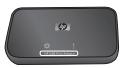
Przewód Ethernet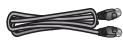
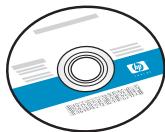
Płyta CD z oprogramowaniem adaptera druku sieciowego USB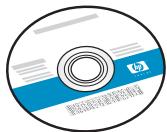
Przewód USB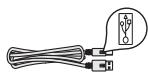
Przewód zasilający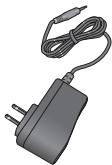
- Oprogramowanie Podręcznik użytkownika
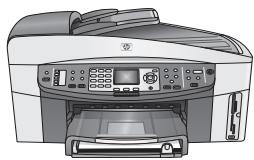

Drukarka lub urządzenie all-in-one firmy HP i dysk instalacyjny (dostępne oddzielnie)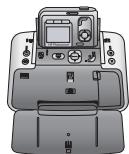
2 Konfiguracja adaptera druku sieciowego
W celu zainstalowania i skonfigurowania adaptera druku sieciowego postępuj zgodnie z poniższymi instrukcjami.
Podłączenie adaptera druku sieciowego
- Wyłącz drukarkę firmy HP.
- Za pomocą przewodu USB podłącz adapter druku sieciowego do portu USB z TYLU drukarki HP.
Ważne informacja: Jeśli port USB znajduje się również z przodu drukarki, nie należy podłączać do niego adaptera druku sieciowego. Należy użyć portu USB znajdującego się z tyłu drukarki.
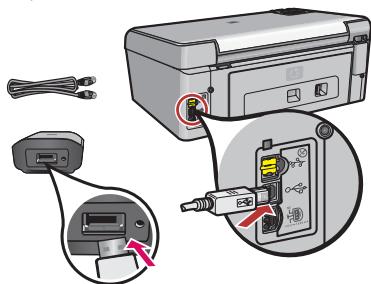
- Podłącz przewód Ethernet do adaptera druku sieciowego i koncentratora lub routera.

- Podłącz przewód zasilający do adaptera druku sieciowego oraz do gniazda zasilającego.
- Upewnij się, że drukarka jest włączona i podłączona do komputera.
Instalacja oprogramowania adaptera druku sieciowego
Zapora firewall powinna być włączona
Inaczej niż w przypadku innych programów, podczas instalacji adaptera druku sieciowego HP USB pozostaw zaporę firewall WŁĄCZONĄ.
Oprogramowanie zapory firewall może wyświetlać okna podręczne. W odpowiedzi na pytania dotyczące zezwalania oprogramowaniu adaptera druku sieciowego na dostęp do komputera lub sieci Internet kliknij przycisk ZAWSZE ZEZWALAJ lub TAK.
Ważne informacja: Okna podręczne oprogramowania zapory firewall mogą być wyświetlane za oknem instalatora. Jeśli instalacja zatrzyma się na zbyt długi czas, sprawdź okna ukryte za innymi oknami.
- Zamknij wszystkie inne programy, a szczególnie programy firmy HP, takie jak HP Solution Center, Toolbox i HP Director.
- Włóż do napędu płytę CD adaptera druku sieciowego HP USB.
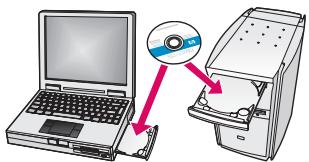
- Kliknij przycisk Instaluj, aby zainstalować oprogramowanie.
- Zaakceptuj umowę licencyjną.
- Jeśli adapter druku sieciowego nie został jeszcze podłączony, a drukarka nie została włączona, zrób to teraz.
- Wybierz adapter druku sieciowego z listy, a następnie kliknij przycisk Dalej.
Uwaga: Jeśli drukarka nie jest wyświetlana, kliknij przycisk Odśwież.
Rozpocznie się kopiowanie plików.
Zostanie wyświetlone okno dialogowe z komunikatem o odnalezieniu drukarki.
- Kliknij przycisk Zakończ, aby zakończyć instalację.
Wskazówka! Pozostaw zaznaczone pole wyboru „W celu uzyskania najlepszych rezultatów zapewnij wszystkim użytkownikom pełny dostęp do drukarki”. Jeśli pole nie jest zaznaczone, tylko administrator będzie mógł ponownie uruchomić drukarkę w przypadku wstrzymania pracy spowodowanego np. brakiem papieru.
Uwaga: Jeśli program instalacyjny poprosi o umieszczenie w napędzie dysku CD z oprogramowaniem drukarki lub urządzenia wielofunkcyjnego, kliknij przycisk Anuluj. Możliwe, że trzeba będzie zrobić to kilka razy.
Instalacja oprogramowania drukarki i połączenie z drukarką
Jeśli oprogramowanie drukarki jest już zainstalowane w komputerze, przejdź do części „Połączenia z drukarką z wykorzystaniem Menedżera połączenia”.
W razie konieczności instalacji oprogramowania drukarki, postępuj dokładnie według poniższych wskazówek.
Instalacja oprogramowania drukarki
Pozostaw drukarkę podłączoną do adaptera druku sieciowego HP USB.
- Włóż do napędu płytę CD z oprogramowaniem drukarki lub uruchom instalację pobranego sterownika.
- Po wyświetleniu prośby o podłączenie przewodu USB wykonaj następujące czynności:
a. Prawym przyciskiem myszy kliknij ikonę Menedżera połączeń w zasobniku systemowym (w prawym dolnym rogu ekranu).

b. Wybierz pozycję Połącz.
Ikona zmieni wygląd, informując o prawidłowym połączeniu.

Połączenia z drukarką z wykorzystaniem Menedżera połączeń
Jeśli oprogramowanie drukarki jest już zainstalowane w komputerze, postępuj zgodnie z tymi instrukcjami.
- Prawym przyciskiem myszy kliknij ikonę Menedżera połączeń w zasobniku systemowym (w prawym dolnym rogu ekranu).

- Kliknij przycisk Połącz.
Ikona zmieni wygląd, informując o prawidłowym połączeniu.

Używanie programu Menedżer połączeń
Menedżer połączeń zawiera kilka ikon informujących o stanie adaptera druku sieciowego. Trzy najczęściej wyświetlane ikony zostały opisane poniżej.
| Drukarka lub urzadzenia wiefolfunkcyjne jest podłączone i gotowe do pracy. | |
| Adapter druku sieciowego要去 wykryć drukarę lub urzadzenia wiefolfunkcyjne, ale nie jest ono aktualnie podłączone. Urzadzenia zostanie automatycznych podłączone ponownie po wysliani zolecenia druku. W razie koniecznosci skanowania lub korzystania np. z gniazd kart pamięci naleź rycznych ponownie podłączyć urzadzenia. • W celu ponownego polączenia rycznych kliknio sprawym przyciskiem myszy ikonę Menedżera polącznych i wybierz opcie Połącz. | |
| Adapter druku sieciowego要去 wykryć drukarki. Sprawdz, czy zostało wączone zasilanie adaptera i drukarki, a są zamość podłączone wszystkie przywodny pomiedźny nimii. |
Drukowanie do drukarki sieciowej
Drukowanie do drukarki sieciowej jest analogiczne jak w przypadku każdej innej drukarki.
Jeśli drukarka została wcześniej zainstalowana w tym komputerze, wersja jej nazwy sieciowej może być nazwana (Kopia 1).
Serwer USB adaptera drukarki HP
Serwer USB adaptera drukarki HP podłącza USB drukarkę lub urządzenie "all-in-one" do sieci Ethernet. Po podłączeniu istnieje możliwość drukowania i skanowania przez sieć z pomocą drukarki lub urządzenia "all-in-one".
DODATKOWE INFORMACJE
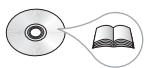
Na płycie CD znajduje się podręcznik użytkownika, w którym znajduje się szczegółowa informacja o konfiguracji i używaniu serwera USB drukarki HP, a także dane techniczne i informacje o normach.
1 Określenie komponentów
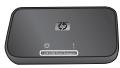
Adapter drukarki
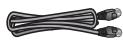
Kabel Ethernet
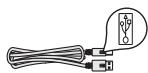
Kabel USB
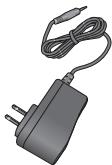
Kabel zasilania
Płyta CD z oprogramowaniem serwera USB drukarki
- Zestaw oprogramowania - Podręcznik użytkownika
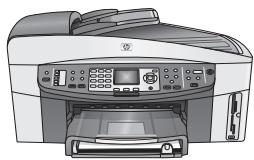

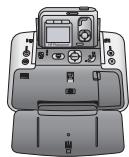
Drukarka HP lub urządzenie "all-in-one" i zainstalowana płyta CD (dostarczane osobno)
2 Instalacja serwera drukarki
Do instalacji i konfiguracji serwera wydruku należy postępować zgodnie z poniższymi instrukcjami.
Podłączanie serwera wydruku
- Wyłącz drukarkę HP.
- Użyj kabla USB, aby podłączyć serwer wydruku do portu USB z tyłu drukarki HP.
Uwaga. Jeśli drukarka ma port USB z przodu, nie podłączaj do niego serwera wydruku. Użyj tylnego portu USB.



- ADAPTER DRUKU SIECIOWEGO HP USB WPROWADZENIE
- DALSZE INFORMACJE
- ZLOKALIZOWANIE KOMPONENTÓW
- KONFIGURACJA ADAPTERA DRUKU SIECIOWEGO
- PODŁĄCZENIE ADAPTERA DRUKU SIECIOWEGO
- INSTALACJA OPROGRAMOWANIA ADAPTERA DRUKU SIECIOWEGO
- ZAPORA FIREWALL POWINNA BYĆ WŁĄCZONA
- INSTALACJA OPROGRAMOWANIA DRUKARKI I POŁĄCZENIE Z DRUKARKĄ
- INSTALACJA OPROGRAMOWANIA DRUKARKI
- POŁĄCZENIA Z DRUKARKĄ Z WYKORZYSTANIEM MENEDŻERA POŁĄCZEŃ
- UŻYWANIE PROGRAMU MENEDŻER POŁĄCZEŃ
- DRUKOWANIE DO DRUKARKI SIECIOWEJ
- SERWER USB ADAPTERA DRUKARKI HP
- DODATKOWE INFORMACJE
- OKREŚLENIE KOMPONENTÓW
- INSTALACJA SERWERA DRUKARKI
- PODŁĄCZANIE SERWERA WYDRUKU
Marka : HP
Model : USB NETWORK PRINT ADAPTER
Kategoria : Adapter sieciowy do drukarki