
USB NETWORK PRINT ADAPTER - Netwerkadapter voor printer HP - Gratis gebruiksaanwijzing en handleiding
Vind de handleiding van het apparaat gratis USB NETWORK PRINT ADAPTER HP in PDF-formaat.



| Producttype | Netwerkadapter voor printer |
| Merk | HP |
| Model | USB Network Print Adapter |
| Belangrijkste functies | Verbinding van een USB-printer met een Ethernet-netwerk; maakt netwerkprinten en -scannen mogelijk |
| Voeding | Meegeleverde netadapter (stroomkabel) |
| Inhoud van de doos | Adapter, Ethernetkabel, USB-kabel, stroomkabel, software-cd |
| Minimale systeemvereisten | Computer met Ethernet-poort, HP-printer met USB-poort, actieve firewall |
| Beveiliging | Firewall moet actief blijven tijdens installatie |
| Compatibiliteit | HP-printers en multifunctionele apparaten met USB-poort |
| Netwerkinterface | Ethernet 10/100 |
| Inbegrepen software | Cd met stuurprogramma's en gebruikershandleiding |
| Installatie | Vereist software-installatie vanaf cd, verbinding via USB- en Ethernetkabels |
| Verbindingsbeheer | Hulpprogramma om de netwerkprinter aan te sluiten/te verbreken |
| Statusindicatoren | Pictogrammen in de taakbalk voor de verbindingsstatus |
| Doelapparaat | HP USB-printers |
Veelgestelde vragen - USB NETWORK PRINT ADAPTER HP
Gebruikersvragen over USB NETWORK PRINT ADAPTER HP
0 vraag over dit apparaat. Beantwoord die u kent of stel uw eigen vraag.
Stel een nieuwe vraag over dit apparaat
Download de handleiding voor uw Netwerkadapter voor printer in PDF-formaat gratis! Vind uw handleiding USB NETWORK PRINT ADAPTER - HP en neem uw elektronisch apparaat weer in handen. Op deze pagina staan alle documenten die nodig zijn voor het gebruik van uw apparaat. USB NETWORK PRINT ADAPTER van het merk HP.
GEBRUIKSAANWIJZING USB NETWORK PRINT ADAPTER HP
Maak kennis met de HP USB netwerkprinteradapter
Met de HP USB netwerkprinteradapter kunt u een verbinding tot stand brengen tussen uw USB-printer of All-in-One-apparaat en uw Ethernet-netwerk. Als de verbinding tot stand is gebracht, kunt u de software van uw printer of uw All-in-One-apparaat gebruiken om af te drukken of te scannen via uw netwerk.
Meer informatie
Op de cd vindt u een gebruikershandleiding met gedetailleerde informatie over de configuratie en het gebruik van de HP USB netwerkprinteradapter, technische specificaties en wettelijke richtlijnen.
1 Onderdelen controleren
Printeradapter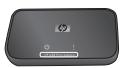
Ethernet-kabel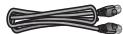
Cd van USB netwerkprinteradapter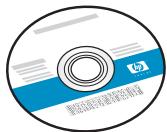
USB-kabel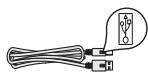
Netsnoer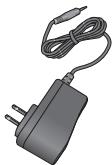
- Software
- Gebruikershandleiding
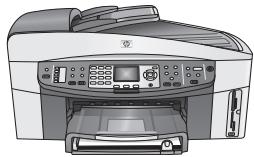

Printer of all-in-one van HP en installatie-cd (afzonderlijk verkrijgbaar)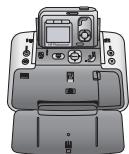
2 De netwerkprinteradapter installeren
Volg deze instructies voor het installeren en instellen van de netwerkprinteradapter.
De networkprinteradapter aansluiten
- Zet de HP-printer UIT.
- Sluit met behulp van de USB-kabel de netwerkadapter aan op de USB-poort aan de ACHTERZIJDE van uw HP-printer.
Belangrijk: U dient de netwerkadapter niet aan te sluiten op een eventuele USB-poort aan de voorzijde van uw printer. Gebruik de USB-poort aan de achterzijde.
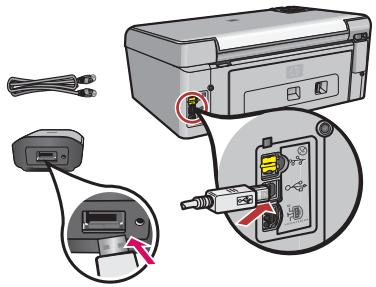
- Sluit de Ethernet-kabel aan op de netwerkadapter en op de hub of de router.

- Sluit het netsnoer aan op de netwerkprinteradapter en steek de stekker in het stopcontact.
- Controleer of de stekker van de printer in het stopcontact zit en of de printer is ingeschakeld.
De firewall moet ingeschakeld zijn.
In tegenstelling tot andere programma's moet bij dit programma uw firewall AAN staan tijdens de installatie van de HP USB-netwerkprinteradapter.
Het kan zijn dat er pop-upvensters van de software van de firewall verschijnen.
Indien er wordt gevraagd of de software van de netwerkprinteradapter toegang mag krijgen tot de computer of tot internet, klikt u op ALTIJD TOESTAAN of JA.
Belangrijk: Het kan zijn dat er pop-upvensters van de software van de firewall achter het installatievenster verschijnen. Als het te lang lijkt te duren, controleer dan of er vensters achter de andere vensters zitten.
- Sluit alle andere softwareprogramma's, met name software van HP, zoals HP Solution Center, Toolbox of HP Director.
- Plaats de cd van de HP USB-netwerkprinteradapter in de lade.
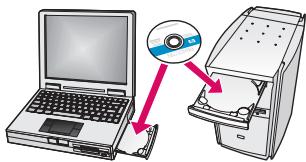
- Klik op Installeren om de software te installeren.
- Accepteer de licentieovereenkomst.
- Als u de netwerkadapter nog niet had aangesloten en de printer nog niet had ingeschakeld, doe dat dan nu.
- Selecteer uit de lijst de netwerkadapter voor uw printer en klik op Volgende.
Opmerking: Als uw printer niet in de lijst voorkomt, klik dan op Vernieuwen.
Het kopiëren van de bestanden wordt gestart.
In een venster worden de gedetecteerde printers weergegeven.
- Klik op Voltooien om de installatie af te ronden.
Tip! Laat het selectievakje "For best results, allow all users full printer access." ("Alle gebruikers hebben volledige toegang voor optimaal resultaat") ingeschakeld. Schakelt u dit selectievakje uit, dan kan alleen een systeembeheerder de printer opnieuw opstarten bij een onderbreking omdat het papier op is of vanwege een andere oorzaak.
Opmerking: U kunt op Annuleren klikken als het installatieprogramma aangeeft dat u de cd van de printer of All-in-One-apparaat moet plaatsen. Mogelijk moet u meerdere keren op Annuleren klikken.
De printersoftware installeren en verbinding met de printer maken
Is de printersoftware al geïnstalleerd op deze computer, ga dan naar "Connect to the printer using Connection Manager" ("Verbinding maken met printer met Verbindingsbeheer").
Als u de printersoftware wilt installeren, volg dan de direct hierna volgende aanwijzingen.
De printersoftware installeren
Laat de printer aangesloten op de HP USB netwerkadapter.
- Plaats de cd met de printersoftware in de lade of start met het installeren van de driver die u hebt gedownload.
- Als de software u vraagt de USB-kabel aan te sluiten, gaat u als volgt te werk:
a. Klik met de rechtermuisknop op het pictogram Verbindingsbeheer in het systeemvak (rechtsonder in het scherm).

Het pictogram verandert en geeft aan dat er een verbinding tot stand is gebracht.

Een verbinding maken met de printer met Verbindingsbeheer
Hebt u de printersoftware al op deze computer geïnstalleerd, volg dan de volgende instructies:
- Klik met de rechtermuisknop op het pictogram Verbindingsbeheer in het systeemvak (rechtsonder in het scherm).

- Klik op Verbinding maken.
Het pictogram verandert en geeft aan dat er een verbinding tot stand is gebracht.

Verbindingsbeheer gebruiken
In Verbindingsbeheer komt een aantal pictogrammen voor die u informatie geven over de status van de netwerkadapter van de printer. Hierna volgt een beschrijving van de meest voorkomende pictogrammen.
| De printer of het All-in-One-apparaat is aangeslo- ten en=klaar voor gebruik. | |
| De netwerkprinteradapter kan de printer of het All-in-One-apparaat detecteren, maar heeft momenteel geen verbinding. Er worden automatisch een neue verbinding met het apparaat tot stand gebracht bij het verzenden van een afdruktaaak. Wilt u zoekenaar de sleuven voor geheugenkaarten of deze wilt gebruiken, dan dient u handmatig een verbinding tot stand te brengen met het apparaat. • Wilt u handmatig een verbinding tot stand brengen, klik dan met de rechtermuisknop op het pictogram en selecteer Verbinding makeen. | |
| De netwerkprinteradapter kan de printer Niet detecteren. Controleer of alle kabels:tussen de adapter en de printerঔ回en aangesloten, of de stekker van de adapter en van de printer in het stopcontact zit en of de apparatenঔ回en ingeschakeld. |
Afdrukken naar uw netwerkprinter
Afdrukken naar uw netwerkprinter gaat op dezelfde manier als afdrukken naar een willekeurige andere printer.
Hebt u uw printer al eerder geïnstalleerd op deze computer, dan krijgt de netwerkversie mogelijk de naam (Kopie 1).
- MAAK KENNIS MET DE HP USB NETWERKPRINTERADAPTER
- MEER INFORMATIE
- ONDERDELEN CONTROLEREN
- DE NETWERKPRINTERADAPTER INSTALLEREN
- DE NETWORKPRINTERADAPTER AANSLUITEN
- DE FIREWALL MOET INGESCHAKELD ZIJN
- DE PRINTERSOFTWARE INSTALLEREN EN VERBINDING MET DE PRINTER MAKEN
- DE PRINTERSOFTWARE INSTALLEREN
- EEN VERBINDING MAKEN MET DE PRINTER MET VERBINDINGSBEHEER
- VERBINDINGSBEHEER GEBRUIKEN
- AFDRUKKEN NAAR UW NETWERKPRINTER
Merk : HP
Model : USB NETWORK PRINT ADAPTER
Categorie : Netwerkadapter voor printer