
USB NETWORK PRINT ADAPTER - Netzwerkadapter für Drucker HP - Kostenlose Bedienungsanleitung
Finden Sie kostenlos die Bedienungsanleitung des Geräts USB NETWORK PRINT ADAPTER HP als PDF.



| Produkttyp | Netzwerkadapter für Drucker |
| Marke | HP |
| Modell | USB Network Print Adapter |
| Hauptfunktionen | Anschluss eines USB-Druckers an ein Ethernet-Netzwerk; ermöglicht Netzwerkdruck und -scan |
| Stromversorgung | Netzteil im Lieferumfang (Stromkabel) |
| Lieferumfang | Adapter, Ethernet-Kabel, USB-Kabel, Stromkabel, Software-CD |
| Mindestanforderungen | Computer mit Ethernet-Anschluss, HP-Drucker mit USB-Anschluss, aktive Firewall |
| Sicherheit | Firewall muss während der Installation aktiv bleiben |
| Kompatibilität | HP-Drucker und Multifunktionsgeräte mit USB-Anschluss |
| Netzwerkschnittstelle | Ethernet 10/100 |
| Enthaltene Software | CD mit Treibern und Benutzerhandbuch |
| Installation | Erfordert Softwareinstallation von CD, Verbindung über USB- und Ethernet-Kabel |
| Verbindungsmanager | Dienstprogramm zum Verbinden/Trennen des Netzwerkdruckers |
| Statusanzeigen | Symbole in der Taskleiste für den Verbindungsstatus |
| Zielgerät | HP-USB-Drucker |
Häufig gestellte Fragen - USB NETWORK PRINT ADAPTER HP
Benutzerfragen zu USB NETWORK PRINT ADAPTER HP
0 Frage zu diesem Gerät. Beantworten Sie die, die Sie kennen, oder stellen Sie Ihre eigene.
Eine neue Frage zu diesem Gerät stellen
Laden Sie die Anleitung für Ihr Netzwerkadapter für Drucker kostenlos im PDF-Format! Finden Sie Ihr Handbuch USB NETWORK PRINT ADAPTER - HP und nehmen Sie Ihr elektronisches Gerät wieder in die Hand. Auf dieser Seite sind alle Dokumente veröffentlicht, die für die Verwendung Ihres Geräts notwendig sind. USB NETWORK PRINT ADAPTER von der Marke HP.
BEDIENUNGSANLEITUNG USB NETWORK PRINT ADAPTER HP
Willkommen beim HP USB Netzwerk-Druckeradapter
Der HP USB Netzwerk-Druckeradapter stellt eine Verbindung zwischen Ihrem USB-Drucker oder All-in-One-Gerät und dem Ethernet-Netzwerk her. Sobald die Verbindung steht, können Sie mit der Druckersoftware oder der Software für das All-in-One-Gerät über das Netzwerk drucken oder scannen.
Weitere Informationen
Die CD enthält das Benutzerhandbuch mit detaillierten Informationen zur Konfiguration und Verwendung des HP USB Netzwerk-Druckeradapter, technischen Daten und Zulassungsbestimmungen.
1 Beschreibung des Lieferumfangs
Druckeradapter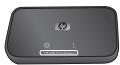
Ethernet-Kabel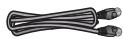
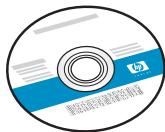
CD zum USB Netzwerk-Druckeradapter
- Software Benutzerhandbuch
USB-Kabel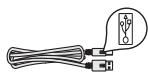
Netzkabel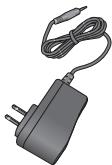
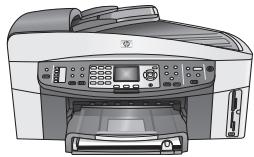

HP Drucker oder All-in-One-Gerät und Installations-CD (separat erhältlich)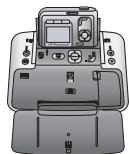
2 Einrichten des Netzwerk-Druckeradapter
Befolgen Sie diese Anweisungen zum Installieren und Einrichten Ihres Netzwerk-Druckeradapter.
Anschließen des Netzwerk-Druckeradapters
- Schalten Sie den HP Drucker aus.
- Verbinden Sie den Netzwerk-Druckeradapter über das USB-Kabel mit dem USB-Anschluss auf der RÜCKSEITE des HP Druckers.
Wichtig: Wenn der Drucker auf der Vorderseite ebenfalls über einen USB-Anschluss verfügt, schließen Sie den Netzwerk-Druckeradapter nicht an diesen an. Verwenden Sie den USB-Anschluss auf der Rückseite.
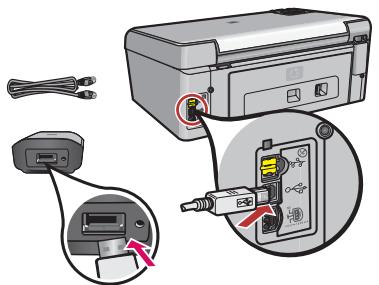
- Schließen Sie das Ethernet-Kabel an den Netzwerk-Druckeradapter und den Hub oder Router an.

- Schließen Sie das Netzkabel an den Netzwerk-Druckeradapter an und stecken Sie den Netzstecker in eine Steckdose.
- Stellen Sie sicher, dass der Drucker angeschlossen ist, und schalten Sie ihn ein.
Installieren der Software für den Netzwerk-Druckeradapter
Die Firewall sollte aktiviert sein
Im Gegensatz zu anderen Programmen sollte die Firewall während der Installation des HP USB Netzwerk-Druckeradapters NICHT DEAKTIVIERT werden.
Möglicherweise werden Popup-Fenster der Firewall-Software angezeigt.
Wenn Sie gefragt werden, ob der Netzwerk-Druckeradapter-Software Zugriff auf Ihren Computer oder das Internet gewährt werden soll, klicken Sie auf IMMER ZULASSEN bzw. auf JA.
Wichtig: Im Hintergrund des Installationsprogramms werden möglicherweise Popup-Fenster der Firewall-Software angezeigt. Wenn der Vorgang für längere Zeit unterbrochen wird, überprüfen Sie, ob Popup-Fenster hinter anderen Fenstern verborgen sind.
- Schließen Sie alle anderen Programme, insbesondere HP Software wie HP Solution Center, die Toolbox oder HP Director.
- Legen Sie die CD für den HP USB Netzwerk-Druckeradapter ein.
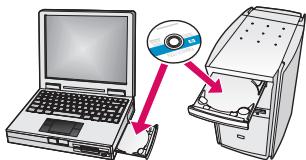
- Klicken Sie auf Installieren, um die Software zu installieren.
- Akzeptieren Sie den Lizenzvertrag.
- Falls Sie den Netzwerk-Druckeradapter noch nicht angeschlossen und den Drucker noch nicht eingeschaltet haben, tun Sie dies jetzt.
- Wählen Sie ihren Netzwerk-Druckeradapter aus der Liste aus, und klicken Sie auf Weiter.
Hinweis: Wenn Ihr Drucker nicht angezeigt wird, klicken Sie auf Aktualisieren.
Die Dateien werden kopiert.
In einem neuen Fenster wird angezeigt, dass der Drucker gefunden wurde.
- Klicken Sie auf Beenden, um die Installation abzuschließen.
Tipp: Lassen Sie das Kontrollkästchen „Beste Ergebnisse werden durch umfassenden Zugriff auf den Drucker für alle Benutzer erzielt“ aktiviert. Ist dieses Kontrollkästchen deaktiviert, kann der Drucker nur von einem Administrator neu gestartet werden, wenn er bei Papiermangel oder aus anderen Gründen angehalten wurde.
Hinweis: Wenn Sie vom Installationsprogramm dazu aufgefordert werden, Ihre Drucker- oder All-in-One-CD einzulegen, können Sie auf "Abbrechen" klicken. Möglicherweise müssen Sie mehrere Male auf "Abbrechen" klicken.
Installieren der Druckersoftware und Anschließen des Druckers
Wenn die Druckersoftware bereits auf diesem Computer installiert ist, gehen Sie zu „Herstellen der Verbindung zum Drucker über den Verbindungsmanager".
Wenn Sie die Druckersoftware installieren müssen, befolgen Sie die nachstehenden Anweisungen.
Installieren der Druckersoftware
Behalten Sie die Verbindung zwischen dem Drucker und dem HP USB Netzwerk-Druckeradapter bei.
- Legen Sie die Druckersoftware-CD ein, oder starten Sie die Installation des heruntergeladenen Treibers.
- Wenn Sie von der Software aufgefordert werden, das USB-Kabel anzuschließen, gehen Sie folgendermaßen vor:
a. Klicken Sie in der Taskleiste mit der rechten Maustaste auf das Symbol für den Verbindungsmanager.

b. Wählen Sie Verbinden aus.
Das Symbol ändert sich und zeigt an, dass erfolgreich eine Verbindung hergestellt wurde.

Herstellen der Verbindung zum Drucker über den Verbindungsmanager
Wenn Sie die Druckersoftware bereits auf diesem Computer installiert haben, befolgen Sie die nachstehenden Anweisungen.
- Klicken Sie in der Taskleiste mit der rechten Maustaste auf das Symbol für den Verbindungsmanager.

- Klicken Sie auf Verbinden.
Das Symbol ändert sich und zeigt an, dass erfolgreich eine Verbindung hergestellt wurde.

Verwendender Verbindungsmanager
Der Verbindungsmanager weist mehrere Symbole auf, um den Status des Netzwerk-Druckeradapters anzugeben. Die drei gebräuchlichsten sind nachstehend beschrieben.
| Der Drucker oder das All-in-One-Gerät ist ange-schlossen und betriebsbereit. | |
| Der Netzwerk-Druckeradapter erkennt den Drucker bzw. das All-in-One-Gerät, diese sind jedoch derzeit nicht verbunden. Für das Gerät wird automatisch eine Verbindung hergestellt, sobald ein Druckauftrag gesendet wurde. Wenn Sie scannen oder die Speicherkartensteckpläte verwenden möchten, müssen Sie manuell eine Verbindung für das Gerät herstellen. • Um manuell eine neue Verbindung herzustellen, klichen Sie mit der rechten Maustaste auf das Symbol, und wahren Sie Verbinden aus. | |
| Der Netzwerk-Druckeradapter erkennt den Drucker nicht. Überprüfen Sie, ob alle Kabel zwischen dem Adapter und dem Drucker angeschlossen sind, und stellen Sie sicher, dass beiden eingesteckt sind und mit Strom versorgt werden. |
Drucken auf dem Netzwerkdrucker
Sie können den Netzwerkdrucker genauso wie jeden anderen Drucker verwenden.
Wenn der Drucker bereits auf diesem Computer installiert wurde, erhält die Netzwerkversion unter Umständen die Bezeichnung (Kopie 1).
Willkommen beim HP USB Netzwerk-Druckeradapter
Der HP USB Netzwerk-Druckeradapter stellt eine Verbindung zwischen Ihrem USB-Drucker oder All-in-One-Gerät und dem Ethernet-Netzwerk her. Sobald die Verbindung steht, können Sie mit der Druckersoftware oder der Software für das All-in-One-Gerät über das Netzwerk drucken oder scannen.
Weitere Informationen
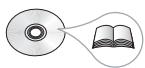
Die CD enthält das Benutzerhandbuch mit detaillierten Informationen zur Konfiguration und Verwendung des HP USB Netzwerk-Druckeradapters, technischen Daten und Zulassungsbestimmungen.
1 Beschreibung des Lieferumfangs
Druckeradapter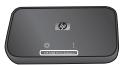
Ethernet-Kabel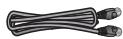
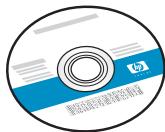
CD zum USB Netzwerk-Druckeradapter
- Software Benutzerhandbuch
USB-Kabel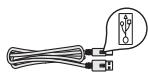
Netzkabel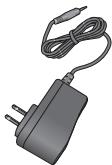
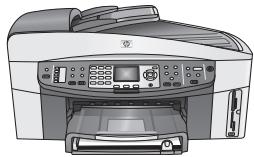

HP Drucker oder All-in-One-Gerät und Installations-CD (separat erhältlich)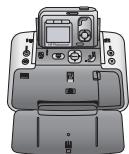
2 Einrichten des Netzwerk-Druckeradapters
Befolgen Sie diese Anweisungen zum Installieren und Einrichten Ihres Netzwerk-Druckeradapters.
Anschließen des Netzwerk-Druckeradapters
- Schalten Sie den HP Drucker aus.
- Verbinden Sie den Netzwerk-Druckeradapter über das USB-Kabel mit dem USB-Anschluss auf der RÜCKSEITE des HP Druckers.
Wichtig: Wenn der Drucker auf der Vorderseite ebenfalls über einen USB-Anschluss verfügt, schließen Sie den Netzwerk-Druckeradapter nicht an diesen an. Verwenden Sie den USB-Anschluss auf der Rückseite.
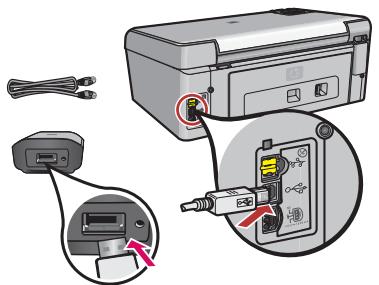
- Schließen Sie das Ethernet-Kabel an den Netzwerk-Druckeradapter und den Hub oder Router an.

- Schließen Sie das Netzkabel an den Netzwerk-Druckeradapter an und stecken Sie den Netzstecker in eine Steckdose.
- Stellen Sie sicher, dass der Drucker angeschlossen ist, und schalten Sie ihn ein.
Installieren der Software für den Netzwerk-Druckeradapter
Die Firewall sollte aktiviert sein.
Im Gegensatz zu anderen Programmen sollte die Firewall während der Installation des HP USB Netzwerk-Druckeradapters NICHT DEAKTIVIERT werden.
Möglicherweise werden Popup-Fenster der Firewall-Software angezeigt.
Wenn Sie gefragt werden, ob der Netzwerk-Druckeradapter-Software Zugriff auf Ihren Computer oder das Internet gewährt werden soll, klicken Sie auf IMMER ZULASSEN bzw. auf JA.
Wichtig: Im Hintergrund des Installationsprogramms werden möglicherweise Popup-Fenster der Firewall-Software angezeigt. Wenn der Vorgang für längere Zeit unterbrochen wird, überprüfen Sie, ob Popup-Fenster hinter anderen Fenstern verborgen sind.
- Schließen Sie alle anderen Programme, insbesondere HP Software wie HP Solution Center, die Toolbox oder HP Director.
- Legen Sie die CD für den HP USB Netzwerk-Druckeradapter ein.
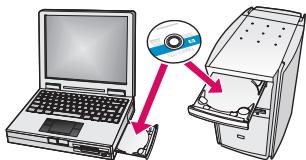
- Klicken Sie auf Installieren, um die Software zu installieren.
- Akzeptieren Sie den Lizenzvertrag.
- Falls Sie den Netzwerk-Druckeradapter noch nicht angeschlossen und den Drucker noch nicht eingeschaltet haben, tun Sie dies jetzt.
- Wählen Sie Ihren Netzwerk-Druckeradapter aus der Liste aus, und klicken Sie auf Weiter.
Hinweis: Wenn Ihr Drucker nicht angezeigt wird, klicken Sie auf Aktualisieren.
Die Dateien werden kopiert.
In einem neuen Fenster wird angezeigt, dass der Drucker gefunden wurde.
- Klicken Sie auf Beenden, um die Installation abzuschließen.
Tipp: Lassen Sie das Kontrollkästchen „Beste Ergebnisse werden durch umfassenden Zugriff auf den Drucker für alle Benutzer erzielt“ aktiviert. Ist dieses Kontrollkästchen deaktiviert, kann der Drucker nur von einem Administrator neu gestartet werden, wenn er bei Papiermangel oder aus anderen Gründen angehalten wurde.
Hinweis: Wenn Sie vom Installationsprogramm dazu aufgefordert werden, Ihre Drucker- oder All-in-One-CD einzulegen, können Sie auf "Abbrechen" klicken. Möglicherweise müssen Sie mehrere Male auf "Abbrechen" klicken.
Installieren der Druckersoftware und Anschließen des Druckers
Wenn die Druckersoftware bereits auf diesem Computer installiert ist, gehen Sie zu „Herstellen der Verbindung zum Drucker über den Verbindungsmanager".
Wenn Sie die Druckersoftware installieren müssen, befolgen Sie die nachstehenden Anweisungen.
Installieren der Druckersoftware
Behalten Sie die Verbindung zwischen dem Drucker und dem HP USB Netzwerk-Druckeradapter bei.
- Legen Sie die Druckersoftware-CD ein, oder starten Sie die Installation des heruntergeladenen Treibers.
- Wenn Sie von der Software aufgefordert werden, das USB-Kabel anzuschließen, gehen Sie folgendermaßen vor:
a. Klicken Sie in der Taskleiste mit der rechten Maustaste auf das Symbol für den Verbindungsmanager.

b. Wählen Sie Verbinden aus.
Das Symbol ändert sich und zeigt an, dass erfolgreich eine Verbindung hergestellt wurde.

Herstellen der Verbindung zum Drucker über den Verbindungsmanager
Wenn Sie die Druckersoftware bereits auf diesem Computer installiert haben, befolgen Sie die nachstehenden Anweisungen.
- Klicken Sie in der Taskleiste mit der rechten Maustaste auf das Symbol für den Verbindungsmanager.

- Klicken Sie auf Verbinden.
Das Symbol ändert sich und zeigt an, dass erfolgreich eine Verbindung hergestellt wurde.

Verwendung des Verbindungsmanagers
Der Verbindungsmanager weist mehrere Symbole auf, um den Status des Netzwerk-Druckeradapters anzugeben. Die drei gebräuchlichsten sind nachstehend beschrieben.
| Der Drucker oder das All-in-One-Gerät ist ange-schlossen und betriebsbereit. | |
| Der Netzwerk-Druckeradapter erkennt den Drucker bzw. das All-in-One-Gerät, diese sind jedoch derzeit nicht verbunden. Für das Gerät wird automatisch eine Verbindung hergestellt, sobald ein Druckauftrag gesendet wurde. Wenn Sie scannen oder die Speicherkartensteckpläte verwenden möchten, müssen Sie manuell eine Verbindung für das Gerät herstellen. • Um manuell eine neue Verbindung herzustellen, klichen Sie mit der rechten Maustaste auf das Symbol, und wahren Sie Verbinden aus. | |
| Der Netzwerk-Druckeradapter erkennt den Drucker nicht. Überprüfen Sie, ob alle Kabel zwischen dem Adapter und dem Drucker angeschlossen sind, und stellen Sie sicher, dass beiden eingesteckt sind und mit Strom versorgt werden. |
Drucken auf dem Netzwerkdrucker
Sie können den Netzwerkdrucker genauso wie jeden anderen Drucker verwenden.
Wenn der Drucker bereits auf diesem Computer installiert wurde, erhält die Netzwerkversion unter Umständen die Bezeichnung (Kopie 1).
- WILLKOMMEN BEIM HP USB NETZWERK-DRUCKERADAPTER
- WEITERE INFORMATIONEN
- BESCHREIBUNG DES LIEFERUMFANGS
- EINRICHTEN DES NETZWERK-DRUCKERADAPTER
- ANSCHLIESSEN DES NETZWERK-DRUCKERADAPTERS
- INSTALLIEREN DER SOFTWARE FÜR DEN NETZWERK-DRUCKERADAPTER
- DIE FIREWALL SOLLTE AKTIVIERT SEIN
- INSTALLIEREN DER DRUCKERSOFTWARE UND ANSCHLIESSEN DES DRUCKERS
- INSTALLIEREN DER DRUCKERSOFTWARE
- HERSTELLEN DER VERBINDUNG ZUM DRUCKER ÜBER DEN VERBINDUNGSMANAGER
- VERWENDENDER VERBINDUNGSMANAGER
- DRUCKEN AUF DEM NETZWERKDRUCKER
- EINRICHTEN DES NETZWERK-DRUCKERADAPTERS
- VERWENDUNG DES VERBINDUNGSMANAGERS
Marke : HP
Modell : USB NETWORK PRINT ADAPTER
Kategorie : Netzwerkadapter für Drucker