
USB NETWORK PRINT ADAPTER - Adaptateur réseau pour imprimante HP - Notice d'utilisation et mode d'emploi gratuit
Retrouvez gratuitement la notice de l'appareil USB NETWORK PRINT ADAPTER HP au format PDF.



| Type de produit | Adaptateur réseau pour imprimante |
| Marque | HP |
| Modèle | USB Network Print Adapter |
| Fonctions principales | Connexion d'une imprimante USB à un réseau Ethernet ; permet l'impression et la numérisation en réseau |
| Alimentation | Adaptateur secteur fourni (cordon d'alimentation) |
| Contenu de la boîte | Adaptateur, câble Ethernet, câble USB, cordon d'alimentation, CD logiciel |
| Configuration minimale requise | Ordinateur avec port Ethernet, imprimante HP avec port USB, pare-feu actif |
| Sécurité | Pare-feu doit rester actif pendant l'installation |
| Compatibilité | Imprimantes et périphériques tout-en-un HP avec port USB |
| Interface réseau | Ethernet 10/100 |
| Logiciel inclus | CD avec pilotes et Guide de l'utilisateur |
| Installation | Nécessite installation du logiciel à partir du CD, connexion via câbles USB et Ethernet |
| Gestionnaire de connexion | Utilitaire pour connecter/déconnecter l'imprimante réseau |
| Indicateurs d'état | Icônes dans la barre des tâches pour l'état de connexion |
| Périphérique cible | Imprimantes USB HP |
FOIRE AUX QUESTIONS - USB NETWORK PRINT ADAPTER HP
Questions des utilisateurs sur USB NETWORK PRINT ADAPTER HP
0 question sur cet appareil. Repondez a celles que vous connaissez ou posez la votre.
Poser une nouvelle question sur cet appareil
Téléchargez la notice de votre Adaptateur réseau pour imprimante au format PDF gratuitement ! Retrouvez votre notice USB NETWORK PRINT ADAPTER - HP et reprennez votre appareil électronique en main. Sur cette page sont publiés tous les documents nécessaires à l'utilisation de votre appareil USB NETWORK PRINT ADAPTER de la marque HP.
MODE D'EMPLOI USB NETWORK PRINT ADAPTER HP
Bienvenue à l'adaptateur USB pour impression réseau HP
L'adaptateur USB pour impression réseau HP connecte votre imprimante ou votre périphérique tout-en-un USB à votre réseau Ethernet. Une fois connecté, vous pouvez imprimer ou numériser via votre réseau à l'aide du logiciel de votre imprimante ou de votre périphérique tout-en-un.
Informations supplémentaires
Le CD contient un Guide de l'utilisateur qui présente des informations détaillées sur la configuration et l'utilisation de votre adaptateur USB pour impression réseau HP, des spécifications techniques et des informations légales.
1 Recherche de composants
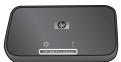
Adaptateur pour impression
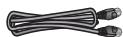
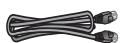
Câble Ethernet
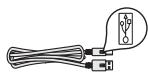
Câble USB
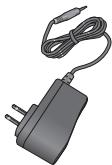
Cordon d'alimentation
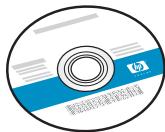
CD USB Network Print Adapter (Adaptateur USB pour impression réseau)
- Logiciel Guide de l'utilisateur
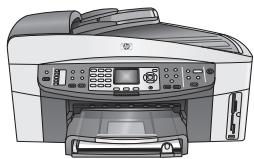

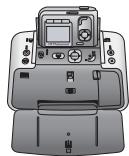
Imprimante ou périphérique tout-en-un HP et CD d'installation (achetés séparément)
2 Configuration de l'adaptateur pour impression réseau
Suivez ces instructions pour installer et configurer votre adaptateur pour impression réseau.
Connexion de l'adaptateur pour impression réseau
- Mettez l'imprimante HP sous tension.
- Utilisez le câble USB pour connecter l'adaptateur pour impression réseau au port USB situé à l'arrière de votre imprimante HP.
Important : Si votre imprimante dispose d'un port USB en façade, n'y connectez pas l'adaptateur pour impression réseau. Utilisez le port USB situé à l'arrière de l'imprimante.
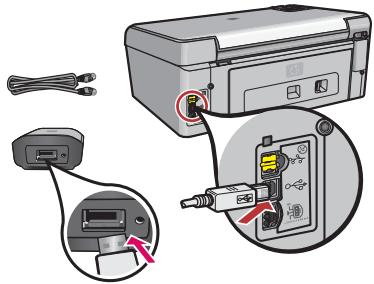
- Connectez le câble Ethernet à l'adaptateur pour impression réseau et au concentrateur ou routeur.
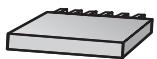
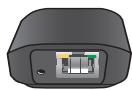
- Branchez le cordon d'alimentation à l'adaptateur pour impression réseau et à une prise d'alimentation.
- Assurez-vous que l'imprimante est branchée et allumez-la.
Installation du logiciel de l'adaptateur pour impression réseau
Le pare-feu doit être activé
Contrairement à d'autres programmes, votre pare-feu doit être ACTIF pendant l'installation de votre adaptateur USB pour impression réseau HP.
Des fenêtres contextuelles provenant de votre pare-feu peuvent s'afficher.
Cliquez sur TOUJOURS AUTORISER ou sur OUI lorsqu'elles vous demandent si vous souhaitez autoriser l'accès à votre ordinateur ou à Internet au logiciel de l'adaptateur pour impression réseau.
Important : Des messages du pare-feu peuvent s'afficher derrière la fenêtre d'installation. Si l'installation semble effectuer de trop longues pauses, vérifiez si des fenêtres en cachent d'autres.
- Fermez tous les autres programmes en cours, particulièrement les logiciels HP tels que le Centre de solutions HP, Toolbox ou le Directeur HP.
- Insérez le CD HP USB Network Print Adapter (Adaptateur USB pour impression réseau HP).
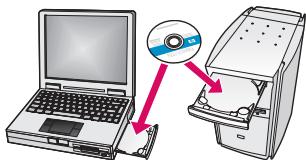
- Cliquez sur Installer pour installer le logiciel.
- Acceptez l'accord de licence.
- Connectez l'adaptateur pour impression réseau et allumez l'imprimante si ce n'est pas déjà fait.
- Sélectionnez votre adaptateur pour impression réseau dans la liste et cliquez sur Suivant.
Remarque : Si votre imprimante ne s'affiche pas, cliquez sur Actualiser.
La copie des fichiers commence.
Une fenêtre s'affiche et indique que l'imprimante a été détectée.
- Cliquez sur Terminer pour finaliser l'installation.
Conseil : Cochez la case « Pour de meilleurs résultats, assurez-vous que les utilisateurs ont facilement accès à l'imprimante. » Si cette case n'est pas cochée, seuls les administrateurs peuvent redémarrer l'imprimante si elle se met en pause suite à un manque de papier ou autre.
Remarque : Si le programme d'installation vous demande d'insérer le CD de votre imprimante ou de votre périphérique tout-en-un, vous pouvez cliquer sur Annuler. Vous devrez peut-être cliquer plusieurs fois sur Annuler.
Installation du logiciel d'imprimante et connexion à l'imprimante
Si le logiciel d'imprimante est déjà installé sur cet ordinateur, passez à la section « Connexion à l'imprimante à l'aide du Gestionnaire de connexion »
Si vous devez accéder au logiciel d'imprimante, suivez les instructions ci-dessous.
Installation du logiciel d'impression
Votre imprimante doit être connectée à l'adaptateur USB pour impression réseau HP.
- Insérez le CD du logiciel d'imprimante et lancez l'installation du pilote téléchargé.
- Lorsque le logiciel vous demande de brancher le cordon USB, procédez comme suit :
a. Cliquez avec le bouton droit sur l'icône du Gestionnaire de connexion dans la barre des tâches (en bas à droite de votre écran).

b. Sélectionnez Connexion.
L'icône actuelle est alors remplacée par une icône qui indique que la connexion a été établie.

Connexion à l'imprimante à l'aide du Gestionnaire de connexion
Si le logiciel d'imprimante est déjà installé sur l'ordinateur, procédez comme suit.
- Cliquez avec le bouton droit sur l'icône du Gestionnaire de connexion dans la barre des tâches (en bas à droite de votre écran).

- Cliquez sur Connexion.
L'icône actuelle est alors remplacée par une icône qui indique que la connexion a été établie.

Utilisation du Gestionnaire de connexion
Le Gestionnaire de connexion dispose de plusieurs icônes vous indiquant l'état de l'adaptateur pour impression réseau. Les trois icônes les plus courantes sont décrites ci-dessous.
| L'imprimante ou le périphérique tout-en-un est connecté et prét à être utilisé. | |
| L'adaptateur pour impression réseau peut déctector l'imprimante ou le périphérique tout-en-un mais il n'est pas actuellement connecté. Le périphérique se reconnectcte automatiquement lorsqu'une tâche d'impression est envoyée. Par exemple, si vous souhaitez effectuer une numérisation ou utiliser les lecteurs de cartes, vous devez reconnectcer manuellement le périphérique. • Pour reconnectcer le périphérique manuellement, cliquez sur l'icone avec le bouton droit de la souris, puis sélectionnez Connexion. | |
| L'adaptateur pour impression réseau ne parvient pas à déctector l'imprimante. Vérifiez si tous les cables reliant l'adaptateur à l'imprimante sont connectés correctement et s'il sont tous deux branchés et sous tension. |
Impression sur l'imprimante réseau
Lancez une tâche d'impression sur votre imprimante réseau, comme vous le feriez avec n'importe quelle autre imprimante.
Si votre imprimante était déjà installée sur cet ordinateur, la version réseau peut être appelée (Copie 1).
- BIENVENUE À L'ADAPTATEUR USB POUR IMPRESSION RÉSEAU HP
- INFORMATIONS SUPPLÉMENTAIRES
- RECHERCHE DE COMPOSANTS
- CONFIGURATION DE L'ADAPTATEUR POUR IMPRESSION RÉSEAU
- CONNEXION DE L'ADAPTATEUR POUR IMPRESSION RÉSEAU
- INSTALLATION DU LOGICIEL DE L'ADAPTATEUR POUR IMPRESSION RÉSEAU
- LE PARE-FEU DOIT ÊTRE ACTIVÉ
- INSTALLATION DU LOGICIEL D'IMPRIMANTE ET CONNEXION À L'IMPRIMANTE
- INSTALLATION DU LOGICIEL D'IMPRESSION
- CONNEXION À L'IMPRIMANTE À L'AIDE DU GESTIONNAIRE DE CONNEXION
- UTILISATION DU GESTIONNAIRE DE CONNEXION
- IMPRESSION SUR L'IMPRIMANTE RÉSEAU
Marque : HP
Modèle : USB NETWORK PRINT ADAPTER
Catégorie : Adaptateur réseau pour imprimante