
df770 - Cyfrowa ramka na zdjęcia HP - Bezpłatna instrukcja obsługi
Znajdź bezpłatnie instrukcję urządzenia df770 HP w formacie PDF.
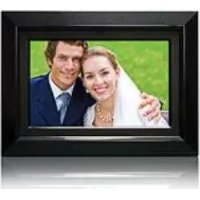



| Rodzaj produktu | Cyfrowa ramka do zdjęć |
| Marka | HP |
| Model | df770 |
| Rozmiar ekranu | 7 cali |
| Rozdzielczość | 800 x 480 pikseli |
| Format ekranu | 16:9 |
| Zasilanie | Zewnętrzny zasilacz +12V, 0,83A |
| Głośniki | 1,0 W x 2 (stereo) |
| Łączność | USB 2.0 (pendrive i połączenie z komputerem) |
| Pamięć wewnętrzna | 128 MB |
| Obsługiwane formaty zdjęć | JPEG |
| Obsługiwane formaty audio | MP3 |
| Obsługiwane formaty wideo | MPEG-1, MP4, Motion JPEG |
| Obsługiwane karty pamięci | Memory Stick Pro, SD, XD, MMC (gniazdo 1); Compact Flash (gniazdo 2) |
| Główne funkcje | Pokaz slajdów z muzyką, automatyczne obracanie, zoom do 5X, kopiowanie/usuwanie zdjęć, odtwarzanie muzyki/wideo, wyświetlanie kalendarza/zegara, alarm |
| Czyszczenie | Miękka, niestrzępiąca się ściereczka; unikać amoniaku, alkoholu i środków czyszczących ściernych |
| Bateria pilota | CR2025 (3V lit) |
| Akcesoria w zestawie | Pilot, zasilacz, kabel USB, szybki przewodnik, 2 wymienne ramki |
| Języki OSD | Angielski, Francuski, Niemiecki, Hiszpański, Włoski, Holenderski, Portugalski |
Często zadawane pytania - df770 HP
Pytania użytkowników dotyczące df770 HP
0 pytanie dotyczące tego urządzenia. Odpowiedz na te, które znasz, lub zadaj własne.
Zadaj nowe pytanie dotyczące tego urządzenia
Pobierz instrukcję dla swojego Cyfrowa ramka na zdjęcia w formacie PDF za darmo! Znajdź swoją instrukcję df770 - HP i weź swoje urządzenie elektroniczne z powrotem w ręce. Na tej stronie opublikowane są wszystkie dokumenty niezbędne do korzystania z urządzenia. df770 marki HP.
INSTRUKCJA OBSŁUGI df770 HP
Zawartość opakowania 277
Na początek 278
Pilot zdalnego sterowania 280
Ustawienia wstępne 281
Menu USTAWIEN 283
Najważniejsze cechy 284
Wybór pamięci źródłowej 285
Opcje obrazu 286
Obrót i powiększenie obrazu 287
Kopiowanie i usuwanie obrazów 288
Odtwarzanie muzyki 292
Odtwarzanie filmów wideo 294
Wyświetlanie kalendarza i zegara 296
Dane techniczne 299
Często zadawane pytania (FAQ) 300
Czyszczenie i konserwacja - wskazówki 301
Pomoc 302
Zawartość opakowania
| Ilość | Element Ilustracja | |
| 1 | Ramka cyfrowa na zdjęcia | 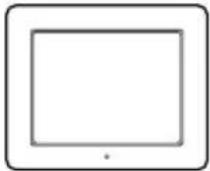 |
| 1 | Pilot zdalnego sterowaniaBateria = CR2025 | 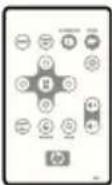 |
| 1 | Uniwersalny zasilacz sieciowy | 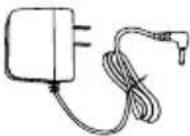 |
| 1 | Przewód USB 2.0(do podłączenia do komputera) | 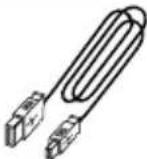 |
| 1 | Instrukcja obsługi |  |
| 1 | Skrócona instrukcja instalacji |  |
| 1 | Karta gwarancyjna |  WAŻNE: Zachować ten dokument – jest potrzebny do kontaktów z serwisem. WAŻNE: Zachować ten dokument – jest potrzebny do kontaktów z serwisem. |
| 2 | Wymienne ramki ozdobne | 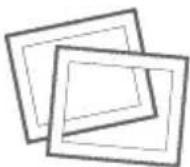 |
| 1 | Adapter USB(do podłączenia pamięciprzenośnej) | 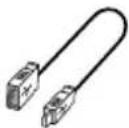 |
Na początek
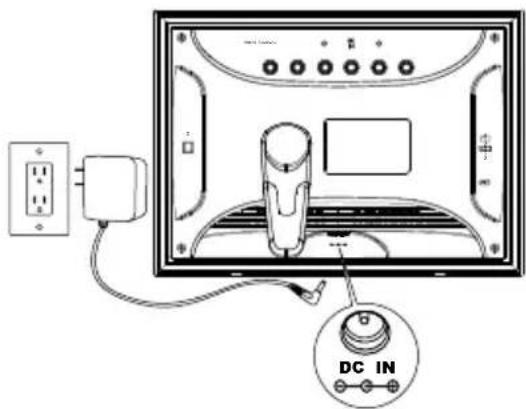
- Podłącz przewód DC (zasilacza sieciowego) do gniazda zasilania w ramce cyfrowej, a zasilacz do gniazda sieciowego, zgodnie z rysunkiem poniżej.
- Ramka cyfrowa HP jest wyposażona w obrazy demonstrujące podstawowe funkcje ramki. Aby wyświetlić te obrazy, włącz zasilanie ramki w sposób opisany w kroku 4. W ciągu kilku sekund rozpocznie się pokaz slajdów. Jeśli chcesz od razu wyświetlić własne obrazy, przejdź do następnego kroku (krok 3).
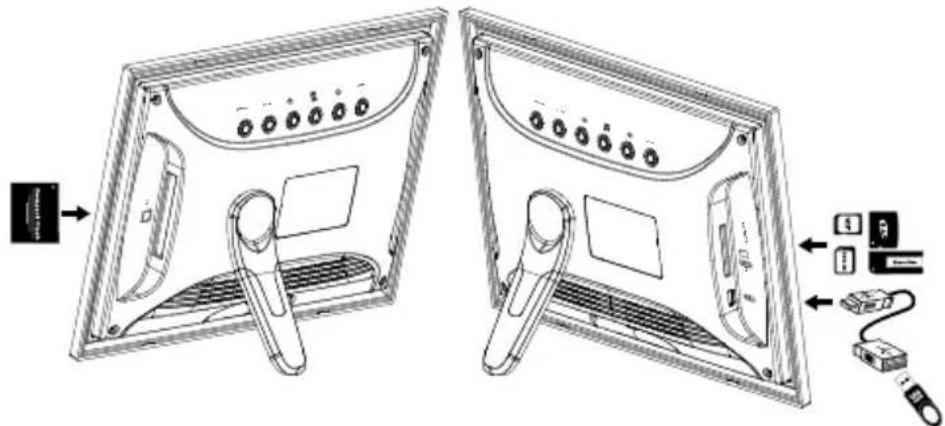
- Włóż kartę pamięci lub podłącz pamięć USB z obrazami, muzyką lub plikami wideo do odpowiedniego gniazda, zgodnie z poniższym rysunkiem. Uwaga: zarówno w przypadku kart pamięci, jak i urządzeń USB, konieczne jest zachowanie odpowiedniej orientacji podczas wkładania do gniazda.
- Włącz zasilanie ramki cyfrowej.
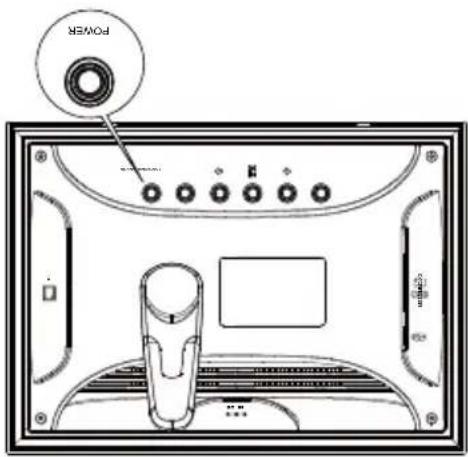
W ciągu kilku sekund rozpocznie się automatycznie pokaz slajdów użytkownika. Jeśli na tym samym nośniku pamięci znajdują się również utwory muzyczne, podczas pokazu slajdów odtworzona zostanie muzyka, chyba że zablokowano odpowiednią opcję w SETUP MENU (menu ustawień). Możesz już oglądać własne zdjęcia!
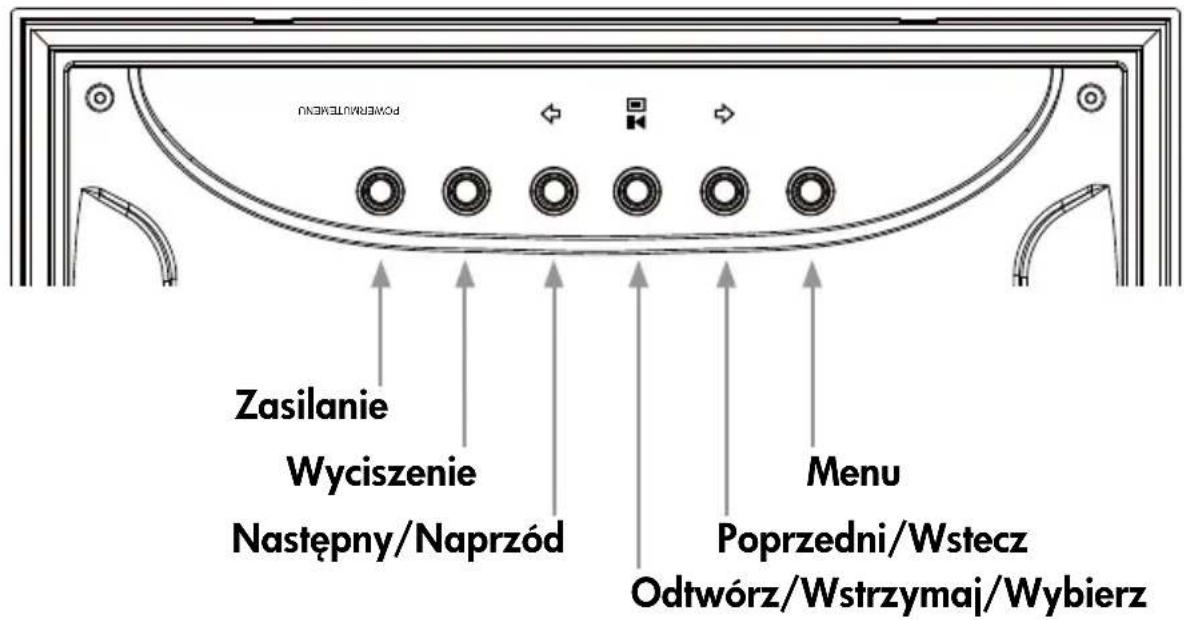
- Oprócz możliwości sterowania z pilota, ramka jest wyposażona w podstawowe przyciski sterowania, znajdujące się z tyłu obudowy, zgodnie z poniższą ilustracją.
Pilot zdalnego sterowania
 | MENU: Służy do wywoływania trybu main menu (Menu główne) lub trybu wyboru karty. |
 | TIME SET (USTAW CZAS): Służy do ustawiania daty i godziny w trybie ustawień czasu. |
 | SLIDESHOW (POKAZ SLAJDÓW): Naciśnięcie tego przycisku uruchamia pokaz slajdów. |
 | VIDEO PLAYBACK (ODTWARZANIE PLIKÓW WIDEO): Przycisk uruchamia odtwarzanie plików wideo. |
 | UP (DO GÓRY): Służy do poruszania się do góry w trybie miniaturek i w menu Setup (Ustawienia). Służy do zwiększania wartości w trybie TIME SET (USTAW CZAS). |
 | NEXT (NASTĘPNY) lub FORWARD (NAPRZÓD): Służy do przechodzenia w prawo/naprzód w trybie Photo Browse (Przeglądanie zdjęć), Thumbnail (Wyświetłanie miniaturek), trybie menu oraz trybie TIME SET (USTAW CZAS). |
 | PLAY/PAUSE (ODTWARZANIE/PAUZA) lub SELECT (WYBIERZ): Zmiana trybu wyświetlania (tryb browse (Przeglądaj), thumbnail (Miniaturki) lub slide show (Pokaz slajdów)). Uruchamia/wstrzymuje odtwarzanie plików muzycznych i wideo. Służy do wyboru opcji w trybie ustawień lub menu. |
 | PREV (POPRZEDNI) lub RETURN (WSTECZ): Przejście w lewo w trybie browse (Przeglądaj), thumbnail (Miniaturki) lub trybie menu, powrót do poprzedniego ekranu w trybie slide show (Pokaz slajdów). |
 | DOWN (W DÓŁ): Służy do przechodzenia w dół w trybie miniaturek i trybie Setup (Ustawienia). Służy do zmniejszania wartości w trybie TIME SET (USTAW CZAS). |
 | COPY/DEL (KOPIUJ/USUŃ): Naciśnij ten przycisk w trybie Photo Browse (Przeglądanie zdjęć) lub MUSIC (Muzyka), aby rozpocząć proces kopiowania lub usuwania. |
 | ROTATE (OBRÓT): Służy do obracania zdjęcia w trybie Photo Browse (Przeglądanie zdjęć). |
 | ZOOM (POWIĘKSZENIE): Służy do powiększania obrazu w trybie Photo Browse (Przeglądanie zdjęć). |
  | VOL (Głośność) + / - : Przyciskiem + zwiększa się głośność, przyciskiem – zmniejsza się głośność odtwarzania dźwięku. |
| BRIGHTNESS/CONTRAST/TINT/COLOR (JASNOŚĆ/KONTRAST/KOLOR): W trybie picture browse (Przeglądanie obrazów) służy do regulacji podstawowych parametrów wyświetlania. |
Ustawienia wstępne
- Wyjmij przekładkę zabezpieczającą z pilota zdalnego sterowania.
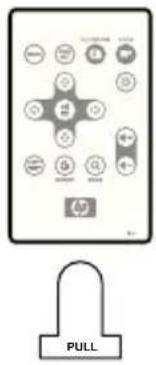
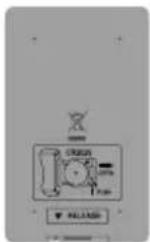
Jeśli pilot wymaga założenia nowej baterii, należy nabyć baterię 3 V CR2025. Z tyłu obudowy pilota znajduje się instrukcja wymiany baterii – zobacz rysunek poniżej.
- Włącz zasilanie ramki cyfrowej, odczekaj na rozpoczęcie pokazu slajdów (picture
slideshow). Naciśnij jeden raz przycisk główne) - zobacz poniższą ilustrację.

, aby wyświetlić MAIN MENU (Menu
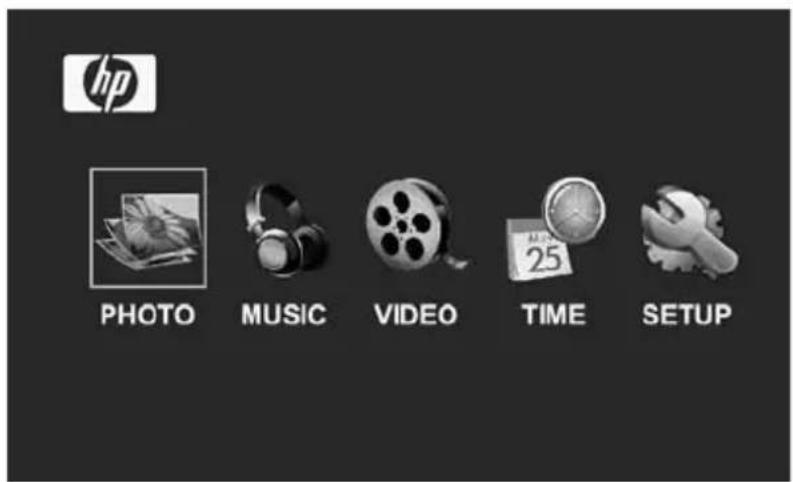
- Przyciskiem lub zaznacz ikonę . Przyciskiem SETUPórz SETUP MENU (Menu ustawień), zgodnie z poniższą ilustracją.
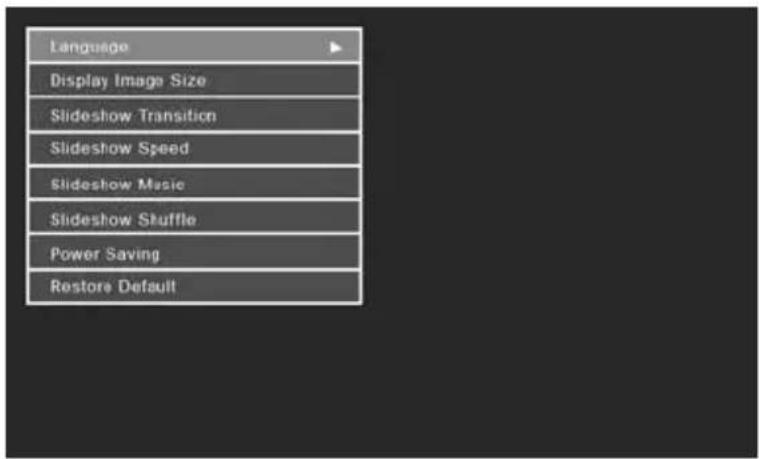
- Opcja LANGUAGE (JEZYK) będzie podświetlona na niebiesko. Naciśnij przycisk

, aby wyświetlić dodatkowe opcje języków. Uwaga: Jeśli żądany język jest już wybrany, przejdź do kroku 6.
- Przyciskami lub zaznacz żądany język komunikatów ekranowych
(OSD) i naciśnij przycisk, aby zatwierdzić wybór. Naciśnij przycisk, aby powrócić do Menu ustawień).

- Przyciskami lub podświetl inne opcje, naciśnij przycisk , aby
zatwierdzić wybór. Przyciskami lub zaznacz, przyciskiem potwierdź wybór żądanych ustawień. Poszczególne opcje omówiono szczegółowo w kolejnej sekcji, SETUP MENU (MENU USTAWIEN).
SETUP MENU (MENU USTAWIEN)
| Opcja Opis | |
| Language (Język) | Możesz wybrać jeden z siedmiu języków komunikatów ekranowych (OSD). Dostępne opcje: English (angielski), German (niemiecki), French (francuski), Spanish (hiszpański), Portuguese (portugalski), Italian (włoski) oraz Dutch (holenderski).Ustawienie domyślne to “English” (angielski). |
| Display Image Size (Wielkość wyświetlanego obrazu) | Wybierz opcję “ORIGINAL” (ORYGINALNA), aby wyświetlić obraz w oryginalnej wielkości. Obraz zostanie wyświetlony w pełnej wysokości i normalnych proporcjach. Wiele obrazów nie będzie wypełniać całego ekranu, pozostawiając puste miejsce po bokach. Wybierz opcję "OPTIMAL" (OPTYMALNA), aby wyświetlić obraz w sposób wypełniający całą ramkę. W tym celu niektóre obrazy zostaną obcięte u dołu i u góry ekranu.Ustawienie domyślne to “ORIGINAL” (ORYGINALNA). |
| Slideshow Transition (Efekt przejścia) | Możesz wybrać jeden z sześciu efektów przejścia między slajdami. Dostępne opcje: Normal (Normalny), Random (Losowy), Fade (Zanikanie), Curtain (Kurtyna), Open_Door (Otwarte drzwi) oraz Cross_Comb (Grzebień).Opcja domyślna to “RANDOM” (LOSOWY). |
| Slideshow Speed (Prędkość pokazu) | Opcja określająca czas wyświetlania każdego obrazu. Dostępne opcje: 5, 10, 30, 60 sekund, 1 godzina oraz 24 godziny. Ustawienie domyślne to „5” sekund. |
| Slideshow Music (Muzyka podczas pokazu slajdów) | Wybór opcji ON (Wt.) umożliwia odtwarzanie plików mp3 podczas pokazu slajdów. Uwaga: W wybranej pamięci muszą znajdować się pliki mp3.Opcja domyślna to “ON” (Wt.). |
| Slideshow Shuffle (Kolejność losowa) | Wybierz opcję ON (Wt.), aby wyświetlać obrazy w przypadkowej kolejności. Obrazy nie będą powtarzane do momentu, aż nie zostaną wszystkie wyświetlone. Wybierz opcję OFF (WYt.), aby wyświetlać obrazy w ustalonym porządku.Opcja domyślna to “OFF” (WYt.). |
| Power Saving (Oszczędzanie energii) | Funkcja służąca do automatycznego wyłączania ramki LCD, aby oszczędzać energię. Możliwy jest wybór jednego z 4 ustawień. Dostępne opcje: 2, 4, 8 godzin lub No Power Saving (funkcja oszczędzania energii wyłączona). Aby włączyć wyłączony za pomocą tej funkcji wyświetlacz LCD, naciśnij dowolny przycisk na ramce lub na pilocie.Opcja domyślna to “No Power Saving” (funkcja oszczędzania energii wyłączona). |
| Reset Default (Przywróć ustawienia fabryczne) | Aby przywrócić ustawienia fabryczne WSZYSTKICH funkcji,  przyciskiem lub podświen opcję YES (TAK), przyciskiem lub podświen opcję YES (TAK), następnie naciśnij przycisk następnie naciśnij przycisk |
Najważniejsze cechy
| Funkcja |
| Automatyczny obrót obrazu w celu dopasowania do położenia ramki. |
| Pokaz slajdów z muzyką lub bez.• 6 różnych efektów przejścia między obrazami• Opcja losowej kolejności wyświetlania |
| Opcje wyświetlania wielu obrazów.• Wyświetłanie pojedynczych obrazów w trybie Browse (Przeglądanie) (zobacz następną sekcję)• Wyświetłanie zdjęć w trybie thumbnail (pokazu miniaturek)• Obrót i powiększenie pojedynczych obrazów |
| Odtwarzanie plików muzycznych• Pliki muzyczne muszą mieć format mp3 |
| Odtwarzanie plików wideo• Pliki wideo musza mieć format MPEG-1, MP4 lub Motion JPEG |
| Regulacja jasności, kontrastu, odcienia i nasycenia w trybie photo browse (Przeglądanie zdjęć). |
| Złącze do podłączania komputera PC w celu kopiowania obrazów (oraz muzyki i filmów) do pamięci wewnętrznej lub zewnętrznej. (Zobacz sekcję Picture Options (Opcje obrazu) dla dalszych szczegółów). |
| Dodawanie i usuwanie obrazów oraz plików mp3 z pamięci zewnętrznej. |
| Komunikaty ekranowe (OSD) może być wyświetlane w jednym z 7 języków• English (Angielski), French (francuski), Spanish (hiszpański), Italian (włoski), German (niemiecki), Dutch (holenderski), Portuguese (portugalski) |
Wybór pamięci źródłowej
W ramce cyfrowej HP można wyświetlać zawartość pamięci wewnętrznej oraz pamięci zewnętrznych, na kartach (najczęściej stosowanych w aparatach fotograficznych) lub dyskach USB. Jednocześnie można podłączyć więcej niż jedną pamięć zewnętrzną. Jednak do odtwarzania można wybrać tylko jedno źródło.
Jest kliką metod dostępu do menu wyboru pamięci źródłowej wyświetlanych obrazów.
- W trybie slideshow (Pokaz slajdów) lub browse (Przeglądanie): Naciśnij

dwukrotnie przycisk
- W trybie MAIN MENU (MENU GŁÓWNE): Naciśnij jeden raz
przycisk

Spowoduje to wyświetlenie ekranu źródła pamięci zgodnie z poniższą ilustracją. Uwaga: Wygląd ekranu może się różnić, w zależności od typu i liczby podłączonych pamięci zewnętrznych. Podłącz urządzenie zewnętrzne USB z ramką cyfrową za pomocą przewodu USB.
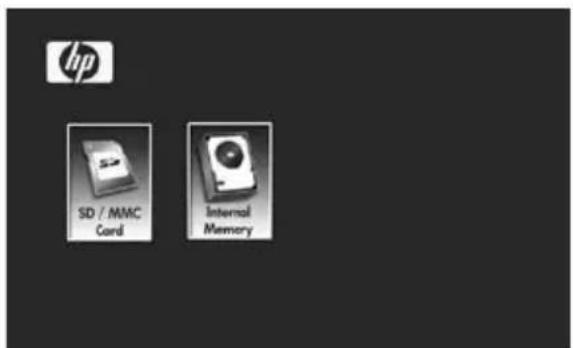
Tylko karta SD/MMC
lub
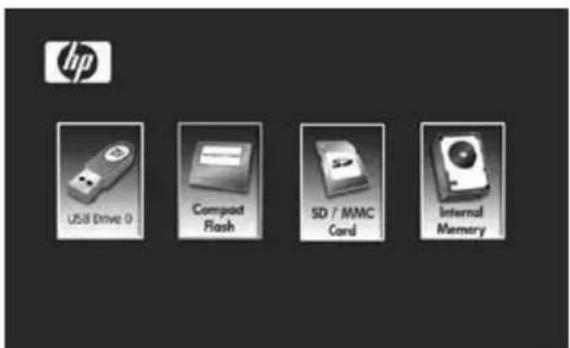
Karta SD/MMC, Compact Flash, oraz dysk USB Flash.


- Przyciskami lub wybierz ikonę żądanej pamięci
źródłowej. Zatwierdź wybór przyciskiem . Wyświetlony zostanie ekran MAIN MENU (MENU GŁÓWNE) dla wybranej pamięci źródłowej.
Opcje obrazu
Tryby pokazu slajdów
Tryb pokazu slajdów zostaje uruchomiony po kilku sekundach od włączenia zasilania lub włożenia zewnętrznej pamięci źródłowej. Dostępne są dwa tryby pokazu slajdów, jeden z muzyką w tle, drugi bez muzyki. Zobacz sekcje Initial Setup (Ustawienia wstępne) oraz Setup Menu (Menu ustawień), gdzie opisano sposób zmiany żądanych ustawień.
Tryb przeglądania

Aby wyjść z trybu slideshow (Pokaz slajdów), naciśnij jeden raz przycisk. W dolnym, prawym rogu ekranu, przez kilka sekund będzie wyświetlany komunikat "Browse mode" (Tryb przeglądania). W tym trybie wyświetlany jest obraz poprzedni i następny.

Naciśnij przycisk, aby powrócić do trybu slideshow (Pokaz slajdów).
Thumbnail mode (Tryb wyświetlania miniaturek)

Aby wyświetlić obrazy w trybie thumbnail (miniaturek), naciśnij przycisk DWUKROTNIE w trybie slideshow (Pokaz slajdów) lub JEDEN RAZ w trybie browse (Przeglądanie), zgodnie z poniższą ilustracją.

Za pomocą przycisków kursora wybierz żądany obraz. Naciśnij przycisk, aby wyświetlić wybrany obraz.

Obrót i powiększenie obrazu
Obrót obrazu
Obrazy będą obracane automatycznie, w celu dopasowania do położenia ramki (pionowego lub poziomego).

Obrazy można obracać ręcznie, przez naciśnięcie przycisku w trybie Photo Browse (Przeglądanie zdjęć). Uwaga: Każde naciśnięcie tego przycisku spowoduje obrót obrazu o 90 stopni w prawo.
Powiększenie obrazu

Obrazy można powiększyć 5X, przez naciśnięcie przycisku w trybie Photo Browse (Przeglądanie zdjęć). Uwaga: każde naciśnięcie tego przycisku zwiększa powiększenie od 1X do 5X. Po wybraniu opcji 5X, JEDNO naciśnięcie tego przycisku przywróci normalną wielkość obrazu.
Kopiowanie i usuwanie obrazów
Kopiowanie obrazów do wewnętrznej pamięci ramki cyfrowej
Z urządzenia zewnętrznego: Podłącz urządzenie zewnętrzne z obrazami do skopiowania. Po chwili rozpocznie się pokaz slajdów ze skopiowanych

obrazów. Naciśnij jeden raz przycisk, aby uruchomić tryb photo browse (Przeglądanie zdjęć) lub naciśnij ten przycisk dwukrotnie, aby uruchomić tryb thumbnail (Wyświetłanie miniaturek). Wybierz obraz do skopiowania i naciśnij

przycisk, aby wyświetlić menu copy/delete (Kopiuj/Usuń), zgodnie z poniższą ilustracją.
Opcja "Copy picture to" (Skopiuj obraz do) będzie podświetlona na

niebiesko. Naciśnij przycisk , aby wyświetlić pamięć wewnętrzną.

Naciśnij ponownie przycisk , aby skopiować żądany obraz do pamięci wewnętrznej ramki cyfrowej. Wyświetlony zostanie komunikat Finished (Zakończono), informujący o zapisaniu żądanego obrazu w pamięci wewnętrznej, zgodnie z ilustracją poniżej.
Finished


Przyciskiem lub wybierz kolejny obraz i powtórz powyższe kroki, aby skopiować ten obraz do pamięci wewnętrznej.

Naciśnij przycisk , aby powrócić do trybu slideshow (Pokaz slajdów).
Z komputera stacjonarnego/przenośnego: Przed pierwszym podłączeniem zaleca się odłączyć wszystkie pamięci zewnętrzne.
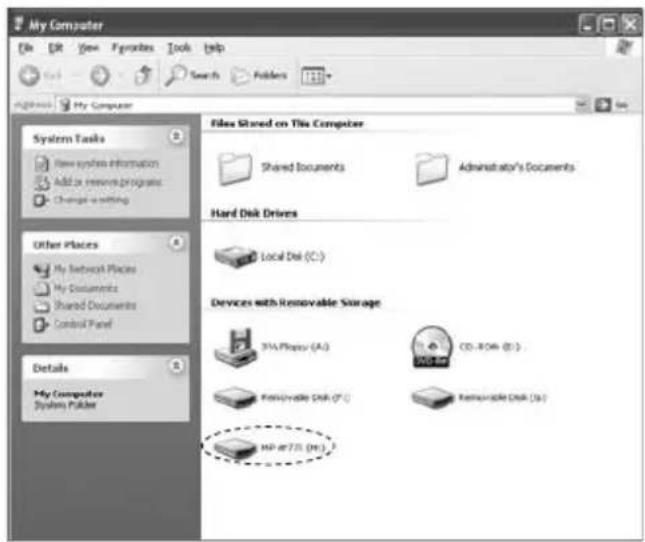
Włącz zasilanie ramki cyfrowej HP. Przejdź do SETUP MENU (MENU USTAWIEN) (zobacz sekcję initial Setup (Ustawienia wstępne)) i dla parametru USB Mode (Tryb USB) wybierz opcję "PC". Podłącz ramkę cyfrową HP do komputera stacjonarnego lub przenośnego, z systemem operacyjnym Windows™ 2000 (z dodatkiem service pack 4 lub nowszym), Windows™ XP (z dodatkiem Service Pack 2 lub nowszym) lub Windows™ Vista, za pomocą przewodu USB dostarczonego wraz z ramką. W oknie Eksploratora Windows powinny pojawić się trzy nowe napędy. Nowe napędy to pamięć wewnętrzna ramki cyfrowej, gniazdo kart pamięci 1 oraz gniazdo kart pamięci 2 (zobacz poniższą ilustrację):
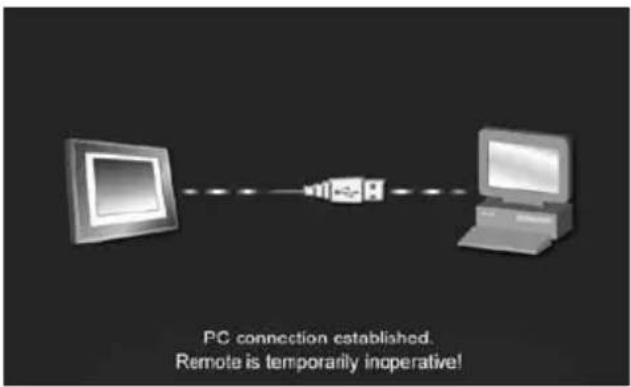
Na ekranie ramki cyfrowej zostanie wyświetlony następujący obraz:
Jeden z trzech nowych napędów to pamięć wewnętrzna ramki cyfrowej HP oznaczona symbolem HP df770. W zależności od użytego komputera, napędom mogą być przypisane różne litery.
Pliki kopiuje się do pamięci ramki cyfrowej za pomocą zwykłych procedur kopiowania i wklejania wbudowanych w system Windows™.
Aby sprawdzić ilość dostępnego miejsca w pamięci ramki cyfrowej, kliknij prawym przyciskiem myszki na ikonę napędu HP df770 i wybierz opcję Properties (Właściwości). Wyświetlone zostanie okno z informacją o ilości dostępnej/wolnej pamięci (w megabajtach [MB]).
Na zakończenie kopiowania odłącz komputer klikając dwukrotnie ikonę Safely

Remove Hardware (Bezpieczne usuwanie sprzętu) w dolnym, prawym rogu ekranu komputera. Spowoduje to wyświetlenie menu pokazanego poniżej:
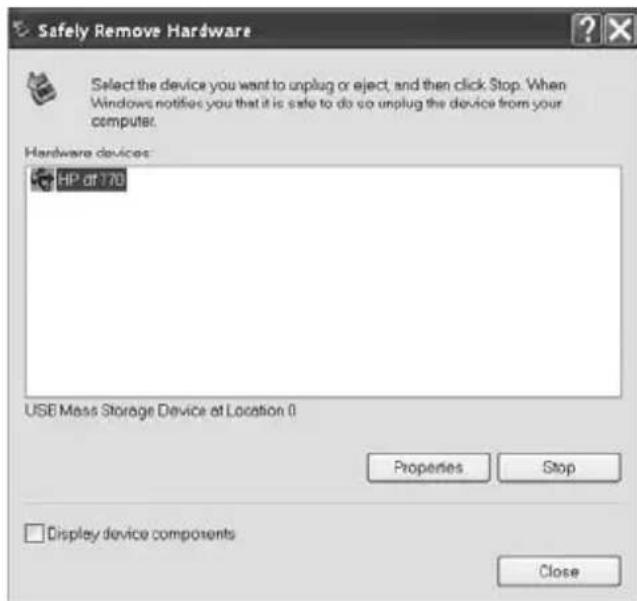
Wybierz napęd HP df770 i kliknij przycisk Stop. Po pojawieniu się potwierdzenia, odłącz przewód USB 2.0 od komputera i ramki cyfrowej.
Usuwanie zdjęć z pamięci wewnętrznej lub zewnętrznej
Obrazy można usuwać z pamięci wewnętrznej lub zewnętrznej w ten sam sposób, jak były tam umieszczane. Przed usunięciem żądanego obrazu należy pamiętać, aby wybrać odpowiednią pamięć źródłową (zobacz sekcję Wybór pamięci źródłowej dla dalszych szczegółów).
Wybierz obraz do usunięcia, naciśnij przycisk , aby wyświetlić menu
copy/delete (Kopiuj/Usuń). Przyciskiem, wybierz opcję "Delete picture"



(Usuń obraz). Przyciskiem wybierz opcję YES (TAK) lub NO (NIE).

Przyciskiem wybierz żądaną opcję. W przypadku wyboru opcji YES

(TAK), naciśnij przycisk , aby usunąć żądany obraz z pamięci. Obraz zniknie, wyświetlony zostanie następny obraz (o ile jest dostępny).
Jeśli ramka cyfrowa jest podłączona do komputera stacjonarnego lub przenośnego, zgodnie z opisem w sekcji Kopiowanie obrazów – z komputera stacjonarnego/przenośnego, obrazy można usunąć używając aplikacji Eksplorator Windows.
Odtwarzanie muzyki
Przejdź do MAIN MENU (MENU GŁÓWNE) (zobacz sekcję Initial Setup (Ustawienia wstępne). Uwaga: upewnij się, że wybrano żądaną pamięć źródłową (zobacz sekcję Wybór pamięci źródłowej dla dalszych szczegółów).
Przyciskiem



W ramce cyfrowej wyświetlona zostanie lista plików muzycznych znalezionych w wybranej pamięci źródłowej, zgodnie z poniższą ilustracją.
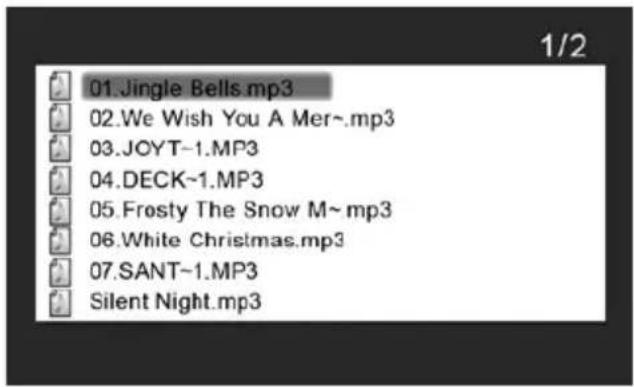
Podświetlony zostanie pierwszy utwór z listy. Naciśnij przycisk , aby rozpocząć odtwarzanie.
- W trybie domyślnym, utwory odtwarzane są od pierwszego do ostatniego, następnie odtwarzanie rozpoczyna się od początku.
- Przyciskami ustaw żądaną głośność.
- Przyciskiem lub wybierz do odtwarzania inny plik (jeśli jest dostępny).



Kopiowanie i usuwanie plików muzycznych
Proces kopiowania i usuwania plików muzycznych jest identyczny, jak w poprzedniej sekcji Kopiowanie i usuwanie obrazów. Zobacz poprzednią sekcję dla dalszych szczegółów.
Obsługiwany format audio: .mp3
Odtwarzanie filmów wideo
Są dwa sposoby odtwarzania plików wideo zapisanych w pamięci źródłowej. Uwaga: upewnij się, że wybrano żądaną pamięć źródłową (zobacz sekcję Wybór pamięci źródłowej dla dalszych szczegółów).

- Naciśnij przycisk aby rozpocząć odtwarzanie plików wideo w obsługiwanym formacie.
- W trybie domyślnym, pliki odtwarzane są od pierwszego do ostatniego, następnie odtwarzanie zostaje zatrzymane.

- Przyciskami ustaw żądaną głośność.
- Naciśnij przycisk , aby wstrzymać odtwarzanie.

- Naciśnij przycisk aby wyświetlić listę plików wideo o obsługiwanym formacie.

- Przejdź do MAIN MENU (MENU GŁÓWNE) (zobacz sekcję Initial Setup (Ustawienia wstępne)).
Przyciskiem lub zaznacz ikonę, następnie
przycisk

W ramce cyfrowej wyświetlona zostanie lista obsługiwanych plików wideo znalezionych w wybranej pamięci źródłowej, zgodnie z poniższą ilustracją.
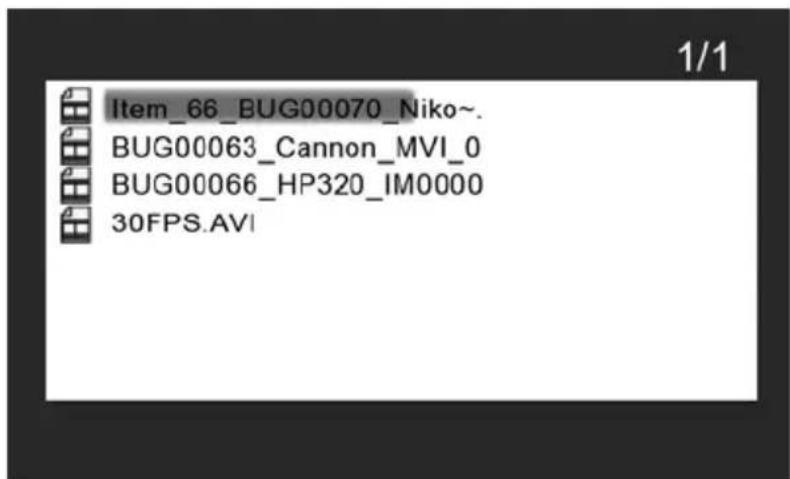
Przyciskiem lub zaznacz żądany plik wideo. Naciśnij przycisk



, aby rozpocząć odtwarzanie.
- W trybie domyślnym, pliki odtwarzane są od pierwszego do ostatniego, następnie odtwarzanie zostaje zatrzymane.

- Przyciskami ustaw żądaną głośność.
- Naciśnij przycisk, aby wstrzymać odtwarzanie.
- Naciśnij przycisk, aby powrócić do listy plików wideo.
Kopiowanie i usuwanie plików wideo
Plików wideo NIE MOŻNA kopiować ani usuwać za pomocą przycisku

Można jednak nimi zarządzać po podłączeniu ramki cyfrowej do komputera, za pomocą procedur opisanych w sekcji Kopiowanie obrazów – z komputera stacjonarnego/przenośnego.
Obsługiwany format wideo: MPEG-1, MP4 oraz Motion JPEG
Wyświetlanie kalendarza i zegara
Przejdź do MAIN MENU (MENU GŁÓWNE) (zobacz sekcję Initial Setup (Ustawienia wstępne).
Przyciskiem



W ramce wyświetlony zostanie ekran kalendarza i zegara, podobny do ilustracji poniżej.
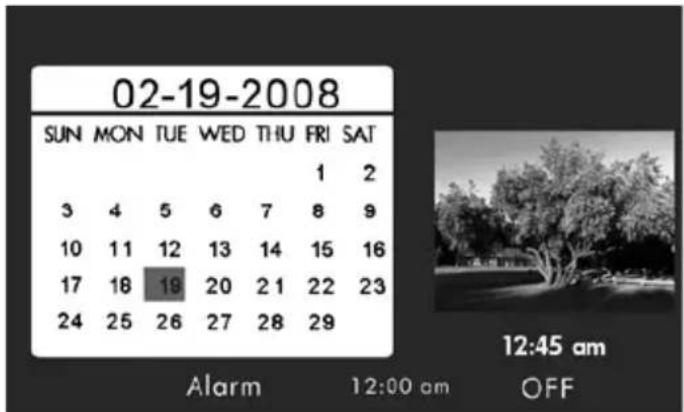
Początkowo wyświetlana data i czas będą niepoprawne, należy je ustawić. Aby
ustawić datę i czas, naciśnij przycisk , aby wyświetlić menu TIME SET (USTAW CZAS), zgodnie z poniższą ilustracją.
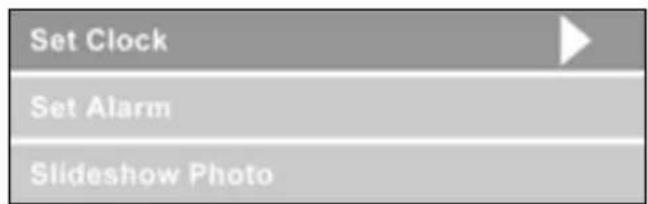
Ustawienie kalendarza i zegara:
- Podświetlona zostanie opcja Set Clock (Ustaw zegar). Przyciskiem wywołaj ekran Set Clock (Ustaw zegar) zgodnie z poniższą ilustracją

lub


- Przyciskami i wybiera się poszczególne parametry kalendarza i zegara.
- Przyciskami i zmienia się wybrane parametry kalendarza i zegara.
- Naciśnij przycisk, gdy wybrano żądaną datę i czas. Spowoduje to powrót do menu TIME SET (USTAW CZAS).
- Przyciskami i zaznacz opcję Set Alarm (Ustaw alarm) lub Slideshow
Photo (Pokaz zdjęć). Przyciskiem potwierdź wybór.
Ustawienie alarmu:
- Zaznacz opcję Set Alarm (Ustaw alarm). Naciśnij przycisk lub, aby wywołać ekran Set Alarm (Ustaw alarm).
- Przyciskami i wybiera się poszczególne parametry kalendarza, zegara oraz On/OFF (Wł./Wył).
- Przyciskami i zmienia się wybrane parametry.
- Naciśnij przycisk, aby zatwierdzić zmiany. Spowoduje to powrót do menu TIME SET (USTAW CZAS).



- Przyciskami i zaznacz opcję Set Clock (Ustaw zegar) lub Slideshow
Photo (Pokaz zdjęć). Przyciskiem potwierdź wybór.
Ustawienia funkcji Slideshow Photo (Pokaz zdjęć):
- Zaznacz opcję Slideshow Photo (Pokaz zdjęć). Naciśnij przycisk, aby wywołać ekran Slideshow Photo (Pokaz zdjęć).

lub

- Przyciskami i zaznacz opcję.
- Wybór opcji Internal Memory (pamięci wewnętrznej) spowoduje wyświetlanie zdjęć z pamięci wewnętrznej w formie pokazu slajdów, kalendarz będzie wyświetlany w sposób pokazany poniżej:

- Uwaga: Wyświetlane będą WYŁĄCZNIE obrazy z pamięci wewnętrznej.

- Przyciskiem wybierz żądaną opcję. Spowoduje to powrót do menu TIME SET (USTAW CZAS) i wyświetlenie wybranej funkcji.
- Naciśnij przycisk, aby usunąć menu TIME SET (USTAW CZAS). Naciśnij
ponownie przycisk, aby powrócić do ekranu MAIN MENU (MENU GŁÓWNE).
UWAGA: W przypadku odłączenia ramki cyfrowej od zasilania, zegar trzeba będzie ustawić ponownie.
Dane techniczne - df770
| Parametry panelu wyświetlacza | |
| Wielkość 7" | |
| Współczynnik obrazu 16:9 | |
| Rozdzielczość 800 x 480 pikseli | |
| Zasilanie | |
| Zewnętrzny zasilacz sieciowy +12V/ 0.83A | |
| Audio | |
| Wbudowane głośniki 1.0 W x2 | |
| Złącza | |
| Porty USB | USB 2.0(dla pamięci zewnętrznych USB i podłączenia komputera) |
| Magazynowanie danych | |
| Pamięć wewnętrzna 128MB | |
| Obstugiwane karty pamięci | |
| Gniazdo kart pamięci 1 | Memory Stick Pro (MS Pro), Secure Digital (SD 2.0), XD Picture Card oraz Multi Media Card (MMC) |
| Gniazdo kart pamięci 2 Karty Compact | Flash |
| Obstugiwane formaty plików: | |
| Pliki wideo MPEG-1, MP4 oraz Motion JPEG | |
| Pliki obrazów JPEG | |
| Pliki muzyczne MP3 | |
| Obstugiwane języki | |
| Komunikaty na ekranie | English (Angielski), French (francuski), Spanish (hiszpański), Italian (włoski), German (niemiecki), Dutch (holenderski), Portuguese (portugalski) |
Często zadawane pytania (FAQ)
| Pytanie Odpowiedź | |
| Jaki jest zasięg pilota zdalnego sterowania? | Około 100 cm |
| Pilot zdalnego sterowania nie działa? | Być może trzeba wymienić baterię. Stosować wyłącznie baterię litową 3 V o symbolu CR2025. |
| Dlaczego nie mogę wyświetlić niektórych obrazów? | Niektóre formaty obrazów/zdjęć nie są obsługiwane. Zobacz dane techniczne. |
| Dlaczego nie mogę odtworzyć niektórych plików muzycznych? | Niektóre formaty plików muzycznych nie są obsługiwane. Zobacz dane techniczne. |
| Dlaczego nie mogę odtworzyć niektórych plików wideo? | Niektóre formaty plików wideo nie są obsługiwane. Zobacz dane techniczne. |
| Czy mogę usuwać obrazy z kart pamięci lub pamięci przenośnych? | Tak, zobacz sekcjęPicture Options(Opcje obrazu)w tej instrukcji. |
| Czy mogę usuwać obrazy z pamięci wewnętrznej? | Tak, zobacz sekcjęPicture Options(Opcje obrazu)w tej instrukcji. |
| W jaki sposób przełączyć się na pamięć wewnętrzną? | Usuń wszystkie zewnętrzne źródła pamięci[IMAGE]lub naciśnij przycisk , aby wyświetlić ekran wyboru pamięci źródłowej. Przyciskiem  lub zaznacz ikonę pamięci wewnętrznej, następnie naciśnij przycisk lub zaznacz ikonę pamięci wewnętrznej, następnie naciśnij przycisk . . |
| Dlaczego nie mogę używać systemu WindowsTM98 lub Me do kopiowania plików do ramki cyfrowej? | Ramka cyfrowa nie jest wyposażona w odpowiednie sterowniki USB i brak ich również w tych systemach operacyjnych. |
| Zasilacz/pilot uległ uszkodzeniu lub zaginął. Czy mogę je zamówić? | Tak. Zobacz stronę www.hp.com/support dla dalszych szczegółów. |
| Gdzie mogę znaleźć najnowsze informacje/FAQ dotyczące ramek cyfrowych HP? | Zobacz stronę www.hp.com/support dla dalszych szczegółów i najnowszych informacji. |
Czyszczenie i konserwacja - wskazówki
√ Wyłącz zasilanie ramki cyfrowej przed rozpoczęciem czyszczenia.
√ NIE NALEŻY naciskać zbyt mocno ekranu.
√ NIE NALEŻY natryskiwać lub nakładać środków czyszczących w płynie bezpośrednio na ekran lub ramkę.
√ NIE NALEŻY używać amoniaku, alkoholu ani ściernych środków czyszczących.
Czyszczenie ekranu:
1. Wytrzeć ekran suchą, miękką, niepyłową ściereczką, aby usunąć kurz i luźne zanieczyszczenia. 2. Jeśli konieczne jest dalsze czyszczenie, nałożyć odpowiedni środek czyszczący (dopuszczony do stosowania z wyświetlaczami LCD) na czystą, miękką, niepyłową ściereczkę i przetrzeć ekran. - UWAGA: Nie naciskać zbyt mocno na ekran, aby uniknąć jego uszkodzenia.
Czyszczenie ramki i porywy tylnej:
1. Wytrzeć ramkę suchą, miękką, niepyłową ściereczką, aby usunąć kurz i luźne zanieczyszczenia. 2. W razie potrzeby nałożyć odpowiedni środek czyszczący na czystą, miękką, niepyłową ściereczkę i przetrzeć zabrudzone powierzchnie.
Pomoc
W przypadku potrzeby uzyskania pomocy technicznej lub serwisu ramki cyfrowej HP w okresie objętym gwarancją, skontaktuj się z punktem zakupu tego urządzenia lub autoryzowanym przedstawicielem firmy HP w danym kraju. Jeśli w danym kraju brak odpowiedniego przedstawicielstwa, skontaktuj się z jednym z przedstawicieli, których listę zamieszczono poniżej. Przedstawiciel pomoże rozwiązać problem i w razie potrzeby przydzieli numer autoryzacyjny zwrotu produktu (Return Material Authorization (RMA)) pozwalający wymienić wadliwy produkt firmy HP. Warunkiem skorzystania z praw gwarancyjnych jest przedstawienie kopii dowodu zakupu produktu HP oraz posiadanie numeru RMA. Koszty przesyłki produktu do centrum serwisowego ponosi nabywca. Przedstawiciel firmy HP poda adres, na który należy przestać produkt, na koszt nabywcy. Po otrzymaniu produktu przez centrum serwisowe, zamiennik zostanie wysłany zwykle w ciągu 5 dni roboczych.
| Pomoc – adresy e-mail: | |
| Język Adres e-mail | |
| Holenderski hollands@hpodd.com | |
| Chiński | simp.chinese@hpodd.com |
| trad.chinese@hpodd.com | |
| Angielski english@hpodd.com | |
| Francuski français@hpodd.com | |
| Niemiecki deutsch@hpodd.com | |
| Włoski italiano@hpodd.com | |
| Japoński nippon@hpodd.com | |
| Koreański korean@hpodd.com | |
| Portugalski portugues@hpodd.com | |
| Hiszpański espanol@hpodd.com | |
| Szwedzki svensk@hpodd.com | |
| Pomoc – telefony: | ||
| Kraj Język Numer | ||
| Europa (EMEA) | ||
| Belgia Holenderski i niemiecki + 32 2700 1724 | ||
| Francja Francuski + 33 171230454 | ||
| Niemcy Niemiecki + 49 6950073896 | ||
| Irlandia Angielski + 353 1850882016 | ||
| Włochy Włoski + 39 269682189 | ||
| Holandia Holenderski | + 31 202015093 | |
| Hiszpania | Hiszpański | + 34 914533458 |
| Szwajcaria | Francuski/niemiecki/włoski | + 41 18009686 |
| Wielka Brytania | Angielski + 44 2073652400 | |
| Północna Ameryka | ||
| Stany Zjednoczone | Angielski 1.866.694.7633 | |
| Kanada Angielski i francuski | 1.866.694.7633 | |
Menu ustawień 311
Funkcje główne 312
Wybór źródła urządzenia pamięci 313
Opcje zdjęć 314
Obrót i powiększanie zdjęć 315
Kopiowanie i usuwanie zdjęć 316
Odtwarzanie muzyki 319
Odtwarzanie wideo 320
Wyświetlanie w czterech kwadrantach 322
Specyfikacje 325
Często zadawane pytania 326
Wskazówki dotyczące czyszczenia i konserwacji 327
Uzyskiwanie pomocy 328
Zawartość


- ZAWARTOŚĆ OPAKOWANIA
- NA POCZĄTEK
- PILOT ZDALNEGO STEROWANIA
- USTAWIENIA WSTĘPNE
- SETUP MENU (MENU USTAWIEN)
- NAJWAŻNIEJSZE CECHY
- WYBÓR PAMIĘCI ŹRÓDŁOWEJ
- OPCJE OBRAZU
- TRYBY POKAZU SLAJDÓW
- TRYB PRZEGLĄDANIA
- THUMBNAIL MODE (TRYB WYŚWIETLANIA MINIATUREK)
- OBRÓT I POWIĘKSZENIE OBRAZU
- OBRÓT OBRAZU
- POWIĘKSZENIE OBRAZU
- KOPIOWANIE I USUWANIE OBRAZÓW
- USUWANIE ZDJĘĆ Z PAMIĘCI WEWNĘTRZNEJ LUB ZEWNĘTRZNEJ
- ODTWARZANIE MUZYKI
- ODTWARZANIE FILMÓW WIDEO
- KOPIOWANIE I USUWANIE PLIKÓW WIDEO
- WYŚWIETLANIE KALENDARZA I ZEGARA
- USTAWIENIE KALENDARZA I ZEGARA
- USTAWIENIE ALARMU
- USTAWIENIA FUNKCJI SLIDESHOW PHOTO (POKAZ ZDJĘĆ)
- DANE TECHNICZNE - DF
- CZĘSTO ZADAWANE PYTANIA (FAQ)
- CZYSZCZENIE I KONSERWACJA - WSKAZÓWKI
- CZYSZCZENIE EKRANU
- CZYSZCZENIE RAMKI I PORYWY TYLNEJ
- POMOC
Marka : HP
Model : df770
Kategoria : Cyfrowa ramka na zdjęcia