
df770 - 디지털 사진 액자 HP - 무료 사용 설명서
기기 매뉴얼을 무료로 찾기 df770 HP PDF 형식.


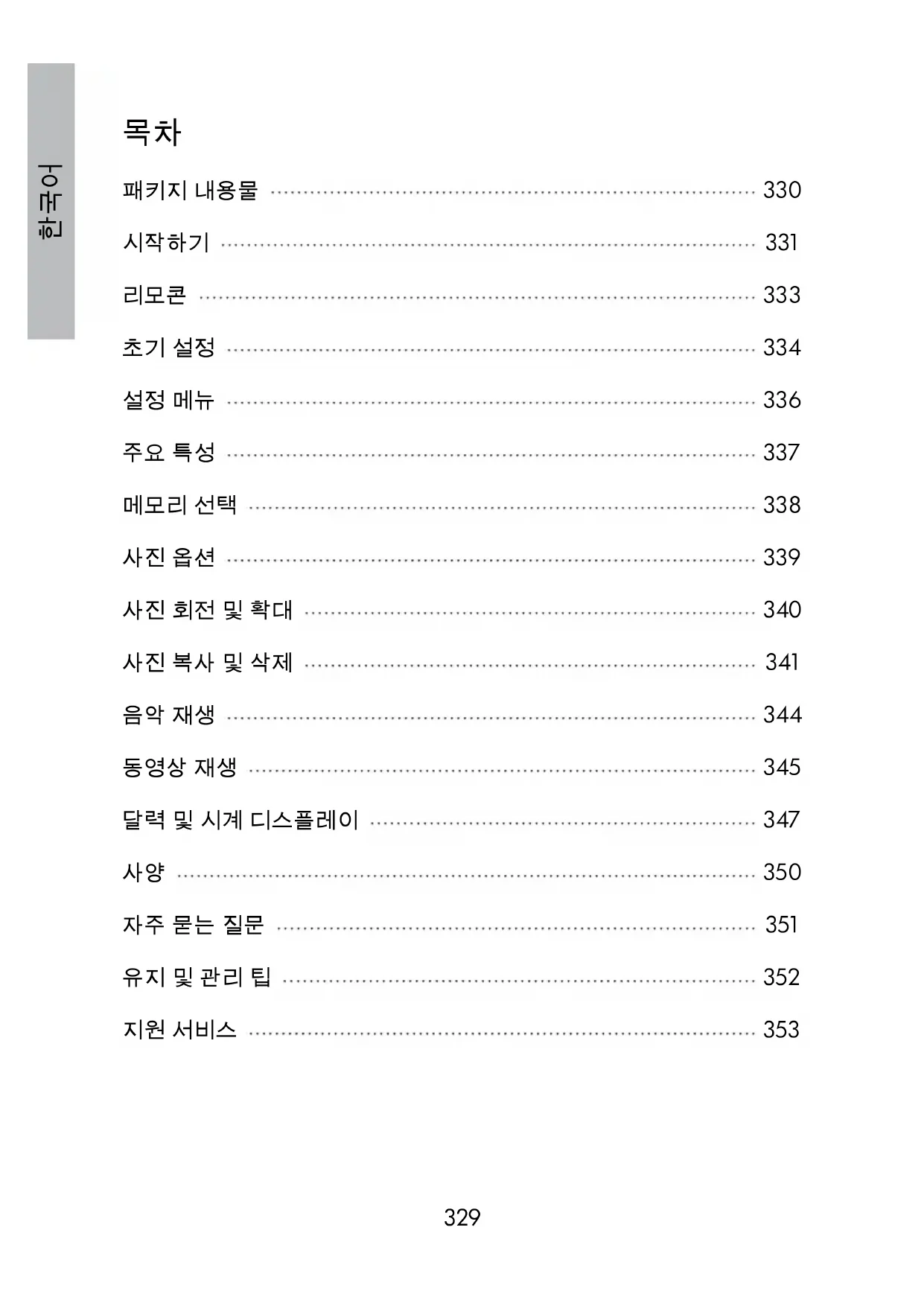


| 제품 유형 | 디지털 액자 |
| 브랜드 | HP |
| 모델 | df770 |
| 화면 크기 | 7인치 |
| 해상도 | 800 x 480 픽셀 |
| 화면 비율 | 16:9 |
| 전원 | 외부 전원 어댑터 +12V, 0.83A |
| 스피커 | 1.0W x 2 (스테레오) |
| 연결성 | USB 2.0 (USB 드라이브 및 PC 연결) |
| 내장 메모리 | 128MB |
| 지원 이미지 형식 | JPEG |
| 지원 오디오 형식 | MP3 |
| 지원 비디오 형식 | MPEG-1, MP4, Motion JPEG |
| 지원 메모리 카드 | Memory Stick Pro, SD, XD, MMC (슬롯 1); Compact Flash (슬롯 2) |
| 주요 기능 | 음악 슬라이드쇼, 자동 회전, 최대 5배 확대/축소, 사진 복사/삭제, 음악/비디오 재생, 달력/시계 표시, 알람 |
| 청소 | 부드러운 보풀 없는 천; 암모니아, 알코올 및 연마성 세제 피할 것 |
| 리모컨 배터리 | CR2025 (3V 리튬) |
| 포함 액세서리 | 리모컨, 전원 어댑터, USB 케이블, 빠른 시작 가이드, 교체 가능한 액자 2개 |
| OSD 언어 | 영어, 프랑스어, 독일어, 스페인어, 이탈리아어, 네덜란드어, 포르투갈어 |
자주 묻는 질문 - df770 HP
사용자 질문 df770 HP
0 질문 이 기기에 대해. 알고 있는 것에 답하거나 자신의 질문을 하세요.
이 기기에 대한 새로운 질문하기
기기 설명서 다운로드 디지털 사진 액자 무료 PDF 형식! 매뉴얼 찾기 df770 - HP 전자 기기를 다시 손에 넣으세요. 이 페이지에는 기기 사용에 필요한 모든 문서가 게시되어 있습니다. df770 브랜드 HP.
사용 설명서 df770 HP
| 수량 내용물 이미지 | ||
| 1 디지털 액자 | 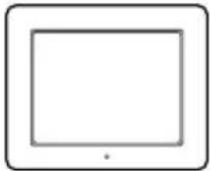 | |
| 1 | 리모콘배터리 = CR2025 | 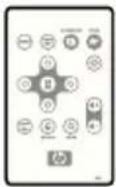 |
| 1 범용 전원 어댑터 | 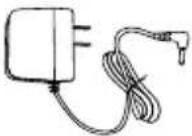 | |
| 1 | USB 2.0 케이블(PC 연결용) | 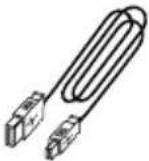 |
| 1 사용 설명서 |  | |
| 1 빠른 시작 가이드 |  | |
| 1 보증서 |  중요: 기술 지원 연락처 정보를 위해 이 문서를 잘 보관하십시오. 중요: 기술 지원 연락처 정보를 위해 이 문서를 잘 보관하십시오. | |
| 2 교환 액자 틀 |  | |
| 1 | USB 어댑터(USB 드라이브용) | 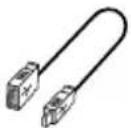 |
시작하기
1. 아래 그림과 같이 전원 코드를 디지털 액자의 DC 입력 단자에 연결하고, 어댑터를 전원 콘센트에 연결하십시오.
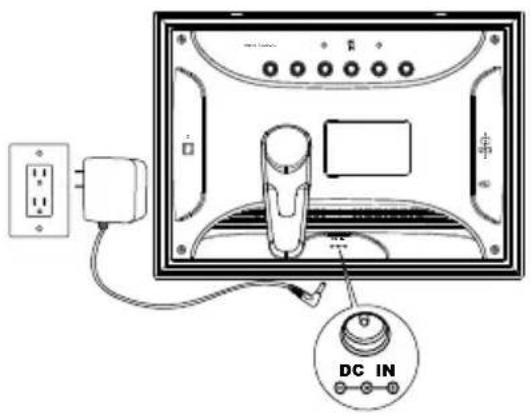
- HP 디지털 액자에는 이 제품의 기본적인 특성을 보여주는 사진이 사전에 설치되어 있습니다. 이 사진들을 보려면 4단계의 그림을 참조하여 액자의 전원을 켜십시오. 수 초 후에 슬라이드쇼가 시작될 것입니다. 바로 자신의 사진을 보려면 다음 단계(3단계)를 진행하십시오.
- 원하는 사진, 음악 및/또는 동영상이 저장되어 있는 메모리 카드 또는 USB 저장 장치(외장 메모리)를 아래 그림과 같이 적합한 카드 슬롯 또는 USB 포트에 삽입하십시오. 참고: 메모리 카드 및 USB 저장 장치는 올바른 방향으로 삽입해야 합니다.
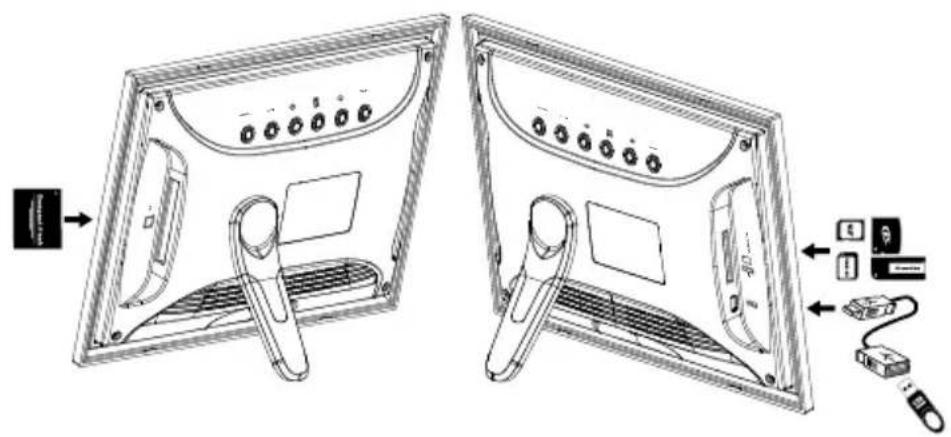
수 초 후에 사진의 슬라이드쇼가 자동으로 시작됩니다. 삽입한 외장 메모리 장치에 음악 트랙이 포함되어 있는 경우에는 설정 메뉴에서 설정을 비활성화하지 않는 한 배경 음악과 함께 슬라이드쇼가 디스플레이됩니다. 음악과 함께 사진을 감상하십시오!
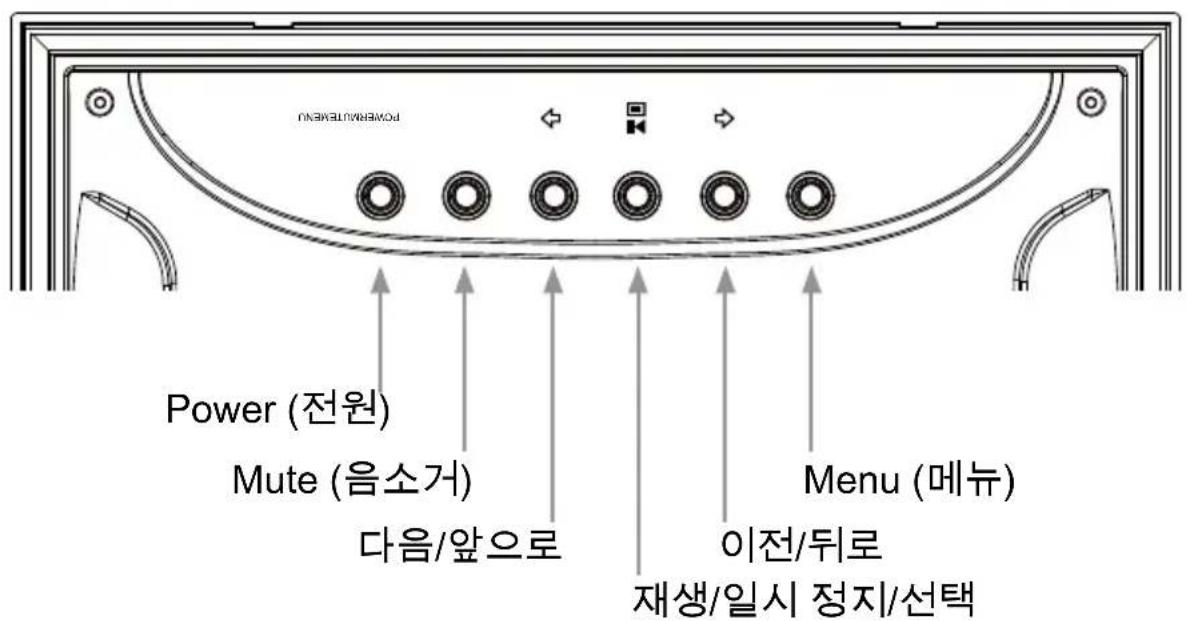
5. 리모콘 이외에도 디지털 액자 뒷면에는 아래 그림과 같은 기본 제어 버튼이 있습니다.
리모콘
 | MENU (메뉴): 메인 메뉴 모드 또는 메모리 선택 모드를 불러 Oh니다. |
 | TIME SET (시간 설정): 시간 모드에서 날짜와 시간을 설정합니다. |
 | 슬라이드쇼: 사진 슬라이드쇼를 시작합니다. |
 | 동영상 재생: 동영상 파일을 재생합니다. |
 | 위로: 미리보기 모드와 설정 메뉴에서 위로 이동합니다. 시간 설정 모드에서 설정 값을 증가합니다. |
 | 다음/앞으로: 사진 검색, 미리보기, 메뉴 모드 및 시간 설정 모드에서 오른 쪽/앞으로 이동합니다. |
 | 재생/일시 정지 또는 선택: 디스플레이 모드(슬라이드쇼, 검색, 미리보기)를 변경합니다. 음악 또는 동영상 파일을 재생 또는 일시 정지합니다. 메뉴 또는 설정 모드에서 설정을 선택합니다. |
 | 이전/뒤로: 검색, 미리보기, 메뉴 모드에서 왼쪽으로 이동하고, 슬라이드쇼 모드에서 이전 화면으로 되돌아 갑니다. |
 | 아래로: 미리보기 모드와 설정 메뉴에서 아래로 이동합니다. 시간 설정 모드에서 설정 값을 감소합니다. |
 | COPY/DEL: 사진 검색 모드 또는 음악 모드에서 복사 또는 삭제 작업을 시작합니다. |
 | 회전: 사진 검색 모드에서 사진을 회전합니다. |
 | 줌: 사진 검색 모드에서 사진을 확대합니다. |
  | 볼륨 + / -: + 버튼을 누르면 오디오 재생 볼륨이 커지고 - 버튼을 누르면 작아집니다. |
 | 밝기/명암/색조/색상: 사진 검색 모드에서 기본적인 설정을 조절합니다. . |
초기 설정
- 리모콘에서 탭을 제거하십시오.
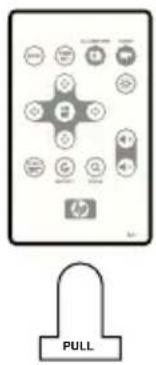
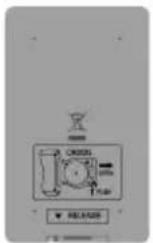
리모콘에 새 배터리가 필요하면 3V 리튬 CR2025 모델을 구입하여 교체하십시오. 리모콘 뒷면에는 아래 그림과 같이 배터리 교체 설명이 인쇄되어 있습니다.
- 액자의 전원을 켜고 사진 슬라이드쇼가 시작될 때까지 기다리십시오. 버튼을 한 번 누르면 아래 그림과 같은 메인 메뉴가 표시됩니다.
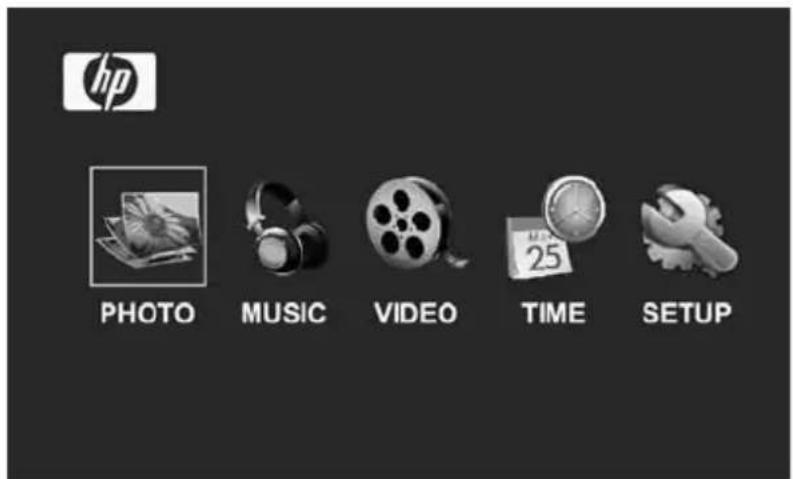



- 또는 를 눌러 아이콘으로 SETUP MENU. 를 누르면 아래 그림과 같은 설정 메뉴(SETUP MENU)가 열립니다.
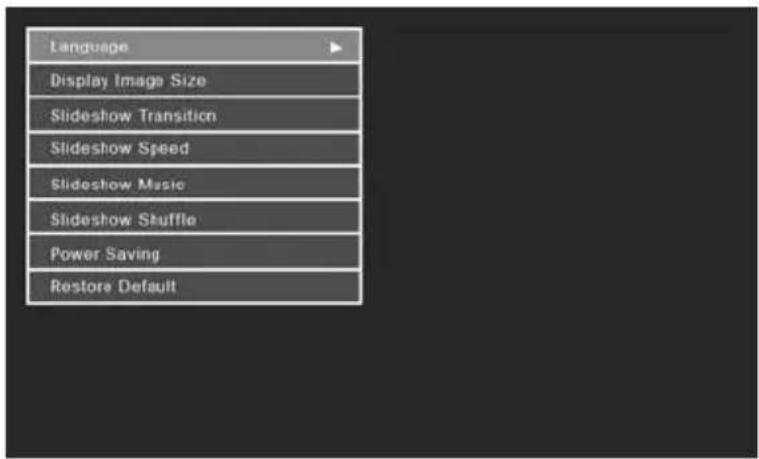
- LANGUAGE(언어) 설정이 파란색으로 하이라이트될 것입니다. 버튼을 누르면 추가적인 언어 선택 옵션이 표시됩니다. 참고: 원하는 언어가 이미 선택되어 있으면 6단계로 진행하십시오.
5. 또는 을 사용하여 원하는 온스크린 디스플레이(OSD) 언어로 이동한



- 또는 를 눌러 다른 옵션으로 이동한 후 를 눌러 선택하십시오.



계속 또는 를 사용하여 원하는 설정으로 이동한 후 를 사용하여 선택하십시오. 자세한 옵션 내용은 다음 설정 메뉴 부분을 읽어주십시오.
설정 메뉴
| 옵션 설명 | |
| Language (언어) | 7 가지 OSD 언어 중에서 선택하십시오. 선택 가능 옵션: English (영어), German (독일어), French (프랑스어), Spanish (스페인어), Portuguese (포르투갈어), Italian (이탈리아어), Dutch (네덜란드어).기본 설정 값은 “English (영어)” 입니다. |
| Display Image Size (디스플레이 이미지 크기) | “ORIGINAL (원본)”을 선택하면 사진이 원래 속성으로 디스플레이됩니다. 사진이 높이에 맞춘 표준 화면비로 디스플레이됩니다. 따라서 이 모드에서는 사진이 화면 전체 너비에 꽐차지 않고 양 옆에 빈 공간이 생ります."OPTIMAL (최적)"을 선택하면 사진이 전체 화면에 맞춰 디스플레이됩니다. 따라서 사진의 상단과 하단이 잘릴 수 있습니다.기본 설정 값은 “ORIGINAL (원본)”입니다. |
| Slideshow Transition(슬라이드쇼 전환 효과) | 6 가지 화면 전환 옵션 중에서 원하는 옵션을 선택하십시오.선택 가능한 옵션: Normal (일반), Random (무작위), Fade (페이드), Curtain (커튼), Open_Door (열기), Cross_Comb (교차).기본 설정 값은 “RANDOM (무작위)”입니다. |
| Slideshow Speed (슬라이드쇼 속도) | 원하는 사진의 디스플레이 간격을 선택합니다. 선택 가능한 옵션: 5, 10, 30, 60 초, 1 시간, 24 시간. 기본 설정 값은 “5” 초입니다. |
| Slideshow Music (슬라이드쇼 배경음악) | ON 을 선택하면 mp3 음악이 사진 슬라이드쇼와 함께 재생됩니다. 참고: 메모리 장치에 mp3 파일이 있어야 합니다.기본 설정 값은 “ON”입니다. |
| Slideshow Shuffle (무작위 슬라이드쇼) | ON을 선택하면 무작위로 사진이 디스플레이됩니다. 사진이 모두 디스플레이되기 전에는 반복 디스플레이되지 않습니다.OFF를 선택하면 사진이 순서대로 디스플레이됩니다.기본 설정 값은 “OFF”입니다. |
| Power Saving (절전) | 이 기능은 에너지를 절약하기 위해 자동으로 LCD를 꿈니다.4 가지 설정 중에서 선택할 수 있습니다. 선택 가능한 옵션: 2, 4, 8 시간 또는 No Power Saving (절전 해제).LCD를 다시 켜려면 액자 또는 리모콘의 아무 버튼이나 누르십시오.기본 설정 값은 “No Power Saving (절전 해제)”입니다. |
| Restore Default (기본설정 값 복원) | 모든 설정을 기본 설정 값으로 복원하려면 또는[IMAGE]를 사용하여 YES로 이동한 후 버튼을 누르십시오. |
주요 특성
| 특성 |
| 액자 방향에 따라 사진 자동 회전. |
| 배경 음악과 함께 또는 배경 음악 없이 사진 슬라이드쇼 디스플레이6 가지 사진 전환 옵션무작위 모드 옵션 |
| 다양한 사진 보기 옵션검색 모드로 개별 사진 보기 (해당 부분 참조)미리보기 모드로 사진 보기개별 사진 확대 및 회전 |
| 음악/오디오 트랙 재생mp3 파일 형식의 음악 트랙 지원 |
| 동영상 클립 재생MPEG-1, MP4, Motion JPEG 파일 형식의 동영상 클립 지원 |
| MPEG-1, MP4, Motion JPEG 파일 형식의 동영상 클립 지원 |
| PC에 연결하여 사진 (음악 및 동영상 파일)을 내장 또는 외장 메모리에 추가 가능. (자세한 내용은 사진 옵션 부분 참조) |
| 메모리 장치에서 사진 및 mp3 음악 추가 또는 삭제. |
| 7 가지 OSD 언어English (영어), French (프랑스어), Spanish (스페인어), Italian (이탈리아어), German (독일어), Dutch (네덜란드어) 및Portuguese (포르투갈어) |
메모리 선택
HP 디지털 액자는 USB 플래시 드라이브, 메모리 카드와 같은 디지털 카메라에서 주로 사용되는 내장 및 외장 메모리 장치의 컨텐트를 재생할 수 있습니다. 하나 이상의 외장 메모리 장치를 언제든지 삽입할 수 있습니다. 그러나, 하나의 메모리 장치만 선택하여 재생할 수 있습니다.
원하는 사진을 선택하기 위해 메모리 장치 선택 메뉴를 불러오는 방법은 여러 가지가 있습니다.

- 슬라이드쇼 또는 검색 모드에서: 버튼을 두 번 누르십시오.

- 메인 메뉴 모드에서: 버튼을 한 번 누르십시오.
아래와 같은 메모리 선택 화면이 표시됩니다. 참고: 화면의 모습은 삽입한 메모리 장치의 수에 따라 달라집니다. USB 플래시 드라이브를 USB 케이블에 연결한 후 디지털 액자에 연결하십시오.
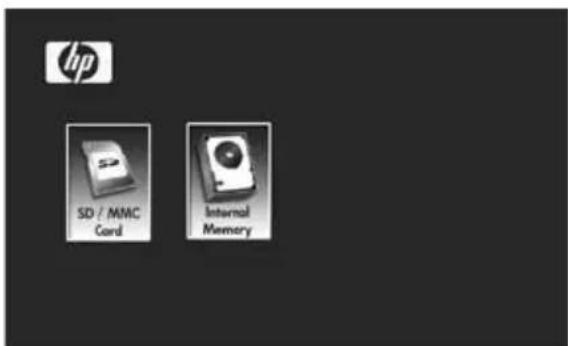
SD/MMC 카드만 삽입되어 있는 경우
또는
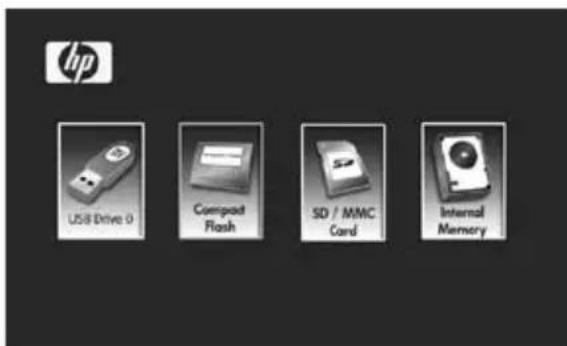
SD/MMC 카드, 컴팩트 플래시 및 USB 플래시 드라이브가 삽입되어 있는 경우.


- 또는 을 사용하여 원하는 메모리 아이콘으로 이동한 후 를 눌러 선택하십시오. 선택한 메모리에 대한 메인 메뉴가 열립니다.
사진 옵션
사진 옵션
슬라이드쇼 모드는 액자의 전원을 켜거나 외장 메모리 카드/USB 플래시 드라이브가 삽입된 후 수 초 후에 자동으로 시작됩니다. 슬라이드쇼에는 배경음악 활성화 모드와 배경음악 비활성화 모드가 있습니다. 설정 변경에 대한 자세한 설명은 본 설명서의 초기 설정 및 설정 메뉴 부분을 참조하십시오.
사진 검색 모드

슬라이드쇼 모드를 나가려면 를 한번 누르십시오. 수 초 후 "검색 모드"가 화면 오른쪽 하단에 표시될 것입니다. 이 모드에서는 사진을 앞뒤로 선택하여 볼 수 있습니다.

를 누르면 슬라이드쇼 모드로 돌아갑니다.
미리보기 모드

미리보기 모드에서 사진을 보려면, 아래 그림과 같이 를 슬라이드쇼 모드에서 두 번 누르거나 검색 모드에서 한 번 누르십시오.
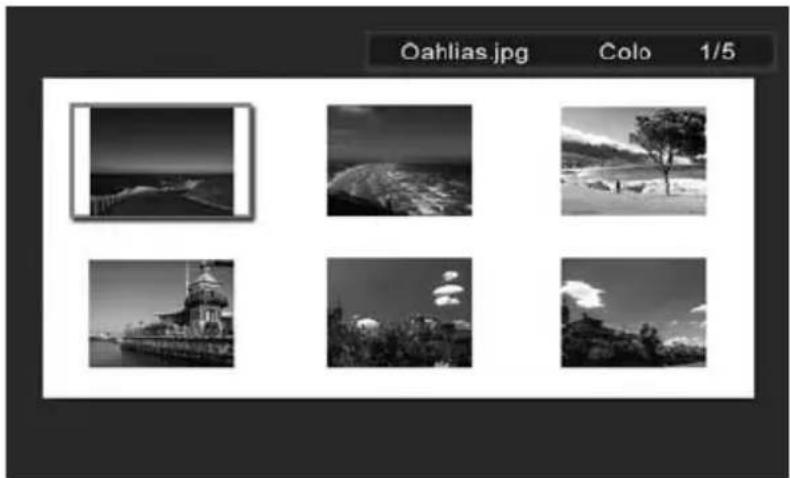
화살표 버튼을 사용하여 사진을 선택하십시오. 를 누르면 선택한 사진을 볼 수 있습니다.

사진 회전 및 확대
사진 회전 및 확대
사진은 액자 방향에 따라 자동으로 회전됩니다.

사진 검색 모드에서 버튼을 눌러 사진을 수동으로 회전할 수도 있습니다. 참고: 이 버튼을 누를 때마다 사진이 90도씩 시계 방향으로 회전합니다.
사진 확대

사진 검색 모드에서 버튼을 눌러 사진을 5X까지 확대할 수 있습니다. 참고: 이 버튼을 누를 때마다 1X씩 확대되며 5X까지 확대됩니다. 5X 확대에서 이 버튼을 한 번 누르면 원래 크기로 돌아갑니다.
사진 복사 및 삭제
액자의 내장 메모리로 사진 복사
외장 메모리 장치에서: 복사하려는 사진이 저장되어 있는 외장 메모리를 삽입하십시오.

이 사진들의 슬라이드쇼가 시작될 것입니다. 를 한 번 눌러 사진 검색 모드를 선택하거나 두 번 눌러 미리보기 모드를 선택하십시오. 복사하려는 사진을

선택하고 를 누르면 아래와 같은 복사/삭제 메뉴가 표시됩니다.
사진을 다음 위치로 복사
내장 메모리
사진 삭제

'사진을 다음 위치로 복사'가 파란색으로 하이라이트될 것입니다.

를 눌러 내장 메모리를 표시합니다. 를 다시 누르면 원하는 사진이 액자의 내부 메모리로 복사됩니다. 아래 그림과 같이 마침 메시지가 표시되면 사진이 내장 메모리에 저장된 것입니다.
완료


또는 를 사용하여 다른 사진을 선택하고 위의 절차를 반복하여 내부 메모리에 저장하십시오.

를 누르면 슬라이드쇼로 돌아갑니다.
PC/노트북에서: 처음 연결할 경우에는 모든 외부 메모리 장치를 제거하십시오.
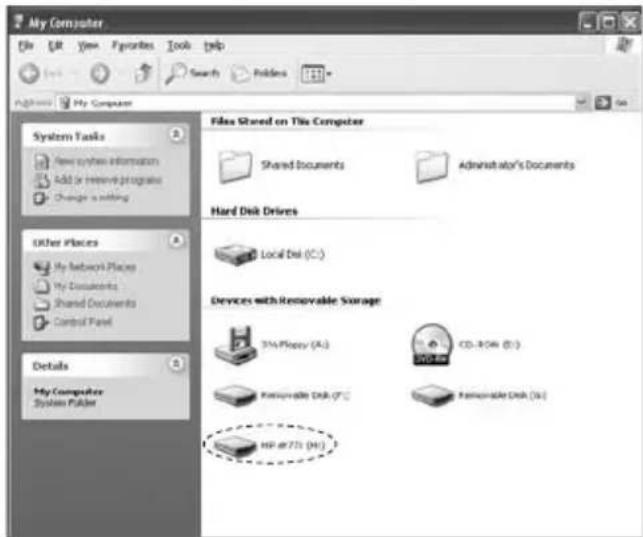
HP 디지털 액자의 전원을 켜십시오. 제공된 USB 케이블을 사용하여 HP 디지털 액자를 Windows™ 2000 (서비스 팩 4 이상), Windows™ XP (서비스 팩 2 이상) 또는 Windows™ Vista PC/노트북에 연결하십시오. Windows Explorer에 새 드라이브 문자 3개가 나타날 것입니다. 이 새 드라이브 문자는 디지털 액자의 내장 메모리, 메모리 카드 슬롯 1, 메모리 카드 슬롯 2를 나타냅니다. (아래 그림 참조):
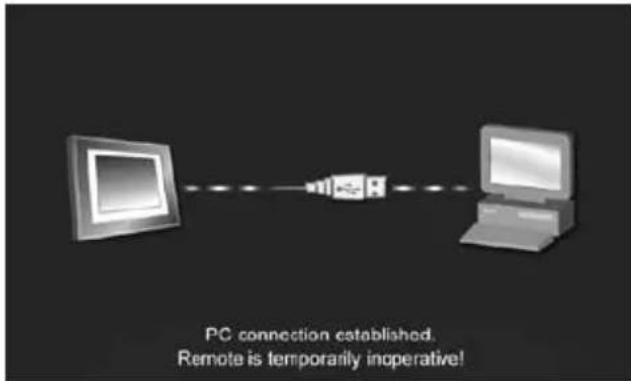
디지털 액자에 아래와 같은 그래픽이 표시될 것입니다:
3개의 새 드라이브 문자 중에 하나는 HP 디지털 액자의 내장 메모리이며 HP df770로 표시됩니다. 드라이브 문자는 PC에 따라 다를 수 있습니다.
Windows™ 탐색기의 파일 복사 및 붙여넣기 기능을 사용하여 콘텐츠를 액자의 내장 메모리로 이동하십시오.
액자의 메모리 용량을 확인하려면 HP df770 드라이브 문자를 오른쪽 클릭하고 속성을 선택하십시오. 속성 메뉴가 나타나고 사용 가능한 용량(메가바이트[MB]로)이 표시됩니다.
사진 복사가 끝나면 PC/노트북 화면의 오른쪽 하단에서 '하드웨어 안전하게 제거'
아이콘을 더블 클릭하여 PC/노트북에서 분리하십시오. 아래 그림과 같은 메뉴가 표시될 것입니다.
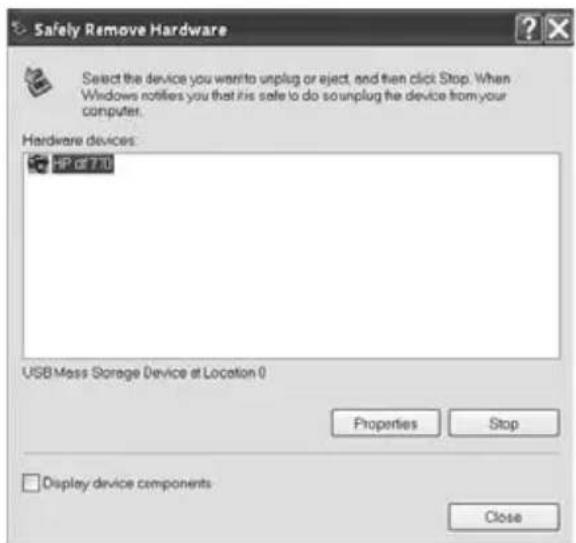
HP df770 드라이브를 선택하고 중지 버튼을 클릭하십시오. 제거해도 안전하다는 메시지가 나타나면 USB 2.0 케이블을 PC/노트북에서 분리한 다음 액자에서 분리하십시오.
내장/외장 메모리에서 사진 삭제
내장/외장 메모리 장치에서 사진을 추가한 것과 같은 방법으로 사진을 삭제할 수 있습니다. 사진을 삭제하기 전에 원하는 메모리를 선택해야 합니다. (자세한 내용은 메모리 선택 부분 참조)
삭제하려는 사진을 선택하고 버튼을 누르면 복사/삭제 메뉴가 표시됩니다.

를 눌러 'Delete picture (사진 삭제)'로 이동하십시오. 를 누르면

YES와 NO 선택 옵션이 나타납니다. 를 사용하여 YES 또는 NO를 선택하
십시오. YES를 선택하고 를 누르면 선택한 사진이 메모리에서 삭제됩니다. 해당 사진이 사라지고 다음 사진이 표시됩니다 (사진이 있을 경우).
액자가 PC 또는 노트북에 연결되어 있는 경우에는 사진 복사 - PC/노트북에서 부분의 설명과 같이 Windows™ 탐색기의 파일 삭제 기능을 사용하여 사진을 삭제할 수 있습니다.
음악 재생
MAIN MENU (메인 메뉴)를 불러오십시오. (초기 설정 부분 참조). 참고: 원하는 메모리 장치를 선택하십시오. (자세한 내용은 메모리 선택 부분 참조)



또는 를 사용하여 아이쿠프이동한 후 를 누르십시오.
액자에 아래 그림과 같이 선택한 메모리 장치에 저장된 음악/오디오 파일 목록이 표시됩니다.
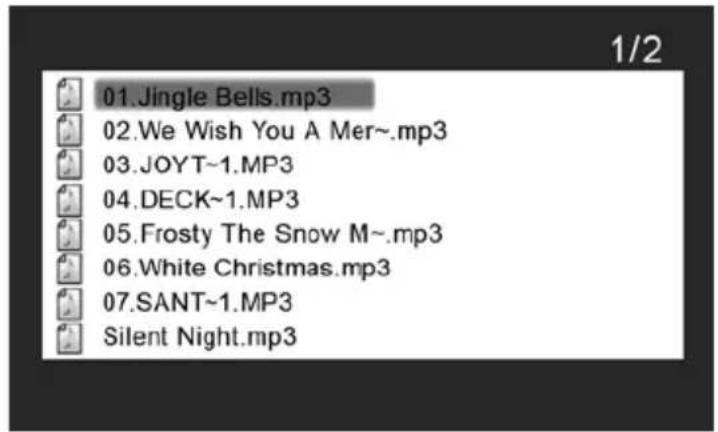
목록에서 첫 번째 음악 트랙이 하이라이트됩니다. 를 누르면 재생이 시작됩니다.
- 기본 재생 모드는 첫 번째 트랙에서 마지막 트랙까지 재생한 후 첫 번째 트랙부터 다시 반복 재생하도록 설정되어 있습니다.
- 를 눌러 볼륨을 조절합니다.



음악 복사 및 삭제
액자의 내장/외장 메모리 장치에서 음악을 복사/삭제하는 방법은 사진 복사 및 삭제 부분에 설명된 방법과 같습니다. 자세한 내용은 이 부분을 참조하십시오.
지원 오디오 형식: .mp3
동영상 재생
메모리 장치에 저장된 동영상 파일을 재생하는 방법은 두 가지가 있습니다. 참고: 원하는 메모리 장치를 선택하십시오. (자세한 내용은 메모리 선택 부분 참조)

1.을 누르면 호환 동영상 클립이 재생을 시작합니다.
- 기본 재생 모드는 첫 번째 클립에서 마지막 클립까지 재생한 후 첫 번째 클립부터 정지될 때까지 다시 반복 재생하도록 설정되어 있습니다.

- 를 눌러 볼륨을 조절합니다.

- 를 누르면 재생이 일시 정지됩니다.

- 를 누르면 호환 동영상 클립 목록이 나타납니다.
- MAIN MENU (메인 메뉴) 를 불러 옵니다. (초기 설정 부분 참조)

또는 를 사용하여 아이콘을 이동한 후 를 누르십시오.

액자에 아래 그림과 같이 선택한 메모리 소스에 저장된 지원 동영상 클립/파일 목록이 표시됩니다.
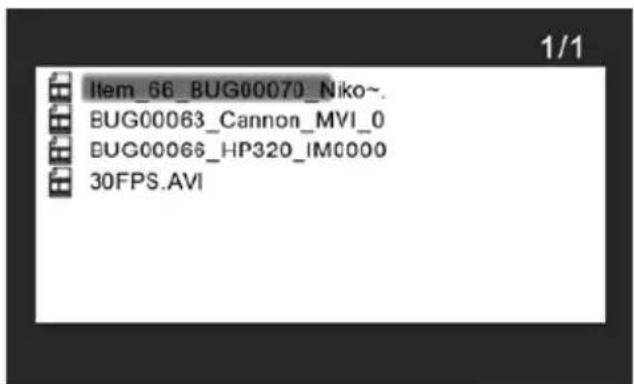



또는 를 사용하여 원하는 동영상 클립으로 이동한 후 를 누르면 재생이 시작됩니다.
기본 재생 모드는 첫 번째 클립에서 마지막 클립까지 재생한 후 첫 번째 클립부터 정지될 때까지 반복 재생하도록 설정되어 있습니다.

를 눌러 볼륨을 조절합니다.

를 누르면 재생이 일시 정지됩니다.

를 누르면 동영상 파일 목록으로 돌아갑니다.
동영상 복사 및 삭제
동영상 클립은 기능을 사용하여 복사 또는 삭제할 수 없습니다.
그러나, PC 또는 노트북에 연결되어 있는 경우에는 사진 복사 – PC/노트북에서 부분에 설명된 것과 같은 방법으로 동영상 클립을 관리할 수 있습니다.
지원 동영상 형식: MPEG-1, MP4, Motion JPEG
달력 및 시계 디스플레이
MAIN MENU (메인 메뉴)를 불러 옵니다. (초기 설정 부분 참조)



또는 를 사용하여 아이콘으로 이동한 후 를 누르십시오.
액자에 아래 그림과 유사한 달력과 시계 화면이 표시됩니다.
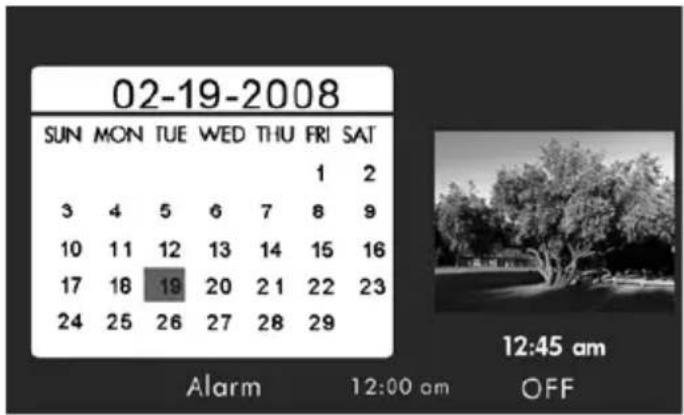
처음에는 달력과 시계에 정확한 날짜와 시간이 표시되지 않습니다. 날짜와 시간을 조정
하기 위해 버튼을 눌러 아래와 같은 TIME SET (시간 설정) 메뉴를 불러오십시오.
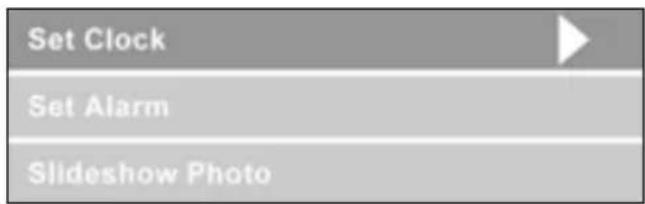
달력 및 시계 설정:
- Set Clock (시계 설정) 옵션이 하이라이트될 것입니다. 또는 버튼을 누르면 아래와 같은 Set Clock (시계 설정) 화면이 나타납니다.





- 또는 버튼을 사용하여 달력 및 시계 값으로 이동하십시오.


- 또는 버튼을 사용하여 날짜와 시간 값을 변경하십시오.
- 원하는 날짜와 시간을 설정한 후 를 누르십시오. TIME SET (시간 설정) 메뉴로 돌아갑니다.


• 또는 버튼을 사용하여 알람 설정 또는 슬라이드쇼 사진 옵션으로 이동
한 후, 를 누르십시오.
알람 설정:
- Set Alarm (알람 설정) 옵션으로 이동하십시오. 또는 버튼을 누르면 Set Alarm (알람 설정) 화면이 나타납니다.


- 또는 버튼을 사용하여 달력, 시간, 오디오 유형 및 On/OFF 값으로 이동하십시오.


- 또는 버튼을 사용하여 이 값들을 변경하십시오.
- 원하는 설정을 선택한 후 를 누르십시오. TIME SET (시간 설정) 메뉴로 돌아갑니다.


- 또는 버튼을 사용하여 시계 설정 또는 슬라이드쇼 사진 옵션으로 이동
한 후, [확인] 버튼을 누르십시오.
슬라이드쇼 사진 속성 설정:
[슬라이드쇼 사진] 옵션으로 이동하십시오. 또는 [확인] 버튼을 누르면 [슬라이드쇼 사진] 화면이 나타납니다.


[위/아래] 버튼을 사용하여 [내장 메모리] 또는 [없음] 옵션을 선택하십시오.
[내장 메모리] 옵션은 달력 모드에서 액자의 내장 메모리에 저장된 사진을 슬라이드쇼 모드로 표시합니다.

참고: 내장 메모리에 저장된 사진만 표시됩니다.

원하는 옵션을 선택하고 [확인] 버튼을 누르십시오. [시간 설정] 메뉴로 돌아가고 선택한 기능이 디스플레이됩니다.


[뒤로] 버튼을 누르면 [시간 설정] 메뉴를 나갑니다. [뒤로] 버튼을 다시 누르면 [메인 메뉴] 화면이 표시됩니다.
참고: 디지털 액자에 전원 공급이 중단되면 모든 시계 설정을 다시 설정해야 합니다.
사양 - DF770
| 패널 사양 | |
| 크기 7” | |
| 화면비 16:9 | |
| 해상도 800 x 480 핑셀 | |
| 전원 | |
| 외장 AC 전원 어댑터 +12V/ 0.83A | |
| 오디오 | |
| 외장 스피커 1.0 W x2 | |
| 연결 | |
| USB 포트 USB 2.0 (USB 드라이브 및 PC 연결) | |
| 저장/미디어 | |
| 내장 메모리 128 MB | |
| 지원 메모리 카드 | |
| 메모리 카드 슬롯 1 | 메모리스틱 프로 (MS Pro), 시큐어 디지털 (SD 2.0),XD 핑처 카드, 멀티미디어 카드 (MMC) |
| 메모리 카드 슬롯 2 컴팩트 플래시 | |
| Media Files Supported: | |
| 동영상 파일 형식 MPEG-1, MP4, & Motion JPEG | |
| 사진 파일 형식 JPEG | |
| 오디오 파일 형식 MP3 | |
| 지원 언어 | |
| 온스크린 디스플레이 | 영어, 프랑스어, 스페인어, 이탈리아어, 독일어,네덜란드어, 포르투갈어 |
자주 묻는 질문
| 질문 대답 | |
| 리모콘 사용 거리는 얼마나 됩니다? | 100cm 정도 거리에서 사용할 수 있습니다. |
| 왜 리모콘이 작동하지 않습니까? | 배터리를 교체해야 할 수 있습니다. 리튬 3V-모델 번호 CR2025 배터리만 사용하십시오. |
| 왜 일부 사진을 디스플레이할 수 없습니다? | 일부 사진/이미지 파일 형식은 지원되지 않습니다. 사양을 참조하십시오. |
| 왜 일부 음악 트랙을 재생할 수 없습니다? | 일부 음악 파일 형식은 지원되지 않습니다. 사양을 참조하십시오. |
| 왜 일부 동영상 클립을 재생할 수 없습니다? | 일부 동영상 파일 형식은 지원되지 않습니다. 사양을 참조하십시오. |
| 외장 메모리 카드 또는 플래시 드라이브에서 사진을 삭제할 수 있습니다? | 예. 본 설명서의 사진 옵션 부분을 참조하십시오. |
| 내장 메모리에서 사진을 삭제할 수 있습니다? | 예. 본 설명서의 사진 옵션 부분을 참조하십시오. |
| 내장 메모리로 전환하려면 어떻게 해야 합니까? | 모든 외장 메모리 장치를 제거하십시오. 또는 메모리 장치 선택 화면이 표시될 때까지  툰을 누르십시오. 툰을 누르십시오.  를 사용하여 내장 메모리 아이콘으로 이동한 후 누르십시오. 를 사용하여 내장 메모리 아이콘으로 이동한 후 누르십시오.  |
| 왜 WindowsTM 98 또는 Me 시스템을 사용하여 컨텐트를 액자에 복사할 수 없습니다? | 이 운영 체제에는 본 제품에 적합한 USB 드라이버가 제공되지 않으며 기본적으로 설치되어 있지 않습니다. |
| 리모콘 및/또는 어댑터를 분실했거나 파손된 경우 새로 주문할 수 있습니다? | 예. 자세한 내용은 www.hp.com/support 를 참조하십시오. |
| HP 디지털 액자에 대한 최신 정보/FAQ를 어디서 찾아볼 수 있습니다? | 자세한 정보 및 최신 정보는 www.hp.com/support 를 참조하십시오. |
유지 및 관리
√ HP 디지털 액자를 청소하기 전에 전원을 끄십시오. √ 스크린을 과도하게 누르지 마십시오. √ 액상 세제를 스크린 또는 액자 틀에 직접 뿌리거나 붓지 마십시오. √ 암모니아, 알코올, 연마제가 포함된 세제를 사용하지 마십시오.
사용하지 마십시오:
- 보풀이 일지 않는 깨끗하고 부드러운 천으로 스크린의 먼지 및 이물질을 닦아 주십시오.
- 마른 천으로 닦이지 않는 이물질은 적합한 세제(LCD 디스플레이용)를 보풀이 일지 않는 깨끗하고 부드러운 천에 묻혀 스크린을 닦아주십시오.
- 참고: 스크린을 과도하게 누르면 손상될 수 있으므로 주의하십시오.
액자틀 및 뒷면 닦기:
- 보풀이 일지 않는 깨끗하고 부드러운 천으로 먼지 및 이물질을 닦아주십시오.
- 마른 천으로 닦이지 않는 이물질은 적합한 세제를 보풀이 일지 않는 깨끗하고 부드러운 천에 묻혀 닦아주십시오.
지원 서비스
기술 지원에 대한 질문이나 보증 기간 내에 HP 디지털 액자를 수리해야 할 경우 구입처 또는 공인 HP 대리점에 문의하십시오. 구입처나 대리점에서 서비스를 제공할 수 없는 경우에는 아래의 연락처 목록에서 해당 HP 제품 보증 센터에 문의하십시오. 서비스 직원이 문제 해결을 도와드리고 필요할 경우 HP 제품 교환을 위한 제품 교환(RMA) 번호를 발급해 드릴 것입니다. 보증 서비스를 받으려면 제품 구매일자가 기록되어 있는 영수증 사본과 발급받은 RMA 번호를 제공해야 합니다. 제품을 서비스 센터로 보내는데 드는 운송 비용은 사용자가 부담합니다. 서비스 직원은 주소를 제공하며 보증 서비스 센터로의 운송 비용 또한 사용자가 부담하게 됩니다. 서비스 센터에 문제가 있는 제품이 도착하면 보통 영업일 5일 이내에 교환 제품이 사용자에게 배송됩니다.
| 이메일 지원: | |
| 언어 이메일 주소 | |
| 독일어 hollands@hpodd.com | |
| 중국어 | simp.chinese@hpodd.com |
| trad.chinese@hpodd.com | |
| 영어 english@hpodd.com | |
| 프랑스어 francais @hpodd.com | |
| 네널란드어 deutsch@hpodd.com | |
| 이탈리아어 italiano@hpodd.com | |
| 일본어 nippon@hpodd.com | |
| 한국어 korean@hpodd.com | |
| 포르투갈어 portugues@hpodd.com | |
| 스페인어 espano @hpodd.com | |
| 스웨덴어 svensk@hpodd.com | |
| 문의/전화 지원: | ||
| 국가 언어 전화번호 | ||
| 유럽 (EMEA) | ||
| 벨기에 네덜란드어/독일어 + 32 2700 1724 | ||
| 프랑스 프랑스어 + 33 | 171230454 | |
| 네덜란드 독일 + 49 69 | 50073896 | |
| 아일랜드 영어 + 353 1 | 850882016 | |
| 이탈리아 이탈리아어 + 39 269682189 | ||
| 네덜란드 네덜란드어 | + 31 202015093 | |
| 스페인 스페인어 + 34 | 914533458 | |
| 스위스 독일어/프랑스어/이탈리아어 + 41 18009686 | ||
| 영국 | 영어 + 44 2073652400 | |
| 북미 | ||
| 미국 | 영어 1.866.694.7633 | |
| 캐나다 영어/프랑스어 | 1.866.694.7633 | |


브랜드 : HP
모델 : df770
카테고리 : 디지털 사진 액자