
df770 - Marco de fotos digitales HP - Manual de uso y guía de instrucciones gratis
Encuentra gratis el manual del aparato df770 HP en formato PDF.
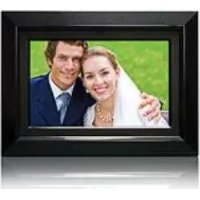



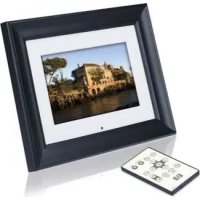
| Tipo de producto | Marco de fotos digital |
| Marca | HP |
| Modelo | df770 |
| Tamaño de la pantalla | 7 pulgadas |
| Resolución | 800 x 480 píxeles |
| Formato de pantalla | 16:9 |
| Alimentación | Adaptador de corriente externo +12V, 0.83A |
| Altavoces | 1.0 W x 2 (estéreo) |
| Conectividad | USB 2.0 (llave USB y conexión PC) |
| Memoria interna | 128 MB |
| Formatos de imagen compatibles | JPEG |
| Formatos de audio compatibles | MP3 |
| Formatos de vídeo compatibles | MPEG-1, MP4, Motion JPEG |
| Tarjetas de memoria compatibles | Memory Stick Pro, SD, XD, MMC (ranura 1); Compact Flash (ranura 2) |
| Funciones principales | Presentación de diapositivas con música, rotación automática, zoom hasta 5X, copia/eliminación de fotos, reproducción de música/vídeo, visualización de calendario/reloj, alarma |
| Limpieza | Paño suave que no suelte pelusa; evitar amoníaco, alcohol y limpiadores abrasivos |
| Pila del mando a distancia | CR2025 (3V litio) |
| Accesorios incluidos | Mando a distancia, adaptador de corriente, cable USB, guía de inicio rápido, 2 marcos intercambiables |
| Idiomas OSD | Inglés, Francés, Alemán, Español, Italiano, Neerlandés, Portugués |
Preguntas frecuentes - df770 HP
Preguntas de los usuarios sobre df770 HP
0 pregunta sobre este aparato. Responde a las que conoces o haz la tuya.
Hacer una nueva pregunta sobre este aparato
Descarga las instrucciones para tu Marco de fotos digitales en formato PDF gratis! Encuentra tus instrucciones df770 - HP y toma tu dispositivo electrónico nuevamente en la mano. En esta página están publicados todos los documentos necesarios para el uso de su dispositivo. df770 de la marca HP.
MANUAL DE USUARIO df770 HP
¿Qué hay en la caja? 58
Primeros pasos 59
Mando a distancia 61
Configuración inicial 62
Menú Configuración 64
Características principales 65
Seleccionar una fuente de memoria 66
Opciones de imágenes 67
Giro y Zoom de imágenes 68
Copiar y eliminar imágenes 69
Reproducción de música 73
Reproducción de vídeo 74
Pantalla Calendario y reloj 76
Especificaciones 79
Preguntas más frecuentes 80
Consejos para la limpieza y cuidados 81
Obtener ayuda 82
¿Qué hay en la caja?
| Ctd Elemento Imagen | ||
| 1 Marco de fotos digital | 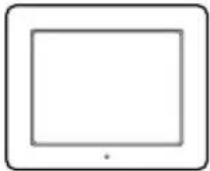 | |
| 1 | Mando a distanciaBatería de recambio = CR2025 | 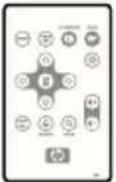 |
| 1 Adaptador de corriente universal | 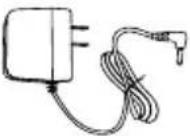 | |
| 1 | Cable USB 2.0(para conexión PC) | 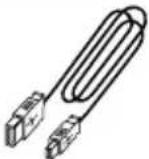 |
| 1 Manual del usuario |  | |
| 1 Guía de instalación rápida |  | |
| 1 Documento de garantía |  IMPORTANTE: Guarde este documento como información para soporte técnico. IMPORTANTE: Guarde este documento como información para soporte técnico. | |
| 2 Marcos intercambiables |  | |
| 1 | Adaptador USB(para unidad flash) | 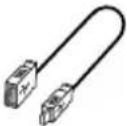 |
Primeros pasos
- Conecte el cable de alimentación en la entrada DC del marco de fotos digital y enchufe el adaptador en una toma de corriente como en la ilustración.
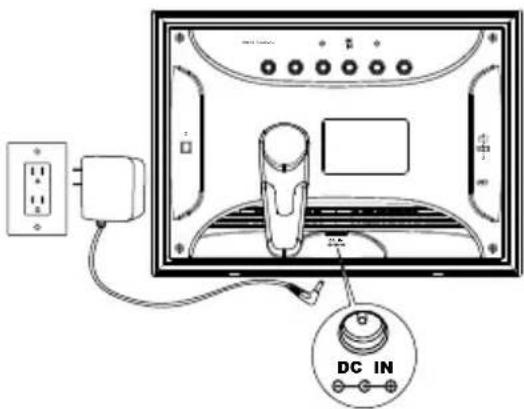
- El marco de fotos digital HP lleva imágenes precargadas que ilustran las características básicas de este producto. Si desea ver estas imágenes, encienda el marco siguiendo la ilustración del paso 4. La presentación comenzará en unos segundos. Sin embargo, si desea ver inmediatamente sus propias imágenes, vaya al paso siguiente (paso 3).
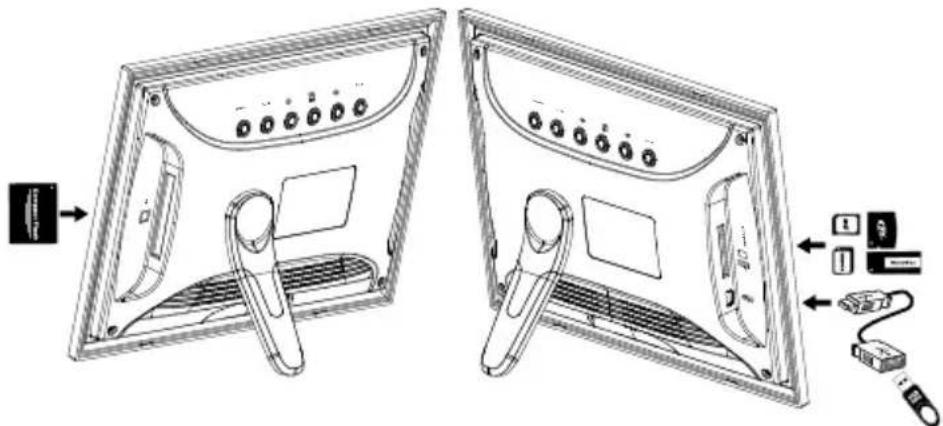
- Inserte una tarjeta de memoria o dispositivo de almacenamiento USB (memoria externa) con las imágenes, música y/o vídeo que desee en la ranura para tarjetas apropiada o en el puerto USB como se ilustra más abajo. Nota: Las tarjetas de memoria y dispositivos de almacenamiento USB deben estar orientados correctamente.
- Encienda el marco de fotos digital.
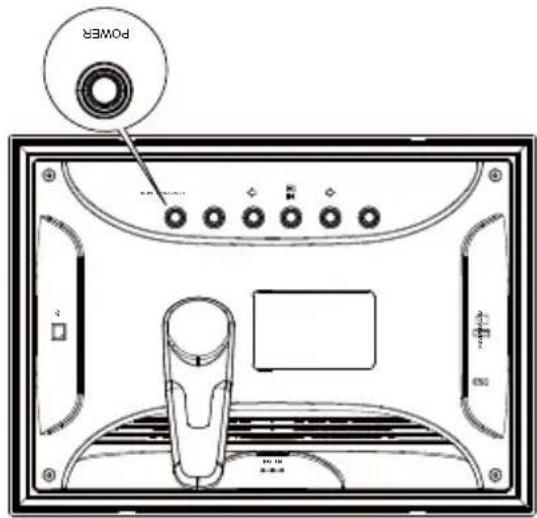
En unos segundos comenzará una presentación de las fotos automáticamente. Si las pistas de música están disponibles en el mismo dispositivo de memoria externo, la presentación aparecerá con música de fondo a menos que la haya desactivado en el menú SETUP MENU (MENÚ CONFIGURACIÓN). ¡Diviértase y disfrútelo!
- Además del mando a distancia, el marco de fotos digital tiene botones de control básicos en la parte posterior como se muestra a continuación.
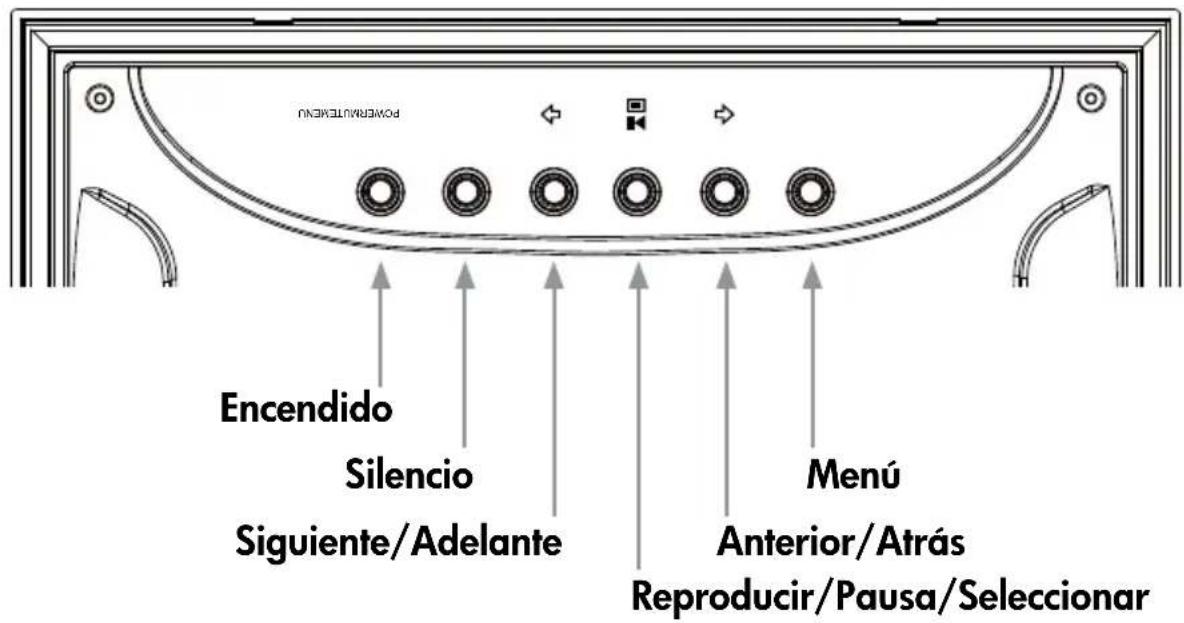
Mando a distancia
 | MENU (MENÚ): Presione para acceder al modo de menú principal o modo de selección de tarjeta |
 | TIME SET (AJUSTE TIEMPO): Presione este botón en el modo tiempo para ajustar la fecha y la hora |
 | SLIDESHOW (PRESENTACIÓN): Presione este botón para iniciar una presentación de diapositivas. |
 | VIDEO PLAYBACK (REPRODUCCIÓN VÍDEO): Presione este botón para reproducir archivos de vídeo. |
 | UP (ARRIBA): Presionar para mover arriba en el modo miniaturas y en el menú Configuración. Presionar para aumentar el valor en el modo TIME SET (AJUSTAR HORA). |
 | NEXT (SIGUIENTE) O FORWARD (ADELANTE): Presionar para mover a la derecha/adelante en Explorador de fotos, Miniaturas, modo menú y modo TIME SET (AJUSTAR HORA). |
 | PLAY/PAUSE (REPRODUCIR/PAUSA) o SELECT (SELECCIONAR): Presione para cambiar el modo de pantalla (presentación, exploración o miniaturas). Presione para reproducir o pausar música o archivos de vídeo. Presione para realizar selecciones en el modo menú o configuración. |
 | PREV (ANT.) o RETURN (ATRÁS): Presione para moverse a la izquierda en el modo exploración, miniaturas o menú o para volver a la pantalla anterior en el modo presentación de diapositivas. |
 | DOWN (ABAJO): Presionar para mover abajo en el modo miniaturas y en el menú Configuración. Presionar para disminuir el valor en modo TIME SET (AJUSTAR HORA). |
 | COPY/DEL (COPIAR/ELIMINAR): Presione este botón en el modo Photo Browse (Explorador de fotos) o en el modo MUSIC (MÚSICA) para iniciar el proceso de copia o eliminación. |
 | ROTATE (GIRAR): Presionar para girar la imagen en el modo Explorador de fotos. |
 | ZOOM: Presionar para agrandar la imagen en el modo Explorador de fotos. |
 | VOL + / - : Presione el botón + para aumentar y el botón – para disminuir el volumen de reproducción audible. |
 | BRIGHTNESS/CONTRAST/TINT/COLOR (BRILLO/CONTRASTE/TINTE/COLOR): Presione este botón durante el modo exploración de imágenes para ajustar los controles básicos de apariencia. |
Configuración inicial
- Tire de la lengüeta del mando a distancia para activarlo.
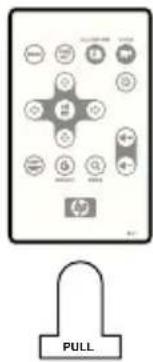
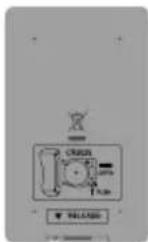
Si su mando a distancia necesita una batería nueva, compre el modelo CR2025 de 3 voltios de litio para reponerla. El mando a distancia tiene las instrucciones de cambio de batería impresas en la parte posterior como se ilustra a continuación.
- Encienda el marco de fotos y deje que comience la presentación de imágenes.
Presione el botón una vez para ver MAIN MENU (MENÚ PRINCIPAL) como se ilustra a continuación.
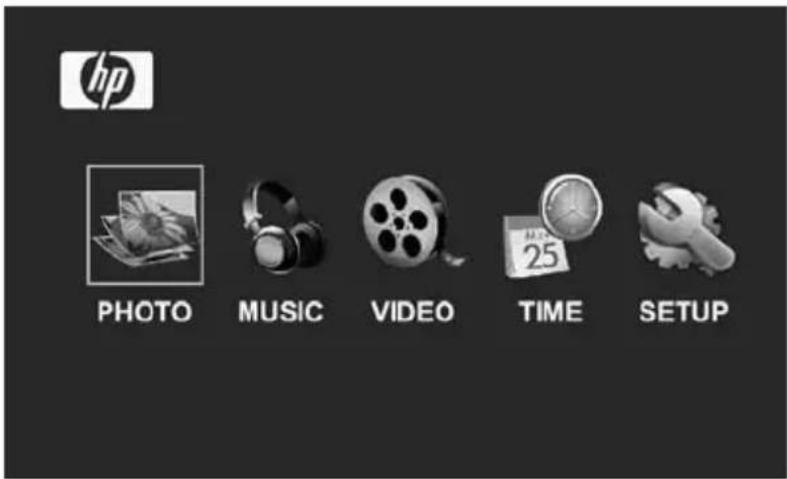
- Presione o para resaltar el icono. Presione para cubrir SETUP MENU (MENÚ CONFIGURACIÓN) como se ilustra a continuación.
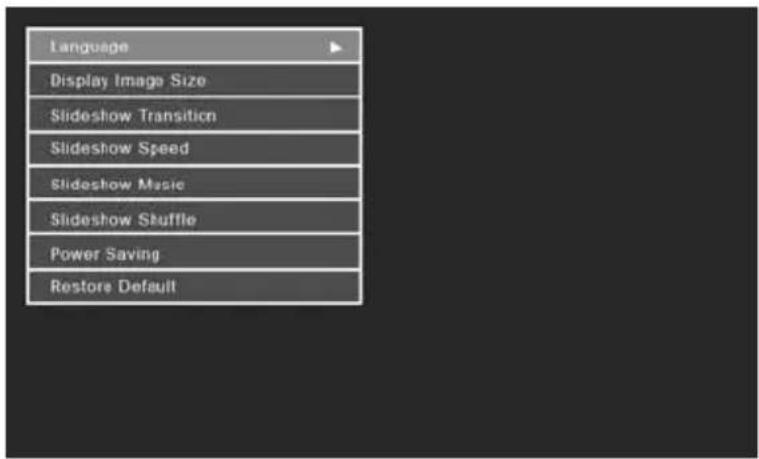
- La configuración de LANGUAGE (IDIOMA) estará resaltada en azul. Presione el

botón para mostrar las selecciones de idioma adicionales. Nota: Si el idioma deseado ya está seleccionado, vaya al paso 6.


- Utilice o para resaltar el idioma del menú en pantalla (OSD) deseado

y presione para seleccionar el idioma. Presione para regresar al menú de configuración.


- Presione o para resaltar otras opciones y presione para





seleccionar. Continúe usando o para resaltar y para seleccionar la configuración deseada. Lea la sección siguiente titulada SETUP MENU (MENÚ CONFIGURACIÓN) para más detalles sobre estas opciones.
Menú Configuración
| Opción Descripción | |
| Language (Idioma) | Elija entre los 7 idiomas para el menú en pantalla. Las opciones son: English (Inglés), German (Alemán), French (Francés), Spanish (Español), Portuguese (Português), Italian (Italiano) y Dutch (Holandés).El predeterminado de fábrica es English (Inglés). |
| Display Image Size(Tamaño de imagen) | Seleccione “ORIGINAL” para mostrar las imágenes con sus propiedades originales. Muestra la imagen con una altura total a relación de aspecto normal. Muchas imágenes pueden no rellenar la pantalla y dejar espacio a ambos lados.Seleccione "OPTIMAL" (ÓPTIMO) para mostrar imágenes rellenando toda la escena. Las imágenes serán recortadas en la parte superior e inferior para llevar a cabo esta característica.La opción predeterminada de fábrica es “ORIGINAL”. |
| Slideshow Transition(Transición de presentación) | Elija entre 6 opciones y seleccione la transición preferida. Las opciones son: Normal, Random (Aleatoria), Fade (Fundido), Curtain (Cortina), Open_Door (Abrir_puerta) y Cross_Comb (Peine cruzado).La opción predeterminada es “RANDOM” (ALEATORIA). |
| Slideshow Speed(Velocidad de presentación) | Seleccione la duración deseada de visualización de la imagen.Las opciones son: 5, 10, 30, 60 segundos, 1 hora y 24 horas.La opción predeterminada es 2 segundos. |
| Slideshow Music(Presentación con música) | SeleccioneON (ACTIVADO)para permitir la reproducción de música mp3 durante la presentación de las imágenes.Nota:debe tener archivos mp3 en la memoria de origen.El valor predeterminado de fábrica es ON (Activado). |
| Slideshow Shuffle(Presentación aleatoria) | SeleccioneON (ACTIVADO)para mostrar las imágenes en orden aleatorio. Las imágenes no se repetirán hasta que hayan aparecido todas. SeleccioneOFF (DESACTIVADO)para mostrar las imágenes en orden.El valor predeterminado de fábrica es OFF (Desactivado). |
| Ahorro de energía | Esta característica apagará automáticamente el LCD para ahorrar energía. Puede elegir entre 4 configuraciones. Las opciones son: 2, 4, 8 horas o No Power Saving (Sin ahorro de energía). Si desea volver a encender el LCD, presione cualquier botón del marco de fotos o del mando a distancia.El valor predeterminado de fábrica es "No Power Saving (Sin ahorro de energía)". |
| Factory Default(Restaurar predeterminados) | Si desea restaurar TODAS las configuraciones a los valorespredeterminados de fábrica, utilice  YES (SÍ) y luego presione el botón YES (SÍ) y luego presione el botón |
Características principales
| Características |
| Giro de imagen automático para coincidir con la orientación del marco. |
| Presentación de diapositivas con o sin música.• 6 opciones de transición de imágenes diferentes• Opción de modo aleatorio |
| Varias opciones de visualización de imágenes.• Visualización de imágenes individuales en modo Exploración (ver sección más adelante)• Visualización de imágenes en modo miniaturas• Aumento y giro de las imágenes individuales |
| Reproducción de pistas de música/audio• Las pistas de música deben estar en formato de archivo mp3 |
| Reproducción de vídeos• Los vídeos deben estar en formatos de archivo MPEG-1, MP4 y Motion JPEG |
| Ajuste del Brillo, Contraste, Tinte y Color en modo exploración de fotos. |
| La conexión PC permite agregar imágenes (y también música y archivos de vídeo) a la memoria interna o externa. (ver sección titulada Picture Options (Opciones de imágenes) para más detalles) |
| Agregar o eliminar imágenes y música mp3 de las fuentes de memoria. |
| 7 idiomas en pantalla• English (Inglés), French (Francés), Spanish (Español), Italian (Italiano), German (Alemán), Dutch (Holandés) y Portuguese (Português) |
Seleccionar una fuente de memoria
El Marco de fotos digital HP puede reproducir el contenido de la memoria interna y de dispositivos externos como unidades flash USB y tarjetas de memoria usadas con cámaras digitales. Se puede insertar más de un dispositivo de memoria externo en cualquier momento. Sin embargo, sólo podrá seleccionar el contenido de una fuente para su reproducción.
Para seleccionar la fuente de imágenes deseada, hay muchos métodos para obtener el menú de selección de la fuente de memoria.
- En el modo slideshow (presentación) o browse (exploración): Presione el
botón dos veces.


- En el modo MAIN MENU (MENÚ PRINCIPAL): Presione el botón una vez.
Esto mostrará la pantalla de la fuente de memoria como se ilustra a continuación. Nota: La pantalla puede ser diferente dependiendo del tipo y número de dispositivos de memoria insertados. Conecte las unidades flash USB con cable conector USB y luego conéctelo al marco de fotos digital.
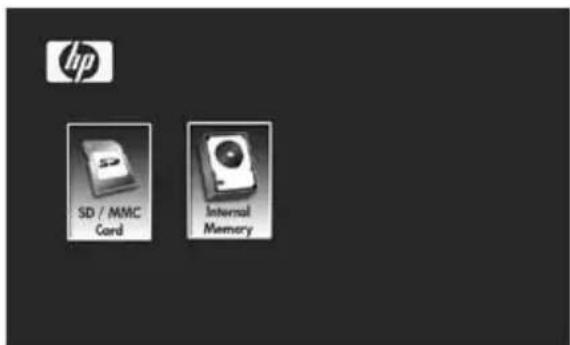
Sólo tarjeta SD/MMC
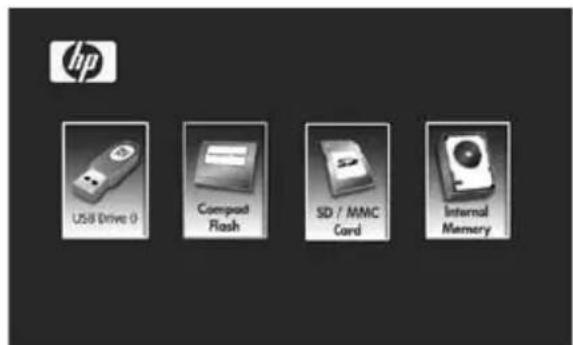
Tarjeta SD/MMC, Compact Flash y Unidad Flash USB insertada.
- Utilice o para resaltar el icono del origen de memoria
deseado. Presione para seleccionar. Esto abrirá MAIN MENU (MENÚ PRINCIPAL) para la fuente de memoria que acaba de seleccionar.

Opciones de imágenes
Modos de Slideshow (presentación)
El modo presentación comenzará automáticamente unos segundos después del encendido o cuando se inserta una tarjeta de memoria externa o una unidad USB Flash. Hay dos modos de presentación, uno con música de fondo y otro sin música. Revise las secciones Initial Setup (Configuración inicial) y SETUP MENU (Menú Configuración) en este documento para detalles sobre cómo cambiar la configuración deseada.
Modo Browse (Exploración)

Para salir del modo presentación, presione una vez. El modo Exploración aparecerá en la esquina inferior derecha de la pantalla durante unos segundos. Esto permite la visualización de imágenes adelante y atrás.

Presione para regresar al modo presentación.
Modo Thumbnail (Miniaturas)

Para visualizar las imágenes en modo miniaturas, presione DOS VECES cuando esté en modo presentación o UNA VEZ en modo exploración, como se ilustra a continuación.
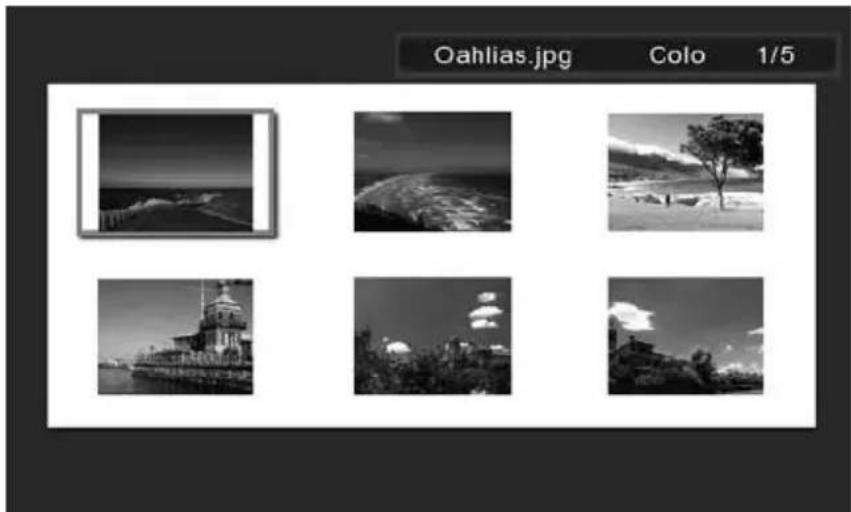
Utilice los botones de las flechas para ir a una imagen. Presione para ver la imagen seleccionada.
Giro y zoom de imágenes
Giro de imágenes
Las imágenes girarán automáticamente según la orientación del marco.

Las imágenes pueden girar manualmente presionando el botón en el modo
Explorador de fotos. Nota: cada pulsación de este botón girará la imagen 90 grados a la derecha.
Zoom de la imagen

Las imágenes pueden ser ampliadas a 5X presionando el botón en el modo
Explorador de fotos. Nota: cada pulsación del botón aumentará el zoom en 1X hasta 5X. A 5X, presione este botón UNA VEZ para regresar a la visualización original.
Copiar y eliminar imágenes
Copiar imágenes en la memoria interna del marco
Desde un dispositivo de memoria externo: inserte un dispositivo de memoria externo con las imágenes que desee copiar. Comenzará una presentación

de estas imágenes en breve. Presione una vez para entrar en el modo exploración de fotos o dos veces para entrar en el modo miniaturas. Seleccione

la imagen que desee copiar y presione para mostrar el menú copiar/eliminar como aparece a continuación.
'Copy picture to' (Copiar imagen a) se resaltará en azul. Presione


para mostrar la memoria interna. Presione de nuevo para copiar la imagen deseada en la memoria interna del marco. Aparecerá un cuadro de texto 'Finished' (Finalizado) indicando que la imagen está ahora en la memoria interna, como se muestra a continuación.
Finished


Utilice o para seleccionar otra imagen y repita el paso anterior para copiarla en la memoria interna.

Presione para reanudar la presentación.
Desde un PC o portátil: Para la primera conexión, se recomienda que quite todas las fuentes de memoria externas.
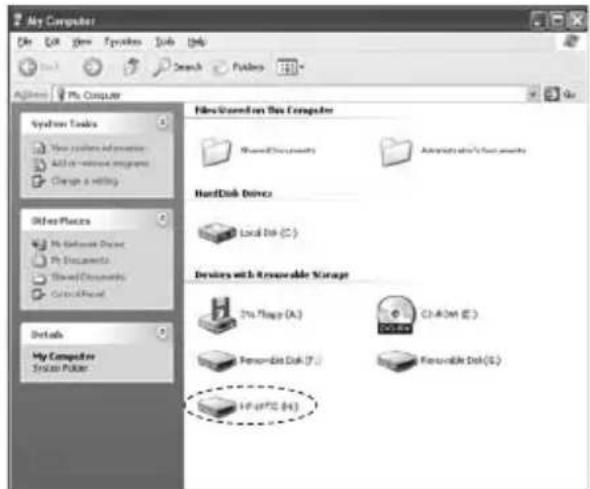
Encienda el Marco de fotos digital HP. Vaya al menú SETUP (CONFIGURACIÓN) (ver Initial Setup (Configuración inicial)) y ajuste el modo USB a PC. Conecte el marco de fotos digital HP a su PC o portátil con Windows™ 2000 (con Service Pack 4 o superior), Windows™ XP (con Service Pack 2 o superior) o Windows™ Vista utilizando el cable USB incluido con el producto. Deberían aparecer 3 nuevas letras de unidad en Windows Explorer. Estas nuevas letras de unidad representan la memoria interna del Marco de fotos digital, la ranura para tarjetas 1 y la ranura para tarjetas 2. (Ver ilustración siguiente):
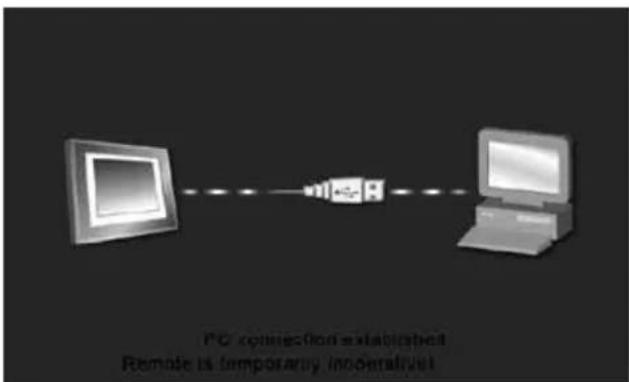
El marco de fotos digital mostrará el gráfico siguiente:
1 de las 3 letras nuevas de unidad es la memoria interna del marco de fotos digital HP y está etiquetada como HP df770. La asignación de las letras de las unidades PUEDE variar de un PC a otro.
Utilice los procedimientos normales para copiar y pegar del explorador de Windows™ para mover el contenido a la memoria interna del marco.
Para comprobar la memoria disponible en el marco, haga clic con el botón derecho en la letra de la unidad HP df770 y seleccione Propiedades. Aparecerá un menú de propiedades mostrando el espacio disponible o libre (en Mega Bytes [MB]).
Cuando termine de copiar las imágenes, desconecte el PC o portátil haciendo doble clic en el icono Safely Remove Hardware (Quitar hardware con seguridad)

en la esquina inferior derecha de la pantalla del PC o portátil. Esto mostrará el menú como aparece a continuación.
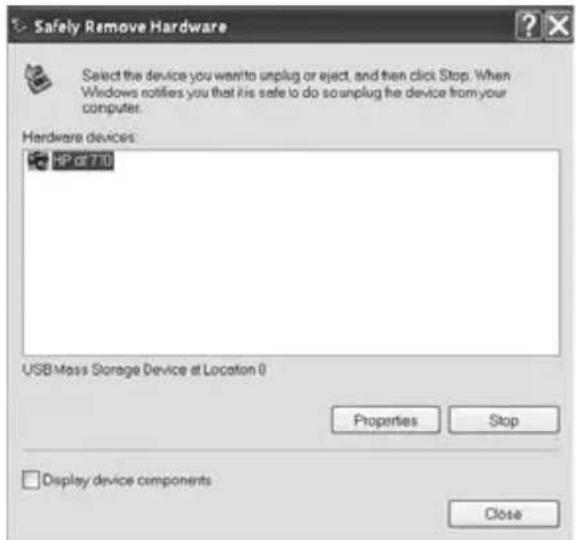
Resalte la unidad HP df770 y haga clic en el botón Detener. Tras la notificación, desenchufe el cable USB 2.0 del PC o portátil y del marco de fotos.
Eliminar imágenes de la memoria interna o externa
Las imágenes pueden eliminarse de la memoria interna o externa del mismo modo que se agregaron. Antes de eliminar una o varias imágenes, es importante que seleccione la fuente de memoria deseada (consulte la sección Seleccionar una fuente de memoria para más detalles).
Seleccione la imagen que desea eliminar y presione el botón

para mostrar el menú copy/delete (copiar/eliminar). Presione para

resaltar el texto 'Delete picture' (Eliminar imagen). para mostrar el


texto YES (SÍ) y NO. Utilice para resaltar la acción deseada. Si resalta

YES (SÍ), presione para eliminar la imagen deseada de la memoria. La imagen desaparecerá y la imagen siguiente (si hay más imágenes disponibles) aparecerá.
Si el marco está conectado a un PC o portátil como se ha descrito en Copiar imágenes - desde un PC o portátil, las imágenes pueden eliminarse usando los procedimientos normales de eliminación de archivos del explorador de Windows™.
Reproducción de música
Vaya a MAIN MENU (MENÚ PRINCIPAL) (consulte la sección Configuración inicial en la página 9). Nota: asegúrese de haber seleccionado la fuente de memoria deseada (consulte la sección Seleccionar una fuente de memoria para más detalles).


Utilice o para resaltar el icono y presione

El marco mostrará una lista de archivos de música o audio encontrados en la fuente de memoria seleccionada como se muestra a continuación.
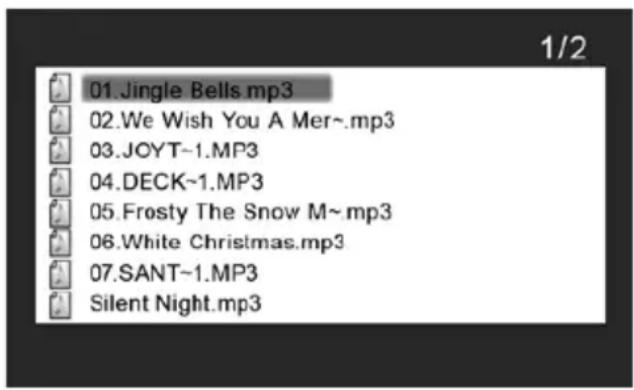
La primera pista de música de la lista será resaltada. Presione para iniciar la reproducción.

- El modo de reproducción predeterminado es para reproducir desde la primera hasta la última pista y repetir desde la primera pista.
- Presione para ajustar el volumen.

- Presione o para reproducir otras pistas (si están disponibles).
Copiar y eliminar música
El proceso de copia o eliminación de música de las fuentes de memoria interna y externa del marco es el mismo que el descrito en la sección anterior titulada Copiar y eliminar imágenes. Consulte esa sección para más detalles.
Formatos de audio soportados: .mp3
Reproducción de vídeo
Hay dos métodos de reproducción de archivos de vídeo en una fuente de memoria. Nota: asegúrese de haber seleccionado la fuente de memoria deseada (consulte la sección Seleccionar una fuente de memoria para más detalles).

1. Presione
para comenzar a reproducir los vídeos compatibles.
- El modo de reproducción predeterminado es reproducir desde el primer clip hasta el último y luego repetir hasta que sea detenido.
- Presione para ajustar el volumen.

- Presione para pausar la reproducción.

- Presione para ver la lista de vídeos compatibles.
- Vaya a MAIN MENU (MENÚ PRINCIPAL) (consulte la sección Configuración inicial).



Utilice o para resaltar el icono y luego pre
El marco mostrará una lista de clips o archivos de vídeo soportados encontrados en la fuente de memoria seleccionada como se muestra a continuación.
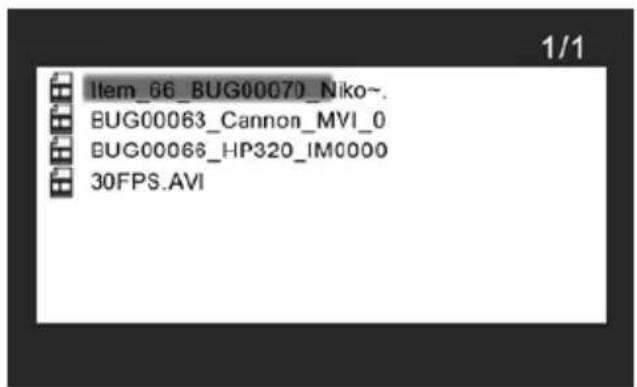


Utilice o para resaltar el vídeo deseado. Presione para iniciar la reproducción.

- El modo de reproducción predeterminado es reproducir desde el primer clip hasta el último y luego repetir hasta que sea detenido.

- Presione para ajustar el volumen.
- Presione para pausar la reproducción.

- Presione para regresar a la lista de archivos de vídeo.

Copiar y eliminar vídeos
Los vídeos NO PUEDEN ser copiados o eliminados usando la característica

Sin embargo, si se conecta a un PC o portátil, los vídeos pueden administrarse siguiendo los mismos procedimientos descritos en la sección Copiar imágenes - Desde un PC o portátil.
Formato de vídeo soportado: MPEG-1, MP4 y Motion JPEG
Pantalla Calendario y reloj
Vaya a MAIN MENU (MENÚ PRINCIPAL) (consulte la sección Configuración inicial).

El marco mostrará una pantalla de calendario y reloj similar a la ilustración siguiente.
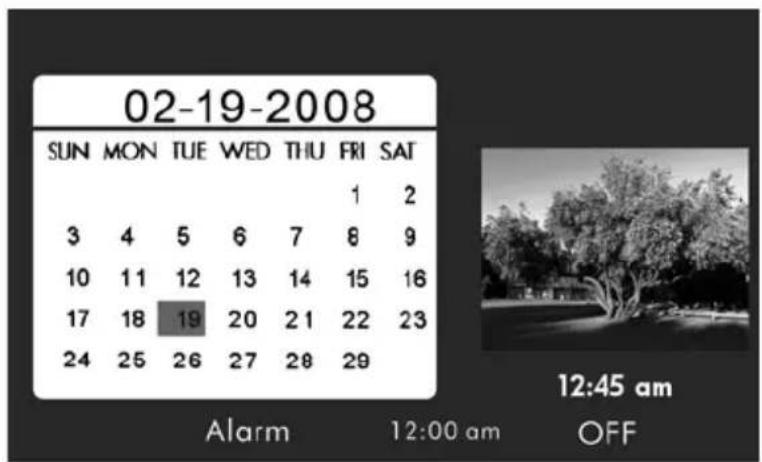
Inicialmente, el calendario y el reloj mostrarán una fecha y hora incorrectas hasta que
las ajuste. Para ajustar la fecha y la hora, presione el botón para mostrar el menú TIME SET (AJUSTE DE HORA) como se muestra a continuación.
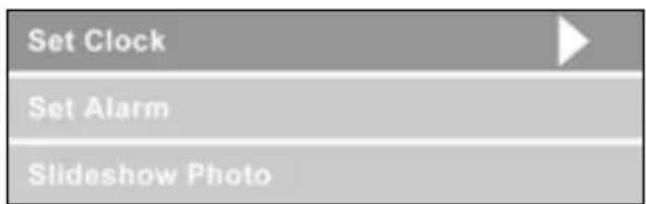
Ajustar el calendario y el reloj:
- La opción Set Clock (Ajustar reloj) será resaltada. Presione el botón o para abrir la pantalla Set Clock (Ajustar reloj) como se muestra a continuación.


- Utilice los botones y para moverse por los valores de calendario y reloj.
- Utilice los botones y para cambiar los valores de fecha y hora.
- Presione cuando la fecha y hora deseadas estén seleccionadas. Esto regresará al menú TIME SET (AJUSTE DE HORA).
- Utilice y para resaltar las opciones Set Alarm (Ajustar alarma) o
Slideshow Photo (Presentación de fotos). Presione para seleccionar la opción deseada.
Ajustar la alarma:
- Resalte la opción Set Alarm (Ajustar alarma). Presione el botón o para abrir la pantalla Set Alarm (Ajustar alarma).
- Utilice los botones y para moverse entre los valores calendar (calendario), clock (reloj), audible sound type (tipo de sonido audible) y On/OFF (activado/desactivado).
- Utilice los botones y para cambiar esos valores.
- Presione cuando haya seleccionado la configuración deseada. Esto regresará al menú TIME SET (AJUSTAR HORA).







- Utilice y para resaltar las opciones Set Clock (Ajustar hora) o

Slideshow Photo (Presentación de fotos). Presione para seleccionar la opción deseada.
Configurar la característica Presentación de fotos:
- Resalte la opción Slideshow Photo (Presentación de fotos). Presione para abrir la pantalla Slideshow Photo (Presentación de fotos).



- Utilice los botones y para resaltar Internal Memory (Memoria interna) o None (Clock Display) (Ninguna (mostrar reloj).
- Memoria interna (Internal Memory) mostrará imágenes de la memoria interna en modo presentación, mientras que en el modo Calendario aparece del siguiente modo:

- Nota: SÓLO se mostrarán las imágenes de la memoria interna.

- Presione para seleccionar la opción deseada. Esto regresará al menú TIME SET (AJUSTAR HORA) y mostrará la característica seleccionada.
- Presione el botón para quitar el menú TIME SET (AJUSTAR HORA). Presione


de nuevo para mostrar la pantalla MAIN MENU (MENÚ PRINCIPAL).
NOTA: Si el marco de fotos digital se desenchufa de la fuente de alimentación, deberá volver a ajustar la configuración del reloj.
Especificaciones - df770
| Especificaciones de la pantalla | |
| Tamaño 7" | |
| Relación de aspecto 16:9 | |
| Resolución 800 x 480 píxeles | |
| Corriente | |
| Adaptador de corriente externo AC +12V, 0.83A | |
| Audio | |
| Altavoces internos 1.0 W x2 | |
| Conectividad | |
| Puertos USB | USB 2.0(unidad flash USB y conexión a PC) |
| Almacenamiento/Medio | |
| Memoria interna 128MB | |
| Tarjetas de memoria soportadas | |
| Ranura para tarjetas de memoria 1 | Memory Stick Pro (MS Pro), Secure Digital (SD 2.0), XD Picture Card, y Multi Media Card (MMC) |
| Ranura para tarjetas de memoria 2 Compact Flash | |
| Archivos de medios soportados: | |
| Formatos de archivos de vídeo MPEG-1, | MP4, y Motion JPEG |
| Formatos de archivos de imágenes JPEG | |
| Formatos de archivos de audio MP3 | |
| Idiomas soportados | |
| Menús en pantalla | English (Inglés), French (Francés), Spanish (Español), Italian (Italiano), German (Alemán), Dutch (Holandés) y Portuguese (Português) |
Preguntas más frecuentes
| Pregunta Respuesta | |
| ¿Cuál es el alcance del mando a distancia? | Alrededor de 100cm. |
| El mando a distancia no funciona | Puede que necesite cambiar la batería.Utilice sólo una de litio de 3V modelo número CR2025. |
| ¿Por qué no aparecen algunas de mis fotos? | Algunos formatos de archivos de fotos/ imágenes no son soportados. Consulte las especificaciones. |
| ¿Por qué no se reproducen algunas de mis pistas de música? | Algunos formatos de archivos de música no son soportados. Consulte las especificaciones. |
| ¿Por qué no se reproducen algunos de mis vídeos? | Algunos formatos de archivos de vídeo no son soportados. Consulte las especificaciones. |
| ¿Puedo eliminar imágenes de las tarjetas de memoria externa o unidades flash? | Sí, consulte la sección Picture Options(Opciones de imágenes) en este documento. |
| ¿Puedo eliminar imágenes de la memoria interna? | Sí, consulte la sección Picture Options(Opciones de imágenes) en este documento. |
| ¿Cómo puedo cambiar a la memoria interna? | Quite todas las fuentes de memoria externas. O presione el botón hasta que aparezca la pantalla de selección de fuentes de memoria. O presione el botón hasta que aparezca la pantalla de selección de fuentes de memoria.  Utilice rc ir el iconode la memoria interna y presione Utilice rc ir el iconode la memoria interna y presione |
| ¿Por qué no puedo usar mi sistema WindowsTM 98 o Me para copiar contenido en el marco? | Los controladores USB apropiados no son suministrados para este producto y NO son originales para estos sistemas operativos |
| He perdido o dañado mi mando y/o adaptador de corriente.¿Puedo mandar a pedir uno? | Sí. Visite www.hp.com/support para más detalles. |
| ¿Cómo puedo encontrar la última información y solución de problemas para mi marco de fotos digital HP? | Visite www.hp.com/support para más detalles y la última información. |
Consejos para la limpieza y cuidados
√ Apague el marco de fotos digital HP antes de limpiarlo. √ NO ejerza demasiada presión sobre la pantalla. √ NO rocíe ni vierta limpiadores líquidos directamente en la pantalla o en el marco. √ NO utilice amoníaco, alcohol o limpiadores con detergentes abrasivos.
Limpieza de la pantalla:
- Limpie la pantalla con un trapo limpio, suave y sin pelusa para quitar el polvo y partículas sueltas.
- Si necesita una limpieza más profunda, aplique un limpiador apropiado (aprobado para pantallas LCD) en un trapo limpio, suave y sin pelusa y limpie la pantalla.
- NOTA: no aplique demasiada presión sobre la pantalla para evitar dañarla.
Limpiar el marco y la parte posterior:
- Utilice un trapo limpio, suave y sin pelusa para quitar el polvo y partículas sueltas.
- Si lo desea, aplique un limpiador apropiado en un trapo limpio, suave y sin pelusa y limpie la superficie.
Obtener ayuda
Si tiene una pregunta de soporte técnico o si su marco de fotos digital HP necesita reparación durante el período de garantía, contacte con el punto de venta original o un vendedor HP autorizado en su país. Si esos lugares no ofrecen reparaciones, contacte con un agente de garantía de productos de la marca HP de la lista de contactos para soporte ofrecida más abajo. El agente de servicios trabajará junto con usted para solucionar su problema y si es necesario, emitir un número de autorización de devolución de material (RMA) para cambiar su producto de la marca HP. Para reclamaciones con garantía, necesitará ofrecer una copia de su recibo de compra con la fecha original como prueba de compra y el número RMA originado. Usted será responsable de los gastos de envío cuando envíe el producto al centro de servicios. El agente de servicios le facilitará una dirección y también podrá hacerse responsable de cualquier cargo de envío al centro de servicios de garantía. Una vez recibido su producto en este centro de servicios, se le enviará otra unidad, normalmente en unos 5 días laborables.
| Correo de soporte: | |
| Idioma Dirección de correo electrónico | |
| Holandés hollands@hpodd.com | |
| Chino | simp.chinese@hpodd.com |
| trad.chinese@hpodd.com | |
| Inglés english@hpodd.com | |
| Français français@hpodd.com | |
| Alemán deutsch@hpodd.com | |
| Italiano italiano@hpodd.com | |
| Japonés nippon@hpodd.com | |
| Coreano korean@hpodd.com | |
| Portugal portugues@hpodd.com | |
| Español espanol@hpodd.com | |
| Svenska svensk@hpodd.com | |
| Contacto/soporte telefónico: | ||
| País Idioma Número | ||
| Región europea (EMEA) | ||
| BÉLGICA Holandés y alemán + 32 2700 1724 | ||
| FRANCIA Francés + 33 171230454 | ||
| ALEMANIA Alemán + 49 6950073896 | ||
| IRLANDA Inglés + 353 1850882016 | ||
| ITALIA Italiano + 39 269682189 | ||
| HOLANDA | Holandés | + 31 202015093 |
| ESPAÑA | Español | + 34 914533458 |
| SUIZA | Alemán/Francés/Italiano | + 41 18009686 |
| Reino Unido | Inglés + 44 2073652400 | |
| Norteamérica | ||
| EEUU | Inglés 1.866.694.7633 | |
| Canada | Inglés y francés | 1.866.694.7633 |
Índice
Copiar e Excluir Músicas
Formato de vídeo suportado: MPEG-1, MP4 e Motion JPEG
- ¿QUÉ HAY EN LA CAJA
- PRIMEROS PASOS
- MANDO A DISTANCIA
- CONFIGURACIÓN INICIAL
- MENÚ CONFIGURACIÓN
- CARACTERÍSTICAS PRINCIPALES
- SELECCIONAR UNA FUENTE DE MEMORIA
- OPCIONES DE IMÁGENES
- MODOS DE SLIDESHOW (PRESENTACIÓN)
- MODO BROWSE (EXPLORACIÓN)
- MODO THUMBNAIL (MINIATURAS)
- GIRO Y ZOOM DE IMÁGENES
- GIRO DE IMÁGENES
- ZOOM DE LA IMAGEN
- COPIAR Y ELIMINAR IMÁGENES
- FINISHED
- ELIMINAR IMÁGENES DE LA MEMORIA INTERNA O EXTERNA
- REPRODUCCIÓN DE MÚSICA
- COPIAR Y ELIMINAR MÚSICA
- REPRODUCCIÓN DE VÍDEO
- PRESIONE
- COPIAR Y ELIMINAR VÍDEOS
- PANTALLA CALENDARIO Y RELOJ
- AJUSTAR LA ALARMA
- CONFIGURAR LA CARACTERÍSTICA PRESENTACIÓN DE FOTOS
- ESPECIFICACIONES - DF
- PREGUNTAS MÁS FRECUENTES
- CONSEJOS PARA LA LIMPIEZA Y CUIDADOS
- LIMPIEZA DE LA PANTALLA
- LIMPIAR EL MARCO Y LA PARTE POSTERIOR
- OBTENER AYUDA
- ÍNDICE
- COPIAR E EXCLUIR MÚSICAS
Marca : HP
Modelo : df770
Categoría : Marco de fotos digitales