
df770 - Dijital fotoğraf çerçevesi HP - Ücretsiz kullanım kılavuzu
Cihazın kılavuzunu ücretsiz bulun df770 HP PDF formatında.
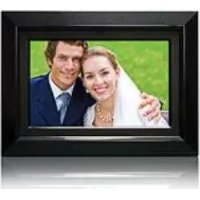



| Ürün Tipi | Dijital Fotoğraf Çerçevesi |
| Marka | HP |
| Model | df770 |
| Ekran Boyutu | 7 inç |
| Çözünürlük | 800 x 480 piksel |
| Ekran Formatı | 16:9 |
| Güç Kaynağı | Harici güç adaptörü +12V, 0.83A |
| Hoparlörler | 1.0 W x 2 (stereo) |
| Bağlantı | USB 2.0 (USB bellek ve PC bağlantısı) |
| Dahili Bellek | 128 MB |
| Desteklenen Görüntü Formatları | JPEG |
| Desteklenen Ses Formatları | MP3 |
| Desteklenen Video Formatları | MPEG-1, MP4, Motion JPEG |
| Desteklenen Hafıza Kartları | Memory Stick Pro, SD, XD, MMC (yuva 1); Compact Flash (yuva 2) |
| Ana Fonksiyonlar | Müzikli slayt gösterisi, otomatik döndürme, 5X'e kadar zoom, fotoğraf kopyalama/silme, müzik/video oynatma, takvim/saat görüntüleme, alarm |
| Temizlik | Yumuşak tüy bırakmayan bez; amonyak, alkol ve aşındırıcı temizleyicilerden kaçının |
| Uzaktan Kumanda Pili | CR2025 (3V lityum) |
| Dahil Olan Aksesuarlar | Uzaktan kumanda, güç adaptörü, USB kablosu, hızlı başlangıç kılavuzu, 2 değiştirilebilir çerçeve |
| OSD Dilleri | İngilizce, Fransızca, Almanca, İspanyolca, İtalyanca, Felemenkçe, Portekizce |
Sık sorulan sorular - df770 HP
Kullanıcıların soruları hakkında df770 HP
0 soru bu cihaz hakkında. Bildiklerinizi cevaplayın veya kendinizinki sorun.
Bu cihaz hakkında yeni bir soru sor
Cihazınız için talimatları indirin Dijital fotoğraf çerçevesi PDF formatında ücretsiz! Kılavuzunuzu bulun df770 - HP ve elektronik cihazınızı yeniden ele alın. Bu sayfada cihazınızın kullanımı için gerekli tüm belgeler yayınlanmaktadır. df770 markasının HP.
KULLANIM KILAVUZU df770 HP
Kutuda Neler Var? 250
Başlarken 251
Uzaktan Kumanda 253
Başlangıç Ayarı 254
Ayar Menüsü 256
Önemli Özellikler 257
Bir Bellek Kaynağı Seçmek 258
Resim Seçenekleri 259
Resim Döndürme ve Zum 260
Resimleri Kopyalamak ve Silmek 261
Müzik Çalma 265
Video Oynatma 266
Takvim ve Saat Ekranı 268
Teknik Özellikler 271
Sıkça Sorulan Sorular 272
Temizlik ve Bakım Tavsiyeleri 273
Yardım Almak 274
Kutuda Neler Var?
| Mkt Parça Görüntü | ||
| 1 Dijital Resim Çerçevesi | 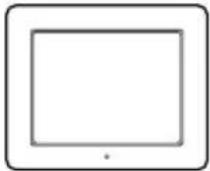 | |
| 1 | Uzaktan Kumanda Değiştirilecek Pil = CR2025 | 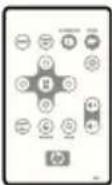 |
| 1 Evrensel Güç Adaptörü | 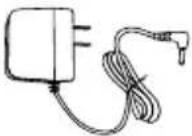 | |
| 1 | USB 2.0 Kablosu (PC Bağlantısı için) | 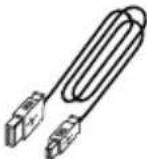 |
| 1 Kullanıcı El Kitabı |  | |
| 1 Hızlı Başlangıç Kılavuzu |  | |
| 1 Garanti Belgesi |  ÖNEMLİ: Lütfen bu belgeyi, teknik destek irtibat bilgileri için saklayın. ÖNEMLİ: Lütfen bu belgeyi, teknik destek irtibat bilgileri için saklayın. | |
| 2 Değiştirilebilir çerçeveler | 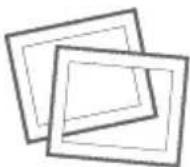 | |
| 1 | USB Adaptörü (başparmakla tahrik için) | 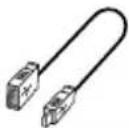 |
Başlarken
- Güç kablosunu, dijital resim çerçevesinin DC girişine takın ve adaptörü aşağıda resimde gösterildiği gibi güç prizine takın.
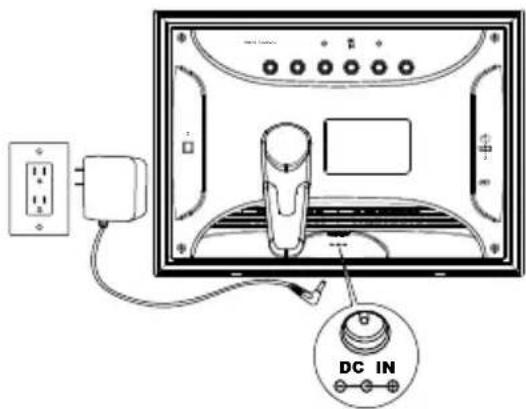
- HP Dijital Resim Çerçevesine, bu ürünün temel özelliklerini resimli olarak gösteren resimler önceden yüklenmiştir. Bu resimleri görüntülemek isterseniz, çerçeveyi adım 4'te resimde gösterildiği gibi açın. Birkaç saniye içinde slayt gösterisi başlayacaktır. Buna rağmen, derhal kendi resimlerinizi görüntülemek isterseniz, sonraki adına (adım 3) gidin.
- İstediğiniz resimler, müzik ve/veya videoyu içeren bir bellek kartı veya USB depolama aygıtını (harici bellek) uygun kart yuvası veya USB portuna aşağıda resimle gösterildiği gibi takın. Not: Bellek kartları ve USB depolama aygıtlarının yönü doğru biçimde ayarlanmalıdır.
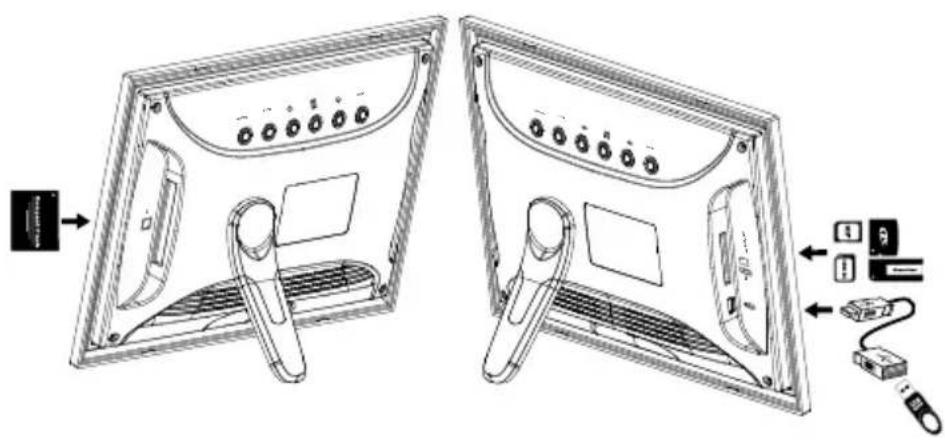
- Dijital resim çerçevesini açın.
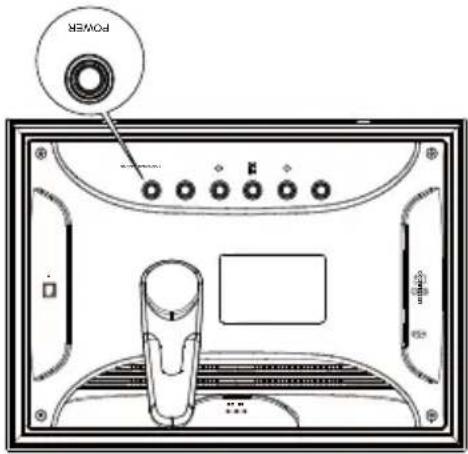
Birkaç saniye içinde resimlerinizin bir slayt gösterisi otomatik olarak başlayacaktır. Aynı harici bellek aygıtında müzik parçaları mevcutsa, SETUP MENU (AYAR MENÜSÜ)'nde devre dışı bırakılmadığı sürece slayt gösterisi arka plan müziği ile gösterilecektir. Tadını çıkarın ve eğlenin!
- Uzaktan kumandaya ek olarak, dijital resim çerçevesi, aşağıda resimle gösterildiği gibi arkasında temel kontrol düğmelerine sahiptir.
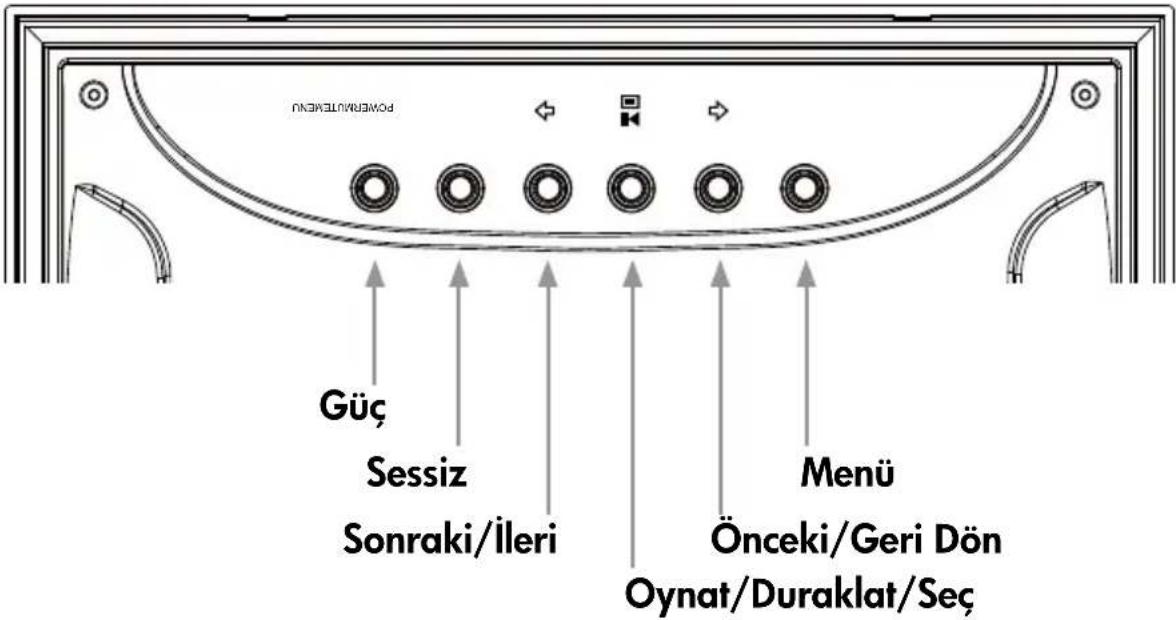
Uzaktan Kumanda
 | MENU (MENÜ): Main menu (Ana menü) modu veya kart seçim moduna erişmek için basın |
 | TIME SET (SAAT AYARI): Tarih ve saati ayarlamak için time (saat) modunda bu butona basın |
 | SLIDESHOW (SLAYT GÖSTERİSİ): Bir resim slayt gösterisini başlatmak için bu butona basın. |
 | VIDEO PLAYBACK (VİDEO OYNATMA): Video dosyalarını oynatmak için bu butona basın. |
 | UP (YUKARI): Thumbnail (Küçük resim) modu ve Setup (Ayar) menüsünde yukarı gitmek için basın. TIME SET (SAAT AYARI) modunda değeri arttırmak için basın. |
 | NEXT (SONRAKİ) veya FORWARD (İLERİ): Photo Browse (Fotoğrafa Gözat), Thumbnail (Küçük resim), menu (menü) modu ve TIME SET (SAAT AYARI) modunda ilerlemek için basın. |
 | PLAY/PAUSE (OYNAT/DURAKLAT) veya SELECT (SEÇ): Ekran modunu (slide show (slayt gösterisi), browse (gözat) veya thumbnail (küçük resim)) değiştirmek için basın. Menu (Menü) veya Settings (Ayarlar) modunda seçimler yapmak için basın. |
 | PREV (ÖNCEKİ) veya RETURN (GERİ DÖN): Browse (Gözat), thumbnail (küçük resim) veya menu (menü) modunda sola gitmek veya slide show (slayt gösterisi) modunda önceki ekrana geri dönmek için basın. |
 | DOWN (AŞAĞI): Thumbnail (küçük resim) modu ve Setup (Ayar) modunda aşağı gitme için basın. TIME SET (SAAT AYARI) modunda değeri azaltmak için basın. |
 | COPY/DEL (KOPYALA/SİL): Photo Browse (Fotoğrafa Gözat) veya MUSIC (MÜZİK) modunda kopyalama veya silme işlemini başlatmak için bu butona basın. |
 | ROTATE (DÖNDÜR): Photo Browse (Fotoğrafa Gözat) modunda resmi döndürmek için basın. |
 | ZOOM (ZUM): Resmi, Photo Browse (Fotoğrafa Gözat) modunda büyütmek için basın. |
 | VOL + / - : Sesli çalma ses düzeyini arttırmak için + ve azaltmak için - butonuna basın. |
 | BRIGHTNESS/CONTRAST/TINT/COLOR (PARLAKLIK/KONTRAST/TINT/RENK): Temel görünüm kontrollerini ayarlamak için picture browse (resme gözat) modu sırasında bu butona basınress |
Başlangıç Ayarı
- Etkinleştirmek için uzaktan kumandadan sekmeyi çekin.
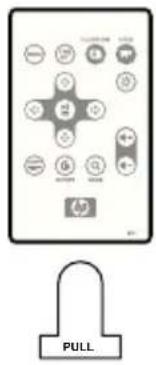
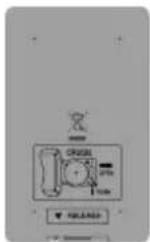
Uzaktan kumandanız yeni bir pile ihtiyaç duyarsa, lütfen değiştirme için 3 voltluk lityum CR2025 modeli satın alın. Uzaktan kumanda, aşağıda resimle gösterildiği gibi, arka tarafına mühürlenmiş olan pil değiştirme talimatlarına sahiptir.
- Resim çerçevesini açın ve picture slideshow (resim slayt gösterisi)'nin başlamasına izin verin. Aşağıda resimle gösterildiği gibi MAIN MENU (ANA MENÜ)'yü görüntülemek için
MENU butonuna bir kez basın.
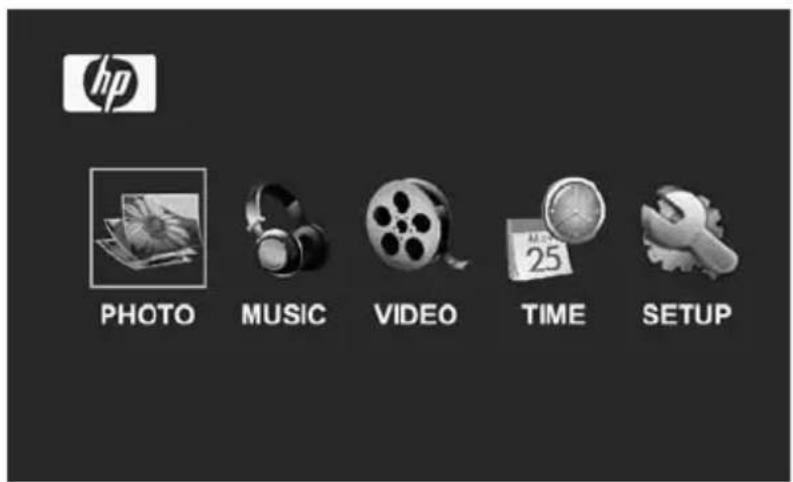
- Setgeini vurgulamak için veya ögesine basın. Aşağıda


resimle gösterildiği gibi SETUP MENU (AYAR MENÜSÜ) 'nü açmak için basın.

özgesine
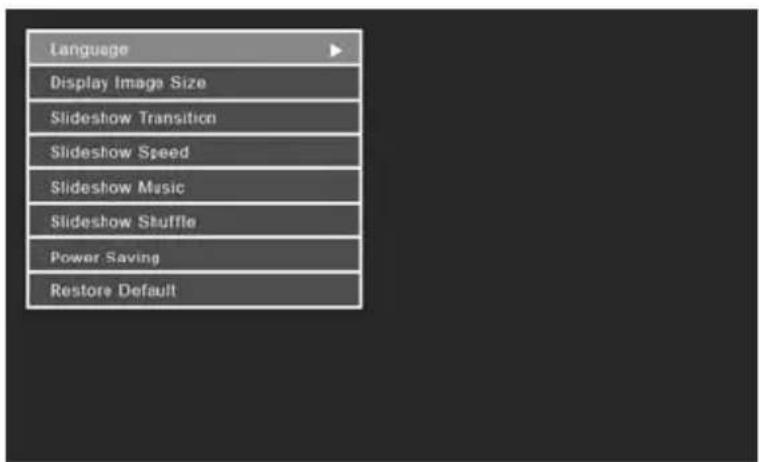
- LANGUAGE (DİL) ayarı mavi olarak vurgulanacaktır. İlave dil seçeneklerini
görüntülemek için butonuna basın. Not: Eğer istediğiniz dil zaten seçilmesse, adım 6'ya gidin.
- İstediğiniz Ekran üzeri Gösterim (OSD) dilini vurgulamak için veya


özesini kullanın ve dili seçmek için ögesine basın. Setup menu (Ayar menüsü)'ne geri dönmek için ögesine basın.
- Diğer seçenekleri vurgulamak için veya ögesine basın ve seçmek için

öğesine basın. Vurgulamak için veya öğesini ve istediğiniz

ayarları seçmek için ögesini kullanmaya devam edin. Bu seçeneklerin ayrıntıları için SETUP MENU (AYAR MENÜSÜ) başlıklı sonraki bölümü okuyun.
SETUP MENU (AYAR MENÜSÜ)
| Seçenek Açıklama | |
| Language (Dil) | 7 Ekran üzeri Gösterim dilinden seçin. Seçenekler şunlardır: English(İngilizce), German(Almanca), French(Fransızca), Spanish(Ispanyolca), Portuguese(Portekizce), Italian(Italyanca) ve Dutch(Hollandaca).Fabrika varsayılanı “English(İngilizce)”dir. |
| Display Image Size (Ekran Görüntü Boyutu) | Resimleri, orijinal özellikleri ile göstermek için “ORIGINAL (ORİJİNAL)” öğesini seçin. Resmi tam yükseklikte normal en-boy oranında gösterir. Birçok resim ekranı doldurmayabilir ve her iki yanda da boşluk bırakabilir.Resimleri, tüm ekranı dolduracak şekilde göstermek için “OPTIMAL” (OPTİMAL) öğesini seçin. Resimlerin, bu özelliği gerçekleştirmek için üst ve alttan kırpılmaları muhtemeldir.Fabrika varsayılan seçeneği, “ORIGINAL” (ORİJİNAL)’dir. |
| Slideshow Transition (Slayt Gösterisi Geçisi) | 6 seçenek arasından tercih edin ve tercih edilen geçişi seçin. Seçenekler şunlardır:Normal, Random (Rasgele), Fade (Soluklaşmak), Curtain (Perde), Open_Door ve Cross_Comb. Varsayılan seçenek, "RANDOM" (RASGELE) olarak ayarlanmıştır. |
| Slideshow Speed (Slayt Gösterisi Hızı) | İstediğiniz resim gösterim uzunluğunu seçin. Seçenekler şunlardır: 5, 10, 30, 60 Saniye, 1 Saat ve 24 Saat. Varsayılan seçenek "5" Saniyedir. |
| Slideshow Music (Slayt Gösterisi Müziği) | Resim slayt gösterisi sırasında mp3 müziğin çalınmasına izin vermek içinON (AÇIK) öğesini seçin.Not:Bellek kaynağında mp3 dosyası (dosyalarına) sahip olmalısınız. Fabrika varsayılano "ON" (AÇIK)‘tır. |
| Slideshow Shuffle (Slayt Gösterisi Karıştır) | Resimleri rasgele bir düzende görüntülemek içinON (AÇIK) öğesini seçin. Resimler, tümü görüntülene kadar tekrarlanmayacaktır. Resimleri sıralı düzende görüntülemek içinOFF (KAPALI) öğesini seçin. Fabrika varsayılanı "OFF" (KAPALI)‘dır. |
| Power Saving (Güç Tasarrufu) | Değerli olan enerjiden tasarruf etmek için bu özellik otomatik olarak LCD’yi kapatacaktır.4 ayar içerisinde seçim yapabilirsiniz. Seçenekler: 2, 4, 8 saat veya No Power Saving (Güç Tasarrufu Yok)‘tur. LCD’yi yeniden açmak isterseniz, fotoğraf çerçevesi veya uzaktan kumanda üzerindeki herhangi bir düğme basın.Fabrika varsayılanı, “No Power Saving” (Güç Tasarrufu Yok) olarak ayarlanmıştır. |
| Restore Default (Varsayılanı Geri Yükle) | ITÜM ayarları fabrika varsayılanına geri yüklemek isterseniz, YES (EVET)’i vurgulamak için Õğesi kullanın ve daha sonra butonuna basın. YES (EVET)’i vurgulamak için Õğesi kullanın ve daha sonra butonuna basın. |
Önemli Özellikler
| Özellik |
| Çerçeve yönlendirmesine uymak için otomatik resim döndürme. |
| Müzikli veya müziksiz resim slayt gösterisi.• 6 farklı resim geçiş seçeneği• Karıştır modu seçeneği |
| Çoklu resim görüntüleme seçenekleri.• Browse (Gözat) modunda tek tek resimleri görüntüleyin (bölümün sonraki kısımlarına bakın)• Resimleri thumbnail (küçük resim) modunda görüntüleyin• Tek tek resimleri zumlayın ve döndürün |
| Müzik/ses parçalarını çalın• Müzik parçaları, bir mp3 dosya biçiminde olmalıdır |
| Video klipler çalın• Video klipler, bir MPEG-1, MP4, & Motion JPEG dosya biçimlerinde olmalıdır |
| Photo browse (Fotoğrafa gözat) modunda parlaklık, kontrast, tint ve renk ayarlamaları. |
| PC bağlantısı, dahil iveya harici belleğe resimler (ve yanında müzik ve video dosyaları) eklemeye imkan verir. (ayrıntılar için Picture Options (Resim Seçenekleri) başlıklı bölüme bakın) |
| Bellek kaynaklarına resimler ve mp3 müzik dosyalarını ekler veya siler. |
| 7 ekran üzeri gösterim dili• English (İngilizce), French (Fransızca), Spanish (İspanyolca), Italian (İtalyanca), German (Almanca), Dutch (Hollandaca) ve Portuguese (Portekizce). |
Bellek Kaynağı Seçme
HP Dijital Fotoğraf Çerçevesi, genellikle dijital fotoğraf makineleriyle kullanılan USB flash sürücüler ve bellek kartları gibi dahili ve harici bellek aygıtlarındaki içeriği oynatabilir. Ancak, oynatma için yalnızca bir bellek kaynağından içerik seçilebilir.
İstediğiniz resim kaynağını seçmek için bellek kaynağı seçim menüsüne gitmenin birçok yöntemi vardır.
- Slayt gösterisi veya gözat modunda: butona iki kez basın.

- ANA MENÜ modunda: butona bir kez basın.
Bu, aşağıda resimle gösterildiği gibi bellek kaynağı ekranını gösterecektir. Not: Takılı harici bellek aygıtlarının türüne ve sayısına bağlı olarak ekran değişebilir. USB flash sürücülerini USB kablosuyla bağlayın ve ardından bunu dijital fotoğraf çerçevesine bağlayın.
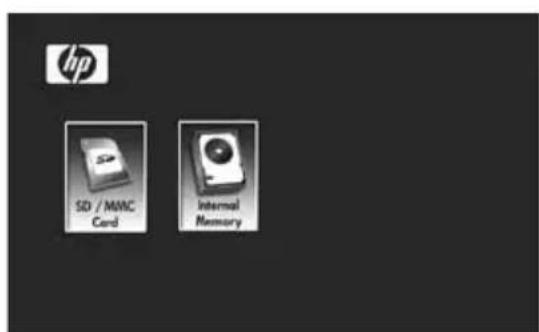
Yalnızca SD/MMC kartı
veya

SD/MMC kartı, Compact Flash ve USB Flash Sürücüsü takılı.
- İstediğiniz bellek kaynağı simgesini vurgulamak için veya


öğesini kullanın. Seçmek için öğesine basın. Bu, seçilen bellek kaynağı için ANA MENÜ'yü ekrana getirecektir.
Resim Seçenekleri
Slayt gösterisi modları
Slayt gösterisi modu, çerçeveye güç verildikten veya bir harici bellek kartı/USB Flash sürücüsü takıldıktan birkaç saniye sonra otomatik olarak başlar. Biri arka plan müzikli, diğeri arka plan müziksiz olmak üzere iki slayt gösterisi modu vardır. İstediğiniz ayarların nasıl değiştirileceğiyle ilgili ayrıntılar için bu belgenin Başlangıç Ayarı ve Ayar Menüsü bölümlerine bakın.
Gözat modu

Slideshow (Slayt gösterisi) modundan çıkmak için, bir kez ögesine basın. Birkaç saniye için, ekranın sağ altında "Browse mode" (Gözat modu) gösterilecektir. Bu, sonraki ve önceki resmi görüntülemeye imkan verir.

Slideshow (Slayt gösterisi) moduna geri dönmek için ögesine basın.
Thumbnail mode (Küçük resim modu)
Resimleri, thumbnail (küçük resim) modunda görüntülemek için, aşağıda resimle gösterildiği gibi slideshow (slayt gösterisi)'ndeyken İKİ KEZ veya browse (gözat)
modundayken BİR KEZ ögesine basın.
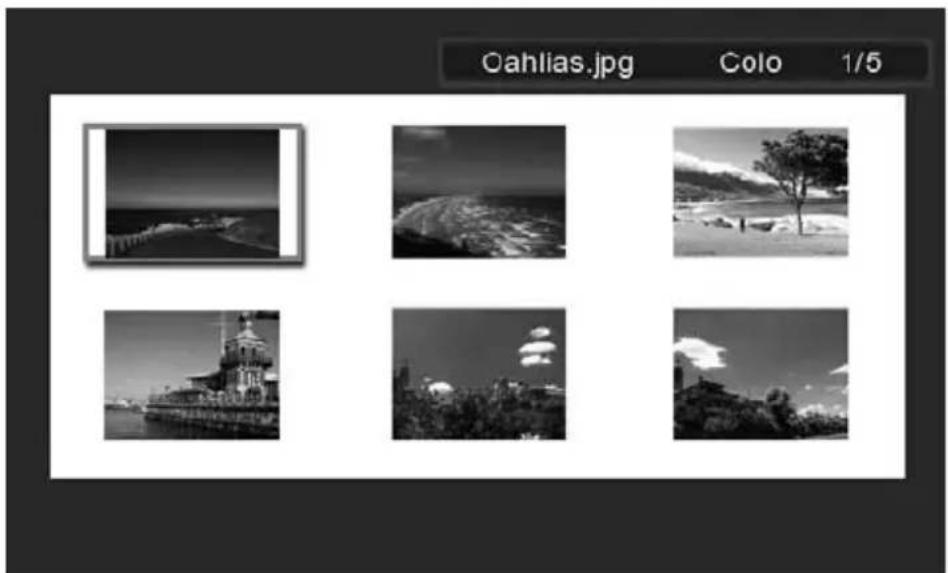
Bir resme gitmek için ok butonlarını kullanın. Seçili resmi görüntülemek için öğesine basın.

Resim Döndürme ve Zum
Resim Döndürme
Resimler, çerçeve yönlendirmesine dayalı olarak otomatik olarak döndürülecektir.
Resimler, Photo Browse (Fotoğrafa Gözat) modunda düğmesine basılarak manuel olarak döndürülebilir. Not: bu düğmeye her basıldığında, resim 90 derece sağa döndürülecektir.
Resim Zumlama
Resimler, Photo Browse (Fotoğrafa Gözat) modunda düğmesine basılarak 5 kata kadar yaklaştırılabilir. Not: bu düğmeye her basıldığında, 5X'e kadar yakınlaştırmayı 1X kademesiyle arttıracaktır. Orijinal görünüme geri dönmek için, 5X yakınlaştırmada bu düğmeye BİR KEZ basın.


Resimleri Kopyalamak ve Silmek
Resimleri çerçeve dahili belleğine kopyalamak
Harici bir bellek aygıtından: Kopyalamak istediğiniz resimlerin olduğu bir harici bellek aygıtını takın. Kısa süre sonra, bu resimlerin bir slayt gösterisi

başlayacaktır. Photo Browse (Fotoğrafa Gözat) moduna girmek için düğmesine bir kez veya thumbnail (küçük resim) moduna girmek için iki kez basın. Kopyalamak istediğiniz resmi seçin ve aşağıda gösterildiği gibi copy/

delete (kopyalama/silme) menüsünü görüntülemek için düğmesine basın.
'Copy picture to' (Resmin kaydedileceği hedef) öğesi mavi olarak
vurgulanacaktır. Dahili Belleği görüntülemek için öğesine basın.

İstediğiniz resmi, çerçevenin dahili belleğine kopyalamak için tekrar öğesine basın. Resmin artık dahili bellekte olduğunu belirten bir Finished (Bitti) metin kutusu, aşağıda resimle örneklendiği gibi gösterilecektir.

Finished


Bir başka resim seçmek için veya öğesini seçin ve dahili belleğe kopyalamak için yukarıdaki adımı tekrar edin.
Slideshow (Slayt gösterisi)'ne devam etmek için öğesine basın.
Bir PC/dizüstü bilgisayardan: İlk bağlantı için, tüm harici bellek kaynaklarının çıkarılması önerilir.
HP Dijital Resim Çerçevesinin gücünü açın. SETUP MENU (AYAR MENÜSÜ)'ne (bkz. initial setup (Başlangıç ayarı)) gidin ve USB Modunu PC olarak ayarlayın. HP Dijital Resim Çerçevesini, ürünle birlikte sağlanan USB kablosunu kullanarak, Windows™ 2000 (service pack 4 veya üzeri ile), Windows™ XP (Service Pack 2 veya üzeri ile) veya Windows™ Vista PC/Dizüstü bilgisayarınıza bağlayın. Windows Gezgini'nde 3 yeni sürücü harfi görünmelidir. Bu yeni sürücü harfleri Dijital Resim Çerçevesinin dahili belleği, bellek kartı yuvası 1 ve bellek kartı yuvası 2'yi temsil etmektedir. (aşağıdaki resimli örneğe bakın):
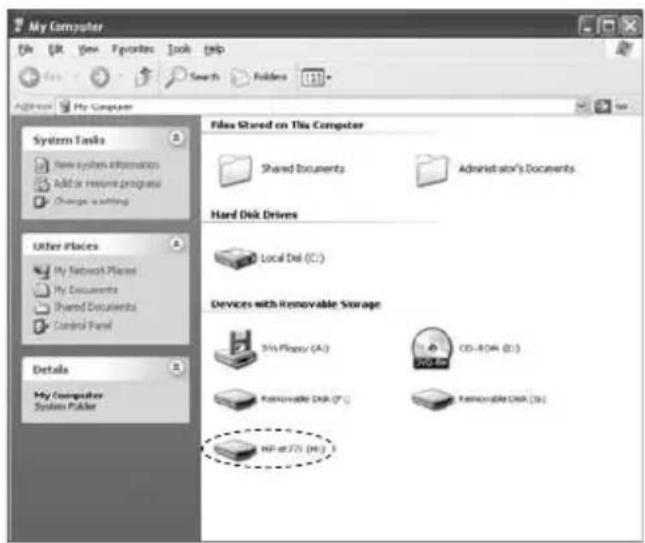
Dijital resim çerçevesi, aşağıdaki grafiği gösterecektir:
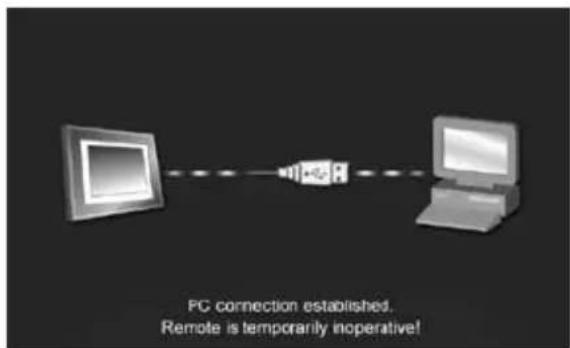
3 yeni sürücü harfinden 1'i HP Dijital Resim Çerçevesinin dahili belleğidir ve HP df770 olarak etiketlenmiştir. Sürücü harfi ataması, PC'den PC'ye DEĞİŞEBİLİR.
İçeriği çerçevenin dahili belleğinden taşımak için Standart Windows™ gezgini dosya kopyalama ve yapıştırma işlemlerini kullanın.
Resim çerçevesinin kullanılabilir belleğini kontrol etmek için, HP df770 sürücü harfi üzerine sağ tıklayın ve Properties (Özellikler) öğesini seçin. Kullanılabilir/boş alanı gösteren (Megabayt [MB] cinsinden) bir Properties (Özellikler) menüsü görünecektir.
Resimleri kopyalamayı bitirdikten sonra, PC/Dizüstü bilgisayarın ekranının sağ altındaki Safely Remove Hardware (Donanımı Güvenli Olarak Kaldır) simgesine
Çift tıklayarak PC/Dizüstü bilgisayar bağlantısını kesin. Bu, aşağıda resimle gösterildiği gibi menüyü gösterecektir.
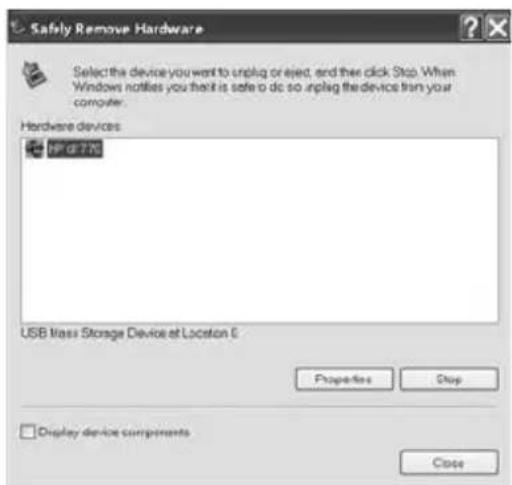
HP df770 sürücüsünü vurgulayın ve ardından Stop (Durdur) düğmesine tıklayın. Bildirim sonrasında, USB 2.0 kablosunu hem PC/Dizüstü bilgisayardan hem de resim çerçevesinden çıkarın.
Resimleri dahili veya harici bellekten silmek
Resimler, eklendiği şekilde dahili ve harici bellekten silinebilir. Bir resmi veya resimleri silmeden önce, istediğiniz bellek kaynağını seçmek önemlidir (Ayrıntılar için Bir Bellek Kaynağı Seçmek bölümüne bakın).
Silinmesini istediğiniz resmi seçin ve kopyala/sil menüsünü
görüntülemek için COPY DEL düğmesine basın. 'Delete picture' (Resmi sil) metnini
vurgulamak için öğesine basın. YES (EVET) veya NO (HAYIR) metnini


göstermek için öğesine basın. İstediğiniz işlemi vurgulamak için öğesini kullanın. YES (EVET) vurgulanırsa, istediğiniz resmi bellekten silmek için

öğesine basın. Resim görüntüden kaybolacak ve sonraki resim (ilave resimler mevcutsa) gösterilecektir.
Daha önce Resimleri Kopyalamak - Bir PC/Dizüstü bilgisayardan bölümünde açıklandığı gibi, çerçeve bir PC veya bir dizüstü bilgisayara takılmışsa, resimler standart Windows™ gezgini dosya silme işlemleri kullanılarak silinebilir.
Müzik Çalma
MAIN MENU (ANA MENÜ)'ye gidin (bkz. Initial Setup (Başlangıç Ayarı). Not: İstediğiniz bellek kaynağının seçildiğinden emin olun (Ayrıntılar için Bir Bellek Kaynağı Seçmek bölümüne bakın).
simgesini vurgulamak için

öğesini kullanın, ardından

öğesine basın.
Çerçeve, aşağıda resimle gösterildiği gibi, seçilen bellek kaynağında bulunan müzik/ses dosyalarının bir listesini gösterecektir.
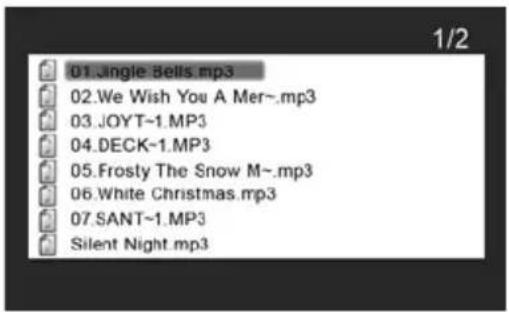

Listedeki ilk müzik parçası vurgulanacaktır. Çalmaya başlatmak için ögesine basın.
Varsayılan çalma modu, birinciden sonuncu parçaya kadar çalmak, daha sonra ilk parçadan başlayarak tekrar etmektir.
Ses düzeyini ayarlamak için öğesine basın.
Diğer parçaları (varsa) çalmak için veya ögesine basın.
Müzik Kopyalamak ve Silmek
Çerçevenin dahili ve harici bellek kaynaklarına müzik kopyalamak veya bu kaynaklardan müzik silmek işlemi, Resimleri Kopyalamak ve Silmek başlıklı önceki bölümde anlatılanlarla aynıdır. Lütfen ayrıntılar için bu bölüme bakın.
Desteklenen ses biçimi: .mp3
Video Oynatma
Bir bellek kaynağında video oynatmak için iki yöntem vardır. Not: istediğiniz belleğin seçildiğinden emin olun (ayrıntılar için Bir Bellek Kaynağı Seçmek bölümüne bakın).

- Uyumlu video klip(ler)in oynatılmasını başlatmak için
düğmesine basın.
Varsayılan oynatma modu, birinciden sonuncu klibe kadar oynatma, daha sonra durana kadar devam etmektir.

Ses düzeyini ayarlamak için ögesine basın.

Oynatmayı duraklatmak için öğesine basın.

- Uyumlu video kliplerin listesini görüntülemek için düğmesine basın.
- MAIN MENU (ANA MENÜ)'ye gidin (bkz. Initial Setup (Başlangıç Ayarı) bölümü).
sonra ögesine basın.



Çerçeve, aşağıda resimle gösterildiği gibi seçilen bellek kaynağında bulunan desteklenen video kliplerin/dosyaların bir listesi gösterilecektir.
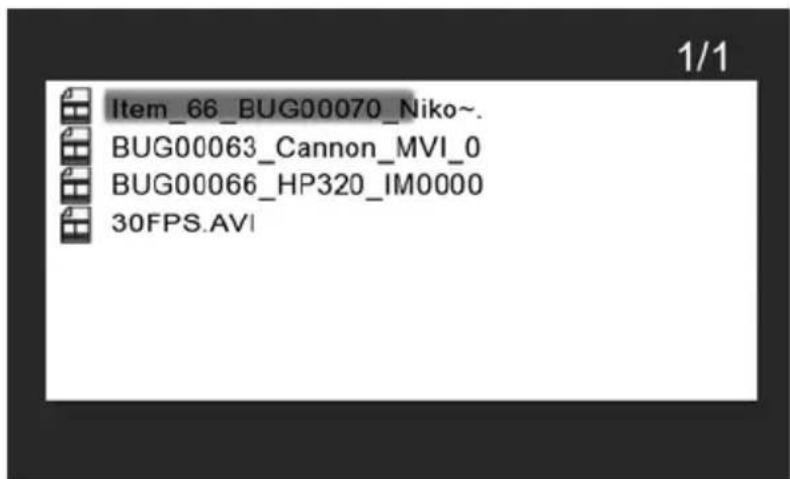
İstediğiniz bir video klibi vurgulamak için

öğesini kullanın.

Oynatmayı başlatmak için ögesine basın.
- Varsayılan oynatma modu, birinciden sonuncu klibe kadar oynatmak, daha sonra durana kadar devam etmektir.
- Ses düzeyini ayarlamak için ögesine basın.
- Oynatmayı duraklatmak için ögesine basın.
- Video dosyaları listesine geri dönmek için ögesine basın.
Videoları Kopyalamak ve Silmek
Video klipler,

özelliği kullanılarak KOPYALANAMAZ veya SİLİNEMEZ.
Buna rağmen, bir PC veya Dizüstü bilgisayara bağlıysa, video klipler, Resimleri Kopyalamak - Bir PC/Dizüstü bilgisayardan bölümünde anlatılanlar ile aynı prosedürleri kullanarak yönetilebilir.
Desteklenen Video biçimi: MPEG-1, MP4 ve Motion JPEG
Takvim ve Saat Ekranı
MAIN MENU (ANA MENÜ)'ye gider (Initial Setup (Başlangıç Ayarı) bölümüne bakın).
simgesini vurgulamak için

düğmesini kullanın ve daha
sonra düğmesine basın.
Çerçeve, aşağıdaki resimli gösterime benzer biçimde takvim ve saat ekranını gösterecektir.
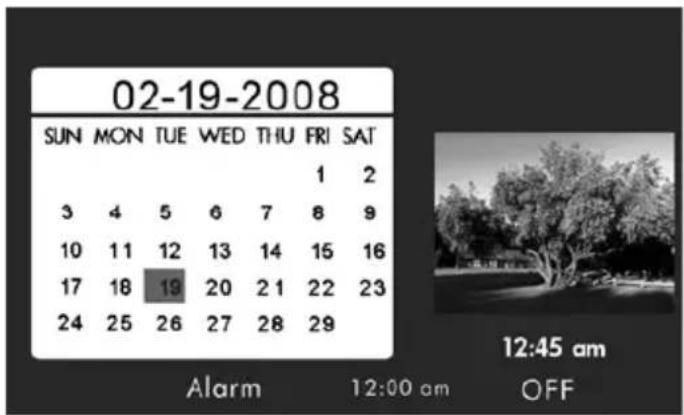
Başlangıçta, takvim ve saat, doğru olarak ayarlanana kadar, yanlış bir tarih ve saat gösterecektir. Tarih ve saati ayarlamak için, aşağıda gösterildiği gibi TIME SET (SAAT
AYARI) menüsünü görüntülemek için düğmesine basın.
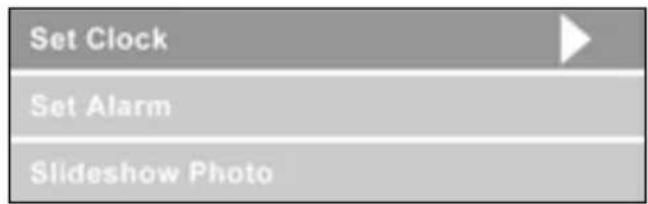
Takvim ve Saati Ayarlamak:
- Set Clock (Saati Ayarla) seçeneği vurgulanacaktır. Aşağıda gösterildiği gibi Set Clock
(Saati Ayarla) ekranını açmak için veya butonuna basın.


- Takvim ve saat değerleri arasında geçiş yapmak için kullanın.

- Tarih ve saat değerlerini değiştirmek için & butonlarını kullanın.
- İstediğiniz tarih ve saat seçildiğinde menüsüne geri dönecektir.

özgesine basın. Bu, TIME SET (SAAT AYARI)
- Set Alarm (Alarmı Ayarla) veya Slideshow Photo (Slayt Gösterisi Fotoğrafı)
seçeneklerini vurgulamak için & öğesini kullanın. İstediğiniz seçeneği
seçmek için öğesine basın.
Alarmı Ayarlamak:
- Set Alarm (Alarmı Ayarla) seçeneğini vurgulayın. Set Alarm (Alarmı Ayarla) ekranını açmak için veya butonuna basın.
- Takvim, saat ve On/OFF (Açık/KAPALI) değerleri arasında geçiş yapmak için & butonlarını kullanın.
- Bu değerleri değiştirmek için & butonlarını kullanın.
- İstediğiniz ayarlar seçildiğinde, öğesine basın. Bu, TIME SET (SAAT AYARI) menüsüne geri dönecektir. özgesine basın. Bu, TIME SET (SAAT AYARI)



- Set Clock (Saati Ayarla) veya Slideshow Photo (Slayt Gösterisi Fotoğrafı) öğesini
vurgulamak için & öğesini kullanın. İstediğiniz seçeneğe gitmek için

özgesine basın.
Slayt Gösterisi Fotoğrafı özelliğini Ayarlamak:
- Slideshow Photo (Slayt Gösterisi Fotoğrafı) seçeneğini vurgulayın. Slideshow Photo
(Slayt Gösterisi Fotoğrafı) ekranını açmak için

veya

özgesine basın.
- Internal Memory (Dahili Bellek) veya None (Clock Display) (Yok (Saat Ekranı)) öğesini
vurgulamak için
& butonlarını kullanın.
- Internal Memory (Dahili Bellek), aşağıda gösterildiği gibi, Takvim içindeyken, bir slayt gösterisi modunda çerçevenin internal memory (dahili belleği)'nden resimler gösterecektir:

- Not: YALNIZCA dahili bellekteki resimler gösterilecektir.
- İstediğiniz seçeneği seçmek için öğesine basın. Bu, TIME SET (SAAT AYARI) menüsüne geri dönecek ve seçilen özelliği gösterecektir.
• TIME SET (SAAT AYARI) menüsünü kaldırmak için öğesine basın. MAIN MENU
(ANA MENÜ) ekranını göstermek için tekrar

özgesine basın.
NOT: Dijital Resim çerçevesi güç kaynağından çıkarılırsa, tüm saat ayarlarının yeniden ayarlanması gerekecektir.
Teknik Özellikler - df770
| Panel Teknik Özellikleri | |
| Boyut 7" | |
| En/boy oranı 16:9 | |
| Çözünürlük 800 x 480 pixels | |
| Güç | |
| Harici AC Güç Adaptörü +12V/ 0.83A | |
| Ses | |
| Dahili hoparlörler 1.0 W x2 | |
| Bağlanabilirlik | |
| USB Portları | USB 2.0(USB başparmak tahriği & PC bağlantısı) |
| Depolama/Medya | |
| Dahili bellek 128MB | |
| Desteklenen Bellek kartları | |
| Bellek kartları yuvası 1 | Memory Stick Pro (MS Pro), Secure Digital (SD 2.0), XD Picture Kartı, & Multi Medya Kartı (MMC) |
| Bellek kartları yuvası 2 Kompakt Flash | |
| Desteklenen Medya Dosyaları: | |
| Video dosya biçimleri MPEG-1, MP4, & | Motion JPEG |
| Resim dosyası biçimleri JPEG | |
| Ses dosyası biçimleri MP3 | |
| Desteklenen Diller | |
| Ekran üzeri Gösterim | İngilizce, Fransızca, İspanyolca, İtalyanca, Almanca, Hollandaca ve Portekizce |
Sıkça Sorulan Sorular
| Soru Cevap | |
| Uzaktan kumandayı ne kadar uzaklığa kadar kullanabilirim? | 100cm civarında |
| Uzaktan kumandam çalışmıyor mu? | Pili değiştirmeniz gerekebilir. Lütfen yalnızca 3V-model numarası CR2025 olan bir lityum pil kullanın. |
| Resimlerimin bazılarını neden görüntüleyemiyorum? | Bazı resim/görüntü dosya biçimleri desteklenmemektedir. Lütfen teknik özellikleri bakın |
| Müzik parçalarımın bazılarını neden calamıyorum? | Bazı rmüzik dosyası biçimleri desteklenmemektedir. Lütfen teknik özellikleri bakın |
| Video kliplerimin bazılarını neden oynatamıyorum? | Bazı video dosyası biçimleri desteklenmemektedir. Lütfen teknik özellikleri bakın |
| Harici bellek kartlarından veya flash sürücülerden resimler silebilir miyim? | Evet, bu belgenin Picture Options (Resim Seçenekleri) bölümüne bakın. |
| Dahili bellekten resimler silebilir miyim? | Evet, bu belgenin Picture Options (Resim Seçenekleri) bölümüne bakın. |
| Dahili belleğe nasıl geçiş yapabilirim? | Tüm harici bellek kaynaklarını çıkarın. Veya, bellek kaynağı seçimi ekranı gösterilene kadar butonuna basın. Dahili bellek simgesini vurgulamak için & öğesini kullanın ve öğesine basın. |
| Neden, içeriği çerçeveye kopyalamak için WindowsTM 98 veya Me sistemimi kullanamıyorum? | Bu ürün için uygun USB sürücüler tedarik edilmemiştir ve bu işletim sistemleri için yerel DEĞİLDİR. |
| Uzaktan kumandamı ve/veya güç adaptörümü kaybettim veya hasar gördüler. Yenilerini sipariş verebilir miyim? | Evet. Daha fazla ayrıntı için www.hp.com/support adresini ziyaret edin |
| HP Dijital Resim Çercevem hakkındaki en son bilgileri/SSS'leri nasıl bulabilirim? | Daha fazla ayrıntı ve en son bilgiler için www.hp.com/support adresini ziyaret edin. |
Temizlik ve Bakım Tavsiyeleri
Lütfen temizlemeden önce HP Dijital Resim Çerçevesinin gücünü kapatın.
Ekrana çok sert BASTIRMAYIN.
Doğrudan ekran veya çerçeve üstüne sıvı temizlik maddeleri PÜSKÜRTMEYİN veya DÖKMEYİN.
Amonyak, alkol veya aşındırıcı deterjan temizlik maddeleri KULLANMAYIN.
Ekranı Temizleme:
- Toz ve küçük parçacıkları çıkarmak için ekranı, temiz, yumuşak, tiftiksiz bir bez ile silin.
- Daha fazla temizlik gerekirse, temiz, yumuşak, tiftiksiz bir bez üzerine uygun bir temizlik maddesi (LCD ekranlar için onaylı) uygulayın ve ekranı silin.
- NOT: hasar vermekten kaçınmak için ekrana çok fazla basınç uygulamayın.
Çerçeve ve Arkasını Temizleme:
- Toz ve küçük parçacıkları çıkarmak için çerçeveyi ve arkasını, temiz, yumuşak, tiftiksiz bir bez kullanarak silin.
- İstediğinizde, temiz, yumuşak, tiftiksiz bir bez üzerine uygun bir temizlik maddesi uygulayın ve uygun yüzeyleri silin.
Yardım Almak
Teknik destek sorunuz varsa veya HP Dijital Resim Çerçeveniz garanti süresi içerisinde servis gerektiriyorsa, lütfen orijinal satın alma noktanız ile veya ülkenizdeki yetkili bir HP bayisi ile irtibat kurun. Bu yerlerde servis yoksa, lütfen aşağıda sağlanan HP Markalı Ürün garantisi bayi ile irtibat kurun. Sorununuzu gidermek için sizinle bir servis bayii çalışacaktır ve eğer gerekirse, HP Markalı Ürününüzü değiştirmek amacıyla bir Geri Gönderilen Malzeme Yetkilendirmesi (RMA) numarası yayınlanacaktır. Garanti talepleri için, satın alma kanıtı olarak sizden orijinal tarihli satış fişi ve yayınlanan RMA numarası istenecektir. Ürünü garanti servisi merkezine nakletmek için nakliye masraflarından sorumlu olacaksınız. Ürününüz, bu servis merkezi tarafından teslim alındığında, yeni ünite, genellikle size 5 iş günü içerisinde gönderilecektir.
| Email Desteği: | |
| Dil Eposta Adresi | |
| Hollandaca hollands@hpodd.com | |
| Çince | simp.chinese@hpodd.com |
| trad.chinese@hpodd.com | |
| İngilizce english@hpodd.com | |
| Fransızca français@hpodd.com | |
| Almanca deutsch@hpodd.com | |
| İtalyanca italiano@hpodd.com | |
| Japonca nippon@hpodd.com | |
| Korece korean@hpodd.com | |
| Portekizce portugues@hpodd.com | |
| İspanyolca espanol@hpodd.com | |
| Svenska svensk@hpodd.com | |
| İrtibat/telefon Desteği: | ||
| Ülke Dil Numara | ||
| Avrupa Bölgesi (EMEA) | ||
| Belçika Hollandaca ve | Almanca + 32 2700 1724 | |
| FRANSA Fransızca + 33 | 171230454 | |
| ALMANYA Almanca + | 49 6950073896 | |
| İRLANDA İngilizce + 3 | 53 1850882016 | |
| İTALYA İtalyanca | + 39 2696821 | 89 |
| HOLLANDA | Hollandaca | + 31 202015093 |
| İSPANYA | İspanyolca | + 34 914533458 |
| İSVİÇRE | Almanca/Fransızca/İtalyanca | + 41 18009686 |
| İNGİLTERE | İngilizce + 44 2073652400 | |
| Kuzey Amerika | ||
| Birleşik Devletler | İngilizce 1.866.694.7633 | |
| Kanada | İngilizce ve Fransızca | 1.866.694.7633 |
İçindekiler



- KUTUDA NELER VAR
- BAŞLARKEN
- UZAKTAN KUMANDA
- BAŞLANGIÇ AYARI
- SETUP MENU (AYAR MENÜSÜ)
- ÖNEMLI ÖZELLIKLER
- BELLEK KAYNAĞI SEÇME
- RESIM SEÇENEKLERI
- SLAYT GÖSTERISI MODLARI
- GÖZAT MODU
- THUMBNAIL MODE (KÜÇÜK RESIM MODU)
- RESIM DÖNDÜRME VE ZUM
- RESIM DÖNDÜRME
- RESIM ZUMLAMA
- RESIMLERI KOPYALAMAK VE SILMEK
- FINISHED
- RESIMLERI DAHILI VEYA HARICI BELLEKTEN SILMEK
- MÜZIK ÇALMA
- MÜZIK KOPYALAMAK VE SILMEK
- VIDEO OYNATMA
- VIDEOLARI KOPYALAMAK VE SILMEK
- TAKVIM VE SAAT EKRANI
- TAKVIM VE SAATI AYARLAMAK
- ALARMI AYARLAMAK
- SLAYT GÖSTERISI FOTOĞRAFI ÖZELLIĞINI AYARLAMAK
- TEKNIK ÖZELLIKLER - DF
- SIKÇA SORULAN SORULAR
- TEMIZLIK VE BAKIM TAVSIYELERI
- EKRANI TEMIZLEME
- ÇERÇEVE VE ARKASINI TEMIZLEME
- YARDIM ALMAK
- İÇINDEKILER
Marka : HP
Model : df770
Kategori : Dijital fotoğraf çerçevesi