
df770 - 数码相框 HP - 免费用户手册
免费查找设备手册 df770 HP PDF格式.




| 产品类型 | 数码相框 |
| 品牌 | HP |
| 型号 | df770 |
| 屏幕尺寸 | 7英寸 |
| 分辨率 | 800 x 480像素 |
| 屏幕比例 | 16:9 |
| 电源 | 外接电源适配器 +12V, 0.83A |
| 扬声器 | 1.0W x 2(立体声) |
| 连接性 | USB 2.0(U盘和电脑连接) |
| 内置内存 | 128MB |
| 支持的图片格式 | JPEG |
| 支持的音频格式 | MP3 |
| 支持的视频格式 | MPEG-1、MP4、Motion JPEG |
| 支持的内存卡 | Memory Stick Pro、SD、XD、MMC(插槽1);Compact Flash(插槽2) |
| 主要功能 | 支持音乐幻灯片、自动旋转、最大5倍变焦、照片复制/删除、音乐/视频播放、日历/时钟显示、闹钟 |
| 清洁 | 柔软无绒布;避免使用氨、酒精和研磨性清洁剂 |
| 遥控器电池 | CR2025(3V锂电池) |
| 包含配件 | 遥控器、电源适配器、USB线、快速入门指南、2个可更换相框 |
| OSD语言 | 英语、法语、德语、西班牙语、意大利语、荷兰语、葡萄牙语 |
常见问题 - df770 HP
用户关于以下问题的提问 df770 HP
0 问题 关于此设备。回答您知道的问题或提出自己的问题。
提出关于此设备的新问题
下载您的设备说明 数码相框 免费PDF格式!查找您的手册 df770 - HP 并重新掌握您的电子设备。本页发布了使用您的设备所需的所有文档。 df770 品牌 HP.
用户手册 df770 HP
| 數量 | 項目 影像 | |
| 1 | 數位相框 | 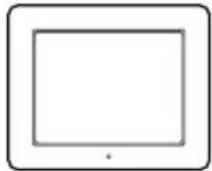 |
| 1 | 遙控器替換電池 = CR2025 | 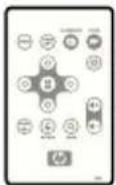 |
| 1 | 通用電源變壓器 | 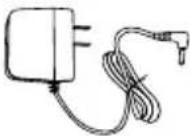 |
| 1 | USB 2.0 傳輸線(供電腦連線使用) | 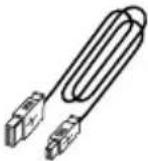 |
| 1 | 使用說明書 |  |
| 1 | 快速入門指南 |  |
| 1 | 保固文件 |  重要事項:請保留本文件,以參考技術支援聯絡資訊。 重要事項:請保留本文件,以參考技術支援聯絡資訊。 |
| 2 | 可替換之框邊 |  |
| 1 | USB 纜線(供隨身碟使用) | 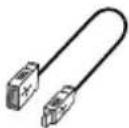 |
入門指南
- 如下圖所示,將電源線連接到數位相框的 DC 輸入,並將變壓器插入電源插座。
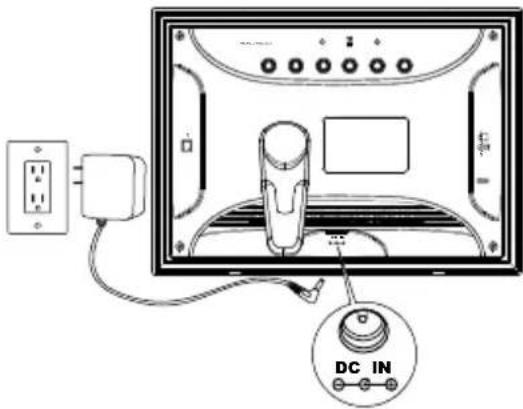
- HP 的數位相框中預先載入了相片,以展示本產品的基本功能。如果您想檢視這些相片,請依步驟 4 的方法啟動相框電源,投影片將於幾秒內開始。但如果您想立刻開始檢視自己的相片,請進行下一步(步驟 3)。
- 如下圖所示,將含有所需相片、音樂和/或視訊的記憶卡USB存放裝置(外接記憶卡)插入適當的卡槽或USB埠。註:記憶卡和USB存放裝置必須正確插入。
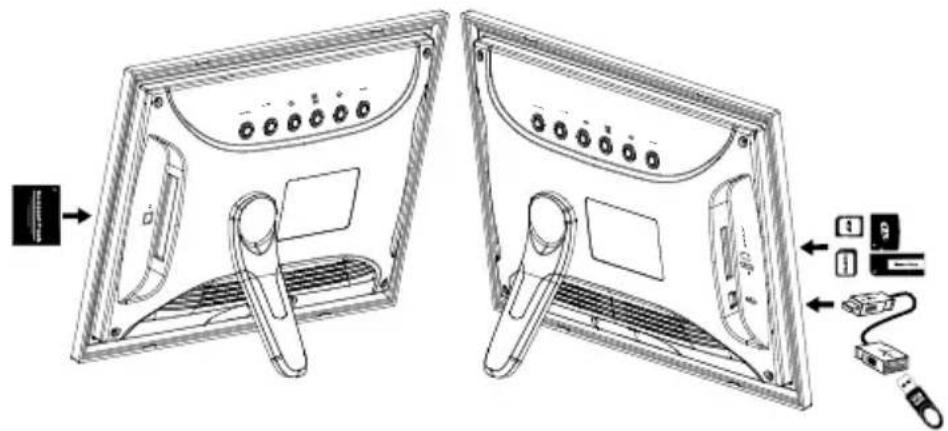
相片投影片會在幾秒後開始自動播放。如果音樂曲目也在同一個外部記憶體裝置上,投影片將會搭配背景音樂一起播放,直至在 SETUP MENU (設定選單)停用功能。盡情享受使用本產品的樂趣吧!
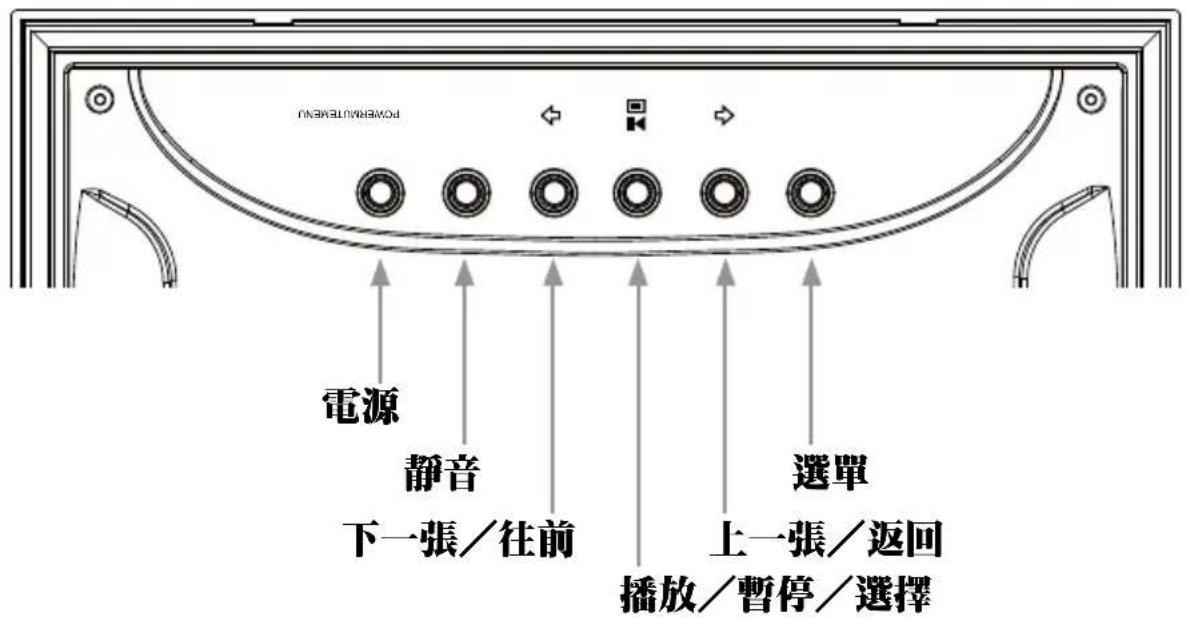
- 如下圖所示,除了遙控器,數位相框背面也有基本控制按鈕。
遙控器
 | MENU(選單):按此鈕存取 main menu(主選單)模式,或是記憶卡選擇模式。 |
 | TIME SET(時間設定):在時間模式中按此按鈕,設定日期和時間。 |
 | SLIDESHOW(投影片):按此鈕開始播放相片投影片。 |
 | VIDEO PLAYBACK(影片播放):按此鈕播放影片檔。 |
 | UP(上移):在縮圖模式與設定選單中,往上移動。在TIME SET(時間設定)模式中增加設定值。 |
 | NEXT(下一張)或 FORWARD(往前):在相片瀏覽、縮圖、選單與時間設定模式中,往右或往前移動。 |
 | PLAY(播放)/PAUSE(暫停)或 SELECT(選擇):按此鈕變更顯示模式(slide show(投影片播放)、browse(瀏覽)或 thumbnail(縮圖))。按此鈕播放或暫停音樂或視訊檔案。按此鈕在選單或設定模式中選擇項目。 |
 | PREV(前一張)或 RETURN(返回):按此鈕在 browse(瀏覽)、thumbnail(縮圖)或 menu(選單)模式中向左移動,或在投影片播放模式中返回上一個畫面。 |
 | DOWN(下移):在縮圖模式、設定選單往下移動。在時間設定模式中減少設定值。 |
 | COPY/DEL(複製/刪除):在 Photo Browse(相片瀏覽模式)或 MUSIC(音樂)模式中按此鈕進行複製或刪除程序。 |
 | ROTATE(旋轉):在相片瀏覽模式下旋轉相片。 |
 | ZOOM(放大):在相片瀏覽模式下放大相片。 |
  | VOL+/-(音量+/-):按+鈕提高播放音量,按-鈕降低播放音量。 |
| BRIGHTNESS/CONTRAST/TINT/COLOR(亮度/對比/色相/色彩):在 picture browse(瀏覽相片)模式中按此鈕,調整基本的外觀。 |
初始設定
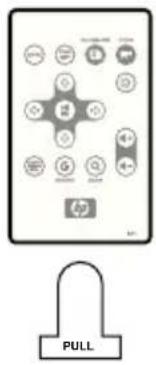
- 從遙控器拉出標籤,啟動遙控器。
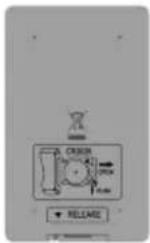
若您的遙控器需要新電池,請購買 3 伏特的 CR2025 鋰電池替換。遙控器背面印有電池更換說明,如下圖所示。
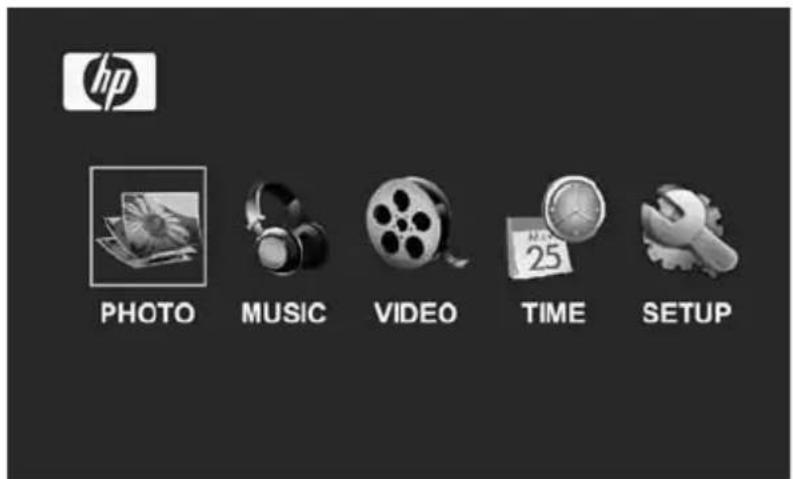
- 啟動相框,等待相片幻燈秀開始播放。按下一按鈕一次,檢視主要選單(如下圖所示)。
3. 按下 或
反口選取
圖示。按SETUP開啓 SETUP MENU
(設定選單),如下圖所示。
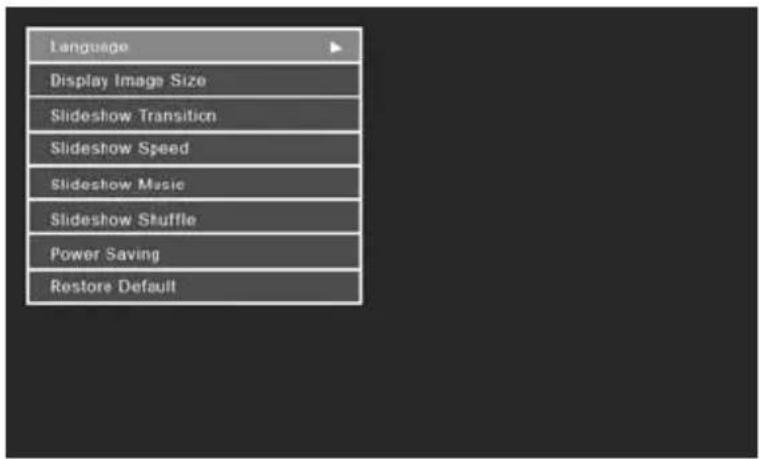
- LANGUAGE (語言)設定將以藍底顯示。按下一按鈕顯示其他語言選項。請注意:若已選擇所要的語言,請進行步驟 6。
5. 利用
或 反自選取想要的螢幕顯示語言(OSD),然後按下

語言。按下 返回 setup menu(設定選單)。
6. 按下
或 反自選取其他選項,然後按下 進行選擇。繼續使用


或反自選取,然後按下,選擇所要的設定。若需要了解這些選項的細節,請閱讀下一個章節 SETUP MENU (設定選單)。
Setup Menu (設定選單)
| 選項說明 | |
| Language(語言) | 從7種螢幕顯示語言中選擇,選項包括:English(英文)、German(德文)、French(法文)、Spanish(西班牙文)、Portuguese(葡萄牙文)、Italian(義大利文)和Dutch(荷蘭文)。原廠預設為「英文」。 |
| Display Image Size(顯示影像大小) | 選擇「ORIGINAL(原始)」,以原始屬性顯示相片。以正常長寬比全高度顯示相片。許多相片可能無法填滿整個畫面,而在兩側留有空白。選擇「OPTIMAL(最佳化)」,填滿整個畫面。為了達成這項功能,相片的上下會像是被裁剪過一樣。原廠預設選項為「ORIGINAL(原始)」。 |
| Slideshow Transition(投影片切換方式) | 從6種選項中選擇所要的切換方式。選項包括:Normal(正常)、Random(隨機)、Fade(淡出)、Curtain(簾幕)、Open_Door(開門)和Cross_Comb(交梳),預設選項設定為「Random(隨機)」。 |
| Slideshow Speed(投影片播放速度) | 選擇所需的相片顯示長度。選項有:5、10、30、60秒、I小時、24小時。預設選項為“5 SECONDS”(5秒)。 |
| Slideshow Music(投影片音樂) | 在相片投影片進行期間選擇ON(開啓),可播放mp3音樂。請注意:記憶體裝置來源上必須有mp3檔案。原廠預設為「ON(開啓)」。 |
| Slideshow Shuffle(投影片隨機播放) | 選擇ON(開啓),隨機顯示相片。顯示全部相片後,不會重複播放。選擇OFF(關閉),依序顯示相片。原廠預設設定為「OFF(關閉)」。 |
| Power Saving(省電功能) | 此功能將自動關閉LCD,以節省寶貴的能源。有4種設定可供選擇。選項有:2、4、8 hours(小時)或No Power Saving(省電功能關閉)。若要回復LCD顯示,按下相框或遙控器上任何一個按鈕。原廠預設為「No Power Saving(省電功能關閉)」。 |
| Restore Default(恢復預設值) | 若您想要將所有設定回復為原廠預設值,利用  反白選取YES(是),然後按鈕。 反白選取YES(是),然後按鈕。 |
主要功能
| 功能 |
| 自動旋轉相片,以配合相框方向。 |
| 有或無音樂播放相片投影片6種不同的相片切換選項隨機播放模式選項 |
| 多重相片檢視選項:在browse(瀏覽)模式中檢視單張圖片(請參閱後續說明)在thumbnail(縮圖)模式檢視圖片放大以及旋轉單張圖片 |
| 播放音樂/音訊曲口音樂曲目必須為mp3檔案格式 |
| 播放視訊短片視訊短片必須為MPEG-1、MP4或為Motion JEPG檔案格式 |
| photo browse(相片瀏覽模式)中的亮度、對比、色相和色彩調整。 |
| 個人電腦連線可將相片(以及音樂和影片檔)加到內部或外部記憶體中(如需詳細資訊,請參閱標題為Picture Options(相片選項)之章節) |
| 從記憶體來源新稱或刪除相片與mp3音樂。 |
| 7種螢幕顯示語言English(英文),French(法文),Spanish(西班牙文),German(德文),Dutch(荷文)&Portuguese(葡萄牙語) |
選擇一個記憶體裝置來源
HP 數位相框可播放內部與外部記憶體裝置的內容,例如:USB 隨身碟,以及數位相機最常使用的記憶卡。可隨時插入一個以上的外部記憶體裝置,不過,播放時只能選擇一個記憶體裝置來源的內容,若要選擇所要的相片來源,有許多方式能夠進入記憶體裝置來源選擇選單。

- 在 slideshow or browse(投影片或瀏覽)模式下:按 按鈕兩次。

- 在 MAIN MENU(主選單)模式下:按 按鈕一次。
如下圖所示,會顯示所有記憶體來源。注意:螢幕顯示的內容會根據插入的外接記憶裝置數量與類型,而有不同。使用 USB 連接線將 USB 隨身碟連接到數位相框。
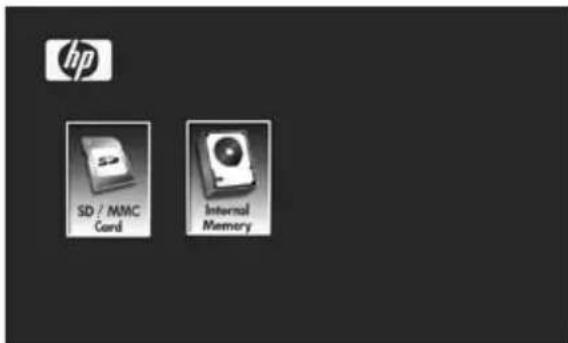
僅限 SD/MMC 卡
或
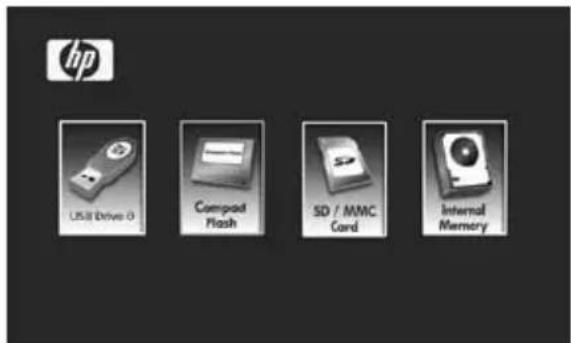
插入 SD/MMC 卡、Compact Flash 和 USB 隨身碟


- 使用或反自選取所要的記憶體圖示。按進行選擇,將呼叫出剛才所選記憶體裝置來源的 MAIN MENU(主選單)。

相片選項
投影片播放模式
投影片播放模式會在您開啟數位相框電源時,或插入外部記憶卡/USB 隨身碟的數秒後自動開始。有兩個投影片播放模式,一個是搭配背景音樂,另一個是不搭配背景音樂。關於如何變更的詳細設定,請參閱本說明書的 Initial Setup(初始設定)以及 SETUP MENU(設定選單)之章節。
瀏覽模式

若您要離開投影片播放模式,按一下按鈕。瀏覽模式會顯示在畫面右下角數秒,可讓您檢視上一張或下一張相片。

按下按鈕可回到投影片播放模式。
縮圖模式
如下圖所示,若您要以縮圖模式檢視圖片,在投影片播放模式中
按兩次按鈕,或在瀏覽模式下按一次即可。
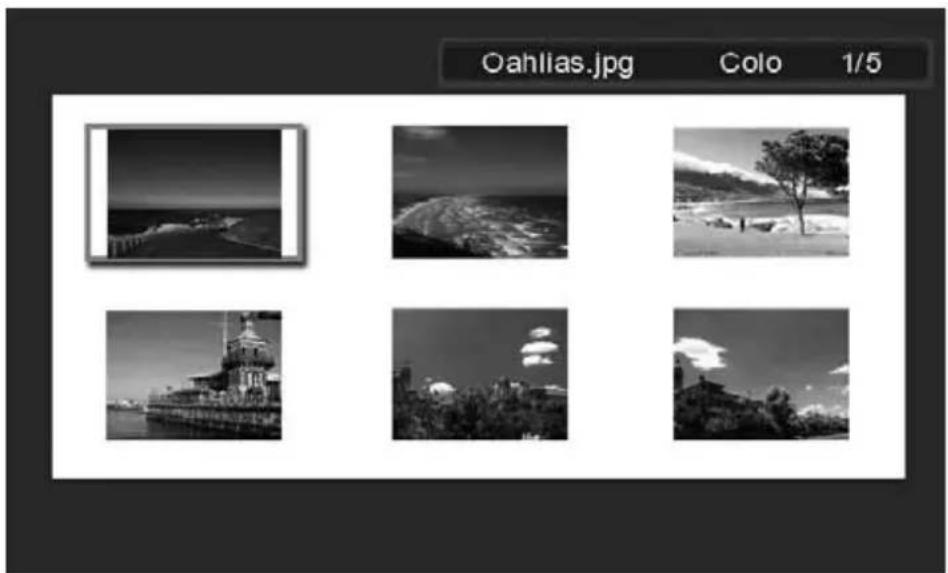
也可以在相片瀏覽模式下,按下按鈕,手動旋轉。注意:每按一次按鈕,相片會向右90度旋轉一次。
放大相片
在相片瀏覽模式下,按下可以放大照片,最大到五倍。注意:每按一次按鈕,便放大一倍,最多放大到5倍。放大5倍時,再按一次按鈕,即恢復原始尺寸。

複製與刪除相片
將相片複製到相框內部記憶體中
從外部記憶體裝置:插入內含要複製照片的外接記憶裝置。相片幻燈秀將在幾秒鐘內

開始播放。按下進入相片瀏覽模式,或按兩次進入

縮圖模式。選取要複製的相片,按下顯示複製/刪除選單。(如下圖所示)。
「將相片複製到」將以藍底顯示。按顯示內部記憶體。再

按一次將所要的相片複製到相框的內部記憶體中。將出現「已完成」文字方塊,指示相片已經置入內部記憶體中,如下圖所示。
已完成
使用或選擇另一張相片,並重複上述步驟,將相片複製到內部記憶體中。


按內繼續播放幻燈秀。
從個人電腦/筆記型電腦:若是第一次連接,建議移除所有外部記憶體裝置。
開啟 HP 數位相框電源。進入設定選單(請參閱初步設定),並設定以 USB 模式連到個人電腦。使用本產品隨附的 USB 傳輸線連接 HP 數位相框和 Windows™ 2000(Service Pack 4 版本以上)、Windows™ XP(Service Pack 2 版本以上),或 Windows™ Vista 個人電腦/筆記型電腦。3個新磁碟機字母會出現在 Windows Explorer 中。這些字母分別代表數位相框的內部記憶體、記憶卡插槽 1、記憶卡插槽 2。(如下圖所示):
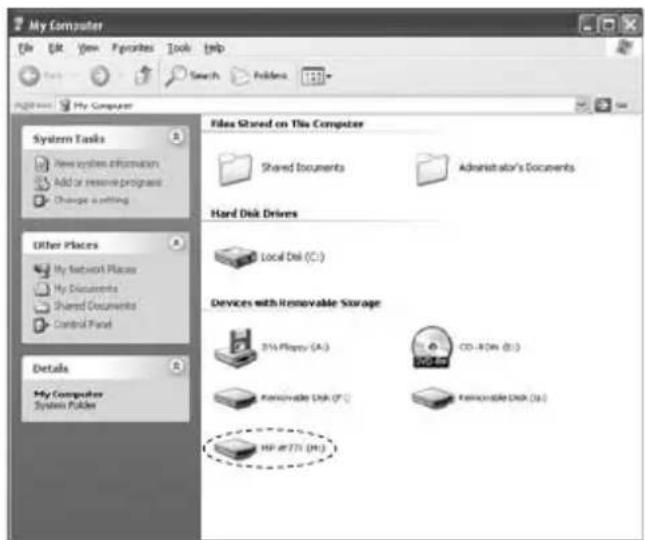
其中一個新磁碟機字母代表 HP 數位相框的內部記憶體,標示為 HP df770。視個人電腦而異,分配的磁碟機字母可能不同。
使用標準的 Windows™ 複製貼上程序,將內容移至相框的內部記憶體。
若要檢查相框的可用記憶體,在代表 HP df770 的字母上按一下滑鼠右鍵,然後選擇 Properties (內容)。內容選單出現,顯示可用空間(以 Mega Bytes (MB)為單位)。
複製相片完成時,請在個人電腦/筆記型電腦畫面的右下方,按兩下 Safely Remove Hardware(安全移除硬體)圖示後,拔除個人電腦/筆記型電腦連線。這將顯示如下圖的選單。
反白選取 HP df770 磁碟機,然後按一下 Stop(停止) 按鈕。出現提示通知後,將 USB 2.0 傳輸線同時從個人電腦/筆記型電腦和相框上拔除。

從內部或外部記憶體中刪除相片
刪除內部與外部記憶體的圖像,方法與新增的步驟相同。在刪除相片前,務必先選擇所要的記憶體裝置來源(詳細資訊請參閱選擇記憶體裝置來源之章節)。
選擇要刪除的圖像,然後按下。按鈕,顯示 copy/delete(複製/刪除)選單。按下 反自選取「Delete picture(刪除相片)」文字,按下顯示 YES(是)和 NO(否)文字。
使用 反白選取所要的動作,如果反白選取 YES(是),按下 ,從記憶體中刪除指定的相片。相片將會消失,並顯示下一張相片(如果有其他相片)。
如果同前述複製相片-從個人電腦/筆記型電腦之章節說明,相框連接到個人電腦或筆記型電腦時,可使用標準 Windows™ 檔案總管刪除程序,將相片刪除。
音樂播放
進入 MAIN MENU (主選單)(請參閱 Initial Setup(初始設定)之章節)。請注意:確定選取所要的記憶體裝置來源(如需詳細資訊,請參閱選擇記憶體裝置來源之章節)。
使用
圖示然後



相框會顯示在選取記憶體裝置來源上找到的音樂/音訊檔案清單,如下圖所示。
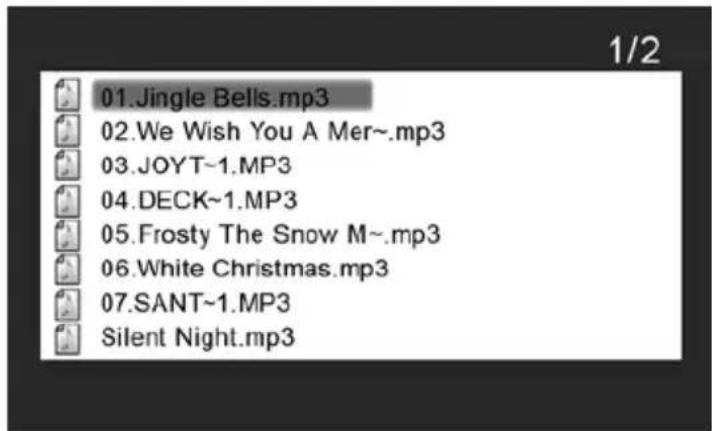
清單中的第一首歌將被反白選取。按下開始播放。
- 預設播放模式是從第一首曲目播放到最後一首曲目,然後再重頭開始。
- 按

可調節音量。
- 按下

或

播放其他首歌曲(如果有的話)。
複製和刪除音樂
在內部以及外部記憶裝置上進行複製或刪除音樂的程序,過程與先前章節標題複製和刪除所述的相同,如需詳細資訊請參考此段內容。
支援的音訊格式:MP3
視訊播放
有兩種方式可播放記憶體裝置來源上的影片檔。請注意:確定選取所要的記憶體裝置來源(如需詳細資訊,請參閱選擇記憶體裝置來源之章節)。

1. 按下
開始播放影片。
- 預設播放模式,會從第一段影片播到最後一段,再重複播放,直到手動停止。

- 按
可調節音量。
- 按下
暫停播放。

- 按下
檢視影片清單。
- 進入 MAIN MENU (主選單)(請參閱 Initial Setup(初始設定)之章節)。
使用

反白選取
圖示,然

相框會顯示從選取記憶體裝置來源上找到的視訊短片/檔案清單,如下圖所示。
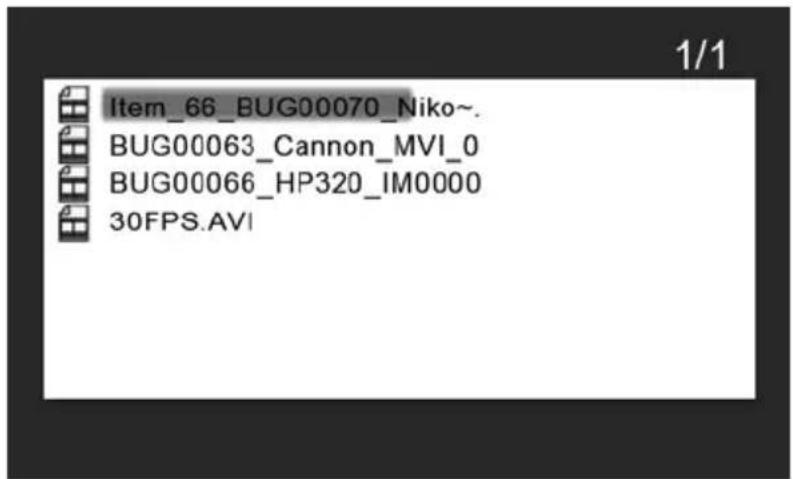
使用

反白選取所要的短片,按下

- 預設的播放模式是從第一部短片播放到最後一部,然後再重複播放直到被停止。
· 按

可調節音量。
- 按下

暫停播放。
- 按下

回到祝訊檔案清單。
複製和刪除影片
祝訊短片無法使用

功能進行複製或刪除。
不過,如果是連接到個人電腦或筆記型電腦,可依複製相片 - 從個人電腦/筆記型電腦之章節中所述的相同程序,來進行短片管理。
支援的視訊格式:MPEG-1、MP4 和 Motion JPEG
月曆與時鐘顯示
前往主選單(請參閱「初次設定」)。

相框會顯示日曆與時鐘(類似下圖)。
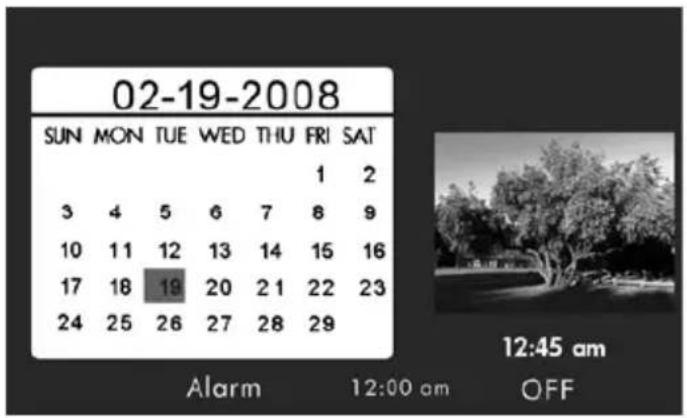
初使狀態下,口曆與時鐘會顯示錯誤的口期與時間,直到被手動設定。若要調整口期與時間,
按下 TIME SET 按鈕
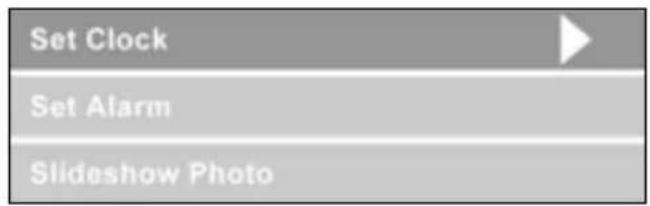
設定日曆與時鐘:
「Set Clock(設定時鐘)」選項會被反白。按下或按鈕開啓設定時鐘畫面(如下圖所示)。

- 使用與按鈕在日期與時間的設定值之間移動。


- 使用與按鈕變更日期與時間的設定值。

- 當要設定的日期與時間已選取時,按下。此時會返回 TIME SET(設定時鐘)選單。
- 使用 與 反白 Set Alarm(設定鬧鐘)或 Slideshow Photo(相片幻燈


秀)選項。按下選取選項。
設定鬧鐘:
- 反白 Set Alarm(設定鬧鐘)選項。按下或按鈕,開啓設定鬧鐘畫面。



- 使用 與 按鈕在日曆、時鐘、audible sound type(支援聲音類型)與 ON(開啓)/ OFF(關閉)之間移動。


- 使用 與 按鈕變更數值。

- 當設定已選取時,按下。此時會返回設定時鐘選單。


- 使用 與 反白 Set Clock(設定時鐘)或 Slideshow Photo(相片幻燈

秀)選項。按下以選取想要的選項。
設定相片幻燈片功能:
- 反白 Slideshow Photo(相片幻燈秀)選項。按下或按鈕開啓相片幻燈秀畫面。
- 使用項。

與

按鈕反白 Internal Memory(內建記憶體)或 None(無)選
- 如下圖所示,在日曆模式時,相框會播放內建記憶體裡的相片:

選取選項。此時會返回設定時鐘選單,並顯示選取的功能。
- 按下

移除設定時鐘選單。再次按下,顯示主選單畫面。
注意:若數位相框的電力來源被移除,所有時鐘設定必須重新設定。
規格 - df770
| 面板規格 | |
| 尺寸 | 7" |
| 長寬比 | 16:9 |
| 解析度 | 800 x 480 像素 |
| 電源 | |
| 外部 AC 電源變壓器 | +12V/ 0.83A |
| 音訊 | |
| 內部揚聲器 | 1.0 W x2 |
| 連接 | |
| USB埠 | USB 2.0(USB隨身碟與電腦連線) |
| 存放裝置/媒體 | |
| 內部記憶體 | 128MB |
| 支援的記憶卡 | |
| 記憶卡插槽 1 | Memory Stick Pro (MS Pro), Secure Digital (SD 2.0), XD Picture Card, 與 Multi Media Card (MMC) |
| 記憶卡插槽 2 | Compact Flash |
| 支援的媒體檔案: | |
| 視訊檔案格式 | MPEG-1, MP4, 與 Motion JPEG |
| 相片檔案格式 | JPEG |
| 音訊檔案格式 | MP3 |
| 支援語言 | |
| 螢幕顯示 | English(英文), French(法文), Spanish(西班牙文), German(德文), Dutch(荷文) & Portuguese(葡萄牙語) |

常見問答集
| 問題 答案 | |
| 使用遙控器的有效距離有多遠? | 約 100 公分 |
| 我的遙控器無法使用? | 您可能需要更換電池。請只使用 3V 的 CR2025 型號鋰電池。 |
| 為什麼無法顯示某些相片? | 本產品不支援某些相片/影像檔案格式。請參閱規格。 |
| 為什麼無法播放某些音樂曲口? 本產品不支援某些音樂檔案格式。請參閱規格。 | |
| 為什麼無法播放某些視訊短片? 本產品不支援某些視訊檔案格式。請參閱規格。 | |
| 我可以從外部記憶卡或隨身碟上刪除相片嗎? | 可以,請參閱本使用說明書的 Picture Options ( 柄片選項)部分。 |
| 我可以從內部記憶體中刪除相片嗎? | 可以,請參閱本使用說明書的 Picture Options ( 柄片選項)部分。 |
| 我要如何切換到內部記憶體? | 移除所有外部記憶體裝置來源,或是按下按鈕,直到顯示記憶體裝置來源選擇畫面。使用   反向內部記憶體圖示,然後按下。 反向內部記憶體圖示,然後按下。 |
| 為什麼我不能在 WindowsTM 98 或 WindowsTM Me 作業系統上將內容複製到相框? | 本產品未隨附適當的 USB 磁碟機,使用的 USB 磁碟機不相容於這些作業系統。 |
| 我的遙控器和/或電源變壓器遺失或損壞。我可以訂購更換零件嗎? | 可以。有關詳細資訊,請瀏覽 www.hp.com/support。 |
| 我要如何找到 HP 數位相框的最新資訊/常見問答集? | 有關詳細資訊和最新資訊,請瀏覽 www.hp.com/support。 |
清潔和保養的秘訣
√ 清潔前,請關閉 HP 數位相框的電源。 √ 請勿用力按壓螢幕。 √ 請勿在螢幕或相框上直接噴灑或潑灑清潔液。 √ 請勿使用氨水、酒精或研磨清潔劑。
清潔螢幕:
- 使用乾淨的非棉絨軟布擦拭螢幕,清除灰塵和掉落的粒子。
- 如果需要進一步清潔,請用乾淨的非棉絨軟布蘸有適當的清潔劑(經 LCD 顯示幕核准)來擦拭螢幕。
註:請勿在螢幕上施加過大的壓力,以免造成損壞。
清潔相框和背部:
- 使用乾淨的非棉絨軟布清除灰塵和掉落的粒子。
- 若有需要,請用乾淨的非棉絨軟布蘸有適當的清潔劑來擦拭適當的表面。
取得協助
若您有技術支援問題,或是您的 HP 數位相框在保固期內需要維修,請連絡原購買商家或您本國的授權 HP 經銷商。如果這些地方未提供服務,請連絡下列清單中提供的 HP 品牌的產品保固代理商。服務代理商將與您共同排除您的問題,並在需要時發出退貨授權(RMA)碼,以更換您的 HP 品牌產品。若要使用保固,您將需要提供一份標有原始購買日期的購買收據(作為購買證明),以及所發出的(RMA)號碼。您需負擔將產品送到服務中心的運費。服務代理商將提供地址給您,您也需要負擔將產品送到保固服務中心的任何運費。一旦此服務中心收到您的產品,我們通常將會在 5 個工作天內,將更換的產品送回給您。
| 電子郵件支援: | |
| 語言 電子 | 郵件位址 |
| 荷蘭文 | hollands@hpodd.com |
| 中文 | simp.chinese@hpodd.com |
| trad.chinese@hpodd.com | |
| 英文 | english@hpodd.com |
| 法文 | francais@hpodd.com |
| 德文 | deutsch@hpodd.com |
| 義大利文 | italiano@hpodd.com |
| 日文 | nippon@hpodd.com |
| 韓文 | korean@hpodd.com |
| 葡萄牙文 | portugues@hpodd.com |
| 西班牙文 | espanol@hpodd.com |
| 瑞典文 | svensk@hpodd.com |
| 聯絡電話支援: | ||
| 國別 語言 | 電話號碼 | |
| 歐洲地區 (EMEA) | ||
| 比利時 荷蘭文和德文 | + 32 2700 1724 | |
| 法國 法文 | + 33 171230454 | |
| 德國 德文 | + 49 6950073896 | |
| 愛爾蘭 英文 | + 353 1850882016 | |
| 義大利 義 大利文 | + 39 269682189 | |
| 荷蘭 荷蘭 文 | + 31 202015093 | |
| 西班牙 西班牙文 | + 34 914533458 | |
| 瑞士 德文/法文/義大利文 | + 41 18009686 | |
| 英國 英文 | + 44 2073652400 | |
| 北美 | ||
| 美國 英文 | 1.866.694.7633 | |
| 加拿大 英文和法文 | 1.866.694.7633 | |
目錄
包裝內容物 330
開始使用 331
遙控器 333
初始設定 334
設定選單 336
主要功能 337
内存选择 338
照片选项 339
照片旋转和放大 340
照片复制和删除 341
音乐播放 344
视频播放 345
日历和时钟显示 347
规格 350
常见问题 351
维护和管理团队 352
支持服务 353
包装内容



- 入門指南
- 初始設定
- 按下 或
- 反口選取
- 利用
- 按下
- SETUP MENU (設定選單)
- 選擇一個記憶體裝置來源
- 相片選項
- 投影片播放模式
- 瀏覽模式
- 縮圖模式
- 放大相片
- 複製與刪除相片
- 將相片複製到相框內部記憶體中
- 刪除內部與外部記憶體的圖像,方法與新增的步驟相同。在刪除相片前,務必先選擇所要的記憶體裝置來源(詳細資訊請參閱選擇記憶體裝置來源之章節)。
- 使用
- 複製和刪除音樂
- 支援的音訊格式:MP
- 視訊播放
- 按
- 複製和刪除影片
- 支援的視訊格式:MPEG-1、MP4 和 MOTION JPEG
- 月曆與時鐘顯示
- 設定日曆與時鐘:
- 設定相片幻燈片功能:
- 清潔和保養的秘訣
- 清潔螢幕:
- 清潔相框和背部:
- 取得協助
- 目錄
品牌 : HP
型号 : df770
类别 : 数码相框