
df770 - Digital fotoram HP - Gratis bruksanvisning och manual
Hitta enhetens manual gratis df770 HP i PDF-format.
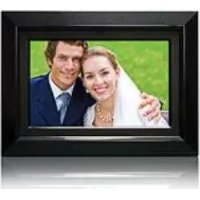



| Produkttyp | Digital fotoram |
| Märke | HP |
| Modell | df770 |
| Skärmstorlek | 7 tum |
| Upplösning | 800 x 480 pixlar |
| Skärmformat | 16:9 |
| Strömförsörjning | Extern nätadapter +12V, 0.83A |
| Högtalare | 1.0 W x 2 (stereo) |
| Anslutning | USB 2.0 (USB-minne och PC-anslutning) |
| Internt minne | 128 MB |
| Stödda bildformat | JPEG |
| Stödda ljudformat | MP3 |
| Stödda videoformat | MPEG-1, MP4, Motion JPEG |
| Stödda minneskort | Memory Stick Pro, SD, XD, MMC (kortplats 1); Compact Flash (kortplats 2) |
| Huvudfunktioner | Bildspel med musik, automatisk rotation, zoom upp till 5X, kopiera/ta bort foton, spela musik/video, visa kalender/klocka, alarm |
| Rengöring | Mjuk luddfri trasa; undvik ammoniak, alkohol och slipande rengöringsmedel |
| Fjärrkontrollsbatteri | CR2025 (3V litium) |
| Medföljande tillbehör | Fjärrkontroll, nätadapter, USB-kabel, snabbstartsguide, 2 utbytbara ramar |
| OSD-språk | Engelska, Franska, Tyska, Spanska, Italienska, Nederländska, Portugisiska |
Vanliga frågor - df770 HP
Användarfrågor om df770 HP
0 fråga om denna apparat. Svara på dem du kan eller ställ din egen.
Ställ en ny fråga om denna apparat
Ladda ner instruktionerna för din Digital fotoram i PDF-format gratis! Hitta din manual df770 - HP och ta tillbaka ditt elektroniska enhet i hand. På denna sida publiceras alla dokument som behövs för att använda din enhet. df770 av märket HP.
BRUKSANVISNING df770 HP
Innehållsförteckning
Kartongens innehåll 195
Komma igång 196
Fjärrkontroll 198
Grundinställningar 199
Menyn Inställningar 201
Huvudfunktioner 202
Välja en minneskälla 203
Bildalternativ 204
Rotera och zooma in på bilder 205
Kopiera och ta bort bilder 206
Spela upp musik 210
Spela upp video 211
Visa klocka och kalender 213
Specifikationer 216
Vanliga frågor 217
Rengöring och underhållstips 218
Ytterligare hjälp 219
Kartongens innehåll
| Antal | Specifikation Bild | |
| 1 | Digital bildram | 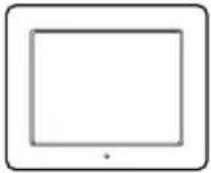 |
| 1 | FjärrkontrollBatteri för utbyte = CR2025 | 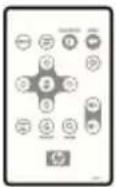 |
| 1 | Universal nätströmsadapter | 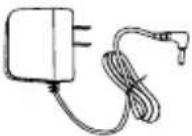 |
| 1 | USB 2.0-kabel(för anslutning till PC-dator) | 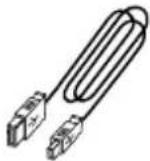 |
| 1 | Bruksanvisning |  |
| 1 | Snabbstartsguide |  |
| 1 | Garantidokument |  VIKTIGT: Spara detta dokument för information om teknisk support och kontaktuppgifter. VIKTIGT: Spara detta dokument för information om teknisk support och kontaktuppgifter. |
| 2 | Utbytbara ramar | 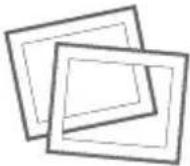 |
| 1 | USB-adapter(för usb-minnen) | 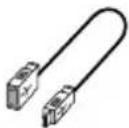 |
Komma igång
- Anslut nätströmssladden till ingången märkt DC [likström] på den digitala bildramen och anslut adaptern till ett eluttag som på bilden nedan.
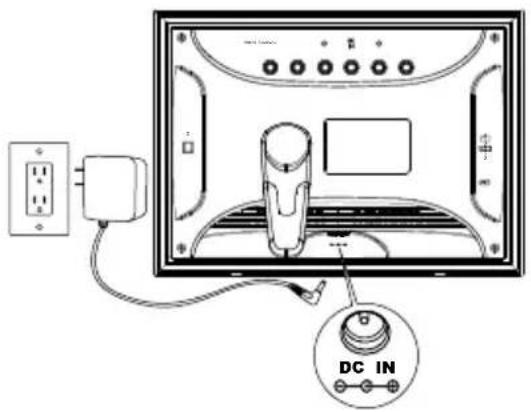
- I din HP digitala bildram finns förhandsinlagda bilder för att demonstrera produktens grundfunktioner. Om du vill visa dessa bilder startar du bildramen enligt steg 4. Bildspelet startar efter några sekunder. Om du i stället vill visa dina egna bilder direkt går du vidare till nästa steg (steg 3).
- Sätt i ett minneskort eller en usb-lagringsenhet (externt minne) med bilder, musik och/eller videofiler på avsedd kortplats eller i avsedd usb-port som på bilden. Anmärkning: Minneskort och usb-lagringsenheter måste vara vända åt rätt håll när de ansluts.
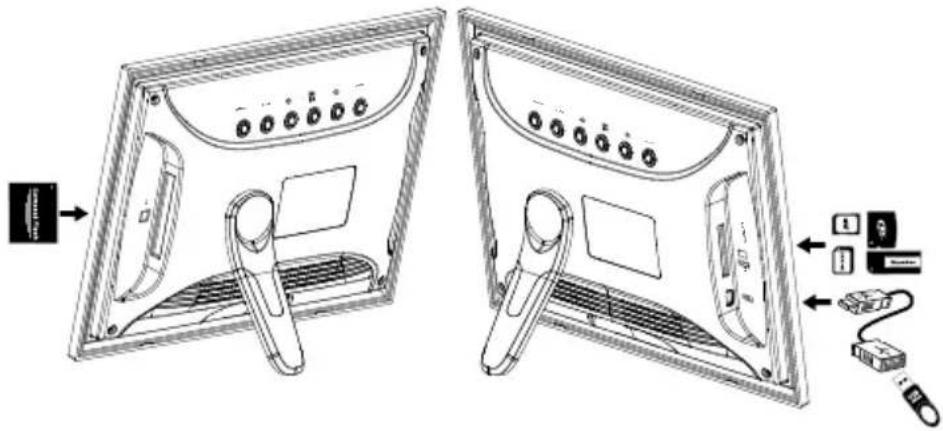
- Sätt på strömmen till den digitala fotoramen.
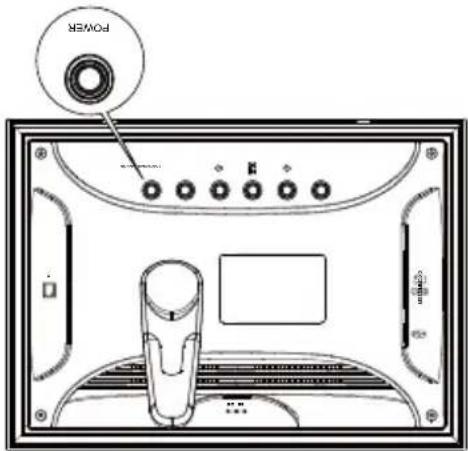
Inom några sekunder startar ett bildspel med dina bilder. Om det finns musikfiler på samma externa minneskort spelas de upp som bakgrundsmusik tillsammans med bildspelet, om du inte har avaktiverat den inställningen i SETUP MENU [Menyn Inställningar]. Vi önskar mycket nöje med din nya digitala bildram!
- Förutom fjärrkontrollen har bildramen knappar för grundläggande funktioner på baksidan, som på bilden nedan.
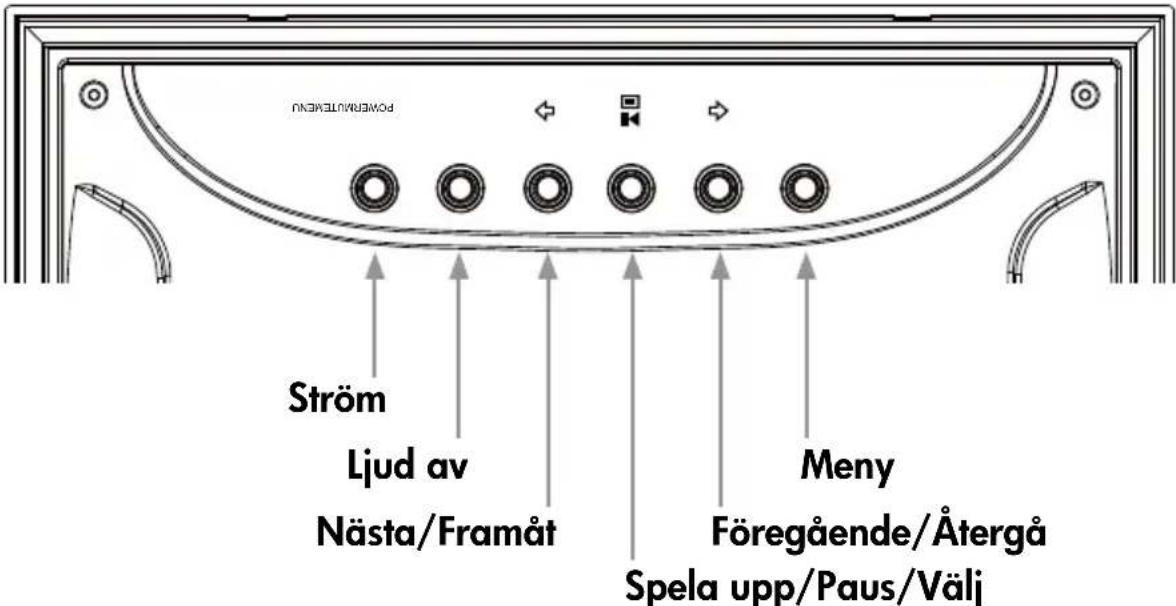
Fjärrkontroll
 | MENU [MENY]: Tryck för att välja läget main menu [Huvudmeny] eller kortvalsläge |
 | TIME SET [TIDSINSTÄLLNING]: Tryck på den här knappen i tidsläge för att ställa in datum och tid |
 | SLIDESHOW [BILDSPEL]: Tryck på den här knappen för att starta ett bildspel. |
 | VIDEO PLAYBACK [VIDEOUPPSPELNING]: Tryck på den här knappen för att spela upp videofiler. |
 | UP [UPP]: Tryck här för att navigera uppåt i miniatyrläge och i Setup menu. Tryck här för att öka värdet i TIME SET-läge. |
 | NEXT or FORWARD [NÄSTA eller FRAMÅT]: Tryck här för att navigera åt höger i fotogranskningsläge, miniatyrläge, menyläge och TIME SET-läge. |
 | PLAY/PAUSE or SELECT [SPELA UPP/PAUS eller VÄLJ]: Tryck här för att ändra visningsläge [slide show [bildspel], browse [granskning] eller thumbnail [miniatyr]]. Tryck här för att spela upp eller pausa musik- eller videofiler. Tryck här för att göra val i meny- eller inställningsläge. |
  | PREV or RETURN [FÖREGÄENDE eller ÅTERGÅ]: Tryck här för att gå till vänster i browse [gransknings]-, thumbnail [miniatyr]- eller menu [menyläge], eller för att återgå till föregående skärm i slide show [bildspelsläge]. |
 | DOWN [NED]: Tryck här för att navigera nedåt i miniatyrläge och i Setup menu. Tryck här för att minska värdet i TIME SET-läge. |
 | COPY/DEL [KOPIERA/TA BORT: Tryck på den här knappen i Photo Browser [fotogranskningsläge] eller MUSIC [MUSIC]-läge för att börja kopiera eller ta bort filer. |
 | ROTATE [ROTERA]: Tryck här för att rotera bilden. |
 | ZOOM: Tryck här för att zooma in på bilder i fotogranskningsläge. |
  | VOL + / - : Höj ljudvolymen vid uppspelning genom att trycka på + och sänk ljudvolymen genom att tryck på -. |
 | BRIGHTNESS/CONTRAST/TINT/COLOR [LJUSSTYRKA/KONTRAST/NYANS/FÄRG]: Tryck på den här knappen vid bildgranskningsläge för att justera grundläggande visningsinställningar. |
Grundinställningar
- Aktivera fjärrkontrollen genom att dra ut fliken.

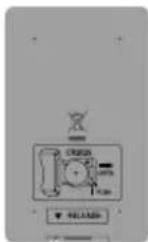
När batteriet i fjärrkontrollen har tagit slut ska det bytas mot ett 3 volts litiumbatteri av modell CR2025. På baksidan av fjärrkontrollen finns instruktioner om hur du byter batteri så som visas på bilden nedan.
- Starta bildramen och vänta tills bildspelet startar. Tryck på knappen för att visa MAIN MENU [Huvudmeny] som på bilden nedan.

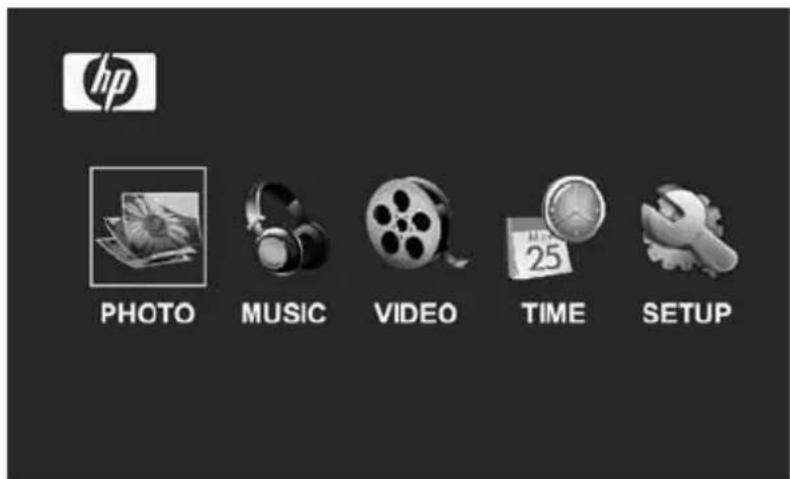
- Tryck på eller för att markera ikonen . Tryck på SETUP öppna SETUP MENU [Menyn Inställningar] som på bilden nedan.
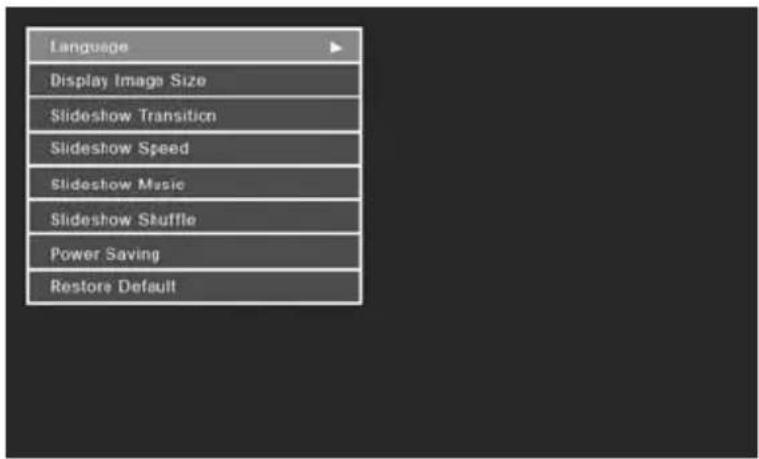
- Inställningen LANGUAGE [Språk] är nu blåmarkerad. Tryck på knappen för att visa ytterligare språkalternativ. Anmärkning: Gå vidare till steg 6 om önskat språk redan är förvalt.
- Använd eller för att markera önskat språk för skärmmenyn (OSD) och
tryck på för att välja språket. Tryck på för att återgå till setup menu [Inställningar].
- Tryck på eller för att markera ett annat alternativ och tryck på
för att välja det. Fortsätt att använda eller för att markera och för att välja önskade inställningar. Mer information om dessa alternativ finns i följande avsnitt, SETUP MENU [Menyn Inställningar].

SETUP MENU [Menyn Inställningar]
| Alternativ Beskrivning | |
| Language [Språk] | Välj mellan 7 skämmenyspråk. Följande alternativ finns: English [Engelska], German [tyska], French [franska], Spanish [spanska], Portuguese [portugisiska], Italian [italienska] och Dutch [holländska].Fabriksinställningen är “English” [Engelska]. |
| Display Image Size [Visa bildstorlek] | Välj “ORIGINAL” för att visa bilderna med sina ursprungliga inställningar. Fotona visas i fullhöjd med normala sidproportioner. Många foton fyller inte hela skärmen, vilket ger tomma utrymmen vid kanterna.Välj "OPTIMAL" för att visa fotona så att de fyller upp hela skärmen. Bildens ytterkanter hamnar förmodligen utanför skärmen för att kunna åstadkomma detta.Fabriksinställningen är “ORIGINAL”. |
| Slideshow Transition [Bildspelsövergång] | Välj mellan 6 alternativ för önskad övergångseffekt. Följande alternativ finns: Normal, Random, Fade, Curtain, Open_Door och Cross_Comb.Det fabriksinställda alternativet är “RANDOM” [Slumpvis]. |
| Slideshow Speed [Bildspelshastighet] | Välj önskad fotovisningstid. Följande alternativ finns: 5, 10, 30, 60 sekunder, I timme och 24 timmar.Det fabriksinställda alternativet är “5” sekunder. |
| Slideshow Music [Bildspelsmusik] | Välj ON [PÅ] för att tillåta uppspelning av musik i mp3-form under bildspelet.Anmärkning: Det måste finnas en eller flera mp3-filer tillgängliga på minneskällan.Det fabriksinställda alternativet är “ON” [PÅ]. |
| Slideshow Shuffle [Blanda bildspel] | Välj ON [PÅ] för att visa bilderna i slumpvis ordning. En och samma bild visas inte igen förrän alla andra bilder har visats. Välj OFF [AV] för att visa bilderna i normal ordningsföljd.Fabriksinställningen är “OFF” [AV]. |
| Power Saving | Den här funktionen stänger av LCD-skärmen automatiskt för att spara energi. Du kan välja mellan 4 inställningar. Följande alternativ finns: 2, 4, 8 timmar eller No Power Saving. När du vill aktivera LCD-skärmen igen trycker du bara på valfri knapp på bildramen eller fjärrkontrollen.Fabriksinställningen är “No Power Saving”. |
| Factory Default [Fabriksinställning] | Om du vill återställa ALLA alternativ till fabriksinställningarna![HP df770 - SETUP MENU [Menyn Inställningar] - 1](/content/2026/02/368052/images/77809b662e310ccb50bb374c99537a5d771b79d0440933ed2b7233243eef9429.jpg) ![HP df770 - SETUP MENU [Menyn Inställningar] - 2](/content/2026/02/368052/images/82d41eb2b4c1e472baad705db2e56939742ccde493681c44b59b14c64fd6323b.jpg) använder du eller för att markera YES [JA] och använder du eller för att markera YES [JA] och![HP df770 - SETUP MENU [Menyn Inställningar] - 3](/content/2026/02/368052/images/17aff5a5596b8eaebafc70c44accfb4a8772ea7aeee1303f2fae94fa046328c3.jpg) trycker därefter på knappen trycker därefter på knappen |
Huvudfunktioner
| Funktion |
| Rotera bilder automatiskt för anpassning till skärmens orientering. |
| Bildspel med eller utan musik.• 6 olika övergångseffekter vid bildbyte• Slumpvis bildvisning |
| Flera olika bildvisningsalternativ.• Granska en bild i taget i läget Browse [Granskningsläge] (se avsnitt nedan)• Visa bilder i thumbnail [miniatyrläge]• Zooma in på och rotera enskilda bilder |
| Spela upp musik/ljudfiler• Ramen stöder endast musik och ljudfiler i formatet mp3 |
| Spela upp videoklipp• Ramen stöder endast videoklipp i filformaten MPEG-1, MP4 eller Motion JPEG |
| Justering av ljusstyrka, kontrast, färg och färgton i photo browse (fotogranskningsläge). |
| Via anslutning till pc-dator kan du lägga till bilder (samt musik och videofiler) i internminnet eller i ett externt minne. (Se avsnittet Picture Options [Bildalternativ] för mer information) |
| Lägg till eller ta bort bilder och mp3-musik från minneskällor. |
| 7 skämmenyspråk• English [Engelska], French [franska], Spanish [spanska], Italian [italienska], German [tyska], Dutch [holländska] och Portuguese [portugisiska] |
Välja en minneskälla
HP digital bildram kan spela upp innehåll från interna och externa minnesenheter som t.ex. usb-minnen och minneskort av de typer som brukar användas i digitalkameror. Det går att ansluta fler än en extern minnesenhet åt gången. Det går dock bara att välja innehåll från en minnesenhet åt gången för uppspelning.
Det finns flera sätt att komma åt menyn för val av minneskälla och välja önskad bildkälla.
- Från lägena slideshow [bildspel] eller browse [granskning]: Tryck två gånger
på knappen

- Från läget MAIN MENU [HUVUDMENY]: Tryck en gång på knappen

Nu visas skärmen för val av minneskälla som på bilden nedan.
Anmärkning: Skärmens utseende varierar beroende på vilket antal och vilka typer av externa minnesenheter som är anslutna. Anslut usb-minnen med usb-kabeln och anslut sedan till den digitala bildramen.
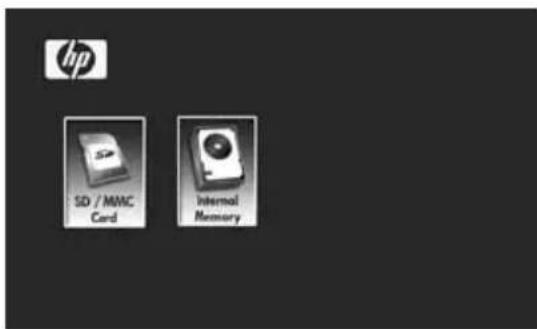
Enbart SD-kort/MMC-kort
eller
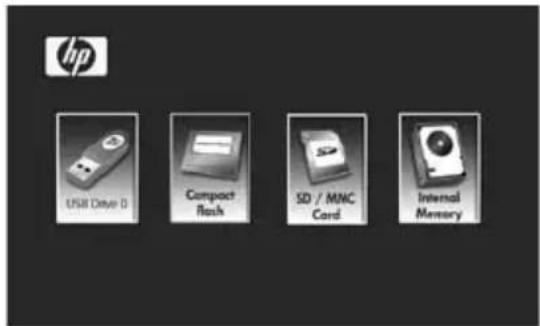
SD-kort/MMC-kort, Compact Flash och usb-minne anslutna.


- Använd eller för att markera ikonen för önskad

minneskälla. Tryck på för att välja alternativet. Nu visas MAIN MENU [HUVUDMENY] för den minneskälla du valde.
Bildalternativ
Slideshow modes [Bildspelslägen]
Bildspelsläge startar automatiskt några sekunder efter att ramen har satts på eller när ett externt minneskort eller usb-flashminne ansluts. Det finns två bildspelslägen, ett med bakgrundsmusik och ett utan. Läs avsnitten Initial Setup [Grundinställningar] och Setup Menu [MENYN INSTÄLLNINGAR] i den här bruksanvisningen för information om hur du ändrar önskade inställningar.
Browse Mode [Granskningsläge]
![HP df770 - Browse Mode [Granskningsläge] - 1](/content/2026/02/368052/images/d09dbb6c0f9041c30292530d2bf75d044af7957c6a53ef66b452423df5683443.jpg)
Tryck en gång på för att gå ur bildspelsläge. "Browse mode" [Granskningsläge] visas i några sekunder i skärmens nedre högra hörn. I det här läget kan du bläddra framåt och bakåt bland bilderna.
![HP df770 - Browse Mode [Granskningsläge] - 2](/content/2026/02/368052/images/18949643d38035c2544edf557d94c2db56930791541dd9d974db37cf657198e1.jpg)
Tryck på för att återgå till slideshow [bildspelsläge].
Thumbnail Mode [Miniatyrläge]
![HP df770 - Thumbnail Mode [Miniatyrläge] - 1](/content/2026/02/368052/images/8791128d50eda33b092a8fd3157607430dc70a394187e9c6bc4aa4323e2dabb2.jpg)
Tryck TVÅ gånger på från thumbnail [bildspelsläge], eller EN gång från browse [granskningsläge] som på bilden nedan.
![HP df770 - Thumbnail Mode [Miniatyrläge] - 2](/content/2026/02/368052/images/ba301e3c5b4c3040dd7b452d2288e1ec96facd8856dfbb97350e75ddb33a6d75.jpg)
Använd pilknapparna för att navigera till en bild. Tryck på att visa den markerade bilden.
![HP df770 - Thumbnail Mode [Miniatyrläge] - 3](/content/2026/02/368052/images/7d846e8ddb447f7dff70084be79c6ceb920b5574a4c50c2fac49b94c3b0c1d89.jpg)
Rotera och zooma in på bilder
Rotera bilder
Bilder roteras automatiskt för att stämma med bildramens orientering.

Det går att rotera bilder manuellt genom att trycka på knappen från läget Photo browse. Anmärkning: Varje tryckning på knappen roterar bilden ett kvarts varv åt höger.
Zooma in och ut på bilder

Det går att zooma in upp till 5X genom att trycka på knappen från läget Photo Browse. Anmärkning: Vid varje knapptryckning ökar inzoomningsnivån med 1X upp till max 5X. Tryck EN gång på knappen vid 5X inzoomning för att återgå till normal storlek.
Kopiera och ta bort bilder
Kopiera bilder till ramens internminne
Från en extern minnesenhet: Sätt i en extern minnesenhet med foton som du vill kopiera. Efter en liten stund börjar ett bildspel med dessa foton. Tryck en

gång på för att starta fotogranskningsläge eller två gånger för att starta

miniatyrläge. Bläddra till bilden du vill kopiera, och tryck på för att visa menyn för kopiering/borttagning som på bilden nedan.
'Copy picture to' [Kopiera bild till] är blåmarkerat på skärmen. Tryck på


för att visa internminnet. Tryck en gång till på för att kopiera önskad bild till bildramens internminne. Textrutan Finished [Slutfört] visas för att ange att bilden nu är kopierad till internminnet som på bilden nedan.
Finished


Använd eller för att markera en till bild och upprepa ovanstående procedur för att kopiera den till internminnet.

Tryck på för att återgå till slideshow [bildspelet].
Från en stationär eller bärbar pc-dator: Vi rekommenderar att du kopplar ur alla anslutna externa minnen innan du ansluter ramen till datorn.
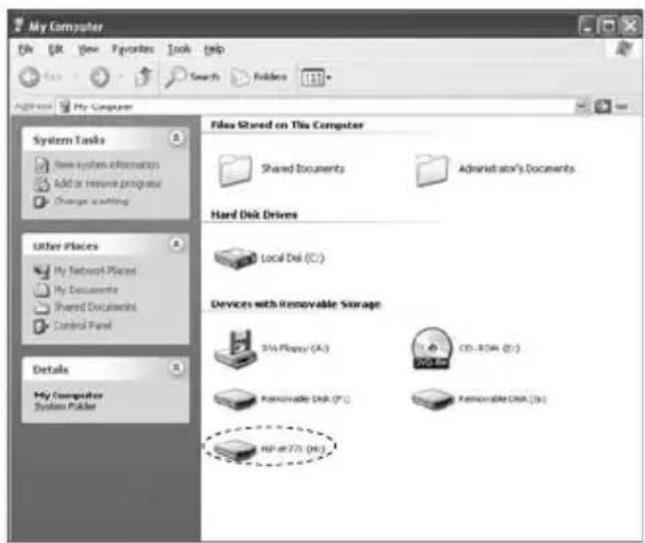
Starta din HP digitala bildram. Gå till SETUP MENU [Menyn Inställningar] (se Initial Setup [Grundinställningar]) och ställ in USB Mode till PC. Anslut den digitala bildramen med den medföljande usb-kabeln till en stationär eller bärbar dator med Windows™ 2000 (Service Pack 4 eller senare), Windows™ XP (Service Pack 2 eller senare) eller Windows™ Vista. Tre nya enheter bör nu synas i Utforskaren i Windows. Dessa tre nya enheter representerar den digitala bildramens internminne, minneskortplats 1, och minneskortplats 2. (se illustrationen nedan):
På ramen visas nedanstående bild:
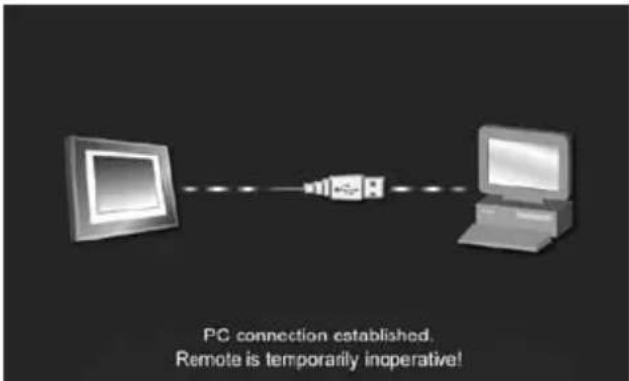
En av de tre nya enheterna är internminnet i HP digital bildram med beteckningen HP df770. Vilken enhetsbokstav som tilldelas respektive enhet kan variera från dator till dator.
Använd den vanliga proceduren för att kopiera och klistra in filer i Utforskaren i Windows™ för att föra över innehåll till bildramens internminne.
För att kontrollera hur mycket ledigt utrymme som finns i bildramens internminne högerklickar du på enhetsbeteckningen för HP df770 och väljer Properties (Egenskaper). Fönstret Egenskaper visas med information om hur mycket tillgängligt utrymme som finns (uttryckt i megabyte [MB]).
När du är färdig med överföring av filer klickar du på ikonen Safely Remove

Hardware [Säker borttagning av maskinvara] i fältet längst ner till höger på datorskärmen. En meny visas som på bilden nedan.
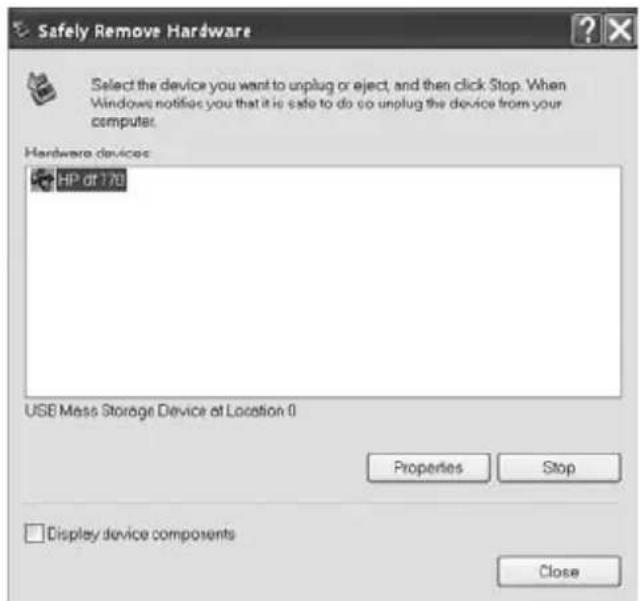
Markera enheten HP df770 drive och klicka sedan på knappen Stoppa. När bekräftelsemeddelandet har visats kopplar du loss usb-kabeln från både den stationära/bärbara pc-datorn och bildramen.
Ta bort bilder från internminnet eller ett externt minne
Det går att ta bort bilder från internminnet och externa minnen på samma sätt som de läggs till. Innan du tar bort en bild eller flera är det viktigt att du först väljer rätt minne (se avsnittet Välja en minneskälla för mer information).
Markera den bild du vill ta bort och tryck på knappen

för att visa menyn
för copy/delete [kopiering och borttagning]. Tryck på

för att markera
texten 'Delete picture' [Ta bort bild]. Tryck på

för att visa texten YES [Ja]
och NO [Nej]. Använd

för att markera önskat alternativ. Om YES [Ja]är
markerat trycker du på för att ta bort önskad bild från minnet. Bilden försvinner och nästa bild (om fler bilder finns tillgängliga) visas.
Om bildramen är ansluten till en stationär eller bärbar pc-dator så som beskrivs i avsnittet Kopiera bilder – från en stationär eller bärbar pc-dator, går det att ta bort bilder i Utforskaren i Windows™ på det vanliga sättet.
Spela upp musik
Gå till MAIN MENU [Huvudmenyn] (se Initial Setup [Grundinställningar]). Anmärkning: kontrollera att rätt minneskälla är vald (se avsnittet Välja en minneskälla för mer information).
Använd

för att markera ikonen

och tryck därefter på

På bildramen visas en lista över de musikfiler/ljudfiler som finns på det externa minne du valt som på bilden nedan.
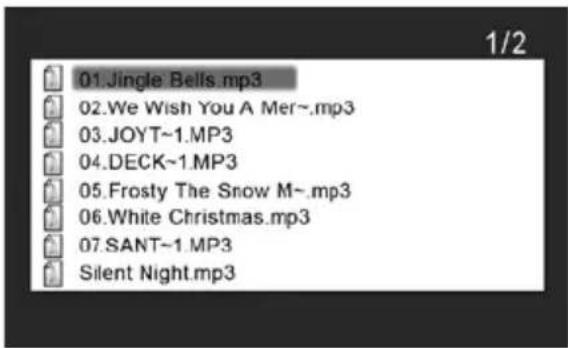
Det första musikspåret i listan är markerat. Tryck på för att starta uppspelning.
- Standardläge för uppspelning är att spela upp från den första filen till den sista, och sedan repetera från den första filen igen.
- Tryck på

för att justera volymen.
- Tryck på

eller för att spela upp eventuella andra spår.
Kopiera och ta bort musik
Att kopiera och ta bort musik till och från bildramens internminne och externa minnen fungerar på samma sätt som i föregående avsnitt, Kopiera och ta bort bilder. Se detta avsnitt för mer information.
Ljudformat som stöds: .mp3
Spela upp video
Det finns två sätt att spela upp videofiler från en minneskälla. Anmärkning: kontrollera att rätt minneskälla är vald (se avsnittet Välja en minneskälla för mer information).

1. Tryck på
för att starta uppspelning av kompatibla videoklipp.
- Standardläge för uppspelning är att spela upp från det första videoklippet till det sista, och sedan repetera tills uppspelningen stoppas.
- Tryck på

- Tryck på

- Tryck på

för att justera volymen.
för att visa en lista över kompatibla videoklipp.
- Gå till MAIN MENU [Huvudmenyn] (se Initial Setup [Grundinställningar]).
Använd

för att markera ikonen
och tryck därefter
på .

På ramen visas en lista över de videoklipp/videofiler som finns på det externa minne du valt som på bilden nedan.
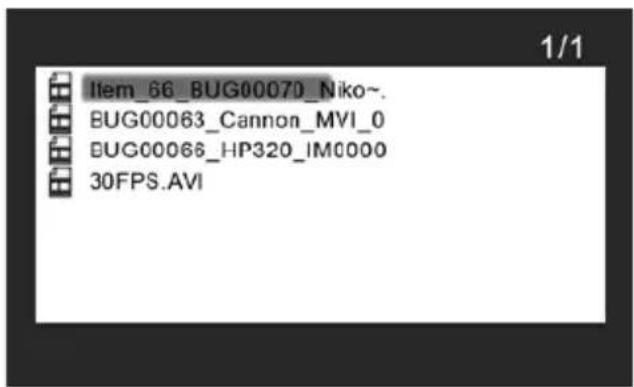


Använd eller för att markera önskat videoklipp. Tryck på för att starta uppspelning.

- Standardläge för uppspelning är att spela upp från det första videoklippet till det sista, och sedan repetera tills uppspelningen stoppas.
- Tryck på för att justera volymen.
- Tryck på för att pausa uppspelningen.
- Tryck på för att återgå till listan med videofiler.



Kopiera och ta bort video
Det går inte att kopiera eller ta bort videoklipp med funktionen

Om bildramen är ansluten till en stationär eller bärbar pc-dator går det dock att hantera videoklipp på samma sätt som beskrivs i avsnittet Kopiera bilder – från en stationär eller bärbar pc-dator.
Videoformat som stöds: MPEG-1, MP4 och Motion JPEG
Visa klocka och kalender
Gå till MAIN MENU (se avsnittet Grundinställningar).
Använd

för att markera ikonen

och tryck därefter på

På bildramen visas skärmen med kalendern och klockan så som på bilden nedan.

Innan kalendern och klockan har ställts in korrekt visar de fel datum och tid. Om du vill
ställa in datum och tid trycker du på knappen för att visa menyn TIME SET som på bilden nedan.
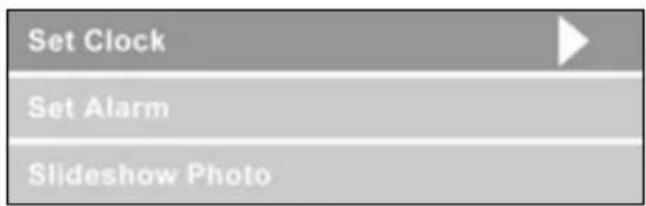
Ställa in kalendern och klockan:
- Alternativet Set Clock är markerat. Tryck på knappen för att öppna skärmen Set Clock som på bilden nedan.



- Använd knapparna för att växla mellan värdena för kalendern och klockan.
- Använd knapparna för att ändra värdena för datum och tid.
- Tryck på när rätt datum och tid är inställt. Bildramen återgår nu till menyn TIME SET.
- Använd knapparna för att markera alternativen Set Alarm eller
Slideshow Photo. Tryck på för att välja önskat alternativ.
Ställa in larmet:
- Markera alternativet Set Alarm. Tryck på knappen för att öppna skärmen Set Alarm.
- Använd knapparna för att växla mellan kalender, klocka, hörbar ljudtyp och värdena av/på.
- Använd knapparna för att ändra de inställda värdena.
- Tryck på när önskade värden är inställda. Bildramen återgår nu till menyn TIME SET.
- Använd knapparna för att markera alternativen Set Clock eller
Slideshow Photo. Tryck på för att välja önskat alternativ.














önskat alternativ.
Ställa in funktionen Slideshow Photo:
- Markera alternativet Slideshow Photo. Tryck på knappen eller för att öppna skärmen Slideshow Photo.




- Använd knapparna och för att markera alternativet Internal Memory eller None (Clock Display).
- Internal Memory visar bilder från bildramens internminne i bildspelsläge när ramen är i Kalenderläge som på bilden nedan:

- Anmärkning: BARA bilder från internminnet visas.

- Tryck på för att välja önskat alternativ. Bildramen återgår nu till menyn TIME SET och visar önskad funktion.
- Tryck på knappen för att stänga menyn TIME SET. Tryck en gång till på

för att återgå till skärmen MAIN MENU.
ANMÄRKNING: Efter att den digitala bildramen har kopplats ur från nätström måste alla datum- och tidsinställningar göras om.
Specifikationer - df770
| Panelspecifikation | |
| Storlek 7" | |
| Sidförhållande 16:9 | |
| Upplösning 800 x 480 pixlar | |
| Energiförsörjning | |
| Extern nätströmsadapter +12V, 0.83A | |
| Ljudkälla | |
| Interna högtalare 1.0 W x2 | |
| Anslutningar | |
| Usb-portar | USB 2.0(USB-minne & anslutning till PC-dator) |
| Lagringsmedier | |
| Internt minne 128MB | |
| Kompatibla minneskort | |
| Minneskortplats 1 | Memory Stick Pro (MS Pro), Secure Digital (SD 2.0), XD Picture Card och Multi Media Card (MMC) |
| Minneskortplats 2 Compact Flash | |
| Mediefiler som stöds: | |
| Videofilformat MPEG-1, MP4 och Motion | JPEG |
| Bildfilformat JPEG | |
| Ljudfilformat MP3 | |
| Språk som stöds | |
| Skämmeny | English [Engelska], French [franska], Spanish [spanska], Italian [italienska], German [tyska], Dutch [holländska] och Portuguese [portugisiska] |
Vanliga frågor
| Fråga Svar | |
| Vad är fjärrkontrollens räckvidd? Om | kring 100 cm |
| Varför fungerar inte fjärrkontrollen? | Du måste kanske byta batteri. Använd bara 3V litiumbatterier med modellnummer CR2025 i fjärrkontrollen. |
| Varför kan ramen inte visa vissa av mina bilder? | Vissa fotoformat/bildformat stöds inte. Se specifikationerna. |
| Varför går det inte att spela upp vissa ljudfiler? | Vissa musikfilformat stöds inte. Se specifikationerna. |
| Varför går det inte att spela upp vissa videoklipp? | Vissa videofilformat stöds inte. Se specifikationerna. |
| Kan jag ta bort foton från externa minneskort eller flashminnen? | Ja, se avsnittetPicture Options[Bildalternativ] i den här bruksanvisningen. |
| Går det att ta bort foton från det interna minnet? | Ja, se avsnittetPicture Options[Bildalternativ] i den här bruksanvisningen. |
| Hur gör jag för att växla till det interna minnet? | Koppla ur alla externa minneskällor.Alternativt, tryck på knappen tills skärmen för val av minneskälla visas. Använd  och och  markera internminnets markera internminnets  ikon och tryck på ikon och tryck på |
| Varför kan jag inte använda WindowsTM98 eller Me för att kopiera innehåll till bildramen? | Usb-drivrutiner för dessa operativsystem medföljer inte bildramen och ingår inte i själva operativsystemen. |
| Min fjärrkontroll eller nätströmsadapter har försvunnit/är trasig. Kan jag beställa nya? | Ja. Besök www.hp.com/support för mer information. |
| Var hittar jag den senaste informationen/frågorna om min digitala bildram från HP? | Besök www.hp.com/support för mer information och de senaste nyheterna. |
Rengöring och underhållstips
√ Stäng alltid av HP digital bildram innan du ska göra rent den.
√ TRYCK INTE för hårt på skärmen.
√ TRYCK INTE för hårt på skärmen.
√ ANVÄND INTE rengöringsmedel som innehåller ammoniak, alkohol eller slipande medel.
Rengöra skärmen:
- Torka av skärmen med en ren, mjuk, luddfri trasa för att avlägsna damm och löst skräp.
- Om skärmen behöver rengöras ytterligare, applicera lite rengöringsmedel (särskilt avsett för LCD-skärmar) på en ren, mjuk, luddfri trasa och torka av skärmen. OBS: Tryck inte för hårt på skärmen eftersom den kan skadas.
Rengöra ramen och baksidan:
- Använd en ren, mjuk, luddfri trasa för att avlägsna damm och löst skräp.
- Applicera vid behov ett lämpligt rengöringsmedel på en ren, mjuk, luddfri trasa och torka av de smutsiga ytorna.
Ytterligare hjälp
Om du har en fråga som gäller teknisk support eller om din HP digitala bildram måste repareras under garantiperioden, kontakta inköpsstället eller en auktoriserad återförsäljare för HP-produkter i det land du befinner dig i. Om reparationer inte kan utföras på något av dessa ställen, kontakta en representant för HP-märkta produkter från adresslistan nedan. Du får hjälp av en servicerepresentant som försöker felsöka problemet tillsammans med dig och vid behov förser dig med ett returnummer (RMA-nummer, Return Material Authorization) för att byta ut din HP-märkta produkt. Vid alla garantiärenden måste du bifoga en kopia av det ursprungliga kvittot som köpebevis och det returnummer/RMA-nummer du fått. Du står själv för transportkostnaden när du skickar produkten till ett servicecenter. Du får adressen av servicerepresentanten och du står själv även för eventuella fraktkostnader till garantiservicecentret. När din produkt har mottagits av servicecentret skickas en utbytesenhet till dig, vanligtvis inom 5 bankdagar.
| Adress för support via e-post: | |
| Språk E-postadress | |
| Holländska hollands@hpodd.com | |
| Kinesiska | simp.chinese@hpodd.com |
| trad.chinese@hpodd.com | |
| Engelska english@hpodd.com | |
| Franska français@hpodd.com | |
| Tyska deutsch@hpodd.com | |
| Italienska italiano@hpodd.com | |
| Japanska nippon@hpodd.com | |
| Koreanska korean@hpodd.com | |
| Portugisiska portugues@hpodd.com | |
| Spanska espanol@hpodd.com | |
| Svenska svensk@hpodd.com | |
| Kontakt/telefonsupport: | ||
| Land Språk Nummer | ||
| Europaområdet (EMEA) | ||
| Belgien Holländska och tyska + 32 2700 1724 | ||
| FRANKRIKE Franska + 33 | 171230454 | |
| TYSKLAND Tyska + 49 69 | 50073896 | |
| IRLAND Engelska + 353 1 | 850882016 | |
| ITALIEN Italienska + 39 26 | 9682189 | |
| NEDERLÄNDERNA Holländska | + 31 202015093 | |
| SPANIIEN | Spanska | + 34 914533458 |
| SCHWEIZ | Tyska/franska/italienska + 41 | 18009686 |
| STORBRITANNIEN | Engelska + 44 2073652400 | |
| Nordamerika | ||
| USA | Engelska 1.866.694.7633 | |
| Kanada Engelska och franska | 1.866.694.7633 | |



- INNEHÅLLSFÖRTECKNING
- KARTONGENS INNEHÅLL
- KOMMA IGÅNG
- FJÄRRKONTROLL
- GRUNDINSTÄLLNINGAR
- SETUP MENU [MENYN INSTÄLLNINGAR]
- HUVUDFUNKTIONER
- VÄLJA EN MINNESKÄLLA
- BILDALTERNATIV
- SLIDESHOW MODES [BILDSPELSLÄGEN]
- BROWSE MODE [GRANSKNINGSLÄGE]
- THUMBNAIL MODE [MINIATYRLÄGE]
- ROTERA OCH ZOOMA IN PÅ BILDER
- KOPIERA OCH TA BORT BILDER
- FINISHED
- TA BORT BILDER FRÅN INTERNMINNET ELLER ETT EXTERNT MINNE
- SPELA UPP MUSIK
- KOPIERA OCH TA BORT MUSIK
- SPELA UPP VIDEO
- TRYCK PÅ
- KOPIERA OCH TA BORT VIDEO
- VISA KLOCKA OCH KALENDER
- STÄLLA IN KALENDERN OCH KLOCKAN
- STÄLLA IN LARMET
- STÄLLA IN FUNKTIONEN SLIDESHOW PHOTO
- VANLIGA FRÅGOR
- RENGÖRING OCH UNDERHÅLLSTIPS
- RENGÖRA SKÄRMEN
- RENGÖRA RAMEN OCH BAKSIDAN
- YTTERLIGARE HJÄLP
Märke : HP
Modell : df770
Kategori : Digital fotoram