
df770 - Digitaler Fotorahmen HP - Kostenlose Bedienungsanleitung
Finden Sie kostenlos die Bedienungsanleitung des Geräts df770 HP als PDF.
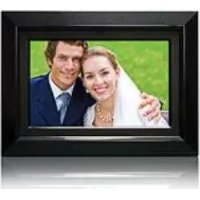



| Produkttyp | Digitaler Bilderrahmen |
| Marke | HP |
| Modell | df770 |
| Bildschirmgröße | 7 Zoll |
| Auflösung | 800 x 480 Pixel |
| Bildschirmformat | 16:9 |
| Stromversorgung | Externes Netzteil +12V, 0,83 A |
| Lautsprecher | 1,0 W x 2 (Stereo) |
| Konnektivität | USB 2.0 (USB-Stick und PC-Verbindung) |
| Interner Speicher | 128 MB |
| Unterstützte Bildformate | JPEG |
| Unterstützte Audioformate | MP3 |
| Unterstützte Videoformate | MPEG-1, MP4, Motion JPEG |
| Unterstützte Speicherkarten | Memory Stick Pro, SD, XD, MMC (Steckplatz 1); Compact Flash (Steckplatz 2) |
| Hauptfunktionen | Diashow mit Musik, automatische Drehung, Zoom bis zu 5-fach, Kopieren/Löschen von Fotos, Musik-/Videowiedergabe, Kalender-/Uhranzeige, Wecker |
| Reinigung | Weiches, fusselfreies Tuch; Ammoniak, Alkohol und scheuernde Reiniger vermeiden |
| Fernbedienungsbatterie | CR2025 (3V Lithium) |
| Enthaltenes Zubehör | Fernbedienung, Netzteil, USB-Kabel, Kurzanleitung, 2 austauschbare Rahmen |
| OSD-Sprachen | Englisch, Französisch, Deutsch, Spanisch, Italienisch, Niederländisch, Portugiesisch |
Häufig gestellte Fragen - df770 HP
Benutzerfragen zu df770 HP
0 Frage zu diesem Gerät. Beantworten Sie die, die Sie kennen, oder stellen Sie Ihre eigene.
Eine neue Frage zu diesem Gerät stellen
Laden Sie die Anleitung für Ihr Digitaler Fotorahmen kostenlos im PDF-Format! Finden Sie Ihr Handbuch df770 - HP und nehmen Sie Ihr elektronisches Gerät wieder in die Hand. Auf dieser Seite sind alle Dokumente veröffentlicht, die für die Verwendung Ihres Geräts notwendig sind. df770 von der Marke HP.
BEDIENUNGSANLEITUNG df770 HP
Was ist in der Schachtel? 139
Einstieg 140
Fernbedienung 142
Erste Einstellungen 143
Menü "Einrichten" 145
Hauptmerkmale 146
Wählen Sie eine Speicherquelle aus 147
Bildoptionen 148
Bild drehen und verkleinern/vergrößern 149
Kopieren und Löschen von Bildern 150
Musik Wiedergabe 154
Video Wiedergabe 156
Kalender- und Uhrzeitanzeige 158
Spezifikationen 161
Häufig gestellte Fragen 162
Reinigungs- und Wartungstipps 163
Hier erhalten Sie Hilfe 164
Was ist in der Schachtel?
| Qualität Artikel Bild | ||
| 1 Digitaler Bilderrahmen | 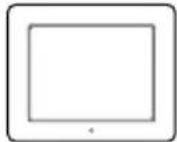 | |
| 1 | Fernbedienung Ersatzbatterie = CR2025 | 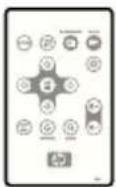 |
| 1 Universal-Stromadapter | 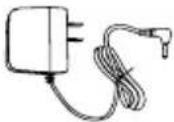 | |
| 1 | USB 2.0-Kabel (zum Anschließen an einen PC) | 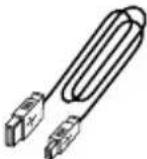 |
| 1 Benutzerhandbuch |  | |
| 1 Schnellreferenz |  | |
| 1 Garantiebeleg |  WICHTIG: Bitte bewahren Sie diese Dokumente auf, da diese die Kontaktinformationen des Technischen Supports enthalten. WICHTIG: Bitte bewahren Sie diese Dokumente auf, da diese die Kontaktinformationen des Technischen Supports enthalten. | |
| 2 | Austauschrahmen | 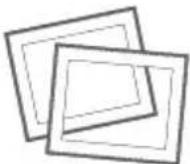 |
| 1 | USB-Adapter (für ein Thumb-Laufwerk) | 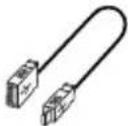 |
Einstieg
- Verbinden Sie das Netzkabel in die DC [Gleichstrom]-Eingabe vom digitalen Bildrahmen und schließen Sie den Adapter an einen wie unten illustrierten Netzanschluss an.
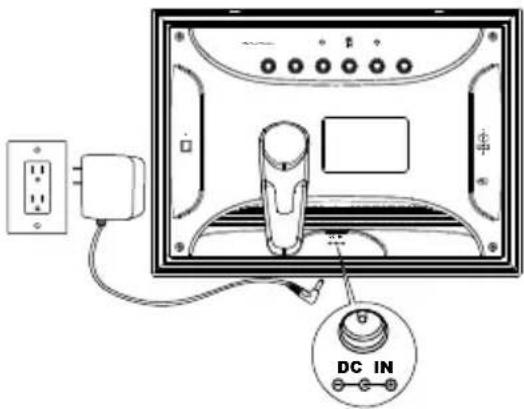
- Der digitale Bildrahmen von HP ist mit Bildern vorgeladen, die die grundlegenden Kennzeichen von diesem Produkt illustrieren. Wenn Sie diese Bilder ansehen wollen, schalten Sie den Rahmen ein, dies ist in Schritt 4 illustriert. Die Diaschau wird in ein paar Sekunden beginnen. Wenn Sie jedoch sofort Ihre eigenen Bilder ansehen möchten, gehen Sie zum nächsten Schritt (siehe Schritt 3).
- Fügen Sie eine Speicherkarte oder USB Speichervorrichtung (externer Speicher) in den passenden Kartensteckplatz oder USB-Port ein (siehe unten illustriert) ein, welches die gewünschten Bilder, Musik, bzw. Video enthalten. Hinweis: Speicherkarten und USB Speichervorrichtungen müssen richtig orientiert werden.
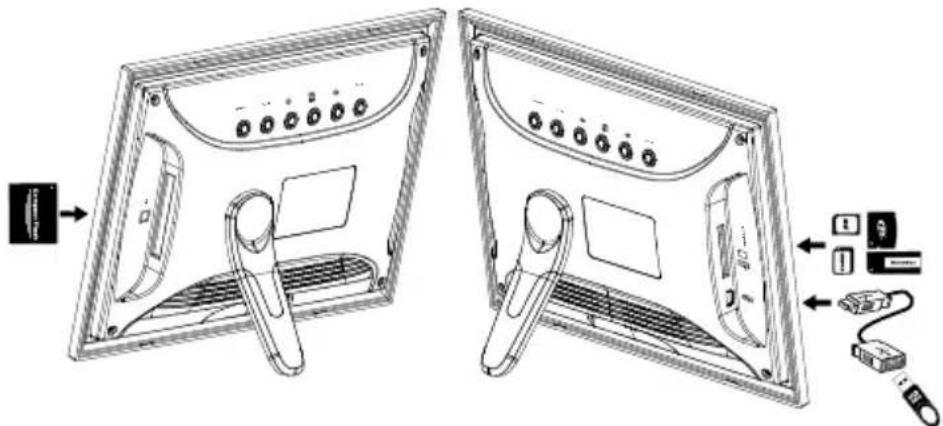
- Schalten Sie den digitalen Bilderrahmen ein.
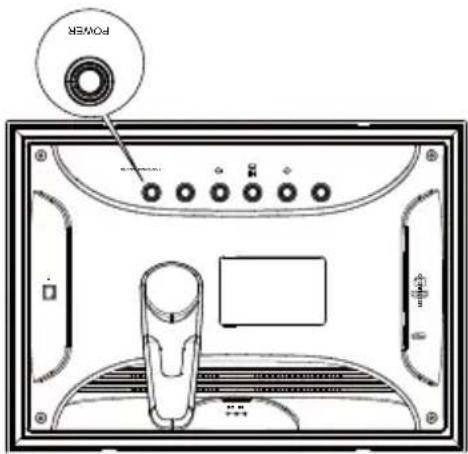
Eine Diaschau Ihrer Bilder wird in wenigen Sekunden starten. Wenn Musik-Tracks auf der gleichen externen Speichervorrichtung zur Verfügung stehen, wird die Diaschau mit Hintergrundmusik dargestellt werden, es sei denn es ist unter SETUP MENU [Menü "Einrichten"] blockiert. Genießen Sie es und haben Sie viel Spaß damit!
- Der Bilderrahmen kann über die Fernbedienung aber auch über die Bedientasten an der Rückseite des Geräts bedient werden (siehe Abbildung unten).
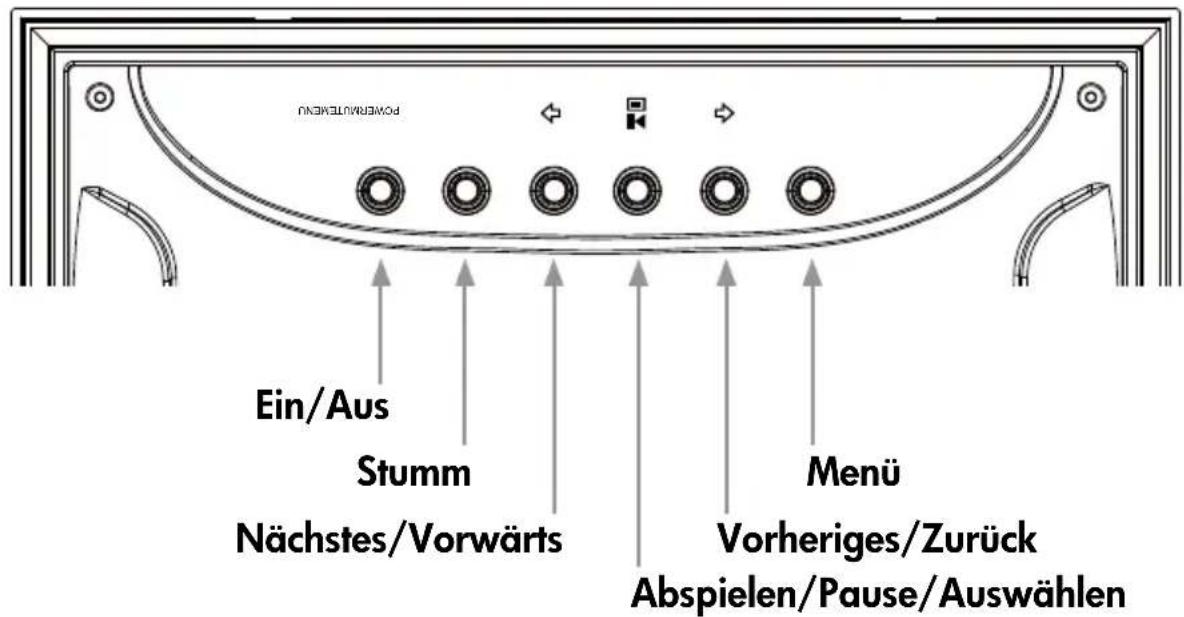
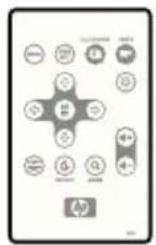
Fernbedienung
 | MENU [Menü]: Drücken Sie main menu [Hauptmenü] Modus oder Kartenauswahl-Modus. |
 | TIME SET [Uhrzeit einstellen]: Drücken Sie diesen Knopf um Datum und Uhrzeit einzustellen. |
 | SLIDESHOW [Diashow]: Drücken Sie diesen Knopf um mit der Bilder-Diaschau zu beginnen. |
 | VIDEO PLAYBACK [Video abspielen]: Drücken Sie diesen Knopf um Videos abzuspielen. |
 | AUF: Mit dieser Taste bewegen Sie die Markierung im Miniaturbildmodus und im Setup-Menü nach oben. Drücken Sie auf diese Taste, um im TIME SET-Modus den Wert zu erhöhen. |
 | WEITER oder VORLAUF: Mit dieser Taste bewegen Sie die Markierung im Fotosuchmodus, im Miniaturbildmodus, im Menümodus und im TIME SET-Modus nach rechts/weiter. |
 | PLAY/PAUSE or SELECT [Abspielen/Pause oder Auswählen]: Drücken Sie hier um den Anzeigemodus zu wechseln [Diaschau, surfen oder Vorschaubild]. Drücken Sie hier um Musik oder Videos abzuspielen. Drücken Sie hier um eine Auswahl im Menü zu treffen oder Einstellungen zu ändern. |
 | PREV or RETURN [Vorheriges oder Zurück]: Drücken Sie hier um sich links zu bewegen, ins Vorschaubild oder Menü-Modus zu gelangen oder um auf die vorherige Seite der Diaschau zu wechseln. |
 | AB: Mit dieser Taste bewegen Sie die Markierung im Miniaturbildmodus und im Setup-Menü nach unten. Drücken Sie auf diese Taste, um den Wert im TIME SET-Modus zu verringern. |
 | COPY/DEL [Kopieren/Löschen]: Drücken Sie diesen Knopf im Foto-Browse-Modus oder Musik-Modus um entweder zu kopieren oder zu löschen. |
 | DREHEN: Mit dieser Taste können Sie im Fotosuchmodus Bilder drehen. |
 | ZOOM [Vergrößern/Verkleinern]: Mit dieser Taste können Sie im Fotosuchmodus Bilder vergrößern. |
  | VOL + / - : Drücken Sie den + Knopf um lauter zu stellen und den – Knopf um die Lautstärke zu verringern. |
| BRIGHTNESS/CONTRAST/TINT/COLOR [Helligkeit/Kontrast/Farbe/Farbe]: Drücken Sie diesen Knopf während des Bild-Browse-Modus um die Basissteuerungen einzustellen. |
Erste Einstellungen
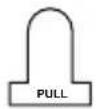
- Ziehen Sie Lasche von Fernbedienung ab, um zu aktivieren.
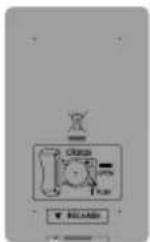
Sollte Ihre Fernbedienung eine neue Batterie erfordern, kaufen Sie bitte ein 3-Volt-Lithium-CR2025-Modell als Ersatz. Die Fernbedienung hat Anweisungen, wie Batterien ersetzt werden, auf der Rückseite eingestanzt, wie unten illustriert ist.
- Schalten Sie den Bildrahmen ein und erlauben Sie, dass die Diaschau beginnt.
Drücken Sie den Knopf einmal, um zum MAIN MENU [Hauptmenü] zu gelangen, wie unten illustriert.
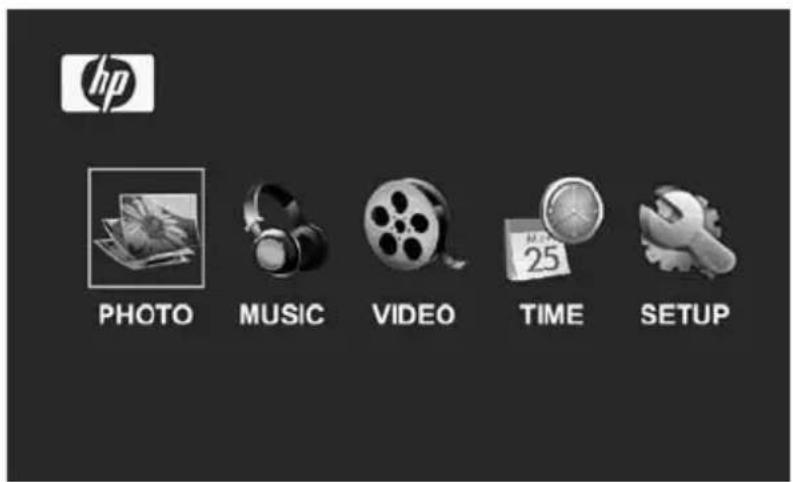
um das SETUP MENU [Menü "Einrichten"] zu öffnen, wie unten illustriert.
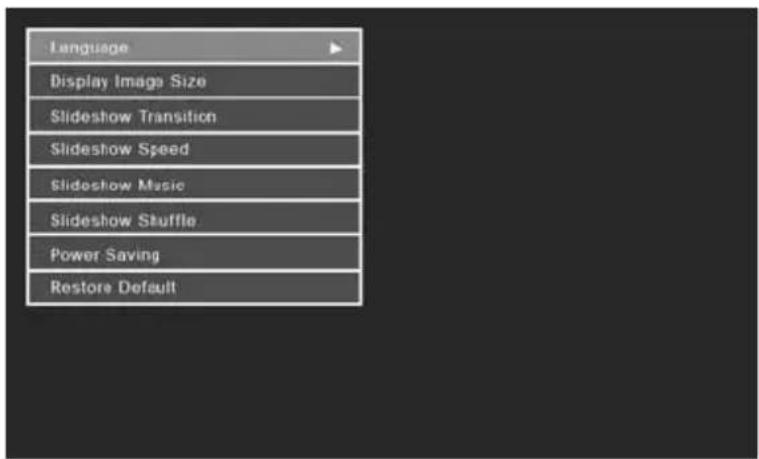

- LANGUAGE [Sprache] Einstellungen sind blau markiert. Drücken Sie den Knopf, um in die Anzeige zusätzliche Sprachauswahl zu gelangen. Hinweis: Falls die gewünschte Sprache bereits ausgewählt ist, gehen Sie zu Schritt 6.
- Gehen Sie zu oder um die gewünschte Bildanzeige-Sprache (OSD) zu
markieren und drücken Sie, um die Sprache auszuwählen. Drücken Sie, um zurück ins Setup-Menü [Menü "Einrichten"] zu gelangen.

- Drücken Sie oder, um andere Optionen zu markieren, und drücken Sie

um auszuwählen. Fahren Sie fort mit oder, um zu markieren
und um die gewünschten Einstellungen zu wählen. Lesen Sie den nächsten Abschnitt unter SETUP MENU [Menü "Einrichten"], um weitere Informationen zu erhalten.
Setup-Menü (Menü "Einrichten")
| Option Beschreibung | |
| Language (Sprache) | Wählen Sie aus 7 verschiedenen Anzeige-Sprachen. Folgende Optionen sind möglich: English [Englisch], German [Deutsch], French [Französisch], Spanish [Spanisch], Portuguese [Portugiesisch], Italian [Italienisch] und Dutch [Niederländisch].Die Grundeinstellung ist English [Englisch]. |
| Display Image Size (Anzeigegröße) | Wählen Sie "ORIGINAL", um die Bilder mit ihren ursprünglichen Einstellungen anzuzeigen. Das Bild wird in seiner vollen Größe mit normalen Seitenverhältnissen angezeigt. Bei einigen Bildern ist es möglich, dass sie den Bildschirm nicht voll ausfüllen, wobei dann an beiden Rändern ein schwarzer Rand bleibt.Wählen Sie "OPTIMAL", um die Bilder so anzuzeigen, dass sie den gesamten Bildschirm ausfüllen. Dabei werden einige Bilder u. U. am oberen oder unteren Rand abgeschnitten.Die Standardeinstellung ist "ORIGINAL". |
| Slideshow Transition (Slideshow-Anzeige) | Wählen Sie aus 6 Optionen. Folgende Optionen sind möglich: Normal, Random, Fade, Curtain, Open_Door, und Cross_Comb.Die Grundeinstellung ist "RANDOM" [Zufällig]. |
| Slideshow Speed (Slideshow-Geschwindigkeit) | Wählen Sie die gewünschte Bildanzeigelänge. Folgende Optionen sind möglich: 5, 10, 30, 60 Sekunden, 1 Stunde und 24 Stunden.Die Grundeinstellung ist "5" Sekunden. |
| Slideshow Music (Slideshow-Musik) | Wählen Sie ON [Ein] um Musik des mp3-Spielers während der Diaschau abzuspielen. Hinweis: Sie müssen mp3-Dateien auf dem Speicherplatz haben.Die Grundeinstellung ist "ON" [Ein]. |
| Slideshow Shuffle (Slideshow mischen) | Wählen Sie ON [Ein] um die Bilderanzeige in wahlloser Reihenfolge anzuzeigen. Bilder werden nicht wiederholt solange nicht alle angezeigt wurden. Wählen Sie OFF [Aus] um die Bilderanzeige in bestimmter Reihenfolge anzuzeigen.Die Grundeinstellung ist "OFF" [Aus]. |
| Power Saving (Strom sparen) | Bei dieser Funktion schaltet sich der LCD-Monitor automatisch aus, um Strom zu sparen.Es gibt vier Einstellungen. Sie können wählen: 2, 4, 8 Stunden oder nicht ausschalten. Um den LCD-Monitor wieder einzuschalten, drücken Sie auf eine beliebige Taste der Fernbedienung oder des Bilderrahmens.Standardmäßig ist das Gerät eingestellt auf "No Power Saving" (LCD nicht ausschalten). |
| Restore Default (Standard wiederherstellen) | Wenn Sie alle Einstellungen auf die Grundeinstellung zurücksetzen  möchten, so verwenden Sie , mark : YES möchten, so verwenden Sie , mark : YES [Ja] und dann drücken Sie den [Ja] und dann drücken Sie den |
Hauptmerkmale
| Merkmal |
| Automatische Bilderrotation zur Rahmenanpassung. |
| Bilder-Diaschau mit oder ohne Musik.• 6 verschiedene Übergangsoptionen für Bilder• Modusoption zum Mischen |
| Mehrfache Bilderschau-Option.• Sehen Sie einzelne Bilder im Browse Mode [Modus "Durchsuchen"] (siehe weiter unten).• Bilderschau in thumbnail (Miniaturmodus).• Einzelne Bilder vergrößern/verkleinern und drehen |
| Abspielen von Musik / Audiotracks.• Musikstücke müssen in mp3-Format sein. |
| Abspielen von Videos.• Videos müssen in einem MPEG-1, MP4 und Motion JPEG Datenformat sein. |
| Helligkeit, Kontrast, Farbtönung, und Farbenregelungen im photo browse (Foto-Browse-Modus). |
| Eine PC-Verbindung erlaubt zusätzliche Bilder (und Musik und Videos) dem internen und externen Speicher hinzuzufügen. (siehe Abschnitt unter "Picture Option [Bilderoptionen]" für weitere Details) |
| Hinzufügen oder Löschen von Bildern und mp3-Musikdateien von einem Speichermedium. |
| 7 Sprachen als Bildschirmanzeige• English [Englisch], French [Französisch], Spanish [Spanisch], Italian [Italienisch], German [Deutsch], Dutch [Niederländisch] und Portuguese [Portugiesisch]. |
Wählen Sie eine Speicherquelle aus
Der HP digitale Bilderrahmen kann Inhalte von internen und externen Speichergeräten wie zum Beispiel USB-Laufwerken und Speicherkarten abspielen, die normalerweise mit Digitalkameras benutzt werden. Es kann jederzeit mehr als ein externer Speicher eingelesen werden. Jedoch werden Inhalte von nur einem Speicher zum Abspielen ausgewählt.
Um die gewünschte Bildquelle zu wählen, können verschiedene Methoden verwendet werden, um zum Auswahlmenü der Speicherquelle zu gelangen.
- Im Modus Slideshow [Diashow] oder Browse [Durchsuchen]: Drücken Sie den

Knopf zweimal.
- Im Hauptmenü-Modus: Drücken Sie den Knopf einmal.
Auf dem Bildschirm wird das Speichermedium wie unten abgebildet dargestellt. Hinweis: Je nach Art und Anzahl der angeschlossenen externen Geräte kann der Bildschirm anders aussehen. Schließen Sie die USB-Speicherlaufwerke mit einem USB-Kabel an den digitalen Bilderrahmen an.
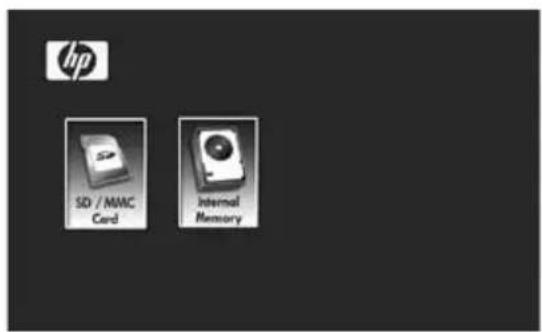
- Drücken Sie oder, um das Symbol der gewünschten

Speicherquelle zu markieren. Drücken Sie, um auszuwählen. Hier erscheint nun das Hauptmenü für die Speicherquelle, um auszuwählen.
Bildoptionen
Diashow-Modi
Der Diashow-Modus wird automatisch ein paar Sekunden beginnen, nachdem der Rahmen angeschaltet ist, oder wenn eine externe Speicherkarte/USB-Laufwerk eingefügt ist. Es gibt zwei Diashow-Modi, einer mit Hintergrundmusik und der andere ohne. Schauen Sie sich den Abschnitt "Erste Einstellungen" und "Menü 'Einrichten'" des Dokuments an, um weitere Details zu erfahren, wie man die Einstellungen wechselt.
Modus "Durchsuchen"

Um aus der Diashow herauszugelangen, drücken Sie einmal. "Modus 'Durchsuchen'" wird rechts unten vom Bildschirm für ein paar Sekunden dargestellt. Dies erlaubt das Vorwärts- und Rückwärts-Gehen der Bildansicht.
Drücken Sie, um zurück zur Diashow zu gelangen.
Miniaturansicht

Um Bilder in der Miniaturansicht anzuschauen, drücken Sie ZWEIMAL in der Diaschau und EINMAL im Browser-Modus, wie unten illustriert.
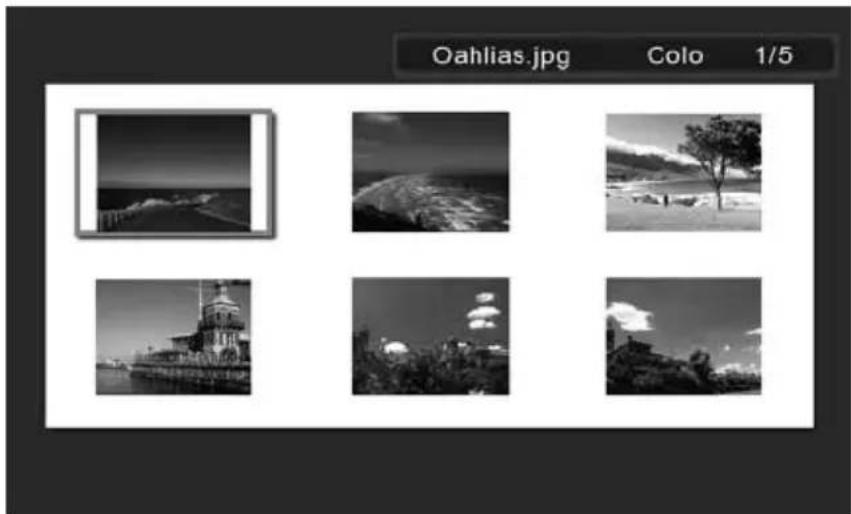
Verwenden Sie das Pfeilsymbol, um zu einem Bild zu gelangen. Drücken Sie, um das gewünschte Bild auszuwählen.

Bild drehen und verkleinern/vergrößern
Drehung der Bilder
Bilder werden automatisch auf dem Rahmen gedreht.

Sie können Bilder im Fotosuchmodus manuell drehen, indem Sie auf die Taste drücken. Hinweis: Mit jedem Drücken auf diese Taste wird das Bild um 90° nach rechts gedreht.
Bild vergrößern
Die Bilder können im Fotosuchmodus um das 5-fache vergrößert werden, indem Sie
auf die Taste drücken. Hinweis: Mit jedem Drücken der Taste wird das Bild um eine Stufe bis zu seiner 5-fachen Größe vergrößert. Nach der 5-fachen Vergrößerung drücken Sie EINMAL, um wieder die Normalgröße herzustellen.
Kopieren und Löschen von Bildern
Kopieren von Bildern auf einen internen Speicher
Von einem externen Speichergerät: Schließen Sie das externe Speichergerät an, auf dem sich die Bilder befinden, die Sie kopieren möchten. Kurz darauf

beginnt eine Fotoschau dieser Bilder. Drücken Sie einmal auf , um in den Fotosuchmodus, oder zweimal, um in den Miniaturbildmodus zu wechseln. Wählen Sie das Bild aus, das Sie kopieren möchten, und drücken Sie auf

, um das unten abgebildete Kopieren/Löschen-Menü aufzurufen.
'Bild kopieren nach' wird in blau markiert. Drücken Sie

um internen Speicher auszuwählen. Drücken Sie nochmals, um das gewünschte Bild auf den internen Speicher zu kopieren. Ein "Finished"-Textfeld wird angezeigt und zeigt das Bild jetzt im internen Speicher an, wie unten dargestellt.
Fertig


Verwenden Sie die Tasten oder, um andere Bilder auszuwählen und wiederholen Sie den obigen Schritt, um sie auf den internen Speicher zu kopieren.

Drücken Sie, um zur Diaschau zu gelangen.
Von einem PC/Laptop: Für die erste Verbindung wird empfohlen, alle externen Speicherquellen zu entfernen.
Schalten Sie den digitalen Bilderrahmen ein. Gehen Sie in das SETUP-MENÜ (siehe "Erste Einstellungen") und stellen Sie den USB-Modus auf "PC". Schließen Sie den HP digitalen Bilderrahmen mithilfe des mitgelieferten USB-Kabels an Ihren PC/Ihr Notebook mit Windows™ (mit Servicepack 4 oder später), Windows™ XP (mit Servicepack 2 oder später) oder Windows™ Vista an. Im Windows Explorer erscheinen drei neue Laufwerksbuchstaben. Diese neuen Laufwerksbuchstaben stehen für den internen Speicher, Speicherkartenschlitz 1 und 2 des digitalen Bilderrahmens (siehe die folgende Abbildung):
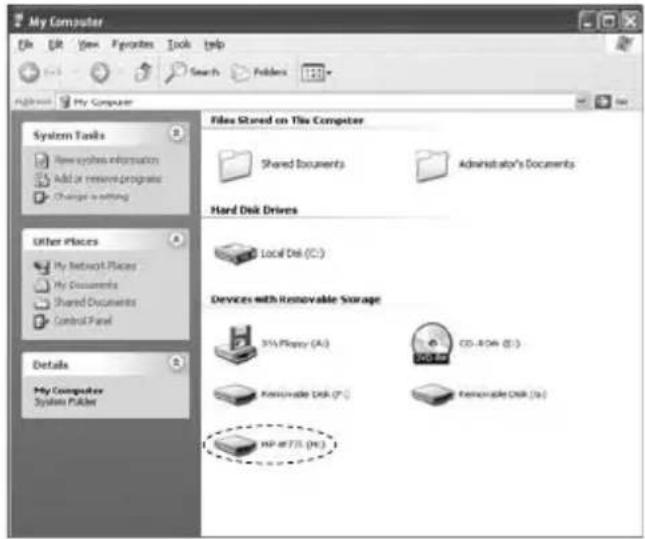
Der digitale Bilderrahmen zeigt die unten dargestellte Grafik an:
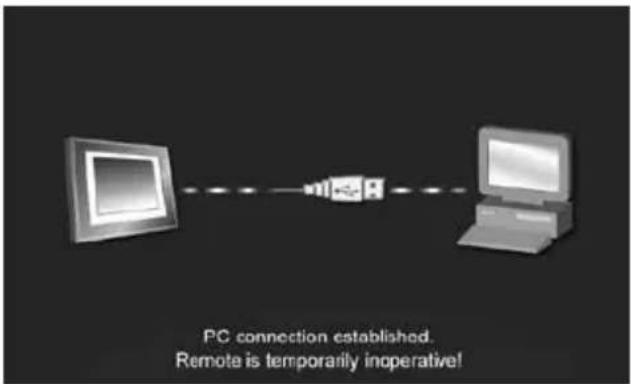
Einer der 3 neuen Laufwerke des HP digitalen Bilderrahmens ist der interne Speicher und hat die Bezeichnung HP df770. Die Laufwerkszuordnung KANN von PC zu PC variieren.
Verwenden Sie den Standard-Windows™-Explorer, um Kopieren und Einfügen durchzuführen, um Inhalte auf den internen Speicher des Rahmens zu verschieben.
Um die Verfügbarkeit des Speichers des Bilderrahmens zu prüfen, klicken Sie auf das Laufwerk HP df770 und wählen Sie "Eigenschaften". Das Menü "Eigenschaften" zeigt den verfügbaren Speicherplatz (in Megabyte [MB]) an.
Wenn Sie das Kopieren beendet haben, schalten Sie den PC/Laptop aus, indem Sie auf "Sicher Hardware entfernen" klicken, Symbol
auf der rechten unteren Seite des Bildschirms des PCs/Laptops. Daraufhin erscheint das unten dargestellte Menü.
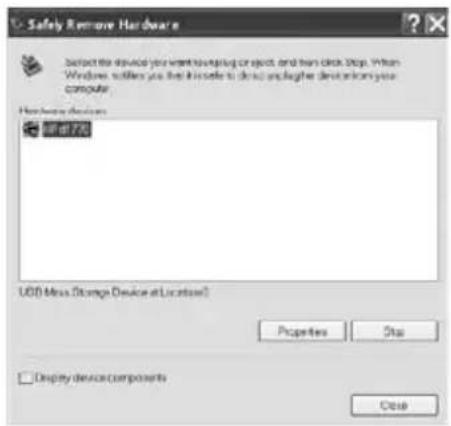
Markieren Sie das Laufwerk HP df770 und klicken Sie auf die Schaltfläche "Stop". Nach der Benachrichtigung ziehen Sie das USB-2.0-Kabel aus dem PC/Laptop und dem Bilderrahmen heraus.
Bilder von dem internen und externen Speicher löschen
Bilder können von der internen und externen Speicherquelle auf die gleiche Weise gelöscht werden, wie sie hinzugefügt wurden. Vor dem Löschen eines Bildes oder von Bildern ist es wichtig, die gewünschte Speicherquelle zu wählen (siehe Abschnitt "Speicherquelle wählen" für weitere Details).
Wählen Sie das zu löschende Bild und drücken Sie die Taste
Menü copy/delete [Kopieren/Löschen] anzuzeigen. Drücken Sie, um den
Text "Delete picture [Bild löschen]" zu markieren. Drücken Sie, um den
Text YES [JA] oder NO [NEIN] anzuzeigen. Verwenden Sie , um die


gewünschte Aktion zu markieren. Falls YES [JA] markiert ist, drücken Sie, um das gewünschte Bild aus dem Speicher zu löschen. Das Bild verschwindet und (falls vorhanden) das nächste Bild wird angezeigt.
Wenn der Rahmen wie unter "Bild kopieren - von einem PC/Laptop" beschrieben an einen PC oder Laptop angeschlossen ist, können die Bilder mithilfe der Standardfunktionen zum Löschen von Dateien im Windows™ Explorer gelöscht werden.

Musik Wiedergabe
Gehen Sie in das MAIN MENU [Hauptmenü] (siehe Initial Setup [Erste Einstellungen]).
Hinweis: Achten Sie darauf, dass die gewünschte Speicherquelle markiert ist (weitere Details finden Sie im Abschnitt "Speicherquelle auswählen").
Verwenden Sie

um das Symbol
Sie

Der Rahmen zeigt wie folgt eine Liste mit Musik-/Audiodateien an, die sich auf der gewählten Speicherquelle befinden.
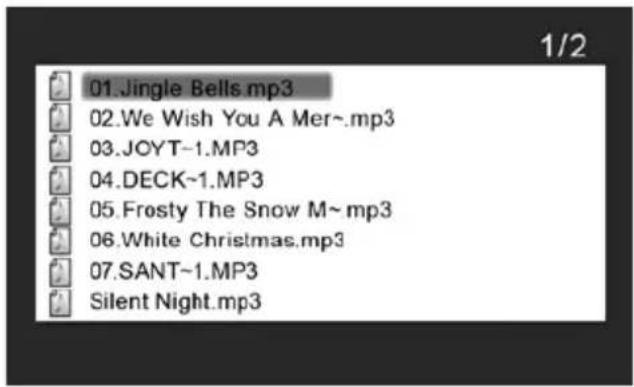
Der erste Musiktitel in der Liste ist markiert. Drücken Sie, um den Titel abzuspielen.

- Standardmäßig werden die Titel vom ersten bis zum letzten Titel und dann wieder ab dem ersten Titel abgespielt.
- Drücken Sie, um die Lautstärke zu regeln.
- Drücken Sie oder , um (falls vorhanden) andere Titel abzuspielen.


Musik kopieren und löschen
Das Verfahren zum Kopieren oder Löschen von Musik in oder aus einem Rahmen in eine interne oder externe Speicherquelle ist dasselbe, wie im vorherigen Abschnitt "Bilder kopieren und löschen" beschrieben. Details finden Sie in diesem Abschnitt.
Unterstütztes Audioformat: .mp3
Video Wiedergabe
Es gibt zwei Methoden, Videodateien in einer Speicherquelle abzuspielen. Hinweis: Achten Sie darauf, dass die gewünschte Speicherquelle ausgewählt ist (Details finden Sie im Abschnitt "Speicherquelle auswählen").

- Drücken Sie auf , um die Wiedergabe eines kompatiblen Videoclips zu starten.
- Standardmäßig werden die Dateien von der ersten bis zur letzten und dann wieder ab der ersten abgespielt, bis der Vorgang abgebrochen wird.

- Drücken Sie, um die Lautstärke anzupassen.
- Drücken Sie, um den Abspielvorgang anzuhalten.

- Drücken Sie auf , um die Liste der kompatiblen Videoclips aufzurufen.

- Gehen Sie zum MAIN MENU [Hauptmenü] (siehe den Abschnitt Initial Setup [Erste Einstellungen]).
Verwenden Sie die Taste
markieren und drücken Sie

oder , um das Symbol zu


Der Rahmen zeigt wie folgt eine Liste der unterstützten Videoclip/-dateien an, die sich auf der ausgewählten Speicherquelle befinden.
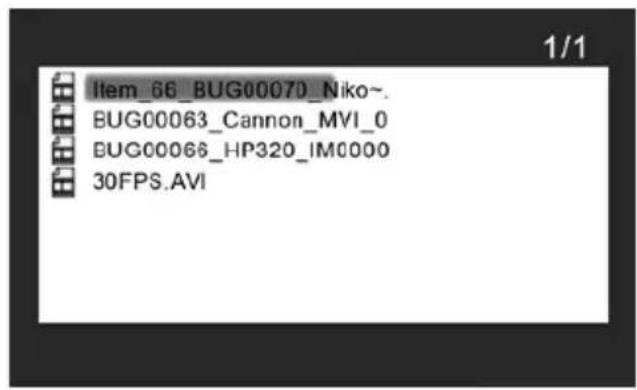
Verwenden Sie
oder
,um den gewünschten Videoclip zu
markieren. Drücken Sie

,um den Abspielvorgang zu starten.
- Standardmäßig werden die Clips vom ersten zum letzten und dann wieder ab dem ersten abgespielt, bis der Vorgang gestoppt wird.

- Drücken Sie, um die Lautstärke zu regeln.

- Drücken Sie, um den Abspielvorgang anzuhalten.

- Drücken Sie, um zur Liste der Videodateien zurückzukehren.
Videos kopieren und löschen
Videoclips können NICHT mit der Funktion

gelöscht werden.
Falls der Rahmen jedoch an einen PC oder Laptop angeschlossen ist, können Videoclips mit den im Abschnitt "Bilder kopieren - Von einem PC/Laptop" beschriebenen Verfahren verwaltet werden.
Unterstützte Videoformate: MPEG-1, MP4 und Motion JPEG
Kalender- und Uhrzeitanzeige
Wechseln Sie in das Hauptmenü (MAIN MENU) (siehe Abschnitt Erstinstallation).
Markieren Sie mit

oder

das Symbol
und drücken Sie dann
auf

Auf dem Bilderrahmen erscheint ähnlich der Abbildung unten die Kalender- und Uhrzeitanzeige.
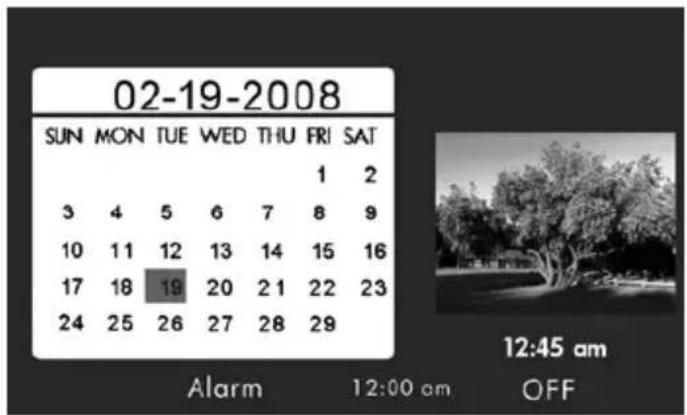
Anfangs werden ein falsches Datum und eine falsche Uhrzeit angezeigt. Sie müssen also zunächst das Datum und die Uhrzeit einstellen. Rufen Sie zum Einstellen von
Datum und Uhrzeit mit der Taste

das TIME SET-Menü auf (siehe unten).
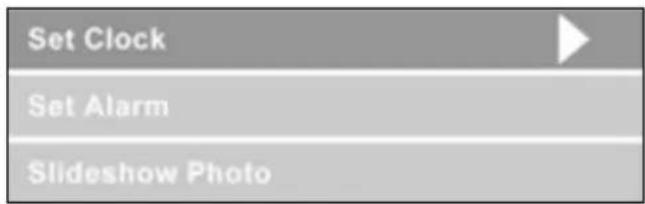
Kalender und Uhrzeit einstellen:
• Die Option "Uhrzeit einstellen" wird markiert. Drücken Sie die Taste

um wie folgt den Bildschirm "Uhrzeit einstellen" zu öffnen.

- Wechseln Sie mit den Tasten & zwischen den Werten für Kalender und Uhrzeit.
- Ändern Sie mit den Tasten & die Werte für Datum und Uhrzeit.
- Drücken Sie, wenn das gewünschte Datum und die gewünschte Uhrzeit eingestellt sind, . Anschließend gelangen Sie zurück zum Menü "Uhrzeit einstellen".
- Verwenden Sie & , um die Optionen zum Einstellen des Weckers
oder zum Anzeigen einer Fotoslideshow zu markieren. Wählen Sie , um die gewünschte Option auszuwählen.
Wecker einstellen:
- Markieren Sie die Option "Wecker einstellen". Drücken Sie die Taste oder , um den Bildschirm "Wecker einstellen" zu öffnen.
- Verwenden Sie die Tasten & , um zwischen den Werten für Kalender, Uhrzeit, Weckton und Ein/Aus zu wechseln.
- Verwenden Sie die Tasten & , um diese Werte zu ändern.
- Drücken Sie, wenn die gewünschten Einstellungen vorgenommen wurden. Sie gelangen zurück zum Menü "Uhrzeit einstellen".



- Verwenden Sie & , um die Optionen zum Einstellen des Weckers

oder zum Anzeigen einer Fotoslideshow zu markieren. Wählen Sie , um die gewünschte Option auszuwählen.
Funktion Fotoslideshow einstellen:
- Markieren Sie die Option "Fotoslideshow". Drücken Sie die Taste oder


, um den Bildschirm "Fotoslideshow" zu öffnen.

- Verwenden Sie die Tasten & , um die Option "Interner Speicher" oder "Keine" (Uhrzeitanzeige) zu markieren.
- Bei der Einstellung "Interner Speicher" werden, wie unten dargestellt, solange Sie sich im Kalendermodus befinden, Bilder aus dem internen Speicher des Rahmens als Slideshow angezeigt:

- Hinweis: Es werden NUR Bilder aus dem internen Speicher angezeigt.
- Drücken Sie, um die gewünschte Option einzustellen. Sie gelangen zurück zum Menü "Uhrzeit einstellen" und die gewünschte Funktion wird angezeigt.
- Drücken Sie die Taste, um das Menü "Uhrzeit anzeigen" zu entfernen.
Drücken Sie erneut, um den Bildschirm "Hauptmenü" anzuzeigen.
HINWEIS: Wenn der digitale Bilderrahmen nicht mit Strom versorgt wird, müssen Datum und Uhrzeit neu eingestellt werden.
Spezifikationen - df770
| Angaben zum Rahmen | |
| Größe 7" | |
| Bildseitenformat 16:9 | |
| Auflösung 800 x 480 pixels | |
| Stromversorgung | |
| Externer AC-Stromadapter +12V, 0.83A | |
| Audio | |
| Eingebauter Lautsprecher 1.0 W x2 | |
| Anschlüsse | |
| USB-Ports | USB 2.0(Anschluss für USB-Thumb-Laufwerk und PC) |
| Speichermedium | |
| Interner Speicher 128MB | |
| Unterstützte Speicherkarten | |
| Speicherkartenschlitz 1 | Memory Stick Pro (MS Pro), Secure Digital (SD 2.0), XD Picture Card, & Multi Media Card (MMC) |
| Speicherkartenschlitz 2 Compact Flash | |
| Unterstützte Mediendateien: | |
| Videodateiformate MPEG-1, MP4 und Motion JPEG | |
| Bilddateiformate JPEG | |
| Audiodateiformate MP3 | |
| Unterstützte Sprachen | |
| Bildschirmanzeige | English [Englisch], French [Französisch], Spanish [Spanisch], Italian [Italienisch], German [Deutsch], Dutch [Niederländisch] und Portuguese [Portugiesisch]. |
Häufig gestellte Fragen
| Frage Antwort | |
| Wie groß ist die Reichweite der Fernbedienung? | ca. 100 cm |
| Meine Fernbedienung funktioniert nicht. | Unter Umständen müssen Sie die Batterie auswechseln. Bitte verwenden Sie nur eine Lithium 3V-Batterie mit der Modell-Nummer CR2025. |
| Warum kann ich einige meiner Bilder nicht darstellen? | Einige Bild-/ Image-Dateien werden nicht unterstützt. Bitte sehen Sie in der Beschreibung nach. |
| Warum kann ich einige meiner Musiktitel nicht abspielen? | Einige Musik-Datenformate werden nicht unterstützt. Bitte sehen Sie in der Beschreibung nach |
| Warum kann ich einige meiner Video-Clips nicht abspielen? | Einige Video-Datenformate werden nicht unterstützt. Bitte sehen Sie in der Beschreibung nach. |
| Kann ich Bilder von externen Speicherkarten oder Flash Drives löschen? | Ja, sehen Sie im Abschnitt Picture Options (Bildoptionen) dieser Anleitung nach. |
| Kann ich Bilder von internem Speicher löschen? | Ja, sehen Sie im Abschnitt Picture Options (Bildoptionen) dieser Anleitung nach. |
| Wie kann ich auf den internen Speicher umschalten? | Entfernen Sie alle externen Speicherquellen. Oder drücken Sie die Taste bis der Bildschirm für die Auswahl der Speicherquelle angezeigt wird Oder drücken Sie die Taste bis der Bildschirm für die Auswahl der Speicherquelle angezeigt wird  Verwenden Sie „ und „ – – – – – – – – – – – – – – – – – – – – – – – – – – – – – – – – – – – – – – – – – – – – – – – – – – – – – – – – – – – – – – – – – – – – – – – – – – – – – – – – – – – – – – – – – – – – – – – – – – – – Verwenden Sie „ und „ – – – – – – – – – – – – – – – – – – – – – – – – – – – – – – – – – – – – – – – – – – – – – – – – – – – – – – – – – – – – – – – – – – – – – – – – – – – – – – – – – – – – – – – – – – – – – – – – – – – – |
| Warum kann ich mein WindowsTM 98 oder Me-System nicht verwenden, um Inhalt in den Rahmen zu kopieren? | Die entsprechenden USB-Treiber werden mit diesem Produkt nicht mitgeliefert und sind diesen Betriebssystemen NICHT nativ. |
| Ich habe meine Fernbedienung und/oder meinen Stromadapter beschädigt bzw. verloren. Kann ich Ersatz bestellen? | Ja Besuchen Sie www.hp.com/support für weitere Details. |
| Wie kann ich die neuesten Informationen/ FAQs zu meinem HP Digital Picture Frame finden? | Besuchen Sie www.hp.com/support für weitere Details und für neueste Informationen. |
Reinigungs- und Wartungstipps
√ Schalten Sie den HP digitalen Bilderrahmen aus, bevor Sie mit dem Reinigen beginnen. √ NICHT zu stark auf den Bildschirm drücken. √ NICHT flüssige Mittel zum Reinigen verwenden und/oder direkt auf den Bildschirm oder Rahmen sprühen. √ NICHT Ammoniak, Alkohol oder aggressive Reinigungsmittel verwenden.
Reinigung des Bildschirms:
- Mit einem Tuch den Bildschirm leicht abwischen; hierzu bitte ein Tuch verwenden, das Staub und Partikel entfernt.
- Falls weiteres Reinigen notwendig ist, bitte ein entsprechendes Reinigungsmittel verwenden (speziell für LCD-Anzeigen).
- Notiz: Nicht zu stark Druck auf den Bildschirm ausüben, um Schäden zu vermeiden.
Rahmen und Rückseite reinigen:
- Bitte ein Tuch verwenden, das Staub und Partikel entfernt.
- Geben Sie falls gewünscht ein geeignetes Reinigungsmittel auf ein sauberes, weiches, flusenfreies Stück Stoff und reiben Sie damit die gewünschten Flächen ab.
Hier erhalten Sie Hilfe
Falls Sie Fragen an den technischen Support haben oder falls eine Reparatur Ihres digitalen Bilderrahmens während der Garantiezeit anfällt, wenden Sie sich an die Stelle, bei der Sie das Gerät gekauft haben, oder an einen HP-Vertragshändler in Ihrem Land. Falls Sie an diesen Stellen keine Unterstützung erhalten, wenden Sie sich an eine der Garantiestellen für HP Branded Product aus der folgenden Liste. Ein Kundendienstmitarbeiter wird Ihnen bei der Lösung des Problems behilflich sein und gegebenenfalls eine Return Material Authorization (RMA) number (Retourenautorisierungsnummer) ausstellen, mit der Ihr HP Branded Product ersetzt werden kann. Zur Beantragung von Garantieleistungen benötigen Sie eine Kopie Ihres mit dem Kaufdatum versehenen Kaufbelegs als Beleg für den Kauf sowie die bereitgestellte RMA-Nummer. Beim Versand an die Kundendienststelle sind Sie für die Versandgebühren zuständig. Vom Kundendienstmitarbeiter erhalten Sie eine Adresse und Sie sind ebenfalls zuständig für Versandgebühren an die Garantiestelle. Sobald Ihr Produkt bei der Kundendienststelle eintrifft, wird normalerweise innerhalb von fünf Werktagen ein Ersatz an Sie zurückgeschickt.
| E-Mail-Support: | |
| Sprache Email Adresse | |
| Niederländisch hollands@hpodd.com | |
| Chinesisch | simp.chinese@hpodd.com |
| trad.chinese@hpodd.com | |
| Englisch english@hpodd.com | |
| Französisch français@hpodd.com | |
| Deutsch deutsch@hpodd.com | |
| Italienisch italiano@hpodd.com | |
| Japanisch nippon@hpodd.com | |
| Koreanisch korean@hpodd.com | |
| Portugiesisch portugues@hpodd.com | |
| Spanisch espanol@hpodd.com | |
| Schwedisch svensk@hpodd.com | |
| Kontakt-Telefon/Telefon-Support: | ||
| Land Sprache Nummer | ||
| Europa (EMEA) | ||
| Belgien Niederländisch | und Deutsch + 32 2700 1724 | |
| FRANKREICH Französisch | + 33 171230454 | |
| DEUTSCHLAND Deutsch | + 49 6950073896 | |
| IRELAND Englisch + 353 | 1850882016 | |
| ITALIEN Italienisch + 39 | 269682189 | |
| NIEDERLANDE Niederländisch | + 31 20 | 2015093 |
| SPANIEN | Spanisch | + 34 914533458 |
| SCHWEIZ | Deutsch/Franz./Ital. | + 41 18009686 |
| UK | Englisch + 44 2073652400 | |
| Nordamerika | ||
| Vereinigte Staaten von Amerika | Englisch 1.866.694.7633 | |
| Kanada | Englisch und Französisch | 1.866.694.7633 |
- WAS IST IN DER SCHACHTEL
- EINSTIEG
- FERNBEDIENUNG
- ERSTE EINSTELLUNGEN
- SETUP-MENÜ (MENÜ "EINRICHTEN")
- HAUPTMERKMALE
- WÄHLEN SIE EINE SPEICHERQUELLE AUS
- BILDOPTIONEN
- DIASHOW-MODI
- MODUS "DURCHSUCHEN
- MINIATURANSICHT
- BILD DREHEN UND VERKLEINERN/VERGRÖSSERN
- BILD VERGRÖSSERN
- KOPIEREN UND LÖSCHEN VON BILDERN
- FERTIG
- BILDER VON DEM INTERNEN UND EXTERNEN SPEICHER LÖSCHEN
- MUSIK WIEDERGABE
- MUSIK KOPIEREN UND LÖSCHEN
- VIDEO WIEDERGABE
- VIDEOS KOPIEREN UND LÖSCHEN
- KALENDER- UND UHRZEITANZEIGE
- KALENDER UND UHRZEIT EINSTELLEN
- WECKER EINSTELLEN
- FUNKTION FOTOSLIDESHOW EINSTELLEN
- HÄUFIG GESTELLTE FRAGEN
- REINIGUNGS- UND WARTUNGSTIPPS
- REINIGUNG DES BILDSCHIRMS
- RAHMEN UND RÜCKSEITE REINIGEN
- HIER ERHALTEN SIE HILFE
Marke : HP
Modell : df770
Kategorie : Digitaler Fotorahmen