
DF840P1 - Digitaler Fotorahmen HP - Kostenlose Bedienungsanleitung
Finden Sie kostenlos die Bedienungsanleitung des Geräts DF840P1 HP als PDF.
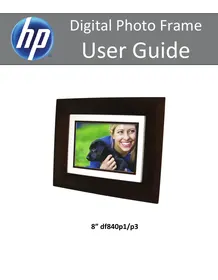



| Produkttyp | Digitaler Bilderrahmen |
| Marke | HP |
| Modell | DF840P1 |
| Bildschirmgröße | 8 Zoll |
| Auflösung | 800 x 600 Pixel |
| Bildschirmtyp | LCD |
| Unterstützte Bildformate | JPEG, BMP, GIF, PNG |
| Interner Speicher | 128 MB |
| Externer Speicher | SD-, SDHC-Karte bis 32 GB |
| Anschlüsse | USB 2.0, Netzanschluss |
| Stromversorgung | Netzteil 5V, 2A |
| Hauptfunktionen | Diashow mit Musik, Kalender, Uhr, automatische Abschaltung |
| Bedienelemente | Berührungstasten auf der Rückseite |
| Datum- und Zeitanzeige | Ja, einstellbar |
| Bilddrehung | Automatisch je nach Ausrichtung |
| Standby-Modus | Programmierbar |
| USB-Kabel enthalten | Ja |
| Bedienungsanleitung | Enthalten |
| Pflege und Reinigung | Weiches, nicht scheuerndes Tuch |
| Sicherheit | Nicht Feuchtigkeit aussetzen, Gehäuse nicht öffnen |
| Ersatzteile | Netzteil erhältlich |
| Reparierbarkeit | Reparatur durch Fachpersonal empfohlen |
| Abmessungen | Ca. 22 x 16 x 3 cm |
| Gewicht | Ca. 400 g |
Häufig gestellte Fragen - DF840P1 HP
Benutzerfragen zu DF840P1 HP
0 Frage zu diesem Gerät. Beantworten Sie die, die Sie kennen, oder stellen Sie Ihre eigene.
Eine neue Frage zu diesem Gerät stellen
Laden Sie die Anleitung für Ihr Digitaler Fotorahmen kostenlos im PDF-Format! Finden Sie Ihr Handbuch DF840P1 - HP und nehmen Sie Ihr elektronisches Gerät wieder in die Hand. Auf dieser Seite sind alle Dokumente veröffentlicht, die für die Verwendung Ihres Geräts notwendig sind. DF840P1 von der Marke HP.
BEDIENUNGSANLEITUNG DF840P1 HP
DPF-Haupteigenschaften 4
Lieferumfang 4
Kompatible Speicherkarten....4
Übersicht über den DPF 4
Fernbedienung....5
Wechseln der Batterie der Fernbedienung 5
Bedientasten auf dem DPF 5
Inbetriebnahme....6
HAUPT-Bildschirm 6
SETUP-Menü 6
Auswahl von Optionen....7
Auswahl der Medienquelle....7
Benutzerdefinierter Digital-Grußtext....8
Virtuelle Tastatur 8
Grußtext 8
Zuordnen des persönlichen Hintergrundbildes 9
FOTOS....9
Foto-Vorschaubilder 9
Anzeigen einzelner Fotos während einer Diashow.... 10
Fotos zoomen oder drehen.... 10
Einstellen der Bildschirmfarben 10
Optimale Bildanzeige 10
Methode zum Importieren der Fotos.... 11
Anzeige der Uhrzeit zusammen mit den Fotos.... 11
Fotodateidatum anzeigen / Zeitstempel bei Fotos.... 11
Fotos in den internen Speicher importieren.... 11
Fotos aus dem internen Speicher löschen 11
FOTO-DIASHOWS....12
Diashow mit Fotos aus dem internen Speicher 12
Diashow mit Fotos auf Ihrer Medienquelle 12
Diashow-Ordner 12
Diashow-Intervall einstellen....13
Diashow-Übergang einstellen.... 13
Zufällige Diashow-Wiedergabe einstellen.... 13
KALENDER/UHR....14
Auswahl der Medienquelle für die Kalender-Diashow 14
Zeitplan einstellen....14
Zeitplan deaktivieren.... 14
Ausführen des Zeitplans 14
Den Zeitplan aus einer Diashow starten.... 15
Starten des Zeitplan aus dem CALENDAR/UHR-Bildschirm 15
Datum und Uhrzeit einstellen.... 15
DPF an PC – USB-Anschluss 15
Schlafmodus einstellen 16
Sprache einstellen....17
Auf die Werkseinstellungen zurücksetzen 17
Häufig gestellte Fragen....17
Wichtige Sicherheitshinweise 18
Reinigung des DPFs....18
Produktspezifikationen 18
Eingeschränkte Garantie 19
FCC-Bestimmungen 20
Übereinstimmungserklärung....20
Anmerkung: Das Aussehen und die Eigenschaften des Bilderrahmens können sich von den Angaben in dieser Bedienungsanleitung unterscheiden.
Willkommen zum digitalen Multimedia-Bilderrahmen (DPF) von Hewlett Packard (HP). Mit ihm können Sie Ihre digitalen Fotos direkt von Ihrer Speicherkarte anzeigen. Dazu ist kein Computer erforderlich.
DPF-Haupteigenschaften
- Einfaches „Plug und Play“
- Zeigt digitale Fotodateien an (JPEG mit bis zu 16 Megapixel) ■ Anzeige des Kalenders/der Uhr mit Foto-Diashow
- Kein Computer erforderlich
- Infrarot-Fernbedienung und Bedientasten am Rahmen ■ Interner Speicher mit 128 MB ■ 4:3-Längen-/Breitenverhältnis ■ Mini-USB 2.0-Geräte-Port USB Host Port ■ Steckfassung für 5-in-1-Speicherkarten
Lieferumfang
■ Digitaler Bilderrahmen (DPF) ■ AC-Stromkabel und Netzadapter ■ Infrarot-Fernbedienung ■ Dekorative Papiermatte(n) ■ Schnellanleitung zur Bedienung, Bedienungsanleitung
Kompatible Speicherkarten
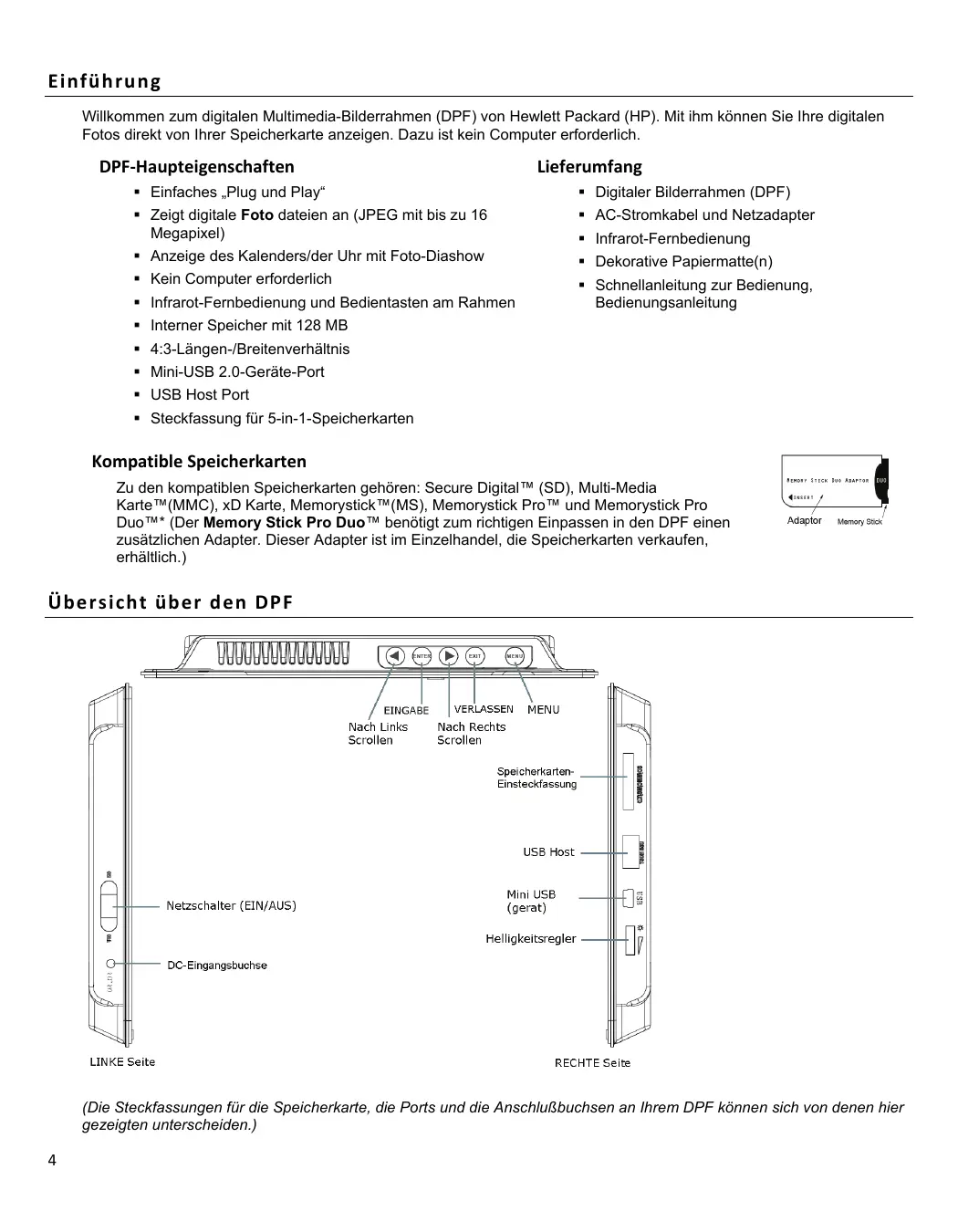
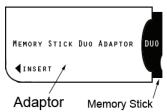
Zu den kompatiblen Speicherkarten gehören: Secure Digital™ (SD), Multi-Media Karte™ (MMC), xD Karte, Memorystick™ (MS), Memorystick Pro™ und Memorystick Pro Duo™* (Der Memory Stick Pro Duo™ benötigt zum richtigen Einpassen in den DPF einen zusätzlichen Adapter. Dieser Adapter ist im Einzelhandel, die Speicherkarten verkaufen, erhältlich.)
Übersicht über den DPF
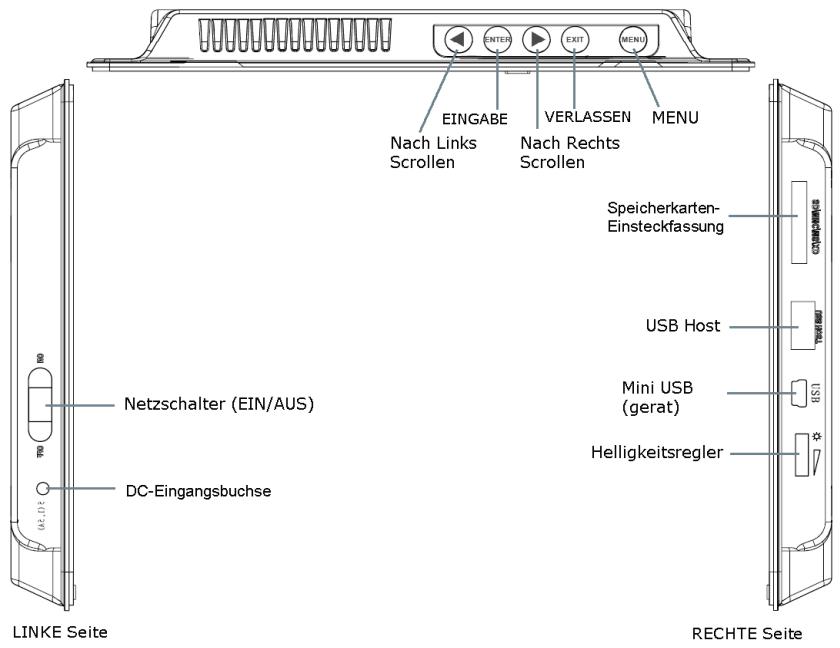
(Die Steckfassungen für die Speicherkarte, die Ports und die Anschlussbuchsen an Ihrem DPF können sich von den hier gezeigten unterscheiden.)
Mit der Fernbedienung können Sie auf alle Eigenschaften zugreifen und alle Funktionen ausführen. Sie können mehrere Funktionen mit der Fernbedienung durchführen, die nicht mit den Bedientasten auf dem oberen Bedienfeld auf der Rückseite möglich sind.
Anmerkung: Ziehen Sie vor dem Erstbetrieb die Kunststoff-Schutzfolie aus der Fernbedienung. Sie schützt die Batterien. Die Fernbedienung ist vor dem Herausziehen nicht funktionsfähig.
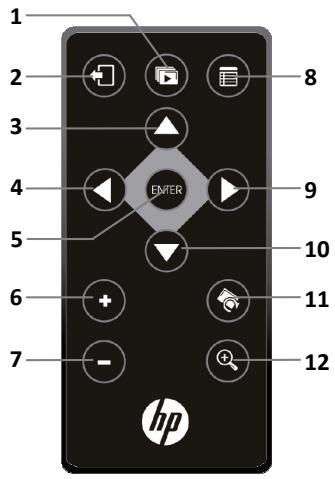
1 Slideshow starten 2 Verlassen oder zurück gehen 8 Setup-Bildschirme aufrufen (Menu) 3 Nach oben blättern 4 Rückwärts blättern 9 Vorwärts blättern 5 Wiedergabe/Pause/Objekt auswählen 10 Nach unten blättern 6 Lautstärke erhöhen oder Objekt auswählen 11 Foto drehen 7 Lautstärke verringern oder Objekt abwählen 12 Bild vergrößern
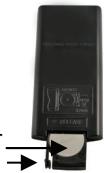
Wechseln der Batterie der Fernbedienung
- Halten Sie die Fernbedienung mit den Tasten nach unten.
- Halten Sie den kleinen Stopper gedrückt und ziehen gleichzeitig die Batteriehalterung heraus.
- Drücken Sie die Lithium-Batterie „CR2025“ so in den Halter, dass die Seite mit dem eingeprägten Pluszeichen (+) nach oben weist.
- Setzen Sie den Batteriehalter wieder in die Fernbedienung ein.
Freigabestopper
Bedientasten auf dem DPF
Sie können viele (aber nicht alle) Funktionen des DPF's mittels der Bedientasten oben am hinteren Bedienfeld des Geräts ausführen. Ihre Grundfunktionen sind identisch, egal wo Sie sie verwenden.
TIPP: Die Anweisungen in dieser Bedienungsanleitung beziehen sich nur auf die Verwendung der Fernbedienung. Falls diese Tasten erwähnt sind, können Sie jedoch ebenfalls die Bedientasten auf dem Bilderrahmen benutzen:
| Fern-bedienung | Rahmen | Aktion |
| Nach links scrollen | ||
| ENTER | Abspielen/Pause/Punkt auswählen | |
| Nach rechts scrollen | ||
| EXIT | Den aktuellen Bildschirm verlassen oder einen Bildschirm zurückgehen. | |
| MENU | Zugang zu den Setup-Bildschirmen |
- Stecken Sie den AC-Netzadapter in die DC-Eingangsbuchse des DPF's und in eine Steckdose.
- Schieben Sie den Netzschalter auf der linken Seite des DPF's in die Stellung EIN.
- Falls aufgefordert, wählen Sie die gewünschte Sprache für die Anzeigen auf der Benutzeroberfläche aus (je nach Modell) aus.
- Nach dem anfänglichen Anzeigen des Startbildschirms werden die im internen Speicher abgelegten Fotos automatisch in einer Diashow wiedergegeben.
- Zum Betrachten Ihrer eigenen Fotos setzen Sie eine Speicherkarte mit Ihren Fotos in die Steckfassung des DPF's ein. Drücken Sie auf der Option Diashow starten die Taste


ACHTUNG: Die Speicherkarten können nur in eine Richtung eingesetzt werden. Üben Sie keine Gewalt auf diese Speicherkarten aus, da dadurch der Kartenleser beschädigt wird.
HAUPT-Bildschirm
Die Haupteigenschaften des DPF's, FOTOS und KALENDER/UHR, sind über den HOME-Bildschirm zugänglich.
Drücken Sie auf die Schaltfläche 📄, um während einer Diashow zum HOME-Bildschirm zu gelangen.
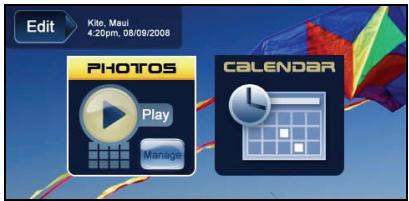
| FOTOS | Anzeige Ihrer Fotodateien (.JPG oder .JPEG) einzeln oder als Diashow. FOTOS verwalten: Ansichtsvoreinstellungen, Fotos an Kategorienordner zuweisen, Importieren und Löschen von Fotodateien (Seite 9) |
| KALENDER | Anzeige des Kalenders und der Uhr bei der Foto-Diashow sowie Verwalten der Einstellungen des Kalenders und der Uhr (Seite 14). |
| Bearbeiten | Schnellzugriff auf den Verwaltungsmodus für das Zoomen und Drehen einzelner Fotos oder das Löschen des aktuell angezeigten Bilds. |
SETUP-Menü
Verwenden Sie das Setup-Menü für DPF-Funktionen, um Ihre Voreinstellungen zum Anzeigen oder Anhören zu optimieren. Drücken Sie auf dem Hauptbildschirm die Schaltfläche, um den Setup-Menü-Bildschirm anzuzeigen.
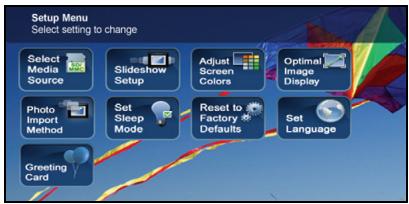
| Medienquelle auswählen | Auswählen der Medienquelle für das gegenwärtige Betrachten (Seite 7) |
| Diashow-Setup | Einstellen mehrere Diashow-Funktionen zum Optimieren Ihrer Wiedergabevoreinstellungen (Seite 12) |
| Bildschirmfarbeneinstellen | Einstellen der gewünschten LCD-Bildschirmeinstellungen (Seite 10) |
| Optimale Bildanzeige | Einstellen der anzuzeigenden Fotos, wie tatsächliche Fotogröße oder Optimierung der Anpassung an den Bildschirm (Seite 10) |
| Methode zum Importieren des Fotos | Einstellen der zu importierenden Fotos auf Komprimieren oder Original-Dateigröße (Seite 11) |
| Schlafmodus | Energiesparfunktion (Seite Error! Bookmark not defined.) |
| Auf Werkseinstellungen zurücksetzen | Setzt alle Funktionseinstellungen auf die Werkseinstellungen zurück (Seite 17) |
| Sprachen einstellen | Auswählen der gewünschten DPF-Anzeigesprache (Seite 16) |
| Grußtext | Einstellen eines benutzerdefinierten Grußtexts, der beim Einschalten des Geräts angezeigt wird (Seite 8) |
Auswahl von Optionen
Überall dort, wo Sie in dieser Bedienungsanleitung aufgefordert werden, eine Funktionsoption oder Taste „auszuwählen“, verwenden Sie zum Markieren [der erwähnten Option] und wählen mit ENTER aus.
Auswahl der Medienquelle
Falls Sie eine oder mehr externe Medienquellen (d.h. Speicherkarte) eingesteckt haben, kann zum Betrachten Ihrer Fotos die Auswahl der Medienquelle-Funktion zum Umschalten zwischen dem internen Speicher und Ihrer externen Medienquelle angewendet werden.
Sie können mit dieser Funktion auch den Inhalt der Diashow-Ordner nach dem Zuweisen von Fotos zu diesen Ordnern anzeigen (Seite 12).
- Drücken Sie im Hauptbildschirm zum Anzeigen des Setup-Menü-Bildschirms auf die Schaltfläche.
- Wählen Sie Medienquelle auswählen und anschließend die gewünschte Medienquelle aus (nicht vorhandene Quellen sind nicht verfügbar).
Interner Speicher = Eingebauter Flashspeicher
SD/MMC = Secure Digital™ / Multi Media™ Karte
MS = Memorystick™ (Standard, Pro oder Duo)
xD = Standard Flash-Speicherkarten
Diashow-Ordner = Fotos nach dem Zuweisen zu Ordnern anzeigen (Seite 12)
Hier können Sie einen benutzerdefinierten Grußtext einstellen, der beim Einschalten des DPF's angezeigt wird. Dieses Merkmal ist besonders attraktiv, wenn Sie diesen DPF an jemanden als Geschenk anbieten.
Virtuelle Tastatur
Geben Sie Ihren benutzerdefinierten Grußtext mit der virtuellen Tastatur ein.
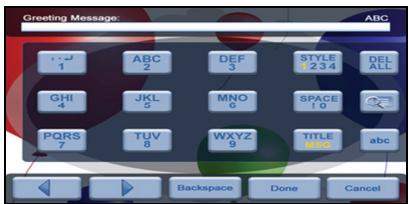
Navigieren Sie die Tastatur wie folgt:
- Zum Auswählen der gewünschten Zeichen drücken Sie auf ▶ ▶ △ ▼, um die Tasten zu markieren, und drücken danach mehrere Male auf ENTER je nach Bedarf.
- STYLE 1 2 3 4 = (Stil 1 2 3 4) Auswählen des Hintergrundbildes, das am besten zu Ihrem Grußtext passt (kann ebenfalls Ihr persönliches Foto sein) ■ DEL = Löschen des Eingabefeldes ■ = Betrachten Ihres Grußtexts mit dem ausgewählten Hintergrundbild TITLE MSG = (Titelnachricht) Umschalten zwischen den Titel- und Nachrichteneingaben
- ABC/abc/SYM = Umschalten zwischen den Groß- und Kleinbuchstaben sowie den folgenden Sonderzeichen:
■ = Blättern durch Ihre zu bearbeitenden Eingabe
- Rücktaste = Löschen des zuletzt ausgewählten Zeichens.
■ Fertig = Beendet die Eingabe
- Abbrechen = Zurück zum vorherigen Bildschirm ohne eine Eingabe.
Anmerkung: Sie können auch die Tasten der Fernbedienung wie folgt verwenden:
‘+’ = Vorwärts rollen durch die zu bearbeitende Eingabe
‘-’ = Rückwärts rollen durch die zu bearbeitende Eingabe
DREHEN = Backspace, löscht das zuletzt ausgewählte Zeichen
ZOOM = Umschalten zwischen den ABC / abc / SYM-Bildschirmen
Grußtext
- Auf dem HOME-Bildschirm drücken Sie auf 📄, um den Bildschirm mit dem Setup-Menü anzuzeigen.
- Wählen Sie die Option Grußkarte aus.
- Wählen Sie Ja aus, um einen neuen Grußtext zu erstellen oder um den vorhandenen Grußtext zu löschen, oder wählen Nein aus, um den vorhandenen Grußtext zu bearbeiten.
- Geben Sie einen Gruß-Titel ein (d.h. Glückwünsche zum Geburtstag, Frohe Weihnachten).
- Drücken Sie auf die Schaltfläche TITLE MSG, um zwischen den Eingabe-Bildschirmen Titel und Nachricht umzuschalten. Zum Eingeben von mehreren Zeilen Text drücken Sie entweder auf die Schaltfläche TITLE MSG (Titelnachricht) oder auf ↩ auf der #1-Taste (je nach Modell).
TIPP: Um bei der Eingabe von mehreren Zeilen den Faden bei Ihrer Eingabe nicht zu verlieren, falls Sie das Gerät verlassen müssen oder bei einem Stromausfall wird empfohlen, dass Sie gelegentlich Fertig auswählen, um Ihre Nachricht zu speichern.
- Zum Auswählen eines Hintergrundes, der am besten zu Ihrem Grußtext paßt, stehen die Optionen STIL 1 2 3 4 zur Verfügung.
Stil 1 Standard – Blau mit Schnörkel (oder Ihr persönliches Foto – siehe Zuordnen des persönlichen Hintergrundbildes auf Seite 9)
Stil 2 – Ballone
Stil 3 – Geschenk mit goldenen Bändern
Stil 4 – Rosen
- Wählen Sie ANSICHT aus, um Ihren Grußtext anzuzeigen, und drücken Sie danach auf 📋, um zum Tastaturen-Bildschirm zurückzukehren.
- Wenn Sie mit Ihrem Grußtext zufrieden sind, wählen Sie zum Speichern Fertig aus.
Zuordnen des persönlichen Hintergrundbildes
Ihr persönlicher Gruß kann weiter hervorgehoben werden, indem Sie eines Ihrer eigenen Fotos als Hintergrund des Grußtexts zuweisen.
- Wählen Sie das Foto aus, das Sie als Hintergrund verwenden möchten, und benennen Sie es genau showme.jpg. WICHTIG: showme.jpg muss eine Standard-JPG sein und darf auf keinen Fall im progressiven Format vorliegen.
- Kopieren Sie Ihre showme.jpg-Datei in den Root-Ordner im internen Speicher des DPF. Befolgen Sie die Anleitungen zum DPF-zu-PC-USB-Anschluss (Seite 15), um die Datei in den Root-Ordner zu kopieren (nicht in den Fotos-Ordner).
- Befolgen Sie die Schritte 1-6 unter Grußtext (siehe oben) und wählen Sie den Standard-Stil aus.
- Ihr Grußtext erscheint nun mit Ihrem persönlichen Foto als Hintergrund.
- Wählen Sie ANSICHT aus, um Ihren Grußtext anzuzeigen, und drücken Sie danach auf 📄, um zum Tastaturen-Bildschirm zurückzukehren.
- Wenn Sie mit Ihrem Grußtext zufrieden sind, wählen Sie zum Speichern Fertig aus.
FOTOS
Die FOTOS-Funktion bietet viele Möglichkeiten zur Optimierung und persönlichen Anpassung Ihrer Ansichtsvoreinstellungen. Die Fotos können einzeln oder als Diashow betrachtet werden. Mit weiteren optionalen Funktionen können Sie die aktuelle Zeit mit Ihren Bildern anzeigen, das Datum/die Uhrzeit der Fotodatei anzeigen, die Bildschirmfarben einstellen, die Übergänge zwischen den Bildern bei einer Diashow auswählen und sogar Diashows nach Zeitplan gemäß Ihrem wöchentlichen Zeitplan einstellen.
Foto-Vorschaubilder
- Wählen Sie auf dem HAUPT-Bildschirm die Schaltfläche FOTOS verwalten aus.
- Scrollen Sie mit den Pfeiltasten durch die einzelnen Fotos oder blättern Sie mit den Pfeiltasten nach oben/unten zwischen ganzen Seiten um.
- Drücken Sie auf dem markierten Foto ENTER, um ein einzelnes Foto im Vollbildmodus anzuzeigen.
- Während das Foto angezeigt wird, können Sie mit ◀ ▶ das nächste oder vorherige Foto anzeigen.
Anzeigen einzelner Fotos während einer Diashow
- Wenn das gewünschte Foto angezeigt wird, halten Sie mit 📄 die Diashow an.
- Das Bild wird ca. 60 Sekunden angezeigt, wonach die Diashow automatisch fortgesetzt wird. Sie können auch ENTER oder DIASHOW drücken, um die Diashow fortzusetzen.
Fotos zoomen oder drehen
Im Einzelbildmodus können Sie Fotos zeitweilig vergrößern oder drehen. Die Drehung eines Fotos wird nur bei Bildern im internen Speicher gespeichert.
Ein Foto während einer Diashow zoomen oder drehen
- Wenn das angezeigte Foto gedreht werden soll, drücken Sie mehrmals ZOOM oder DREHEN.
- Kehren Sie mit DIASHOW zur Diashow zurück.
Ein Foto auf dem Vorschaubildschirm zoomen oder drehen
- Wählen Sie auf dem HAUPT-Bildschirm die Schaltfläche FOTOS verwalten aus.
- Wählen Sie im Foto-Vorschaubilder-Bildschirm mit ENTER das gewünschte Foto zum Vergrößern oder Drehen aus und drücken Sie dann mehrmals ZOOM oder DREHEN.
TIPP: Wenn ein Foto vergrößert wurde, können Sie mit ▲ ▶ △ ▼ den Anzeigebereich verschieben und so Bereiche sichtbar machen, die aktuell nicht angezeigt werden.
Einstellen der Bildschirmfarben
Sie können vier LCD-Farbeinstellungen für eine optimale Bildanzeige einstellen.
- Drücken Sie im HAUPT-Bildschirm zum Anzeigen des Setup-MENÜ-Bildschirms auf die Schaltfläche.
- Wählen Sie Bildschirmfarben einstellen aus.
- Scrollen Sie mit ▲ ▼ durch die LCD-Optionen und stellen mit ◀ ▶ eine Option ein, bis die gewünschte Ansicht erreicht ist.
- Wählen Sie mit ▲ ▼ die Option Fertig aus.
TIPP: Die Helligkeit kann auch mit der Skala auf der linken Seite des DPF's eingestellt werden.
Optimale Bildanzeige
Sie können am DPF den gewünschten Anzeigemodus für Ihre Fotos wie folgt einstellen:
- Drücken Sie im HAUPT-Bildschirm zum Anzeigen des Setup-MENÜ-Bildschirms auf die Schaltfläche 📄.
- Wählen Sie Optimale Bildanzeige und anschließend die gewünschte Einstellung aus.
Original = Anzeige der Fotos im tatsächlichen Fotoformat.
Optimal (Standard) = Optimieren des Formats und der Auflösung zum besten Anpassen an den Bildschirm, wobei jedoch ein Teil eines Fotos auf dem Bildschirm nicht sichtbar ist.
Methode zum Importieren der Fotos
Beim Importieren von Dateien einer externen Medienquelle in den internen Speicher kann die Datei optimiert werden oder die ursprüngliche Dateigröße und Auflösung können beibehalten werden.
- Drücken Sie im HAUPT-Bildschirm zum Anzeigen des Setup-MENÜ-Bildschirms auf die Schaltfläche
- Wählen Sie Methode zum Importieren der Fotos und anschließend die gewünschte Einstellung aus.
Optimiert (Voreinstellung) = Die Foto-Datei wird größenmäßig herunter gerechnet und in ein kleineres JPEG komprimiert, so dass mehr Bilder im internen Speicher abgelegt werden können.
Original = Das Foto wird unter Beibehaltung der Originalgröße und -Auflösung gespeichert.
Anzeige der Uhrzeit zusammen mit den Fotos
Wenn gewünscht, können Sie die aktuelle Zeit zusammen mit den Fotos anzeigen.
- Drücken Sie im HAUPT-Bildschirm zum Anzeigen des Setup-MENÜ-Bildschirms auf die Schaltfläche
- Wählen Sie Diashow-Setup und danach On oder Off unter 'Gegenwärtige Zeit anzeigen' aus.
- Wählen Sie Fertig aus.
TIPP: Falls die angezeigte Zeit falsch ist, stellen Sie die Uhr wie unter Datum und Uhrzeit einstellen beschrieben ein (Seite 15).
Fotodateidatum anzeigen / Zeitstempel bei Fotos
Die meisten Digitalkameras versehen beim Speichern der Fotodateien diese mit einem Datum/Uhrzeit-Stempel. Wenn Ihre Fotodateien diese Datum/Uhrzeitinformationen besitzen, können Sie diese zusammen mit Ihren Fotos anzeigen.
- Drücken Sie im HAUPT-Bildschirm zum Anzeigen des Setup-MENÜ-Bildschirms auf die Schaltfläche.
- Wählen Sie Diashow-Setup und danach On oder Off unter 'Datum/Zeit des Fotos anzeigen' aus.
- Wählen Sie Fertig aus.
Fotos in den internen Speicher importieren
Ihre Fotodateien können von den Speicherkarten in den internen Speicher des DPF's importiert werden. Die Anzahl der zu importierenden Fotodateien hängt von der Dateigröße und dem verfügbaren Speicher ab.
- Stecken Sie Ihre Medienquelle in den DPF. Der Bildschirm mit den Speicherkartenoptionen erscheint.
- Zum Importieren von allen Fotos wählen Sie 'Alle Fotos importieren' aus. Zum Importieren von einzelnen Fotos wählen Sie 'Zu importierende Fotos auswählen' aus.
- Drücken Sie auf 📄 📋 📋, um die Fotos zu durchsuchen, und drücken danach auf '+', um die gewünschten Fotos zu importieren ('-' wird abgewählt).
- Drücken Sie auf die Schaltfläche 📋 und wählen die Option 'Ausgewählte Fotos importieren' aus.
Fotos aus dem internen Speicher löschen
Sie können Fotodateien aus dem internen Speicher des DPF's löschen, aber nicht von externen Medienquellen (d.h. Speicherkarte). Die Anleitungen zum Löschen der Dateien von diesen Geräten finden Sie in der Bedienungsanleitung Ihrer Medienquelle.
TIPPS: Es ist ratsam, Backups der Bilder zu erstellen, bevor Sie die Fotos vom DPF löschen. Stellen Sie sicher, dass Sie als Ihre ausgewählte Medienquelle die Option 'Interner Speicher' ausgewählt haben.
- Wählen Sie auf dem HAUPT-Bildschirm die Schaltfläche 'FOTOS verwalten' aus.
- Um alle Fotos zu löschen, drücken Sie 📄, und wählen dann 'Alle löschen' aus.
Um einzelne Fotos zu löschen, markieren Sie die zu löschenden Fotos mit 📁 🏠 🐃 🚡, wählen Sie sie mit „+“ aus (Abwahl mit „-“), drücken Sie 📄 und wählen dann „Ausgewählte löschen“ aus.
- Eine Bestätigungsnachricht wird angezeigt. Zum Löschen wählen Sie „Ja“ aus oder belassen die Fotos mit „Nein“ im internen Speicher.
TIPP: Falls Sie versehentlich zum Löschen der Fotos „Ja“ auswählen, drücken Sie auf die Schaltfläche, um das Löschen abzubrechen. Die bereits gelöschten Fotos werden nicht mehr automatisch wiederhergestellt.
FOTO-DIASHOWS
Der DPF kann von der ausgewählten Medienquelle alle Fotos als Diashow anzeigen. Oder Sie können für eine benutzerdefinierte Diashow auch bestimmte Fotos auswählen.
Diashow mit Fotos aus dem internen Speicher
Sie können eine Diashow mit den Fotos im internen Speicher des DPF's wiedergeben, indem Sie einfach den DPF (ohne eingesetzte externe Medienquelle) einschalten und dann warten, bis die Diashow automatisch beginnt.
Diashow mit Fotos auf Ihrer Medienquelle
Stecken Sie eine externe Medienquelle ein und schalten dann den DPF ein. Die Diashow beginnt, Ihre Bilder wiederzugeben.
Falls Sie eine Medienquelle nach dem Einschalten einstecken, wird der Bildschirm „Speicherkartenoption“ angezeigt. Wählen Sie „Diashow starten“ aus.
Diashow-Ordner
Es sind fünf Kategorienordner im internen Speicher vorhanden, in denen Sie Dateien für eine benutzerdefinierte Fotoverwaltung und Diashows ablegen können (Diese Ordnernamen können nicht geändert werden):
Familie - Urlaub - Ereignisse - Sonstige
Nur Fotos, die im internen Speicher gespeichert wurden, können den Diashow-Ordnern zugewiesen werden. Zugewiesene Fotos werden nicht physikalisch verschoben oder in den Ordner kopiert, sondern es wird ein Link zum Foto im Ordner abgelegt. Wenn Sie die aktuelle Fotodatei aus dem internen Speicher löschen, wird der Link zu dem Ordner ebenfalls gelöscht.
Fotos einem Diashow-Ordner zuweisen
- Wählen Sie auf dem HAUPT-Bildschirm die Schaltfläche FOTOS verwalten aus.
- Scrollen Sie auf dem Foto-Vorschaubilder-Bildschirm mit ▲ ▶ △ ▼ durch Ihre Fotos.
Ein einzelnes Bild zuweisen: Wenn das gewünschte Foto angezeigt wird, drücken Sie
Mehrere Fotos zuweisen: Wählen Sie mit "+" die gewünschten Fotos (Abwahl mit „-“) aus und drücken.
- Wählen Sie die Option Dem Ordner zuweisen und danach den gewünschten Ordner aus, dem Sie die Fotos zuweisen wollen.
Wiedergabe einer Diashow aus einem Diashow-Ordner
- Drücken Sie im HAUPT-Bildschirm die Schaltfläche
- Wählen Sie die Option Auswahl der Medienquelle aus und drücken danach auf die Schaltfläche ENTER
- Wählen Sie den Diashow-Ordner aus.
- Wählen Sie den gewünschten Ordner aus, der die Fotos enthält, die Sie in Ihrer Diashow anzeigen möchten.
- Drücken Sie im Ordner-Vorschaubildschirm die Schaltfläche Diashow.
Fotos in unterschiedliche Ordner kopieren oder erneut zuweisen
Nach dem Zuweisen von Fotos zu Ordnern können Sie diese Fotos in andere Ordner kopieren oder erneut zuweisen, damit sie in einem anderen Ordner erscheinen.
- Drücken Sie bei der Wiedergabe einer Diashow aus den Diashow-Ordnern (mittels der obigen Anweisungen) zweimal zum Anzeigen des Ordner-Vorschaubildschirms.
- Zum Kopieren oder erneuten Zuweisen eines einzelnen Fotos markieren Sie das gewünschte Foto und drücken dann 📄. Zum Kopieren oder erneuten Zuweisen mehrerer Fotos scrollen Sie mit 🏠️ 🏠️ 🏠️ 🏠️ durch die Fotos, wählen mit + die Fotos aus, welche Sie kopieren oder erneut zuweisen möchten (– zum Löschen der Auswahl), und drücken dann 📄.
- Wählen Sie In Ordner kopieren oder Ordner neu zuweisen und dann den gewünschten Ordner aus, dem Sie Ihre Fotos erneut zuweisen oder in den Sie die Fotos kopieren möchten.
Diashow-Intervall einstellen
Sie können die Übergangsgeschwindigkeit einstellen, mit der die Diashow die Fotos wechselt.
- Drücken Sie im HAUPT-Bildschirm zum Anzeigen des Setup-MENÜ-Bildschirms auf die Schaltfläche
- Wählen Sie Diashow Setup aus.
- Wählen Sie mit ▲ ▼ Diashow-Intervall und dann mit ◀ ▶ die gewünschte Einstellung aus.

5, 10, 30, 60 Sekunden, 1 Stunde oder 24 Stunden
- Wählen Sie Fertig aus.
Diashow-Übergang einstellen
Sie können die "speziellen Übergangseffekte" während der Diashow einstellen, wie den Übergang von einem Foto zum nächsten.
- Drücken Sie im HAUPT-Bildschirm zum Anzeigen des Setup-MENÜ-Bildschirms auf die Schaltfläche
- Wählen Sie Diashow Setup aus.
- Wählen Sie mit ▲ ▼ Diashow-Übergang und dann mit ◀ ▶ die gewünschte Einstellung aus.

Aus = Übergang zum nächsten Foto ohne spezielle Effekte.
Zufall (Voreinstellung) = Die Fotos wechseln in der Diashow mit allen speziellen Effekten in zufälliger Reihenfolge. Verbleibende Spezialeffekte = Wählen Sie einen einzelnen Übergangseffekt aus.
- Wählen Sie Fertig aus.
Zufällige Diashow-Wiedergabe einstellen
Sie können die Diashow so einstellen, dass Ihre Fotos in zufälliger 'Shuffle'-Reihenfolge oder in der Reihenfolge angezeigt werden, in der sie auf der gewählten Medienquelle gespeichert wurden.
- Drücken Sie im HAUPT-Bildschirm zum Anzeigen des Setup-MENÜ-Bildschirms auf die Schaltfläche
- Wählen Sie Diashow-Setup aus.
- Wählen Sie mit ▲ ▼ Diashow-Shuffle und dann mit ◀ ▶ die gewünschte Einstellung aus.

EIN = Zufällige Anzeige der Fotos.
AUS (Voreinstellung)= Anzeige der Fotos in der Reihenfolge, in der sie auf der gewählten Medienquelle gefunden wurden.
- Wählen Sie Fertig aus.
Ihr DPF kann als einen Kalender auf Ihrem Schreibtisch verwendet werden, mit dem eine kontinuierliche Diashow der Fotos auf der ausgewählten Medienquelle und die gegenwärtige Uhrzeit angezeigt werden. Zum Anzeigen des KALENDER/UHR-Bildschirms wählen Sie auf dem HOME-Bildschirm die Option KALENDER aus. Die Diashow zeigt die Fotos an, die in der gegenwärtig gewählten Medienquelle vorhanden sind.
Auswahl der Medienquelle für die Kalender-Diashow
Sie können auf einfache Weise die Medienquelle wechseln, wenn Sie möchten, dass die Kalender / Uhrzeit-Diashow die Fotos von einem anderen Medienquelle anzeigt (d.h. Speicherkarte, Diashow-Ordner).
Drücken Sie im KALENDER/UHR-Bildschirm die Schaltfläche 📋 und wählen Sie dann die Schaltfläche Medienquelle in der oberen rechten Ecke aus.
Wählen Sie die gewünschte Medienquelle im Bildschirm "Medium auswählen" aus.
Zeitplan einstellen
Sie können den DPF so einstellen, dass er automatisch in den "Standby"-Modus schaltet und den Betrieb entsprechend Ihrem wöchentlichen Arbeitsplan aufnimmt. Zum Beispiel, wenn Ihr DPF auf Ihrem Schreibtisch an Ihrem Arbeitsplatz steht, möchten Sie vielleicht den Kalender/die Uhrzeit oder eine Diashow von 8:30 bis 17:30 täglich anzeigen und den DPF während des gesamten Wochenendes in den Standby-Modus schalten. Am folgenden Montagmorgen schaltet sich der DPF um 8:30 ein.
- Drücken Sie im KALENDER/UHR-Bildschirm die Schaltfläche.
- Wählen Sie "Zeitplan einstellen" aus.
- Wechseln Sie mit ◀ ▶ zwischen den Feldern und mit △ ▽ die Feldwerte in "Wochentags ein/aus".
- Zum Einstellen von "Wochenende ein/aus" wählen Sie die Schaltfläche "Wochenend-Zeitplan aktivieren" aus und greifen mit auf die Einstellungen zu.
- Wechseln Sie mit ◀ ▶ zwischen den Feldern und mit ▲ ▼ die Feldwerte in "Wochenend ein/aus".
- Wenn die richtige Zeit angezeigt wird, kehren Sie mit "Fertig" zum vorherigen Bildschirm zurück.
Zeitplan deaktivieren
Nachdem der Zeitplan aktiviert wurde (mittels der obigen Anweisungen), können Sie ihn jederzeit deaktivieren.
- Drücken Sie im KALENDER/UHR-Bildschirm die Schaltfläche 📄.
- Wählen Sie "Zeitplan einstellen" und dann die Schaltfläche "Zeitplan Wochentage aktivieren" oder "Zeitplan Wochenende aktivieren" aus. Die Zeitfelder zeigen AUS an.
- Wählen Sie "Fertig" aus.
Ausführen des Zeitplans
Nach dem Einstellen des Zeitplans (mittels der obigen Anweisungen) verwenden Sie die Funktion Zeitplan ausführen immer dann, wenn Sie den Zeitplan aktivieren möchten.
Es gibt zwei Methoden zum Ausführen des Zeitplans, entweder von einem Diashow- oder KALENDER/UHR-Bildschirm.

VORSICHT: Nachdem Sie die Funktion Zeitplan ausführen gewählt haben, beendet jeder Benutzereingriff die Aktivierung (d.h. Drücken der Fernbedienung, einer Bedientaste oder Ausschalten) und der Zeitplan bleibt inaktiv, bis Sie ihn mit dieser Funktion erneut aktivieren.
Den Zeitplan aus einer Diashow starten
- Beginnen Sie mit einer Diashow und drücken danach auf ENTER, wenn die Schaltfläche Zeitplan ausführen erscheint (ungefähr 10 Sekunden). Eine kleine Zeitmesseruhr erscheint und zeigt an, dass der Zeitplan aktiviert wurde. Zum Ausführen des Zeitplans, wenn die Schaltfläche Zeitplan ausführen ausgeblendet wurde, starten Sie Ihre Diashow erneut und drücken auf ENTER, wenn die Schaltfläche Zeitplan ausführen erneut erscheint.
- Der DPF geht entsprechend zum Zeitplan in den Standby-Modus und wenn der Betrieb wieder aufgenommen wird, startet erneut die Wiedergabe der Diashow.
Starten des Zeitplans aus dem KALENDER/UHR-Bildschirm
- Drücken Sie im KALENDER/UHR-Bildschirm die Schaltfläche
- Wählen Sie Zeitplan ausführen aus. Eine kleine Zeitmesseruhr erscheint, um anzuzeigen, dass der Zeitplan aktiviert wurde, wonach der DPF nach diesem eingestellten Zeitplan funktionieren wird.
- Der DPF geht entsprechend zum Zeitplan in den Standby-Modus und wenn der Betrieb wieder aufgenommen wird, wird der Kalender/Uhr-Bildschirm erneut angezeigt.
Datum und Uhrzeit einstellen
- Drücken Sie im KALENDER/UHR-Bildschirm die Schaltfläche
- Wählen Sie Datum/Uhrzeit einstellen und dann die Optionen aus und ändern mit ▲ ▼ die Feldwerte.
- Wählen Sie Fertig aus.
DPF an PC - USB-Anschluss
Der DPF kann zum Kopieren der Dateien zwischen dem Computer und dem internen Speicher des DPF's über ein USB-Kabel an einen Windows PC oder an einen Macintosh-Computer angeschlossen werden.
Wenn Sie Speicherkarten in den DPF eingesteckt haben, können Sie auch zwischen PC, internem Speicher und Speicherkarten kopieren.
Anschluss des DPF's an einen Windows-PC
- Schließen Sie das kleine Ende des USB-Kabels an den Mini-Port des DPF's und das größere Ende an einen freien USB-Port Ihres Computers an.
- Ein Fenster erscheint, in dem alle Laufwerke aufgelistet sind, die an Ihren Computer angeschlossen sind.
- Der interne Speicher (mit dem Titel HP_DPF) und jede in den DPF eingesteckte Speicherkarte wird je einem Diskettenlaufwerk in Ihrem PC zugewiesen.

WICHTIG:
Wenn Ihr PC an Laufwerke eines lokalen Netzwerks angeschlossen ist oder wenn Sie bereits mehrere Laufwerksbuchstaben an Peripheriegeräte zugewiesen haben, müssen Sie Ihre Festplatteneinstellungen in Windows so verwalten, dass vier Laufwerksbuchstaben unmittelbar nach Ihrem CD-ROM-Laufwerk frei sind und der DPF sie ordnungsgemäß den Speicherkartenslots zuordnen kann.
- Um die Dateien auf der Karte anzuzeigen, doppelklicken Sie auf das gewünschte Laufwerk.
- Um Dateien von einer Medienquelle zu kopieren, wählen Sie sie aus und ziehen sie auf das Laufwerk des internen Speichers des DPF's (HP_DPF).
- Zum Kopieren der Dateien von Ihrem Computer in den internen Speicher, lokalisieren Sie zuerst die Dateien in Ihrem Computer, wählen die zu kopierenden Dateien aus und ziehen diese dann mit der Drag-Drop-Funktion in das interne Speicherlaufwerk des DPF's.
TIPP: Die meisten Kameras und Grafikprogramme speichern die Fotos unter Windows XP im Ordner 'Meine Bilder' oder unter Vista im Ordner 'Bilder'. Falls Sie sie nicht an einem anderen Ort gespeichert haben, können Sie sie dort finden.
Abtrennen des DPF's von einem Windows-PC
Es ist wichtig, immer ein sicheres Entfernen der Hardware durchzuführen, bevor das USB-Kabel des DPF's am PC abgetrennt wird.

WARNUNG: Niemals den DPF abtrennen oder ausschalten, wenn Dateien übertragen werden. Der Speicher kann ernsthaft beschädigt werden.
Windows Vista
- Klicken Sie in der Windows Systemleiste auf das "Hardware entfernen"-Symbol.
- Klicken Sie auf die Nachricht USB-Massenspeicher sicher entfernen entsprechend zum DPF-Laufwerk.
- Wenn die Nachricht "Das Gerät kann nun sicher von Ihrem Computer entfernt werden" erscheint, können Sie das USB-Kabel von Ihrem Computer abtrennen.
Windows XP
- Klicken Sie in der Windows Systemleiste auf das "Hardware entfernen"-Symbol
- Klicken Sie auf Hardware sicher entfernen.
- Wählen Sie das Speichergerät, das Ihr DPF darstellt und klicken dann zum Entfernen auf Beenden. Eine abschließende Dialogbox öffnet sich.
- Klicken Sie auf Schließen.
- Wenn die Nachricht „Hardware kann jetzt entfernt werden“ erscheint, können Sie das USB-Kabel von Ihrem Computer abtrennen.
Anschluss des DPF's an einen Macintosh Computer
- Schließen Sie Ihren DPF mit dem USB-Kabel an Ihren Macintosh Computer an.
- Der Macintosh erkennt den DPF als externes Speichergerät.
- Übertragen Sie die Dateien per „Drag und Drop“ zwischen den beiden Geräten, so wie Sie normalerweise Dateien übertragen.
Abtrennen des DPF's von einem Macintosh Computer
- Um den DPF sicher von Ihrem Macintosh abzustecken, wählen Sie das DPF-Symbol auf Ihrem Desktop aus und drücken Sie Command-e zum Auswerfen der Platte.
- Wenn das Symbol nicht mehr auf dem Desktop angezeigt wird, kann das USB-Kabel sicher entfernt werden.
Schlafmodus einstellen
Der DPF läuft bis zum Ausschalten. Um Energie zu sparen, können Sie ihn jedoch automatisch in einen Schlafmodus umschalten lassen, wenn das Gerät für eine bestimmte Zeit im Leerlauf ist.
- Drücken Sie im HAUPT-Bildschirm zum Anzeigen des Setup-MENÜ-Bildschirms auf die Schaltfläche 📋.
- Wählen Sie Schlafmodus einstellen und anschließend die gewünschte Einstellung aus.
AUS (Voreinstellung) = Energiesparmodus ist 'deaktiviert'. Der DPF bleibt eingeschaltet, bis Sie die Stromzufuhr unterbrechen oder die Schlafmoduseinstellungen ändern.
2/4/8 Stunden = Der DPF schaltet automatisch in den Schlafmodus, wenn er sich für eine bestimmte Zeit im Leerlauf ist.
- Wählen Sie Fertig aus.
Abhängig vom Modell kann dieser DPF mehrere Sprachen für die Benutzerschnittstelle enthalten.
- Drücken Sie im HAUPT-Bildschirm zum Anzeigen des Setup-MENÜ-Bildschirms auf die Schaltfläche.

- Wählen Sie Sprache einstellen und anschließend die gewünschte Einstellung aus.
Auf die Werkseinstellungen zurücksetzen
Wenn Sie Einstellungen geändert haben, können Sie mit dieser Funktion alle Einstellungen wieder auf die werkseitig vorgegebenen Standardwerte zurücksetzen.
- Drücken Sie im HAUPT-Bildschirm zum Anzeigen des Setup-MENÜ-Bildschirms auf die Schaltfläche.

- Wählen Sie "Auf Werkseinstellungen zurücksetzen" und anschließend "Ja" zum Zurücksetzen oder "Nein" zum Beibehalten der Einstellungen aus.
- Kehren Sie mit ✉ zum HAUPT-Bildschirm zurück.
Häufig gestellte Fragen
F: Wie stelle ich meinen DPF ein?
A: Ihr digitaler Bilderrahmen wird auf eine sehr einfache Weise eingeschaltet. Schließen Sie den Netzadapter einfach an den DPF und an eine Standard-Steckdose an und schalten ihn danach ein. Eine Diashow wird gestartet und zeigt die in den internen Speicher vorgeladenen Bilder an. Zum Betrachten Ihrer eigenen Fotos stecken Sie eine Speicherkarte in die Kartensteckfassung auf der Seite des DPF's ein. Wählen Sie auf dem Optionen-Bildschirm der Speicherkarte die Option "Diashow starten" aus.
F: Welche Speicherkarten kann der digitale Bilderrahmen lesen?
A: Kompatible Speicherkarten sind u.a.: Secure Digital™ (SD), MultiMedia Card™ (MMC), xD Card, Memory Stick™ (MS), MemoryStick Pro™ und Memory Stick Pro Duo™.
F: Ich habe den digitalen Bilderrahmen eingerichtet. Warum schaltet er sich nicht ein?
A: Das Netzteil ist möglicherweise nicht richtig an den DPF angeschlossen oder der Netzschalter befindet sich nicht in der Stellung ON (Ein).
F: Ich habe eine Speicherkarte in den DPF gesteckt. Warum kann ich meine Bilder nicht sehen?
A: A) Vergewissern Sie sich, dass die Speicherkarte eines der oben aufgeführten Formate besitzt und die Dateien auf der Karte JPEG-Bilddateien sind. Einige Digitalkameras speichern Bilder in anderen Formaten ab. Falls Ihre Fotos nicht im JPEG-Format sind, schlagen Sie im Handbuch Ihrer Kamera nach.
B) Vergewissern Sie sich, dass die Speicherkarte vollständig in die Kartensteckfassung eingesteckt wurde.
C) Drücken Sie auf dem HAUPT-Bildschirm die Schaltfläche 📋, wählen Sie mit "Medienquelle auswählen" die
gewünschte Medienquelle aus und drücken Sie dann 📄FNIFM. Kehren Sie mit 📋 zum HAUPT-Bildschirm zurück und wählen Sie dann die Schaltfläche "FOTO-Wiedergabe" aus. Die Diashow sollte mit der Wiedergabe Ihrer Fotos beginnen.
F: Warum ist die Anzeige der Bilder bei einigen Fotos langsamer als bei anderen?
A: Fotos mit einer höheren Auflösung werden langsamer geladen. Verwenden Sie Fotos mit niedrigerer Auflösung oder verkleinern Sie die Größe der Fotos. Schlagen Sie im Handbuch Ihrer Kamera nach, wie Sie die Größe der Fotos verkleinern können.
F: Kann ich mehrere Speicherkarten einstecken?
A: Nein, nur eine Steckfassung steht für die Speicherkarte zur Verfügung.
F: Besitzt der DPF einen eingebauten (internen) Speicher?
A: Ja. Die Speichergröße hängt vom Modell ab.
F: Unterstützt der DPF alle JPEG- und bewegten JPEG-Dateien?
A: Nein. Der DPF unterstützt nur JPEG- und bewegte JPEG-Dateien, die von einer Digitalkamera kommen. Der DPF kann nicht alle Bild-Dateien lesen, die aus dem Internet heruntergeladen wurden oder von anderen Grafiksoftware-Anwendungen kommen.
Beim Gebrauch Ihres digitalen Multimedia-Bilderrahmens (DPF) müssen immer grundsätzliche Sicherheitsmaßnahmen beachtet werden. Dadurch wird die Gefahr von Feuer, Stromschlag und Verletzungen vermieden.

WARNUNG: Dieses Produkt nicht Regen oder Feuchtigkeit aussetzen. Das Gerätegehäuse nicht öffnen. Im Geräteinneren befinden sich keine zu wartenden Teile. Wenden Sie sich mit allen Wartungsarbeiten stets an einen autorisierten Kundendienst-Mitarbeiter.
■ Nur für den Einsatz im Haushalt. - Trennen Sie vor der Reinigung des Geräts den Netzstecker ab. - Achten Sie darauf, dass die Belüftungsöffnungen auf der Rückseite des digitalen Bilderrahmens stets frei bleiben. - Setzen Sie den DPF nicht direkter Sonneneinstrahlung und hohen Temperaturen aus. Schützen Sie das Netzkabel. Die Netzkabel müssen so verlegt werden, dass möglichst nicht darauf getreten wird und dass sie nicht eingeklemmt werden. Beachten Sie besonders die Stelle am Gerät, an der das Netzkabel an den DPF angeschlossen wird. - Verwenden Sie nur den mitgelieferten Netzadapter. Durch die Verwendung eines anderen Netzadapters werden alle Garantieansprüche null und nichtig. ■ Trennen Sie bei Nichtnutzung den Netzstecker ab.
Reinigung des DPFs
Behandeln Sie den Bildschirm vorsichtig, er besteht aus Glas und kann brechen. Wenn sich Fingerabdrücke oder Staub auf dem LCD-Bildschirm angesammelt haben, empfehlen wir für dessen Reinigung ein weiches, nicht scheuerndes Tuch, wie es für die Reinigung eines Kameraobjektivs verwendet wird. Falls Sie einen handelsüblichen Reinigungskit verwenden, geben Sie die Reinigungsflüssigkeit nicht direkt auf den LCD-Bildschirm. Reinigen Sie den LCD-Bildschirm mit einem Tuch, das Sie zuvor mit einem Reinigungsmittel leicht benetzt haben. Reinigen Sie die Außenseite des DPF's (ausschließlich Bildschirm) und der Fernbedienung mit einem weichen und mit Wasser leicht benetzten Tuch.
Produktspezifikationen
| LCD-Bildschirm | 8 Zoll (800 x 600) |
| Kompatible Medienquellen | 5-in-1-Kartenleser: Secure DigitalTM, Multi Media CardTM, xD Memory CardTM, Memory StickTM, Memory Stick PROTM, Memory Stick PRO DUOUSB flash drive |
| Merkmale | Einzelnes Anzeigen der Fotos (JPEG) oder Anzeigen der Fotos als DiashowKalender und Uhr mit Foto-DiashowEinfaches Plug & PlayKein Computer erforderlich |
| Dateiformate | JPEG-Bilder |
| USB-Port | USB-Gerät und USB-Host |
| Interner Speicher | 128MB, bis zu 800 komprimierte Bilder |
| Rahmen Dekorative Papiermatten | Dunkel-Espresso, konkave Vorderseite1 dekorative Papiermatte, doppelfarbig: weiss auf Espresso |
| Netzadapter | Eingangsleistung: 100V - 240V AC (WS), 50-60 HZ; Ausgangsleistung: 5V 2A oder 1,5 A |
Die HP garantiert die Freiheit Ihres Produkts von Material- und Herstellfehlern bei normaler Benutzung für eine Frist von 1 Jahr ab Kaufdatum. Ihre mit dem Kaufdatum gestempelten Kauf- und Lieferbelege sind Ihr Kaufbeweis. Für die Inanspruchnahme der Garantieleistungen werden Sie eventuell aufgefordert, den Kaufbeleg vorzulegen.
Wird während der Garantiefrist ein defektes HP-Produkt, für welches diese eingeschränkte Garantie gültig ist, an eine zugewiesene HP-Servicestelle zurückgebracht, wird dieses Gerät je nach Gutachten der Servicestelle repariert oder ersetzt, oder der Betrag des Kaufpreises wird rückerstattet. Das defekte HP-Produkt wird nur repariert, ersetzt oder der Kaufpreis wird nur rückerstattet, wenn der Benutzer die Kosten für den Rückversand dieses Produkts an die Servicestelle übernimmt; für einige HP-Produkte wird kein Rückversand akzeptiert, wenn die Servicestelle Ihnen zuerst keine Genehmigung für den Rückversand des Materials (RMA) gegeben hat. Bei erneutem Auftreten von Defekten Ihres HP-Produkts wird dieses nach Gutachten der Servicestelle durch ein anderes Produkt mit gleicher Leistung des ursprünglichen Produkts ersetzt, oder der Betrag des Kaufpreises wird Ihnen rückerstattet. Der Hilfsdienst der Servicestelle kann durch einen HP-Subunternehmer oder durch eine andere Drittpartei beliefert werden. Beachten Sie bitte die unten gegebenen Informationen der HP-Servicestelle.
Soweit dies gesetzesmäßig zulässig ist, können HP-Produkte und andere Ersatzprodukte oder -teile neues Material oder gebrauchtes Material enthalten, das hinsichtlich seiner Leistung und Zuverlässigkeit mit neuem Material gleichwertig ist. Ersatzprodukte oder -teile werden eine Funktionstüchtigkeit haben, die mindestens mit der des ersetzten Produkts oder Teils gleichwertig ist. Die Freiheit von Material- und Herstellfehlern dieser Ersatzprodukte und -teile wird – je nach der längeren Frist – für eine Frist von 90 Tagen oder für die restliche Zeit der Garantiefrist für das HP-Produkt, welches ersetzt oder in welches es installiert wird, garantiert.
Ausschlüsse
Diese eingeschränkte Garantie schließt keine technische Beihilfe mit ein. Weiter erstreckt sich diese eingeschränkte Garantie nicht auf kosmetische Schäden, während des Transports aufgetretene Verluste oder Schäden oder auf Schäden, die auf (a) einen Unfall, falsche Anwendungsweise, Missbrauch oder andere externe Ursachen; (b) Bauteile des Produkts, die nicht von HP geliefert wurden; (c) fehlerhafte Vorbereitungen des Installationsortes oder mangelhafte Wartung; oder (d) Modifizierungen oder Service durch andere als HP, die HP-Servicestelle oder einen anderen von HP zugelassenen Dienstanbieter zurückzuführen sind.
Einschränkungen/örtliche Gesetze
MIT AUSNAHME ALS AUSDRÜCKLICH IN DIESER EINGESCHRÄNKTEN GARANTIE FESTGESETZT, bestehen für Ihr HP-Produkt keine weiteren Garantien, seien diese AUSDRÜCKLICH ODER IMPLIZIERT. ALLE ANDEREN GARANTIEN, EINSCHLIESSLICH IMPLIZIERTE GARANTIEN für die MARKTFÄHIGKEIT oder EIGNUNG ZU EINEM BESTIMMTEN ZWECK, SIND AUSDRÜCKLICH AUSGESCHLOSSEN. JEDE DURCH DAS GESETZ VORGESCHRIEBENE IMPLIZIERTE GARANTIE IST FRISTMÄSSIG AUF DIE GÜLTIGE GARANTIEFRIST EINGESCHRÄNKT.
Diese eingeschränkte Garantie räumt Ihnen bestimmte gesetzliche Rechte ein, für die das Gesetz des Bundeslandes und des Landes gelten, in dem Ihr HP-Produkt gekauft wurde. Darüber hinaus verfügen Sie möglicherweise auch über weitere Rechte, die von Bundesland zu Bundesland und von Land zu Land unterschiedlich sind. Es wird empfohlen, sich über die einschlägigen Gesetze im jeweiligen Bundesland oder Land zu erkundigen, um Ihre Rechte festzustellen. In einigen Bundesländern und Ländern sind keine Einschränkungen hinsichtlich der Dauer der Garantiefrist der eingeschränkten Garantie oder bestimmte Ausschlüsse oder Einschränkungen der zufälligen oder Folgeschäden nicht zulässig. In einigen Bundesländern und Ländern treffen einige der Ausschlüsse oder Einschränkungen, die in dieser eingeschränkten Garantie erwähnt sind, eventuell nicht auf Sie zu.
Alleinige Abhilfen/Keine zufälligen oder Folgeschäden
Soweit dies durch das örtliche Gesetz zugelassen ist, sind die in dieser eingeschränkten Garantie festgelegten Rechtsmittel Ihre alleinigen und ausschließlichen Rechtsmittel. Diese Bedingungen lösen alle vorherigen Übereinkommen oder Darlegungen, einschließlich der in der Verkaufsliteratur gegebenen Erklärungen oder Ratschläge, die Ihnen im Zusammenhang mit dem Kauf unterbreitet wurden, ab.
SOWEIT DIES DURCH DAS ÖRTLICHE GESETZ ZUGELASSEN, und mit AUSNAHME wie in dieser eingeschränkten Garantie BESONDERS HERVORGEHOBEN IST, ÜBERNEHMEN DIE HP, zugelassenen HP-Servicestellen oder andere durch die HP zugelassene Dienstanbieter KEINERLEI HAFTUNG FÜR (1) IRGENDWELCHE SCHÄDEN, DIE DURCH DAS PRODUKT ODER DURCH EINE FEHLERHAFTE LEISTUNG DES PRODUKTS VERURSACHT WURDEN, (2) IRGENDWELCHE SCHÄDEN, DIE DURCH EINEN VERLUST VON PROGRAMMEN ODER DATEN ENTSTANDEN SIND, ODER FÜR (3) IRGENDWELCHE DIREKTE, INDIREKTE, SPEZIELLE, ZUFÄLLIGE ODER FOLGESCHÄDEN, UNGEACHTET OB DIESE AUF EINEN VERTRAG, EIN DELIKT ODER AUF ANDERE GESETZLICHE THEORIEN BERUHEN, UND UNGEACHTET, OB DER BENUTZER ÜBER DIE MÖGLICHKEIT SOLCHER SCHÄDEN INFORMIERT WURDE. DIE HP GEWÄHRT KEINE WEITEREN GARANTIEN.
HP-Hilfsdienst / Servicestelle
Falls Sie während der Garantiefrist Hilfe benötigen, finden Sie den HP-Hilfsdienst und die Servicestelle für dieses Produkts unter:
www.hp.com/support
FCC-Bestimmungen
Informationen FCC Teil 15
Dieses Gerät wurde getestet und entspricht den Grenzwerten eines Digitalgeräts der Klasse B, gemäß Teil 15 der FCC-Bestimmungen. Diese Grenzwerte sind so ausgelegt, dass sie annehmbaren Schutz gegen störende Interferenzen im Heimbereich bieten.
Dieses Gerät verursacht und verwendet Energie im Radiofrequenzbereich und kann auf solchen Frequenzen ausstrahlen. Falls es nicht entsprechend den Anweisungen installiert und verwendet wird, so kann es störende Interferenzen bei Funkkommunikation hervorrufen. Allerdings gibt es keine Garantie, dass bei einer bestimmten Installation keine Interferenzen auftreten werden.
Falls dieses Gerät Funk- oder Fernsehempfang Störungen verursacht, was ermittelt werden kann, indem man das Gerät ein- und ausschaltet, so sollte der Benutzer diese Störung auf eine oder mehrere der folgenden Arten beheben:
■ Die Empfangsantenne neu ausrichten/aufstellen. Den Abstand zwischen dem Gerät und dem Empfänger vergrößern. Das Gerät mit einer Steckdose verbinden, die Teil eines anderen Schaltkreises ist als der Empfänger. - Wenden Sie sich an den Händler oder an einen erfahrenen Radio- und Fernsehtechniker, um Hilfe zu erhalten.

WARNUNG: Veränderungen, die nicht ausdrücklich von der für die Übereinstimmung verantwortlichen Partei genehmigt sind, können eine Ungültigkeit der Betriebsgenehmigung des Benutzers zur Folge haben.
Übereinstimmungserklärung
| Name des Lieferanten: | Pandigital Inc. |
| Anschrift des Lieferanten: | 6375 Clark Avenue, Suite 100, Dublin, 94568, U.S.A. |
Produktname und Modell: Hewlett Packard Digital Picture Frame
Nummer des zugelassenen Modells: df840p1
Entspricht den folgenden Produktspezifikationen:
| EMC: |
| EN 55022: 2006 + A1: 2007 |
| EN 61000-3-2: 2006 |
| EN 61000-3-3: 2008 |
| EN 55024:1998 + A1:2001 + A2:2003, Klasse B |
| EN 60950-1: 2006 |
| FCC Teil 15 |
Kompatible Speicherkarten 4
Kompatible Speicherkarten
- ÜBERSICHT ÜBER DEN DPF
- FERNBEDIENUNG
- BEDIENTASTEN AUF DEM DPF
- INBETRIEBNAHME
- HAUPT-BILDSCHIRM
- SETUP-MENÜ
- AUSWAHL VON OPTIONEN
- AUSWAHL DER MEDIENQUELLE
- BENUTZERDEFINIERTER DIGITAL-GRUSSTEXT
- FOTOS
- FOTO-DIASHOWS
- KALENDER/UHR
- DPF AN PC – USB-ANSCHLUSS
- DPF-HAUPTEIGENSCHAFTEN
- LIEFERUMFANG
- KOMPATIBLE SPEICHERKARTEN
- WECHSELN DER BATTERIE DER FERNBEDIENUNG
- VIRTUELLE TASTATUR
- GRUSSTEXT
- ZUORDNEN DES PERSÖNLICHEN HINTERGRUNDBILDES
- FOTO-VORSCHAUBILDER
- ANZEIGEN EINZELNER FOTOS WÄHREND EINER DIASHOW
- FOTOS ZOOMEN ODER DREHEN
- EIN FOTO WÄHREND EINER DIASHOW ZOOMEN ODER DREHEN
- EIN FOTO AUF DEM VORSCHAUBILDSCHIRM ZOOMEN ODER DREHEN
- EINSTELLEN DER BILDSCHIRMFARBEN
- OPTIMALE BILDANZEIGE
- METHODE ZUM IMPORTIEREN DER FOTOS
- ANZEIGE DER UHRZEIT ZUSAMMEN MIT DEN FOTOS
- FOTODATEIDATUM ANZEIGEN / ZEITSTEMPEL BEI FOTOS
- FOTOS IN DEN INTERNEN SPEICHER IMPORTIEREN
- FOTOS AUS DEM INTERNEN SPEICHER LÖSCHEN
- DIASHOW MIT FOTOS AUS DEM INTERNEN SPEICHER
- DIASHOW MIT FOTOS AUF IHRER MEDIENQUELLE
- DIASHOW-ORDNER
- FAMILIE - URLAUB - EREIGNISSE - SONSTIGE
- FOTOS EINEM DIASHOW-ORDNER ZUWEISEN
- WIEDERGABE EINER DIASHOW AUS EINEM DIASHOW-ORDNER
- FOTOS IN UNTERSCHIEDLICHE ORDNER KOPIEREN ODER ERNEUT ZUWEISEN
- DIASHOW-INTERVALL EINSTELLEN
- DIASHOW-ÜBERGANG EINSTELLEN
- ZUFÄLLIGE DIASHOW-WIEDERGABE EINSTELLEN
- AUSWAHL DER MEDIENQUELLE FÜR DIE KALENDER-DIASHOW
- ZEITPLAN EINSTELLEN
- ZEITPLAN DEAKTIVIEREN
- AUSFÜHREN DES ZEITPLANS
- DEN ZEITPLAN AUS EINER DIASHOW STARTEN
- STARTEN DES ZEITPLANS AUS DEM KALENDER/UHR-BILDSCHIRM
- DATUM UND UHRZEIT EINSTELLEN
- DPF AN PC - USB-ANSCHLUSS
- ANSCHLUSS DES DPF'S AN EINEN WINDOWS-PC
- WICHTIG
- ABTRENNEN DES DPF'S VON EINEM WINDOWS-PC
- WINDOWS VISTA
- WINDOWS XP
- ANSCHLUSS DES DPF'S AN EINEN MACINTOSH COMPUTER
- ABTRENNEN DES DPF'S VON EINEM MACINTOSH COMPUTER
- SCHLAFMODUS EINSTELLEN
- AUF DIE WERKSEINSTELLUNGEN ZURÜCKSETZEN
- HÄUFIG GESTELLTE FRAGEN
- REINIGUNG DES DPFS
- AUSSCHLÜSSE
- EINSCHRÄNKUNGEN/ÖRTLICHE GESETZE
- ALLEINIGE ABHILFEN/KEINE ZUFÄLLIGEN ODER FOLGESCHÄDEN
- HP-HILFSDIENST / SERVICESTELLE
- FCC-BESTIMMUNGEN
- INFORMATIONEN FCC TEIL
- ÜBEREINSTIMMUNGSERKLÄRUNG
Marke : HP
Modell : DF840P1
Kategorie : Digitaler Fotorahmen