
DF840P1 - Digitale fotolijst HP - Gratis gebruiksaanwijzing en handleiding
Vind de handleiding van het apparaat gratis DF840P1 HP in PDF-formaat.

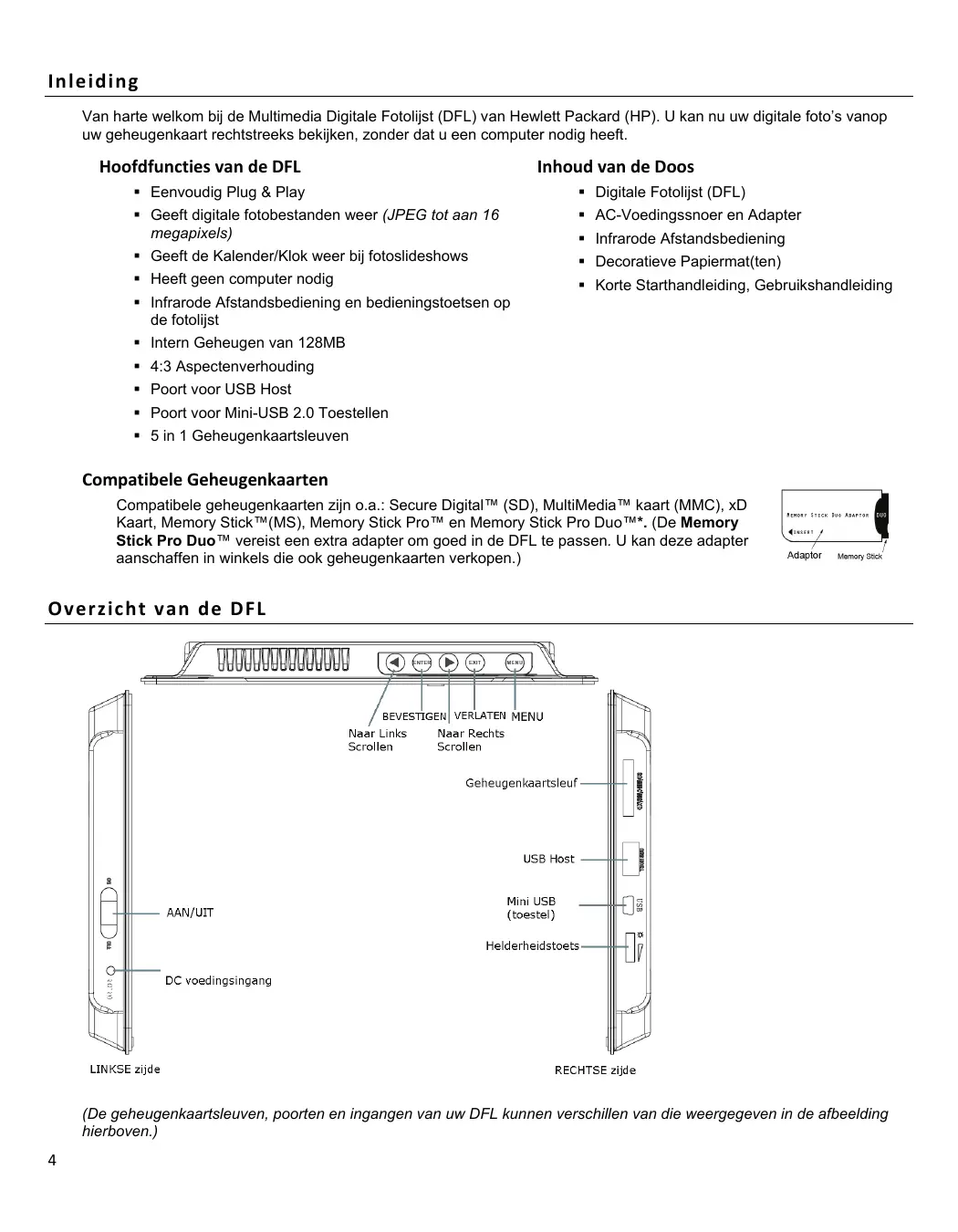


| Producttype | Digitaal fotolijstje |
| Merk | HP |
| Model | DF840P1 |
| Schermformaat | 8 inch |
| Resolutie | 800 x 600 pixels |
| Schermtype | LCD |
| Ondersteunde afbeeldingsformaten | JPEG, BMP, GIF, PNG |
| Intern geheugen | 128 MB |
| Externe opslag | SD-kaart, SDHC tot 32 GB |
| Aansluitingen | USB 2.0, stroomaansluiting |
| Voeding | Netadapter 5V, 2A |
| Hoofdfuncties | Diavoorstelling met muziek, kalender, klok, automatische slaapstand |
| Bedieningsknoppen | Aanraaktoetsen aan de achterzijde |
| Datum- en tijdsweergave | Ja, instelbaar |
| Beeldrotatie | Automatisch op basis van oriëntatie |
| Slaapstand | Programmeerbaar |
| USB-kabel inbegrepen | Ja |
| Gebruikershandleiding | Inbegrepen |
| Onderhoud en reiniging | Zachte, niet-schurende doek |
| Veiligheid | Niet blootstellen aan vocht, de behuizing niet openen |
| Reserveonderdelen | Netadapter beschikbaar |
| Repareerbaarheid | Reparatie door een professional aanbevolen |
| Afmetingen | Ongeveer 22 x 16 x 3 cm |
| Gewicht | Ongeveer 400 g |
Veelgestelde vragen - DF840P1 HP
Gebruikersvragen over DF840P1 HP
0 vraag over dit apparaat. Beantwoord die u kent of stel uw eigen vraag.
Stel een nieuwe vraag over dit apparaat
Download de handleiding voor uw Digitale fotolijst in PDF-formaat gratis! Vind uw handleiding DF840P1 - HP en neem uw elektronisch apparaat weer in handen. Op deze pagina staan alle documenten die nodig zijn voor het gebruik van uw apparaat. DF840P1 van het merk HP.
GEBRUIKSAANWIJZING DF840P1 HP
Digitale Fotolijst Gebruikshandleiding
Hoofdfuncties van de DFL 4
Inhoud van de Doos....4
Overzicht van de DFL....4
Afstandsbediening 5
Bedieningstoetsen op DFL 5
Van Start Gaan....6
Het HOME Scherm....6
Instellingsmenu Overzicht....6
Over het Selecteren van Opties....7
Mediabron Selecteren 7
Gepersonaliseerde Digitale Begroetingskaart 8
Het Virtuele Toetsenbord 8
Begroeting Invoeren 8
Gepersonaliseerde Achtergronddafbeelding Toewijzen 9
FOTO'S 9
Fotothumbnails 9
Individuele foto's bekijken tijdens een slideshow 9
Foto's zoomen of roteren 10
Schermkleuren aanpassen.... 10
Optimale afbeeldingsweergave 10
Foto-importeermethode 10
Huidige tijd weergeven bij de foto's 11
Fotobestandsdatum/tijdstempel weergeven bij de foto's 11
Foto's importeren naar het intern geheugen 11
Foto's uit het intern geheugen wissen 11
FOTOSLIDESHOWS 12
Slideshow van foto's in het intern geheugen 12
Slideshow van foto's op uw mediabron 12
Slideshowfolders.... 12
Slideshow-interval instellen 13
Slideshow-overgang instellen 13
Slideshow shufflen instellen.... 13
KALENDER/KLOK 13
Mediabron selecteren voor de slideshow met kalender.... 13
Schema instellen 14
Schema uitschakelen 14
Schema starten 14
Schema starten vanuit slideshow.... 14
Schema starten vanaf het KALENDER/KLOK-scherm 14
Datum en tijd instellen 15
DFL naar pc – USB-aansluiting 15
Sluimermodus instellen 16
Taal selecteren 16
Herinstellen op de fabrieksstandaard....16
Veelgestelde Vragen 17
Belangrijke Veiligheidsvoorschriften 18
Uw DFL Reinigen....18
Conformiteitsverklaring 20
Van harte welkom bij de Multimedia Digitale Fotolijst (DFL) van Hewlett Packard (HP). U kan nu uw digitale foto's vanop uw geheugenkaart rechtstreeks bekijken, zonder dat u een computer nodig heeft.
Hoofdfuncties van de DFL
■ Eenvoudig Plug & Play - Geeft digitale fotobestanden weer (JPEG tot aan 16 megapixels) ■ Geeft de Kalender/Klok weer bij fotoslideshows ■ Heeft geen computer nodig - Infrarode Afstandsbediening en bedieningstoetsen op de fotolijst ■ Intern Geheugen van 128MB ■ 4:3 Aspectenverhouding ■ Poort voor USB Host ■ Poort voor Mini-USB 2.0 Toestellen ■ 5 in 1 Geheugenkaartsleuven
Inhoud van de Doos
■ Digitale Fotolijst (DFL) ■ AC-Voedingssnoer en Adapter ■ Infrarode Afstandsbediening ■ Decoratieve Papiermat(ten) ■ Korte Starthandleiding, Gebruikshandleiding
Compatibele geheugenkaarten zijn o.a.: Secure Digital™ (SD), MultiMedia™ kaart (MMC), xD Kaart, Memory Stick™(MS), Memory Stick Pro™ en Memory Stick Pro Duo™*. (De Memory Stick Pro Duo™ vereist een extra adapter om goed in de DFL te passen. U kan deze adapter aanschaffen in winkels die ook geheugenkaarten verkopen.)

Overzicht van de DFL
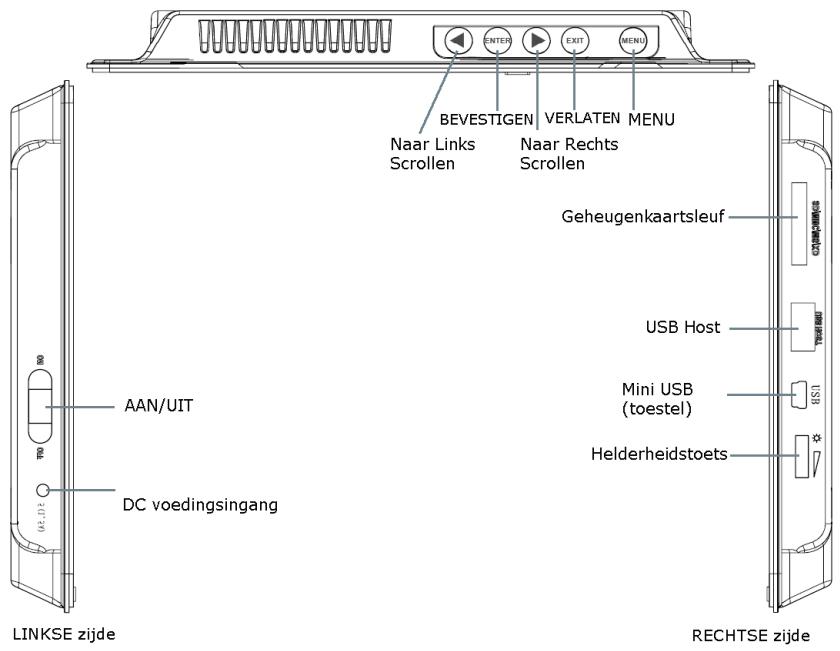
(De geheugenkaartsleuven, poorten en ingangen van uw DFL kunnen verschillen van die weergegeven in de afbeelding hierboven.)
U heeft toegang tot alle functies van de DFL en u kan hen bedienen met de afstandsbediening. Er zijn enkele functies die u enkel met de afstandsbediening kan bedienen en niet met de bedieningstoetsen vanboven op de achterkant van het toestel.
Opmerking: Trek vóór het eerste gebruik het plastieken palletje dat uit de afstandsbediening steekt, eruit. Dit beschermt de batterij en de afstandsbediening zal niet werkzaam zijn totdat het verwijderd is.
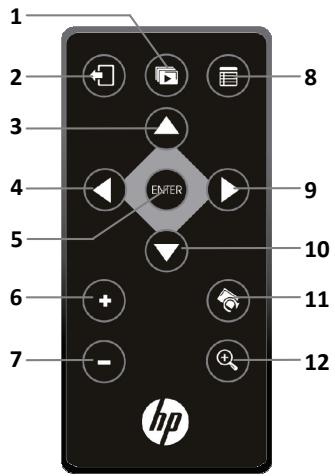
1 Slideshow Starten 2 Verlaten of teruggaan 8 Naar de Instellingschermen (Menu) gaan 3 Omhoog Scrollen 4 Terug Scrollen 9 Vooruit Scrollen 5 Start/Pauze/Onderwerp Selecteren 6 Volume verhogen of object selecteren 11 Afbeelding Roteren 7 Volume verlagen of object deselecteren 12 Afbeelding Vergroten
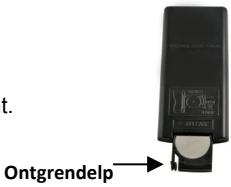
Batterij van de Afstandsbediening Vervangen
- Hou de afstandsbediening met de toetsen omlaag gericht.
- Hou het kleine ontgrendelpalletje ingedrukt terwijl u de batterijhouder uittrekt.
- Vervang de "CR2025" Lithiumbatterij in de houder met de pluszijde (+) omhoog gericht.
- Druk de houder terug totdat hij vast klikt.
Bedieningstoetsen op DFL
U kan veel (maar niet alle) DFL-functies uitvoeren met de bedieningstoetsen op het controlepaneel vanboven op de achterkant van de DFL. De basisfuncties van deze toetsen zijn dezelfde, ongeacht wanneer u ze gebruikt.
TIP: De instructies in deze Gebruikshandleiding verwijzen alleen naar het gebruik van de afstandsbediening. U kan echter, indien u dit wenst, de knoppen op het controlepaneel gebruiken, indien er naar hen verwezen wordt:
| Afstand sbedieni ng | Omlijst ing | Actie |
| (bwwen) | ◀ | Naar links scrollen |
| (bawei) | BEVEST IGEN | Afspelen/Pauzeren/Object selecteren |
| (bwwi) | ▶ | Naar rechts scrollen |
| (crasi) | VERLAT EN | Om het huidige scherm te verlaten, of om één scherm terug te gaan |
| (bwxt) | MENU | Om naar de Instellingsschermen te gaan |
- Sluit de AC-Vermogensadapter aan op de DC-voedingsingang van de DFL en op een stopcontact.
- Schuif de aan/uittoets op de linkerzijde van de DFL naar de AAN-stand.
- Indien dit u gevraagd wordt, selecteer de gewenste taal voor de weergave in het gebruikersinterface (verschilt van model tot model).
- Nadat het eerste opstartscherm weergegeven is, zal er automatisch een slideshow starten die de foto's die opgeslaan zijn in het intern geheugen, weergeeft.
- Om uw eigen foto's te bekijken, voer een geheugenkaart met uw foto's in in de sleuf op de DFL. Druk op Slideshow Starten.

OPGELET: Geheugenkaarten passen slechts in één richting in het toestel; forceer de kaarten niet om schade aan de kaartlezer te voorkomen.
Het HOME Scherm
U heeft toegang tot de hoofdfuncties van de DFL, FOTO'S en KALENDER/KLOK, via het HOME-scherm. Druk op om naar het HOME-scherm te gaan terwijl er een slideshow aan het afspelen is.

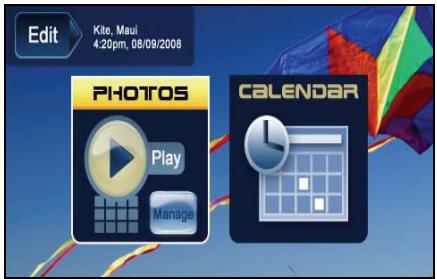
| FOTO'S | Uw fotobestanden (.JPG of .JPEG) individueel of in slideshows weergeven. FOTO'S-Beheren:weergavevoorkeur instellen, foto's toewijzen aan categoriefolders, fotobestanden importeren en wissen (pagina Error! Bookmark not defined.) |
| KALENDER | De kalender en de klok samen met de fotoslideshow bekijken, en de instellingen van de kalender en de klok beheren (pagina Error! Bookmark not defined.) |
| Bewerken | Snelkoppeling naar de bewerkmodus voor aparte foto's om de huidig weergegeven foto te Zoomen, te Roteren of te Wissen. |
Instellingsmenu Overzicht
Gebruik het Instellingsmenu voor DFL-functies om uw weergave/luistervoorkeur naar wens aan te passen. Druk op op het HOME-scherm om het Instellingsmenu te openen.

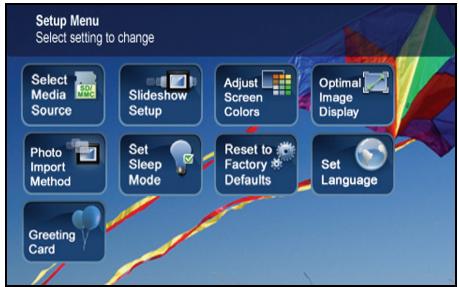
| Mediabron Selecteren | Selecteer de mediabron voor de huidige weergave (pagina Error! Bookmark not defined.) |
| Slideshowinstellingen | Verschillende functies voor de slideshow instellen om uw weergavevoorkeur te optimaliseren (pagina Error! Bookmark not defined.) |
| Schermkleuren Aanpassen | LCD-scherminstellingen naar wens aanpassen (pagina Error! Bookmark not defined.) |
| Optimale Afbeeldingweergave | Instellingen maken om de foto's op hun eigenlijke grootte weer te geven, of geoptimaliseerd voor de schermafmetingen (pagina Error! Bookmark not defined.) |
| Foto Importeermethode | Instellingen maken om de foto's gecompresseerd of in hun originele resolutie en bestandsgrootte te importeren (pagina Error! Bookmark not defined.) |
| Sluimermodus Instellen | Energiebesparingsfunctie (pagina Error! Bookmark not defined.) |
| Herinstellen op Fabrieksstandaard | Alle ingestelde functies herinstellen op de standaard fabriekswaarden (pagina 16) |
| Taal Instellen | Selecteer de gewenste weergavetaal voor de DFL (pagina 16) |
| Begroetingskaarten | Een persoonlijke begroeting creëren die wordt weergegeven wanneer het toestel aangeschakeld wordt (pagina Error! Bookmark not defined.) |
Over het Selecteren van Opties
Wanneer er in deze Gebruikshandleiding gevraagd wordt een functie, optie of toets te 'selecteren', gebruik dan a.u.b.

om [de betreffende optie] te markeren en druk vervolgens op FNIFR om te selecteren, tenzij anders
aangegeven.
Mediabron Selecteren
Als u één of meerdere externe mediabronnen (d.w.z., geheugenkaarten) heeft aangesloten, kunt u bij het bekijken van uw foto's de functie Mediabron Selecteren gebruiken om over te gaan van het intern geheugen naar uw externe mediabron en omgekeerd.
U zult deze functie ook gebruiken om de inhoud te bekijken van de Slideshowfolders nadat u foto's hebt toegewezen aan deze folders (pagina Error! Bookmark not defined.).
- Druk op in het HOME-scherm om het Instellingsmenu te openen.
- Selecteer Mediabron Selecteren, en selecteer vervolgens de gewenste mediabron (bronnen die niet aanwezig zijn, zullen tevens onbeschikbaar zijn).
Intern Geheugen = Ingebouwd Flashgeheugen
SD/MMC = Secure Digital™ / Multi Media™ kaart
MS = Memory Stick™ (Standaard, Pro en Duo)
xD = Standaard Flashgeheugenkaart
Slideshowfolders = Foto's bekijken, nadat u ze aan folders toegewezen heeft (pagina Error! Bookmark not defined.)
U kunt een gepersonaliseerde begroeting instellen die wordt weergegeven wanneer de DFL wordt ingeschakeld. Deze functie is vooral nuttig als u deze DFL aan iemand cadeau doet.
Het Virtuele Toetsenbord
U kunt het virtuele toetsenbord gebruiken om de tekst van uw gepersonaliseerde begroeting in te voeren.
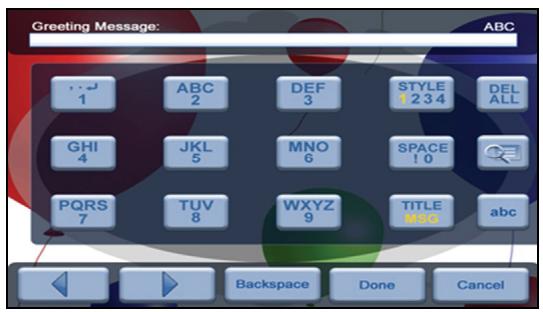
Gebruik het toetsenbord als volgt:
- Om de gewenste tekens te selecteren, gebruik ◀ ▶ ▲ ▼ om de knoppen te markeren en druk vervolgens het vereiste aantal keren op ENTER. ■ STIJL 1 2 3 4 = Selecteer de achtergrondafbeelding die goed bij uw begroeting past (dit kan ook uw persoonlijke foto zijn) ■ WIS = Het invoerveld wissen. Bekijk uw begroeting met de geselecteerde achtergrondafbeelding
- TITEL BERICHT = Wisselen tussen de Titel- en de Berichtinvoervelden.
- ABC/abc/SYM = Wisselen tussen hoofdletters en kleine letters, en de volgende symbolen:
■ = Scrollen naar het gewenste invoerveld om bewerkingen te maken. ■ Backspace = Wist het laatste geselecteerde teken ■ Gedaan = Beëindigt de invoer. - Annuleren = Terugkeren naar het vorige scherm zonder invoer.
Opmerking: U kunt ook de toetsen op de afstandsbediening gebruiken, als volgt:
‘+’ = Vooruit door uw invoer scrollen om de nodige bewerkingen uit te voeren. ‘-’ = Achteruit door uw invoer scrollen om de nodige bewerkingen uit te voeren.
ROTEREN = Backspace, wist het laatste geselecteerde karakter.
ZOOMEN = Wisselt tussen de ABC / abc / SYM schermen.
Begroeting Invoeren
- Druk in het HOME scherm op om het Instellingsmenu scherm te openen.
- Selecteer Begroetingskaart.
- Selecteer Ja om een nieuwe begroeting te creëren of om een bestaande begroeting te wissen, of selecteer Nee om een bestaande begroeting te bewerken.
- Voer een Titel in voor de begroeting (bijv. Gelukkige Verjaardag, Vrolijk Kerstmis).
- Selecteer TITEL BERICHT om te wisselen tussen de Titel en Bericht -invoerschermen.
U kan meerdere tekstregels invoeren door de TITEL BERICHT toets of de -J op de #1 toets te gebruiken (verschilt van model tot model).
TIP: Indien u meerdere tekstregels invoert, is het aangeraden af en toe Klaar te selecteren zodat uw bericht opgeslaan wordt en het niet verloren gaat bij stroomonderbrekingen of wanneer u het invoeren onderbreekt.
- Selecteer STIJL 1 2 3 4 om een achtergrond te selecteren die goed bij uw begroeting past.
Stijl 1 Standaard– Blauw met een boekrol (of uw gepersonaliseerde foto –zie Gepersonaliseerde Achtergronddafbeelding Toewijzen op pagina 9)
Stijl 2 – Ballonnen
Stijl 3 – Cadeau met gouden lint
Stijl 4 – Rozen
- Selecteer BEKIJKEN om uw begroeting te bekijken en druk vervolgens op 📄 om terug te gaan naar het toetsenbordscherm.
- Als u tevreden bent met uw begroeting, kan u Klaar selecteren om op te slaan.
Gepersonaliseerde Achtergronddafbeelding Toewijzen
U kan uw persoonlijke begroeting nog mooier maken door één van uw eigen foto's toe te wijzen als achtergrond.
- Selecteer de foto die u als achtergrond wilt gebruiken, geef het de precieze naam showme.jpg. BELANGRIJK: showme.jpg moet een standaard JPG zijn en mag niet in een progressief formaat zijn.
- Kopieer uw showme.jpg bestand naar de hoofdfolder van het interne geheugen van de DFL. Gebruik de instructies van DFL naar PC – USB Aansluiting (pagina Error! Bookmark not defined.) om het bestand naar de rootfolder te kopieren (niet naar de Fotofolder kopieren).
- Volg stappen 1-6 onder Begroeting Invoeren (hierboven) en selecteer de Standaard stijl.
- Uw begroeting zal nu uw eigen foto als achtergrond laten zien.
- Selecteer BEKIJKEN om uw begroeting te bekijken, en druk vervolgens op 📋 om terug te gaan naar het toetsenbordscherm.
- Als u tevreden bent met uw begroeting, kan u Klaar selecteren om op te slaan.
FOTO'S
De FOTO functie bevat veel functies voor het optimaliseren en gepersonaliseerd instellen van uw weergavevoorkeur. U kan uw foto's individueel of in slideshows bekijken. Dankzij de optionele functies kan u de huidige tijd laten weergeven bij uw afbeeldingen, de datum/tijd van het fotobestand laten weergeven, de schermkleuren aanpassen, slideshowovergangen kiezen en zelfs een planning maken voor de slideshows, naargelang uw wekelijkse agenda.
Fotothumbnails
- Selecteer in het HOME scherm de toets FOTO'S-Beheren.
- Gebruik 🏠 🏠 🏠 🏠 om door de individuele foto's te scrollen, of gebruik de Pagina Omhoog/Pagina Omlaag pijltjes om door volledige pagina's te bladeren.
- Bekijk een individuele foto op het volledige scherm door op ENTER op de gemarkeerde foto te drukken.
- U kan tijdens de fotoweergave ◀ ▶ gebruiken om de volgende/vorige foto's te bekijken.
Individuele Foto's Bekijken tijdens een Slideshow
- Wanneer de gewenste foto wordt weergegeven, kunt u op 📋 drukken om de slideshow te pauzeren.
- De foto wordt ongeveer 60 seconden weergegeven en vervolgens wordt de slideshow automatisch hervat. U kunt ook op ENTER of op SLIDESHOW drukken om de slideshow te hervatten.
Foto's zoomen of roteren
U kunt foto's tijdelijk vergroten of roteren wanneer u ze bekijkt in de enkele fotoweergave. Het roteren van een foto wordt alleen opgeslagen voor foto's die zich in het interne geheugen bevinden.
Een foto zoomen of roteren tijdens een slideshow
- Terwijl de foto die u wenst te roteren wordt weergegeven, drukt u op ZOOMEN of ROTEREN, indien nodig meerdere keren, om de gewenste weergave te verkrijgen.
- Druk op SLIDESHOW om de slideshow te hervatten.
Een foto zoomen of roteren op het scherm met de fotothumbnails
- Selecteer in het HOME-scherm de toets FOTO'S-BEHEREN.
- Druk in het fotothumbnails-scherm op ENTER om de foto die u wenst te vergroten of te roteren te selecteren. Druk op ZOOMEN of ROTEREN, indien nodig meerdere keren, om de gewenste weergave te verkrijgen.
TIP: Wanneer een foto is vergroot, kunt u door de foto pannen met om delen van de foto te bekijken die momenteel niet zichtbaar zijn.
Schermkleuren aanpassen
U kunt de vier LCD-kleurniveaus aanpassen voor een optimale weergave.
- Druk in het HOME-scherm op om het instellingenmenu-scherm te openen.
- Selecteer Schermkleuren aanpassen.
- Gebruik ▲ ▼ om door de LCD-opties te scrollen, en gebruik ◀ ▶ om de instelling aan te passen, totdat u de gewenste weergave verkrijgt.
- Gebruik ▲ ▼ om Klaar te selecteren.
TIP: U kan de helderheid ook aanpassen met de draaiknop op de linkerkant van de DFL.
Optimale Afbeeldingsweergave
U kan de gewenste weergavemodus selecteren om uw foto's op de DFL weer te geven, als volgt:
- Druk in het HOME scherm op om het Instellingsmenu scherm te openen.
- Selecteer Optimale Beeldweergave, de gewenste instelling
Origineel = Toont foto's in hun eigenlijke fotogrootte. Optimaal (standaard) = Optimaliseert de grootte en resolutie voor de beste aanpassing op het scherm. Dit kan ervoor zorgen dat bepaalde delen van een foto niet zichtbaar zijn op het scherm.
Foto Importeermethode
Wanneer u bestanden importeert naar het interne geheugen van een externe geheugenbron, kan het bestand geoptimaliseerd worden of in de originele grootte en resolutie gelaten worden.
- Druk in het HOME scherm op om het Instellingsmenu scherm te openen.
- Selecteer Foto Importeermethode, de gewenste instelling.
Geoptimaliseerd (standaard) = De fotobestanden worden verkleind en gecomprimeerd tot JPG's van kleinere grootte, zodat er meer foto's in het interne geheugen opgeslagen kunnen worden.
Origineel = Het fotobestand blijft in de originele grootte en resolutie.
Huidige Tijd Weergeven bij de Foto's
U kunt, indien gewenst, de huidige tijd laten weergeven bij uw foto's.
- Druk in het HOME-scherm op om het Instellingsmenu-scherm te openen.
- Selecteer Slideshowinstellingen en selecteer vervolgens Aan of Uit onder 'Huidige Tijd Weergeven'.
- Selecteer Klaar.
TIP: Als de tijd niet correct is, raadpleeg 'De Datum en Tijd Instellen' om de klok in te stellen (pagina Error! Bookmark not defined.).
Fotobestandsdatum/Tijdsstempel Weergeven bij de Foto's
De meeste digitale camera's bevatten normaal een Datum/Tijdstempel wanneer ze fotobestanden opslaan. Als uw fotobestanden deze Datum/Tijdinformatie bevatten, kunt u deze, indien gewenst, laten weergeven bij uw foto's.
- Druk in het HOME-scherm op om het Instellingsmenu-scherm te openen.
- Selecteer Slideshowinstellingen en selecteer vervolgens Aan of Uit onder 'Fotodatum/tijd Weergeven'.
- Selecteer Klaar.
Foto's Importeren naar het Intern Geheugen
U kunt uw fotobestanden van geheugenkaarten naar het interne geheugen van uw DFL importeren. Het aantal fotobestanden dat u kunt importeren, hangt af van de bestandsgrootte en het vrije geheugen.
- Sluit uw mediabron aan op de DFL; het optiescherm voor de geheugenkaart zal verschijnen.
- Om alle foto's te importeren, selecteer 'Alle Foto's Importeren'. Om individuele foto's te importeren, selecteer 'Foto's Selecteren om te Importeren'.
- Gebruik ▲ ▶ △ ▼ om door de foto's te scrollen en druk vervolgens op '+' om de foto's die u wenst te importeren, te selecteren. ('-' zal de selectie deselecteren).
- Druk op 📄 en selecteer vervolgens 'Geselecteerde Foto's Importeren'.
Foto's uit het Intern Geheugen Wissen
U kunt fotobestanden uit het interne DFL-geheugen wissen, maar niet uit externe mediabronnen (d.w.z., geheugenkaarten). Raadpleeg de handleiding van uw mediabron voor instructies over het wissen van bestanden van deze toestellen.
TIP: Het is aangeraden back-up kopieën te maken van de foto's, voordat u ze uit de DFL wist. Zorg ervoor dat u 'Intern Geheugen' geselecteerd heeft als uw mediabron.
- Op het HOME-scherm selecteert u de toets 'FOTO'S-Beheren'.
- Om alle foto's te wissen, druk op 📄 en selecteer vervolgens 'Alles Wissen'. Om individuele foto's te wissen, gebruik ⬆ ⬇ ⬇ ⬇ om de foto's die u wenst te wissen te markeren, druk op '+' om te selecteren ('-' zal de selectie deselecteren), druk op 📄 en selecteer tenslotte 'Selectie Wissen'.
- Er verschijnt een bevestigingsbericht; selecteer Ja om de foto's te wissen, of Nee om de foto's in het interne geheugen te houden.
TIP: Als u per ongeluk Ja hebt geselecteerd om de foto's te wissen, druk dan op 📋 om het wissen te annuleren. De foto's die al gewist zijn, worden niet automatisch hersteld.
De DFL kan alle foto's die zijn opgeslagen in de geselecteerde mediabron als een diavoorstelling weergeven. U kunt ook specifieke foto's selecteren voor uw eigen diavoorstelling.
Diavoorstelling van foto's in het interne geheugen
U kunt een diavoorstelling afspelen met de foto's die zijn opgeslagen in het interne geheugen van de DFL door simpelweg de DFL in te schakelen (er mag geen externe mediabron zijn ingevoerd). De diavoorstelling start automatisch.
Diavoorstelling van foto's op uw mediabron
Voer een externe mediabron in en schakel de DFL in; de diavoorstelling begint uw foto's weer te geven.
Als u een mediabron invoert terwijl het apparaat al is ingeschakeld, verschijnt de optie geheugenkaart op het scherm; selecteer Diavoorstelling starten.
Diavoorstellingsmappen
Het interne geheugen bevat vijf categoriemappen waaraan u fotobestanden kunt toewijzen voor een persoonlijke indeling en diavoorstelling (deze mapnamen kunnen niet worden gewijzigd):
Familie – Vakantie – Gebeurtenissen – Overige
Alleen foto's die zijn opgeslagen in het interne geheugen kunnen aan de diavoorstellingsmappen worden toegewezen. Toegewezen foto's worden niet fysiek naar de mappen verplaatst of gekopieerd; er wordt echter een link aan de foto toegewezen, zodat het lijkt alsof het bestand in de map zit. Als u de daadwerkelijke foto uit het interne geheugen wist, wordt ook de link naar de map gewist.
Foto's toewijzen aan diavoorstellingsmappen
- Selecteer op het HOME-scherm de toets FOTO'S-Beheren.
- Gebruik ◀ ▶ △ ▽ in het Fotothumbnails scherm om door uw foto's te scrollen.
- Om een individuele foto toe te wijzen: Als de gewenste foto weergegeven wordt, druk op 📄.
Om meerdere foto's toe te wijzen: Druk op '+' om de gewenste foto's te selecteren ('-' zal de selectie deselecteren), en druk vervolgens op 📄.
- Selecteer Toewijzen aan Folder, en selecteer vervolgens de folder, waaraan u de foto's wenst toe te wijzen.
Slideshow Afspelen van Foto's uit Slideshowfolders
- Druk in het HOME scherm op
- Selecteer Mediabron Selecteren, en druk vervolgens op ENTER.
- Selecteer Slideshowfolders.
- Selecteer de gewenste folder met de foto's die u in uw slideshow wilt weergeven.
- Druk in het Folderthumbnails scherm op Slideshow.
Foto's Kopiëren naar of Opnieuw Toewijzen aan Verschillende Folders
Nadat u foto's aan een folder toegewezen heeft, kan u die foto's naar een andere folder kopiëren, of aan een andere folder toewijzen.
- Druk tijdens de slideshow van de foto's uit de slideshowfolders (zie instructies hierboven) twee keer op om het Folderthumbnails scherm te openen.
- Kopieer of wijs een individuele foto opnieuw toe door de gewenste foto te markeren, druk op 📄. Om meerdere foto's te kopiëren of aan een andere folder toe te wijzen, gebruik ◀ ▶ ▲ ▼ om door de foto's te scrollen, druk op + om de foto's die u wenst te kopiëren of aan een andere folder toe te voegen, te selecteren (— deselecteert), en druk vervolgens op 📄.
- Selecteer Kopiëren naar Folder of Aan Andere Folder Toewijzen, en selecteer vervolgens de folder, waarnaar u de foto's wenst te kopiëren of wenst toe te wijzen.
Slideshowinterval Instellen
U kan de snelheid instellen waarmee de slideshow van de ene foto naar de andere overgaat.
- Druk in het HOME scherm op om het Instellingsmenu scherm te openen.
- Selecteer Slideshowinstellingen.
- Gebruik ▲ ▼ om Slideshowinterval te selecteren, en gebruik vervolgens ◀ ▶ om de gewenste instelling te selecteren. 5, 10, 30, 60 seconden, 1 uur of 24 uur
- Selecteer Klaar
Slideshowovergang Instellen
U kan 'speciale overgangseffecten' instellen, waarmee de slideshow van de ene naar de andere foto overgaat.
- Druk in het HOME scherm op om het Instellingsmenu scherm te openen.
- Selecteer Slideshowinstellingen.
- Gebruik ▲ ▼ om Slideshowovergang te selecteren, en gebruik ◀ ▶ om de gewenste instelling te selecteren.
Uit = Foto's gaan over van de ene naar de andere zonder speciale effecten. Willekeurig (standaard) = Foto's gaan tijdens een slideshow over van de ene naar de andere met speciale effecten. Overige speciale effecten = Selecteer het gewenste individuele overgangseffect.
- Selecteer Klaar.
Slideshow Shufflen Instellen
U kan de slideshow instellen om uw foto's op willekeurige 'shuffle' volgorde af te spelen of in de volgorde waarop ze zijn opgeslagen in de geselecteerde mediabron.
- Druk in het HOME scherm op om het Instellingsmenu scherm te openen.
- Selecteer Slideshowinstellingen.
- Gebruik ▲ ▼ om Slideshow Shufflen te selecteren, en gebruik vervolgens ◀ ▶ om de gewenste instelling te selecteren. AAN = Foto's op willekeurige volgorde afspelen. UIT (standaard) = Foto's weergeven in de volgorde waarop ze zijn opgeslagen in de geselecteerde mediabron.
- Selecteer Klaar.
KALENDER/KLOK
Uw DFL kan gebruikt worden als een persoonlijke bureaukalender, die tegelijkertijd een continuerende slideshow van de foto's op de geselecteerde mediabron afspeelt en een real-time klok weergeeft. Om het scherm met de KALENDER/KLOK te laten weergeven, selecteer KALENDER op het HOME scherm. De slideshow zal foto's weergeven vanop de huidig geselecteerde mediabron.
Mediabron Selecteren voor de Slideshow met Kalender
U kan de mediabron eenvoudig wisselen als u wilt dat de slideshow met kalender/klok foto's weergeeft van een andere mediabron (d.w.z., geheugenkaart, slideshowfolder).
Op het scherm van de KALENDER/KLOK, druk op 📋, en selecteer vervolgens de Mediabron knop in de rechterbovenhoek.
Selecteer de gewenste mediabron op het Media Selecteren scherm.
Schema Instellen
U kunt een schema opzetten voor de DFL zodat het, afhankelijk van een wekelijks schema, automatisch naar de "stand-by" modus schakelt en weer begint te werken. Als u uw DFL bijvoorbeeld op uw bureau op het werk gebruikt, wilt u misschien de kalender/klok laten weergeven of een slideshow afspelen van 8:30u tot 17:30u op elke werkdag, en de DFL vervolgens in het weekend op stand-by houden. De DFL zal de volgende maandagochtend weer om 8:30u aanschakelen.
- Druk in het KALENDER/KLOK scherm op
- Selecteer Schema Instellen.
- Gebruik ◀ ▶ om naar een ander veld te gaan en ▲ ▼ om de waarden in het veld Weekdagen Aan/Uit te veranderen.
- Om de Weekends Aan/Uit te stellen, selecteer de Weekendschema Activeren knop en gebruik vervolgens om de instellingen te openen.
- Gebruik ◀ ▶ om tussen de velden te bewegen en ▲ ▼ om de veldwaarden te veranderen in Weekends Aan/Uit.
- Als u de juiste tijden heeft ingesteld, kunt u Klaar selecteren om terug te keren naar het vorige scherm.
Schema Uitschakelen
Nadat het schema geactiveerd is (volgens de bovenstaande instructies), kunt u op elk moment het schema deactiveren.
- Druk in het KALENDER/KLOK scherm op

- Selecteer Schema Instellen, en selecteer vervolgens de Weekdagenschema Activeren of de Weekendschema Activeren knop. De tijdvelden zullen UIT weergeven.
- Selecteer Klaar.
Schema Starten
Nadat de schematijden zijn ingesteld (naargelang de bovenstaande instructies), dient u de functie Schema Starten te gebruiken wanneer u wilt dat het schema in werking treedt.
Er zijn twee manieren om het schema te starten: vanuit een diavoorstelling of vanaf het KALENDER/KLOK-scherm.

OPGELET: Nadat u de functie Schema Starten hebt ingeschakeld, zal elke willekeurige gebruikersactie de activering annuleren (bijv. op de afstandsbediening of toetsen drukken, uitschakelen) en het schema zal geen effect meer hebben totdat u deze functie opnieuw selecteert om te activeren.
Schema Starten vanuit diavoorstelling
- Start een diavoorstelling en druk vervolgens op ENTER wanneer de knop Schema Starten verschijnt (ongeveer 10 seconden). Er verschijnt een kleinere timerklok die aangeeft dat het schema actief is. Om het schema te starten als de knop Schema Starten niet langer wordt weergegeven, herstart u de diavoorstelling en drukt u op ENTER wanneer de knop Schema Starten opnieuw verschijnt.
- De DFL zal volgens het schema op stand-by schakelen. Wanneer het schema weer wordt geactiveerd, zal de diavoorstelling weer beginnen te spelen.
Schema Starten vanaf het KALENDER/KLOK-scherm
- Druk in het KALENDER/KLOK-scherm op 📄.
- Selecteer Schema Starten. Er verschijnt een kleinere timerklok die aangeeft dat het schema actief is, en vervolgens zal de DFL werken volgens het ingestelde schema.
- De DFL zal volgens het schema op stand-by schakelen. Wanneer het schema weer wordt geactiveerd, zal het Kalender/Klok-scherm weer worden weergegeven.
Datum en tijd instellen
- Druk in het KALENDER/KLOK-scherm op

- Selecteer Datum/Tijd instellen, selecteer vervolgens de opties en gebruik wijzigen.


om de veldwaarden te
- Selecteer Klaar.
DFL naar PC - USB Aansluiting
U kan de DFL op een Windows PC of Macintosh computer aansluiten met behulp van een USB-kabel, waardoor u bestanden kan kopiëren van de computer naar het intern geheugen van de DFL en omgekeerd.
Als u een geheugenkaart in de DFL steekt, kan u ook kopiëren tussen de PC, het interne geheugen en de geheugenkaart.
DFL aansluiten op WINDOWS PC
- Steek het kleinere uiteinde van de USB-kabel in de Mini USB-poort van de DFL en het grotere uiteinde in een vrije USB-poort op uw computer.
- Een venster opent met daarin een lijst van alle drives die aangesloten zijn op uw computer.
- Het intern geheugen (met de naam HP_DFL) en elke geheugenkaart aanwezig in de DFL worden geassocieerd met één diskdrive op uw computer.

BELANGRIJK:
Als uw PC is aangesloten op Lokale Zone Netwerkdrives, of als u al meerde driveletters heeft toegewezen aan randapparatuur, dient u uw drive-instellingen in WINDOWS aan te passen om de vier driveletters vrij te maken die onmiddellijk uw CD-ROM drive volgen, zodat de DFL deze correct kan toewijzen aan de geheugenkaartsleuven.
- Dubbelklik op de gewenste drive om de bestanden op de kaart weer te geven.
- Kopieer bestanden vanuit een mediabron door hen te selecteren en naar de interne geheugendrive van de DFL (HP_DFL) te slepen.
- Op dezelfde manier kan u bestanden van uw computer naar het interne geheugen kopiëren. Lokaliseer eerst de bestanden op uw computer, selecteer de bestanden die u wenst te kopiëren en sleep hen vervolgens naar de interne geheugendrive van de DFL.
TIP: De meeste camera's en grafische programma's slaan foto's op in de WINDOWS XP 'Mijn Afbeeldingen' of Vista 'Afbeeldingen' folder. U zal hen hier waarschijnlijk kunnen vinden als u ze niet op een andere lokatie heeft opgeslaan.
DFL loskoppelen van WINDOWS PC
Het is belangrijk altijd een veilige PC ‘loskoppeling’ uit te voeren, voordat u de USB-kabel van de DFL uit de PC haalt.

WAARSCHUWING: De DFL niet loskoppelen of uitschakelen terwijl bestanden worden gekopieerd, anders kan het geheugen ernstig beschadigd raken.
Windows Vista
- Op de WINDOWS Systeembalk, klik op het 'hardware verwijderen' icoontje.
- Klik op de melding USB massaopslagapparaat veilig verwijderen, die overeenkomt met de toesteldrive van de DFL.
- Wanneer de melding "U kan het toestel nu veilig van de computer loskoppelen" verschijnt, mag u de USB-kabel uit uw computer halen.
Windows XP
- Op de WINDOWS Systeembalk, klik op het 'hardware verwijderen' icoontje.
- Klik op Hardware veilig verwijderen.
- Selecteer het geheugentoestel dat overeenkomt met de DFL, en klik vervolgens op Stoppen om het toestel los te koppelen. Er zal een laatst dialoogvenster openen.
- Klik op Sluiten.
- Wanneer de melding "Het is nu Veilig om de Hardware Los te Koppelen" verschijnt, mag u de USB-kabel uit uw computer halen.
DFL aansluiten op een Macintosh Computer
- Gebruik de USB-kabel om de DFL aan te sluiten op uw Macintosh computer.
- Macintosh zal de DFL als een extern geheugentoestel herkennen.
- Sleep bestanden van en naar de twee toestellen zoals u gewoonlijk ook bestanden kopieert.
DFL loskoppelen van een Macintosh Computer
- Om de DFL veilig los te koppelen van uw Macintosh, dient u het DFL-icoontje op uw bureaublad te selecteren en op Opdracht-e te drukken om de disk uit te werpen.
- Wanneer het icoontje niet langer op het bureaublad staat, is het veilig de USB-kabel los te koppelen.
Sluimermodus Instellen
De DFL zal aangeschakeld blijven, totdat u hem uitschakelt. U kan echter energie besparen door de DFL in te stellen om automatisch naar de sluimermodus over te schakelen wanneer hij voor een bepaalde tijd niet gebruikt wordt.
- Druk in het HOME scherm op om het Instellingsmenu te openen.
- Selecteer Sluimermodus Instellen, en selecteer vervolgens de gewenste instelling.
UIT (standaard) = Energiebesparing is 'uitgeschakeld'; de DLF zal actief blijven totdat u hem uitschakelt of totdat u de sluimermodus anders instelt.
2/4/8 Uur = De DFL zal automatisch naar de sluimermodus overschakelen wanneer u hem voor een bepaalde tijd niet gebruikt.
- Selecteer Klaar
Taal Selecteren
Afhangende van het model, kan de DFL verscheidene talen bevatten voor de weergave van het gebruikersinterface.
- Op het HOME scherm, druk op om het Instellingsmenu weer te geven.
- Selecteer Taal Selecteren, en selecteer vervolgens de gewenste taal.
Herinstellen op de Fabrieksstandaard
Indien u de functie-instellingen gewijzigd heeft, zal het gebruik van deze functie alle instellingen herinstellen op de vooraf ingestelde fabrieksstandaarden.
- Op het HOME-scherm, druk op om het Instellingsmenu weer te geven.
- Selecteer Herinstellen op de Fabrieksstandaard, en selecteer vervolgens Ja om te herinstellen, of Nee om de huidige instellingen te behouden.
- Druk op ⚠ om terug te gaan naar het HOME-scherm.
V: Hoe stel ik mijn DFL op?
A: Het is erg eenvoudig om uw Digitale Fotolijst op te stellen. Voer de vermogensadapter in in de DFL en in een standaard elektrisch stopcontact, en schakel het toestel vervolgens aan. Er zal een slideshow starten met de afbeeldingen die vooraf opgeslagen werden in het intern geheugen. Om uw eigen foto's te bekijken, voer een geheugenkaart in in de kaartsleuf op de zijkant van de DFL. Selecteer Slideshow Starten in het geheugenkaartoptiescherm.
V: Welke geheugenkaarten kan de Digitale Fotolijst lezen?
A: Compatibele geheugenkaarten zijn: Secure Digital™ (SD), MultiMedia Card™ (MMC), xD Card, Memory Stick™ (MS), MemoryStick Pro™, en Memory Stick Pro Duo™.
V: Ik heb de Digitale Fotolijst opgesteld; waarom schakelt hij niet aan?
A: Het kan zijn dat de vermogensadapter niet goed aangesloten is op de DFL of het kan zijn dat de aan/uitknop niet op de AAN-stand staat.
V: Ik heb een geheugenkaart ingevoerd in de DFL; waarom kan ik mijn foto's niet bekijken?
A: A) Zorg ervoor dat het formaat van de geheugenkaart hierboven vermeld is en dat de bestanden op de kaart JPEG-afbeeldingsbestanden zijn. Sommige digitale camera's slaan afbeeldingen op in andere formaten. Raadpleeg de handleiding van uw camera, als uw foto's geen JPEG-bestanden zijn.
B) Zorg ervoor dat de geheugenkaart volledig in de kaartsleuf ingevoerd is.
C) Op het HOME scherm, druk op 📋, kies Mediabron Selecteren, selecteer de gewenste mediabron en druk
vervolgens op ENTER. Druk op + om terug te gaan naar het HOME scherm en selecteer vervolgens de FOTO'S-
AFSPELEN knop. De slideshow zou normalerwijze uw foto's moeten beginnen weergeven.
V: Waarom worden sommige foto's trager weergegeven dan andere foto's?
A: Foto's met een hogere resolutie zullen trager laden. Gebruik foto's met een lagere resolutie of verklein uw afbeeldingen. Raadpleeg de gebruikersgids voor de bediening van de camera voor details over hoe u uw foto's kan verkleinen.
V: Kan ik verscheidene geheugenkaarten invoeren?
A: Nee, er is slechts één geheugenkaartsleuf.
V: Heeft de DFL een ingebouwd (intern) geheugen?
A: Ja. De grootte van het geheugen verschilt van model tot model.
V: Ondersteunt de DFL alle JPEG en Motion JPEG -bestanden?
A: Nee. De DFL ondersteunt enkel JPEG en Motion JPEG –bestanden die met een digitale camera genomen zijn. Het kan zijn dat de DFL niet alle afbeeldingsbestanden, die gedownload zijn van het Internet of van andere grafische software-applicaties, kan lezen.
Volg deze basis veiligheidsvoorschriften altijd op, als u de Multimedia Digitale Fotolijst (DFL) gebruikt. Dit zal het risico op brand, elektrische schokken en verwondingen verkleinen.

WAARSCHUWING: Stel dit product niet bloot aan regen of vocht. De behuizing niet verwijderen. Er zijn geen interne onderdelen die u zelf kan repareren. Laat alle reparaties over aan gekwalificeerd personeel.
- De DFL is uitsluitend voor gebruik binnenshuis. ■ Koppel de DFL los voordat u onderhoud uitvoert. ■ Blokkeer nooit de ventilatieopeningen achterop de DFL. ■ Hou uw DFL uit de buurt van direct zonlicht en warmtebronnen.
- Bescherm het voedingssnoer. Leg voedingssnoeren zodanig neer dat er niemand op kan stappen enj waar ze niet ingedrukt kunnen worden door voorwerpen die op of tegen de kabel geplaatst zijn. Let voornamelijk op het punt waar het snoer bevestigd is aan de DFL.
- Gebruik uitsluitend de AC-adapter die bijgeleverd is met de DFL. Gebruik van een andere adapter zal uw garantie ongeldig verklaren. Haal de stekker uit het stopcontact wanneer u het apparaat niet gebruikt.
Uw DFL reinigen
Behandel het scherm voorzichtig omdat het van glas gemaakt is en kan breken. Wij raden aan een zacht, niet-schurend doekje zoals een cameralensdoekje te gebruiken om vingerafdrukken of stof op het LCD-scherm af te vegen. Als u een commerciële LCD-reinigingskit gebruikt, mag u het reinigingsmiddel niet direct op het LCD-scherm aanbrengen. Maak het LCD-scherm schoon met een reinigingsdoekje, ietwat vochtig gemaakt met de vloeistof.
Reinig de buitenzijden van de DFL (met uitzondering van het scherm) en de afstandsbediening met een zacht doekje, vochtig gemaakt met water.
Productspecificaties
| LCD-Scherm | 8” (800 x 600) |
| Compatibele Mediabronnen | 5-in-één Kaartlezer: Secure DigitalTM, Multi Media CardTM, xD Memory CardTM, Memory StickTM, Memory Stick PROTM, Memory Stick PRO DUOUSB flash drive |
| Functies | Geeft Foto’s (JPEG) individueel of in een slideshow weerKalender en Klok met de fotoslideshowEenvoudig Plug & PlayGeen computer nodig |
| Bestandsformaat | JPEG-afbeeldingen |
| USB-Poort | USB-Toestel en USB-Poort (verschilt van model tot model) |
| Intern Geheugen | 128MB, tot 800 gecompresseerde afbeeldingenj |
| OmlijstingDecoratievePapieren Matten | Donker Espresso Voorkant Concaaf1 Decoratieve Papieren Mat, dubbelkleurig: Wit op Espresso |
| Vermogensadapter | Invoer: 100V - 240V AC, 50~60 HZ, Uitvoer: 5V 2A or 1.5A (verschilt van model tot model) |
Het is gegarandeerd dat uw HP-product vrij zal blijven van defecten in het materiaal of het vakmanschap bij normaal gebruik gedurende 1 jaar, startend vanaf de aankoopdatum. Uw gedateerd verkoops- of leveringsbewijs is het aankoopbewijs. Er kan u gevraagd worden het aankoopbewijs voor te leggen, wanneer u garantiedienst aangevraagd heeft.
Als er een kapot HP-product, dat gedekt is door deze Beperkte Garantie, tijdens de garantieperiode teruggebracht wordt naar de daarvoor bestemde HP-hersteldienst van HP, zal het hersteld of vervangen worden, naar goeddunken van de hersteldienst, of zal de aankoopprijs terugbetaald worden. Er kan enkel herstel, vervanging of terugbetaling plaatsvinden, als het kapotte HP-product teruggebracht is naar de hersteldienst op uw eigen kosten; sommige HP-producten kunnen niet teruggebracht worden, tenzij de klantendienst u voorzien heeft van een Autorisatie voor het Terugbrengen van Materiaal (RMA-formulier). Indien uw HP-product terugkomende defecten heeft, zal u, naar goeddunken van de klantendienst, ofwel een ander product ontvangen met gelijkwaardige prestaties of zal de aankoopprijs u terugbetaald worden. De ondersteuning van de hersteldienst kan u geleverd worden door een onderaannemer van HP of door derde partijen. Gelieve de onderstaande informatie over de hersteldienst van HP te raadplegen.
Indien de lokale wetgeving dit toelaat, kunnen HP-producten en andere vervangingsproducten of -onderdelen nieuwe materialen of gebruikte materialen, waarvan de prestatie gelijkwaardig is aan nieuw en betrouwbaar is, bevatten. De vervangingsproducten of onderdelen zullen tenminste dezelfde functionaliteit hebben als het product of het onderdeel dat ze vervangen. Het is gegarandeerd dat vervangingsproducten en -onderdelen vrij van defecten in het materiaal of het vakmanschap zullen blijven voor 90 dagen of voor de resterende duur van de garantieperiode van het HP-product dat ze vervangen, of waarin ze geïnstalleerd worden, welke van de twee de langste is.
Uitzonderingen
Deze Beperkte Garantie bevat geen technische bijstand. Deze Beperkte Garantie dekt geen cosmetische schade, verlies of schade tijdens vervoer of schade die resulteert uit (a) ongelukken, misgebruik, misbruik of andere externe oorzaken; (b) de niet-levering van productselementen door HP; (c) onbehoorlijke voorbereiding van de plaatsing of onderhoud; of (d) wijzigingen of herstel door andere personen dan HP, een Hersteldienst van HP of een andere geautoriseerde dienstenprovider van HP.
Beperkingen/Lokale Wetgeving
TENZIJ EXPLICIET VERMELD IN DEZE BEPERKTE GARANTIE, zijn er geen andere garanties, EXPLICIET OF IMPLICIET, voor uw HP Product. ALLE ANDERE GARANTIES, WAARONDER ENIGERLEI IMPLICIETE GARANTIES van VERHANDELBAARHEID of GESCHIKTHEID VOOR EEN BEPAALD DOELEINDE, WORDEN EXPLICIET ONTKEND. ENIGERLEI IMPLICIETE GARANTIES, OPGELEGD DOOR DE WET, ZIJN GELIMITEERD TOT DE DUUR VAN DE TOEPASSELIJKE GARANTIEPERIODE.
Deze Beperkte Garantie biedt u specifieke legale rechten, en staat onder de wetten van de staat of het land waar u het HP product gekocht heeft. U kan ook andere rechten hebben, afhangende van uw staat of land. Het is aangeraden de wetten in uw staat of land van toepassing te raadplegen om uw rechten te bepalen. Sommige staten en landen laten geen beperkingen toe op de duur van beperkte garanties, of laten geen uitzonderingen of beperkingen van incidentiële schade of gevolgschade toe. In sommige staten of landen, kan het zijn dat sommige uitzonderingen of beperkingen, vermeld in deze Beperkte Garantie, niet van toepassing zijn op u.
Eigen Rechtsmiddelen/Geen Incidentiële Schade of Gevolgschade
Voor zover toegestaan door de lokale wetgeving, zijn de rechtsmiddelen in deze Beperkte Garantie uw eigen en exclusieve rechtsmiddelen. Deze algemene voorwaarden vervangen enigerlei vorige overeenkomsten of vertegenwoordigingen, inclusief verklaringen in verkoopsdocumentatie of advies bij uw aankoop.
VOOR ZOVER TOEGESTAAN DOOR DE LOKALE WETGEVING, en TENZIJ SPECIFIEK VERMELD IN DEZE beperkte garantie, ZAL HP, de hersteldienst van HP of een andere dienstenprovider, geautoriseerd door HP, OP GENERLEI WIJZE, AANSPRAKELIJK KUNNEN GESTELD WORDEN VOOR (1) ENIGERLEI SCHADE, VEROORZAAKT DOOR HET PRODUCT OF HET ONVERMOGEN VAN HET PRODUCT OM TE PRESTEREN, (2) ENIGERLEI SCHADE DIE RESULTEERT UIT HET VERLIES VAN PROGRAMMA'S OF DATA, OF (3) ENIGERLEI DIRECTE, INDIRECTE, BIJZONDERE OF BIJKOMENDE SCHADE, AL DAN NIET GEBASEERD OP EEN CONTRACT, ONRECHTMATIGE DAAD OF ENIG ANDER JURIDISCH ARGUMENT, EN ONAFHANKELIJK VAN HET FEIT OF U AL DAN NIET OP DE HOOGTE GEBRACHT WAS VAN DE MOGELIJKHEID VAN DERGELIJKE SCHADE. HP BIEDT GEEN ANDERE GARANTIES.
Uw Lokaal Ondersteuningscentrum / Hersteldienst van HP
Indien u hulp nodig heeft tijdens de garantieperiode, kan u het de contactgegevens van het Ondersteuningscentrum en de Hersteldienst van HP voor dit product vinden op:
www.hp.com/support
FCC-Verklaring
FCC Deel 15 Informatie
Dit toestel is getest en in overeenstemming bevonden met de beperkingen voor een digitaal toestel van Klasse B, conform Deel 15 van de FCC-regels. Deze grenswaarden dienen om een redelijke bescherming te bieden tegen schadelijke storingen in een particuliere installatie. Door dit toestel wordt radiofrequentie-energie gegenereerd, gebruikt en mogelijk uitgestraald.
Het toestel dient volgens de aanwijzingen van de fabrikant geïnstalleerd en gebruikt te worden, anders zou het schadelijke storing kunnen veroorzaken aan radiocommunicatie. Er is echter geen garantie dat er in een bepaalde installatie geen storingen zullen optreden.
Mocht het apparaat storingen in radio- of televisieontvangst veroorzaken, wat kan worden vastgesteld wanneer de apparatuur uit en aan wordt gezet, dan kan u met de volgende maatregelen trachten de storingen te verhelpen:
■ Heroriënteer of verplaats de ontvangstantenne. - Zet het toestel en het ontvangende toestel verder van elkaar. - Sluit het toestel niet aan op hetzelfde stopcontact als het ontvangende toestel. - Bel de dealer of een ervaren radio-/tv-technicus voor hulp.

WAARSCHUWING: Veranderingen of modificaties aan dit apparaat die niet uitdrukkelijk zijn goedgekeurd door de partij verantwoordelijk voor compliantie, kunnen het gebruiksrecht van de gebruiker op dit toestel ongeldig verklaren.
Conformiteitsverklaring
Productsnaam en Model: Hewlett Packard Digitale Fotolijst
Regulerend Modelnummer: df840p1
Is in overeenstemming met de volgende productspecificaties:
| EMC: |
| EN 55022: 2006 + A1: 2007 |
| EN 61000-3-2: 2006 |
| EN 61000-3-3: 2008 |
| EN 55024:1998 + A1:2001 + A2:2003, Klasse B |
| EN 60950-1: 2006 |
| FCC Deel 15 |
- DIGITALE FOTOLIJST GEBRUIKSHANDLEIDING
- OVERZICHT VAN DE DFL
- AFSTANDSBEDIENING
- BEDIENINGSTOETSEN OP DFL
- VAN START GAAN
- HET HOME SCHERM
- INSTELLINGSMENU OVERZICHT
- OVER HET SELECTEREN VAN OPTIES
- MEDIABRON SELECTEREN
- GEPERSONALISEERDE DIGITALE BEGROETINGSKAART
- FOTO'S
- FOTOSLIDESHOWS
- KALENDER/KLOK
- DFL NAAR PC – USB-AANSLUITING
- HOOFDFUNCTIES VAN DE DFL
- INHOUD VAN DE DOOS
- BATTERIJ VAN DE AFSTANDSBEDIENING VERVANGEN
- HET VIRTUELE TOETSENBORD
- BEGROETING INVOEREN
- GEPERSONALISEERDE ACHTERGRONDDAFBEELDING TOEWIJZEN
- FOTOTHUMBNAILS
- INDIVIDUELE FOTO'S BEKIJKEN TIJDENS EEN SLIDESHOW
- FOTO'S ZOOMEN OF ROTEREN
- EEN FOTO ZOOMEN OF ROTEREN TIJDENS EEN SLIDESHOW
- EEN FOTO ZOOMEN OF ROTEREN OP HET SCHERM MET DE FOTOTHUMBNAILS
- SCHERMKLEUREN AANPASSEN
- OPTIMALE AFBEELDINGSWEERGAVE
- FOTO IMPORTEERMETHODE
- HUIDIGE TIJD WEERGEVEN BIJ DE FOTO'S
- FOTOBESTANDSDATUM/TIJDSSTEMPEL WEERGEVEN BIJ DE FOTO'S
- FOTO'S IMPORTEREN NAAR HET INTERN GEHEUGEN
- FOTO'S UIT HET INTERN GEHEUGEN WISSEN
- DIAVOORSTELLING VAN FOTO'S IN HET INTERNE GEHEUGEN
- DIAVOORSTELLING VAN FOTO'S OP UW MEDIABRON
- DIAVOORSTELLINGSMAPPEN
- FAMILIE – VAKANTIE – GEBEURTENISSEN – OVERIGE
- FOTO'S TOEWIJZEN AAN DIAVOORSTELLINGSMAPPEN
- SLIDESHOW AFSPELEN VAN FOTO'S UIT SLIDESHOWFOLDERS
- FOTO'S KOPIËREN NAAR OF OPNIEUW TOEWIJZEN AAN VERSCHILLENDE FOLDERS
- SLIDESHOWINTERVAL INSTELLEN
- SLIDESHOWOVERGANG INSTELLEN
- SLIDESHOW SHUFFLEN INSTELLEN
- MEDIABRON SELECTEREN VOOR DE SLIDESHOW MET KALENDER
- SCHEMA INSTELLEN
- SCHEMA UITSCHAKELEN
- SCHEMA STARTEN
- SCHEMA STARTEN VANUIT DIAVOORSTELLING
- SCHEMA STARTEN VANAF HET KALENDER/KLOK-SCHERM
- DATUM EN TIJD INSTELLEN
- DFL NAAR PC - USB AANSLUITING
- DFL AANSLUITEN OP WINDOWS PC
- BELANGRIJK
- DFL LOSKOPPELEN VAN WINDOWS PC
- WINDOWS VISTA
- WINDOWS XP
- DFL AANSLUITEN OP EEN MACINTOSH COMPUTER
- DFL LOSKOPPELEN VAN EEN MACINTOSH COMPUTER
- SLUIMERMODUS INSTELLEN
- TAAL SELECTEREN
- HERINSTELLEN OP DE FABRIEKSSTANDAARD
- UW DFL REINIGEN
- UITZONDERINGEN
- BEPERKINGEN/LOKALE WETGEVING
- EIGEN RECHTSMIDDELEN/GEEN INCIDENTIËLE SCHADE OF GEVOLGSCHADE
- UW LOKAAL ONDERSTEUNINGSCENTRUM / HERSTELDIENST VAN HP
- FCC-VERKLARING
- FCC DEEL 15 INFORMATIE
Merk : HP
Model : DF840P1
Categorie : Digitale fotolijst