
df770 - Digitale fotolijst HP - Gratis gebruiksaanwijzing en handleiding
Vind de handleiding van het apparaat gratis df770 HP in PDF-formaat.
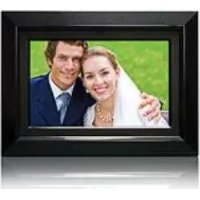



| Producttype | Digitaal fotolijstje |
| Merk | HP |
| Model | df770 |
| Schermgrootte | 7 inch |
| Resolutie | 800 x 480 pixels |
| Beeldformaat | 16:9 |
| Voeding | Externe netadapter +12V, 0.83A |
| Luidsprekers | 1.0 W x 2 (stereo) |
| Connectiviteit | USB 2.0 (USB-stick en pc-verbinding) |
| Intern geheugen | 128 MB |
| Ondersteunde afbeeldingsformaten | JPEG |
| Ondersteunde audioformaten | MP3 |
| Ondersteunde videoformaten | MPEG-1, MP4, Motion JPEG |
| Ondersteunde geheugenkaarten | Memory Stick Pro, SD, XD, MMC (sleuf 1); CompactFlash (sleuf 2) |
| Belangrijkste functies | Diashow met muziek, automatische rotatie, zoom tot 5X, kopiëren/verwijderen van foto's, muziek/video afspelen, kalender/klokweergave, alarm |
| Reiniging | Zachte pluisvrije doek; vermijd ammoniak, alcohol en schurende reinigingsmiddelen |
| Batterij afstandsbediening | CR2025 (3V lithium) |
| Inbegrepen accessoires | Afstandsbediening, netadapter, USB-kabel, snelstartgids, 2 verwisselbare lijsten |
| OSD-talen | Engels, Frans, Duits, Spaans, Italiaans, Nederlands, Portugees |
Veelgestelde vragen - df770 HP
Gebruikersvragen over df770 HP
0 vraag over dit apparaat. Beantwoord die u kent of stel uw eigen vraag.
Stel een nieuwe vraag over dit apparaat
Download de handleiding voor uw Digitale fotolijst in PDF-formaat gratis! Vind uw handleiding df770 - HP en neem uw elektronisch apparaat weer in handen. Op deze pagina staan alle documenten die nodig zijn voor het gebruik van uw apparaat. df770 van het merk HP.
GEBRUIKSAANWIJZING df770 HP
Gebruikershandleiding
Gebruikershandleiding
Wat zit er in de doos? 167
Aan de slag 168
Afstandsbediening 170
Eerste instellingen 171
Menu Instellingen 173
Belangrijkste kenmerken 174
Een geheugenbron selecteren 175
Beeldopties 176
Foto's draaien en inzoomen op foto's 177
Foto's kopiëren en verwijderen 178
Muziek afspelen 182
Video afspelen 184
Agenda & klokweergave 186
Specificaties 189
Veelgestelde vragen 190
Reiniging en onderhoud 191
Hulp 192
Wat zit er in de doos?
| Qty Item Image | ||
| 1 Digitale fotolijst | 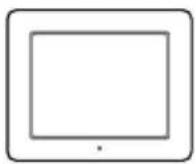 | |
| 1 | AfstandsbedieningVervangende batterij =CR2025 | 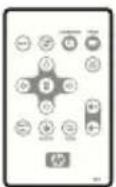 |
| 1 Universele adapter | 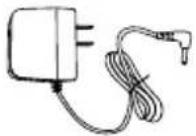 | |
| 1 | Usb 2.0-kabel(voor aansluiting op pc) | 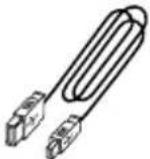 |
| 1 Gebruikershandleiding |  | |
| 1 Verkorte handleiding |  | |
| 1 Garantiedocument |  BELANGRIJK: Bewaar dit document voor contactinformatie voor technische ondersteuning. BELANGRIJK: Bewaar dit document voor contactinformatie voor technische ondersteuning. | |
| 2 Verwisselbare lijstjes |  | |
| 1 | Usb-adapter(voor usb-stick) | 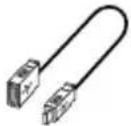 |
Aan de slag
- Sluit de stroomkabel aan op de DC-ingang van de digitale fotolijst en steek de adapter in een stopcontact zoals hieronder is geïllustreerd.

- Op de digitale fotolijst van HP staan al een aantal foto's die de standaard kenmerken van dit product illustreren. Als u deze foto's wilt weergeven, schakel de fotolijst dan zoals is aangegeven in stap 4. De diavoorstelling begint na enkele seconden. Als u echter meteen uw eigen foto's wilt weergeven, ga dan naar de volgende stap (stap 3).
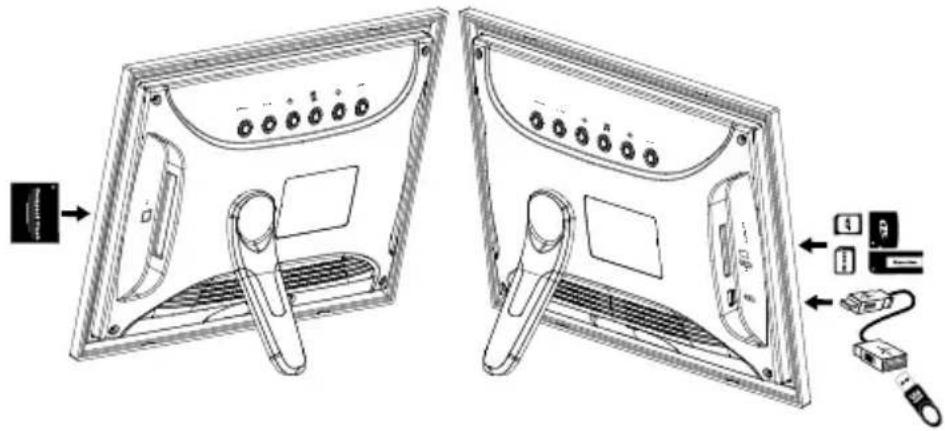
- Plaats een geheugenkaart of usb-stick (extern geheugen) met de betreffende foto's, muziek en/of video in de kaartsleuf of usb-poort zoals hieronder is geïllustreerd. Opmerking: Geheugenkaarten en usb-sticks moeten in de juiste richting worden geplaatst.
- Schakel de digitale fotolijst in.
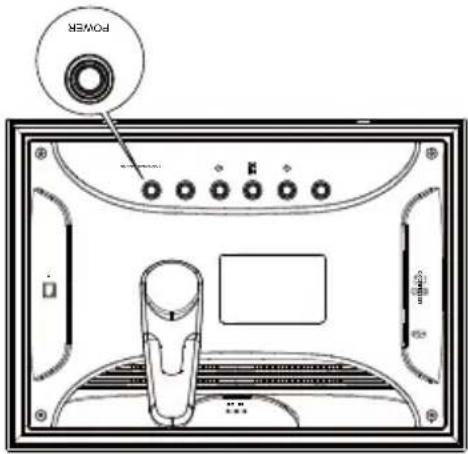
Na enkele seconden begint een diavoorstelling met uw foto's. Als op hetzelfde externe geheugenapparaat muzieknummers staan, wordt de diavoorstelling weergegeven met achtergrondmuziek, tenzij dit is uitgeschakeld in het SETUP MENU (MENU INSTELLINGEN). Geniet ervan en veel plezier!
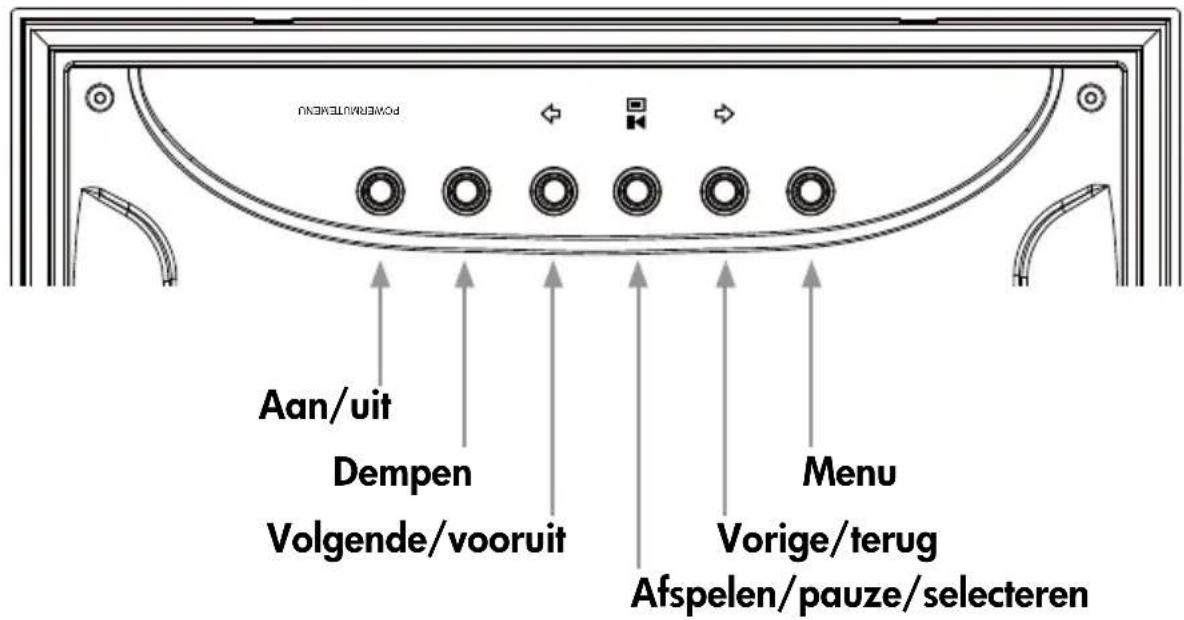
- Naast de afstandsbediening, kan de digitale fotolijst ook via de knoppen op de achterkant worden bediend. Zie onderstaande illustratie.
Afstandsbediening
 | MENU: Indrukken voor het openen van het main menu (hoofdmenu) of de kaartselectiemethode |
 | TIME SET (TIJD INSTELLEN): Druk op deze knop om de datum en tijd in te stellen |
 | SLIDESHOW (DIAVOORSTELLING): Druk op deze knop om een fotodiavoorstelling te starten. |
 | VIDEO PLAYBACK (VIDEO AFSPELEN): Indrukken om videobestanden af te spelen. |
 | UP (OMHOOG): Indrukken om in miniatuurmodus en Setup menu omhoog te gaan. Indrukken om in TIME SET een waarde te verhogen. |
 | NEXT or FORWARD (VOLGENDE of VOORWAARTS): Indrukken om in Photo Browse, Thumbnail, menumodus en TIME SET-modus naar rechts/vooruit te gaan. |
 | PLAY/PAUSE or SELECT (AFSPELEN/PAUZE of SELECTEREN): Indrukken om de beeldmodus te veranderen (slideshow (diashow), browse (verkennen) of thumbnail (miniaturen)). Indrukken om muziek of videobestanden te pauzeren of af te spelen. Indrukken om menu-items of instellingen te selecteren. |
 | PREV or RETURN (VORIGE of TERUGKEREN): Indrukken om naar links te gaan in de modus browse (verkennen), thumbnail (miniaturen) of menu (menu), of om terug te keren naar het vorige venster in de slideshow mode (diashowmodus). |
 | DOWN (OMLAAG): Indrukken om in miniatuurmodus en Setup menu omlaag te gaan. Indrukken om in TIME SET een waarde te verlagen. |
 | COPY/DEL (KOPIËREN/VERWIJDEREN): Druk op deze knop in Photo Browser mode (fotoverkennermodus) of MUSIC mode (MUSIC-modus) om het kopieren of verwijderen te starten. |
 | ROTATE (DRAAIEN): Indrukken om in de modus Photo Browse een foto te draaien. |
 | ZOOM (ZOOMEN): Indrukken om in de modus Photo Browse het beeld te vergroten. |
 | VOL + / - : Druk op + om het afspeelvolume te verhogen of op - om het volume te verlagen. |
 | BRIGHTNESS/CONTRAST/TINT/COLOR (HELDERHEID/CONTRAST/TINT/KLEUR): Gebruik deze knop tijdens het verkennen om eenvoudige beeldbewerkingen uit te voeren. |
Eerste instellingen
- Trek de flap van de afstandsbediening om deze te activeren.
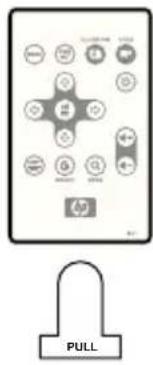
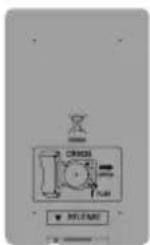
Mocht de batterij van de afstandsbediening leeg zijn, koop dan een nieuwe 3 volt lithiumbatterij van het model CR2025 als vervanging. Op de achterzijde van de afstandsbediening staan instructies voor het vervangen van de batterij. Zie ook onderstaande afbeelding.
- Schakel de fotolijst in en laat de diavoorstelling beginnen. Druk eenmaal op de

-knop om het MAIN MENU (HOOFDMENU) te openen zoals hieronder is afgebeeld.
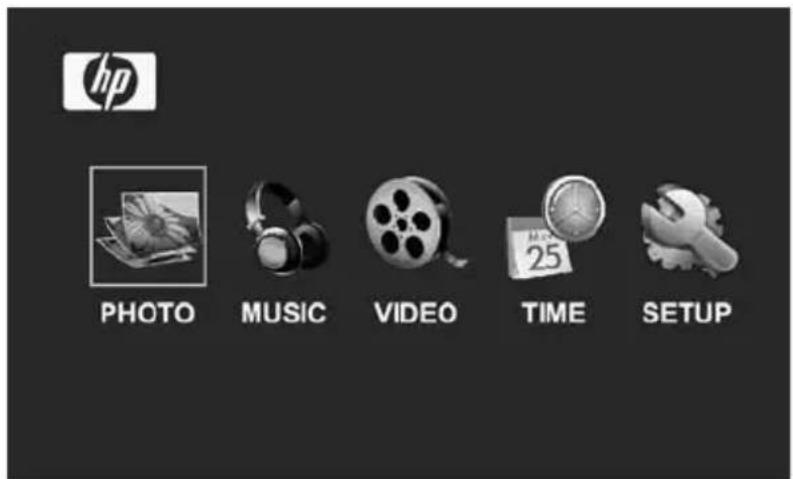
- Druk op of om het pictogram te selecteren SETUP op



om het SETUP MENU (MENU INSTELLINGEN) te openen zoals hieronder is aangegeven.
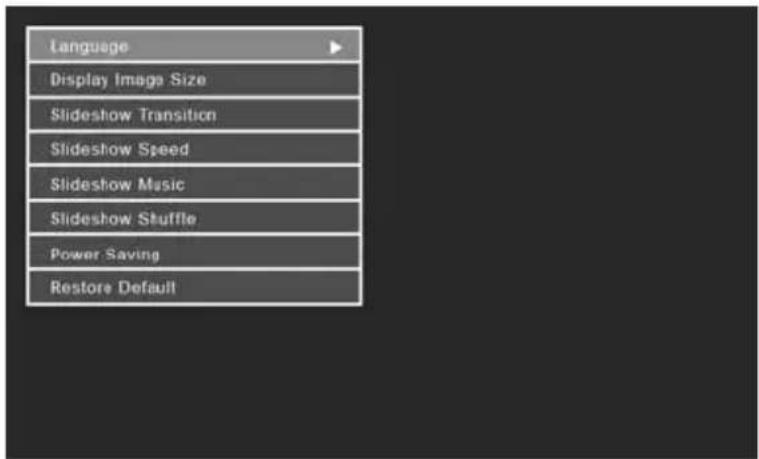
- LANGUAGE (TAAL) -instelling wordt blauw gemarkeerd. Druk op de -toets om extra taalinstellingen weer te geven. Opmerking: Als de gewenste taal al is geselecteerd, ga dan naar stap 6.
- Gebruik of om de gewenste osd-taal (On-Screen-Display) te kiezen
en druk op om de taal te kiezen. Druk op om terug te keren naar het setup menu (menu Instellingen).
- Druk op of om andere opties te markeren en druk op om te
selecteren. Ga door met of om items te markeren en druk op om de gewenste instellingen te selecteren. Lees de volgende sectie met de naam SETUP MENU (MENU INSTELLINGEN) voor details over deze opties.

-toets









SETUP MENU (MENU INSTELLINGEN)
| Optie Beschrijving | |
| Language(Taal) | Kies uit 7 schermtalen. De opties zijn: English (Engels), German (Duits), French (Frans), Spanish (Spaans), Portuguese (Portugees), Italian (Italiaans) en Dutch (Nederlands).De fabrieksinstelling is “English” (Engels). |
| Display Image Size(Fotogrootte ) | Kies “ORIGINAL” (origineel) om foto’s onder oorspronkelijke omstandigheden weer te geven. Geef foto’s weer op volledige hoogte in normale beeldverhoudingen. Veel foto’s vullen het scherm niet en er is open ruimte aan weerszijden.Kies "OPTIMAL" (optimaal) om foto’s zo weer te geven dat ze in het hele scherm passen. De boven- en onderkant van foto’s worden dan waarschijnlijk afgeknipt.De fabrieksinstelling is “ORIGINAL” (origineel). |
| Slideshow Transition(Diavoorstelling-overgang ) | Kies uit 6 opties de gewenste overgang. De opties zijn: Normal, Random, Fade, Curtain, Open_Door en Cross_Comb.De standaardoptie is “RANDOM” (WILLEKEURIG). |
| Slideshow Speed(Diavoorstelling-snelheid) | Kies de gewenste tijd voor het weergeven van een foto. De opties zijn: 5, 10, 30, 60 seconden, 1 uur en 24 uur.De standaardoptie is “5” seconden. |
| Slideshow Music(Diavoorstelling-muziek) | Kies ON (AAN) om mp3-bestanden tijdens een diavoorstelling af te spelen.Opmerking: op de geheugenbron moeten mp3-bestanden staan.De fabrieksinstelling is “ON” (AAN). |
| Slideshow Shuffle(Diavoorstelling Willekeurig ) | Kies ON (AAN) om foto’s in willekeurige volgorde weer te geven. Foto’s worden niet herhaald tenzij ze allemaal al een keer zijn weergegeven. Kies OFF (UIT) om foto’s na elkaar weer te geven.De fabrieksinstelling is “OFF” (UIT). |
| Power Saving(energiebesparing) | Deze functie schakelt het lcd-scherm automatisch uit om waardevolle energie te sparen. U kunt uit 4 instellingen kiezen. De opties zijn: 2, 4, 8 uur of No Power Saving (geen energiebesparing).Als het lcd-scherm weer wilt inschakelen, druk dan op een willekeurige toets op fotolijst of afstandsbediening.De fabrieksinstelling is “No Power Saving” (Geen energiebesparing). |
| Restore Default(standaardinstellingen herstellen) | Als u ALLE standaardinstellingen wilt herstellen, gebruik dan  of :S (ja) te selecteren en druk op de of :S (ja) te selecteren en druk op de -knop. -knop. |
Belangrijkste kenmerken
| Kenmerk |
| Automatisch draaien van foto's in overeenstemming met de lijstligging. |
| Fotodiavoorstelling met of zonder muziek.• 6 verschillende opties voor foto-overgangen• Optie voor willekeurig afspelen |
| Diverse fotoweergaveopties.• Afzonderlijke foto's weergeven in Browse mode (verkennermodus) (zie verderop)• Foto's weergeven in thumbnail mode (miniatuurmodus)• Inzoomen op afzonderlijke foto's en foto's draaien |
| Muziek/audiobestanden afspelen• Muziekbestanden moeten in het mp3-formaat zijn |
| Videoclips afspelen• Videoclips moeten in een MPEG-1, MP4 & Motion JPEG (avi en mov) bestandsformaat zijn |
| Aanpassing van helderheid, contrast, tint en kleur in photo browse mode (fotoverkennermodus). |
| Verbinding met een pc om foto's (en muziek- en videobestanden) toe te voegen aan intern of extern geheugen. (zie het onderdeel Picture Options (Beeldopties) voor details) |
| Foto's en mp3-muziek aan geheugenbronnen toevoegen of ervan verwijderen. |
| 7 schermtalen• English (Engels), French (Frans), Spanish (Spaans), Italian (Italiaans), German (Duits), Dutch (Nederlands) en Portuguese (Portugees). |
Een geheugenbron selecteren
De Digitale fotolijst van HP kan gegevens afspelen van interne en externe geheugenapparaten, zoals usb-sticks en de meeste geheugenkaarten die in digitale camera's worden gebruikt. Er kan meer dan één extern geheugenkaart tegelijk worden aangesloten. Er kan echter slechts één geheugenbron worden geselecteerd voor weergave.
U kunt de gewenste beeldbron kiezen via diverse methoden om bij het geheugenbronselectiemenu te belanden.
- In de modus slideshow of browse (diavoorstelling of verkennen): Druk

tweemaal op de -toets.

- In de modus MAIN MENU (HOOFDMENU): Druk eenmaal op de -toets.
Dit geeft het geheugenbronscherm weer zoals hieronder aangegeven.
Opmerking: Het scherm kan verschillen, afhankelijk van type en aantal van ingestoken externe geheugenapparaten. Sluit een usb-kabel aan op de usb-sticks en sluit ze vervolgens aan op de digitale fotolijst.
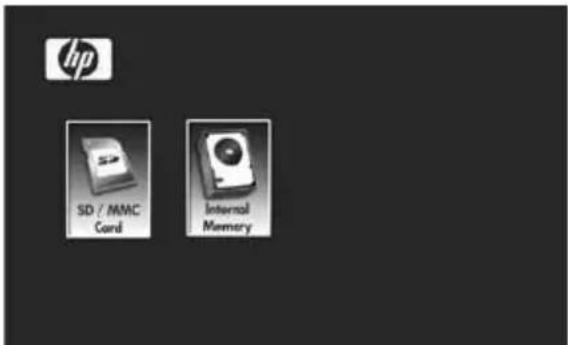
Alleen sd/mmc-kaart
of
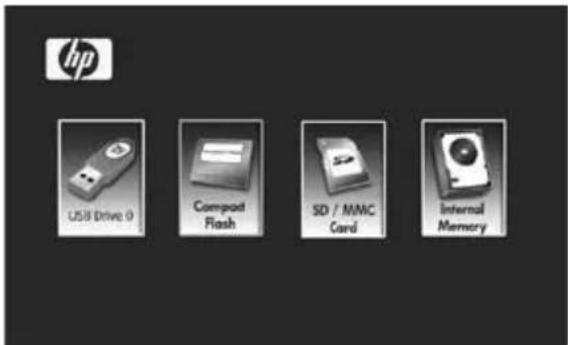
Sd/mmc-kaart, compact flash en usb-flashdrive ingestoken.

- Gebruik of om het gewenste geheugenbronpictogram te

markeren. Druk op om te selecteren. Het MAIN MENU (HOOFDMENU)
voor de net geselecteerde geheugenbron wordt dan geopend.
Beeldopties
Slideshow modes (Diashowmodi)
Slideshow mode (Diashowmodus) start automatisch enige ogenblikken nadat de lijst is ingeschakeld, of zodra een externe geheugenkaart/usb-flashdrive wordt verbonden. Er zijn twee diashowstanden, eentje met achtergrondmuziek en de ander zonder. Lees de onderdelen Initial Setup (Eerste instellingen) en Setup Menu (MENU INSTELLINGEN) van dit document voor meer details over het veranderen van gewenste instellingen.
Browse Mode (Verkennermodus)

Druk eenmaal op om de slideshow mode (diashowmodus) af te sluiten. "Browse mode" (Verkennermodus) wordt enkele seconden rechtsonder in het scherm getoond. Hierdoor kunnen eerdere en volgende foto's worden weergegeven.

Druk op om terug te keren naar de slideshow mode (diashowmodus).
Thumbnail mode
U kunt afbeeldingen als thumbnail (miniaturen) weergeven door in de slideshow

(diashow) TWEEMAAL op te drukken of EENMAAL als de browse mode (verkennermodus) wordt weergegeven zoals hieronder afgebeeld.
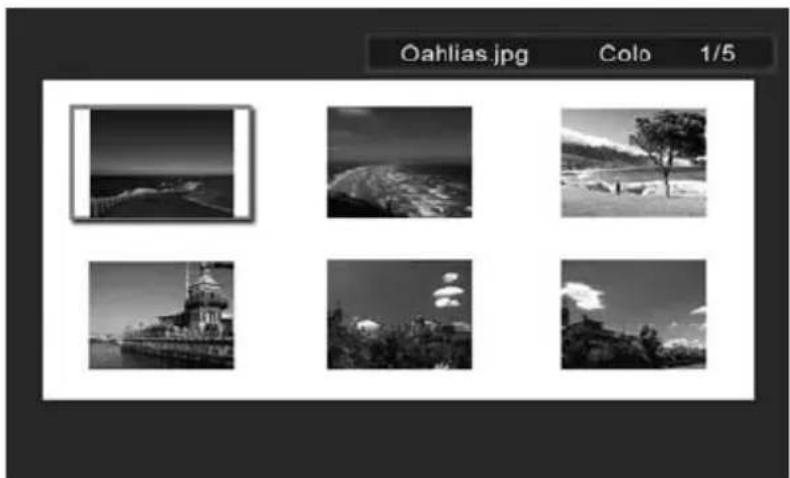
Gebruik de pijltoetsen om door de foto te navigeren. Druk op om de geselecteerde foto weer te geven.

Foto's draaien en inzoomen op foto's
Foto's draaien
Foto's worden automatisch gedraaid zodat ze worden aangepast op de lijstligging.

U kunt foto's met de hand draaien door in de Photo Browse-modus op de -toets te drukken. Opmerking: met elke druk op deze toets wordt de foto 90 graden naar rechts gedraaid.
Inzoomen op foto's
Er kan tot 5X worden ingezoomd op foto's door in de modus Photo Browse op de

toets te drukken. Opmerking: elke druk op deze knop verhoogt de zoomfactor met 1X tot 5X. Druk bij 5X zoom EENMAAL op deze knop om terug te keren naar het originele beeld.
Foto's kopiëren en verwijderen
Foto's naar het interne geheugen van de lijst kopiëren
Vanaf een extern geheugenapparaat: Plaats een extern geheugentoestel met de foto's die u wilt kopiëren. Na enkele ogenblikken begint een diavoorstelling

met deze foto's. Druk eenmaal op om de verkennermodus te openen of tweemaal om de miniatuurmodus te openen. Selecteer de foto die u wilt

kopiëren en druk op om het onderstaande menu copy/delete (kopiëren/verwijderen) te openen.
'Copy picture to' (Foto kopiëren naar) wordt blauw gemarkeerd. Druk op


om het interne geheugen te openen. Druk nogmaals op om de gewenste foto naar het interne geheugen van de lijst te kopiëren. Het tekstvak Finished (Voltooid) geeft aan dat de foto nu in het interne geheugen staat. Zie onderstaande afbeelding.
Finished


Gebruik of om een andere foto te selecteren en herhaal bovenstaande stap om deze naar het interne geheugen te kopiëren.
Druk op om de slideshow (diashow) te hervatten.
Vanaf een pc/laptop: Bij de eerste keer dat verbinding wordt gemaakt, wordt aanbevolen alle externe geheugenapparaten te verwijderen.
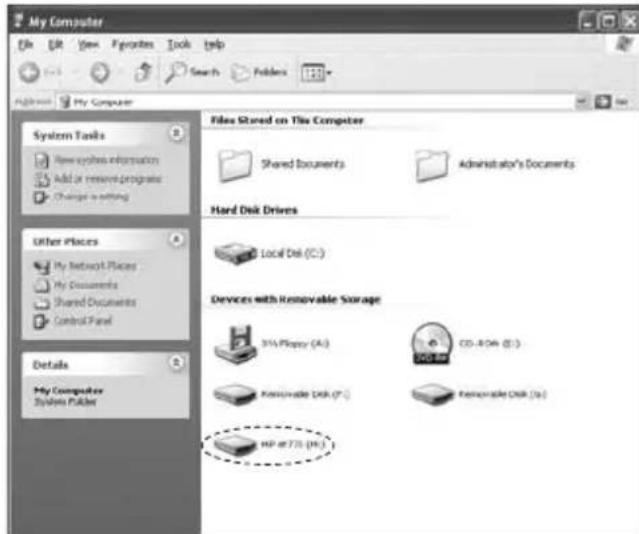
Schakel de digitale fotolijst van HP in. Ga naar het SETUP MENU (MENU INSTELLINGEN) (zie het onderdeel Initial Setup (Eerste instellingen)) en stel de usb-modus in op Pc. Sluit de digitale fotolijst van HP aan op een pc/laptop met Windows™ 2000 (met service pack 4 of hoger), Windows™ XP (met Service Pack 2 of hoger) of Windows™ Vista via de usb-kabel die bij dit product is geleverd. In Windows Verkenner moeten 3 nieuwe stationsletters verschijnen. Deze nieuwe stationletters representeren het interne geheugen, geheugenkaartsleuf 1 en geheugenkaartsleuf 2 van de Digitale fotolijst. (zie onderstaande afbeelding):
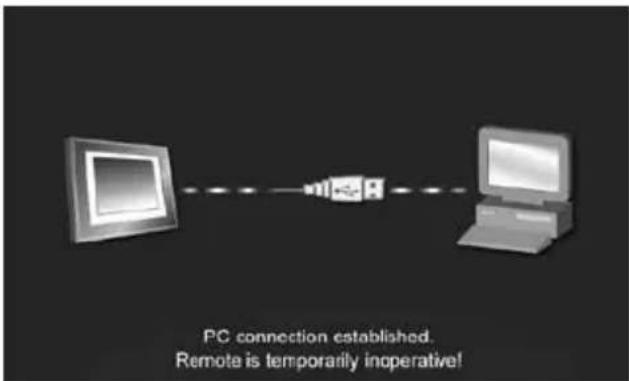
De digitale fotolijst toont onderstaande afbeelding:
1 van de 3 nieuwe stationletters is het interne geheugen van de digitale fotolijst van HP en heeft het label HP df770. Stationsletters kunnen per pc verschillen.
Gebruik de gebruikelijke kopieer/plakhandelingen van Windows™ Verkenner om gegevens naar het interne geheugen van de fotolijst te verplaatsen.
Klik met de rechter muisknop op de stationsletter van HP df770 van het interne geheugen en kies Properties (Eigenschappen). Een menu met eigenschappen verschijnt met de beschikbare/vrije ruimte (in megabytes[MB]).
Als het kopiëren van foto's klaar is, verbreek dan de verbinding met pc/laptop door te dubbelklikken op het pictogram Safely Remove Hardware (Hardware

veilig verwijderen) rechtsonder in het systeemvak van de pc/laptop. Onderstaand menu wordt dan weergegeven.
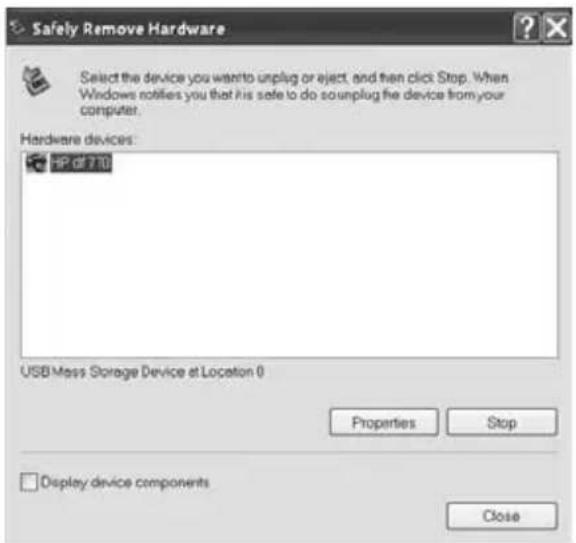
Selecteer het HP df770 station en klik op de Stopknop. Na de melding trekt u de usb 2.0-kabel uit zowel pc/laptop als de fotolijst.
Foto's van intern of extern geheugen verwijderen
Het verwijderen van foto's van interne of externe geheugenbronnen verloopt net als het toevoegen van foto's. Voordat een foto of foto's worden verwijderd, is het belangrijk de juiste geheugenbron te kiezen (zie het onderdeel Een geheugenbron selecteren voor details).
Kies de foto die moet worden verwijderd en druk op de -toets om het
menu copy/delete (kopiëren/verwijderen) te openen. Druk op om de
tekst 'Delete picture' (Foto verwijderen) te markeren. Druk op om de tekst
YES (JA) en NO (NEE) weer te geven. Gebruik om de gewenste actie te
markeren. Als YES (JA) is gemarkeerd, drukt u op om de gewenste foto uit het geheugen te verwijderen. De foto verdwijnt en de volgende verschijnt (als nog meer foto's beschikbaar zijn).
Als de lijst is aangesloten op een pc of laptop zoals eerder is beschreven in Foto's kopiëren – Vanaf een pc/laptop, kunnen foto's worden verwijderd met standaard bestandshandelingen van Windows™ Verkenner.




Muziek afspelen
Ga naar het MAIN MENU (HOOFDMENU) (zie Initial Setup (Eerste instellingen)).
Opmerking: zorg dat de gewenste geheugenbron is geselecteerd (zie Een geheugenbron selecteren voor details).
Gebruik


te markeren
vervolgens
op

De fotolijst geeft een lijst met muziek/audiobestanden op het geselecteerde geheugen weer zoals hieronder is geïllustreerd.
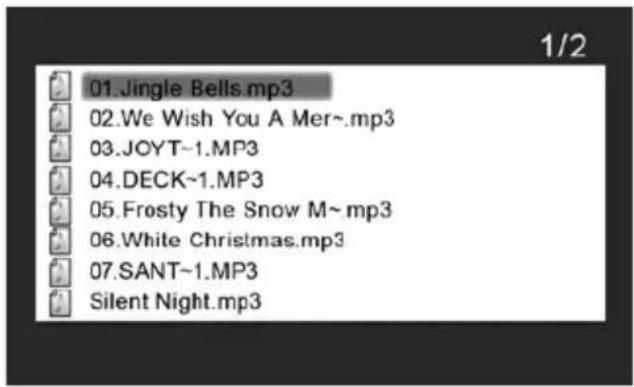
Het eerste muzieknummer in de lijst wordt gemarkeerd. Druk op om het afspelen te starten.

- In de standaard afspeelmodus wordt het eerste tot en met het laatste nummer afgespeeld, om daarna weer terug te keren naar het eerste nummer. • Druk op om het volume aan te passen.
- Druk op of om andere nummers af te spelen (indien beschikbaar).


Muziek kopiëren en verwijderen
De wijze waarop muziek wordt gekopieerd naar of verwijderd van intern of extern geheugen van de lijst verloopt net als de methode die beschreven is in Foto's kopiëren en verwijderen. Zie dit hoofdstuk voor details.
Ondersteund audioformaat: .mp3
Video afspelen
Er zijn twee methodes om videobestanden af te spelen van een geheugenbron. Opmerking: zorg dat de gewenste geheugenbron is geselecteerd (zie Een geheugenbron selecteren voor details).

1. Druk op
om de compatibele videoclip(s) af te spelen.
- In de standaard afspeelmodus wordt het eerste tot en met het laatste fragment afgespeeld en vervolgens herhaald totdat het wordt gestopt.
• Druk op om het volume aan te passen.

• Druk op om het afspelen te pauzeren.

- Druk op om de lijst met compatibele videoclips weer te geven.
2. Ga naar het MAIN MENU (HOOFDMENU) (zie Initial Setup (Eerste
instellingen)). Gebruik

of om het pictogram te

markeren en druk vervolgens op

De fotolijst geeft een lijst met ondersteunde videoclips/bestanden op het geselecteerde geheugen weer zoals hieronder is geïllustreerd.
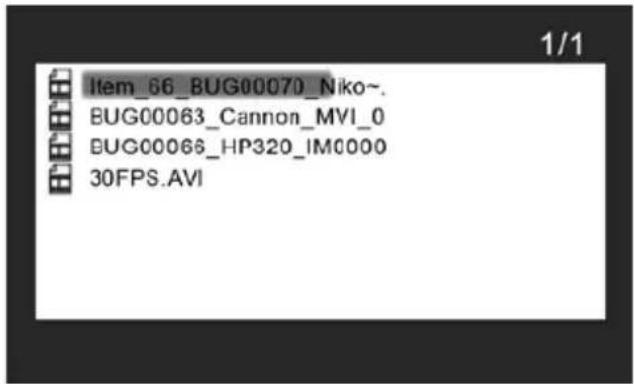
Gebruik of om een gewenst videofragment te markeren. Druk op

om het afspelen te starten.
- In de standaard afspeelmodus wordt het eerste tot en met het laatste fragment afgespeeld en vervolgens herhaald totdat het wordt gestopt.

• Druk op om het volume aan te passen.

• Druk op om het afspelen te pauzeren.

- Druk op om terug te keren naar de lijst met videobestanden.
Video's kopiëren en verwijderen
Videofragmenten kunnen NIET worden gekopieerd of verwijderd met de -functie.
Als de lijst echter op een pc of laptop is aangesloten, kunnen videofragmenten worden beheerd volgens dezelfde procedure als beschreven bij Foto's kopiëren – Vanaf een pc/laptop.
Ondersteunde videoformaten: MPEG-1, MP4 en Motion JPEG
Agenda & klokweergave
Ga naar het MAIN MENU (zie Eerste instellingen).
Gebruik


om te selecteren en druk dan op

De lijst toont een agenda- en klokscherm zoals hieronder staat.
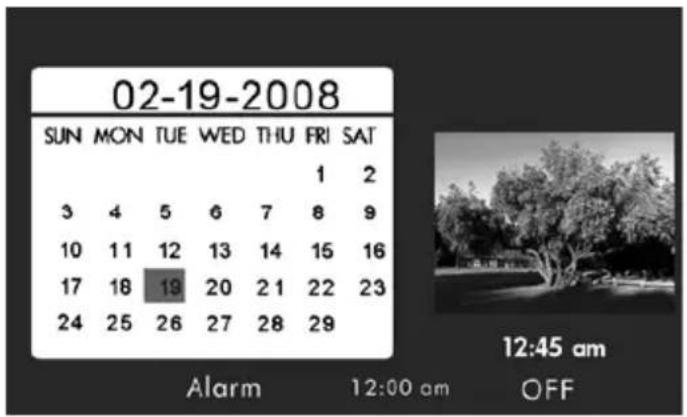
In het begin zijn de datum en tijd van agenda en klok nog onjuist totdat deze correct
worden ingesteld. U kunt datum en tijd instellen door op de -knop te drukken om het menu TIME SET te openen zoals hieronder is weergegeven.
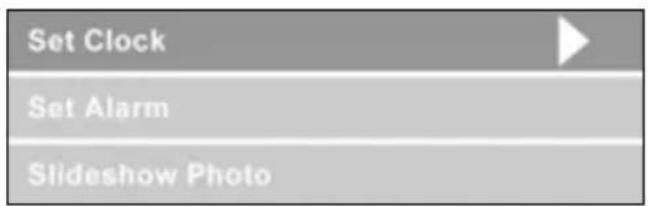
De agenda en klok instellen:
- De optie Set Clock wordt gemarkeerd. Druk op de knoppen of om het venster Set Clock te openen zoals hieronder is weergegeven.







Druk op om de gewenste optie te selecteren.
Het alarm instellen:
- Markeer de optie Set Alarm. Druk op de knop om Set Alarm te openen.


- Gebruik de knoppen om tussen de waardes van de agenda, klok, geluidstype en aan/uit-waardes te bladeren.
- Gebruik de knoppen om deze waardes te veranderen.




- Druk op als de gewenste instellingen zijn gekozen. U gaat dan terug naar het menu TIME SET.
- Gebruik de knoppen om de opties Set Clock of Slideshow Photo te markeren.
Druk op om de gewenste optie te selecteren.



- Gebruik de knoppen om tussen de waardes van de agenda en de klok te bladeren.
- Gebruik de knoppen om de waardes van datum en tijd te veranderen.
- Druk op als de gewenste datum en tijd zijn geselecteerd. U gaat dan terug naar het menu TIME SET.
- Gebruik de knoppen om de opties Set Alarm of Slideshow Photo te markeren.
- Gebruik de knoppen om tussen de waardes van de agenda en de klok te bladeren.
- Gebruik de knoppen om de waardes van datum en tijd te veranderen.
- Druk op als de gewenste datum en tijd zijn geselecteerd. U gaat dan terug naar het menu TIME SET.
- Gebruik de knoppen om de opties Set Alarm of Slideshow Photo te markeren.
Druk op om de gewenste optie te selecteren.
- Markeer de optie Set Alarm. Druk op de knoppen of om het venster Set Alarm te openen.
- Gebruik de knoppen & om tussen de waardes van de agenda, klok, geluidstype en aan/uit-waardes te bladeren.
- Gebruik de knoppen & om deze waardes te veranderen.
- Druk op als de gewenste instellingen zijn gekozen. U gaat dan terug naar het menu TIME SET.
- Gebruik & om de opties
Druk op om de gewenste optie te selecteren.
De Slideshow Photo-functie instellen:
- Markeer de optie Slideshow Photo. Druk op de knoppen om het venster Slideshow Photo te openen.



- Gebruik de knoppen & om de optie Internal Memory of None (Clock Display) te markeren.
- Internal Memory toont foto's uit het intern geheugen van de lijst in een diashow zolang de Calendar-modus is geactiveerd zoals hieronder is aangegeven:

- Opmerking: ALLEEN foto's van het intern geheugen worden weergegeven.

- Druk op om de gewenste optie te selecteren. De lijst keert terug naar het menu TIME SET en toont de geselecteerde functie.
- Druk op de -knop om het menu TIME SET te verwijderen. Druk nogmaals op

om het venster MAIN MENU te openen.
OPMERKING: Als de digitale fotolijst van de energiebron is losgekoppeld, moeten alle klokinstellingen opnieuw worden ingesteld.
| Schermspecificaties | |
| Formaat 7" | |
| Beeldverhouding 16:9 | |
| Resolutie 800 x 480 pixels | |
| Energie | |
| Externe adapter +12V/ 0.83A | |
| Audio | |
| Interne luidsprekers 1.0 W x2 | |
| Verbindingen | |
| Usb-poorten Usb 2.0 (usb-stick en aansluiting op pc) | |
| Opslag/media | |
| Intern geheugen 128 MB | |
| Ondersteunde geheugenkaarten | |
| Geheugenkaartsleuf 1 | Memory Stick Pro (MS Pro), Secure Digital (SD 2.0), XD Picture Card, & Multi Media Card (MMC) |
| Geheugenkaartsleuf 2 Compact Flash | |
| Ondersteunde mediabestanden: | |
| Videobestandsformaten Mpeg-1, mp4 en | motion-jpeg |
| Fotobestandformaten JPEG | |
| Audiobestandsformaten MP3 | |
| Ondersteunde talen | |
| Schermmenu's | English (Engels), French (Frans), Spanish (Spaans), Italian (Italiaans), German (Duits), Dutch (Nederlands) en Portuguese (Portugees). |
Veelgestelde vragen
| Vraag Antwoord | |
| Wat is het bereik van de afstandsbediening? | Ongeveer 100cm. |
| Waarom functioneert m’n afstandsbediening niet? | U moet wellicht de batterij verwisselen. Gebruik alleen een lithium 3V-modelnummer CR2025. |
| Waarom kan ik niet al m'n foto's weergeven? | Bepaalde fotobestandsformaten worden niet ondersteund. Zie de specificaties. |
| Waarom kan ik niet al m'n muzieknummers afspelen? | Bepaalde muziekbestandsformaten worden niet ondersteund. Zie de specificaties. |
| Waarom kan ik niet al m'n videoclips afspelen? | Bepaalde videobestandsformaten worden niet ondersteund. Zie de specificaties. |
| Kan ik foto’s op externe geheugenkaarten of flashdrives wissen? | Ja, zie het onderdeel Beeldopties in dit document. |
| Kan ik foto’s van het interne geheugen wissen? | Ja, zie het onderdeel Beeldopties in dit document. |
| Hoe kan ik naar het interne geheugen schakelen? | Verwijder alle externe geheugenbronnen. Of druk op de , totdat het geheugenbronselectiescherm wordt Of druk op de , totdat het geheugenbronselectiescherm wordt  weergegeven. Gebruik het pictogram van het interne geheugen te weergegeven. Gebruik het pictogram van het interne geheugen te markeren en druk op markeren en druk op |
| Waarom kan ik mijn systeem met WindowsTM 98 of Me niet gebruiken om gegevens naar de lijst te sturen? | De geschikte usb-stuurprogramma’s worden niet geleverd voor dit product en zijn NIET geïntegreerd in deze systemen. |
| Mijn afstandsbediening en/of adapter is kwijt of stuk. Kan ik een nieuwe bestellen? | Ja. Ga naar www.hp.com/support voor meer details. |
| Hoe kan de nieuwste informatie/FAQ’s over m’n HP Digitale fotolijst vinden? | Ga naar www.hp.com/support voor meer details en de nieuwste informatie. |
Reiniging en onderhoud
Schakel de Digitale fotolijst van HP uit voordat u deze schoonmaakt. Zorg dat u NOOIT te stevig op het scherm duwt. Spuit of giet NOOIT vloeibare schoonmaakmiddelen op het scherm of lijst. Gebruik NOOIT schoonmaakmiddelen met ammonia, alcohol of schuurmiddelen.
Het scherm reinigen:
- Veeg met een schone, zachte, pluisvrije doek om stof en losse deeltjes te verwijderen.
- Als het scherm dan nog niet schoon is, gebruik dan een geschikt schoonmaakmiddel (goedgekeurd voor lcd-schermen) en een schone, zachte, pluisvrije doek om het scherm schoon te vegen.
- OPMERKING: oefen niet te veel druk uit op het scherm om beschadiging te voorkomen.
De lijst en achterzijde reinigen:
- Gebruik een schone, zachte, pluisvrije doek om stof en losse deeltjes te verwijderen.
- Indien gewenst gebruikt u een geschikt schoonmaakmiddel en een schone, zachte, pluisvrije doek om over de oppervlakken te vegen.
Hulp
Mocht u een vraag aan de technische ondersteuning hebben of mocht tijdens de garantieperiode de digitale fotolijst moeten worden gerepareerd, neem dan contact op met de oorspronkelijke plek van aankoop of een door HP geautoriseerde verkoper in uw land. Als er geen dienstverlening beschikbaar is op deze plekken, neem dan contact op met een HP Branded Product garantieagent uit onderstaande contactlijst. Een dienstverlener helpt u bij het oplossen van het probleem en, indien nodig, het uitvaardigen van een Return Material Authorization (RMA)-nummer om het HP-product te vervangen. Als u aanspraak wilt maken op garantie, wordt u gevraagd een kopie van het oorspronkelijk bonnetje te overleggen als aankoopbewijs en het uitgevaardigde RMA-nummer. U bent zelf verantwoordelijk voor de transportkosten als u het product naar het servicecenter verstuurd. De serviceagent geeft u een adres en u bent zelf verantwoordelijk voor alle transportkosten naar het garantieservicecenter. Zodra het product door dit servicecenter wordt ontvangen, wordt meestal binnen 5 werkdagen een vervangend product gestuurd.
| E-mailondersteuning: | |
| Taal E-mailadres | |
| Nederlands hollands@hpodd.com | |
| Chinees | simp.chinese@hpodd.com |
| trad.chinese@hpodd.com | |
| Engels english@hpodd.com | |
| Frans français@hpodd.com | |
| Duits deutsch@hpodd.com | |
| Italiaans italiano@hpodd.com | |
| Japans nippon@hpodd.com | |
| Koreaans korean@hpodd.com | |
| Portugees portugues@hpodd.com | |
| Spaans espanol@hpodd.com | |
| Zweeds svensk@hpodd.com | |
| Contact/telefonische ondersteuning: | ||
| Land Taal Number | ||
| Europe Region (EMEA) | ||
| België Nederlands en | Duits + 32 2700 1724 | |
| FRANKRIJK Frans + 33 | 171230454 | |
| DUITSLAND Duits + 49 | 6950073896 | |
| IERLAND Engels + 353 | 1850882016 | |
| ITALIË Italiaans | + 39 269682189 | |
| NEDERLAND | Nederlands | + 31 202015093 |
| SPANJE | Spaans | + 34 914533458 |
| ZWITSERLAND | Duits/Frans/Italiaans | + 41 18009686 |
| VERENIGD KONINKRIJK | Europese regio (EMEA) | + 44 2073652400 |
| Noord-Amerika | ||
| Verenigde Staten | Engels 1.866.694.7633 | |
| Canada | Engels en Frans | 1.866.694.7633 |
- WAT ZIT ER IN DE DOOS
- AAN DE SLAG
- AFSTANDSBEDIENING
- EERSTE INSTELLINGEN
- SETUP MENU (MENU INSTELLINGEN)
- BELANGRIJKSTE KENMERKEN
- EEN GEHEUGENBRON SELECTEREN
- BEELDOPTIES
- SLIDESHOW MODES (DIASHOWMODI)
- BROWSE MODE (VERKENNERMODUS)
- THUMBNAIL MODE
- FOTO'S DRAAIEN EN INZOOMEN OP FOTO'S
- FOTO'S DRAAIEN
- INZOOMEN OP FOTO'S
- FOTO'S KOPIËREN EN VERWIJDEREN
- FOTO'S VAN INTERN OF EXTERN GEHEUGEN VERWIJDEREN
- MUZIEK AFSPELEN
- MUZIEK KOPIËREN EN VERWIJDEREN
- VIDEO AFSPELEN
- DRUK OP
- GA NAAR HET MAIN MENU (HOOFDMENU) (ZIE INITIAL SETUP (EERSTE
- VIDEO'S KOPIËREN EN VERWIJDEREN
- AGENDA & KLOKWEERGAVE
- DE AGENDA EN KLOK INSTELLEN
- HET ALARM INSTELLEN
- DE SLIDESHOW PHOTO-FUNCTIE INSTELLEN
- VEELGESTELDE VRAGEN
- REINIGING EN ONDERHOUD
- HET SCHERM REINIGEN
- DE LIJST EN ACHTERZIJDE REINIGEN
- HULP
Merk : HP
Model : df770
Categorie : Digitale fotolijst