
df770 - Cornice fotografica digitale HP - Manuale utente e istruzioni gratuiti
Trova gratuitamente il manuale del dispositivo df770 HP in formato PDF.
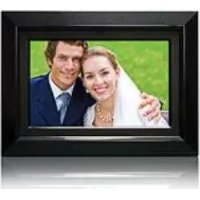



| Tipo di prodotto | Cornice digitale per foto |
| Marca | HP |
| Modello | df770 |
| Dimensioni dello schermo | 7 pollici |
| Risoluzione | 800 x 480 pixel |
| Formato dello schermo | 16:9 |
| Alimentazione | Adattatore di rete esterno +12V, 0.83A |
| Altoparlanti | 1.0 W x 2 (stereo) |
| Connettività | USB 2.0 (chiavetta USB e connessione PC) |
| Memoria interna | 128 MB |
| Formati immagine supportati | JPEG |
| Formati audio supportati | MP3 |
| Formati video supportati | MPEG-1, MP4, Motion JPEG |
| Schede di memoria supportate | Memory Stick Pro, SD, XD, MMC (slot 1); Compact Flash (slot 2) |
| Funzioni principali | Diapositiva con musica, rotazione automatica, zoom fino a 5X, copia/eliminazione foto, riproduzione musica/video, visualizzazione calendario/orologio, sveglia |
| Pulizia | Panno morbido non lanuginoso; evitare ammoniaca, alcol e detergenti abrasivi |
| Batteria telecomando | CR2025 (3V litio) |
| Accessori inclusi | Telecomando, adattatore di rete, cavo USB, guida rapida, 2 cornici intercambiabili |
| Lingue OSD | Inglese, Francese, Tedesco, Spagnolo, Italiano, Olandese, Portoghese |
Domande frequenti - df770 HP
Domande degli utenti su df770 HP
0 domanda su questo apparecchio. Rispondi a quelle che conosci o fai la tua.
Fai una nuova domanda su questo apparecchio
Scarica le istruzioni per il tuo Cornice fotografica digitale in formato PDF gratuitamente! Trova il tuo manuale df770 - HP e riprendi in mano il tuo dispositivo elettronico. In questa pagina sono pubblicati tutti i documenti necessari per l'utilizzo del tuo dispositivo. df770 del marchio HP.
MANUALE UTENTE df770 HP
Contenuto della confezione
Operazioni preliminari
Telecomando
Configurazione iniziale
Configurazione
Funzionalità principali
Selezione di una sorgente di memoria
Opzioni delle immagini
Zoom e rotazione delle immagini
Copia ed eliminazione delle immagini
Riproduzione della musica
Riproduzione dei video
Visualizzazione dell'orologio e del calendario
Caratteristiche tecniche
Domande frequenti
Suggerimenti per la pulizia e la cura del prodotto 135
Assistenza 136
Contenuto della confezione
| Q.tà Elemento Immagine | ||
| 1 Cornice Fotografica Digitale | 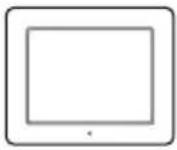 | |
| 1 | TelecomandoBatteria sostitutiva = CR2025 | 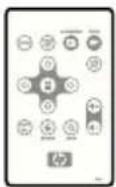 |
| 1 Alimentatore universale | 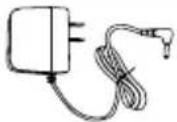 | |
| 1 | Cavo USB 2.0(PER IL COLLEGAMENTO AL PC) | 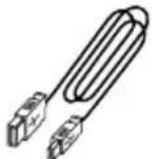 |
| 1 Manuale dell'utente |  | |
| 1 Guida introduttiva |  | |
| 1 Documento della garanzia |  IMPORTANTE: conservare questo documento per le informazioni su come contattare l'assistenza tecnica. IMPORTANTE: conservare questo documento per le informazioni su come contattare l'assistenza tecnica. | |
| 2 Cornici intercambiabili | 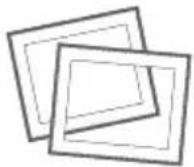 | |
| 1 | Adattatore USB(PER PENNE DI MEMORIA, UNITÀ FLASH) | 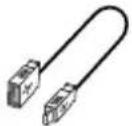 |
Operazioni preliminari
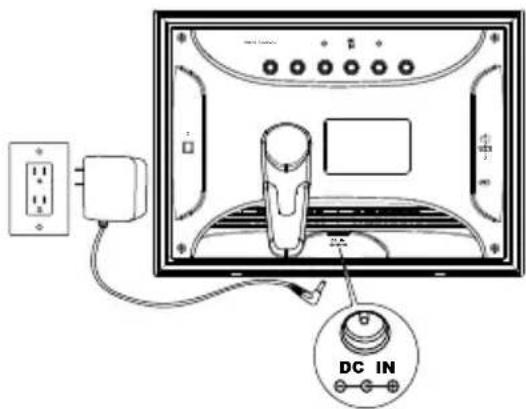
- Collegare il cavo di alimentazione all'ingresso DC della cornice digitale e collegare l'alimentatore a una presa di corrente (vedi figura seguente).
- Nella Cornice digitale HP sono precaricate una serie di immagini che illustrano le funzioni principali del prodotto. Per visualizzare queste immagini, accendere la cornice digitale come illustrato al passo 4. Dopo qualche secondo viene avviata la sequenza delle immagini. Se si desidera visualizzare subito le proprie immagini, saltare al successivo passo 3.
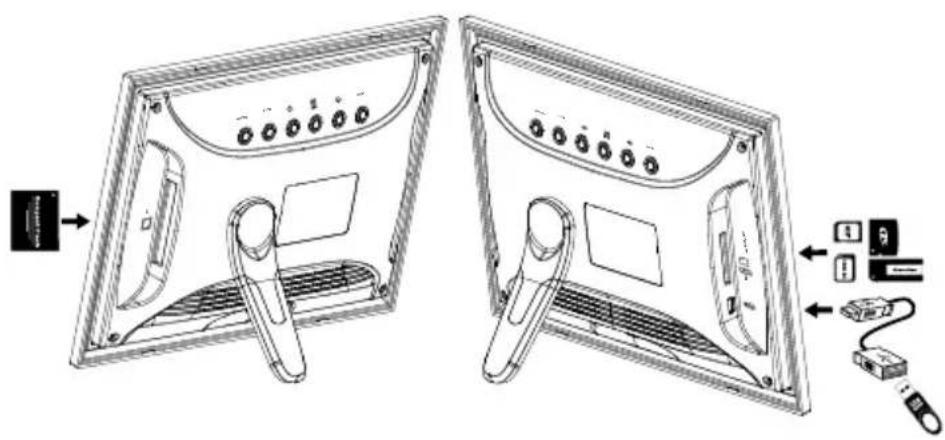
- Inserire una scheda di memoria o un dispositivo di archiviazione USB (memoria esterna) contenenti le immagini, la musica e/o i video desiderati nell'apposito slot della scheda o nella porta USB (vedere figura). Nota: è necessario orientare in modo corretto le schede di memoria e i dispositivi di archiviazione USB.
- Accendere la cornice fotografica.
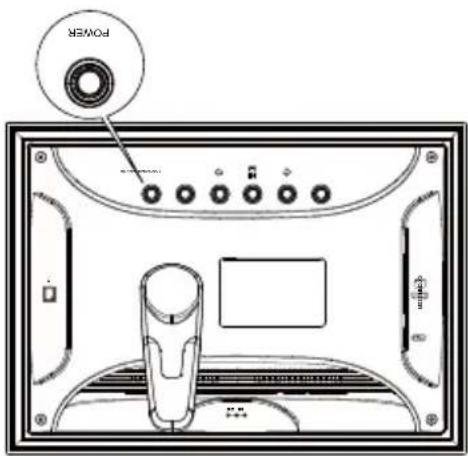
Dopo qualche istante viene avviata una sequenza delle immagini dell'utente. Se sullo stesso dispositivo di memoria esterno sono presenti brani musicali, la sequenza viene visualizzata con la musica in sottofondo (a meno che questa funzione non sia stata disattivata nel SETUP MENU (menu di configurazione)). A questo punto è possibile godersi i propri file.
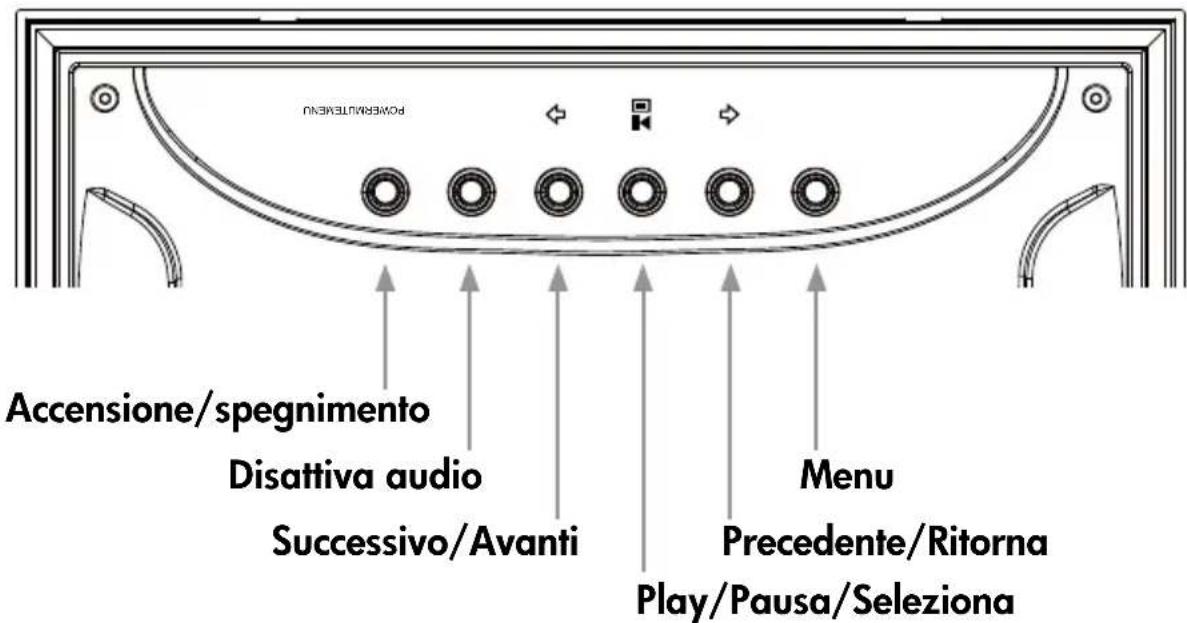
- Oltre che sul telecomando, sul retro della cornice digitale sono presenti alcuni pulsanti di controllo di base (vedere figura seguente).
Telecomando
 | MENU: per accedere al menu principale o alla modalità di selezione scheda. |
 | TIME SET (IMPOSTA ORARIO): premuto nella modalità di modifica dell'orario consente di impostare data e l'ora. |
 | SLIDESHOW (SEQUENZA IMMAGINI): per iniziare la visualizzazione di una sequenza di immagini. |
 | VIDEO PLAYBACK (RIPRODUZIONE VIDEO): per riprodurre file video. |
 | UP (SU): per muoversi verso su nella modalità miniature e nel menu Setup (configurazione). Consente inoltre di aumentare il valore nella modalità TIME SET (impostazione data/ora). |
 | NEXT or FORWARD (SUCCESSIVO o AVANTI): consente di spostarsi a destra/avanti nelle modalità Photo Browse (esplora foto), Thumbnail (miniature), Menu e TIME SET (impostazione data/ora). |
 | PLAY/PAUSE or SELECT (PLAY/PAUSA o SELEZIONA): per cambiare la modalità di visualizzazione (sequenza immagini, esplorazione o miniature). Premere per riprodurre o mettere in pausa i file musicali o video. Premere per effettuare le selezione nelle modalità menu e impostazione. |
 | PREV or RETURN (PRECEDENTE o RITORNA): per muoversi verso sinistra nelle modalità di esplorazione, miniature o menu, oppure per tornare alla schermata precedente nella modalità sequenza immagini. |
 | DOWN (GIÙ): per muoversi verso giù nella modalità miniature e nel menu Setup (configurazione). Consente inoltre di diminuire il valore nella modalità TIME SET (impostazione data/ora). |
 | COPY/DEL (COPIA/ELIMINA): premere questo pulsante in modalità di esplorazione foto oppure MUSIC (musica) per iniziare la copia o l'eliminazione. |
 | ROTATE (RUOTA): consente di ruotare l'immagine nella modalità di esplorazione foto. |
 | ZOOM: per ingrandire l'immagine nella modalità di esplorazione foto. |
  | VOL + / - : premere il pulsante + per aumentare il volume di riproduzione e il pulsante – per diminuirlo. |
| BRIGHTNESS/CONTRAST/TINT/COLOR (LUMINOSITÀ / CONTRASTO / COLORE): premere questo pulsante nella modalità di esplorazione foto per regolare i controlli di base della visualizzazione. |

Configurazione iniziale
- Estrarre la linguetta dal telecomando per attivarlo.
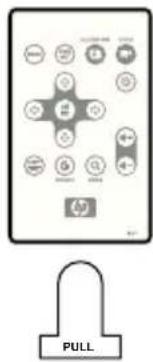
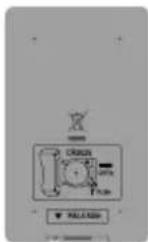
Se il telecomando dovesse aver bisogno di una batteria nuova, acquistare una batteria sostitutiva modello CR2025 al Litio da 3 Volt. Dietro al telecomando ci sono le istruzioni per la sostituzione della batteria (vedere figura sotto).
- Accendere la cornice digitale e attendere l'avvio della sequenza di immagini.
Premere una volta il pulsante per aprire il MAIN MENU (principale) (vedere figura sotto).
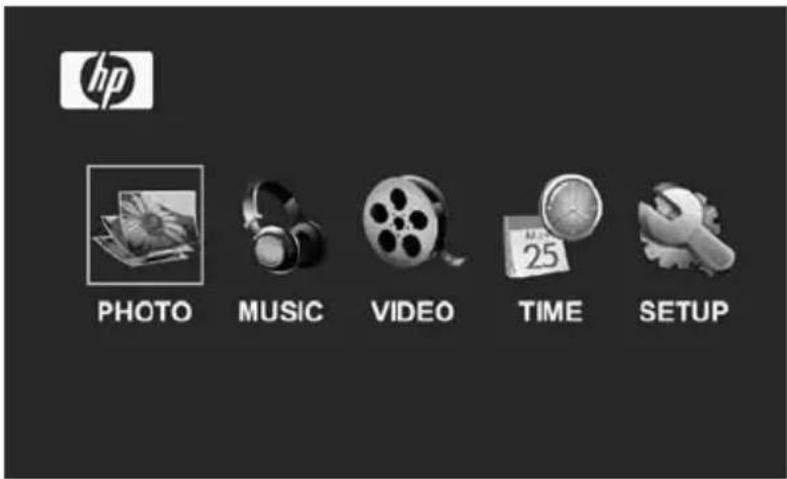
- Premere oppure per selezionare l'icona . Premere se aprire il SETUP MENU (configurazione) (vedere figura sotto)
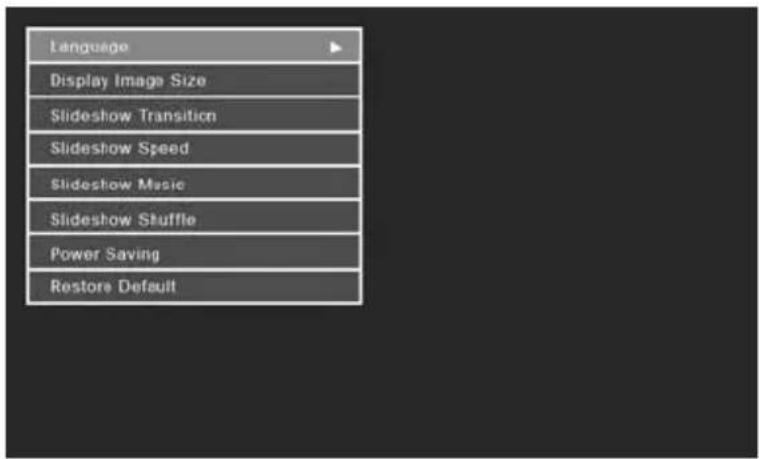
- Viene selezionata l'icona LANGUAGE (Lingua) in blu. Premere il pulsante per visualizzare le altre lingue che si possono selezionare. Nota: se la lingua desiderata è già selezionata saltare al passo 6.
- Utilizzare oppure per selezionare la lingua desiderata del menu a
schermo e premere per impostare la lingua. Premere per tornare al setup menu (configurazione).
- Premere oppure per selezionare altre opzioni e premere per
impostarle. Continuare a utilizzare oppure per selezionare le voci
e per impostare le scelte desiderate. Leggere la prossima sezione intitolata SETUP MENU (configurazione) per i dettagli su queste opzioni.
Setup Menu (configurazione)
| Opzione Descrizione | |
| Language (Lingua) | La scelta è fra 7 lingue di visualizzazione del menu a schermo: English (Inglese), German (Tedesco), French (Francese), Spanish (Spagnolo), Portuguese (Portoghese), Italian (Italiano) e Dutch (Olandese).La lingua predefinita è “English” (Inglese). |
| Display Image Size (dimensioni dell'immagine visualizzata) | Scegliere “ORIGINAL” (originale) per visualizzare le immagini con le rispettive proprietà originali. La visualizzazione dell'immagine avviene a piena altezza e nelle proporzioni normali. Molte immagini potrebbero non riempire lo schermo e lasciare uno spazio su ambo i lati.Scegliere "OPTIMAL" (ottimale) per visualizzare le immagini adattandole alle dimensioni dello schermo intero. Per compiere questa funzione è possibile che le immagini vengano tagliate nella parti superiore e inferiore.L'opzione predefinita di fabbrica è “ORIGINAL” (originale). |
| Slideshow Transition (transizione presentazione) | Scegliere tra le 6 opzioni e selezionare la transizione desiderata. Le opzioni sono: Normal, Random, Fade, Curtain, Open_Door e Cross_Comb.L'opzione predefinita impostata è “RANDOM” (casuale). |
| Slideshow Speed (velocità della presentazione) | Selezionare la lunghezza del periodo di tempo di visualizzazione desiderato delle immagini. Le opzioni sono: 5, 10, 30, 60 secondi, 1 ora e 24 ore.L'opzione predefinita è “5” secondi. |
| Slideshow Music (musica presentazione) | Selezionare ON (acceso) per consentire la riproduzione di brani musicali MP3 durante la sequenza delle immagini.Nota:è necessaria la presenza di file MP3 nell'origine di memoria.L'impostazione predefinita è “ON” (acceso). |
| Slideshow Shuffle (presentazione casuale) | Selezionare ON (acceso) per visualizzare le immagini in ordine casuale. Le immagini non verranno ripetute finché non saranno state tutte visualizzate. Selezionare OFF (spento) per visualizzare le immagini in ordine sequenziale.L'impostazione predefinita è “OFF” (spento). |
| Power Saving (risparmio energetico) | Questa funzione spegne automaticamente lo schermo LCD per risparmiare energia. Si può scegliere tra 4 impostazioni. Le opzioni sono: 2, 4, 8 ore e No Power Saving (nessun risparmio energetico). Per riaccendere lo schermo LCD, premere un pulsante qualsiasi della cornice digitale o del telecomando.L'impostazione predefinita è “No Power Saving” (nessun risparmio energetico). |
| Restore Default (ripristina impostazioni predefinite) | Per ripristinare TUTTE le impostazioni ai loro valori predefiniti di  fabbrica, utilizzare oppure per selezionare YES fabbrica, utilizzare oppure per selezionare YES (Si) e quindi premere il pulsante (Si) e quindi premere il pulsante |
Funzionalità principali
| Funzionalità |
| Rotazione automatica delle immagini per adattarle all'orientamento della cornice. |
| Sequenza delle immagini con o senza musica.• 6 differenti opzioni di transizione delle immagini• Opzione per la modalità casuale |
| Opzioni multiple di visualizzazione delle immagini.• Visualizzazione di singole immagini in modalità Browse (Esplora) (più avanti in questa sezione)• Visualizzazione delle immagini in modalità thumbnail (miniature)• Zoom e rotazione di singole immagini |
| Riproduzione di brani musicali e tracce audio• I brani musicali devono essere file in formato MP3 |
| Riproduzione di clip video• Le clio video devono essere file nei formati MPEG-1, MP4 e Motion JPEG |
| Regolazione di luminosità, contrasto, tinta e colori in modalità di photo browse (esplorazione foto). |
| Il collegamento al PC consente di aggiungere immagini e file musicali e video nella memoria interna o esterna (vedere la sezione intitolata Picture Options (Opzioni delle immagini) per i dettagli). |
| Aggiunta o eliminazione di immagini e musica MP3 da sorgenti di memoria. |
| 7 lingue di visualizzazione del menu a schermo• English (Inglese), French (Francese), Spanish (Spagnolo), Italian (Italiano), German (Tedesco), Dutch (Olandese) e Portuguese (Portoghese). |
Selezione di una sorgente di memoria
La Cornice digitale HP può riprodurre contenuti sia dalla memoria interna che da dispositivi di memoria esterni, quali le unità flash USB e le schede di memoria generalmente utilizzate nelle fotocamere digitali. È possibile inserire più dispositivi di memoria contemporaneamente. Per la riproduzione tuttavia è possibile selezionare contenuti da una sola sorgente di memoria alla volta.
Per selezionare la sorgente desiderata delle immagini è possibile aprire il menu di selezione della sorgente di memoria in vari modi.
- Nelle modalità slideshow (sequenza immagini) oppure browse (esplorazione):
premere due volte

- Nella modalità MAIN MENU (principale): premere una volta

Viene visualizzata la schermata della sorgente di memoria (vedere figura sotto). Nota: la schermata può differire a seconda del tipo e del numero di dispositivi di memoria esterna inseriti. Collegare le unità flash USB al cavo adattatore USB e quindi collegare il cavo alla cornice digitale.
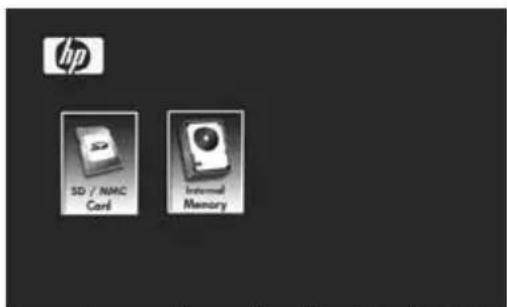
Scheda SD/MMC, Compact Flash e unità flash USB.
- Utilizzare oppure per selezionare l'icona della sorgente di
memoria desiderata. Premere per effettuare la selezione. Viene aperto il MAIN MENU (principale) per la sorgente di memoria appena selezionata.



Opzioni delle immagini
Slideshow modes (Modalità sequenza immagine)
La modalità di slideshow (sequenza immagini) viene avviata automaticamente dopo qualche secondo trascorso dall'accensione della cornice digitale o quando viene inserita una scheda di memoria esterna / unità flash USB. Ci sono due modalità di sequenza immagini: una con musica di sottofondo e l'altra senza musica. Rivedere le sezioni Initial Setup (Configurazione iniziale) e Setup Menu (configurazione) di questo documento per i dettagli su come cambiare le impostazioni desiderate.
Browse Mode (Modalità di esplorazione)

Premere una volta per chiudere la modalità di slideshow (sequenza immagini). Per qualche secondo nell'angolo inferiore destro dello schermo viene visualizzato il messaggio "Browse mode" (modalità Esplora). In questo modo è possibile visualizzare l'immagine successiva e precedente.
Premere per tornare alla modalità slideshow (sequenza immagini).
Thumbnail Mode (Modalità miniature)
Per visualizzare le immagini in modalità miniature, premere DUE VOLTE

quando è attiva la slideshow (sequenza immagini) oppure UNA VOLTA quando è attiva la modalità browse (esplorazione) (vedere figura sotto).
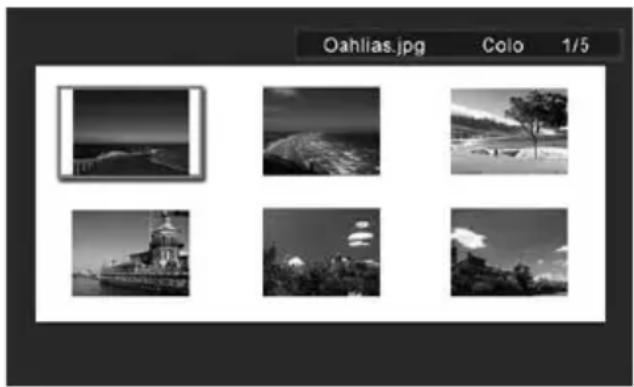
Utilizzare i pulsanti freccia per navigare fino a un'immagine. Premere per visualizzare l'immagine selezionata.

Zoom e rotazione delle immagini
Rotazione delle immagini
Le immagini vengono ruotate automaticamente sulla base dell'orientamento della cornice digitale.

Le immagini possono essere ruotate manualmente premendo il pulsante in modalità esplorazione foto. Nota: a ogni pressione di questo pulsante l'immagine ruota di 90 gradi verso destra.
Zoom delle immagini

Le immagini possono essere ingrandite fino a 5 volte premendo il pulsante in modalità esplorazione foto. Nota: a ogni pressione di questo pulsante l'immagine viene ingrandita da 1 a 5 volte. Nell'ingrandimento 5X, premere UNA VOLTA il pulsante per tornare alla visualizzazione originale.
Copia ed eliminazione delle immagini
Copia delle immagini nella memoria interna della cornice
Da un dispositivo di memoria esterna: inserire un dispositivo di memoria esterna con le immagini da copiare. Dopo qualche istante viene avviata una sequenza

di queste immagini. Premere una volta per entrare nella modalità esplorazione foto oppure due volte per entrare nella modalità miniature.

Selezionare l'immagine da copiare e premere per visualizzare il menu di copia/eliminazione (figura sotto).
Viene selezionata in blu la voce "Copy picture to" (copia immagine in). Premere


per visualizzare la memoria interna. Premere nuovamente per copiare l'immagine desiderata nella memoria interna della cornice. Viene visualizzata una casella di testo "Finished" (operazione terminata) che indica che a questo punto l'immagine si trova nella memoria interna (vedere figura sotto).
Finished


Utilizzare oppure per selezionare un'altra immagine e ripetere i passi precedenti per copiare nella memoria interna.

Premere per riprendere la modalità slideshow (sequenza immagini).
Da un PC/portatile: per il primo collegamento si consiglia di rimuovere tutte le sorgenti di memoria esterne.
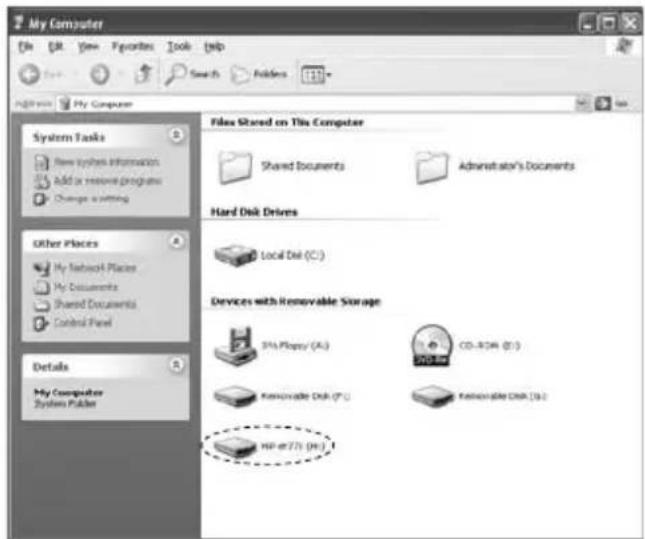
Accendere la Cornice digitale HP. Aprire il SETUP MENU (configurazione) (vedere Initial Setup (Configurazione iniziale)) e impostare USB Mode (modalità USB) su PC. Collegare la Cornice digitale HP a un PC/portatile con sistema operativo Windows™ 2000 (con Service Pack 4 o successivo), Windows™ XP (con Service Pack 2 o successivo) oppure Windows™ Vista utilizzando il cavo USB fornito a corredo del prodotto. In Esplora risorse dovrebbero apparire 3 nuove lettere di unità. Queste nuove lettere di unità rappresentano la memoria interna della cornice digitale, lo slot delle schede di memoria 1 e lo slot delle schede di memoria 2 (vedere figura sotto):
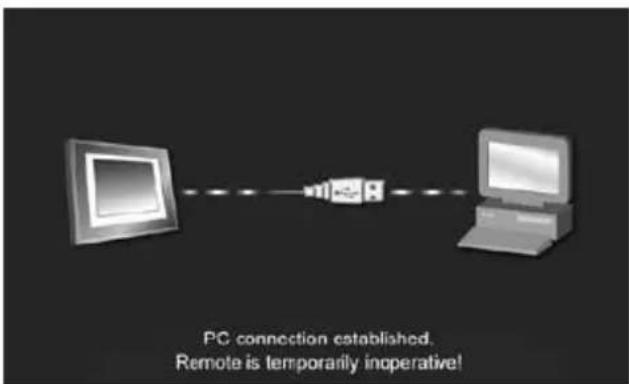
La cornice digitale visualizza il grafico sotto:
Tra le 3 nuove lettere di unità vi è una che rappresenta la memoria interna della Cornice digitale HP, etichettata HP df770. L'assegnazione della lettera di unità può variare da PC a PC.
Utilizzare le procedure standard di copia e incolla di Windows™ per spostare i contenuti nella memoria interna della cornice digitale.
Per controllare la memoria libera della cornice digitale, fare clic con il pulsante destro sulla lettera di unità HP df770 e scegliere Properties (Proprietà). Viene visualizzato un menu delle proprietà che mostra lo spazio libero disponibile (espresso in MB).
Al termine della copia delle immagini, scollegare il PC/portatile facendo doppio clic sull'icona Safely Remove Hardware (Rimozione sicura dell'hardware)

nell'angolo inferiore destro dello schermo del PC/portatile. Viene visualizzato il menu raffigurato sotto.
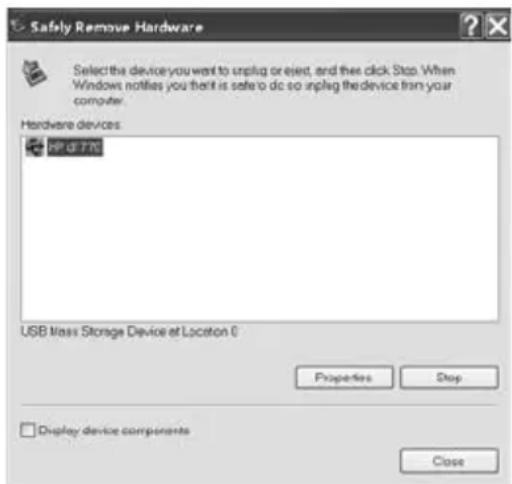
Selezionare l'unità HP df770 e fare clic sul pulsante Disattiva. Dopo il messaggio di conferma di Windows, scollegare il cavo USB 2.0 sia dal PC/Laptop sia dalla cornice digitale.
Eliminazione delle immagini dalla memoria esterna o interna
Le immagini possono essere eliminate dalla memoria interna ed esterna nello stesso modo con cui sono state aggiunte. Prima di eliminare un'immagine è importante selezionare la sorgente di memoria desiderata (vedere la sezione Selezione di una sorgente di memoria per i dettagli).
Selezionare l'immagine da eliminare e premere il pulsante

per visualizzare il menu di copy/delete (copia/eliminazione). Premere per
selezionare il testo "Delete picture" (elimina immagine). Premere per

visualizzare la domanda YES / NO (sì/no). Utilizzare per selezionare

l'azione desiderata. Selezionando YES (sì), premere per eliminare
l'immagine dalla memoria. L'immagine scompare e viene visualizzata l'immagine successiva (se ve ne sono di altre disponibili).
Collegando la cornice a un PC/portatile come descritto precedentemente nella sezione Copia delle immagini - Da un PC/portatile, è possibile eliminare le immagini tramite le procedure standard di eliminazione dei file in Windows™.
Riproduzione della musica
Aprire il MAIN MENU (principale) (vedere Initial Setup (Configurazione iniziale)). Nota: verificare che sia selezionata la sorgente di memoria desiderata (vedere la sezione Selezione di una sorgente di memoria per i dettagli).

Premere oppure per selezionare l'icona e premere

La cornice visualizza l'elenco dei file musicali/audio trovati nella sorgente di memoria selezionata (vedere figura sotto).
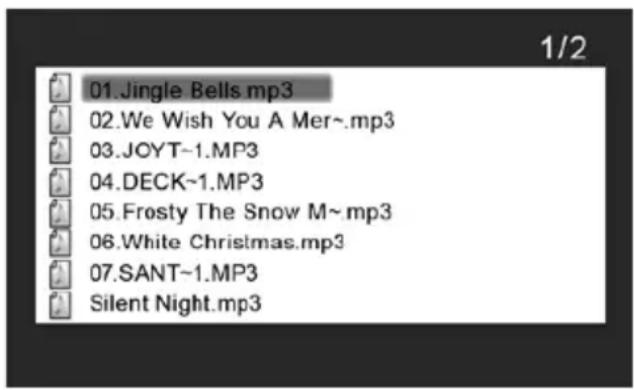
Viene selezionata il primo brano musicale presente nell'elenco. Premere per avviare la riproduzione.

- La modalità di riproduzione predefinita prevede la riproduzione dal primo all'ultimo brano e quindi di ripetere dal primo brano.

- Premere per regolare il volume.

- Premere oppure per riprodurre gli altri brani (se disponibili).
Copia ed eliminazione della musica
Il processo di copia ed eliminazione della musica nella o dalla memoria interna ed esterna della cornice digitale è lo stesso descritto nella sezione precedente intitolata "Copia ed eliminazione delle immagini". Vedere tale sezione per i dettagli.
Formati audio supportati: .mp3
Riproduzione dei video
Ci sono due metodi per riprodurre file video su una sorgente di memoria. Nota: verificare che sia selezionata la sorgente di memoria desiderata (vedere la sezione "Selezione di una sorgente di memoria" per i dettagli).

1. Premere
per avviare la riproduzione dei filmati video compatibili.
- La modalità di riproduzione predefinita prevede la riproduzione dalla prima all'ultima clip e quindi di ripetere dalla prima.

- Premere per regolare il volume.

- Premere per mettere in pausa la riproduzione.
- Premere per visualizzare l'elenco di filmati video compatibili.
- Aprire il MAIN MENU (vedere la sezione "Configurazione iniziale").

Premere oppure


per selezionare l'icona e premere
La cornice visualizza l'elenco dei file/clip video trovati nella sorgente di memoria selezionata (vedere figura sotto).
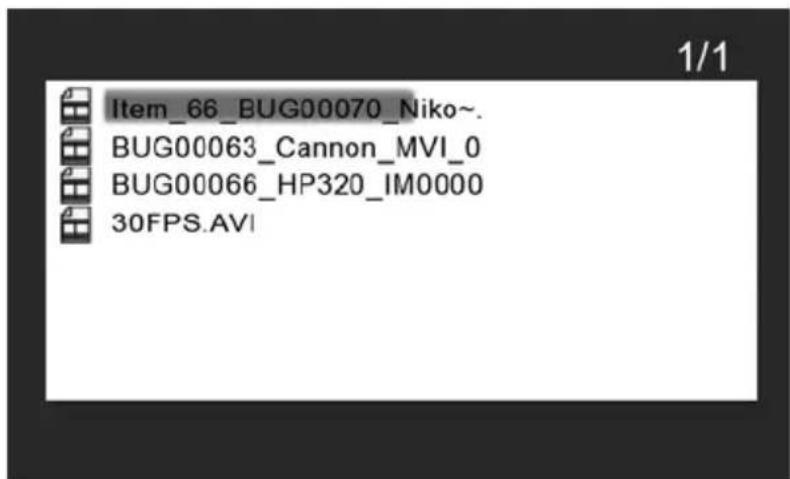
Utilizzare


per avviare la riproduzione.
- La modalità di riproduzione predefinita prevede la riproduzione dalla prima all'ultima clip e quindi di ripetere dalla prima. • Premere per regolare il volume.
- Premere per mettere in pausa la riproduzione.
- Premere per tornare all'elenco dei file video.
Copia ed eliminazione dei video
NON È POSSIBILE copiare o eliminare le clip video utilizzando la funzione

Se tuttavia la cornice è collegata a un PC o portatile, le clip video possono essere gestite tramite le stesse procedure descritte nella sezione Copia delle immagini – Da un PC/portatile.
Formato video supportato: MPEG-1, MP4 e Motion JPEG
Visualizzazione dell'orologio e del calendario
Aprire il MAIN MENU (vedere la sezione Configurazione iniziale).

La cornice digitale visualizza una schermata di calendario e orologio simile a quella illustrata sotto.
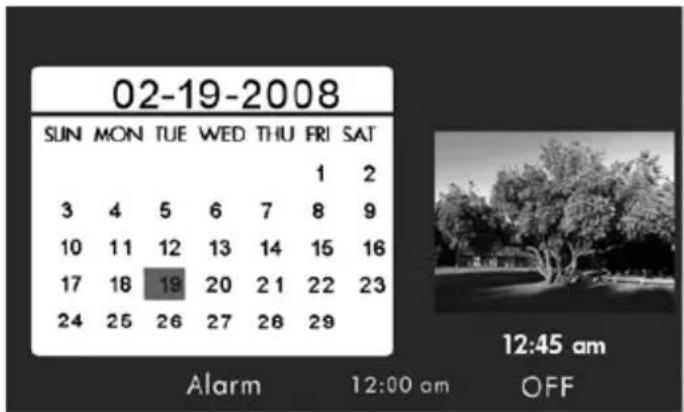
Inizialmente il calendario e l'orologio visualizzano data e orario non corretti dato che questi valori non sono stati ancora impostati correttamente. Per regolare data e
orario, premere il pulsante per visualizzare il menu TIME SET (vedere figura sotto).
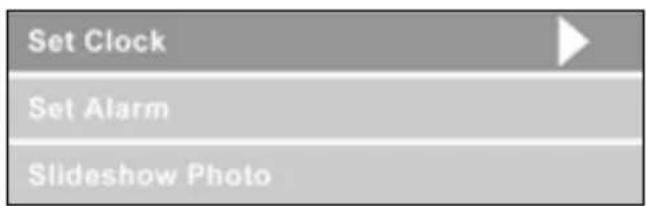
Impostazione di calendario e orologio:
- Viene selezionata l'opzione Set Clock. Premere per aprire la schermata Set Clock (vedere figura sotto).
per aprire la

- Utilizzare i pulsanti e per spostarsi tra i valori di calendario e orologio.
- Utilizzare i pulsanti e per modificare i valori di data e orario.
- Premere quando sono selezionati i valori di data e orario giusti. In questo modo si ritorna al menu TIME SET.
- Utilizzare e per selezionare le opzioni Set Alarm o Slideshow Photo.
Premere per selezionare l'opzione desiderata.
Impostazione della sveglia:
- Selezionare l'opzione Set Alarm. Premere per aprire la schermata Set Alarm.

per aprire la
- Utilizzare i pulsanti e per spostarsi tra i valori di calendario, orologio, tipo di audio udibile e On/OFF.
- Utilizzare i pulsanti e per modificare tali valori.
- Premere quando sono selezionate le impostazioni desiderate. In questo modo si ritorna al menu TIME SET.
- Utilizzare e per evidenziare le opzioni Set Clock o Slideshow Photo.
Impostazione della funzione Slideshow Photo:
- Selezionare l'opzione Slideshow Photo. Premere la schermata Slideshow Photo.

per aprire


- Utilizzare i pulsanti e per selezionare l'opzione Internal Memory o None (Clock Display).
- Nella modalità calendario, Internal Memory visualizza le immagini dalla memoria interna della cornice digitale in modalità sequenza immagini come illustrato di seguito:

- Nota: vengono visualizzate SOLO le immagini provenienti dalla memoria interna.

- Premere per selezionare l'opzione desiderata. In questo modo si ritorna al menu TIME SET con la visualizzazione della funzione selezionata.
- Premere per rimuovere il menu TIME SET. Premere nuovamente per visualizzare la schermata MAIN MENU.

NOTA: se la cornice digitale viene scollegata dall'alimentazione, tutte le impostazioni dell'orologio dovranno essere reimpostate.
Caratteristiche tecniche - df770
| Caratteristiche tecniche | |
| Dimensioni 7" | |
| Proporzioni 16:9 | |
| Risoluzione 800 x 480 pixels | |
| Alimentazione | |
| Alimentatore esterno +12V/ 0.83A | |
| Audio | |
| Altoparlanti interni 1.0 W x2 | |
| Connettività | |
| Porte USB | USB 2.0(penne di memoria/unità flash e collegamento al PC) |
| Archiviazione/supporti | |
| Memoria interna 128 MB | |
| Schede di memoria supportate | |
| Slot schede di memoria 1 | Memory Stick Pro (MS Pro), Secure Digital (SD 2.0), XD Picture Card, & Multi Media Card (MMC) |
| Slot schede di memoria 2 Compact Flash | |
| File multimediali supportati: | |
| Formati file video MPEG-1, MP4 e Motion | JPEG |
| Formati file immagine JPEG | |
| Formati file audio MP3 | |
| Lingue supportate | |
| Menu a schermo | English (Inglese), French (Francese), Spanish (Spagnolo), Italian (Italiano), German (Tedesco), Dutch (Olandese) e Portuguese (Portoghese). |
Domande frequenti
| Domanda Risposta | |
| Da che distanza posso usare il telecomando? | Circa 100 cm. |
| Il telecomando non funziona | Può essere necessario caricare la batteria.Utilizzare solo una batteria modello CR2025 al Litio da 3 Volt. |
| Perché non riesco a visualizzare le mie fotografie? | Alcuni formati di file immagine non sono supportati. Vedere le caratteristiche tecniche. |
| Perché non riesco a riprodurre i miei brani musicali? | Alcuni formati di file musicali non sono supportati. Vedere le caratteristiche tecniche. |
| Perché non riesco a riprodurre le mie clip video? | Alcuni formati di file video non sono supportati. Vedere le caratteristiche tecniche. |
| Posso aggiungere immagini da schede di memoria esterne o da unità flash? | Certo. Vedere la sezionePicture Options(Opzioni delle immagini)di questo documento. |
| Posso eliminare immagini dalla memoria interna? | Certo. Vedere la sezionePicture Options(Opzioni delle immagini)di questo documento. |
| Come si passa alla memoria interna? | Rimuovere tutte le sorgenti di memoria esterne. In alternativa premere tunicne non viene visualizzata la schermata di selezione dellasorgente di memoria. Utilizzarez In alternativa premere tunicne non viene visualizzata la schermata di selezione dellasorgente di memoria. Utilizzarez per selezionare l'icona della memoriainterna e premere [IMAGE] per selezionare l'icona della memoriainterna e premere [IMAGE] |
| Perché non posso utilizzare il sistema operativo WindowsTM 98 oppure Windows Me per copiare i file nella cornice? | I driver USB necessari non vengono forniti e NON sono nativi in questi sistemi operativi. |
| Ho perso/rotto il telecomando e/o l'alimentatore. Posso ordinarne uno in sostituzione? | Certo. Visitare www.hp.com/support per ulteriori dettagli. |
| Dove posso trovare le ultime informazioni / domande frequenti (FAQ) sulla Cornice digitale HP? | Visitare www.hp.com/support per ulteriori dettagli e per le ultime informazioni. |
Suggerimenti per la pulizia e la cura del prodotto
√ Spegnere la Cornice digitale HP prima di pulirla.
√ NON premere sullo schermo in modo troppo deciso.
√ NON spruzzare o versare detergenti liquidi direttamente sullo schermo della cornice.
√ Non utilizzare ammoniaca, alcol o altri detergenti abrasivi.
Pulizia dello schermo:
- Strofinare lo schermo con un panno pulito, morbido e privo di filaccia per rimuovere la polvere e le particelle di sporcizia.
- Se occorre pulire più approfonditamente, applicare un detergente appropriato (approvato per schermi LCD) con un panno pulito, morbido e privo di filaccia, quindi strofinare delicatamente lo schermo.
- Nota: non applicare troppa pressione sullo schermo per evitare di danneggiarlo.
Pulizia della cornice e del sostegno posteriore:
- Utilizzare un panno pulito, morbido e privo di filaccia per rimuovere la polvere e le particelle di sporcizia.
- Se desiderato, applicare un detergente appropriato per eseguire la pulizia con un panno pulito, morbido e privo di filaccia, quindi strofinare delicatamente le superfici.
Assistenza
In caso di necessità di assistenza tecnica per la Cornice digitale HP nel periodo di garanzia, contattare il punto vendita originale o il rivenditore autorizzato HP più vicino. Se in questi luoghi non ci sono servizi di assistenza, contattare l'agente di garanzia dei prodotti a marchio HP citato nell'elenco di assistenza fornito di seguito. Un tecnico sarà in grado di operare insieme a lei per risolvere il problema e, se necessario, per emettere un numero di autorizzazione alla restituzione (RMA, Return Material Authorization) al fine di sostituire il prodotto a marchio HP. Per motivi di garanzia sarà necessario fornire una copia della prova di acquisto originale (fattura, ricevuta, ecc.) e il numero RMA generato. L'utente è responsabile dei costi di spedizione al centro assistenza. Il tecnico dell'assistenza fornirà all'utente un indirizzo (ogni spesa di spedizione è a carico dell'utente). Una volta ricevuto al centro assistenza, il prodotto sarà sostituito con un'unità che verrà inviata generalmente nell'arco di 5 giorni lavorativi.
| Assistenza per email: | |
| Lingua Indirizzo di email | |
| Olandese hollands@hpodd.com | |
| Cinese | simp.chinese@hpodd.com |
| trad.chinese@hpodd.com | |
| Inglese english@hpodd.com | |
| Francese français@hpodd.com | |
| Tedesco deutsch@hpodd.com | |
| Italiano italiano@hpodd.com | |
| Giapponese nippon@hpodd.com | |
| Coreano korean@hpodd.com | |
| Portoghese portugues@hpodd.com | |
| Spagnolo espanol@hpodd.com | |
| Svedese svensk@hpodd.com | |
| Contatto/telefono assistenza: | ||
| Paese Lingua Numero | ||
| Regione europea (EMEA) | ||
| Belgio Olandese e tedesco + 32 2700 1724 | ||
| FRANCIA Francese + 33 171230454 | ||
| GERMANI Tedesco + 49 6950073896 | ||
| IRLANDA Inglese + 353 1850882016 | ||
| ITALIA Italiano | + 39 269682189 | |
| OLANDA | Olandese | + 31 202015093 |
| SPAGNA | Spagnolo | + 34 914533458 |
| SVIZZERA | Tedesco/Francese/Italiano | + 41 18009686 |
| REGNO UNITO | Inglese + 44 2073652400 | |
| Nord America | ||
| Stati Uniti Inglese 1.86 | 6.694.7633 | |
| Canada | Inglese e francese | 1.866.694.7633 |
- CONTENUTO DELLA CONFEZIONE
- OPERAZIONI PRELIMINARI
- TELECOMANDO
- CONFIGURAZIONE INIZIALE
- SETUP MENU (CONFIGURAZIONE)
- SELEZIONE DI UNA SORGENTE DI MEMORIA
- OPZIONI DELLE IMMAGINI
- SLIDESHOW MODES (MODALITÀ SEQUENZA IMMAGINE)
- BROWSE MODE (MODALITÀ DI ESPLORAZIONE)
- THUMBNAIL MODE (MODALITÀ MINIATURE)
- ZOOM E ROTAZIONE DELLE IMMAGINI
- ROTAZIONE DELLE IMMAGINI
- ZOOM DELLE IMMAGINI
- COPIA ED ELIMINAZIONE DELLE IMMAGINI
- FINISHED
- ELIMINAZIONE DELLE IMMAGINI DALLA MEMORIA ESTERNA O INTERNA
- RIPRODUZIONE DELLA MUSICA
- COPIA ED ELIMINAZIONE DELLA MUSICA
- FORMATI AUDIO SUPPORTATI: .MP
- RIPRODUZIONE DEI VIDEO
- PREMERE
- VISUALIZZAZIONE DELL'OROLOGIO E DEL CALENDARIO
- IMPOSTAZIONE DI CALENDARIO E OROLOGIO
- IMPOSTAZIONE DELLA SVEGLIA
- CARATTERISTICHE TECNICHE - DF
- DOMANDE FREQUENTI
- SUGGERIMENTI PER LA PULIZIA E LA CURA DEL PRODOTTO
- PULIZIA DELLO SCHERMO
- PULIZIA DELLA CORNICE E DEL SOSTEGNO POSTERIORE
- ASSISTENZA
Marca : HP
Modello : df770
Categoria : Cornice fotografica digitale