
df770 - Moldura digital para fotos HP - Manual de utilização gratuito
Encontre gratuitamente o manual do aparelho df770 HP em formato PDF.
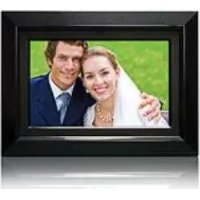



| Tipo de produto | Moldura digital para fotos |
| Marca | HP |
| Modelo | df770 |
| Tamanho da tela | 7 polegadas |
| Resolução | 800 x 480 pixels |
| Formato da tela | 16:9 |
| Alimentação | Adaptador de energia externo +12V, 0.83A |
| Alto-falantes | 1.0 W x 2 (estéreo) |
| Conectividade | USB 2.0 (pen drive e conexão com PC) |
| Memória interna | 128 MB |
| Formatos de imagem suportados | JPEG |
| Formatos de áudio suportados | MP3 |
| Formatos de vídeo suportados | MPEG-1, MP4, Motion JPEG |
| Cartões de memória suportados | Memory Stick Pro, SD, XD, MMC (slot 1) ; Compact Flash (slot 2) |
| Funções principais | Apresentação de slides com música, rotação automática, zoom até 5X, copiar/excluir fotos, reprodução de música/vídeo, exibição de calendário/relógio, alarme |
| Limpeza | Pano macio e sem fiapos; evitar amônia, álcool e limpadores abrasivos |
| Pilha do controle remoto | CR2025 (3V lítio) |
| Acessórios incluídos | Controle remoto, adaptador de energia, cabo USB, guia de início rápido, 2 molduras intercambiáveis |
| Idiomas OSD | Inglês, Francês, Alemão, Espanhol, Italiano, Holandês, Português |
Perguntas frequentes - df770 HP
Perguntas dos utilizadores sobre df770 HP
0 pergunta sobre este aparelho. Responda às que conhece ou faça a sua.
Faça uma nova pergunta sobre este aparelho
Baixe as instruções para o seu Moldura digital para fotos em formato PDF gratuitamente! Encontre o seu manual df770 - HP e retome o controlo do seu dispositivo eletrónico. Nesta página estão publicados todos os documentos necessários para a utilização do seu dispositivo. df770 da marca HP.
MANUAL DE UTILIZADOR df770 HP
O que está incluído na embalagem? 85
Para Iniciar 86
Controlo Remoto 88
Configuração Inicial 89
Menu de Instalação 91
Principais Características 92
Seleccionar uma Fonte de Memória 93
Opções de Foto 94
Girar e Aplicar Zoom na Foto 95
Copiando e Excluindo Fotos 96
Reprodução de Música 100
Reprodução de Vídeo 101
Exibição de Relógio e Calendário 103
Especificações 106
Perguntas Mais Frequentes 107
Sugestões de Limpeza e Cuidados 108
Obter Ajuda 109
O que está incluído na embalagem?
| Qtd Item Imagem | ||
| 1 Porta-Retratos Digital | 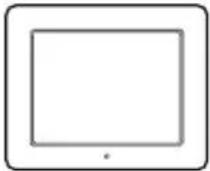 | |
| 1 | Controlo RemotoBateria de Reposição =CR2025 | 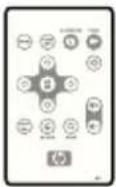 |
| 1 | Adaptador de EnergiaUniversal | 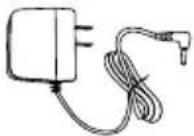 |
| 1 | Cabo USB 2.0(Para conexão com PC) | 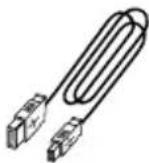 |
| 1 Manual do Utilizador |  | |
| 1 Guia de Início Rápido |  | |
| 1 Documento de Garantia |  IMPORTANTE: Por favor, guarde este documento paraobter informações de contacto de suporte técnico. IMPORTANTE: Por favor, guarde este documento paraobter informações de contacto de suporte técnico. | |
| 2 | Moldurasintercambiáveis | 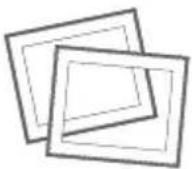 |
| 1 | Adaptador USB(para Pen Drive) | 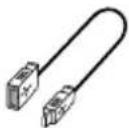 |
Para Iniciar
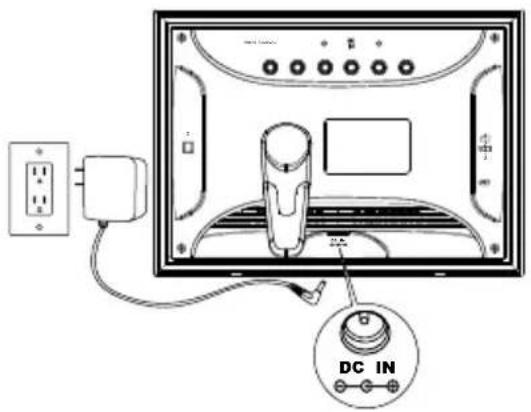
- Conecte o cabo de alimentação na saída DC do porta-retratos digital e ligue o adaptador em uma tomada de energia, como ilustrado abaixo.
- O Porta-Retratos Digital contém imagens pré-carregadas que ilustram as características básicas deste produto. Se quiser visualizar essas imagens, ligue o porta-retrato como ilustrado no passo 4. A apresentação de fotos irá começar em alguns segundos. Entretanto, caso deseje visualizar imediatamente suas próprias fotos, vá para o passo seguinte (passo 3).
- Insira um cartão de memória ou dispositivo de armazenamento USB (memória externa) que contenha as fotos, músicas e/ou vídeos desejados no slot apropriado ou porta USB, como ilustrado abaixo. Nota: Cartões de memória e dispositivos de armazenamento USB devem ser posicionados corretamente.
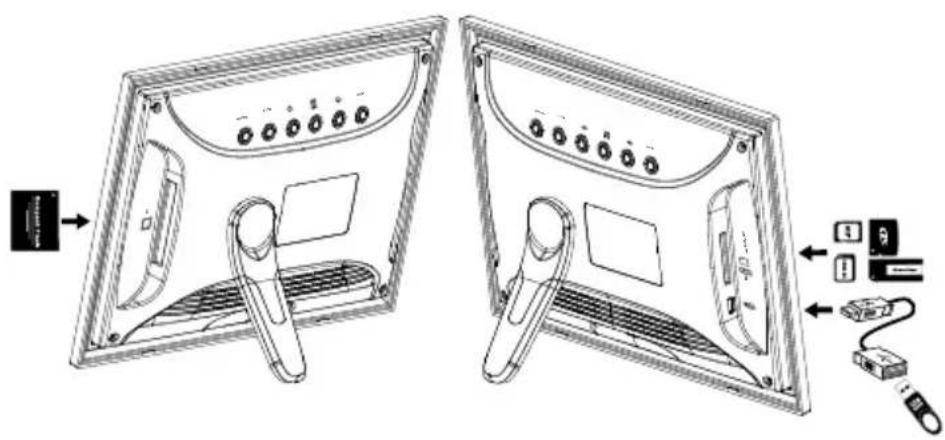
Uma apresentação em sequência das suas fotos irá começar automaticamente em alguns segundos. Se uma trilha musical estiver disponível no mesmo dispositivo de memória externa, a apresentação de fotos será exibida com fundo musical, exceto se desativado no SETUP MENU (MENU INSTALAÇÃO). Aproveite e divirta-se!
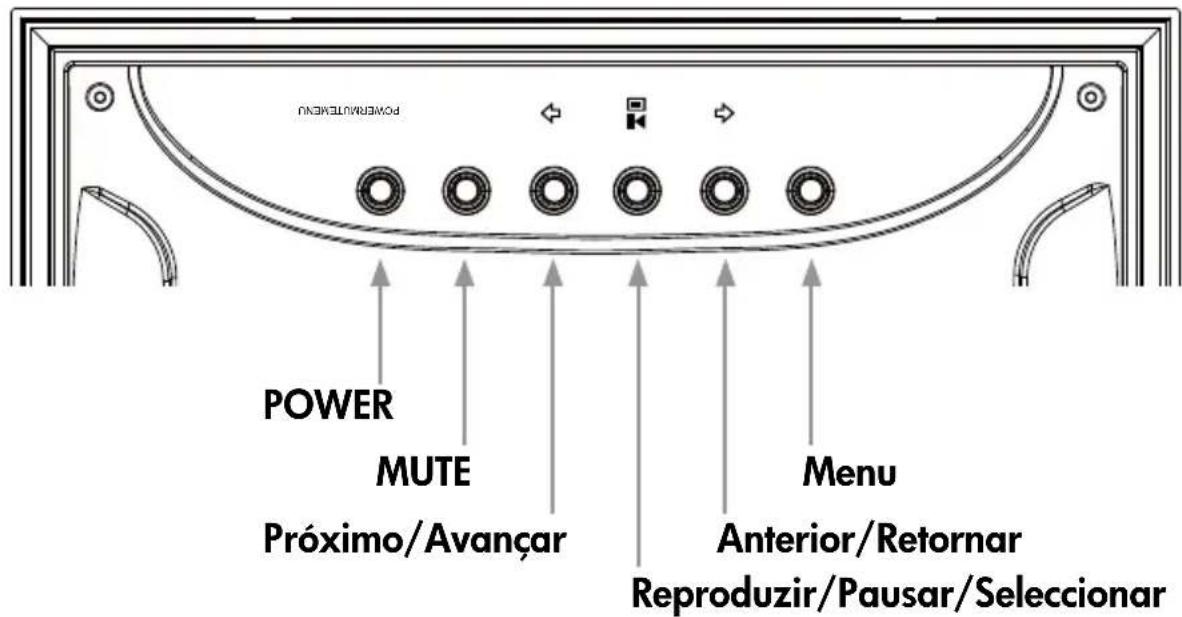
- Além do controle remoto, o porta-retratos digital possui botões de controle básicos na parte de trás, como ilustrado abaixo.
Controle Remoto
 | MENU:Prima para aceder ao modo menu principal ou modo de seleção de cartão. |
 | TIME SET (AJUSTAR HORA):Prima este botão no modo hora para ajustar a data e a hora |
 | SLIDESHOW (EXIBIÇÃO DE FOTOS):Prima este botão para iniciar uma exibição de fotos. |
 | VIDEO PLAYBACK (REPRODUÇÃO DE VÍDEO):Prima este botão para reproduzir ficheiros de vídeo. |
 | UP (PARA CIMA):Prima para mover para cima no modo thumbnail (miniatura) e Setup Menu (Menu de Instalação). Prima para aumentar o valor no modo TIME SET. |
 | NEXT or FORWARD (PRÓXIMO ou AVANÇAR):Prima para mover para a direita/avançar em Photo Browse (Buscar Foto), Thumbnail (Miniatura), modo menu e modo TIME SET. |
 | PLAY/PAUSE or SELECT (REPRODUZIR/PAUSA ou SELECCIONAR):Prima para mudar o modo de exibição (apresentação de fotos, buscar ou miniatura). Prima para reproduzir ou fazer pausa em ficheiros de música ou vídeo. Prima para fazer seleções no modo menu ou ajustes. |
 | PREV or RETURN (ANTERIOR ou RETORNAR):Prima para mover à esquerda no modo buscar, miniatura ou menu, ou voltar para o ecrã anterior no modo de apresentação de fotos. |
 | DOWN (PARA BAIXO):Prima para mover para baixo no modo thumbnail (miniatura) e menu Setup (Instalação). Prima para diminuir os valores no modo TIME SET. |
 | COPY/DEL (COPIAR/EXCL):Prima este botão no modo Buscar Foto ou modo MÚSICA para iniciar o processo de cópia ou exclusão. |
 | ROTATE (GIRAR):Prima para girar a imagem no modo Photo Browse (Buscar Foto). |
 | ZOOM:Prima para ampliar a imagem no modo Photo Browse (Buscar Foto). |
 [IMAGE] [IMAGE] | VOL + / - :Prima o botão + para aumentar e o botão – para diminuir o volume de reprodução de áudio. |
| BRIGHTNESS/CONTRAST/TINT/COLOR (LUMINOSIDADE/CONTRASTE/MATIZ/COR):Prima este botão durante o modo de busca de fotos para ajustar os controles básicos de aparência. |
Configuração Inicial
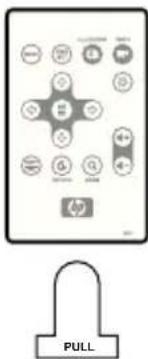
- Puxe a guia do controle remoto para ativá-lo.
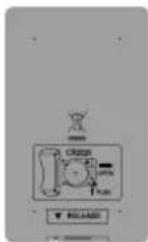
Caso seu controle remoto precise de uma nova bateria, adquira o modelo CR2025 de lítio de 3 volts para substituição. O controle remoto possui instruções para substituição da bateria estampadas na parte de trás, como ilustrado abaixo.
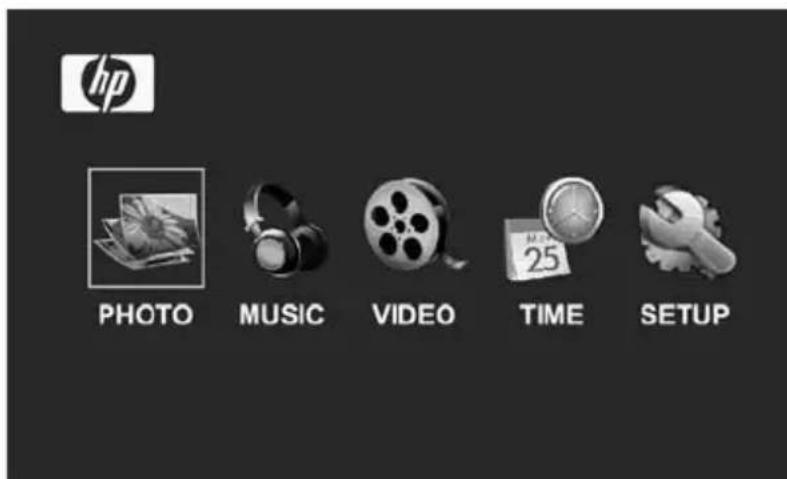
- Ligue o porta-retratos digital e espere que a apresentação de fotos comece. Prima
o botão uma vez para visualizar o MENU PRINCIPAL (MAIN MENU) como ilustrado abaixo.


- Prima ou para selecionar o ícone . Prima para configurar o MENU DE INSTALAÇÃO (SETUP MENU) como ilustrado abaixo.
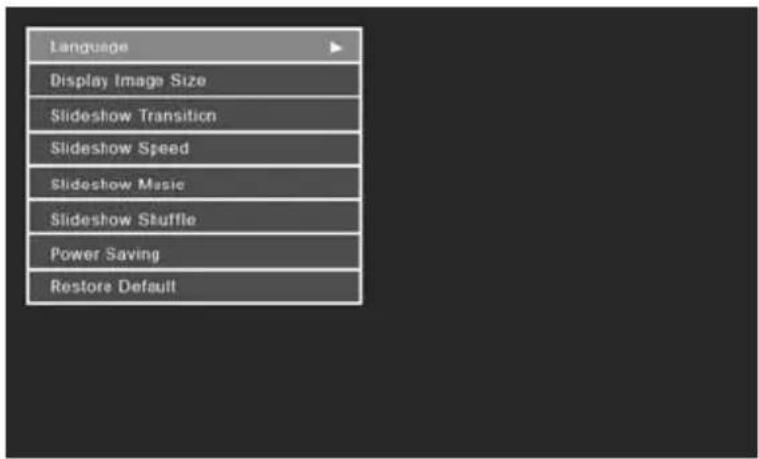
- O ajuste IDIOMA (LANGUAGE) será destacado em azul. Prima o botão para exibir opções adicionais de idioma. Nota: Se o idioma desejado já estiver selecionado, vá para o passo 6.

- Utilize ou para selecionar o idioma desejado de OSD (Exibição no
Ecrã) e prima para selecionar o idioma. Prima para retornar ao menu de instalação (setup menu).
- Prima ou para destacar outras opções e prima para


selecionar. Continue a usar ou para destacar e para selecionar os ajustes desejados. Leia a próxima seção intitulada MENU DE INSTALAÇÃO (SETUP MENU) para detalhes destas opções.


MENU DE INSTALAÇÃO (SETUP MENU)
| Opção Descrição | |
| Language (Idioma) | Escolha um dos 7 idiomas para Exibição no Ecrã. As opções são: English (Inglês), German (Alemão), French (Francês), Spanish (Espanhol), Portuguese (Português), Italian (Italiano) e Dutch (Holandês).A configuração de fábrica é “English” (Inglês). |
| Display Image Size (Exibir Tamanho da Imagem) | Seleccione “ORIGINAL” (MELHOR) para exibir as fotos com suas propriedades originais. Exiba as fotos em tamanho total em proporções normais. Algumas fotos podem não preencher totalmente o ecrã e deixar espaços dos dois lados.Selecione "OPTIMAL" (MELHOR) para exibir as fotos de modo que preencham todo o ecrã. As fotos provavelmente serão cortadas na parte superior e inferior para executar esse recurso.A configuração de fábrica é “ORIGINAL (MELHOR)”. |
| Slideshow Transition (Transição da Exibição de Fotos) | Escolha uma das 6 opções e seleccione a transição desejada.As opções são: Normal, Random, Fade, Curtain, Open_Door, e Cross_Comb.A configuração de fábrica é “RANDOM” (ALEATÓRIA). |
| Slideshow Speed (Velocidade da Exibição de Fotos) | Seleccione a duração desejada de exibição da foto. As opções são: 5, 10, 30, 60 segundos, 1 hora, e 24 horas.A configuração padrão é “5” segundos. |
| Slideshow Music (Música da Exibição de Fotos) | Seleccione ON (LIG) para permitir a reprodução de música mp3 durante a apresentação de fotos.Nota:é preciso haver um ficheiro(s) mp3 na memória fonte.A configuração de fábrica é “ON” (LIG). |
| Slideshow Shuffle (Exibição de Fotos Aleatória) | Seleccione ON (LIG) para exibir fotos em modo aleatório. As fotos não irão se repetir até que todas sejam exibidas. Seleccione OFF (DESL) para exibir as fotos em ordem sequencial.A configuração de fábrica é “OFF” (DESL). |
| Power Saving (Economia de Energia) | Este recurso irá desligar automaticamente o LCD para economizar sua preciosa energia. Você pode escolher 4 ajustes. As opções são: 2, 4, 8 horas ou No Power Saving (Sem Economia de Energia).Se desejar activar novamente o LCD, prima qualquer botão do porta-retratos ou do controlo remoto.A configuração de fábrica é “No Power Saving” (Sem Economia de Energia). |
| Restore Default (Restaurar Padrão) | Se desejar restaurar ALL (TODAS) as configurações para o padrão  de fábrica, use ou para destacar YES (SIM) e de fábrica, use ou para destacar YES (SIM) e prima o botão prima o botão |
Principais Características
| Características |
| Rotação automática da foto para se ajustar à orientação do porta- retratos. |
| Apresentação de fotos com ou sem música.• 6 opções diferentes de transição de foto• Opção de modo aleatório |
| Opções de visualização de múltiplas fotos.• Visualize as fotos individuais no modo Browse (Busca) (mais informações adiante)• Visualize Fotos no modo thumbnail (miniatura)• Para aproximar (zoom) e girar fotos individuais |
| Reprodução de faixas de áudio• As faixas de áudio devem ser em formato mp3 |
| Reproduzir ficheiros de vídeo• Os ficheiros de vídeo devem ser em formato MPEG-1, MP4, & Motion JPEG |
| Ajustes de brilho, contraste, matiz e cor no modo de photo browse (busca de foto). |
| A conexão com PC permite adicionar fotos (como também ficheiros de música e vídeo) à memória interna ou externa. (veja a secção intitulada Picture Options (Opções de Foto) para detalhes) |
| Adicionar ou excluir fotos e música mp3 das fontes de memória. |
| 7 idiomas de exibição no ecrã• English (Inglês), German (Alemão), French (Francês), Spanish (Espanhol), Portuguese (Português), Italian (Italiano) e Dutch (Holandês). |
Selecionar uma Fonte de Memória
O Porta-Retratos Digital HP pode reproduzir conteúdo de dispositivos de memória interna e externa, como dispositivos USB e cartões de memória comumente utilizados com câmeras digitais. Mais de um dispositivo de memória externa pode ser instalado ao mesmo tempo. Entretanto, somente o conteúdo de uma fonte de memória pode ser selecionado para reprodução.
Para selecionar a fonte desejada, existem diversos métodos para se chegar ao menu de seleção de fonte de memória.
- No modo apresentação de fotos ou buscar (slideshow or browse): Prima o
botão MENU duas vezes.
- No modo MAIN MENU (MENU PRINCIPAL): Prima o botão uma vez.
O ecrã da fonte de memória será exibido, como ilustrado abaixo. Nota: O ecrã poderá apresentar diferenças a depender do tipo e número dos dispositivos de memória externa que foram inseridos. Conecte Pen Drives USB nos respectivos cabos USB e em seguida conecte ao porta-retratos digital.
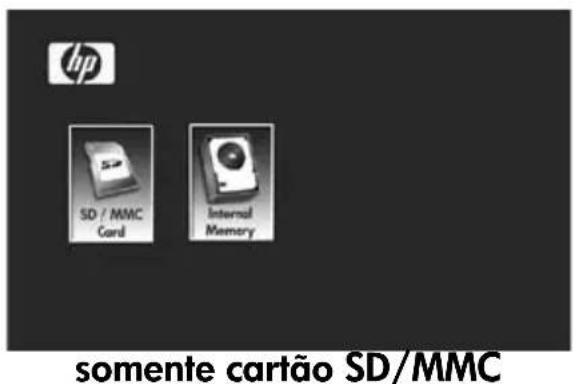
memória. Prima para seleccionar. Isto irá exibir o MAIN MENU (MENU PRINCIPAL) para a fonte de memória seleccionada.
Opções de Foto
Slideshow modes (Modos de apresentação de foto)
O modo de apresentação de foto irá começar automaticamente poucos segundos após o porta-retratos ser ligado ou quanto um cartão de memória/drive USB é inserido. Existem dois modos de apresentação de fotos, um com música de fundo e outro sem. Revise as secções Configuração Inicial (Configuração Inicial) e SETUP MENU (Menu de Instalação) deste documento para detalhes sobre como mudar as configurações desejadas.
Browse Mode (Modo Buscar)
Para sair da apresentação de fotos, prima uma vez. O “modo buscar” será exibido na parte inferior direita do ecrã por alguns segundos. Isto permite que seja visualizada a foto anterior e a próxima.

Prima para retornar ao modo de apresentação de foto.
Thumbnail Mode (Modo Miniatura)

Para visualizar fotos em modo miniatura, prima DUAS VEZES quando estiver em apresentação de foto ou UMA VEZ quando estiver no modo buscar, como ilustrado abaixo.
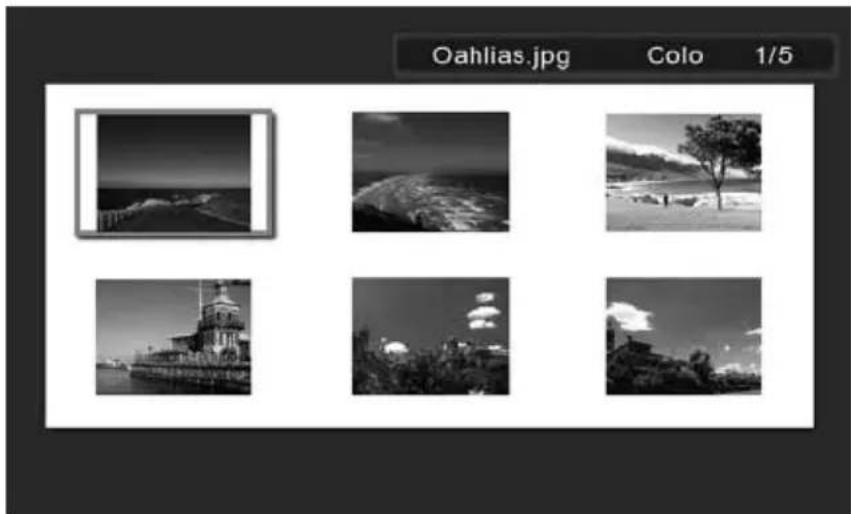
Utilize os botões de seta para seleccionar uma foto. Prima para visualizar a foto desejada.

Girar e Aplicar Zoom na Foto
Girar Foto
As fotos serão automaticamente giradas com base na posição do porta- retratos.

As fotos podem ser giradas manualmente pressionando-se o botão no modo Photo Browse (Buscar Foto). Nota: cada vez que este botão for pressionado, a foto será girada 90 graus à direita.
Zoom de Foto

As fotos podem ser aproximadas (zoom) em até 5X pressionando-se o botão no modo Photo Browse (Buscar Foto). Nota: cada vez que o botão for pressionado, o zoom será aumentado em 1X até 5X. Em 5X, pressione este botão UMA VEZ para voltar à visualização original.
Copiando e Excluindo Fotos
Copiando fotos para a memória interna do porta-retratos
De um dispositivo de memória externa: Insira um dispositivo de memória externa com as fotos que deseja copiar. Uma apresentação dessas fotos irá começar em

seguida. Pressione uma vez para entrar no modo photo browse (buscar foto) ou duas vezes para entrar no modo thumbnail (miniatura). Selecione as fotos

que deseja copiar e pressione para exibir o menu copy/delete (copiar/excluir), como mostrado abaixo.
'Copy picture to' (Copiar foto para) será destacado em azul. Pressione


para exibir a Memória Interna. Pressione novamente para copiar a foto desejada para a memória interna do porta-retratos. Uma caixa de texto Finished (Concluído) será exibida indicando que a foto está agora na memória interna, como ilustrado abaixo.
Finished


Use ou para selecionar outra foto e repita os passos acima para copiar para a memória interna.
Pressione para reiniciar a apresentação de fotos.
De um PC/laptop: Na primeira vez que for conectar, recomendamos remover todas as fontes de memória externa.
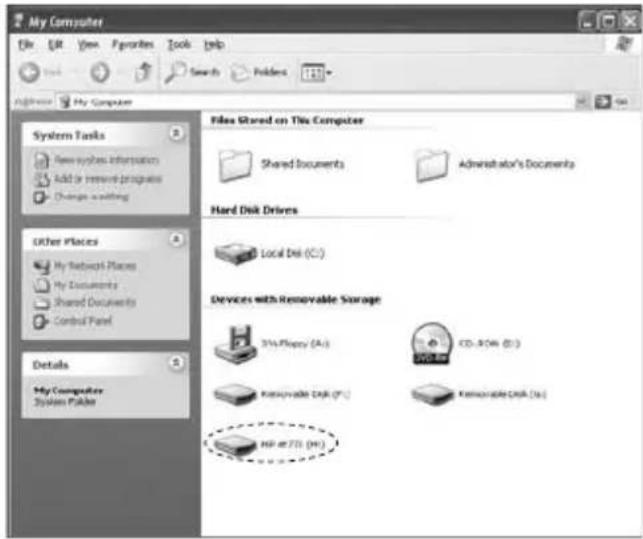
Ligue a Porta-Retratos Digital HP e conecte o Porta-Retratos Digital HP. Vá para SETUP MENU (MENU DE INSTALAÇÃO) (veja Initial Setup (Configuração Inicial)) e ajuste o Modo USB para PC. Conecte o Porta-Retratos Digital HP em seu Windows™ 2000 (com service pack 4 ou superior), Windows™ XP (com Service Pack 2 ou superior), ou Windows™ Vista PC/Notebook usando o cabo USB fornecido com o produto. Três novas letras de drive devem aparecer no Windows Explorer. Essas três novas letras representam a memória interna do Porta-Retratos Digital, o slot 1 do cartão de memória e o slot 2 do cartão de memória (ver ilustração abaixo):
O porta-retratos digital irá exibir a figura abaixo:
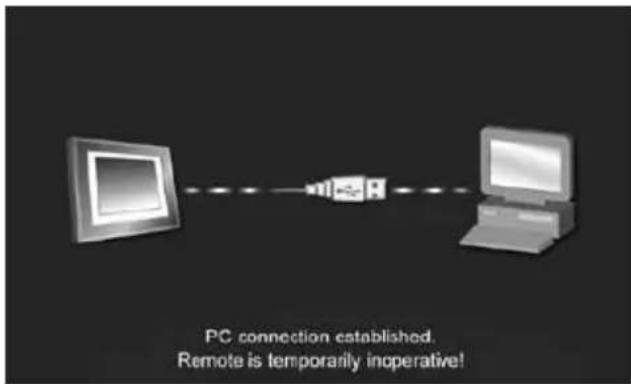
1 das 3 novas letras de drive é a memória interna do Porta-Retratos Digital HP, chamada HP df770. As letras de designação de drive podem variar de PC para PC.
Use os procedimentos para copiar e colar ficheiros do Windows™ Explorer para mover conteúdos para a memória interna do porta-retratos.
Para verificar a memória disponível do porta-retratos, clique com o botão direito sobre a letra do drive HP df770 e selecione Properties (Propriedades). Um menu properties (propriedades) irá aparecer mostrando o espaço disponível/livre (em Mega Bytes [MB]).
Ao concluir a cópia das fotos, desconecte o PC/laptop clicando duas vezes no

ícone Safely Remove Hardware (Remover Hardware com Segurança) no canto inferior direito do ecrã do PC/Laptop. Isto irá exibir o menu ilustrado abaixo.
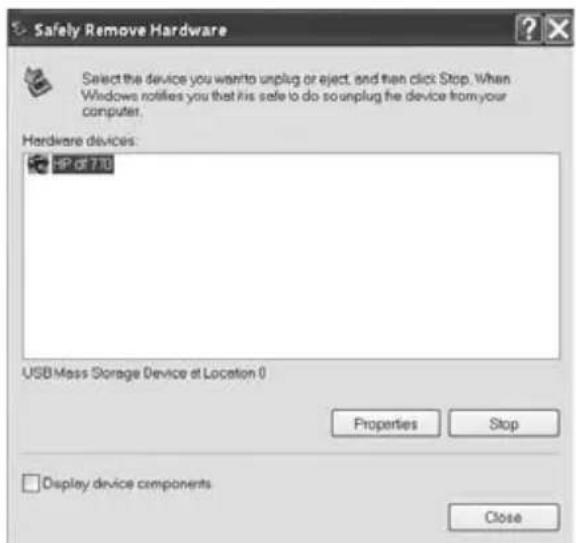
Destaque o drive HP df770 e em seguida clique no botão Stop (Parar). Após a notificação, desconecte o cabo USB 2.0 do PC/Laptop e do porta-retratos.
Excluindo fotos da memória interna ou externa
As fotos podem ser excluídas das fontes de memória interna e externa da mesma maneira que foram adicionadas. Antes de excluir uma foto ou fotos, é importante selecionar a fonte desejada de memória (consulte a seção Selecionando uma Fonte de Memória para detalhes).
Selecione a foto a ser excluída e prima o botão para exibir o menu
copy/delete (copiar/excluir). Prima para selecionar o texto 'Delete

picture' (Excluir Imagem). Prima para exibir o texto YES (SIM) e NO
(NÃO). Utilize para destacar a ação desejada. Se YES (SIM) estiver


destacado, prima para excluir a foto desejada da memória. A foto irá desaparecer e a próxima foto (caso existam fotos adicionais) será exibida.
Se o porta-retratos estiver conectado a um PC ou laptop, como anteriormente descrito na seção Copiar fotos – De um PC/laptop, as fotos podem ser excluídas usando os procedimentos padrão do Windows™ Explorer para exclusão.
Reprodução de Música
Vá até o MAIN MENU (MENU PRINCIPAL) (veja Initial Setup (Configuração Inicial)).
Nota: certifique-se de que a fonte de memória desejada seja seleccionada (veja a secção Selecionar uma Fonte de Memória para mais detalhes).
Utilize

e depois pr

O porta-retratos irá exibir uma lista de ficheiros de música/áudio encontrados na fonte de memória como ilustrado abaixo.
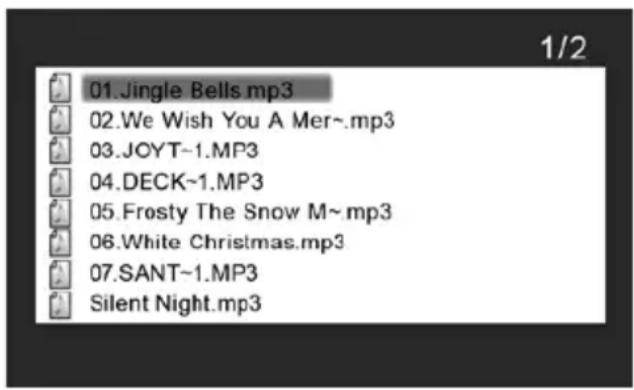
A primeira música na lista será seleccionada. Prima

para iniciar a reprodução.
- O modo padrão de reprodução é reproduzir da primeira até a última faixa e depois repetir a partir da primeira faixa.
- Prima para ajustar o volume

- Prima ou para reproduzir outras músicas (se disponível).
O procedimento para copiar ou excluir músicas de ou para as fontes de memória internas e externas do porta-retratos é o mesmo descrito na secção anterior intitulada Copiar e Excluir Fotos. Consulte esta secção para detalhes.
Formato de áudio suportado: .mp3
Reprodução de Vídeo
Há dois métodos para a reprodução de ficheiros de vídeo a partir de uma fonte de memória. Nota: certifique-se de que a fonte de memória desejada esteja seleccionada (ver a secção Seleção da Fonte de Memória para mais detalhes).

1. Prima
para iniciar a reprodução de videoclipes compatíveis.
- O modo de reprodução padrão é reproduzir do primeiro até o último clipe e em seguida repetir até que seja interrompido.
- Prima para ajustar o volume.

- Prima para fazer uma pausa na reprodução.

- Prima para visualizar a lista de videoclipes compatíveis.
- Vá até o MENU PRINCIPAL (ver a secção Instalação Inicial).
Utilize



O port- retratos irá exibir uma lista de ficheiros de vídeo suportados que forem encontrados na fonte de memória como ilustrado abaixo.
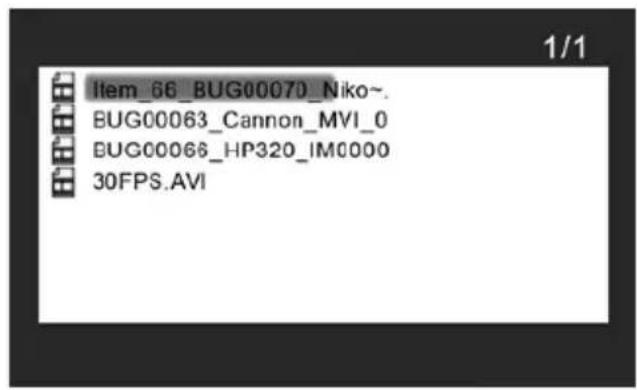
Utilize ou para seleccionar o vídeo desejado. Prima para iniciar a reprodução.

- O modo padrão de reprodução é reproduzir do primeiro até o último vídeo e depois repetir até acabar.
- Prima para ajustar o volume.

- Prima para fazer uma pausa na reprodução.

- Prima para retornar à lista de ficheiros de vídeo.
Copiar e Excluir Vídeos
Videoclipes NÃO PODEM ser copiados ou excluídos usando o comando

Entretanto, se conectado a um PC ou notebook, os arquivos de vídeo podem ser administrados usando o mesmo procedimento descrito na seção Copiar fotos – A partir de um PC/Notebook.
Exibição de Relógio e Calendário
Vá até o MENU PRINCIPAL (veja a seção Configuração Inicial).


Use ou para destacar o ícone e em seguida pressione.

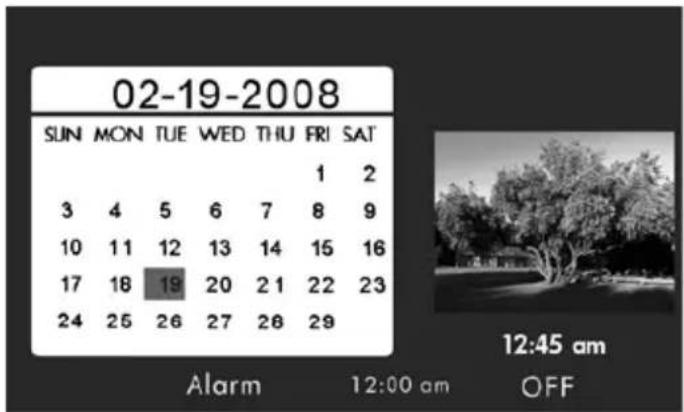
O porta-retratos exibirá o calendário e o relógio de maneira semelhante à da ilustração abaixo.
Inicialmente, o calendário e o relógio exibirão data e hora incorretas, até que sejam
ajustados. Para ajustar a data e a hora, pressione o botão para exibir o menu TIME SET como mostrado abaixo.
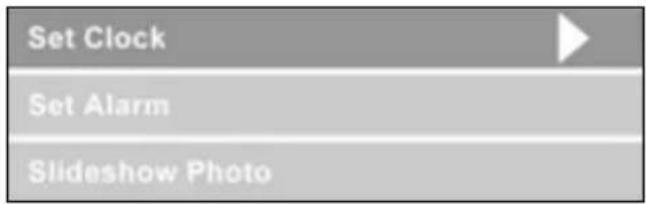
Ajuste do Calendário e Relógio:
- A opção Set Clock será selecionada. Pressione o botão para abrir a tela Set Clock como mostrado abaixo.

OU

para abrir


- Use os botões e para ajustar os valores do calendário e do relógio.

- Use os botões e para alterar os valores de data e hora.

- Pressione quando a hora e a data desejadas estiverem selecionadas. Isto fará retornar ao menu TIME SET.

- Use e para destacar as opções Set Alarm (Ajustar Alarme) ou
Slideshow Photo (Apresentação de Fotos). Prima para seleccionar a opção desejada.

Ajustar o Alarme:
- Destaque a opção Set Alarm (Ajustar Alarme). Prima os botões ou para abrir o ecrã Set Alarm.


- Utilize os botões e para alternar entre os valores do calendário e do relógio, tipo de som audível e valores ON/OFF.
- Utilize os botões e para mudar esses valores.

- Preima quando os ajustes desejados forem exibidos. Isto fará voltar para o menu TIME SET.
- Utilize e para seleccionar as opções Set Clock ou Slideshow Photo.

Prima para seleccionar a opção desejada.
Configurar a Função de Apresentação de Foto:
- Seleccione a opção Slideshow Photo. Prima o botão ecrã Slideshow Photo.

OU

para abrir o
- Utilize os botões (Exibição do Reló

e

para destacar a opção Internal Memory ou None - Internal Memory (Memória Interna) irá exibir fotografias da memória interna do porta-retratos no modo slideshow (apresentação de fotos) quando estiver no modo Calendar (Calendário), como mostrado abaixo:

- Nota: SOMENTE fotos da memória interna serão exibidas.

- Prima para seleccionar a opção desejada. Isto fará retornar o menu TIME SET e exibirá a função seleccionada.
- Prima o botão para remover o menu TIME SET. Prima novamente para exibir o ecrã MAIN MENU.
NOTA: Se o Porta-Retratos Digital estiver desconectado da fonte de alimentação, todos os ajustes do relógio precisarão ser executados novamente.
Especificações - df770
| Especificação do Painel | |
| Tamanho 7" | |
| Proporção da Imagem 16:9 | |
| Resolução 800 x 480 pixels | |
| Energia | |
| Adaptador externo de corrente CA +1 | 2V/ 0.83A |
| Áudio | |
| Altifalantes internos 1.0 W x2 | |
| Conectividade | |
| Portas USB | USB 2.0(Pen Drive USB e conexão PC) |
| Armazenamento/Mídia | |
| Memória interna 128 MB | |
| Cartões de Memória Suportados | |
| Slot 1 de cartão de memória | Memory Stick Pro (MS Pro), Secure Digital (SD 2.0),XD Picture Card e Multi Media Card (MMC) |
| Slot 2 de cartão de memória Compac | Flash |
| icheiros de Mídia Suportados: | |
| Formatos de ficheiros de vídeo MPEG-1, MP4 e Motion JPEG | |
| Formatos de ficheiros de foto JPEG | |
| Formatos de ficheiros de áudio MP3 | |
| Idiomas Suportados | |
| Exibição no ecrã | English (Inglês), French (Francês), Spanish (Espanhol), Italian (Italiano), German (Alemão), Dutch (Holandês) e Portuguese (Português) |
Perguntas Mais Frequentes
| Pergunta Resposta | |
| Até que distância posso usar o controlo remoto? | Cerca de 1 metro. |
| Por que meu controlo remoto não funciona? | Talvez seja necessário trocar a bateria.Utilize somente bateria de lítio de 3V, modelo CR2025. |
| Por que não posso exibir algumas das minhas fotos? | Alguns formatos de foto/imagem não são suportados. Por favor, consulte as especificações. |
| Por que não posso reproduzir alguns dos meus mp3? | Alguns formatos de ficheiros de música não são suportados. Por favor, consulte as especificações. |
| Por que não posso reproduzir alguns dos meus vídeos? | Alguns formatos de ficheiros de vídeo não são suportados. Por favor, consulte as especificações. |
| Posso excluir fotos de cartões de memória externa ou drives USB? | Sim, consulte a seção Picture Options (Opções de Foto) desse documento. |
| Posso excluir fotos da memória interna? | Sim, consulte a seção Picture Options (Opções de Foto) desse documento. |
| Como posso mudar para a memória interna? | Remova todas as fontes externas de memória. Ou prima o botão are que o ecrã de selecção de fonte de memória seja exibido. Ou prima o botão are que o ecrã de selecção de fonte de memória seja exibido.  Utilize ra seleccionar o Utilize ra seleccionar o ícone de memória interna e prima ícone de memória interna e prima |
| Por que não posso utilizar o sistema operacional WindowsTM98 ou Me para copiar conteúdo para o porta-retratos? | Os drivers USB apropriados não são fornecidos para este producto e NÃO são nativos desses sistemas operacionais. |
| Perdi/quebrei meu controlo remoto e/ou adaptador de energia. Posso comprar peças de reposição? | Sim. Visite www.hp.com/support para mais detalhes. |
| Como posso obter as últimas informações sobre meu Porta-Retratos Digital HP? | Visite www.hp.com/support para mais detalhes e as últimas informações. |
Sugestões de Limpeza e Cuidados
√ Desligue o Porta-Retratos Digital HP antes da limpeza.
√ NÃO aplique muita força sobre o ecrã.
√ NÃO utilize spray ou despeje agentes de limpeza directamente no ecrã.
√ NÃO utilize amônia, álcool ou detergentes abrasivos.
Limpeza do Ecrã:
- Limpe o ecrã com um pano limpo, macio e livre de pêlos para remover poeira e partículas.
- Se for necessária uma limpeza adicional, aplique um produto de limpeza adequado (aprovado para ecrãs LCD) em um pano limpo, macio e sem fiapos e limpe o ecrã.
- Nota: não aplique muita pressão no ecrã para evitar danificá-lo.
Limpeza da Moldura e da Parte Traseira:
- Utilize um pano limpo, macio e sem fiapos para remover poeira e partículas.
- Se desejar, aplique um produto de limpeza apropriado em um pano limpo, macio e sem fiapos e limpe as superfícies apropriadas.
Obter Ajuda
Caso tenha alguma pergunta para o suporte técnico ou se o seu Porta-Retratos Digital HP precisar de assistência dentro do período de garantia, entre em contacto com o seu revendedor ou agente autorizado HP no seu país. Se não houver assistência técnica disponível nesses locais, por favor, entre em contacto com um agente de garantia de Produto HP da lista fornecida abaixo. Um agente de serviço irá trabalhar para solucionar seu problema e, se necessário, emitir um número de RMA (Autorização de Retorno de Material) para substituir o seu Produto HP. Para solicitações de garantia é necessário fornecer uma cópia da sua nota fiscal como prova de compra e o número do RMA emitido. A responsabilidade será sua pelos custos de postagem do produto para a assistência. O agente de serviço irá fornecer um endereço e você também será responsável por quaisquer custos de postagem para o centro de serviço de garantia. Quando seu produto for recebido pelo centro de serviço, um novo produto será enviado para geralmente dentro de 5 dias úteis.
| Email de Suporte: | |
| Idioma Endereço de Email | |
| Holandês hollands@hpodd.com | |
| Chinês | simp.chinese@hpodd.com |
| trad.chinese@hpodd.com | |
| Inglês english@hpodd.com | |
| Francês francais@hpodd.com | |
| Alemão deutsch@hpodd.com | |
| Italiano italiano@hpodd.com | |
| Japonês nippon@hpodd.com | |
| Coreano korean@hpodd.com | |
| Português português@hpodd.com | |
| Espanhol espanol@hpodd.com | |
| Sueco svensk@hpodd.com | |
| Contacto/Suporte Telefônico: | ||
| País Idioma Número | ||
| Região Europa (EMEA) | ||
| België Holandês e Ale | mão + 32 2700 1724 | |
| FRANCE Francês + 33 | 171230454 | |
| DEUTSCHLAND Alemão | + 49 6950073896 | |
| IRELAND Inglês + 353 | 1850882016 | |
| ITALIA Italiano | + 39 2696821 | 89 |
| NETHERLANDS | Holandês | + 31 202015093 |
| ESPAÑA | Espanhol | + 34 914533458 |
| SWITZERLAND | Alemão/Francês/Italiano | + 41 18009686 |
| UK | Inglês + 44 2073652400 | |
| América do Norte | ||
| Estados Unidos | Inglês 1.866.694.7633 | |
| Canadá | Inglês e Francês | 1.866.694.7633 |

- O QUE ESTÁ INCLUÍDO NA EMBALAGEM
- PARA INICIAR
- CONTROLE REMOTO
- CONFIGURAÇÃO INICIAL
- MENU DE INSTALAÇÃO (SETUP MENU)
- PRINCIPAIS CARACTERÍSTICAS
- SELECIONAR UMA FONTE DE MEMÓRIA
- OPÇÕES DE FOTO
- SLIDESHOW MODES (MODOS DE APRESENTAÇÃO DE FOTO)
- BROWSE MODE (MODO BUSCAR)
- THUMBNAIL MODE (MODO MINIATURA)
- GIRAR E APLICAR ZOOM NA FOTO
- COPIANDO E EXCLUINDO FOTOS
- FINISHED
- EXCLUINDO FOTOS DA MEMÓRIA INTERNA OU EXTERNA
- REPRODUÇÃO DE MÚSICA
- REPRODUÇÃO DE VÍDEO
- PRIMA
- COPIAR E EXCLUIR VÍDEOS
- EXIBIÇÃO DE RELÓGIO E CALENDÁRIO
- AJUSTE DO CALENDÁRIO E RELÓGIO
- AJUSTAR O ALARME
- ESPECIFICAÇÕES - DF
- PERGUNTAS MAIS FREQUENTES
- SUGESTÕES DE LIMPEZA E CUIDADOS
- LIMPEZA DO ECRÃ
- LIMPEZA DA MOLDURA E DA PARTE TRASEIRA
- OBTER AJUDA
Marca : HP
Modelo : df770
Categoria : Moldura digital para fotos