
df770 - Цифровая фоторамка HP - Бесплатное руководство пользователя
Найдите руководство к устройству бесплатно df770 HP в формате PDF.
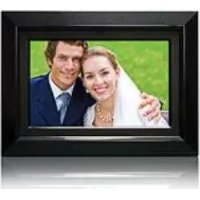



| Тип продукта | Цифровая фоторамка |
| Бренд | HP |
| Модель | df770 |
| Размер экрана | 7 дюймов |
| Разрешение | 800 x 480 пикселей |
| Формат экрана | 16:9 |
| Питание | Внешний сетевой адаптер +12 В, 0,83 А |
| Динамики | 1.0 Вт x 2 (стерео) |
| Подключение | USB 2.0 (флэш-накопитель и подключение к ПК) |
| Внутренняя память | 128 МБ |
| Поддерживаемые форматы изображений | JPEG |
| Поддерживаемые аудиоформаты | MP3 |
| Поддерживаемые видеоформаты | MPEG-1, MP4, Motion JPEG |
| Поддерживаемые карты памяти | Memory Stick Pro, SD, XD, MMC (слот 1); Compact Flash (слот 2) |
| Основные функции | Слайд-шоу с музыкой, автоматический поворот, увеличение до 5X, копирование/удаление фотографий, воспроизведение музыки/видео, отображение календаря/часов, будильник |
| Очистка | Мягкая безворсовая ткань; избегать аммиака, спирта и абразивных чистящих средств |
| Батарейка пульта ДУ | CR2025 (3 В литий) |
| Включенные аксессуары | Пульт ДУ, сетевой адаптер, USB-кабель, краткое руководство по началу работы, 2 сменные рамки |
| Языки меню (OSD) | Английский, Французский, Немецкий, Испанский, Итальянский, Нидерландский, Португальский |
Часто задаваемые вопросы - df770 HP
Вопросы пользователей о df770 HP
0 вопрос об этом устройстве. Ответьте на те, что знаете, или задайте свой.
Задать новый вопрос об этом устройстве
Скачайте инструкцию для вашего Цифровая фоторамка в формате PDF бесплатно! Найдите своё руководство df770 - HP и возьмите своё электронное устройство обратно в руки. На этой странице опубликованы все документы, необходимые для использования вашего устройства. df770 бренда HP.
РУКОВОДСТВО ПОЛЬЗОВАТЕЛЯ df770 HP
Руководство пользователя
Kullanıcı El Kitabı
Instrukcja obstugi
使用手册
사용 설명서
Подготовка к работе 223
Пульт дистанционного управления 225
Начальные установки 226
Меню Setup Menu (Настройка) 228
Основные функции 229
Выбор запоминающего устройства 230
Настройка изображения 231
Поворот и увеличение масштаба изображения 232
Копирование и удаление фотографий 233
Воспроизведение музыки 237
Воспроизведение видеозаписей 239
Отображение календаря и часов 241
Технические характеристики 244
Вопросы и ответы 245
Советы по чистке и уходу 246
Техническая поддержка 247
Комплектация
| Кол. | Наименование Изображение | |
| 1 | Цифровая фоторамка | 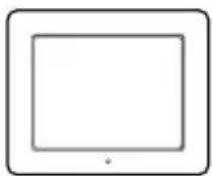 |
| 1 | Пульт дистанционного управленияАккумулятор CR2025 | 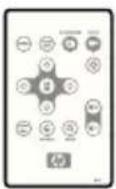 |
| 1 | Универсальный сетевой адаптер питанияСетевой адаптер питания | 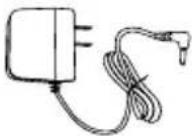 |
| 1 | Кабель USB 2.0(Для подключения к ПК) | 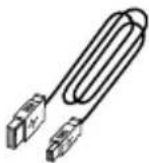 |
| 1 | Руководство пользователя |  |
| 1 | Краткое руководство пользователя |  |
| 1 | Гарантийный талон |  Важная информация: Сохраните этот документдля получения технической поддержки Важная информация: Сохраните этот документдля получения технической поддержки |
| 2 | Заменяемые рамки |  |
| 1 | USB-переходник(для флэш-накопителя USB) | 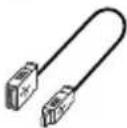 |
Подготовка к работе
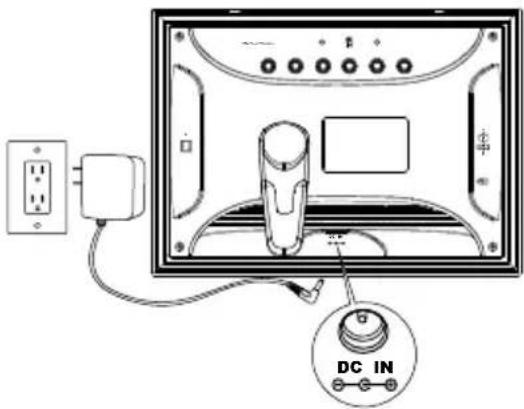
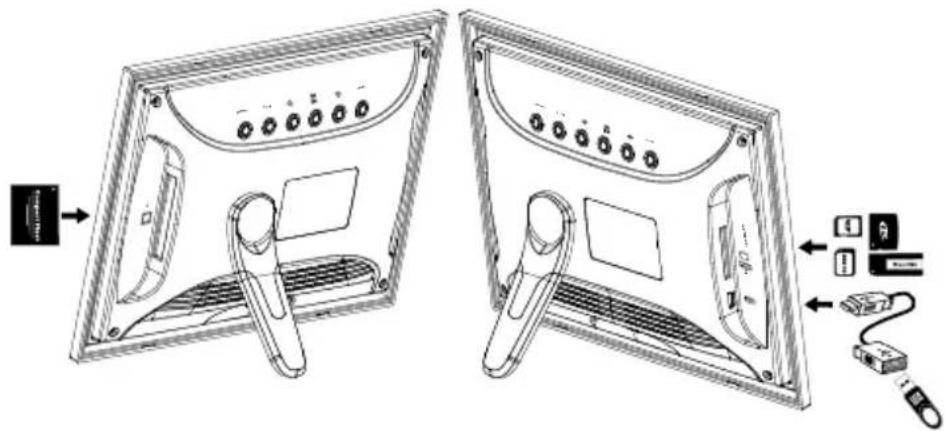
- Подключите шнур питания к гнезду для подключения внешнего источника постоянного тока на цифровой фоторамке, а сетевой адаптер питания включите в розетку электрической сети, как показано на рисунках.
- В цифровую фоторамку HP загружены фотографии для демонстрации основных возможностей изделия. Чтобы посмотреть эти фотографии, включите фоторамку, как описано в пункте 4, и через несколько секунд начнется показ слайдов. Если же вы хотите сразу посмотреть свои фотографии, перейдите к следующему пункту (пункт 3).
- Вставьте карту памяти или USB-накопитель (внешняя память), на котором хранятся фотографии, музыкальные записи или видеоклипы, в соответствующий разъем для карты памяти или в USB-порт, как показано на рисунках. Примечание: Устанавливая карты памяти и USB-накопители, следует правильно их ориентировать.
- Включите цифровую фоторамку.
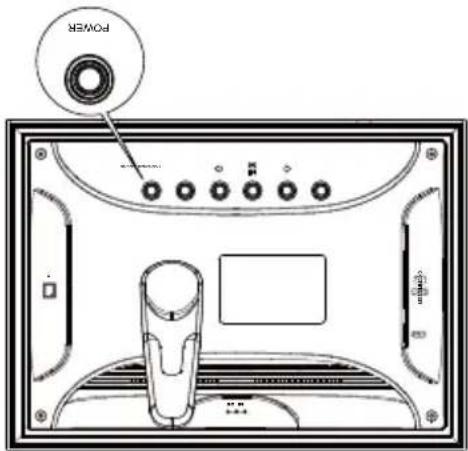
Через несколько секунд автоматически начнется показ ваших фотографий. Если на том же внешнем запоминающем устройстве есть и музыкальные звукозаписи, показ фотографий будет сопровождаться музыкой. Музыкальное сопровождение можно отключить в меню SETUP MENU (Настройка). Вы, несомненно, получите удовольствие от просмотра.
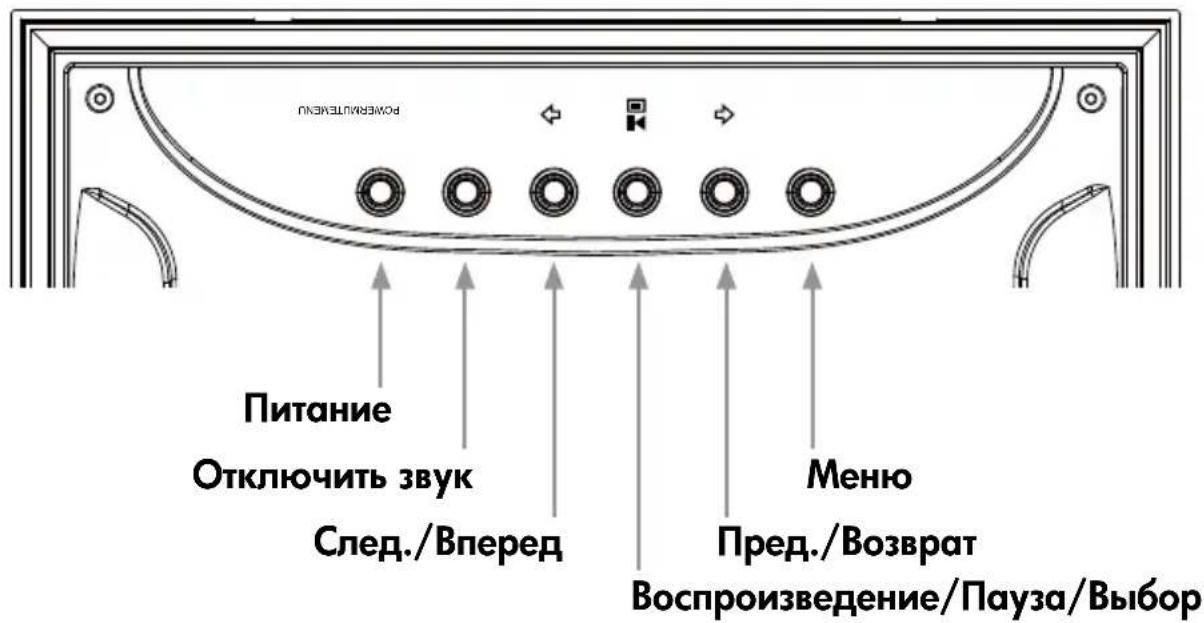
- Управлять работой цифровой фоторамки можно и с пульта дистанционного управления, и с помощью основных кнопок управления на задней стенке (см. рис. внизу).
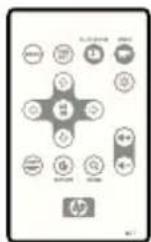
Пульт дистанционного управления
 | MENU (Меню): Нажмите для перехода к меню main menu (главное меню) илидля перехода к выбору карты памяти |
 | TIME SET (Установки времени): Нажмите эту кнопку для перехода к менюустановки даты и времени |
 | SLIDESHOW (Показ фотографий): Нажмите эту кнопку, чтобы начать показфотографий. |
 | VIDEO PLAYBACK (Воспроизведение видео): Нажмите эту кнопку длявоспроизведения видеофайлов. |
 | UP (Вверх): нажмите, чтобы перейти вверх в режиме миниатюр и по элементамв меню Setup (Настройка). Нажимайте для увеличения значения в режиме TIMESET (Установка времени). |
 | NEXT (Следующий) или FORWARD (Вперед): нажмите, чтобы перейтивправо/вперед в режимах Photo Browse (Обзор фото), Thumbnail (Просмотрминиатюр), меню и TIME SET (Установка времени). |
 | PLAY/PAUSE (Воспроизведение/Пауза) или SELECT (Выбор): Нажмите длясмены режима просмотра (slide show (показ слайдов), browse (обзор) илиthumbnail (просмотр миниатюр)). Нажмите для воспроизведения файловзвукозаписей или видео клипов. Нажмите для выбора пункта меню илипараметра. |
 | PREV (Предыдущий) или RETURN (Назад): Нажмите для перехода вправо припросмотре фотографий (режим browse (обзор)) и миниатюр (режим thumbnail(просмотр миниатюр)) или при выполнении настроек с помощью меню (режимmenu меню)), а также для возврата к предыдущему экрану в режиме slide show(просмотр фотографий). |
 | DOWN (Вниз): нажмите, чтобы перейти вниз в режиме миниатюр и поэлементам в меню Setup (Настройка). Нажимайте для уменьшения значения врежиме TIME SET (Установка времени). |
 | COPY/DEL (Копировать/Удалить): Нажмите эту кнопку, чтобы выполнитькопирование или удаление в режиме Photo Browse (Обзор фото) или MUSIC(Музыка). |
 | ROTATE (Повернуть): нажмите, чтобы повернуть фотоснимок в режиме PhotoBrowse (Обзор фото). |
 | ZOOM (Увеличение масштаба): нажмите, чтобы увеличить фотографию врежиме Photo Browse (Обзор фото). |
  | VOL + / - : Чтобы повысить громкость при воспроизведении звукозаписей,нажмите кнопку "+" , чтобы понизить громкость нажмите кнопку "-" . |
| BRIGHTNESS/CONTRAST/TINT/COLOR (Яркость/Констрастность/Оттенок/Цвет):Нажмите эту кнопку в режиме picture browse (обзор снимков) для выполненияосновных настроек внешнего вида фотографий. |
Начальные установки
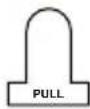
- Включите пульт ДУ, вынув из него ярлычок.
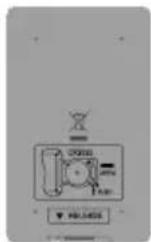
Для замены батареек в пульте ДУ используйте литиевые батарейки CR2025 напряжением 3 В. Схема замены батареек показана на задней панели пульта ДУ (см. рисунок ниже).
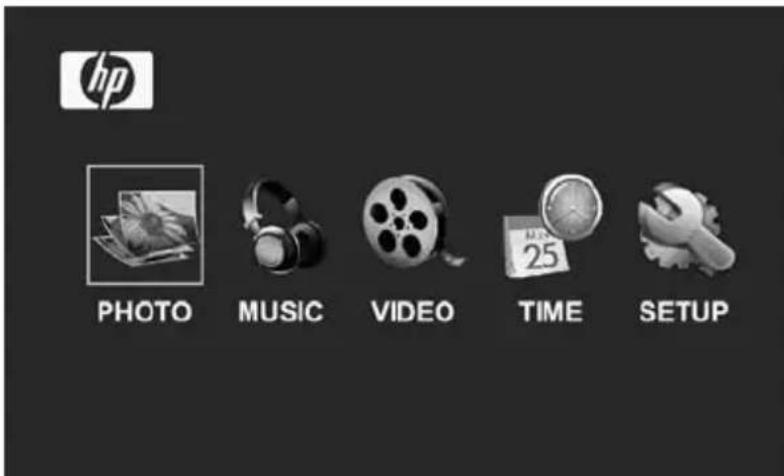
- Включите фото рамку и дождитесь начала показа фотографий (режим picture slideshow (показ фотографий)). Чтобы перейти в меню MAIN MENU (Главное
меню), нажмите кнопку один раз (см. рисунок ниже).
SETUP , НОЖОВ КНОПКУ ИЛИ


- Выделите значок
. Нажмите кнопку

, чтобы перейти в меню SETUP MENU (Настройка) (см. рисунок ниже).
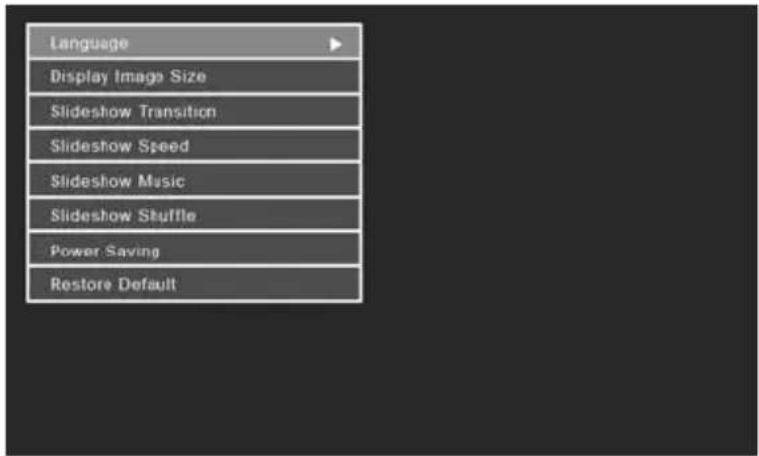
- Пункт LANGUAGE (Язык) будет выделен синим цветом. Чтобы отобразить список
языков для выбора, нажмите кнопку выбран, переходите к пункту 6.

. Примечание. Если нужный язык уже
- Выделите с помощью кнопок и нужный язык экранного меню и
нажмите кнопку для подтверждения выбора. Чтобы вернуться в меню настройки, нажмите кнопку
- Выделите другие пункты меню с помощью кнопок и нажмите
кнопку для подтверждения выбора. Используйте кнопки и





для выделения нужных настроек и кнопку для подтверждения выбора. Подробное описание настроек см. в следующем разделе "Меню SETUP MENU (Настройка)".
Меню SETUP MENU (Настройка)
| Пункт меню Описание | |
| Language (Язык) | Выберите один из 7 языков экранного меню: English (английский), German (немецкий), French (французский), Spanish (испанский), Portuguese (португальский), Italian (итальянский) или Dutch (нидерландский).Стандартное значение – "English" (английский). |
| Display Image Size (Размер изображения) | Чтобы показать фотографии в реальном масштабе, выберите пункт ORIGINAL (Реальный). Изображение будет показано во всю высоту экрана с реальными пропорциями. Многие изображения занимают только часть экрана, и по краям остается пустое место.Выберите вариант "OPTIMAL (Оптимальный)", чтобы фотографии заполняли весь экран. В этом случае фотографии будут немного обрезаться сверху и снизу.Значение по умолчанию – ORIGINAL (Реальный). |
| Slideshow Transition (Смена кадров) | Выберите один из 6 вариантов смены кадров: обычная, случайная, угасание, занавес, открывание и в форме креста.Стандартное значение – "RANDOM" (Случайная). |
| Slideshow Speed (Скорость показа) | Выберите продолжительность показа изображения: 5, 10, 30, 60 секунд, 1 час или 24 часа.Стандартное значение – "5" секунд. |
| Slideshow Music (Звуковое сопровождение) | Если выбрано значение ON (Включено), во время показа изображений будет воспроизводиться звукозапись в формате MP3. Примечание. Запоминающее устройство должно содержать файл(ы) формата MP3.Стандартное значение – "ON" (Включено). |
| Slideshow Shuffle (Показ в случайном порядке) | Если выбрано значение ON (Включено), изображения будут отображаться на экране в случайном порядке. Каждый снимок отображается по одному разу, пока не будут показаны все снимки. После этого начнется повторный показ. Если выбрано значение OFF (Выключено), изображения будут отображаться на экране последовательно.Стандартное значение – "OFF" (Выключено). |
| Power Saving (Экономия энергии) | Эта функция позволяет автоматически отключать ЖК-экран для экономии электроэнергии. Можно выбрать одну из 4 настроек. Варианты: 2, 4, 8 часов или "No Power Saving" (Режим экономии энергии отключен).Чтобы снова включить ЖК-экран, нажмите любую кнопку на фоторамке или на пульте ДУ.Значение по умолчанию – "No Power Saving" (Режим экономии энергии отключен). |
| Restore Default (Восстановить значения по умолчанию) | Чтобы восстановить стандартные значения ВСЕХ установок,выделите с помощью кнопок и пункт YES (Да) инажмите кнопку . |
Основные функции
| Функция |
| Автоматический поворот изображения в зависимости от ориентация фоторамки. |
| Непрерывный показ фотографий с музыкальным сопровождением или без него.• 6 вариантов смены кадров• Показ фотографий в случайном порядке |
| Несколько вариантов просмотра фотографий.• Просмотр фотографий по отдельности в режиме Browse (Обзор) (см. следующий раздел)• Просмотр фотографий в режиме thumbnail (просмотр миниатюр)• Увеличение масштаба и поворот отдельной фотографии |
| Воспроизведение музыки и других звукозаписей• Файлы музыкальных записей должны быть в формате MP3 |
| Воспроизведение видиоклипов• Файлы видеоклипов должны быть в формате MPEG-1, MP4 или Motion JPEG |
| Возможность настройки контрастности, оттенка и цвета в режиме photo browse (обзор фото). |
| Подключение к ПК позволяет добавлять фотографии (а также файлы музыкальных записей и видеоклипов) во внутреннюю или внешнюю память (подробное описание см. в разделе Picture Options (Возможности работы с фотографиями). |
| Возможность добавления (или удаления) файлов фотографий и музыкальных записей в формате mp3 из внешних источников. |
| Экранное меню на 7 языках:• English (английском), French (французском), Spanish (испанском), Italian (итальянском), German (немецком), Dutch (нидерландском) и Portuguese (португальском) |
Выбор запоминающего устройства
С помощью цифровой фоторамки НР можно воспроизводить медиафайлы, которые хранятся на внутреннем и внешнем запоминающих устройствах, таких как флэш-память USB и карты памяти, обычно используемые в цифровых камерах. В фоторамку можно одновременно установить несколько внешних запоминающих устройств. Однако для воспроизведения можно выбирать файлы только с одного запоминающего устройства.
Выбор необходимого источника фотографий выполняется с помощью меню выбора запоминающего устройства, которое можно вызвать несколькими способами.
- В режимах slideshow (показ фотографий) или browse (обзор): Дважды
нажмите кнопку

- В меню MAIN MENU (Главное меню): Нажмите кнопку один раз.

В результате на экране будут показаны все запоминающие устройства (см. рис. внизу). Примечание: показанный экран может отличаться от реального в зависимости от типа и количества вставленных внешних запоминающих устройств. Сначала подключите USB-кабель к флэш-накопителям USB, а затем - к цифровой фоторамке.
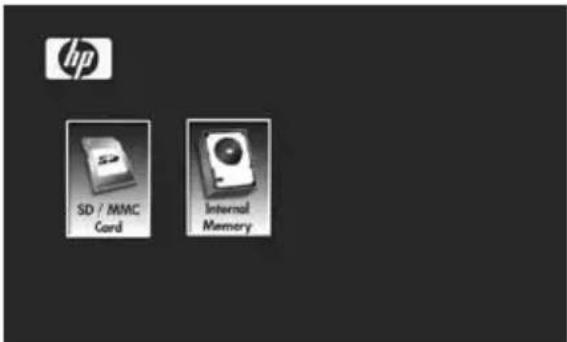
Только карта SD/MMC
или
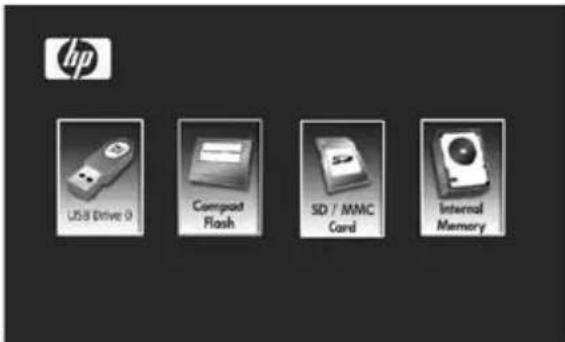
Установлены карты SD/MMC и Compact Flash, а также флэш-память USB.


- Нажмите или выделите значок нужного запоминающего

устройства. Нажмите , чтобы выбрать его. В результате на экране появится меню MAIN (Главное) для выбранного запоминающего устройства.
Настройка изображения
Slideshow modes (Режимы показа фотографий)
Показ фотографий в режиме Slideshow (Показ фотографий) начинается автоматически через несколько секунд после включения фоторамки или установки внешней карты памяти или флеш-памяти USB. Показ фотографий может выполняться с музыкальным сопровождением или без него. Сведения о настройке режимов показа фотографий см. в разделах "Initial Setup (Начальные установки)" и "Меню SETUP MENU (Настройка)".
Режим Browse (Обзор)

Для выхода из режима slideshow (показ фотографий) нажмите кнопку один раз. Через несколько секунд на экране внизу справа появится надпись "Browse mode" (Обзор). В этом режиме можно последовательно просматривать фотографии, переходя к следующей или предыдущей фотографии.

Чтобы вернуться в режим slideshow (показ фотографий), нажмите кнопку
Thumbnail mode (Просмотр миниатюр)
Для просмотра фотографий в режиме thumbnail (просмотр миниатюр) нажмите

кнопку ДВАЖДЫ в режиме slideshow (показ фотографий) или ОДИН РАЗ в режиме browse (обзор) (см. рисунок ниже).
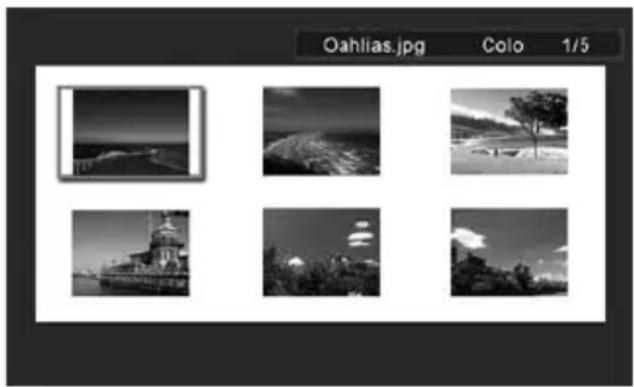
Для перехода от одной фотографии к другой используйте кнопки со стрелками. Для
просмотра выбранной фотографии нажмите кнопку

Поворот и увеличение масштаба изображения
Поворот изображения
Изображение фотографии автоматически поворачивается в соответствии с ориентацией фоторамки.
Чтобы вручную повернуть изображение в режиме слайд-шоу или обзора,

нажмите . Примечание: при каждом нажатии этой кнопки изображение поворачивается вправо на 90 градусов.
Увеличение масштаба изображения

В режиме слайд-шоу или обзора нажатием кнопки фотографии можно делать крупнее (максимум в 5 раз). Примечание: при каждом нажатии этой кнопки масштаб увеличивается на 100% (максимальное увеличение – 500%). Достигнув 5-кратного увеличения, нажмите эту же кнопку ОДИН раз, чтобы вернуться к просмотру изображения в реальном масштабе.
Копирование и удаление фотографий
Копирование фотографий во внутреннюю память фоторамки
С внешнего накопителя: вставьте внешнее запоминающее устройство с фотографиями, которые хотите скопировать. Вскоре начнется показ этих

фотографий в режиме слайд-шоу. Нажмите один раз, чтобы перейти в режим обзора фото, или дважды, чтобы перейти в режим просмотра миниатюр. Выделите фотоснимок, который хотите скопировать, затем нажмите

, чтобы показать меню копирования/удаления (см. рис. внизу).
Пункт "Copy picture to" (Копировать фотографию на) будет выделен синим цветом. Чтобы отобразить содержимое внутренней памяти, нажмите кнопку

. Чтобы скопировать выбранную фотографию во внутреннюю память

фоторамки, нажмите кнопку еще раз. После завершения копирования фотографии во внутреннюю память на экране появится сообщение Finished (Готово) (см. рисунок ниже).
Finished
Чтобы вернуться в режим photo browse (обзор фото), нажмите кнопку. Чтобы скопировать во внутреннюю память другую фотографию, выделите


ее с помощью кнопок и , а затем повторите описанные выше действия.
Чтобы вернуться в режим slideshow (показ фотографий), нажмите кнопку

С ПК или ноутбука: При первом подключении к компьютеру рекомендуется вынуть из фоторамки все внешние запоминающие устройства.
Включите цифровую фото рамку HP. Перейдите в меню SETUP MENU (Настройка) (см. раздел "Initial Setup (Начальные установки)") и установите для режима USB значение "PC" (ПК). Подключите фоторамку HP к компьютеру под управлением OC Windows™ 2000 (с пакетом обновлений SP4 или более поздней версии), Windows™ XP (с пакетом обновлений SP2 или более поздней версии) или Windows™ Vista с помощью кабеля USB, которые входят в комплект. В проводнике Windows появятся 3 новых внешних накопителя, обозначенных соответствующими буквами. Эти буквы обозначают внутреннюю память фоторамки, гнездо для карты памяти 1 и гнездо для карты памяти 2 (см. рисунок ниже).
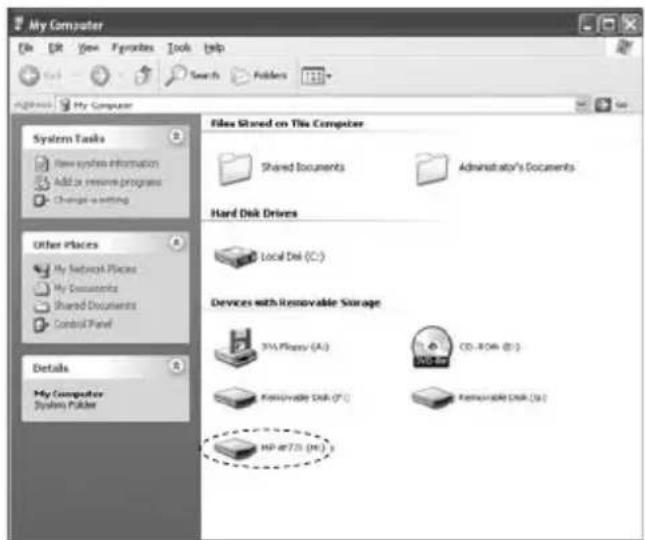
На экране фоторамки появится изображение, показанное ниже:
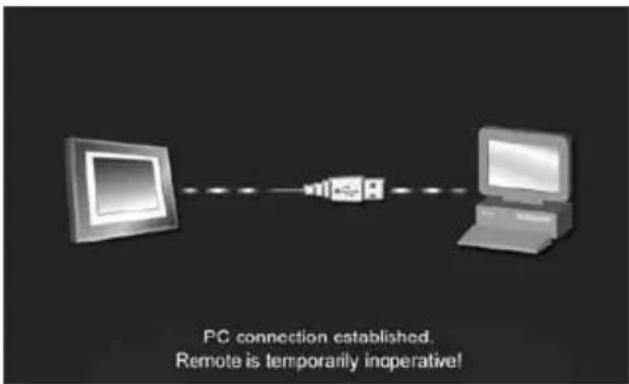
1 из 3 букв новых накопителей соответствует внутренней памяти цифровой фоторамки HP, которая обозначается меткой HP df770. В разных компьютерах для обозначения внешних накопителей МОГУТ использоваться разные буквы.
Для копирования данных из компьютера во внутреннюю память фоторамки используйте стандартную процедуру копирования/вставки проводника Windows™.
Чтобы узнать объем свободной памяти в фоторамке, нажмите правой кнопкой мыши букву/метку внешнего накопителя HP df770 и выберите пункт Properties (Свойства). На экране появится меню свойств, где будет указан объем свободной памяти в мегабайтах (МВ).
Завершив копирование фотографий, отключите ПК или ноутбук от фоторамки, дважды щелкнув по значку Safely Remove Hardware (Безопасно извлечь

оборудование) в правом нижнем углу экрана ПК или ноутбука. На экране компьютера откроется показанное ниже окно.
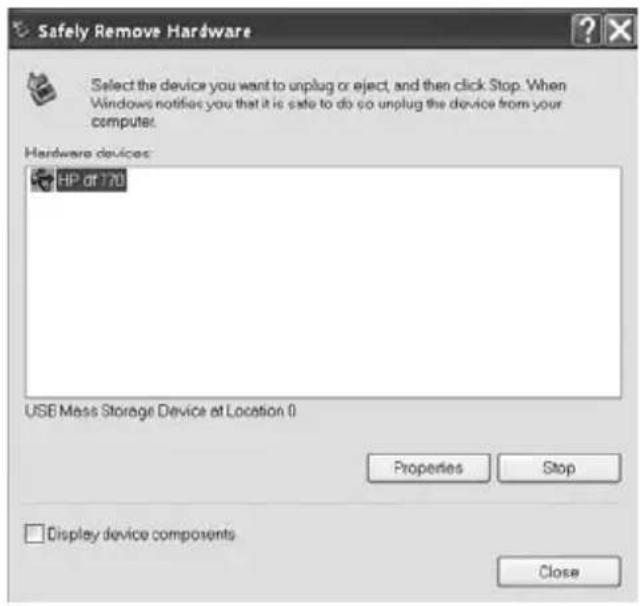
Выберите накопитель HP df770 и затем нажмите кнопку Stop (Остановить). После вывода сообщения отсоедините кабель USB 2.0 от ПК или ноутбука и от фоторамки.
Удаление фотографий из внутренней или внешней памяти
Фотографии можно удалить из внутренней или внешней памяти таким же образом, как они были добавлены. Перед тем, как удалять фотографии, необходимо выбрать соответствующий накопитель (подробное описание см. в разделе "Выбор запоминающего устройства").
Чтобы открыть меню copy/delete (копировать/удалить), выделите фотографию,
которую нужно удалить), и нажмите кнопку. Выберите пункт "Delete

picture" (Удалить фотографию) с помощью кнопки. Чтобы отобразить
команды подтверждения YES (Да) и NO (Нет), нажмите кнопку

. Выберите нужный вариант с помощью кнопки. Чтобы удалить


фотографию из памяти, выберите команду YES (Да) и нажмите кнопку. Фотография исчезнет с экрана, и на экране будет показана следующая фотография (если в запоминающем устройстве есть несколько фотографий).
Если фоторамка подключена к ПК или ноутбуку (см. описание копирования фотографий с ПК или ноутбука), для удаления фотографий можно использовать стандартную процедуру удаления файлов проводника Windows™.
Воспроизведение музыки
Перейдите в меню MAIN MENU (Главное меню) (см. раздел "Initial Setup (Начальные установки)"). Примечание. Перед этим необходимо выбрать нужный накопитель (подробное описание см. в разделе "Выбор запоминающего устройства").
Выделите значок

ИЛИ


КНОПКУ

На экране фоторамки будет показан список музыкальных и других звуковых файлов, которые хранятся на выбранном запоминающем устройстве (см. рисунок ниже).
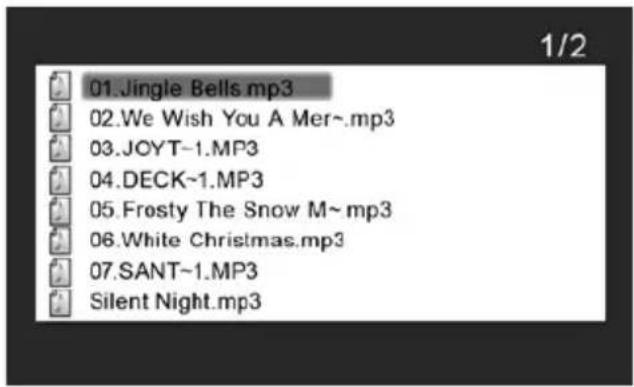
В этом списке первый файл будет выделен. Чтобы начать воспроизведение, нажмите
КНОПКУ

- По умолчанию файлы последовательно воспроизводятся, начиная с первого файла в списке. После воспроизведения последнего файла в списке снова начинается воспроизведение первого файла.
- Чтобы отрегулировать громкость, нажмите кнопку • Для выбора других файлов для воспроизведения (если есть) используйте
КНОПКИ



Копирование и удаление музыкальных записей
Процедуры копирования на внешние накопители из внутреннего накопителя или наоборот, а также процедура удаления аудиофайлов аналогична той, которая описана в разделе "Копирование и удаление фотографий". См. подробное описание в этом разделе.
Поддержка форматов звукозаписей: МРЗ
Воспроизведение видеозаписей
Для воспроизведения видеофайлов можно использовать два метода. Примечание. Перед этим необходимо выбрать нужный накопитель (подробное описание см. в разделе "Выбор запоминающего устройства").
- Чтобы начать воспроизведение совместимого видеоклипа (-ов), нажмите

- По умолчанию файлы последовательно воспроизводятся, начиная с первого видеоклипа. После воспроизведения последнего видеоклипа снова начинается воспроизведение первого видеоклипа. Прекращение воспроизведения выполняется пользователем вручную.

- Чтобы отрегулировать громкость, нажмите кнопку

- Чтобы остановить воспроизведение, нажмите кнопку
- Чтобы просмотреть список совместимых видеоклипов, нажмите

- Перейдите в меню MAIN (Главное) (см. раздел Начальные установки).
Нажатием кнопок


нажмите

На экране фоторамки будет показан список видеоклипов совместимого формата и других файлов, которые хранятся на выбранном запоминающем устройстве (см. рисунок ниже).
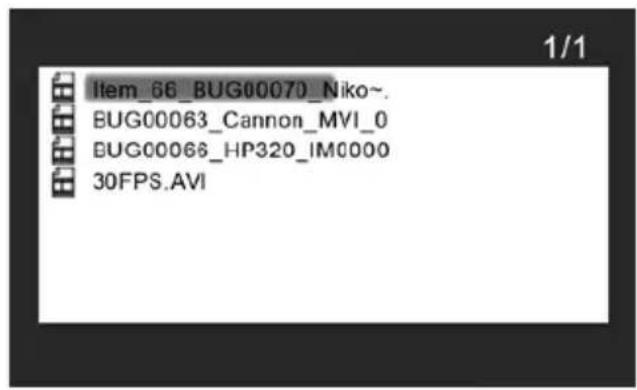
Выделите нужный видеоклип с помощью кнопок и . Чтобы
начать воспроизведение, нажмите кнопку

- По умолчанию файлы последовательно воспроизводятся, начиная с первого видеоклипа. После воспроизведения последнего видеоклипа снова начинается воспроизведение первого видеоклипа. Прекращение воспроизведения выполняется пользователем вручную.
- Чтобы отрегулировать громкость, нажмите кнопку

- Чтобы остановить воспроизведение, нажмите кнопку

- Чтобы вернуться к списку видеофайлов, нажмите кнопку

Копирование и удаление видеоклипов
Видеоклипы НЕЛЬЗЯ скопировать или удалить с помощью кнопки

Однако если фоторамка подключена к ПК или ноутбуку (см. описание копирования фотографий с ПК или ноутбука), видеоклипы можно копировать и удалять с помощью стандартных процедур проводника Windows™.
Поддержка форматов видеозаписей: MPEG-1, MP4, Motion JPEG
Отображение календаря и часов
Перейдите в меню MAIN MENU (Главное меню) (см. раздел "Initial Setup (Начальные установки)").


Нажатием кнопок

В фоторамке откроется экран календаря и времени, компоновка которого показана на рисунке внизу.
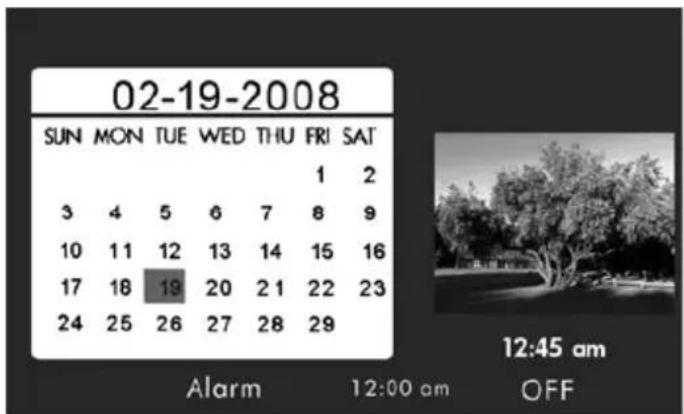
Вначале дата и время не установлены, и для их правильного отображения необходимо выполнить соответствующие установки. Чтобы установить дату и время,
перейдите в меню TIME SET (Установки времени), нажав кнопку

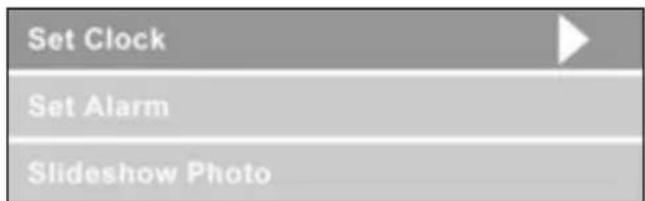
Настройка календаря и часов:
- Выделите пункт Set Clock (Установка часов). Нажатием кнопок откройте экран Set Clock (Установка часов) (см. рисунок внизу).

или


- Для перехода между значениями календаря и часов и наоборот нажимайте
КНОПКИ


- Чтобы изменить значения даты и времени, нажимайте кнопки и


- Выбрав нужное значение даты и времени, нажмите . На экране снова появится меню TIME SET (Установка времени).

- Нажимая и , выделите пункт Set Alarm (Установка будильника) или Slideshow Photo (Показ фото). Для выбора нужного пункта нажмите кнопку

Установка будильника:
- Выделите пункт Set Alarm (Установка будильника). Нажимая откройте экран Set Alarm (Установка будильника).

или

- Для перехода между календарем, часами, типами звукового сигнала и
значениями On/OFF (Вкл./Выкл.) нажимайте кнопки и


• Для изменения значений нажимайте кнопки и


- Установив нужное значение, нажмите . На экране снова появится меню TIME SET (Установка времени).

- Чтобы выделить пункты Set Clock (Установка часов) или Slideshow Photo (Показ
фото), нажимайте кнопки и . Для выбора нужного пункта нажмите

Настройка функции Slideshow Photo (Показ фото):
- Выделите пункт Slideshow Photo (Показ фото). Нажимая откройте экран Slideshow Photo (Показ фото).

- Нажимая кнопки и , выделите пункт Internal Memory (Внутренняя память) или None (Нет).
– Если в режиме отображения Календарь выбрать пункт Internal Memory (Внутренняя память), то на экране будут в режиме слайд-шоу отображаться фотографии из внутренней памяти фоторамки (см. рисунок внизу).

- Примечание: Будут показаны ТОЛЬКО те фотографии, которые хранятся во внутренней памяти.

- Для выбора нужного пункта нажмите кнопку . На экране снова появится меню TIME SET (Установка времени), в котором будет показана выделенная функция.
- Чтобы закрыть меню TIME SET (Установка времени), нажмите кнопку

Чтобы перейти в меню MAIN (Главное), нажмите кнопку еще раз.
ПРИМЕЧАНИЕ: после отключения цифровой фоторамки от источника питания часы будет нужно установить заново.
Технические характеристики модели df770
| Характеристики экрана | |
| Размер 7" | |
| Формат 16:9 | |
| Разрешение 800 x 480 пикселов | |
| Питание | |
| Внешний сетевой адаптер Напряжение | +12 В, сила тока 0,83 А |
| Звук | |
| Встроенные динамики 1.0 Вт x2 | |
| Подключение внешних устройств | |
| Порты USB | USB 2.0(для подключения флэш-накопителя USB и ПК) |
| Запоминающие устройства/Мультимедиа | |
| Внутренняя память 128 М6 | |
| Поддержка карт памяти | |
| Гнездо для карты памяти 1 | Memory Stick Pro (MS Pro), Secure Digital (SD 2.0), XD Picture Card, & Multi Media Card (MMC) |
| Гнездо для карты памяти 2 Compact Flash | |
| Поддержка форматов мультимедиа | |
| Формат видеофайлов MPEG-1, MP4, & | Motion JPEG |
| Формат изображений JPEG | |
| Формат аудиофайлов MP3 | |
| Поддержка языков | |
| Экранное меню | English (английском), French (французском), Spanish (испанском), Italian (итальянском), German (немецком), Dutch (нидерландском) и Portuguese (португальском) |
Вопросы и ответы
| Вопрос Ответ | |
| На каком расстоянии можно использовать пульт ДУ? | Около 100 см |
| Что делать, если пульт ДУ не работает? | Возможно, нужно заменить батарейки.Используйте только литиевые батарейки на 3 В модели CR2025. |
| Некоторые фотографии не отображаются на экране. Почему? | Некоторые форматы фотографий и изображений не поддерживаются. См. технические характеристики. |
| Некоторые музыкальные записи не воспроизводятся. Почему? | Некоторые форматы звукозаписей не поддерживаются. См. технические характеристики. |
| Некоторые видеоклипы не воспроизводятся. Почему? | Некоторые форматы видеозаписей не поддерживаются. См. технические характеристики. |
| Можно ли удалять фотографии с внешних карт памяти или модулей флеш-памяти? | Да, см. раздел Picture Options (Возможности работы с фотографиями) в этом документе. |
| Можно ли удалять фотографии из внутренней памяти | Да, см. раздел Picture Options (Возможности работы с фотографиями) в этом документе. |
| Как настроить устройство на использование внутренней памяти? | Извлеките все внешние запоминающие устройства. Или же нажимайте кнопку до тех пор, пока на экране не появится меню выбора запоминающего устройства. Выделите значок Или же нажимайте кнопку до тех пор, пока на экране не появится меню выбора запоминающего устройства. Выделите значок  внутренней памяти с помощью кнопок внутренней памяти с помощью кнопок  а потом нажмите кнопку а потом нажмите кнопку |
| Невозможно скопировать файлы в фоторамку с ПК под управлением OC WindowsTM 98 или Me. Почему? | Драйверы USB для этих операционных систем НЕ поставляются, поэтому фоторамку невозможно использовать с этими OC. |
| Пульт ДУ и (или) сетевой адаптер питания потерян или поврежден. Можно ли заказать новое устройство? | Да. Подробные сведения см. на веб-сайте www.hp.com/support. |
| Где можно найти свежую информацию и ответы на вопросы по поводу фоторамки HP? | Подробные сведения и свежую информацию см. на веб-сайте www.hp.com/support. |
Советы по чистке и уходу
Выключите цифровую фоторамку HP перед чисткой.
НЕ нажимайте на экран слишком сильно.
НЕ разбрызгивайте чистящие аэрозоли на рамку или экран и не проливайте на них жидкие чистящие средства.
НЕ применяйте нашатырный спирт, спирт или абразивные средства для удаления пятен.
Чистка экрана:
- Протрите экран чистой, мягкой безворсовой тканью, чтобы удалить пыль и отдельные частицы.
- Если потребуется дополнительная чистка, нанесите подходящее чистящее средство (специальное для ЖК-дисплеев) на чистую, мягкую безворсовую ткань и протрите экран.
ПРИМЕЧАНИЕ: не надавливайте на экран слишком сильно, чтобы не повредить его.
Чистка рамки и ее задней части:
- Для удаления пыли и осевших частиц используйте чистую, мягкую безворсовую ткань.
- При желании нанесите подходящее чистящее средство на чистую, мягкую безворсовую ткань и протрите соответствующие поверхности.
Техническая поддержка
Если у вас есть вопросы по технической поддержке, или ваша фоторамка HP нуждается в техническом обслуживании в течение гарантийного периода, обратитесь к продавцу, у которого была приобретена фоторамка, или к официальному реселлеру компании HP в вашей стране. Если техническое обслуживание на месте в вашей стране не предоставляется, обратитесь к одному из представителей по гарантийному обслуживанию фирменных продуктов HP (см. список контактных данных ниже). Представитель по техническому обслуживанию сделает все необходимое для решения вашей проблемы и, при необходимости, выдаст Разрешение на возврат материалов (RMA-номер) для замены вашего фирменного продукта HP. Для получения гарантийного обслуживания необходимо предоставить в качестве подтверждения покупки копию товарного чека с датой продажи, а также выданный RMA-номер. Расходы по доставке продукта в сервисный центр оплачиваются вами. Расходы по доставке продукта в сервисный центр гарантийного обслуживания, адрес которого сообщает вам представитель по техническому обслуживанию, также оплачиваются вами. После доставки продукта в сервисный центр заменяющий продукт, как правило, доставляется клиенту в течение 5 рабочих дней.
| Поддержка по электронной почте: | |
| Язык Адрес электронной почты | |
| Нидерландский hollands@hpodd.com | |
| Китайский | simp.chinese@hpodd.com |
| trad.chinese@hpodd.com | |
| Английский english@hpodd.com | |
| Французский francais@hpodd.com | |
| Немецкий deutsch@hpodd.com | |
| Итальянский italiano@hpodd.com | |
| Японский nippon@hpodd.com | |
| Корейский korean@hpodd.com | |
| Португальский portugues@hpodd.com | |
| Испанский espanол@hpodd.com | |
| Шведский svensк@hpodd.com | |
| Поддержка по телефону: | ||
| Страна Язык Телефон | ||
| Регион ЕМЕА (Европа, Ближний Восток и Африка) | ||
| Бельгия | Нидерландский и немецкий | + 32 2700 1724 |
| ФРАНЦИЯ Французский | + 33 171230454 | |
| ГЕРМАНИЯ Немецкий | + 49 6950073896 | |
| ИРЛАНДИЯ Английский | + 353 1850882016 | |
| ИТАЛИЯ Итальянский | + 39 269682189 | |
| НИДЕРДАНДЬ Нидерландский | + 31 202015093 | |
| ИСПАНИЯ | Испанский | + 34 914533458 |
| ШВЕЙЦАРИЯ | Немецкий/ французский и итальянский | + 41 18009686 |
| Великобритания | Английский + 44 2073652400 | |
| Северная Америка | ||
| США | Английский 1.866.694.7633 | |
| Канада | Английский и французский | 1.866.694.7633 |


- КОМПЛЕКТАЦИЯ
- ПОДГОТОВКА К РАБОТЕ
- ПУЛЬТ ДИСТАНЦИОННОГО УПРАВЛЕНИЯ
- НАЧАЛЬНЫЕ УСТАНОВКИ
- МЕНЮ SETUP MENU (НАСТРОЙКА)
- ОСНОВНЫЕ ФУНКЦИИ
- ВЫБОР ЗАПОМИНАЮЩЕГО УСТРОЙСТВА
- НАСТРОЙКА ИЗОБРАЖЕНИЯ
- SLIDESHOW MODES (РЕЖИМЫ ПОКАЗА ФОТОГРАФИЙ)
- РЕЖИМ BROWSE (ОБЗОР)
- THUMBNAIL MODE (ПРОСМОТР МИНИАТЮР)
- ПОВОРОТ И УВЕЛИЧЕНИЕ МАСШТАБА ИЗОБРАЖЕНИЯ
- ПОВОРОТ ИЗОБРАЖЕНИЯ
- УВЕЛИЧЕНИЕ МАСШТАБА ИЗОБРАЖЕНИЯ
- КОПИРОВАНИЕ И УДАЛЕНИЕ ФОТОГРАФИЙ
- FINISHED
- УДАЛЕНИЕ ФОТОГРАФИЙ ИЗ ВНУТРЕННЕЙ ИЛИ ВНЕШНЕЙ ПАМЯТИ
- ВОСПРОИЗВЕДЕНИЕ МУЗЫКИ
- ВОСПРОИЗВЕДЕНИЕ ВИДЕОЗАПИСЕЙ
- КОПИРОВАНИЕ И УДАЛЕНИЕ ВИДЕОКЛИПОВ
- ОТОБРАЖЕНИЕ КАЛЕНДАРЯ И ЧАСОВ
- НАСТРОЙКА КАЛЕНДАРЯ И ЧАСОВ
- УСТАНОВКА БУДИЛЬНИКА
- НАСТРОЙКА ФУНКЦИИ SLIDESHOW PHOTO (ПОКАЗ ФОТО)
- ВОПРОСЫ И ОТВЕТЫ
- СОВЕТЫ ПО ЧИСТКЕ И УХОДУ
- ЧИСТКА ЭКРАНА
- ЧИСТКА РАМКИ И ЕЕ ЗАДНЕЙ ЧАСТИ
- ТЕХНИЧЕСКАЯ ПОДДЕРЖКА
Марка : HP
Модель : df770
Категория : Цифровая фоторамка