OfficeJet 6951 - Spausdintuvas HP - Nemokama naudojimo instrukcija
Raskite įrenginio instrukciją nemokamai OfficeJet 6951 HP PDF formatu.



| Produkto tipas | Daugiafunkcis spausdintuvas (spausdinimas, nuskaitimas, kopijavimas, faksas) |
| Prekės ženklas | HP |
| Modelis | OfficeJet 6951 |
| Matmenys (Ilgis x Plotis x Aukštis) | 46,2 x 46,9 x 34,2 cm (apytikslė) |
| Svoris | 12,7 kg (apytikslė) |
| Maitinimo šaltinis | 100-240 VAC, 50/60 Hz |
| Energijos suvartojimas | Darbo režime: apie 30 W, Budėjimo režime: apie 5 W (apytikslė) |
| Pagrindinės funkcijos | Spalvotas spausdinimas, nuskaitimas, kopijavimas, faksas, belaidis spausdinimas (AirPrint, Wi-Fi Direct), mobilusis spausdinimas |
| Ryšys | Wi-Fi, Wi-Fi Direct, USB, Ethernet (apytikslė) |
| Popieriaus tiekimo dėklai | Pagrindinis popieriaus tiekimo dėklas (talpa nenurodyta, apytiksliai 250 lapų) |
| Rašalo kasetės | Specialios HP kasetės (juoda ir spalvota, pateikiamos su spausdintuvu) |
| Mobilusis spausdinimas | AirPrint, skirtas iOS, HP Print Service, skirtas Android, HP All-in-One Printer Remote programa |
| Tinklo konfigūracija | Belaidžio ryšio konfigūravimo vedlys per valdymo skydelį, svetainė 123.hp.com/obj6950 |
| Priežiūra ir valymas | Atjunkite prieš valymą, naudokite minkštą ir sausą šluostę, venkite skysčių |
| Sauga | Pagrindinės atsargumo priemonės: nenaudoti prie vandens, nevaikščioti ant laido, atjungti prieš valymą, prižiūrėti kvalifikuotam technikui |
| Atsarginės dalys ir taisomumas | Rašalo kasetės, spausdinimo galvutės, maitinimo laidas; taisymas kvalifikuoto techniko; 1 metų garantija |
| Bendra informacija | Ribotas HP garantinis laikotarpis 1 metai, pagalba internetu svetainėje www.supportHp.com |
Dažnai užduodami klausimai - OfficeJet 6951 HP
Naudotojų klausimai apie OfficeJet 6951 HP
0 klausimas apie šį prietaisą. Atsakykite į tas, kurias žinote, arba užduokite savo.
Užduokite naują klausimą apie šį prietaisą
Atsisiųskite instrukciją savo Spausdintuvas PDF formatu nemokamai! Raskite savo instrukciją OfficeJet 6951 - HP ir vėl perimkite savo elektroninį įrenginį. Šiame puslapyje skelbiami visi dokumentai, reikalingi jūsų įrenginio naudojimui. OfficeJet 6951 prekės ženklo HP.
NAUDOJIMO INSTRUKCIJA OfficeJet 6951 HP
Pastaba: „HP All-in-One Printer Remote“ programé rasite programéliu parduotuvéje.
Pastaba „Windows®“ naudotojams: taip pat galite naudoti HP spausdintuvo programinés jrangos kompaktinj diska. Jeigu diegimo programa nepaleidžiama, atverkite „Computer" (kompiuteris), du kartus spustelëkite CD / DVD jrenginio piktograma su HP logotipu ir du kartus spustelëkite faila „setup.exe".
3. Aktyvinimas: susikurkite paskyra arba užregistruokite savo spausdintuvá ir baikite diegti HP spausdintuvo programine jrangarba ,HP All-in-One Remote"programéle.
Jeigu norite spausdinti iš išmaniojo Telefono arba planšetinio kompiuterio
Savo spausdintuvu dokumentus ir nuotraukas galite spausdinti tiesiai is savo mobiliuju jrenginiu.
- iOS“: naudokite „Print“ (spausdinti) parinktj, esancja „Share“ (bendrinti) menui. Nereikia atlikti saramkos – „iOS AirPrint“ yra jdiegta iš anksto.
- „Android“: is „Google Play Store“ atsisiyskite ir aktyvinkite „HP Print Service Plugin“ (programa palaiko dauguma „Android“ jrenginiq).
Kad HP spausdintuva galétuméte nustatyi ir naudoti nuskaitymui, spausdinimui ir dokumentu bendrinimui, galite naudoti ir ,HP All-in-One Printer Remote"programèle. Idiekite ja is programeliu parduotuvès, skirtos jusu mobiliajam jrenginiui.
Nordami gauti pagalbos del mobiliojo spausdinimo aktyvinimo, apsilanky kite ,HP Mobile Printing" svetaineje www. hp. com/go/mobileprinting. Jeigu sios svetaines vietine versija jusu salye ar regione yra neprieinama arba nera pateikiama jusu kalba, galite buti nukreipti j kitos salies ar regiono arba kita kalba pateikiama ,HP Mobile Printing" svetaine.
Suzinokite daugiau
ElektroninisŽinynas:Windows" naudotojamsŽinynas prieinamas kompiuteryjejdiegus HP spausdintuvo programinejrang. OS X" naudotojai elektronijŽinynagalijdiegti HP spausdintuvo programines jrangos diegimo metu, pasirinkežinna is rekomenduojamos programines jrangos saraaso.Suzinokite apie gaminio funkcijas, spausdinima, trikci diagnostika ir palaikyma. Technines informacjos skyriije galite rasti pranešimus, aplinkos apsaugos ir normatyvuj informacija, taip pat Europos Sajungos regulavimo ir atitikties pranešimus.
- „Windows® 10“: ekrano darbalaukje spustelëkite „Start“ (pradžia) mygtuka, spustelëkite „All Apps“ (visos programos), pasirinkite HP, pasirinkite piktograma su spausdintuvo pavadinimu, spustelëkite „Help“ (žinynas), toda pasirinkite „Search HP Help“ (paieška HPŽinyne).
- „Windows® 8.1“: spustelëkite rodykle, esancjia apatiniame kairiajame ekrano „Start“ (pradžia) kampe, pasirinkite piktograma su spausdintuvo pavadinimu, spustelëkite „Help“ (žinynas), tada spustelëkite „Search HP Help“ (paieška HPŽinyne).
- Windows® 8": ekrane,Start" (pradžia) desiniuoju pelès klavišu spustelëkite tusčja ekrano sritj, programu juostoje spustelëkite „All Apps" (visos programos), pasirinkite piktograma su spausdintuvo pavadinimu, spustelëkite „Help" (žinynas), toda spustelëkite „Search HP Help" (paieška HPŽinyne).
- „Windows® 7“, „Windows Vista®“ ir „Windows® XP“: spustelékite „Start“ (pradžia), pasirinkite „All Programs“ (visos programos), pasirinkite HP, pasirinkite spausdintuvui skirta aplanka, tada pasirinkite „Help“ (zinynas).
.0S X Yosemite v10.10"ir ,OS X El Capitan v10.11": spustelekite ,Help" (zinynas) > ,Mac Help" (,Mac " zinynas). ,Help Viewer" (zinyno ziurykle) paieskos laukelyje jveskite spausdintuvo pavadinima ir spustelekite ,Enter" (jvesti). - .OS X Mavericks v10.9": spustelëkite „Help" (žinynas) > „Help Center" (žinyno centras). Žinyno Žiúrykléje spustelëkite „Help for all your apps" (visu programužinynas), tada spustelëkite „Help for your printer" (jusu spausdintuvožinynas).
Suzinokite daugiau (tşsinys)
Failas „Readme“ (skaityk): pateikiama HP palaikymo informacija, operacinés sistemas reikalavimai ir naujausi spausdintuvo naujiniai.
- .Windows": idékite programinés jrangos kompaktinj diskaj kompiuterj ir suraskite faila „ReadMe.chem". Norédami atverti, dukart spustelékite „ReadMe.chem", toda pasirinkite „ReadMe" norima kalba.
Internet: papildomas zinynas ir informacija: www.support.hp.com. Spausdintuvo registravimas: www.registerer.hp.com.
Atitikties deklaracion: www. hp.eu/certificates. Rašalo naudiojimas: www. hp.com/go/inkusage.
Ryšiai su belaidžiu tinklu
Vadovaudamiesi instrukcijomis, pateikiamomis spausdintuvo valdymo skydelyje, ir jdiege HP spausdintuvo programine jranga, turétumete sékmingai prijungti spausdintuva prie belaidzio tinklo.
Pastaba: jeigu norite pakeisti spausdintuvo naudojam rysio tipa (pavyzdziui, iš USB j belaidj arba atvirskciai), turite naudoti jrankius, pateiktus kartu su HP spausdintuvo programine jranga. Norédami suzinoti daugiau, zinyno faile Žr. „Change the connection type" (rysio tipo keitimas) (daugiau informacijos apie zinyno faila Žr. sio vadovo 80 p., skyriije „Learn more" (Sužinokite daugiau).
Belaidžio tinklo problemu sprendimas
1. Isitikinkite, kad šviečia belaidžio ryšio lemuţé
Jei mélyna lemupte spausdintuvo valdymo skydelyje nesviečia, belaidis ryss gyali būti ijsjungtas. Norédami jjungti belaiki ryši, spausdintuvo valdymo skydelyje, „Home (pradžia) ekrane palieskite(↑)(„Wireless“) (belaidis ryss), palieskite(„Settings“ (nustatymai), tada palieskite šalia „Wireless“ (belaidis ryss) esanti mygtuka, kad ji jjungtuméte.
Jei mélyna belaidžio ryšio lemputé mirksi, spausdintuvas neprijungtas prie tinklo. Norédami nustatyti belaidj ryši, naudokite spausdintuvo valdymo skydelyje esanti belaidžio ryšio sąrankos vediklj. Ekrane „Home“ (pradžia) palieskite „(„Wireless“) (belaidis ryšys), palieskite „Settings“ (nuostatos), palieskite „Wireless Setup Wizard“ (belaidžio ryšio sąrankos vediklis), tada vadovaukitës ekrane pateikiamais nurodymais.
2. Isitikinkite, kad kompiuteris arba mobilus jerginys prijungtas prie belaidzio ryso tinklo
Isitikinkite, kad kompiuteris arba mobilus jrenginys prijungtas prie jusu belaidzio ryso tinklo. Jei nepavyko kompiuterio prijungti prie tinklo, susisiekite su asmeniu, nustaciusiu jusu tinkla, arba marsruto parinktuvo gamintoju; gali buti iskilusi jusu marsruto parinktuvo arba kompiuterio aparatines jrangos problema.
3. Atlikite belaidžio ryšio bandyma
Noredami patikrinti, ar belaidis ryssyveikia tinkamai, iispausdinkite belaidzio ryso patikros ataskaita.
a. Isitikinkite, kad spausdintuvas yra jjungtas, o dékle yra popieriaus.
b. Spausdintuvo valdymo skydelyje, "Home" (pradžios) ekrane, palieskite ("), "Wireless" (belaidis ryšys), tada palieskite ("Settings" (nuostatos).
c. Palieskite ir braukite per ekranà, tad palieskite „Print Reports" (spausdinimo ataskaitos).
d. Palieskite „Wireless Test Report" (belaidžio ryšio patikros ataskaita).
Jei patikra nepavyksta, ataskaitoje iešokite informacijos apie tai, kaip pašalinti problema, ir dar kartā atlikite patikra. Jeigu belaidžio ryšio signalas silpnas, bandykite perkelti spausdintuva arčiau belaidžio ryšio maršruto parinktuvo.
4. Iš naujo paleiskite belaidžio ryšio tinklo dalis
Išjunkite maršruto parinktuva ir spausdintuva, tada vél jjunkite juos šia tvarka: pirma - marsruto parinktuva, tada - spausdintuva. Kartais tinklo ryšio problema išsprendžiama išjungus ir iš naujo jjungus jrenginius. Jei vis tiek negalite prisijungti, išjunkite maršruto parinktuva, spausdintuva ir kompiuterj, tada vél juos jjunkite šia tvarka: pirma - marsruto parinktuva, tada - spausdintuva, galiausiai - kompiuterj.
Belaidžio tinklo problemu sprendimas (tşsinys)
Vis dar susiduriate su problemomis? Apsilankykite „HP Wireless Printing Center“ (HP belaidžio spausdinimo centras) (www.hp.com/go/wirelessprinting). Šioje svetainëje pateikiama išamiausia, naujausia informacija apie spausdinima belaidžiu ryšiu bei jūsć belaidžio ryšio tinkla paruosti padësianti informacija; išsprěskite spausdintuvo jungimo prie belaidžio ryšio tinklo ir saugumo programinës jrangos problemas.
Pastaba: jeigu naudojate kompiuterj, kuriame veikia „Windows“systema, galite naudoti jrankj „HP Print and Scan Doctor“, kuris padés isspresti naudojantis spausdintuvu iškilusias problemas. Norédami atsiusiesti šj rankj, apsilanky kite www.hp.com/go/tools.
"Wi-Fi Direct" (tiesioginis „Wi-Fi“ rysys) jungtys
Su „Wi-Fi Direct“ (tiesioginis „Wi-Fi“ rysys) savo kompiuterj ar mobiluji jrenginj (pvz., išmanuji Telefona ar plansetini kompiuterj) prie spausdintuvo galite prijungti tiesiogiai belaidžiu budu – neprisijungdami prie esamo belaidžio ryso tinklo. Kad galetumete naudoti „Wi-Fi Direct“, gali priirekti kompiuteryje arba mobiliajame jrenginyje jdiegti HP programine jranga. Daugiau informacijos rasite 123. hp.com/oj6950.
- Norédami patikrinti „Wi-Fi Direct“ (tiesioginis „Wi-Fi“ rysys) būsena bei „Wi-Fi Direct“ tinklo pavadinimār slaptažodi, spausdintuvo valdymo skydelio ekrane „Home“ (pradzia) palieskite „(„Wi-Fi Direct“) (tiesioginis „Wi-Fi“ rysys). Jeigu „Wi-Fi“ Direct“ (tiesioginis „Wi-Fi“ rysys) iśjungtas, palieskite Settings") (nuostatos) ir jj junkite.
- Norédami sužinoti daugiu apie spausdinima naudojant „Wi-Fi Direct“ (tiesioginis „Wi-Fi“ ryšys), apsilanky kite „Wi-Fi“ Direct Printing" (spausdinimas tiesioginiu „Wi-Fi“ ryšiu) (www.hp.com/go/wifidirectprinting).
Anonimiskai naudojamos informacijos saugojimas: su spausdintuvu naudojamos HP kasetes turi atminties mikroschema, kuri pada spausdintuvui veikti ir saugo ribota kiekj informacijos apie naudojimi spausdintuvu. Siag informacija ateityje bus galima panaudoti tobulinant HP spausdintuvus.
Noredami gauti daugiau informacijos ir nurodymu, kaip išjungti ši naudiojas informacijos saugojima, Žr. „Help“ (žinynas) faila (daugiau informacijos api Čzyno faila Žr. šio vadovo 80 p., skyriuje „Learn more“ (Suzinokite daugiau).
Sauros informacija
Naudodamies šiuo spausdintuvu, visuomet laikykitës pagrindiniq saugos taisykliu, kad išvengtumëte galimo sužeidimo del gaisro arba elektrós smugio.
Perskaity kite ir jsitikinkite, kad supratote visus nurodymus, pateiktus dokumentuose, kuriuos gavote su spausdintuvu.
- Laikykités visu ant spausdintuvo pateiktu perspejim ir nurodymu.
Prieš valydami spausdintuva, atjunkite ji nuo elektrós tinklo.
- Nestatykite ir nenaudokite spausdintuvo prie vandens arba budami šlapi.
Pastatykite spausdintuva saugiai ant tvirto pavirsius.
Pastatykite gaminj saugioje vietoje, kad niekas negalétu užlipti ant maitinimo laldo, už jo užkliuti ar jj pazeisti.
- Jei spausdintuvas neveikia tinkamai, Žr. Žinyno faila (daugiau informacijos apie Žinyno faila Žr. Šio vadovo 80 p., skyriije „Learn more" (Suzinokite daugiau).
- Viduje néra daliu, kuriu technine priežiūrā galetu atlikti pats naudotojas. Del techninio aptarnavimo kreipkitës j kvalifikuota techninës priežiūros personala.
- Naudokite tik HP pateikiam maitinimo laidj ir adapterj (jeigu pateikiamas).
Patvirtinimai
"Microsoft" ir „Windows" yra „Microsoft Corporation" prekiuŽenklai arba registruotiji prekiuŽenklai JAV ir (arba) kitose šalyse.
"Mac" ir „OS X" yra JAV ir kitose šalyse registruoti „Apple Inc." prekiuŽenklai.
Fakso sāranka
Faks galite nustaty naudodami programines jrangos vedikli (rekomenduojama) programines jrangos diegimo metu arba atlik diegima naudodami „Fax Setup Wizard" (fakso sarankos vediklis) is programines jrangos (.Windows") arba „Basic Fax Settings" (standartinés fakso nuostatos) is .HP Utility" (.OS X"), arba atlik toliau nurodytus veiksmus.
1. Naudotojams Europaje
Jei jusu salis arba regionas nurodyti toliau, apsilankykite www. hp.com/uk/faxconfig ir gaukite sarranks informacija. Kitu atveju vadovakitssio vadovo nurodymais.
- Airija
Danija
Jungtiné Karalysté
-
Portugalija
-
Švedija
Austrija
- Ispanija
Norvegija
Prancuzija
- Sveicarija
Belgija
-
Italija
-
Olandija
-
Suomija
Vokietija
2. Telefono linijos prijungimas
Telefono linijos naudojimas tik faksogramoms siusti
Jei su spausdintuvu pateiktas Telefono kabelis, HP rekomenduoja naudoti sj Telefono kabelj. Jei Telefono kabelis nepakankamai ilgas ir norite, kadjis butu ilgesnis, naudokite jungiamaji sakotuvir kitatefonto kabelj.
a. Vienq telefonolaidogalq prijunkite prie sieninio lizdo.
b. Kitā galā prijunkite prie spausdintuvo galinéje dalyje esancio prievado, pažymeto „1-LINE“.
Pastaba:telefonokabelio NEJUNKITE prie prievado,pazymeto ,2-EXT"
c. Jeigu uziprenumeravote DSL / ADSL palauga, prijunkite DSL / ADSL filtra tarp spausdintuvo prievado, pazymeto ,1-LINE", ir sieninio telefono lizdo.
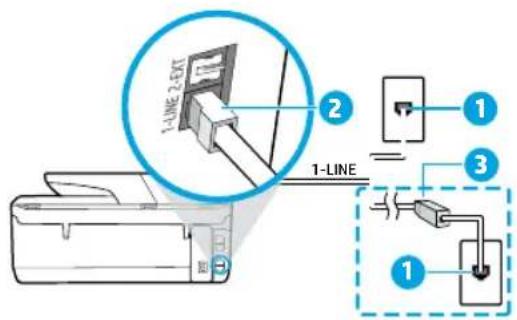
1 Sieninis Telefono lizdas
Spausdintuvo galinéje dalyje esantis prievas (pažymétas
2 "1-LINE"
Pastaba:nejunkite prie prievado,pazymeto ^一2 - EXT^一
3 DSL / ADSL filtras (pateikiamas Telefono rysj teikiancios jmones arba paslaugos teikejo).
3. Papildomu irenginiq prijungimas
Jei norite prijungti kitus jrenginius, atlikite tai pagal toliau pateikiama schema:
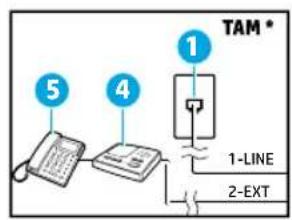

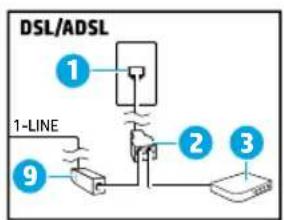
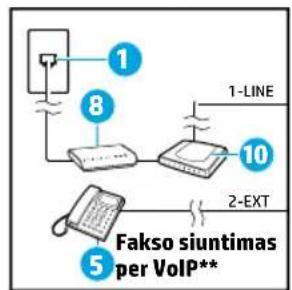
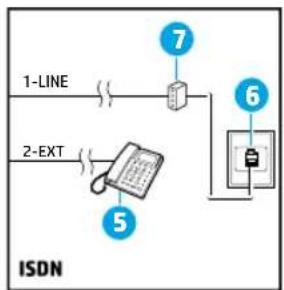
1 Sieninis Telefono lizdas
2 Lygiagretusid daliklis
3 DSL/ADSLmodemas
4 Telefono atsakiklis
5 Telefonas
6 ISDN sieninis lizdas
7 Terminalo adapteris arba ISDN marsruto parinktuvas
8 Placiauoscio ryso modemas
9 DSL / ADSL filtras
10 Analoginis Telefono adapteris
- TAM: Telefono atsakiklis
** Faksogramos siuntimas per VoIP: faksogramos siuntimas naudojant VoIP protokola
Kaip nustatyi HP spausdintuvus skaitmeniniy Telefonu aplinkose?
HP spausdintuvai yra specialiai sukurti taip, kad galétumete naudotis jprastomis analoginémis Telefono psaugomis. Kad nustatyumete spausdintuvá siústi faksogramas skaitmeninio Telefono aplinkoje (pvz., DSL / ADSL, PBX, ISDN arba VoIP), jums gali prireikti skaitmeniniu analoginiu filtru arba keitikliu.
Pastaba: spausdintuvas gali buti nesuderinamas su visomis skaitmeniniu paillaume linijomis, teikëjs visose skaitmeninëse aplinkose arba visais keitikliais, verčiançais skaitmeninj signala analoginiu. Susisiekite su Telefono ryšj teikiançia jmone, kad nustatytumëte, kurios särankos parinktys jums tinkamiausios.
Pastaba: jeigu skambucio šablono aptikimnustatote PBX telefonosistemoje, kuri turi skirtingus skambucio sablunus vidiniams ir iisoriniams skambciams, uztikrinkite, kad jrasinedami skambucio sablon savo spausdintuvo fakso numerj renkate naudodami iisorinj numeroj.
4. Patikrinkite fakso saranka
Fakso patikros metu atliekami sie veiksmai:
- iśbandoma aparatiné fakso iranga;
- patikrinama, ar prie spausdintuvo prijungtas tinkamas Telefono kabelis;
- patikrinama, ar telefono kabelis jjungtas j tinkamā lizda;
- patikrinama, ar yra numero rinkimo signalas;
- patikrinama, ar telefono linija aktyvi;
- patikrinama Telefono rysio buseta.
Fakso patikros paleidimas:
a. Spausdintuvo valdymo skydelyje, "Home" (pradžios) ekrane, palieskite, Fax(faksas).
b. Palieskite ir braukite per ekranaj, tad palieskite „Setup" (sgranka).
c. Palieskite „Tools" (jrankiai), tada palieskite „Test Fax" (tikrinti faksa). Jei patikra nepavyksta, ataskaitoje paiešokite informacijos apie tai, kaip išspresti problema, atlikte siulomus pakeitimus ir pakartokite patikra.
Jei naudodami faksā vis dar susiduriate su problemonis, hors sékmingai atlikote fakso patikra, apsilankykite www.supportHp.com.
Pareiskimas del HP spausdintuvo ribotos garantijos
| HP produktas Ribotos garantijos galiojimo trukmá | |
| Spausdintuvas 1 metu garantija techninej jrangai. | |
| Spausdintuvo arba rašalo kasetés | Tol, kol pasibaigia HP rašalias arba iki galiojimo pabaigos datos, išspausdintos ant kasetès, atsižvelgiantj tai, kas jvyksta pirma. Ši garantija netaikoma HP produits, kurie buvo pakartotinai užpildyti, perdirbti, atnaujinti, netinkamai naudojami arba sugadinti. |
| Spausdintuvo galvutés (taikoma tik produits su 1 naudotojo keičiamomis spausdintuvo galvutémis) | metai |
| Priedai 1 metai, jeigu nenurodyta kitaip | |
A. Ribotos garantijos galiojimo apimtis
- Bendrove HP Inc. (HP) galutiniam naudotojui garantuoja, kad aukšciau minetas HP produktas yra pagamantas kvalifikuotu darbininku ir be medziag defektu, ir užtikrina jo veikim visu aukšciau nurodytu laikotarpiu nuo produkto jsigijimo dienos.
- Programines irangos produktams HP ribota garantija taikoma tik ao atveju, jeigu nejmanoma vykdyti programavimo instrukciju. HP negarantuoja, kad visi jos produktai veiks netrikdomai ir be klaidu.
- HP ribota garantija apima tik tuos defektus, kurie yra tinkamo produkto naudojimo rezultatas. Ji netaikoma: a. Jeigu Produktas buvo netinkamai priziurimas arba buvo modifikuotas;
b. Programinei jrangai; laikmenoms, dalims bei priedams, kuriy netiekia arba nepalaiko HP; arba
c. Operacijoms, kurios netelpa j specifikacijomis apibreztus Produkto veikimo remus;
d. Jei produktas neleistinai modifikuojamas arba netinkamai naudojamas. - HP ribotoji garantija negalioja, jeigu spausdintuvas prijungiamas prie papildomo prietaiso arba sistemas, keiianios spausdintuvo funkcijas (pvz., prie nepertraukiamo rašalo tiekimo sistemas).
- HP spausdintuvy produktams naudojamos ne HP pagamintos arba pakartotinai užpildytos kasetés neturi jatakos nei naudotojo garantijai, nei jokiai su naudotoju sudarytai HP paramos sutarciai. Táčiu jeigu spausdintuvo veikimas sutrinka arbajis sugenda del naudojamos ne HP pagamintos, pakartotinai užpildytos kasetés arba rasalo kasetés, kurios galojimo terminas pasibaigæs, bendrové HP pareikalaus jprasto mokescio už tokiai trikciai ar gedimui pašalinti sunaudotas medziagas ir sugaišta laika.
- Jeigu garantijos galiojimo metu HP bus informuota apie kokj nors produkto, kurj HP garantija apima, defekta, bendrove HP savo nuoziura pataisys arba pakeis naudotojo produkta su defektais kitu.
- Jeigu HP negali pataisyri ar pakeisti defekty turincios dalies, kuria apima HP garantija, kaip tai joje numatyta,
bendrove HP netrukus po to, kai jai bus pranesta apie defekta, grazins pirkejui už produkta sumokétus pinigus. - HP neprivalés pataisyti, pakeisti arba atlyginti nuostoliu tol, kol naudotojas negražins defektu turincio produkto bendrovei HP.
- Bet kuris pakaitinis gaminys gali buti naujas arba beveik naujas ir tureti panasias funkijas j keiciamo gaminio.
- HP produktuose gali buti perdirbtu daliu, componentu arba medziagu, kurios savo veikimu prilygsta naujoms.
- HP ribotos garantijos pareiskimas galoja bet kurioje salyje bei vietovej, kurioje HP plastina sj produkta. Atskiras papildomas paslaugu sutartis, pvz., atvyklmo pas naudotoja, gali butj jmanoma sudaryti bet kurioje HP igaliotoe paslaugu teikimo jmonje bet kurioje salyje, kurioje sis HP Produktas yra platinamas bendrovés HP arba Jos igalotuju importuotoj.
B. Garantijos apribojimai
TIEK, KIEK LEIDZIA VIETOS JSTATYMAI, NEI HP, NEI TRECIOSIOS SALIES TIEKÉJAI NETEKIA JOKIU
KITU GARANTIJU AR SALYGU, NEI AISKIAI ISREIKSTU, NEI NUMANOMU - KOMERCINES NAUDOS,
TINKAMOS KOKYBES BEI TIKIMO KONKRECIAM TIKSLUI GARANTIJU
C. Atsakomybés apribojimai
-
Siame Garantijos pareiskime nurodytos priemones yra iiskirtines ir isimtinnes naudotojui skirtos priemones iki ribu, galimu pagal vietinius jstatymus.
-
NEI HP, NEI TRECIOSIOS SALIES TIEKJI NEATSAKO NEI UZ SUTARTIMI, NEI CIVILINES TEISES
IESKINIU, NEI KOKIU NORS KITU TEISINIU BUDU PAREMTUS IESKINIUS AR PRETENZIJAS DEL
TIESIOGINIU, NETIESIOGINIU, TYCINIU, NETYCINIU AR PASEKMINIU NUOSTOLIU, NESVARBU, AR
APIE JUOS BUVO INFORMUOTA AR NE. ISSKYRUS ISIPAREIGOJIMUS. SPECIALIAI NURODYTUS
SIAME GARANTIJOS PAREISKIME,IKI RIBU,GALIMU PAGAL ATSKIROS VALSTYBES ISTATYMUS.
D. Vietinia jstatymai
- Sis garantijos pareiskimas suteikia naudotojui tam tikras juridines teises. Naudotojas taip pat gali tureti kitu teisiu, kurios gali skirtis priklausomai nuo valstijos (JAV), provincijos (Kanadoje) bei nuo šalies (likusioje pasaulio dalyje).
- Jei šis garantijos pareiskimas prieštarauja vietos jstatymams, ji reikia atitinkamai pataisyti. Remiantis vietos jstatymais, kai kurie garantijos pareiskimo atsakomybès apribojimai, išimtys ir islygos gali negalioti klientui.
Informacija apié HP garantija
HP ribotoji garantija yra HP savanoriskai teikiama komercine garantija. Toliau pateikiami HP bendrovi, teikianci HP garantija (gamintojo garantija) jusu salyje, pavadinimai ir adresai:
Lietuva: HP Finland Oy, PO Box 515, 02201 Espoo, Finland
HP ribotoji garantija papildomai taikoma kartu su bet kokiomis kitomis jstatymais nustatytomis teismis j pardavejo suteikiamà dvieju metu laikotarpio garantija dél prekiu atitikties pardavimo sutáciαi, taciau tai, arjums Ši teise bus suteikiama, gali prikausyi nuo jvairiu aplinybiu. HP ribotoji garantija niekaip neapirboja ir nejtakoja jstatymais nustatytu martotojo teisiu. Daugiau informacjos rasite paSPAe šia nuoroda: Teisiné martotojo garantija arba apsilanke Europos martotoju centro internetinéje svetainéje. Vartotojai turi teise prasyti atiki technijn aptarnavima pagal HP ribotaja garantija arba pardavejo teikiama dvieju metu jstatymais nustatyga garantija.
Daugiau informacijos rasite atvere toliau pateikta nuoroda: teisiné garantija vartotojams (www.hp.com/go/eu-legal)
arba galite apsilanktyi Europos vartotoju centru svetainéje





- Jeigu norite spausdinti iš išmaniojo Telefono arba planšetinio kompiuterio
- Suzinokite daugiau
- Suzinokite daugiau (tşsinys)
- Ryšiai su belaidžiu tinklu
- Belaidžio tinklo problemu sprendimas
- Isitikinkite, kad šviečia belaidžio ryšio lemuţé
- Isitikinkite, kad kompiuteris arba mobilus jerginys prijungtas prie belaidzio ryso tinklo
- Atlikite belaidžio ryšio bandyma
- Iš naujo paleiskite belaidžio ryšio tinklo dalis
- Belaidžio tinklo problemu sprendimas (tşsinys)
- "Wi-Fi Direct" (tiesioginis „Wi-Fi“ rysys) jungtys
- Sauros informacija
- Patvirtinimai
- Fakso sāranka
- Naudotojams Europaje
- Telefono linijos prijungimas
- Telefono linijos naudojimas tik faksogramoms siusti
- Papildomu irenginiq prijungimas
- Kaip nustatyi HP spausdintuvus skaitmeniniy Telefonu aplinkose?
- Patikrinkite fakso saranka
- Pareiskimas del HP spausdintuvo ribotos garantijos
- Ribotos garantijos galiojimo apimtis
- Garantijos apribojimai
- Atsakomybés apribojimai
- Vietinia jstatymai
- Informacija apié HP garantija
Prekės ženklas : HP
Modelis : OfficeJet 6951
Kategorija : Spausdintuvas