
ENVY 5640E - Spausdintuvas HP - Nemokama naudojimo instrukcija
Raskite įrenginio instrukciją nemokamai ENVY 5640E HP PDF formatu.



| Prekės ženklas | HP |
| Modelis | ENVY 5640E |
| Produkto tipas | Rašalinis daugiafunkcis spausdintuvas |
| Pagrindinės funkcijos | Spausdinimas, skenavimas, kopijavimas, faksas |
| Ryšys | Wi-Fi 802.11 b/g/n, Wi-Fi Direct, USB 2.0 |
| Bevielis spausdinimas | Taip, suderinamas su AirPrint |
| Ekranas | Spalvotas jutiklinis ekranas |
| Maitinimas | AC 100-240 V, 50/60 Hz |
| Elektros energijos suvartojimas | Iki 14 W (spausdinant), 3,9 W (budėjimo režime), 1,4 W (išjungus) |
| Matmenys (ilgis × plotis × aukštis) | 445 × 360 × 165 mm |
| Svoris | 5,5 kg |
| Popieriaus dėklo talpa | Iki 125 lapų paprasto popieriaus |
| Palaikomi popieriaus tipai | Paprastas popierius, fotopopierius, vokai, kortelės |
| Spausdinimo skiriamoji geba | Iki 4800 × 1200 dpi (spalvotas), 1200 × 1200 dpi (juodas) |
| Spausdinimo greitis | Iki 10 lapų per minutę (juodas), 6 lapų per minutę (spalvotas) |
| Skenavimas | Plokščiasis skaitytuvas, skiriamoji geba iki 1200 dpi |
| Operacinių sistemų suderinamumas | Windows, macOS, iOS, Android |
| Rašalo kasetės | HP 62 (juoda), HP 62 (spalvota) arba HP 62XL (didelio našumo) |
| Garantija | 1 metai |
| Sauga | Prieš valydami atjunkite, nenaudokite prie vandens, laikykitės saugos nurodymų |
| Priežiūra | Išorę valykite minkšta šluoste, nenaudokite skysčių |
Dažnai užduodami klausimai - ENVY 5640E HP
Naudotojų klausimai apie ENVY 5640E HP
0 klausimas apie šį prietaisą. Atsakykite į tas, kurias žinote, arba užduokite savo.
Užduokite naują klausimą apie šį prietaisą
Atsisiųskite instrukciją savo Spausdintuvas PDF formatu nemokamai! Raskite savo instrukciją ENVY 5640E - HP ir vėl perimkite savo elektroninį įrenginį. Šiame puslapyje skelbiami visi dokumentai, reikalingi jūsų įrenginio naudojimui. ENVY 5640E prekės ženklo HP.
NAUDOJIMO INSTRUKCIJA ENVY 5640E HP
- Vadovaukitės sąrankos skrajutės iliustracijomis, kad nustatytumėte savo spausdintuvą.
- Įdiekite programinę įrangą.
Eikite į URL, pateiktą valdymo skyde, tada vadovaukitės žiniatinklyje pateiktomis instrukcijomis. Naujausia spausdintuvo programinė įranga pateikiama www.hp.com/support.
Taip pat pateikiamas HP spausdintuvo programinės įrangos diskas. Jeigu diegimo programa automatiškai nepasileidžia, kai CD įdedamas į kompiuterį, „Windows“ vartotojai turi dukart spustelėti Setup.exe.
Pastaba: Visada patikrinkite, ar į popieriaus dėtuvę įstatytas norimas popierius. Uždarius dėtuvę, įsitikinkite, kad šis popierius pasirinktas spausdintuvo valdymo skydelyje.
Sužinokite daugiau
Elektroninis žinynas: programinės įrangos diegimo metu įdiekite elektroninį žinyną, kurį galite pasirinkti iš rekomenduojamos programinės įrangos sąrašo. Sužinokite apie gaminio funkcijas, spausdinimą, trikčių diagnostiką ir palaikymą. Techninės informacijos skyriuje galite rasti pranešimus, aplinkos apsaugos ir teisinio reguliavimo informaciją, taip pat Europos Sąjungos reguliavimo ir atitikties pranešimus.
- „Windows® 8.1“: spustelėkite apatiniame kairiajame pradžios ekrano kampe esančią rodyklę, pasirinkite spausdintuvo pavadinimą ir spustelėkite „Help“ (pagalba), tuomet pasirinkite „Search HP Help“ (paieška HP pagalboje).
- „Windows® 8“: ekrane „Start“ (pradžia) dešiniuoju pelės mygtuku spustelėkite tuščią ekrano sritį, programų juostoje spustelėkite „All Apps“ (visos programos), spustelėkite piktogramą su spausdintuvo pavadinimu ir tada spustelėkite „Help“ (žinynas).
- „Windows® 7“, „Windows Vista®“ ir „Windows® XP“: spustelėkite „Start“ (pradžia), pasirinkite „All programs“ (visos programos) arba pasirinkite HP ir tada pasirinkite spausdintuvo pavadinimą.
- „OS X“: spustelėkite „Help“ (žinynas) > „Help Center“ (žinyno centras). „Help Viewer“ (žinyno peržiūros programoje) paspauskite „Help for all your apps“ (pagalba visoms taikomosioms programoms), tada paspauskite „the Help for your printer“ (jūsų spausdintuvo žinynas).
Failas „Readme“ (perskaityti): pateikta HP palaikymo informacija, operacinės sistemos reikalavimai ir neseni spausdintuvo naujinimai.
- „Windows“: įdėkite programinės įrangos CD į kompiuterį ir suraskite „ReadMe.chm“ failą. Norėdami atidaryti, dukart spustelėkite „ReadMe.chm“, tada pasirinkite „ReadMe“ norima kalba. „Mac“: atidarykite aplanką „Documents“ (dokumentai), esantį viršutiniame programinės įrangos diegimo programos lygyje. Dukart spustelėkite „ReadMe“, tada pasirinkite „ReadMe“ norima kalba.
Internete: papildomas žinynas ir informacija: www.hp.com/go/support. Spausdintuvo registravimas: www.register.hp.com.
Atitikties deklaracija: www.hp.eu/certificates. Rašalo naudojimas: www.hp.com/go/inkusage.
Nuskaitykite, kad sužinotumėte daugiau!
Gali būti taikomi standartiniai mokesčiai už perduodamus duomenis. Gali būti pateikiama ne visomis kalbomis.
HP ENVY 5640
išankstinio įspėjimo.
Valdymo pultas
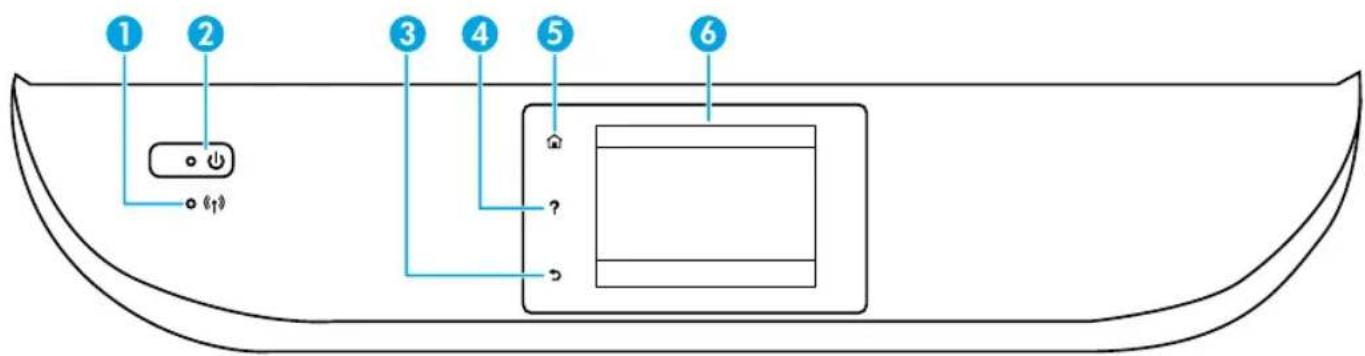
1 Belaidžio ryšio indikatorius: rodo spausdintuvo belaidžio ryšio būseną.
- Nuolat šviečianti mėlyna lemputė reiškia, kad užmegztas belaidis ryšys ir galima spausdinti.
- Lėtai mirksinti mėlyna lemputė rodo, kad belaidis ryšys yra, bet spausdintuvas neprijungtas prie tinklo. Pasirūpinkite, kad spausdintuvas būtų belaidžio ryšio zonoje.
- Greitai mirksinti lemputė rodo belaidžio ryšio klaidą. Žr. spausdintuvo ekrane rodomą pranešimą.
- Jei belaidis ryšys išjungtas, belaidžio ryšio indikatorius nešviečia, ekrane rodoma „Wireless Off“ (belaidis ryšys išjungtas).
2 „On“ (įjungimo) mygtukas: įjungia arba išjungia spausdintuvą.
3 Mygtukas „Back“ (atgal): grąžina į ankstesnį ekraną. 4 „Help“ (žinyno) mygtukas: rodo žinyno turinį, jei jis galimas tuo metu atliekamam veiksmui. 5 Pagrindinio ekrano mygtukas: grįžta į pagrindinį ekraną, kuris yra pirmasis rodomas pirmą kartą įjungus spausdintuvą. 6 Valdymo skydelio ekranas: palieskite ekraną, kad pasirinktumėte meniu parinktis arba slinkti per meniu elementus.
Saugos informacija
Kai naudojatės šiuo spausdintuvu, visuomet laikykitės pagrindinių saugumo taisyklių, kad išvengtumėte galimo sužeidimo dėl gaisro ar elektros smūgio.
- Perskaitykite ir išsiaiškinkite visus nurodymus, pateiktus dokumentuose, kuriuos gavote su spausdintuvu.
- Laikykitės visų ant spausdintuvo esančių perspėjimų ir nurodymų.
- Prieš valydami spausdintuvą, atjunkite jį nuo elektros tinklo.
- Nestatykite ir nenaudokite spausdintuvo prie vandens arba būdami šlapi.
- Pastatykite spausdintuvą patikimai ant tvirto paviršiaus.
- Pastatykite spausdintuvą saugioje vietoje, kad niekas negalėtų užlipti ant maitinimo kabelio ir jis nebūtų pažeistas.
- Jeigu spausdintuvas netinkamai veikia, žiūrėkite žinyno failą (kuris įdiegiamas jūsų kompiuteryje kartu su programine įranga).
- Viduje nėra dalių, kurių techninę priežiūrą galėtų atlikti pats naudotojas. Dėl techninio aptarnavimo kreipkitės į kvalifikuotą techninės priežiūros personalą.
- Naudokite tik „HP“ pateikiamą maitinimo kabelį ir adapterį (jeigu yra).
Pagrindinių trikčių diagnostika
Jei negalite spausdinti:
- Įsitikinkite, kad kabelio jungtys yra tinkamai sujungtos;
- Įsitikinkite, kad spausdintuvas įjungtas. Mygtukas „On“ (įjungti) švies baltai.
- Patikrinkite belaidžio ryšio būsenos lemputę, kad įsitikintumėte, jog jūsų spausdintuvas prijungtas prie tinklo.
- Apsilankykite „HP Diagnostic Tools“ (HP diagnostinių įrankių) svetainėje adresu www.hp.com/go/tools, kad parsisiųstumėte nemokamas diagnostines paslaugų programas (įrankius), kurias galite naudoti dažniausiai pasitaikančių problemų šalinimui.
Įsitikinkite, kad spausdintuvas nustatytas kaip numatytasis spausdinimo įrenginys:
- „Windows 8.1“ ir „Windows 8“: spustelėkite viršutinį dešinįjį ekrano kampą, kad atidarytumėte pagrindinių mygtukų juostą, spustelėkite piktogramą „Settings“ (nuostatos), spustelėkite „Control Panel“ (valdymo skydą), tuomet „View devices and printers“ (peržiūrėti įrenginius ir spausdintuvus).
- „Windows 7“: „Windows“ „Start“ (pradėti) meniu spustelėkite „Devices and Printers“ (įrenginiai ir spausdintuvai).
- „Windows Vista“: „Windows“ užduočių juostoje spustelėkite „Start“ (pradėti), spustelėkite „Control Panel“ (valdymo skydą) ir tada spustelėkite „Printer“ (spausdintuvas).
- „Windows XP“: „Windows“ užduočių juostoje spustelėkite „Start“ (pradėti), spustelėkite „Control Panel“ (valdymo skydas), po to spustelėkite „Printers and Faxes“ (spausdintuvai ir faksai).
Įsitikinkite, kad šalia spausdintuvo esanti apskritimo formos žyma yra pažymėta. Jei jūsų spausdintuvas nepasirinktas kaip numatytasis spausdintuvas, dešiniuoju pelės klavišu spustelėkite spausdintuvo piktogramą ir meniu pasirinkite „Set as Default Printer“ (nustatyti kaip numatytąjį spausdintuvą).
Jei naudojate USB kabelį ir vis tiek negalite spausdinti arba nepavyksta įdiegti programinės įrangos:
- Išimkite CD iš CD / DVD įrenginio ir atjunkite USB kabelį nuo kompiuterio.
- Pakartotinai paleiskite kompiuterį.
- Spausdintuvo programinės įrangos CD įdėkite į CD / DVD įtaisą, tada vykdydami ekrane pateikiamus nurodymus, įdiekite spausdintuvo programinę įrangą. USB kabelį junkite tik tada, kai būsite paraginti tai daryti.
- Baigę diegti programinę įrangą pakartotinai paleiskite kompiuterį.
Jei naudojate belaidį ryšį ir vis dar negalite spausdinti:
norėdami gauti daugiau informacijos, eikite į kitame puslapyje esantį skyrių „Networking“ (darbas tinkle).
„Mac“, „Windows“
Patikrinkite spausdinimo eilę:
- „System Preferences“ (sistemos nuostatose) spustelėkite „Printers & Scanners“ (spausdintuvai ir skaitytuvai) („Print & Fax“ (spausdintuvas ir faksas) OS X v10.7 „Lion“ ir OS X v10.8 „Mountain Lion“).
- Spustelėkite „Open Print Queue“ (atidaryti spausdinimo eilę).
- Spustelėkite spausdinimo užduotį, kad ją pasirinktumėte.
- Naudokite šiuos mygtukus, kad pakeistumėte spausdinimo užduotį:
- „Cancel“ (atšaukti) piktograma: atšaukti pasirinktą spausdinimo užduotį.
- Tęsti: tęsti sustabdytą spausdinimo užduotį.
- Jei atlikote kokius nors pakeitimus, bandykite spausdinti dar kartą.
Paleiskite iš naujo ir atkurkite:
- Pakartotinai paleiskite kompiuterį.
- Išjunkite ir įjunkite spausdintuvą.
a. Išjunkite spausdintuvą ir ištraukite maitinimo laidą. b. Palaukite apie minutę, vėl prijunkite maitinimo kabelį ir įjunkite spausdintuvą.
Iš naujo nustatykite spausdinimo sistemą:
- „System Preferences“ (sistemos nuostatose) spustelėkite „Printers & Scanners“ (spausdintuvai ir skaitytuvai) („Print & Fax“ (spausdintuvas ir faksas) OS X v10.7 „Lion“ ir OS X v10.8 „Mountain Lion“).
- Paspauskite ir laikykite nuspaudę mygtuką „Control“ (valdyti) spustelėdami kairėje pusėje esantį sąrašą, tada pasirinkite „Reset printing system“ (nustatyti spausdinimo sistemą iš naujo).
- Įtraukite spausdintuvą, kurį norite naudoti.
Pašalinti įdiegtą programinę įrangą:
- Atjunkite spausdintuvą nuo kompiuterio, jei jis prijungtas naudojant USB jungtį.
- Atidarykite aplanką „Applications“ / „Hewlett-Packard“ (programos / „Hewlett-Packard“).
- Dukart spustelėkite „HP Uninstaller“ (HP šalinimo programą) ir vykdykite ekrane pateikiamus nurodymus.
Anonimiškai naudojamos informacijos saugojimas: HP kasetėse saugoma ribota anoniminė informacija apie spausdintuvo naudojimą. Išsamesnę informaciją ir instrukcijas, kaip išjungti kaupiklį, žr. elektroninį žinyną.
Pareiškimai: „Windows XP“, „Windows Vista“, „Windows 7“, „Windows 8“ ir „Windows 8.1“ yra JAV registruotieji „Microsoft Corporation“ prekių ženklai.
„Mac“, „OS X“ ir „AirPrint“ yra JAV ir kitose šalyse registruotieji „Apple Inc.“ prekių ženklai.
Belaidžiai tinklai
Reikia pagalbos dėl darbo tinkle?
HP belaidžio ryšio spausdinimo centre adresu www.hp.com/go/wirelessprinting jums gali būti suteikta pagalba ruošiant belaidžio ryšio tinklą, nustatant arba iš naujo konfigūruojant spausdintuvą ir šalinant tinklo problemas.
Nepavykus sėkmingai prijungti spausdintuvo prie tinklo
- Patvirtinkite, kad jūsų spausdintuve įjungtas belaidis ryšys.
- Spausdintuvo valdymo skyde palieskite (↑) (belaidį ryšį).
- Jeigu rodoma „Wireless Off“ (belaidis ryšys išjungtas), palieskite ⚙ (nustatymai), tada palieskite „Wireless Settings“ (belaidžio ryšio nustatymus).
- „Wireless Settings“ (belaidžio ryšio nustatymų) ekrane pasirinkite „On“ (įjungti) „Wireless“ (belaidžio ryšio) parinktį.
- Patvirtinkite, kad spausdintuvas prijungtas prie jūsų tinklo.
- Spausdintuvo valdymo skydelyje palieskite (¶) ("Wireless" (belaidis ryšys).
- Palieskite ⚙ (nuostatos).
- Patikrinkite ataskaitos viršų, kad sužinotumėte, ar tikrinant kas nors veikė netinkamai.
- Palieskite „Print Reports“ (spausdinti ataskaitas), tada pasirinkite „Wireless Test Report“ (belaidžio ryšio bandymo ataskaita). Belaidžio tinklo patikrinimo ataskaita spausdinama automatiškai.
- Žr. skiltį „Diagnostics Results“ (diagnostikos rezultatai), kad pamatytumėte visus atliktus patikrinimus ir nustatytumėte, ar spausdintuvas juos sėkmingai atliko.
- Skyriuje „Current Configuration“ (dabartinė konfigūracija) patikrinkite tinklo pavadinimą (SSID), prie kurio prijungtas jūsų spausdintuvas. Patikrinkite, ar spausdintuvas prijungtas prie to paties tinklo kaip ir jūsų kompiuteris.
Pastaba: Jei jūsų kompiuteris prijungtas prie virtualaus privataus tinklo (VPN), prieš tęsdami diegimą jį laikinai atjunkite nuo VPN. Po diegimo turėsite atsijungti nuo VPN, kad spausdintuvą galėtumėte pasiekti namų tinkle.
Įsitikinkite, kad saugos programinė įranga neblokuoja ryšio jūsų tinkle.
Saugos programinė įranga, pvz., užkardos, gali blokuoti ryšį tarp jūsų kompiuterio ir spausdintuvo, kai vykdomas diegimas tinkle. Jei jūsų spausdintuvas neaptinkamas, laikinai išjunkite savo užkardą ir patikrinkite, ar problema pašalinta. Norėdami gauti daugiau pagalbos ir patarimų dėl saugos programinės įrangos apsilankykite: www.hp.com/go/wpc-firewall.
Iš naujo paleiskite belaidžio ryšio tinklo dalis.
Išjunkite maršruto parinktuvą ir spausdintuvą, tada vėl prijunkite juos šia tvarka: pirma – maršruto parinktuvą, tada – spausdintuvą. Kartais tinklo ryšio problema išsprendžiama išjungus ir iš naujo jungus įrenginius. Jei vis tiek negalite prisijungti, išjunkite maršruto parinktuvą, spausdintuvą ir kompiuterį, tada vėl juos įjunkite šia eilės tvarka: pirma – maršruto parinktuvą, tada – spausdintuvą, galiausiai – kompiuterį.
Jei vis dar susiduriate su problemomis, apsilankykite „HP Wireless Printing Center“ (HP belaidžio spausdinimo centre) (www.hp.com/go/wirelessprinting). Šioje svetainėje pateikiama išsamiausia, naujausia informacija apie spausdinimą belaidžiu ryšiu bei jūsų belaidžio ryšio tinklą paruošti padėsianti informacija; išspręskite spausdintuvo jungimo prie belaidžio ryšio tinklo ir saugumo programinės įrangos problemas.
Pastaba: Jei naudojate kompiuterį, kuriame veikia „Windows“ sistema, galite naudoti „Print and Scan Doctor“ įrankį, kuris gali padėti išspręsti naudojantis spausdintuvu iškilusias problemas. Norėdami atsisiųsti šį įrankį, apsilankykite www.hp.com/go/tools.
Jei savo spausdintuvą norite tinkle bendrai naudoti keliuose kompiuteriuose
Iš pradžių įdiekite spausdintuvą namų tinkle. Spausdintuvą sėkmingai prijungę prie savo namų tinklo galite bendrai naudoti savo spausdintuvą kituose kompiuteriuose tame pačiame tinkle. Kiekviename papildomame kompiuteryje beliks įdiegti HP spausdintuvo programinę įrangą.
Belaidžiai tinklai (tęsinys)
Jeigu norite USB ryšį pakeisti į belaidį ryšį
Iš pradžių įsitikinkite, kad esate sėkmingai įdiegę savo spausdintuvo programinę įrangą.
„Windows“
- Atsižvelgdami į savo operacinę sistemą, atlikite vieną iš šių veiksmų:
- „Windows 8.1“: spustelėkite apatiniame kairiajame pradžios ekrano kampe esančią rodyklę, pasirinkite spausdintuvo pavadinimą ir spustelėkite „Utilities“ (paslaugų programos).
- „Windows 8“: „Start“ (pradėti) ekrane spustelėkite dešinįjį pelės klavišą tuščiame ekrano plote ir taikomųjų programų juostoje nuspauskite „All Apps“ (visos taikomosios programos).
- „Windows 7“, „Windows Vista“, ir „Windows XP“: kompiuterio „Start“ (pradėti) meniu pasirinkite „All Programs“ (visos programos) arba „Programs“ (programos) ir tada pasirinkite HP.
- Pasirinkite spausdintuvo pavadinimą.
- Pasirinkite „Printer Setup & Software“ (spausdintuvo sąranka ir programinė įranga).
- Pasirinkite „Convert a USB connected printer to wireless“ (paversti USB ryšiu prijungtą spausdintuvą belaidžiu ryšiu prijungtu spausdintuvu). Vykdykite ekrane pateiktus nurodymus.
„Mac“
Naudokite „HP Utility“ (HP paslaugų programą), esančią „Applications/Hewlett-Packard“ (taikomosios programos / „Hewlett-Packard“), kad pakeistumėte šio spausdintuvo programinės įrangos ryšį į belaidį ryšį.
Jei norite naudoti spausdintuvą belaidžiu ryšiu nenaudodami maršrutų parinktuvo
Naudokite „Wi-Fi Direct“ tiesioginį belaidį ryšį, kad spausdintumėte tiesioginiu belaidžiu ryšiu iš savo kompiuterio, išmaniojo telefono arba kito įrenginio su belaidžio ryšio funkcija nenaudodami maršrutų parinktuvo. Norėdami naudoti „Wi-Fi Direct“ tiesioginį belaidį ryšį kompiuteryje, jame turite įdiegti spausdintuvo programinę įrangą.
- Įsitikinkite, kad kompiuteryje įjungtas tiesioginis belaidis „Wi-Fi Direct“ ryšys.
a. Spausdintuvo pradžios ekrane palieskite („Wi-Fi Direct“). b. Jeigu „Status“ (būsena) yra „Off“ (išjungta), palieskite („Wi-Fi Direct Settings“ (tiesioginius belaidžio ryšio nustatymus) ir įjunkite tiesioginį belaidį ryšį „Wi-Fi Direct“.
- Prie spausdintuvo prijunkite įrenginį su įjungtu belaidžiu ryšiu:
a. Mobiliajame įrenginyje įjunkite „Wi-Fi“ ryšį. Išsamiau apie tai žr. su mobiliuoju įrenginiu pateiktuose dokumentuose. b. Mobiliuoju įrenginiu prisijunkite prie naujo tinklo. Naudokite procesą, kurį paprastai naudojate prisijungti prie naujo belaidžio tinklo arba aktyviosios srities. Pasirinkite „Wi-Fi Direct“ pavadinimą iš belaidžių tinklų sąrašo, pvz., „DIRECT-**-HP ENVY-5640“ (kur ** yra unikalūs, jūsų spausdintuvui atpažinti skirti simboliai). c. Paprašyti įveskite „Wi-Fi Direct“ slaptažodį.
- Įprastu būdu spausdinkite iš kompiuterio ar mobiliojo prietaiso.
Pastaba: „Wi-Fi Direct“ tiesioginis belaidis ryšys nesuteikia prieigos prie interneto.
Apsilankykite „HP Wireless Printing Center“ (HP belaidžio spausdinimo centre) adresu www.hp.com/go/wirelessprinting, kad sužinotumėte daugiau informacijos apie „Wi-Fi Direct“ tiesioginį belaidį ryšį.
Šis gaminys sukurtas naudoti atviroje aplinkoje (pvz., namuose, neprijungus prie viešojo interneto), kur kiekvienas gali turėti prieigą ir naudotis spausdintuvu. Todėl „Wi-Fi Direct“ (tiesioginio belaidžio ryšio) nustatymai pagal numatytuosius parametrus „Automatic“ (automatiniu) režimu yra be administratoriaus slaptažodžio; todėl bet kas belaidžio ryšio veikimo ribose gali prisijungti ir valdyti visas spausdintuvo funkcijas. Jeigu reikalingas aukštesnis apsaugos lygis, HP rekomenduoja pakeisti tiesioginio „Wi-Fi Direct“ (tiesioginio belaidžio ryšio) prisijungimo metodą iš „Automatic“ (automatinio) į „Manual“ (rankinį) ir nustatyti administratoriaus slaptažodį.
Jeigu norite spausdinti naudodami „AirPrint“
Šiame spausdintuve yra „Apple AirPrint™“ funkcija. Galite spausdinti belaidžiu ryšiu iš savo „iOS“ įrenginio arba „Mac“ kompiuterio.
- Jūsų spausdintuvas ir „iOS“ įrenginys arba „Mac“ kompiuteris turi būti tame pačiame belaidžiame tinkle.
- Su „Apple AirPrint™“ negalite nuskaityti dokumentų iš spausdintuvo į savo „iOS“ įrenginį.
Pareiškimas dėl HP spausdintuvo ribotos garantijos
| HP produktas Ribotos garantijos galiojimo trukmė | |
| Programinės įrangos laikmenos 90 dienų | |
| Spausdintuvas 1 metai | |
| Spausdintuvo arba rašalo kasetės | Tol, kol pasibaigia HP rašalas arba iki galiojimo pabaigos datos, išspausdintos ant kasetės, atsižvelgiant į tai, kas įvyksta pirma. Ši garantija netaikoma HP produktams, kurie buvo pakartotinai užpildyti, perdirbti, atnaujinti, netinkamai naudojami arba sugadinti. |
| Spausdintuvo galvutės (taikoma tik produktams su 1 naudotojo keičiamomis spausdintuvo galvutėmis) | metai |
| Priedai 1 metai, jeigu nenurodyta kitaip | |
A. Ribotos garantijos galiojimo apimtis
- Bendrovė „Hewlett-Packard“ (HP) galutiniam naudotojui garantuoja, kad aukščiau minėtas HP produktas yra pagamintas kvalifikuotų darbininkų ir be medžiagų defektų, ir užtikrina jo veikimą visu aukščiau nurodytu laikotarpiu nuo produkto įsigijimo dienos.
- Programinės įrangos produktams HP ribota garantija taikoma tik tuo atveju, jeigu įmanoma vykdyti programavimo instrukcijas. HP negarantuoja, kad visi jos produktai veiks netrikdomai ir be klaidų.
- HP ribota garantija apima tik tuos defektus, kurie yra tinkamo produkto naudojimo rezultatas. Ji netaikoma: a. Jeigu produktas buvo netinkamai prižiūrimas arba buvo modifikuotas; b. Programinei įrangai; laikmenoms, dalims bei priedams, kurių netiekia arba nepalaiko HP; arba c. Operacijoms, kurios netelpa į specifikacijomis apibrėžtus produkto veikimo rėmus; d. Jei produktas neleistinai modifikuojamas arba netinkamai naudojamas.
- HP spausdintuvų produktams naudojamos ne HP pagamintos arba pakartotinai užpildytos kasetės neturi įtakos nei naudotojo garantijai, nei jokiai su naudotoju sudarytai HP paramos sutarčiai. Tačiau jeigu spausdintuvo veikimas sutrinka arba jis sugenda dėl naudojamos ne HP pagamintos, pakartotinai užpildytos kasetės arba rašalo kasetės, kurios galiojimo terminas pasibaigęs, bendrovė HP pareikalaus įprasto mokesčio už tokiai trikčiai ar gedimui pašalinti sunaudotas medžiagas ir sugaištą laiką.
- Jeigu garantijos galiojimo metu HP bus informuota apie kokį nors produkto, kurį HP garantija apima, defektą, bendrovė HP savo nuožiūra pataisys arba pakeis naudotojo produktą su defektais kitu.
- Jeigu HP negali pataisyti ar pakeisti defektu turinčios dalies, kurią apima HP garantija, kaip tai joje numatyta, bendrovė HP netrukus po to, kai jai bus pranešta apie defektą, grąžins pirkėjui už produktą sumokėtus pinigus.
- HP neprivalės pataisyti, pakeisti arba atlyginti nuostolių tol, kol naudotojas negrąžins defektų turinčio produkto bendrovei HP.
- Visi pakaitiniai produktai gali būti nauji arba beveik nauji, tačiau savo funkcionalumu visada prilygs arba net pralenks pakeičiamą produktą.
- HP produktuose gali būti perdirbtų dalių, komponentų arba medžiagų, kurios savo veikimu prilygsta naujoms.
- HP ribotos garantijos pareiškimas galioja bet kurioje šalyje bei vietovėje, kurioje HP platina šį produktą. Atskiras papildomas paslaugų sutartis, pvz., atvykimo pas naudotoją, gali būti įmanoma sudaryti bet kurioje HP įgaliotoje paslaugų teikimo įmonėje bet kurioje šalyje, kurioje šis HP produktas yra platinamas bendrovės HP arba jos įgaliotųjų importuotojų.
B. Garantijos apribojimai
TIEK, KIEK LEIDŽIA VIETOS ĮSTATYMAI, NEI HP, NEI TREČIOSIOS ŠALYS TIEKĖJAI NETEIKIA JOKIŲ KITŲ GARANTIJŲ AR SĄLYGŲ, NEI AIŠKIAI IŠREIKŠTŲ, NEI NUMANOMŲ – KOMERCINĖS NAUDOS, TINKAMOS KOKYBĖS BEI TIKIMO KONKREČIAM TIKSLUI GARANTIJŲ.
C. Atsakomybės apribojimai
- Šiame Garantijos pareiškime nurodytos priemonės yra išskirtinės ir išimtinės naudotojui skirtos priemonės iki ribų, galimų pagal vietinius įstatymus.
- NEI HP, NEI TREČIOSIOS ŠALYS TIEKĖJAI NEATSAKO NEI UŽ SUTARTIMI, NEI CIVILINĖS TEISĖS IEŠKINIU, NEI KOKIU NORS KITU TEISINIU BŪDU PAREMTUS IEŠKINIUS AR PRETENZIJAS DĖL TIESIOGINIŲ, NETIESIOGINIŲ, TYČINIŲ, NETYČINIŲ AR PASEKMINIŲ NUOSTOLIŲ, NESVARBU, AR APIE JUOS BUVO INFORMUOTA, AR NĖ, IŠSKYRUS ĮSIPAREIGOJIMUS, SPECIALIAI NURODYTUS ŠIAME GARANTIJOS PAREIŠKIME, IKI RIBŲ, GALIMŲ PAGAL ATSKIROS VALSTYBĖS ĮSTATYMUS.
D. Vietiniai įstatymai
- Šis garantijos pareiškimas suteikia naudotojui tam tikras juridines teises. Naudotojas taip pat gali turėti kitų teisių, kurios gali skirtis priklausomai nuo valstijos (JAV), provincijos (Kanadoje) bei nuo šalies (likusioje pasaulio dalyje).
- Jeigu šis garantijos pareiškimas yra nesuderintas su vietiniais įstatymais, jis privalės būti su jais suderintas. Tokiomis aplinkybėmis kai kurie pareiškimai ir apribojimai, nurodyti šiame garantijos pareiškime, naudotojui gali negalioti. Pvz., kai kuriose JAV valstijose bei jos valdomose teritorijose už jos ribų (įskaitant Kanados provincijas), gali būti:
a. Užkirstas kelias šio garantijos pareiškimo apribojimų ir teiginių galiojimui dėl įstatymuose nurodytų naudotojo teisių (pvz., Jungtinėje Karalystėje);
b. Kitaip suvaržytos gamintojo teisės nurodyti tokius pareiškimus arba apribojimus; arba
c. Naudotojui užtikrinamos papildomos garantinės teisės, patikslintas išreikštų garantijų, kurių gamintojas negali atsisakyti, galiojimo laikas arba galimi taikyti išreikštų garantijų galiojimo laiko apribojimai.
- ŠIO GARANTIJOS PAREIŠKIMO SĄLYGOS, IŠSKYRUS IKI PAGAL ĮSTATYMUS GALIMAS RIBAS, YRA TAIKOMOS PAPILDOMAI PRIE ĮSTATYMAIS NURODYTŲ TEISIŲ, TAIKOMŲ „HP“ PRODUKTŲ PARDAVIMUI TOKIEMS PIRKĖJAMS, IR JŲ NEATŠAUKIA, NEPKEIČIA BEI NĖRA IŠIMTINĖS.
Informacija apie HP garantiją
Pridedami HP bendrovių, teikiančių HP garantiją (gamintojo garantiją) Jūsų šalyje, pavadinimai ir adresai.
Lietuva: UAB „Hewlett-Packard“, V. Gerulaičio g. 1, LT-08200 Vilnius
Pagal taikytinus vartojimo prekių pardavimą reglamentuojančius nacionalinius teisės aktus, jūs taip pat turite įstatymų galios teises. Gamintojo garantija jūsų įstatymų galią turinčių teisių jokiu būdu neapriboja ir joms poveikio neturi.





- SUŽINOKITE DAUGIAU
- NUSKAITYKITE, KAD SUŽINOTUMĖTE DAUGIAU
- VALDYMO PULTAS
- SAUGOS INFORMACIJA
- PAGRINDINIŲ TRIKČIŲ DIAGNOSTIKA
- JEI NEGALITE SPAUSDINTI
- ĮSITIKINKITE, KAD SPAUSDINTUVAS NUSTATYTAS KAIP NUMATYTASIS SPAUSDINIMO ĮRENGINYS
- JEI NAUDOJATE USB KABELĮ IR VIS TIEK NEGALITE SPAUSDINTI ARBA NEPAVYKSTA ĮDIEGTI PROGRAMINĖS ĮRANGOS
- JEI NAUDOJATE BELAIDĮ RYŠĮ IR VIS DAR NEGALITE SPAUSDINTI
- „MAC“, „WINDOWS
- PATIKRINKITE SPAUSDINIMO EILĘ
- PALEISKITE IŠ NAUJO IR ATKURKITE
- IŠ NAUJO NUSTATYKITE SPAUSDINIMO SISTEMĄ
- PAŠALINTI ĮDIEGTĄ PROGRAMINĘ ĮRANGĄ
- BELAIDŽIAI TINKLAI
- REIKIA PAGALBOS DĖL DARBO TINKLE
- NEPAVYKUS SĖKMINGAI PRIJUNGTI SPAUSDINTUVO PRIE TINKLO
- JEI SAVO SPAUSDINTUVĄ NORITE TINKLE BENDRAI NAUDOTI KELIUOSE KOMPIUTERIUOSE
- BELAIDŽIAI TINKLAI (TĘSINYS)
- JEIGU NORITE USB RYŠĮ PAKEISTI Į BELAIDĮ RYŠĮ
- „WINDOWS
- „MAC
- JEI NORITE NAUDOTI SPAUSDINTUVĄ BELAIDŽIU RYŠIU NENAUDODAMI MARŠRUTŲ PARINKTUVO
- JEIGU NORITE SPAUSDINTI NAUDODAMI „AIRPRINT
- PAREIŠKIMAS DĖL HP SPAUSDINTUVO RIBOTOS GARANTIJOS
- INFORMACIJA APIE HP GARANTIJĄ
Prekės ženklas : HP
Modelis : ENVY 5640E
Kategorija : Spausdintuvas