OfficeJet 6951 - Printer HP - Gratis gebruiksaanwijzing en handleiding
Vind de handleiding van het apparaat gratis OfficeJet 6951 HP in PDF-formaat.



| Soort product | Multifunctionele printer (afdrukken, scannen, kopiëren, faxen) |
| Merk | HP |
| Model | OfficeJet 6951 |
| Afmetingen (L x B x H) | 46,2 x 46,9 x 34,2 cm (schatting) |
| Gewicht | 12,7 kg (schatting) |
| Stroomvoorziening | 100-240 VAC, 50/60 Hz |
| Stroomverbruik | Actief: circa 30 W, Stand-by: circa 5 W (schatting) |
| Belangrijkste functies | Kleurenafdrukken, scannen, kopiëren, faxen, draadloos afdrukken (AirPrint, Wi-Fi Direct), mobiel afdrukken |
| Connectiviteit | Wi-Fi, Wi-Fi Direct, USB, Ethernet (schatting) |
| Invoerladen | Hoofdinvoerlade (capaciteit niet gespecificeerd, schatting 250 vellen) |
| Inktcartridges | Specifieke HP-cartridges (zwart en kleur, meegeleverd met de printer) |
| Mobiel afdrukken | AirPrint voor iOS, HP Print Service voor Android, HP All-in-One Printer Remote-app |
| Netwerkconfiguratie | Draadloze configuratie-assistent via het bedieningspaneel, website 123.hp.com/obj6950 |
| Onderhoud en reiniging | Loskoppelen voor reiniging, gebruik een zachte, droge doek, vermijd vloeistoffen |
| Veiligheid | Basisvoorzorgsmaatregelen: niet in de buurt van water gebruiken, niet op het snoer stappen, loskoppelen voor reiniging, onderhoud door gekwalificeerde technicus |
| Onderdelen en repareerbaarheid | Inktcartridges, printkoppen, netsnoer; reparatie door gekwalificeerde technicus; 1 jaar garantie |
| Algemene informatie | Beperkte HP-garantie 1 jaar, online ondersteuning op www.supportHp.com |
Veelgestelde vragen - OfficeJet 6951 HP
Gebruikersvragen over OfficeJet 6951 HP
0 vraag over dit apparaat. Beantwoord die u kent of stel uw eigen vraag.
Stel een nieuwe vraag over dit apparaat
Download de handleiding voor uw Printer in PDF-formaat gratis! Vind uw handleiding OfficeJet 6951 - HP en neem uw elektronisch apparaat weer in handen. Op deze pagina staan alle documenten die nodig zijn voor het gebruik van uw apparaat. OfficeJet 6951 van het merk HP.
GEBRUIKSAANWIJZING OfficeJet 6951 HP
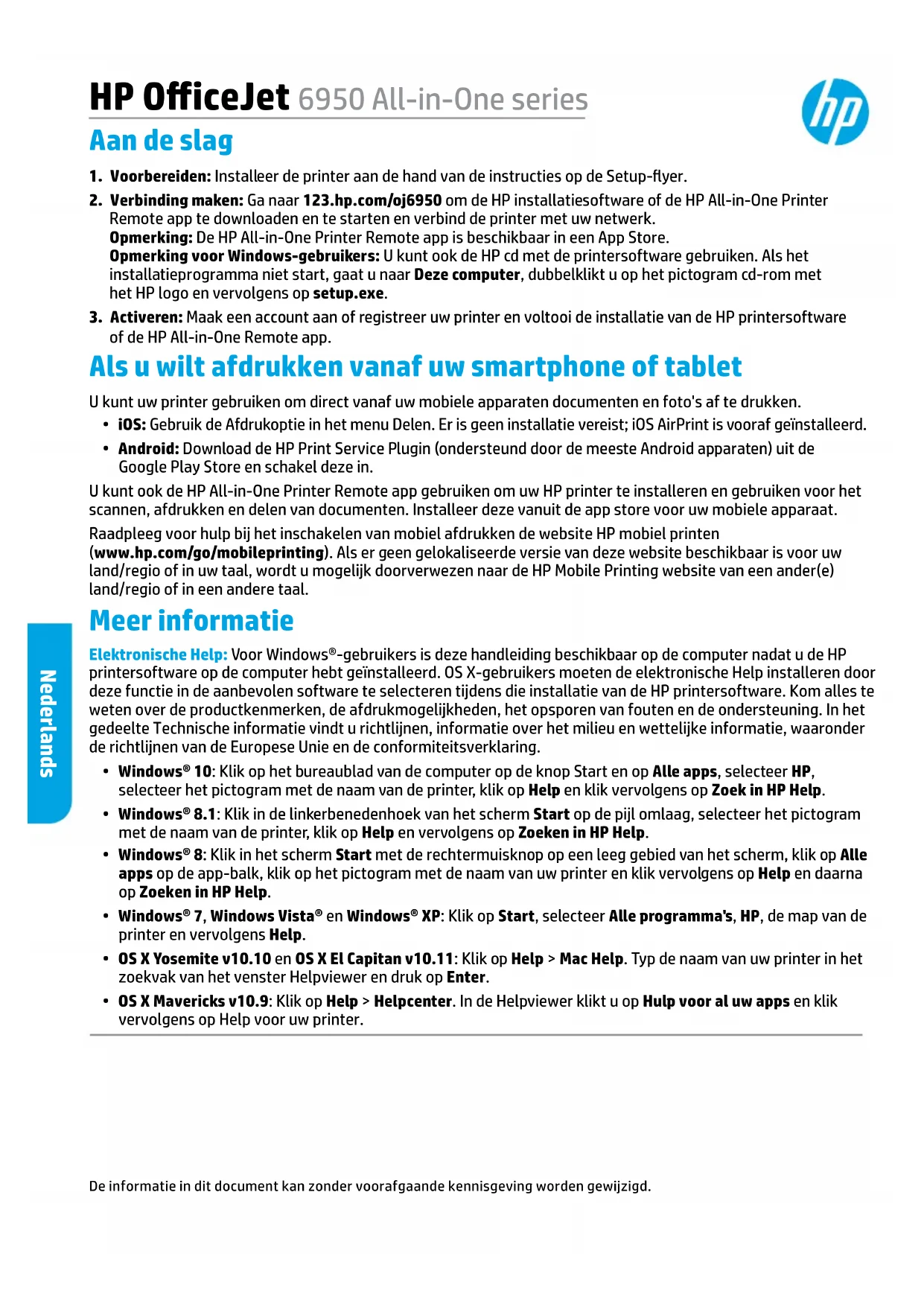
- Voorbereiden: Installee de printer aan de hand van de instructies op de Setup-flyer.
- Verbinding make: Ga aan 123.hp.com/06950 om de HP installatiesofof de HP All-in-One Printer Remote app te downloaden en te starten en verbind de printer met uw netwerk.
Opmerking: De HP All-in-One Printer Remote app is beschikbaar in een App Store.
Opmerking voor Windows-gebruikers: U(Int) ook de HP cd met de printers software gebruiken. Als het installmentieprogramma Niet start, gaat u maar Deze computer, dubbelklikt u op het pictogram cd-rom met het HP logo en verwolgens op setup.exe.
- Activeren: Maak een account aan of registerer uw printer en voltooi de installmentie van de HP printersoftware of de HP All-in-One Remote app.
Als u wilt afdrukken vanaf uw smartphone of tablet
U kurz uw printer gebruiken om direct vanaf uw mobiele apparaten documenten en Foto's af te drukken.
- iOS: Gebruik de Afdrukoptie in het menu Delen. Er is geen installmentatie vereist; iOS AirPrint is vooraf geinstalleerd.
- Android: Download de HP Print Service Plugin (ondersteund door de meeste Android apparaten)uit de Google Play Store en schakel deutsche in.
U kunt ook de HP All-in-One Printer Remote app gebruiken om uw HP printer te installereren en gebruiken voor het scannen, afdrukken en delen van documenten. Installer deze vanuit de app store voor uw mobiele apparaat.
Raadpleeg voor hulp bij het inschakelen van mobiel afdrukken de website HP mobiel printen
(www.hp.com/go/mobileprinting). Als er geen gelokaliseerde versie van deze website beschikbaar is voor uw land/regio of in uw taal, worden u möglichk doorverwezen maar de HP Mobile Printing website van een ander(e) land/regio of in een andere taal.
Meer informatatie
Elektronische Help: Voor Windows®-gebruikers is deze handleiding beschikbaar op de computer nadat u de HP printersoftware op de computer hebt geinstalleerd. OS X-gebruikers要去en de elektronische Help installeren door deze functie in de aanbevolen software te selecteren tijdens die installmentatie van de HP printersoftware. Kom alles te weten over de productkenmerken, de afdrukmogelijkheden, het opsporen van fouten en de ondersteuning. In het gedeelte Technische informatie vindt u richtlijnen, informatie over het milieu en wettelijke informatie, waaronder de richtlijnen van de Europese Unie en de conformiteitsverklaring.
- Windows® 10: Klik op het bureaublad van de computer op de knop Start en op Alle apps, selecteer HP, selecteer het pictogram met de naam van de printer, klik op Help en klik verzolgens op Zoek in HP Help.
- Windows® 8.1: Klik in de linkerbenedenhoek van het scherm Start op de pijl omlaag, selecteer het pictogram met de naam van de printer, klik op Help en verwolgens op Zoeken in HP Help.
- Windows® 8: Klik in het scherm Start met de rechtermuisknop op een leeg gebied van het scherm, klik op Alle apps op de app-balk, klik op het pictogram met de naam van uw printer en klik verrolgens op Help en daarna op Zoeken in HP Help.
- Windows® 7, Windows Vista® en Windows® XP: Klik op Start, selecteer Alle programma's, HP, de map van de printer en verzolgens Help.
- OS X Yosemite v10.10 en OS X El Capitan v10.11: Klik op Help > Mac Help. Typ de naam van uw printer in hetzoekvak van het venster Helpviewer en druk op Enter.
- OS X Mavericks v10.9: Klik op Help > Helpcenter. In de Helpviewer klicht u op Hulp voor al uw apps en klik verzolgens op Help voor uw printer.
Meer informatatie (vervolg)
Leesmij: Bevat ondersteuningsinformatie van HP, de systemdvereisten voor het besturingsystem en recente printerupdates.
- Windows: Plaats de software-cd in uw computer en ga waar het bestand ReadMe.chm. Dubbelklik op ReadMe.chm om het bestand te openen en kieservoigens het Leesmij-bestand in uw taal.
Op internet: Extra hulp en informatatie: www.support.hp.com. Registratie van de printer: www.registerer.hp.com. Conformiteitsverklaring: www.hp.eu/certificates. Inktverbruik: www.hp.com/go/inkusage.
Draadloze networkverbindingen
Volg de instructies op het bedieningspaneel van de printer en de installmentie-instructies van de HP printersoftware. Als u deutsche correct hebt opgevolgd, moet de printer nu verbonden zijn met het draadloos netwerk.
Opmerking: Gebruik de hulpmiddelen van de HP printersoftware als u het type verbinding wilt wijzigen dat de printer gebruikt (bijvoorbeeld van USB maar draadloos of andersom). Zie voor meer informatie 'Het type verbinding wijzigen' in het Help bestand (zie 'Meer informatie' op pagina 38 van deze gids voor informatie over het Help bestand).
Problemen met de draadloze verbinding oplossen
1. Controlleren of het lampje Draadloos brandt
Als het blauwe lampje bij het bedieningspaneel van de printer Niet brandt, zichn de voorzieningen voor draadloze communicatie möglichk Niet ingeschakeld. Om de draadloze functie in te schakelen, raakt u op het startschem van het bedieningspaneel van de printer (Draadloos), (stellingen) en verwolgens de knop naast Draadloos aan.
Als het lampje draadloos blauw knippert, betekent dit dat de printer Niet is verbonden met een netwerk. Gebruik de Wizard Draadloos instellen vanaf het scherm van het bedieningspaneel van de printer om een draadloze communicatie in te stellen. Raak op het startschem (Draadloos), (Instellingen) enervoigens Wizard draadloze installmentie aan en volg de instructies op het scherm.
2. Controlleren of uw computer of het mobiele apparaat is verbonden met het draadloze netwerk
Controller of uw computer of mobiele apparaat is verbonden met uw draadloze netwerk. Als het u zich lukt een verbinding tot stand te brengen:tussen uw computer en uw netwerk, neemt u contact op met de persoon die uw netwerk heeft geinstalleerd of met de fabrikant van de router. Er is möglichk een hardwareprobleem met de router of de computer.
3. De test draadloos uityoeren
Om te controlen of de draadloze verbinding correct werkt, drukt u een testrapport draadloos af.
a. Controller of de printer is ingeschakeld en of er papier in de lade aanwezig is.
b. Raak op het startschem van het bedieningspaneel van de printer (P) (Draadloos) en verwolgens (Instellenen) aan.
c. Raak het scherm aan, veeg omhoog en raak cervolgens Rapporten afdrukken aan.
d. Druk op Testrapport draadloze verbinding.
Als de test is mistrukt, bekijkt u het rapport voor informatie over het oplossen van het probleem en voert u de test opnieuw UIT.
Als het testrapport draadloos aangeeft dat het signalz zwak is,plaatst u de printerDICter bij de draadloze router.
4. De onderdelen van het draadloze netwerk opnieuw opstarten
Schakel de router en de printer uit en zet ze cervolgens waar aan in deze volgorde: eerst de router en dan de printer. Soms worden een networkcommunicatieprobleem opgelost door de apparaten uit en weer in te schakelen. Als u nog steeds geen verbinding kunt makes, zet u de router, de printer en uw computer uit en zet u deze cervolgens waar aan in de volgorde: eerst de router, dan de printer en dan de computer.
Problemen met de draadloze verbinding oplossen (vervolg)
Ondervindt u nog steeds problemen? Gaaar het HP Wireless Printing Center (www. hp.com/go/wirelessprinting). Deze website bevat de meest volledige en bijgewerkte informatie over draadloos afdrukken. Bovendien kunt u er terecht voor informatie over de Voorbereiding van uw draadloos netwerk, verbindingsproblemen oplossen bij het aansluiten van de printer op een draadloos netwerk, problemen oplossen met beveiligingssoftware.
Opmerking: Als u een computer gebruikt onder Windows, kutu het hulpprogramma HP Print and Scan Doctor gebruiken. Dit programma helpt u bij het oplossen van mogelijke problemen met de printer. Om dit hulpprogramma te downloaden gaat u maar www.hp.com/go/tools.
Wi-Fi Direct verbindingen
Met Wi-Fi Direct Aunt u uw computer of mobiele apparaat (zoals een smartphone of tablet) direct draadloos verbinden met een printer zonder dat u verbinding hoeft te make n met een huidig draadloos netwerk. Om Wi-Fi Direct te gebruiken heeft u möglichk HP software nodig die op uw computer of mobiele apparaat is geinstalleerd. Ga vooreer informatie aan 123.hp.com/0j6950.
- Om de status van Wi-Fi Direct en de Wi-Fi Direct netwerknaam en het wachtwoord te controleren, raakt u op het startschem van het bedieningspaneel van de printer (Wi-Fi Direct) aan. Als Wi-Fi Direct isuitgeschakeld, tikt u op (nstellingen) om het in te schakelen.
- Voor meer informatie over het afdrukken met Wi-Fi Direct gaat u maar de website Wi-Fi Direct Printing (www.hp.com/go/wifidirectprinting).
Informatie over inktcartridges
Cartridges: Tijdens de installmentie moet u, wanner u worden gesvaagd om de inktcartridges teplaatsen, eerst controeren of u de cartridges gebruikt die met de printer werden meegeleverd.
Opslag anonieme gebruksinformatie: HP cartridges, die in deze printer worden gebruikt, bevatten een geheugenchip die de goede werkung van de printer ondersteunt en een beperkte hoeveelheid anonieme informatie over het printergebruik opslaat. Deze informatie worden möglichk gebruikt om de werkung van HP printers in de toekomst te verbeteren.
Zie het Help bestand voor meer informatie en instructies om het opstaan van deze gebruiksgeevensuit te schakelen (zie 'Meer informatie' op pagina 38 van deze gids voor meer informatie over het Help bestand).
Veiligheidsinformatie
Neem bij gelebruik van deze printer.altijd voorzorgsmaatregelen om het risico op letsel door brand of elektrische schokken te beperken.
- Lees en begrijp alle instructies in de documentatie bij uw printer.
- Neem alle op deze printer vermelde waarschuwingen en instructies in acht.
Haal de stekker van het netsnoer uit het stopcontact voordat u deze printer reinigt. - Installee en gebruik de printer Niet in de nabijheid van water of wanner u nat bent.
Zorg dat de printer stevig op een stabiele ondergrond staat. - Zet de printer op een veiligeplaats waar niemand op het netsnoer kan trappen of erover kan struikelen en het netsnoer Niet worden beschadigd.
- Zie het Help bestand als de printer Niet goed werk (zie 'Meer informatie' op pagina 38 van deze gids voormeer informatie over het Help bestand).
- U mag zich geen onderdelen repareren. Voor reparatie- of onderhoudswerkzaamheden dient u contact op te nemen met een bevoegt technicus.
- Gebruik het netsnoer en de adapter die door HP werden geleverd.
Kennisgevingen
Microsoft en Windows zijn gedeponeerde handelsmerken of handelsmerken van Microsoft Corporation in de Verenigde Staten en/of andere landen.
Mac en OS X zijn in de Verenigde Staten en andere landen gedeponeerde handelsmerken van Apple Inc.
Fax instellen
Tijdens de software-installatie of na de installationiekunt u de fax instellen met de softwarewizard (aanbevolen) door de Fax Installatiewizard van de software (Windows) te gebruiken of de Basis Faxinstellingen van HP Utility (OS X), of u kunt de onderstaande stappen volgen.
1. Voor gebruikers in Europa
Als uw land of regio hieronder worden vermeld,kest u de website www.hp.com/uk/faxcong openen voor informatatie over instellingen. Anders moet u de instructies in deze handleiding volgen.
Belgie
Finland
Italie
-
Oostenrijk
-
Verenigd Koninkrijk
Denemarken
- Frankrijk
Nederland
- Portugal
Zweden
Duitsland
- lerland
Noorwegen
- Spanje
Zwitserland
2. De telefoonlijk aansluiten
Afzonderlijke telefoonlijn enkel voor fax
Als u een telefoonsnoer heeft gezonden in de doos van de printer, advisert HP u om dit snoer te gebruiken. Als het snoer Niet lang genoeg is, gebruikt u een verbindingsstuk en een tweede snoer om de telefoonlijn te verlungen.
a. Sluit een uiteinde van het snoer aan op een wandcontactdoos voor telefoon.
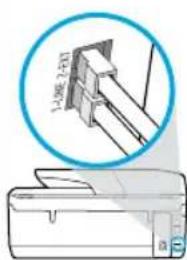
b. Sluit het andere uiteinde aan op de poort met het label 1-LINE aan dechterzijde van de printer.
Opmerking: Plaats het telefoonsnoer NIET in de poort met label 2-EXT.
c. Als u een abonnement hebt op een DSL/ADSL-service, plaats dan een DSL/ADSL-filter:tussen de printerpoort 1-LINE en de wandcontactdoos telefoon.
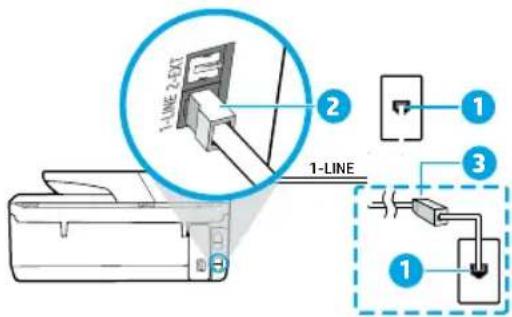
1 Wandcontactdoostelefoon
De faxpoort (met het label 1-LINE) op de weiterlijke van de printer
Opmerking: Sluit het snoer Niet aan op de poort die als 2-EXT aangeduid worden.
3 DSL/ADSL-filter (geleverd door uw telefoonbedrijf of service provider)
3. Extra apparatuur aansluten
Als u andere apparaten moet aansluiten, volgt u onderstaande afbeelding:
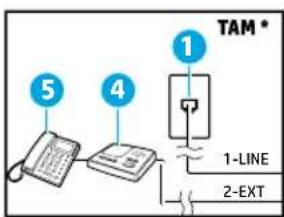
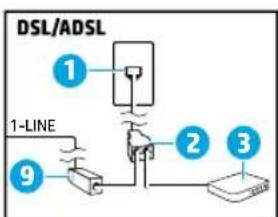
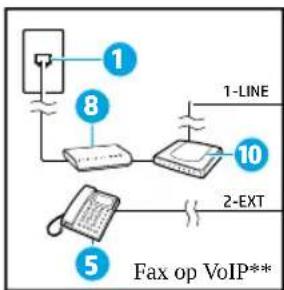
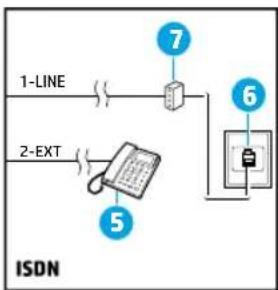
- TAP: Antwoordapparaat
** Fax op VolP: Fax op Voice over Internet Protocol
1 Wandcontactdoostelefoon
2 Parallelle splitter
3 DSL/ADSL-modem
4 Antwoordapparaat telefoon
5 Telefoon
6 ISDN-wandcontactdoos
7 Terminaladapter of ISDN-router
8 Breedbandmodem
9 DSL/ADSL-filter
0 Analoge telefoonadapter
Hoe installeer ik een HP printer in een omgeving met digitale telefoons?
HP printers zijn specifiek ontworpen voor gebruik in combinatie met traditionele analoge telefoonservices. In een digitale telefoonomgeving (zoals DSL/ADSL, PBX, ISDN of VoIP)要去 eventueel digitaal-naar-analoog filters of converters gebruiken bij het instellen van de printer voor faxen.
Opmerking: Mogelijk is de printer Niet compatibel met alle digitale servicelijnen of providers, in alle digitale omgevingen of met alle digitale-naar analoge converters. Neem contact op met uw telefoonbedrijf om na te gaan welke installmenteopties voor u geschikt+zijn.
Opmerking: Bij installmentie van de detectie van belpatronen in een PBX-telefoonsystem met verschillende belpatronen voor interne en externe gesprekken, moet u bij registratie van het belpatroon het faxnummer van uw printer draaien via een extern nummer.
4. De fax-setup testen
De faxtest doet het volgende:
- De faxhardware testen
- Controleert of het juiste type telefoonsnoer is aangesloten op de printer
- Controleert of de telefoonkabel op de juiste poort is aangesloten
- Controleert de aanwezigheid van een kiestoon
- Controleert op de aanwezigheid van een actieve telefoonlijn
- Controleert de status van de telefoonlijnverbinding
Faxtestuitvoeren:
a. Raak op startschem van het bedieningspaneel van de printer Faxen aan.
b. Raak het scherm aan, veeg omhoog en raak verwolgens Installatie aan.
c. Raak Hulpprogramma's aan en daarna Fax testen. Als de test is mistrukt, bekijkt u het rapport voor informatatie over het oplossen van het probleem, voert u de Voorgestelde wijzigingen uit en voert u de test opnieuw uit.
Als u nog steeds problemen ondvindt met uw fax nadat u de faxtest—heft uitgevoerd gaat u maar www.support.hp.com.
Beperkte garantieverklaring voor de HP printer
| HP-product | Duur van beperkte garantie |
| Printer 1 Jahr garantié op hardware | |
| Print- of inkcartridges | Tot het HP-cartridge leeg is of de "einde garantie"-datum (vermeld op de inkcartridge) is bereikt, afhankelijk van wat het eerst van toepassing is. Deze garantie dekt geen HP-inktproducten die opnieuw zijn bevuld, opnieuw zijn gefabricieerd of zicherepareerd, noch HP-inktproducten die op verkeerde wijze zijn gebruikt of behandelt. |
| Printkoppen (geldt alleen voor producten met printkoppen die door de klant kutnen worden verragen) | 1aar |
| Accessoires 1 Jahr tenzij anders vermeld |
A. Duur van beperkte garantie
- HP Inc. (HP) garandeert de eindgebruiker dat bovenstaande HP-producten vrij van materiaal- en fabricagedefecten zich gedurende die hierboven aangegevenperiode, die begint op de datum van aankoop door de klant. De klant moet een bewijs van de datum van aankoop kannen overleggen.
- Met betrekking tot softwareproducten is de beperkte garantie van HP uitsluitend geldig voor het net kannen uitvoeren van programmeringsinstrumenties. HP garandeert Niet dat de werkung van een product ononderbroken of vrij van fouten is.
- De beperkte garantie van HP geldt alleen voor defecten die zich voordoen als resultaat van een normal gebruik van het product en is Niet van toepassing in de volgende gezallen: a. onjuist of onvoldoende onderhoud of wizziging van het product;
b. software, interfaces, afdrukmaterialiaal, onderdelen of benodigheden die Niet door HP worden geleverd of ondersteund; c. gebruik dat Niet overeenstemt met de specificaties van het product;
d. onrechtmatige wijzigingen of verkeerd gebruik.
- De beperkte garantie van HP is ongeldig indien de printer is aangesloten op een apparaat of systeem van de secundaire markt dat de functionaliteit van de printer wijzigt, zoals een continue inktsystem.
- Voor HP-printproducten is het gebruik van een cartridge die Niet door HP is geleverd of een nagevulde cartridge Niet van invloed op de garantie aan de klant of een contract voor ondersteuning dat met de klant is gesloten. Als darüber een defect of beschadiging van de printer toegewezen kan worden aan het gebruik van een cartridge die Niet van HP afkomstig, een nagevulde cartridge of een verlopen inktcartridge, brengt HP de gebruikelijke tijd- en materiaalkosten voor het repareren van de printer voor het betreffende defect of de betreffende beschadiging in rekening.
- Als HP tijdens de van toepassing zijnde garantieperiode kennisgeving ontvangt van een defect in een softwareproduct, in afdrukmaterialaal of in een inkprodut dat onder de garantie van HP valt, wordt het defecte product door HP verwangen. Als HP tijdens de van toepassing zijnde garantieperiode kennisgeving ontvangt van een defect in een hardwareproduct dat onder de garantie van HP valt, worden naar goeddunken van HP het defecte product door HP gerepareerd of verwangen.
- Als het defeche product niet door HP respectievelijk gerepareerd of verrangen kan worden, za HP de aankoopprijs voor het defeche product dat onder de garantie valt, terugbeten binnen een redelijkte termijn nadat HP kennisgeving van het defecht heeft ontvangen.
- HP is nicht verpflichtt tot reparatie, verranging of terugbetaling tot de klant het defecte product aan HP geretourneerd hebft.
-
Een verrangend product kan nieuw of als nieuw zich met eenzelfde functionaliteit als het product dat verwangen worden.
-
De beperkte garantie van HP is geldig in alle landen/regio'saar het gegarandeerde product door HP wordt gedistribueree, met uitzondering van het Midden-Oosten, Afrika, Argentinie, Brazilié, Mexico, Venezuela en de tot Frankrijk behorende zogenoemde "Départements d'Outre Mer". Voor de hierboven als uitzondering vermelde landen/regio's, is de garantie uitsluitend geldig in het land/de regio van aankoop. Contracten voor extra garantieservice, zoals service op de locatie van de klant, zich verwiekrijgbaar bij elk officieel HP-servicekantoor in landen/regio'saar het product door HP of een officiele importeur worden ge distribueree.
- Er worden geen garantie geveven op HP-inktcartridges die zich nagevuld, opnieuw zich geprodueerd, zich opgeknapt en verkeerd zich gebruikt of waarmee op enigerlei wijze is geknoeid.
B. Garantiebeperkingen
IN ZOVERRE DOOR HET PLAATSELJIK RECHT IS TOEGESTAAN, BIEDEN NOCH HP, NOCH LEVERANCIERS (DERDEN) ANDERE UITDRUKKELIJKE OF STILZWIJGENDE GARANTIES OF VOORWAARDEN MET BETREKKING TOT DE PRODUCTEN VAN HP EN WIJZEN ZI MET NAME DE STILZWIJGENDE GARANTIES EN VOORWAARDEN VAN VERKOOPBAARHEID, BEVREDIGENDE KWALITEIT EN GESCHIKTHEID VOOR EEN BEPAALD DOEL AF.
C. Beperkte aansprakelijkheid
- Voor zover bij deplaatselijke wetgeving toegestaan, zich de verhaalsmogelijkheden in deze beperkte garantie de enige en exclusieve verhaalsmogelijkheden voor de klant.
- VOORZOVER DOOR HET PLAATSELIK RECHT IS TOEGESTAAN, MET UITZONDERING VAN DE SPECIFIEKE VERPLICHTINGEN IN DEZE GARANTIEVERKLARING, ZUN HP EN LEVERANCIERS (DERDEN) ONDER GEEN BEDING AANSPRAKELIK VOOR DIRECTE, INDIRECTE, SPECIALE EN INCIDENTELE SHADE OF GEVOLGSCHADE, OF DIT NU GEBASEERD IS OP CONTRACT, DOOR BEN ACADELING OF ENIGE ANDERE JURIDISCHE THEORIE, EN ONGEACHT OF HP VAN DE MOGELUKHEID VAN DERGELIJKE SCHADE OP DE HOOGTE IS.
D. Lokale wetgeving
- Deze garantierverklaring verleent de klant specifieke juridische rechten. De klant kan over andere rechten beschikten die in de V.S. van staat tot staat, in Canada van provincie tot provinceen elders van land tot land of van regio tot regio kuren verschillen.
- Indien deze Garantieverklaring Niet overeenkomt met deplaatselijke wet wordt deze Garantieverklaring als gewijzigd verklaard overeenkomstig een dergelijke plaatselijke wet. Onder een dergelijke plaatselijke wet zich bepaalde afwijzingen van aansprakelijkheid, uitsluitingen en beperkingen van deze Garantieverklaring welcht nicht van toepassing op de kuant.
HP Fabrieksgarantee
De Beperkte Garantie van HP is een commerciale garantie vrijwillig verstrekt door HP. De naam en het adres van de HP-entiteit die verantwoordelijk is voor het uitvoeren van de Beperkte Garantie van HP in uw land is als volgt:
Nederland: HP Nederland B.V., Startbaan 16, 1187 XR Amstelveen
Belgié: HP Belgium BVBA, Hermeslaan 1A, B-1831 Diegem
De vorderen van de Beperke Garantie van HP vormen een aanvulling op de wettelijk garantie voor consumenten gedurende twee Jaren na ne levering te verlenen door de verkoper bij een gebrek aan conformiteit van de goederen met de relevante verkoopsovereenkomst. Niettemin kan den diverse factoren een impact hebben op uw eventuale aanspraak op deze wettelijk rachten. De wettelijk rechten van de consument worden op geen enkele wijze beperkt of beinvloed door de Beperke Garantie van HP. Raadpleeg vooreer informatie de volgende webpagina: Wettelijk garantie van de consumet of u kan de website van het Europees Consumen Centrum bezoeken. Consumen hebben het recht om te kiezen tussen energijds de Beperke Garantie van HP of anderzijds het aanspreken van de verkoper in toepassing van de wettelijk garantie.
Klik voormeer inatme op de volgende link: Wettelijk Garantie Consument (www. hp.com/go/eu-legal) of raadpleeg de website van het Europees Consumen. Centrum (http://ec.europa.eu/consumers/solving_consumer_disputes/non-judicial_redress/ecc-net/).
Kom godt i gang
- Forberedelser: Følg anvisningerne i konfigurationsbrochuren for at konfigurere printeren.
- Forbindelse: Gå ind på 123.hp.com/obj6950 for at downloade og starte HP-kconfigurationssoftwaren eller HP All-in-One Printer Remote-appen, og forbind printeren med netværket.
Bemærk: HP All-in-One Printer Remote-appen fas i appbutikker.

- Als u wilt afdrukken vanaf uw smartphone of tablet
- Meer informatatie
- Meer informatatie (vervolg)
- Draadloze networkverbindingen
- Problemen met de draadloze verbinding oplossen
- Controlleren of het lampje Draadloos brandt
- Controlleren of uw computer of het mobiele apparaat is verbonden met het draadloze netwerk
- De test draadloos uityoeren
- De onderdelen van het draadloze netwerk opnieuw opstarten
- Problemen met de draadloze verbinding oplossen (vervolg)
- Wi-Fi Direct verbindingen
- Informatie over inktcartridges
- Veiligheidsinformatie
- Kennisgevingen
- Fax instellen
- Voor gebruikers in Europa
- De telefoonlijk aansluiten
- Afzonderlijke telefoonlijn enkel voor fax
- Wandcontactdoostelefoon
- Extra apparatuur aansluten
- Hoe installeer ik een HP printer in een omgeving met digitale telefoons?
- De fax-setup testen
- Beperkte garantieverklaring voor de HP printer
- Duur van beperkte garantie
- Garantiebeperkingen
- Beperkte aansprakelijkheid
- Lokale wetgeving
- HP Fabrieksgarantee
- Kom godt i gang
Merk : HP
Model : OfficeJet 6951
Categorie : Printer