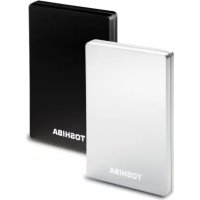
MANUAL DE USUARIO StorE Alu 2 TOSHIBA
Unidad de disco duro USB de 2,5"
AR GR PT
CZ HR RU
DE HU RS
DK IT SE
ES NL SK
FINO SL
FR PL TR
iNdICE de CONTENTIdOS
Introduccion 96
Compruebe los componentes 97
Instrucciones de seguridad 98
Requisitos del systema 100
Instalacion de la unidad 101
Conexión de launidad alordenador . . .102
Cómo desmontar y desconectar
la unidad 103
Información complementaria . 104
Preguntas frecentes 105
SolutiOn de problemas 107
Asistencia de TOSHIBA 110
Notifications 112
Gracias por elegirledge producto Unidad de disco duro USB TOSHIBA STOR.E ALU 2.
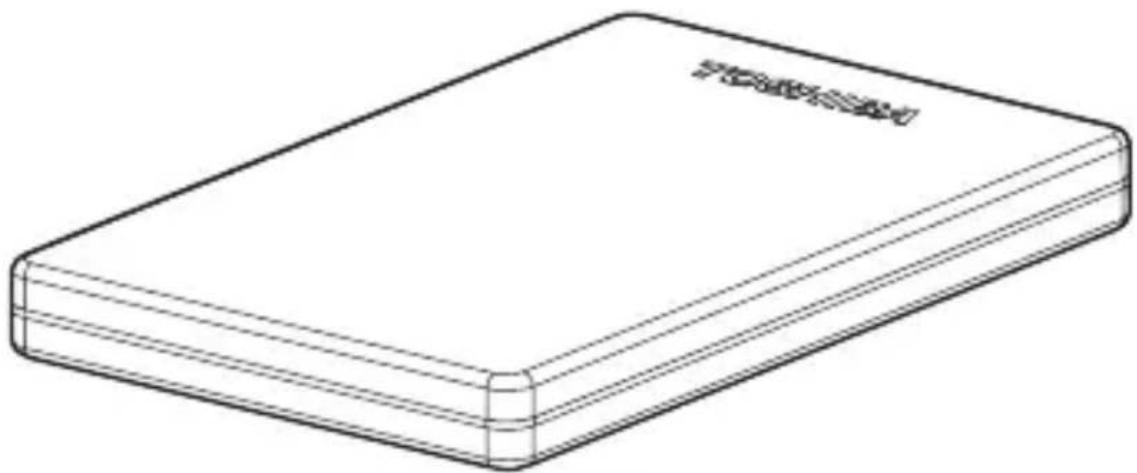
Este produit ha sido Diseñado y fabricado conforme a los estandares de produits Toshiba de alta calidad, incorporando laULTima technología e interfaz de usuario y, asimismo, asegurando el mejor rendimiento, calidad, mano de obr y protección del medio ambiente.
Lea detenidamente este Manual del usuario ya que contiene toda la informacion relevante para la instalacion, uso y mantenimiento de la unidad, como como consejos para la proteccion y seguidad.
En caso de que el funcionaismo no sea el esperado, consulte la sección "Preguntas frecentes" que encontrarará al final de este manual.
COMprUEBE LOS COMpONENTES
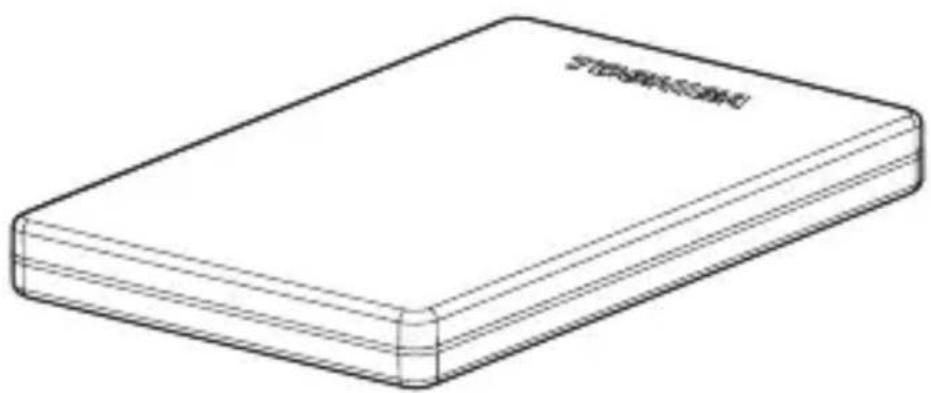
2,5" STORE.ALU 2
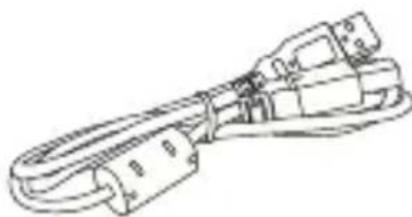
CABLE USB
GUIA DE INICIO RAPIDO
FOLLETO DE GARANTÍA
El Manual del usuario está a su disposición en la propiaiedad. Le recomendamos que realize una copia de seguridad del Manual del usuario en un CD o en su disco local inmediamente antes de que launidad se haya instalado.
- INStrUCCIONES dE SEgUrlIdAd

Siga las precauciones que se indica a continuación paraatar un funciona incorrecto o daños en launidad.
- Asegúrese de que realiza una copia de seguridad de todos los datos guardados en la unidad ya que Toshiba no se hace responsable de la corrupcción o perdida de datos. Toshiba no se hará cargo de los costes para la recuperación de datos.
- No realice Ninguna de las siguientes operaciones:
-Abrir el revestimiento o la unidad
- desmontar la unidad o partes de la misma
- colocar liquidos cerca de la unidad o sobre ella ya que podrián danarla, causar lesiones personales o producir una descarga electrica o incendio
- golpear, sacudir o partir caer la unidad
- mover launidad@msteadas seencuentra enfuncionamiento ya que podrá causarcorrupción de datos
- usarthersconectoresque no seanUSB2.0 alimentados con energia del bus
- desconectar cables cuando está en función bajo la lawalidad.
- exponer la unidad a temperatas menores a los 5 ^ C ni mayores a los 40 ^ C cuando está en configuracion y a temperatas menores a los 20 ^ C ni mayores a los 60 ^ C cuando está apagada
exponer la unidad a entornos humedos o mojados
- cubrir launidad durante su funciona, ya que podra haber riesgo de recalentimiento
- colocar launidad cerca de dispositivos calientes
- sale humano o un olor extraño del revestimiento de launidad
- ha entrada agua en el revestimiento o la unidad está humeda
- un objeto ha atravesado el revestimiento de launidad
- se ha danado el cable (en tal caso cambie el cable por uno nuevo)
Si launidad no funciona correctamente o tiene dudas sobre la seguridad electrica póngase en contacto inmediamente con el service de asistencia de TOSHIBA o con un distribuidor autorizado.
REQUISITOS del Sistema
Alimentado por energia mediante bus USB.
Por defecto, un solo puerto USB (5 V, 500 mA).
- INSTALLACION de LA UNIdAd
- Launidad funciona alimentada por bus. Por consiguiente, no es Necessary conectar una fuente de alimentación externa ya que el o los puertos USB connectados suministrarán toda la corriente necesaria.
- No puede connectarse a la unidad concentradores USB pasivos o connectores USB tales como teclados, ratones o productos similares.
- Asegürese de que los conectores se insertan correctamente.
- No utilizes la fuerza para conectar los cables. Antes de realizar la connexion compruebe la polaridad.
- CONEXIóN de LA UNIdAd AL OrdENAdOr
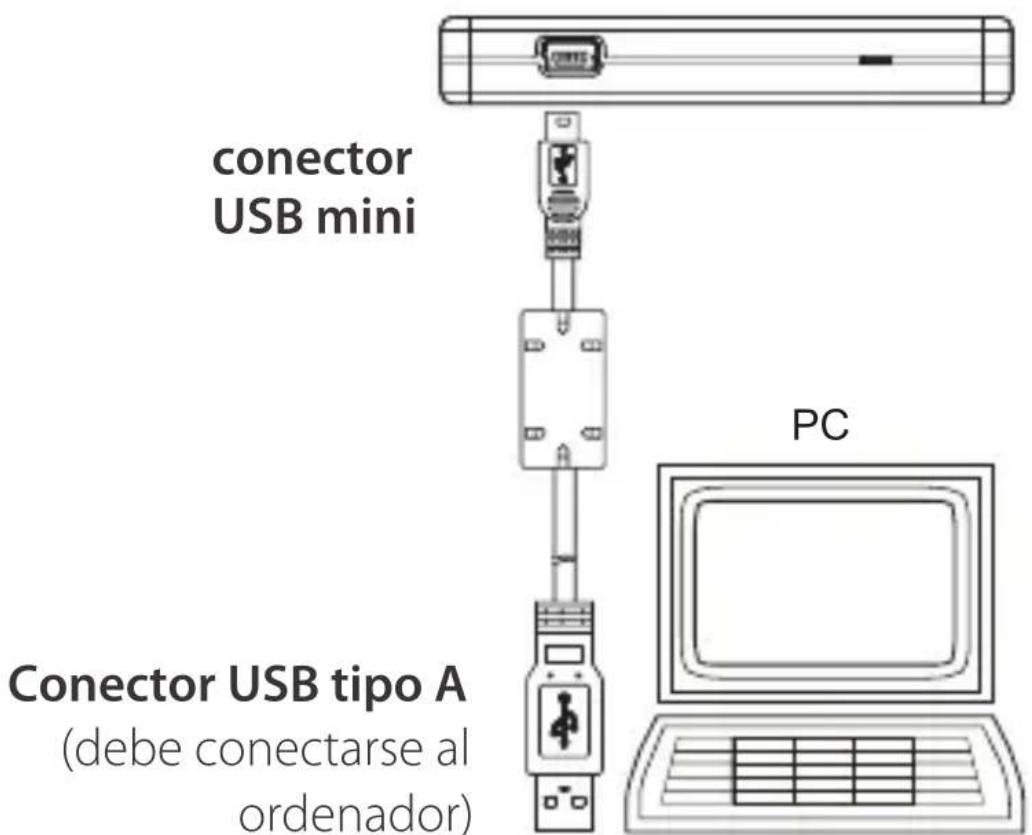
- Cuando el equipo está encendido y se haya iniciado totalmente, inserte el conector USB tipo A primario en un puerto USB de su sistemas host o en un concentrador USB activo.
- A continua inserte el conector USB mini en el puerto correspondiente de la propia unidad.
Inmediamente,
se iluminará el indicator de alimentación⊕ datos
la unidad se cargará
- launidad sedeabería montar ydefería aparecer un nuevo icono deinstitution enMi PC
CóMo dESMONTAr y dEsCONECTAr LA UNIdAd
Se recomienda no desconectar launidad desenchufando la connexion de cable ya que podra ser que se estuvieran traspasando los datos de launidad en ese mesmo momento.
Tales datos se perdán y launidad podría sufrir algo dono fisico.
Realice los siguientes pasos para desmontar la unidad de forma segura:
- Hagablick en el icono "Quitar de forma segura". Aparecerá un mensaje emergente con una lista de los dispositivos externos connectados al ordinador.
- Selección launidad de Toshiba.
Después de unosegundos, recibirá una notificationación paraindicarle quecoulde qutar el dispospositivo de forma segura.
- Hagablick en ACEPTAR y ya pueda desenchufar el dispositivo.
Limpieza del revestimiento/carcasa de la unidad
Antes de limpiar la unidad, asegúrese de que está fácilamente desconectada del ordinador. Le recomendamos que use productos estándar para limpiar la unidad y para comprobar que el possible liquido restante en la superficie de la misma se han secado correctamente.
INFOOrMACIOn COMpLEMENTArIA
Para realizar otheras actiones de functionamento normal tales como cambiar el nombre de la unidad, hacer una copia de seguridad de los datos o administrar ARCHivos, le recomendamos que lea el manual de usuario del sistema de functionamento.
Tambien para tareas de mantenimiento como como para tareas de desfragmentacion y optimizacion le recomendamos que consulte el manual de usuario del sistema operativo.
Asimismo, le recomendamos que teng a instalado un software antivirus para proteger sus datos de los daños producidos por virus o programas troyanos.
prEgUNTAS FrECUENTES
P: ¿Esnecessary formatearla unidaddespuésde la instalacion?
R: No, ya que la unidad ya se ha formateado durante el proceso de fabricación
P: ¿Necesito controladores USB para Microsoft® Windows® XP o superior?
R: No, ya está disponible en el sistema operativo.
P: ¿Puedo arrancar mi sistemas de launidad?
R: No, porque Windows no permite arrancar el sistema desde unaunidad de disco duro externo.
P: Por qué no necesita ventilador launidad?
R: Las unidades se han disnado para tener una optima disipacion del calor y por ese no es necessitieso un ventilador. De esta forma se consigue un functionamento casi silencioso.
P: Por qué la capacité de la unidad tal como se ve en Windows es menor que su capacité real asignificada?
R:Esta diferencia se explicada deboa a los differentes métodos para calcular la capacité. Los fabricantes de unidades de disco duro calculan utilizingo el sistemas decimal, minteras que el sistemas operativo calcula utilizingo el sistemas binario. Ejemplo decimal: 1GB = 1.000MB = 1.000.000 KB = 1.000.000.000 bytes Ejemplo binario: 1GB = 1.024MB = 1.048.576 KB = 1.073.741.824 bytes.
Como resultado, en Windows aparece que un disco duro de 120 GB (decimal) tiene solo 112 GB (binario).
P: ¿Puedo usar la unidad Toshiba para copiar un sistema operativo de un equipo aarlo?
R: No, deben seguir las instrucciones para la instalacion del proveedor del system operativo. Una copia simple no funciona.
P: Ofrece Toshiba Servicio de recuperación de datos?
R: Si, Toshiba offre un Servicio de recuperación de datos para unidades de disco duro externas. Visite nuestro situó Web www.toshiba-europe.com/services para Obtener más informática acerca de este service.
P: Los cables estar bien connectados, pero mi unidad no funciona?
R: PrUEbe con除外 puerto USB en su sistemas host, o compruebe si el llama cable "Y" solución a problema, bajo que hay algunos puertos USB que pueda no proportionsar una alimentacion suficiente. Los cables se peuvent adquirir en tiendas de electrònica.
SOLUTION dE prOBLEMAS
Mi ordinador no reconoce launidad de disco.
- Verifique que todas las conexiones estén en buena estado.
- Si launidad está connectada a problemas de un concentrador USB, asegúrese de que tiene su propia fuente de alimentación.
- Si se utilizes una tarjeta anadida, asegúrese de que está的功能ando correctamente y/o actualice el software/firmware. Si usa Windows XP, asegúrese de tener Service Pack 1 o posterior.
¿Es peligioso sentir que launidad despende calor@msteads enfuncioncimiento?
R: Es normal, y por tanto, no es peligrosso.
La unidad avisa que "No se pueda起初 el dispositivo".
R: Dos posibles razones. O bien es un problema de potencia y deben revisar las conexiones, o bien launidad tiene un fallo y requires mantenimiento.
No veo launidad en Mi PC, pero aparece en el Administrador de dispositivos.
- Haga cig con el botón secundario del ratón en Mi PC.
- Sezione Administrar en el menu emergente.
- Selección "Administración de discs". Debe ver una lista de los dispositivos de almacenimiento disponibles.
- Compruebe que la unidad se encuentra en la lista.
- Hagablick con el botón secundario del ratón y, en el menu emergente, selección "Eliminar partie".
- Hagablick con el boton secundario del raton en el cuadro y seleccion Crear nuevo partacion en el menu emergente.
- Selección "Participation primaria" en la ventana Asistente para participaciones. Hagablick en Siguiente.
- Visualizará una leyra para la unidad, que puedaonianear si lo desea. Hagablick en Siguiente.
- Confirme que desea formatear la unidad.
R: Este puede occurrir cuando se formatea la
unidad con el sistemas de ARCHivos FAT.
Pruebe con el sistemas de archivos NTFS.
EsteDebe SOLUTIONAR el problema.
Launidad parece estar funciona a una velocidad inferior a 480 Mbps (especialización USB 2.0).
R: Asegúrese de que está utilizing un puerto USB 2.0 y no el antiguo V1.1 estándar. Hay除外 posibilidades, como recursos de CPU disponibles,thersdispositivosUSB conectados al mismo tiempo que podrierancause que el funciona bajo.
elfunciarnientofuera mas lentoque el
requerido de 480 Mbps/s.
- ASISTENCIA de TOSHIBA
Necesita?
Para Obtener lasactualizaciones de controladores mas recientes, manuales del usuario y preguntas frecuentes, consulte la page de asistencia de options y servicios de TOSHIBA: computers.toshiba.eu/options-support
Consulte los númeroos de asistencia Telefonica de TOSHIBA en computers.toshiba.eu/options-warranty.
Complimiento de las directivas de la CE
Este producto vale la marca CE de acuerdo con los requisitos de las correspondientes directivas de la UE. TOSHIBA Europe GmbH, Hammfelddamm 8, 41460 Neuss, Alemania es el responsable de lamarca CE. Si desea tener una copia oficial de la Declaracion de conformidad, visite el suiviente situ web: http://epps.toshiba-tec.com.
Entorno de trabajo
La compatibilidad electromagnética (EMC) de este producto se ha verificado para esta categoria de producto en enterornos residencias, commerciales y de industry ligera. Toshiba no ha verificado ningún(other entorno de trabajo y es posible que el uso de este producto en dichos entornos está limitado o no pueda recomendarse. Algunas de las consecuencias derivadas de utiliser este producto en ellos entornos de trabajo peuvent ser: Problemas deOthers products o de este本身就是 en el area circundante con el resultado de un mal funcionatemporal o una perdida o corrupction de datos. A continuacion, se citan algunos ejemplos de enterornos de trabajo no verificados y los commentarios correspondientes:
Entorno industrial (por exemple, donde se utilizes mayoritariamente 3 fases): privilego de interferencias de este producto debido a posibles fuertes Campos electromagnéticos especialmente junto a maquinaria de gran o unidades de alimentacion.
Entornos Médicos: Toshiba no ha verificado el cumplimiento de la Directiva de productos Médicos, por lo que este producto no pueda'utilarse como producto Médico sin una verificacion adicular. El uso en enternos de oficina habituales, por exemple en hospitales, no debe comportar ningún problema si la administracion responsable no fija ninguna limitacion.
Entornos de automoción: busque las instrucciones del propietario de los vehículos en@cuestion para Obtener consejos sobre el uso de este producto (categoría).
Entornos de aviación: siga las instrucciones de la tripulación de a bordo sobre las restricciones de uso.
Entornos adiconiales no relacionados con la EMC
Uso en exteriros: como equipo domestico o de oficina habitual, este producto no tiene una resistencia especialmente a la humedad y no es a prueba de golpes fuertes.
Atmosfera explosiva: se prohíbe el uso de este producto en dicho entorno de trabajo especial (Ex).
Declaración de cumplimiento del reglamento REACH:
El nuevo reglamento de la Unión Europea (UE) en materia de sustancias químicas, REACH (Registrar, Evaluación, Autorización y Restrición de Sustancías y Preparados Químicos), entro en vigor el 1 de junio de 2007.
Toshiba cumplirá todos los requisitos exigidos por el reglamento REACH y tiene el compromiso de.Ofrecer a susclientes informacion relativa a las sustancias químicas containidas en sus products, de conformidad con el reglamento REACH.
Visit el situ Web www.toshiba-europe.com/computers/info/reach para Obtener informacion relativa a la presencia en nuestros articulos de sustancias incluidas en la lista de sustancias candidatas, de conformidad con el articulo 59(1) del reglamento (EC) No 1907/2006 ("REACH") en una concentracion superior al 0,1% peso/peso.
El símbolo del contentedor de basura tachado indica que los produits deben recogerse y desecharseAparte de la basura domestica.
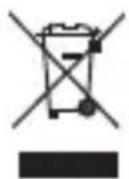
La barra negra indica que el producto aparecido en el mercado después del 13 de agofo de 2005.
Participando en la separación y recogida de productos, contribuirá a garantizar el correcto desechado de dichos productos y, de esta manière,ships a evacutar consecuencias negativas para el medio ambiente y la salute de las personas.
Para más información sobre los programas de recogida y reciclaje disponibles en su país, visite nuestro situó web (http://eu.computers.toshiba-europe.com) o contacte con su ayuntimiento o con la tienda donde adquirido el producto.
NOTIFICACIONES
© 2009 TOSHIBA Europe GmbH. Todos los derechos reservados.
TOSHIBA se reserva el derecho a realizar Cambios技术和. TOSHIBA no se responsabiliza de ningún dano incurido directo o indirectamente a partir de errors, omissiones o discrepencias entre este producto y la documentación.
El nombre Toshiba y sus logotiposson marcas commerciales registradas de Toshiba. Otras MARCAS COMERCIALES que poderan estar mentionadas o que aparezcan en este documento pertenecen a sus respectivos propriétarios. Salvo erreros y omissiones.
StoreAlu2_2.5-UM-V1/1009
käyttoopas
STORE.E ALU 2
2,5 tuuman USB-kiintolevyasema
AR GR PT
CZ HR RU
DE HU RS
DK IT SE
ES NL SK
FINO SL
FR PL TR
SISÄLLySLUETTELO
Johdanto 115
Osien tarkistaminen 116
Turvaohjeet 117
Unidade de Disco Rígido USB de 2,5"
AR GR PT
CZ HR RU
DE HU RS
DK IT SE
ES NL SK
FI NO SL
FR PL TR
iNdICE
Introducao 286
REQUISITOS dO SISTEMA
Ambiente de funciona