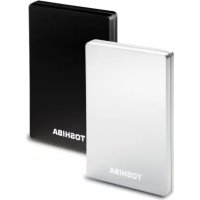
NÁVOD NA OBSLUHU StorE Alu 2 TOSHIBA
Uživotelská príručka
STORE.E ALU 2
2,5" pevný disk USB
AR GR PT
CZ HR RU
DE HU RS
DK IT SE
ES NL SK
FI NO SL
FR PL TR
OBSAh
Uvod 39
Kontrola soucásti 40
- Jednotku okamžitě odpojte v těchto prípadech:
Používatel'ská príručka
STORE.E ALU 2
Systémové požiadavky 365
Instalacia Jednotky 366
Odstránenie jegnotky zo systému ajej odpojenie. 368
Dalsie informacia 369
Najcastejsie otazky 370
Riešenie problemov 372
Tento produkt bol navrhnuty a vyrobeny v sulade so standardmi vysokej kvality produktov spoločnosti Toshiba použitim majnovšich technologii a používatel'ského rozhrania so sučasným zabezpečením špičkového vykonu kvality, vyhotovenia a ochranyŽivotného prostredia.
Pozorne si prečitajte:tuto používatel'sku príručku, pretože obsahuje vsetky relevantné informácie o instaláci, používaní a udřbe Jednotky, ako aj pokyny týkajúce sa bezpečnosti.
Ak Jednotka nepracuje podla očakávaní, prečitajtesi Čast Najčastejsie otázky na konci tejto príručky.
kONTrOLA SUCASTI
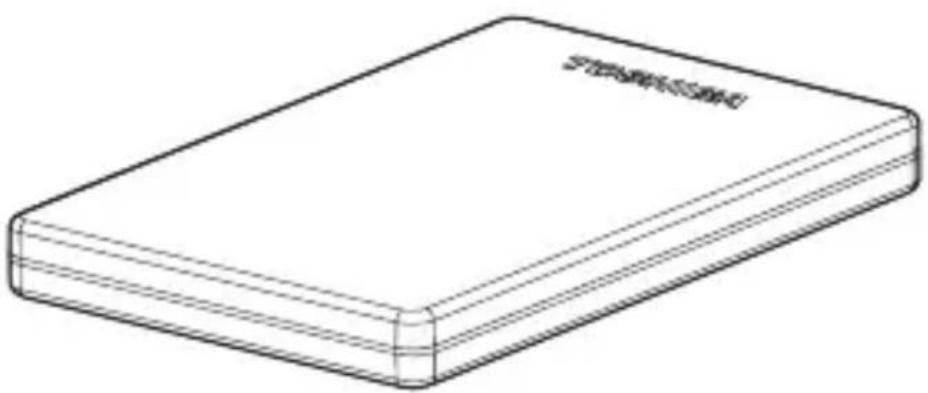
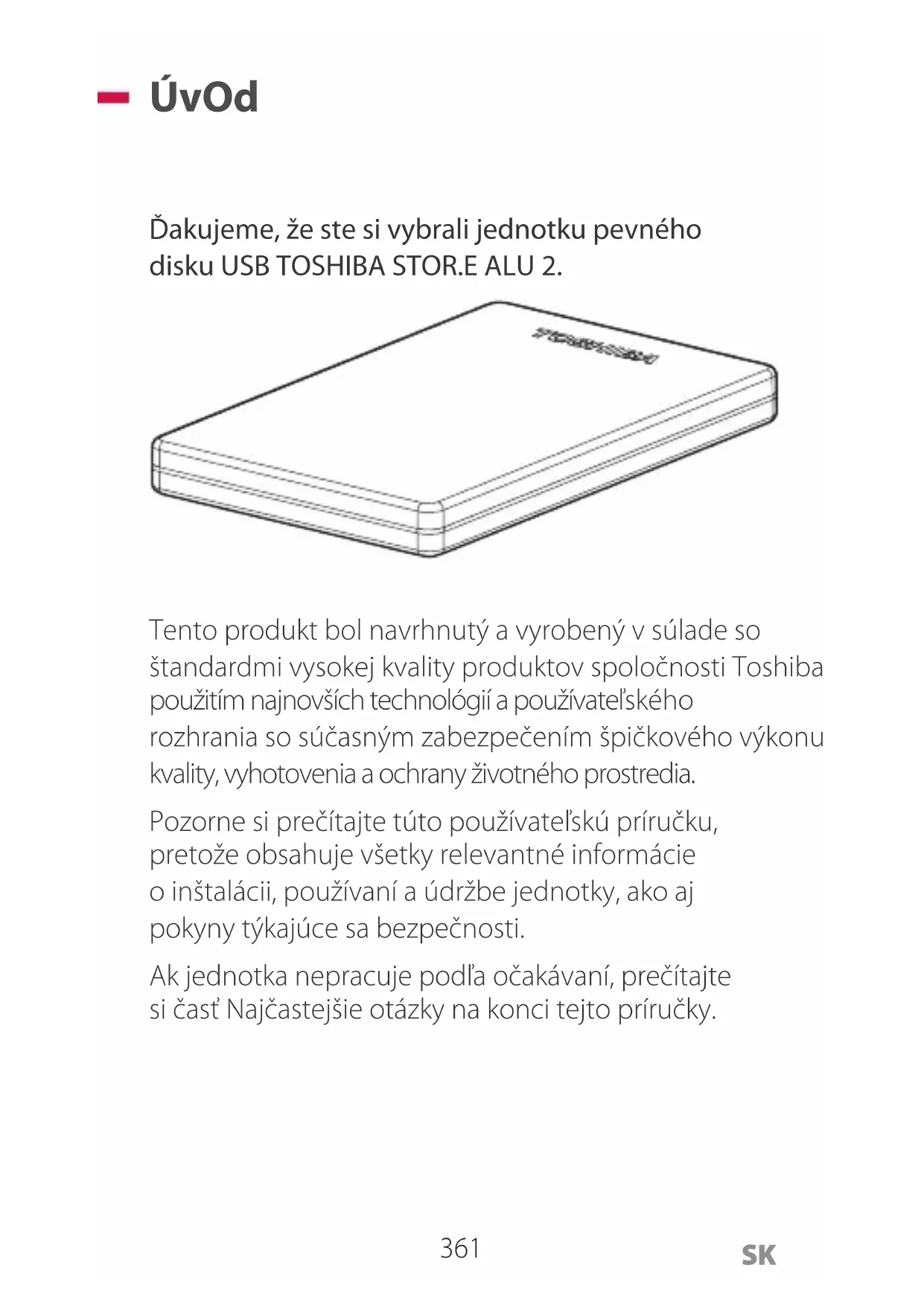
2,5”STORE.E ALU 2
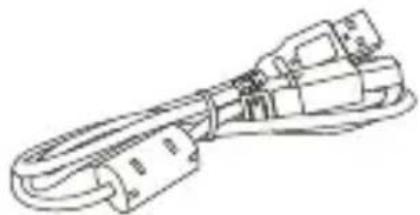
KABEL USB
PRÍRUČKA PRE RYCHLE SPUSTENIE
LETÁK SO ZÁRUKOU
Táto používatel'ská príručka je uložená na samotnej Jednotke. Po nainstalovani Jednotky sa tuto príručku odporúča zálohovat na disk CD alebo na lokálnu Jednotku pevného disku.
Aby sa zabránilo nesprávnéj funkčnosti alebo poskodeniu Jednotky, riadte sa opatreniami uvedenymi nižsie.
Dodržiavajte nasledujúce pokyny:
Zalohujte vsetky udaje na Jednotke. Spolocnost Toshiba nie je zodpovedná za poškodenie alebo stratu udajov. Spolocnost Toshiba nepokryva ziadne náklady na obnovenie udajov.
- Neotvarajte kryt ani jegnotku.
- Nerozoberajte jegnotku anijej sučasti.
- Do blízkosti ani na Jednotku neumiestnujte kvapaliny, pretoze moźu poškodit gednotku a spósobit zranenie osób, poranenie elektrickym prudom alebo požiar.
- Jednotku nahadžte, netraste nou ani ju nepustajte na zem.
- Nepresuvaje Jednotku počas prevádzky, pretožeme moisté dojst k poskodeniu udajov.
- Nepoužívajte iné konektory, než sú_typy s napájaním zbernicou USB.
- Neodpájajte káble počas prevádzky. Najpriv Jednotku odpojte.
- Nevystavujte jegnotku teplotám mimo rozsahu 5 - 40 ^ C počas prevádzky a teplotám mimo rozsahu 20 - 60 ^ C , ked'je jegnotka vypnutá
- Nevystavujte jegnotku vlhkosti ani vlhkému prostredu.
- Jednotku okamžite odpojte v nasledujúcich priPADoch:
Ak Jednotka nepracuje podla očakávaní alebo máte pochybnosti o elektrickej bezpečnosti, co najskór kontaktujte technickú podporu spolocnosti TOSHIBA alebo autorizovaného predajcu.
SySTéMOvé pOžIAdAvky
Napájanie zbernicou USB.
V predvolenom nastavení iba jeder port USB (5 V, 500 mA).
INŠTALáCIA jEdNOTky
- Jednotka je napájaná zo zbernice. To znamená, ze ju nemusíte pripáját k externému zdroju napájania, pretože potrebné napájanie zabezpečuje pripojenie cz port USB.
- Na pripojenie Jednotky nie je mustné použit pasívne Rozbočovace alebo konektory USB, akou napriklad klávesnice, mysi alebo podobné produkty.
Uistite sa, ze konektory sú správné vložené.
- Pri pripájaní káblov nikdy nepoužívajte nadmernú silu. Pred pripojením skontrolujte polaritu.
prlpOjENIE jEdNOTky k pOciTAcU
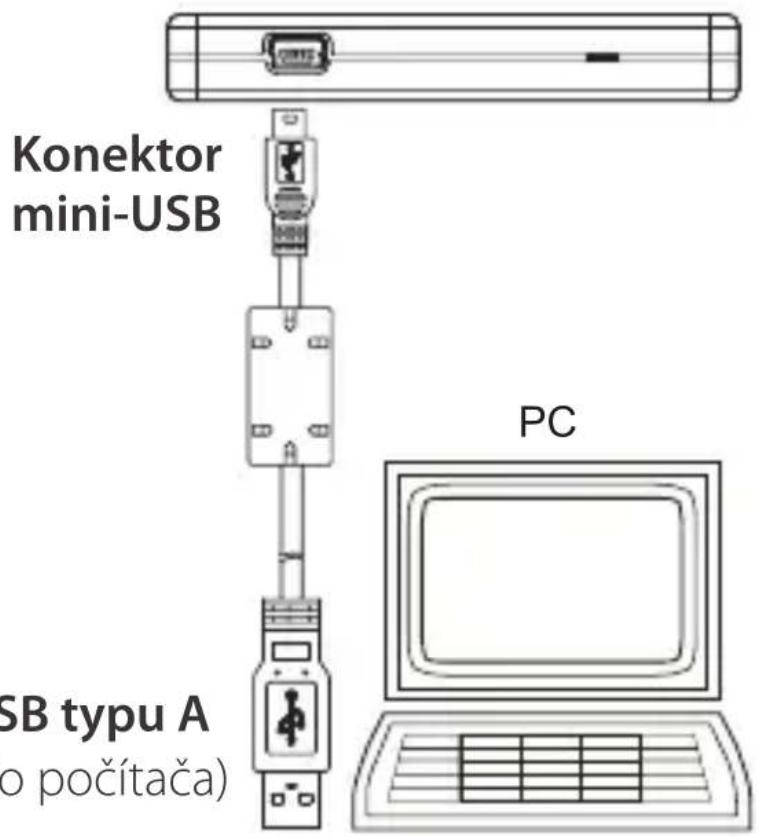
Konektor USB typo A (na zapojenie do počitača)
- Ked'je počitač napájaný a úplne spusteny, zapojte primárny konektor USB typu A do portu USB na hostitel'skom systémé alebo do aktívnho rozbočováča USB.
- Zapojte konektor mini-USB do prislušného portu na samotnej Jednotke.
Vykonanie tohto kroku sa okamžite prejaví nasledovne:
- Rozsvieti sa kontrolka indikatóra napajania/ prenosu udajov.
- Jednotka sa spustí.
- Jednotka by sa mala pripojit do systému a v okne Tento počitač by sa mala zobrazit ikona novej Jednotky.
- OdSTráNENIE jEdNOTky zO SySTéMU A jEj OdpOjENIE
Bezpećné odstránenie jestnoty zo systému vykonajte podla nasledujúcích krokov:
Čistenie krytu Jednotky
Pred Čistením Jednotky skontrolujte, Č je fyzicky odpojená od počítača. Na Čistenie a odstránenie zvyšnej kvapaliny z povrchu Jednotky sa odporúča používat štandardné prostriedky.
Informacja o dalsich standardnych operaciach, aka je naprijklad premenovanie Jednotky, zalohovanie udajov alebo sprava sutorov, najdete v použivatel'skej priručke k operacnému systému.
V používatel'skej príručke k operacnému systému nájdete informácie aj o dalsich ulohách, ako je napriklad defragmentácia a optimalizácia.
Dórazne sa tiež odporúca používat'antivírusovy softér na ochranu udajov pred poškodením virusmi alebo trojskymi programami.
NAjčASTEjšIE OTázky
Odpoved: Nie, Jednotka už bola naformátovaná v procese vyroby.
Otázka: Su pre systém Microsoft® Windows® XP alebo novsie verzie potrebné ovládače USB?
Odpoved: Nie, tieto ovládače su súcastou operačného systému.
Odpoved: Nie, pretoze systém Windows nepodporuje spustanie z externych jegnotiek pevného disku.
Odpoved: Jednotka je navrhnutá pre optimálnu stratu tepla, a preto nepotrebuje Žiadny ventilátor. Vysledkom je takmer tichá prevázka.
Otázka: Prećo je kapacita Jednotky, ktorá je uvedená v systéme Windows, nižsia ako uvádzana kapacita Jednotky?
Odpoved: Tento Rozdiel możno zdóvodnić roznymi spósobmi výpočtu kapacity. Vyrobcovia pevnych diskov používajú pri výpočte desiatkovú ssubstavu, zatial' co operacný systém počita v dvojkovej ssubstave. Priklad výpočtu v desiatkovej ssubstave:
[ 1\mathrm{{GB}} = {1000}\mathrm{{MB}} = {1000000}\mathrm{{kB}} = ]
1 000 000 000 bajtov.
Priklad výpočtu v dvojkovej ssubstave:
1 GB = 1024 MB = 1048576 kB =
1 073 741 824 bajtov.
Vysledkom je, ze kapacita pevného disku
120 GB (desiatková ssubstava) sa v système
Windows zobrazije ako 112 GB (dvojková ssubstava).
Odpoved: Nie, pri instalácii musite postupovat podla pokynov dodávatela operačného systému. Jednoduché skopirovanie nefunguje.
Otázka: Poskytuje spolocnost' Toshiba sluzbu obnovenia udajov?
Odpoved: Áno, spolocnost Toshiba poskytuje službu obnovenia udajov na externych pevnych diskoch. Dalsie informácie o tejto službe najdete na webovej lokalite www.toshiba-europe.com/services.
Otázka: Jednotka sa nenapája, hocí káble sú správné pripojené.
Odpoved: Skúste použit iný port USB na hostitel'skom systémé alebo vyskúšajte, Či sa problém nevyrieši použitím tzv. „kábla Y", kedže niedtoré porty USB reposkytujó dostatočné napájanie. Káble si možete zakúpit v predajniach s elektronickymi sučiastkami.
rIEšENIE prOBLéMOv
Počitač vôbec nerozpoznal Jednotku disku.
- Skontrolujte, Či su vsetky pripojenia správné zapojené.
- Ak je Jednotka pripojená prostrednictvom Rozbočováča USB, uistite sa,Že má vlastné zdroj napajania.
- Ak používate rozširujúcu kartu, skontrolujte, Či pracuje správné, aactualizujte jej softver afirmver. Ak používate systém Windows XP, uistite sa,Že matenainstalovaný balík Service Pack 1 alebo novsí.
Je nebezpećné, ak je Jednotka počas prevádzky teplá na dotyk?
Odpoved: Je to normálne, a preto to nie je nebebezpečné.
Jednotka zobrazije hlásenie „Zariadenie sa nedá spustit."
Odpoved: Tento problémmözebytspösobeny formátovaním Jednotky použitímsystému súborov FAT. Skúste použit systém súborov NTFS. Problem by sa tym mal vyriešit.
Jednotka zrejme nepracuje pri rychlosti 480 Mb/s (špecifikácia Rozhrania USB 2.0).
Odpoved: Uistite sa,Že používat port USB 2.0,a nie starši štandard verzie 1.1. Pomalši prenos udajov než 480 Mb/s možu spôsobovat aj iné faktory,ako su napriklad dostupné prostriedky procesora alebo iné zariadenia USB pripojené súcasne.
TEChNICká pOdpOrA SpOLOčNOSTI TOSHIBA
Potrebujete pomoc?
Najnovsie aktualizacja ovládačov, používatel'ské príručky a odpovede na najcastejsie otázky najdete na stránke prislušenstva a sluzieb spolocnosti TOSHIBA: computers.toshiba.eu/options-support
Telefonne Čísla liniek technickej podpory spolocnosti TOSHIBA najdete na stranke computers.toshiba.eu/options-warranty.
INFOOrMaCIE O SULAdE S prEdpISMI
Sulad so smernicami CE
C
Tento produkt je označený značkou CE v súlade s požiadavkami prislušných smernić EU. Za označenie CE zodpovedá spolocnost Toshiba Europe GmbH, Hammfelddamm 8, 41460 Neuss, Nemecko. Kópiu oficialného vyhlásenia o súlade s predpismi možete získat na nasledovnej webovej lokalite: http://epps.toshiba-tek.com.
Prevádkové prostredie
Elektromagneticka kompatibila (EMC) tohto produktu bola overená beznymi prostriedkami pre tuto kategoriu produktov podla poziadaviek na obytné prostredia, komerçné prostredia a prostredia l'ahkého priemyslu. Spoločnost Toshiba neoverovalaŽiadne inéprevádkové prostredia. Použivanie tohto produktu v takýchto prostrediach može byt zakázané alebo ho nemožno odporúčat. Možné dôsledky použitia tohto produktu v neoverenych prevádkovych prostrediach možu byt nasledovné: Rušenie inych produktov alebo tohto produktu v okolitom prostredi, v dôsledku coho može dojst k dočasnej nefunkčnosti alebo strate ā poškodeniu udajov. Priklady neoverenych prevádkovych prostredi a suvisiace odporúčania:
Priemyselné prostredia (napríklad prostredia, v ktorych sa používa najmä trojfázové napätie): Nebezpečenstvo rušenia tohto produktu možnými silnými elektromagnetickými polami, majma v blízkosti váčsích strojov alebo napajacích Jednotiek.
Zdravotnicke prostredia: Spoločnost' Toshiba neoverovala sulad so smernicou pre zdravotnicke produkty, a preto sa tento produit nesmie bez dalsieho overenia používat' ako zdravotnicky produkt. Použitie v bežných kancelárskych priestoroch, napriklad v nemocniciach, by nemalo spôsobovat' problémy, pokial' ho nezakazuju príslušné nariadenia.
Automobily: Odporučania týkajúce sa používania tohto produktu (kategorie produktu) vyhladajte v tokynoch pre majitelá príslušného vozidla.
Dalsie prostredia, ktoré nesúvisia s kompatilitou elektromagnetickych zariadení
Vonkajšie použitie: Tento produkt nemá ako bežné zariadenie určené pre domacnost alebo kancelária Žiadnu zvlástnu odolnost voči vlhkosti ani silným nárazom.
Vybusné prostredia: Použivanie tohto produktu v špecialnych prevadzkovych prostrediach s vybusnám ovdusím nie je povolené.
REACH - Vyhlásenie o zhode
Nova smernica Europskej unie (EU) o chemickych latkach, REACH (Registrarcia, Evaluacia a Autorizacia chemickych latok), platna od 1. juna 2007.
Symbol preciarknutého odpadkového koša oznăcuje,Žedané produkty je potrebné zbierat a likvidovat oddelene od domáceho odpadu.
Čierna Čiara označuje,Že produkt bol uvedeny na trh po 13. auguste 2005.
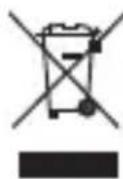
Podrobnejsie informacja o programoch zberu a recyklacje dostupnych vo vašej krajine získate na našej webovej lokalite (http://eu computers.toshiba-europe.com), na miestnom urade alebo v predajni, v ktorej ste si zakúpili produkt.
vyhLaSENIA
© 2009 TOSHIBA Europe GmbH. Vsetky przyva vyhradene.
Spolocnost TOSHIBA si vyhradzuje przyvo na technické zmeny.
Spolocnost TOSHIBA nenesie ziadnu zodpovednost za škody vzniknute priamo alebo nepriamo v dosledku chyb, vynechanych informáci alebo bezrovností medzi týmto produktom a dokumentáciou.
Názov a logá Toshiba su registrované ochranné známky spolocnosti Toshiba. Ostatné ochranné známky uvedené alebo zobrazené v tomtodokumente su vlastnictvom prislušnych vlastnikov. Bez záruky bezchybnosti a vynechania informáci.
StoreAlu2_2.5-UM-V1/1009
Uporabinski priročnik
STORE.E ALU 2