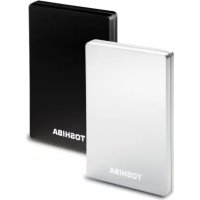
HASZNÁLATI ÚTMUTATÓ StorE Alu 2 TOSHIBA
Felhasznalói kézikönyv
STORE.E ALU 2
2,5"es USB-s merevlemez-meghajtó
AR GR PT
CZ HR RU
DE HU RS
DK IT SE
ES NL SK
FI NO SL
FR PL TR
TArTALOMjEgyzék
Bevezetés 191
Jellemzok bemutatasa 192
Biztonsagiutasitasok 193
Rendszerkövetelmények 195
A meghajto telepitése 196
A meghajtó csatlakoztatása 197
A meghajto levalasztasa 198
További tanácsok 199
Gyakori kerdesek es valaszok 200
Hibaelhárítas 202
TOSHIBA terméktámogatas 205
Jogi informaciok. 205
Kozlemenyek 207
Köszönjuk, hogy TOSHIBA STOR.E ALU 2 USB-smerevlemez-meghajtóvásárolt.
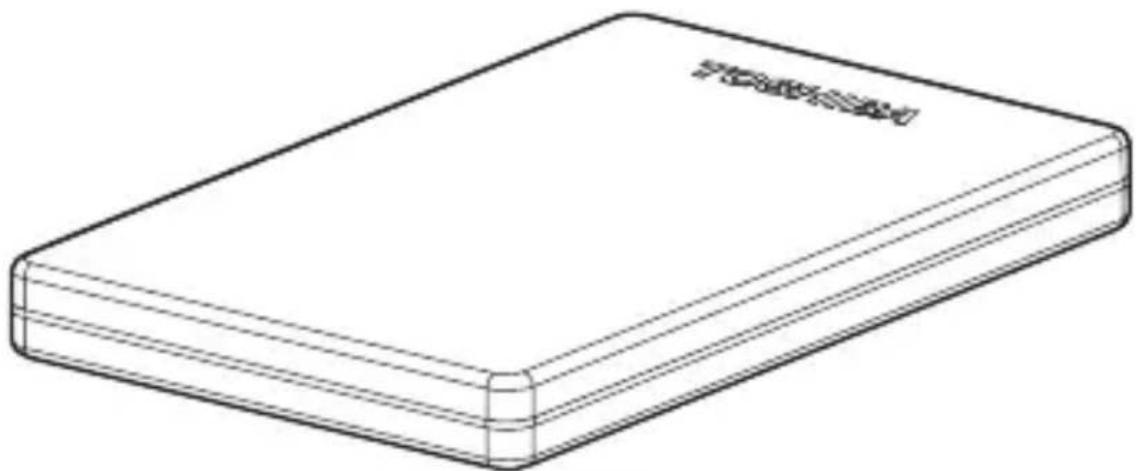
Terméke a Toshiba legszigorúbb minõségis szabványaival összhangban készült, igy a legúabb technológiák és felhasznalói felület, illetve a kivaló teljesítény, minõség és környezetbarat tervezés kiveteles kombinációjátbiztosütja.
Figyelmesen olvassa ḅt a jelen felhasznalói kezikönyvet, mivel fontos információkat tartalmaz a meghajtó telepítésével, hasznalatával, karbantartásával ésBiztonságos muködtétésével kapcsolatban.
Ha a meghajto a varttol elteroen mukodik, tekintse at a kezikonyv „Gyakori kerdesek es valaszok" cimuszakaszat.
jELLEMzÖk BEMUTATáSA
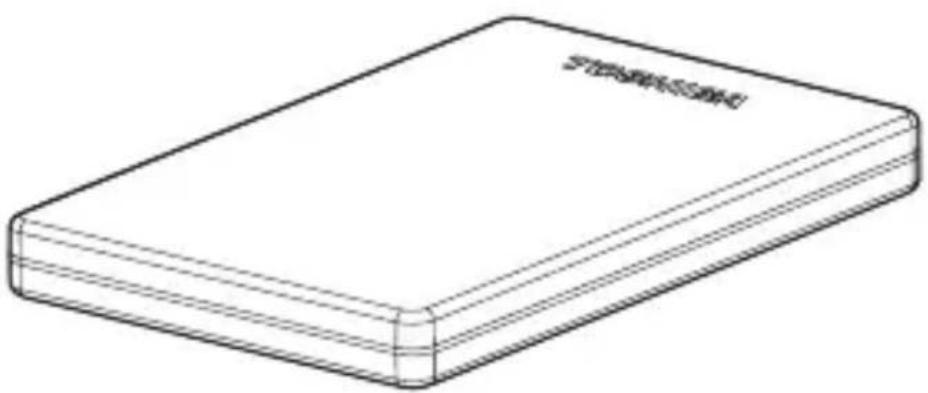
2,5”STORE.E ALU 2
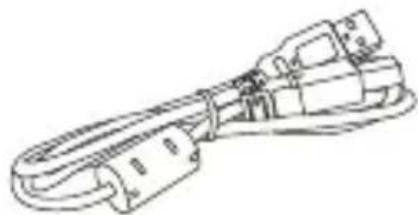
USB-KABEL
RÖVID UTMUTATÓ
JOTALLASI LAP
Ezt a felhasznalói kezikonyvet a meghajtóra masolvaszállitjuk. A meghajtó telepitése után ajánlottbiztonsagi mentést készíteni a felhasznalóikezikonyvról egy CD-re vagy egy helyi meghajtóra.
A meghajtó károsodásanak és meghibásodásanak megelőzese érdekében kövesse az alábbi utasításokat.
Keszitsen rendszeresen biztonsagi masolatot a meghajto tartalmáról, mert a Toshiba nem vallal felelosséget az adatvesztésért. A Toshiba vallalatnak nem all modjaban megteriteni az adat-helyreallitas költségét.
- Ne
- nyissa fel a meghajtóházat vagy a meghajtót.
szerelje szét a meghajtóv vagy annak egyes részeit.
helyezzen folyadekkal teli edenyt a meghajtó kozelébe, mert beazas eseten a meghajtó meghibasodhat, illetve személyi sérulést, áramütest vagy tuzet okozhat.
- tegye ki rázkódásnak és ne ejtse le a meghajtó.
- mozgassa a meghajtót muködés kozben, mert adatsérulést okozhat.
használjon buszos áramellátásu USB 2.0 portól eltérő típusú portot.
- valassza le a kábeleket használat kozben. Elóbb szoftveresen valassza le a meghajtót.
- tegye ki a meghajtót muködés kozben 5^ -nál kisebb vagy 40^ -nál nagyobb hörmsékletnek, illetve tárolás során -20 °C-nál kisebb vagy 60^ -nál nagyobb hörmsékletnek.
-
tegye ki a meghajtót nedves vagy nyirkos környezetnek.
-
takarja le a meghajtót muködés kozben, mert tulmelegedhet.
helyezze a meghajtót hót kibocsató eszközök közelébe.
- Azonnal valassza le a meghajtó kábeleit, ha
- a meghajtóból füst áramlik ki, vagy szokatlan szagot érez.
- a meghajtóházba viz került, vagy az nedveslett.
- idegen tárgy került a meghajtóházba.
- megrésrult a kábel (ilyen esetben cserélje a kábelt egy Újra).
Ha a meghajto a varttól eltéröen muködik vagy kétsegei vannak az elektromos biztonsággal kapcsolatban, forduljon a TOSHIBA Telefonos ügyfélszolgálatához vagy egy hivatalos viszonteladóhoz.
rENdSzErkövETELMéNyEk
- Microsoft® Windows® XP vagy úabb
- USB port
MUSZAKI ADATOK
- Méretek: 120,53 (H) x 76,99 (Sz) x 11,70 (Ma)
- Tömeg: körülbelül 140 g
- Bemenő áram: 5 V, 1 A max.
Taplattas USB-porton keresztül.
Alapértelmezés szerint egy USB-port (5 V, 500 mA).
- A meghajto buszos áramellátásu. Nem szükséges külso páegységet csatlakoztatni; az energiaellátásrol az USB port gondoskodik.
- A meghajtó nem muködik passzív USB-elosztóhoz, illetve billentyüzeten, egéren vagy hasonló periférián lévo USB porthoz csatlakoztatva.
Győződjön meg arról, hogy megfeleloen csatlakoztatja a csatlakozókat.
- Soha ne eröltesse a kábeleket csatlakoztatáskor. Csatlakoztatás elöttt Ellenőrizze a polaritást.
A MEghAjTo CSATLAKOzTATáSA
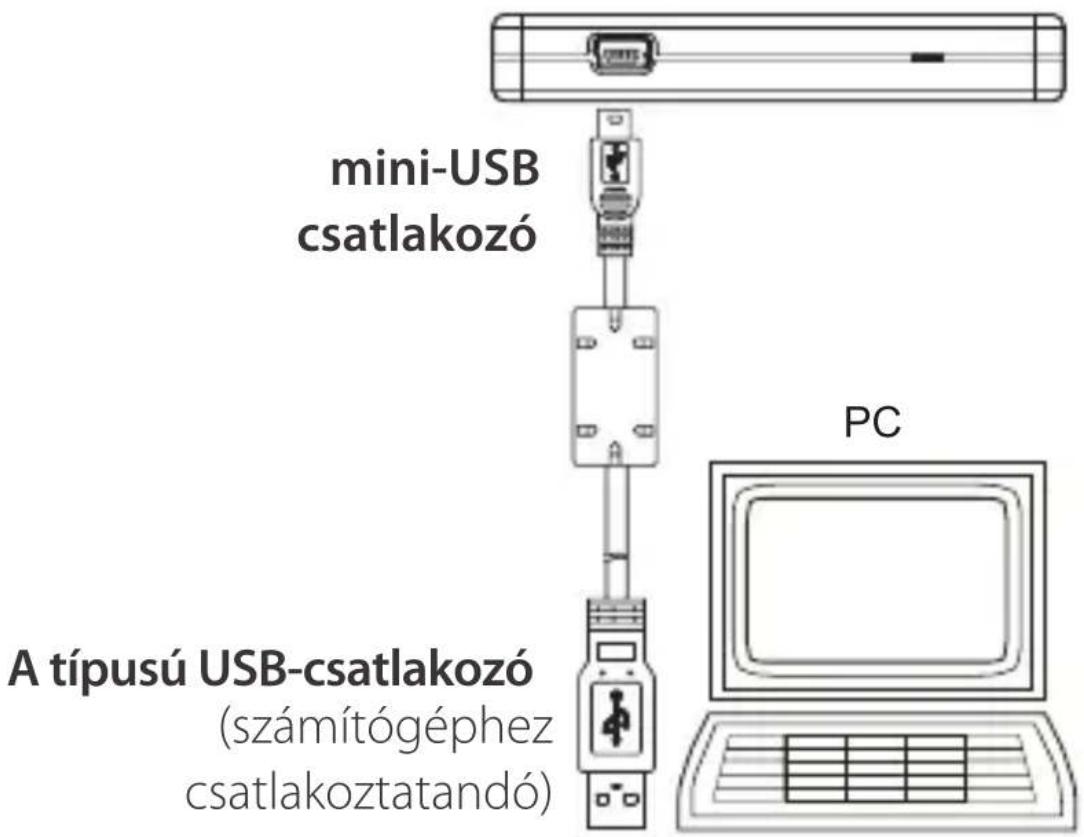
- Miután bekapcsolta a számítógépet, és megvárta a rendszer betöltódéset, csatlakoztassa az A típusú USB-csatlakozó t a számítógép vagy egy aktív USB-elosztó egyik USB portjához.
- Csatlakoztassa a mini-USB csatlakozó t a meghajtó megfelelo portjához.
Ekkor
- a muködésjelzo LED világítani kezd.
- a meghajtó bekapcsol.
- csatlakoztatja a rendszer a meghajtó, és a „Sajatgép" ablakban egy új meghajtóikon jelenik meg.
A MEghAjTo LEváLASzTáSA
A meghajtót ne valassza le a kabel egyszerú kihúzásával, mivel előfordulhat, hogy a rendszer leválasztáskor épp adatot ir a meghajtóra.
Az irt adat ilyen esetben elveszik, a meghajtó pedig fizikailag károsodhat.
Kövesse az alábbi lépèseket a meghajtó helyes levalasztásához:
- Kattintson a „Biztonságos eltávolítás" ikonra. Ekkor megjelenik egy párbeszédpanel, amelyen a csatlakoztatott külso eszközök listája található.
- Valassza a TOSHIBA-meghajtót.
Nehány másodperc mulva értesíti a rendszer,
hogy biztonságosan levalaszthatja a kábelt.
- Kattintson az OK gombra, és valassza le a meghajtó.
A meghajtóház tisztítása
A meghajtót tisztítas elǒtt fizikailag is valassza le a számítógépról. A tisztításhoz használhatja megszokott kellekeit; de ügyeljen arra, hogy a burkolat ne maradjon nedves.
TOváBBITANáCSOk
A szokásos használat során felmerülő feladatokról, például a meghajtó átnevezéséról, a biztonságimentésról és a fajlkezelésról az operácios rendszerútmatójaban tajekozódhat.
A karbantartási feladatokról, például
a toredezettsegmentesítésról és optimalizálásról
is az operácios rendszer utmutatójaban talalhat
bővebb tajékoztatást.
Adatai virusokkal és trojai programokkal szembeni védelme érdekében celszerő viruskereső szoftvert telepîtenie a szamítogépre.
gyAkOrl kérdéSEk éS váLASzOk
K: Szükséges formáznom a meghajtót üzembe helyezés után?
V: Nem, a meghajtó gyárilag formázva kerül forgalomba.
K: Szükség van USB-illesztőprogramokra Microsoft® Windows® XP vagy újbabb rendszer esétén?
V: Nem, ezek gyárilag megtalálhatók az operációs rendszerben.
K: Tudok rendszerinditast végezni a meghajtórol?
V: Nem, mert a Windows nem támogatja a külso merevlemez-meghajtóról való rendszerindítást.
K: Miér t nincs ventilátor a külso meghajtóban?
V: A meghajtó tervezese során ügyeltunk a megfelelo hóeloszlásra, igy nem igényel ventilátort. Mindez halkabb muködest eredményez.
K: Miér t kisebb a meghajtó Windows rendszerból láthato kapacitása a tenyleges, muszaki adatok szerinti kapacitásnál?
V: Az elterés akapacitas két különboző számítási modjából ered. A merevlemez-meghajtók gyártói tizes számrendszer szerint számolnak, mig az operácios rendszer kettes számrendszer szerint számol.
Decimális példa: 1 GB = 1000 MB = 1 000 000 KB = 1 000 000 000 bájt.
Bináris példa: 1 GB = 1024 MB = 1 048 576 KB = 1 073 741 824 bájt.
Ebból kifolyólag egy 120 GB-os (decimális)
kapacitàsú merevlemez a Windows rendszerbencsak 112 GB-osnak (bináris) látszik.
K: A meghajtóval operaciós rendszereket is masolhatok át egyik szamítogépról a masikra?
V: Nem, a telepítéshez az operációs rendszer gyártójának utasításai szerint kell eljárnia. Egyszerú másolással nem telepithető rendszer.
K: A Toshiba adat-helyreallitasi szolgaltatast is nyujt?
V: Igen, a Toshiba adat-helyreállitási szolgáltatást nyújt a külso merevlemez-meghajtókhoz. A szolgáltatasról további informáciot a www.toshiba-europe.com/services webhelyen talál.
K: A meghajtóm nem kapcsol be, hiába csatlakoztattam helyesen a kábeleket.
V: Próbálkozzon a számítogép egy.masik USB portjával, vagy próbaljon meg Y-kabelt használni (előfordulhat, hogy egyes USB portok nem tudnak elegendo aramot nyújtani). Kabelt elektronikai szaküzletekben vásárolhat.
hIBAELháriTaS
A szamitogép egyaltalán nem ismeri fel a meghajtót.
Ellenorizze, hogy megfeleloen csatlakoznak-e a kabelek.
Ha a meghajtó USB-elosztón keresztül csatlakozik, győződjön meg arról, hogy az elosztó rendelkezik saját pápegységgel.
Ha a meghajtó bővítokártyához csatlakozik, győződjön meg arról, hogy az megfeleloen működik, illetve hogy a legfrissebb eszközillesztőt vagy belső vezérloprogramot használja. Windows XP rendszer esétén Ellenőrizze, hogy rendelkezik-e Service Pack 1 vagy úabb szervizcsomaggal.
Veszélyes, ha a meghajtó felmelegszik muködés kozben?
V: Ez a szokásos mücködés velejárója, tehat nem jelent veszelyt.
A meghajtó csatlakoztatásakor „Az eszköz nem indítható el.” hibaüzenet jelenik meg.
V: Ennek két oka lehet. Az egyik az energiaellátas hibája (ellenőrizze a csatlakozókat), a masik pedig a meghajtó meghibásodása (ez esetben javításra szorul).
Nem látom a meghajtó t a Sajátgép ablakban, de az Eszközkezelöben megjelenik.
V: Kövesse az alábbiutasításokat:
- Kattintson jobg gombbal a „Sajatgép" ikonra.
- Valassza a megjelenő menu „Kezelés" parancsát.
- Valassza a "Lemezkezelés" lehető séget. Ekkor megjelenik az elérhető tárolóeszközk listája.
- Ellenőrizze, hogy a meghajtó szerepel-e a listában.
- Az also ablaktáblában kattintson jobb gombbal a meghajtó jobb oldali mezőjere, és valassza a „Partículó törlése" parancsot.
- Az also ablaktáblában kattintson ismét jobb gombbal a meghajtó jobb oldali mezőjéré, majd valassza a „Partículó letrehozása" parancsot.
- Ezután valassza az „Elsodleges partículó" lehetóseget, Kattintson a „Tovabb" gombra.
- Megjelenik egy meghajtóbetújel, melyet igényszerint modosíthat. Kattintson a „Tovább" gombra.
- Erósítse meg a meghajtó formázását.
V: Ennek az lehet az oka, hogy a meghajtóf FAT fajlrendszerrel kí sérelte meg formázni.
Valassza az „NTFS" fajlrendszert. Ez valószínúleg megoldja a problémát.
A meghajtó lassabban muködik 480 Mb/s sebességnl (USB 2.0-specifikácio).
V: Győződjön meg arról, hogy USB 2.0 portot használ, és nem régebbi, 1.1 szabványút. Emellett a szükséges CPU-erőforrások hiánya és tobb USB-eszköz egyidejǔ használata is okozhat 480 Mb/s alatti sebességet.
TOSHIBA TErMékTaMOgATáS
Segitségre van szüksége?
A legújabb eszközillesztőket, felhasználói kézikönyveket és gyakran ismételt kérdéseket megtalálhatja a TOSHIBA-tartozékok és -szolgáltatások támogatási webhelyén: computers.toshiba.eu/options-support
A TOSHIBA támogatási telefonszámait a computers.toshiba.eu/options-warranty címen tekyntheti át.
CE-megfeleloség
Ez a termék CE-jelölést kapott, mivel megfelel az Europai Unión vonatkozó direktíváinak. A CE jelolés hasznalataér t a Toshiba Europe GmbH (Hammfelddamm 8, 41460 Neuss, Németország) feel. A hivatalos megfelelóségi nyilatkozat masolata a következő webhelyról szerezhető be: http://epps.toshiba-teg.com.
Uzemeltetési környezet
A termek az elektromágnes megfelelo sége (Electromagnetic Compliance - EMC) alapján otthoni, kereskedelmi és konnyüipari környezetakben üzemeltethető. A termek Toshiba által nem ellenőrzött környezetakben való működtétese nem javasolhato, illetve esetenként korlatózások alá eshet. A nem ellenőrzött környezetakben való működtétés az alábbi következményekkel járhat: A környezetben lévo más termékek hibás működése és ideiglenes leállása, mely adatsérüléshez vagy adatvesztéshez gezehet. Példák a nem ellenőrzött környezetakre, és a vonatkozo tanácsok:
Ipari környezetak (pédául háromfázisú áramot alkalmazó üzemek): A nagy teljesítényu gépek és áramszolgáltató egységek bözelében tapasztalható erós elektromágneses mező megzavarhatja a jelen termék mülködését.
Egészségügyi intézmények: A termek egészségügyi használatot szabályozó direktívának való megfelelesét a Toshiba nem Ellenőrizte, ezert a termék további Ellenőrzés nélkül nem használható egészségügyi celra. A kórházakban és hasonló intézményekben való szokásos irodai használat azonban nem jelenthet problémát, és nem esik semmiféle korlátozás alá.
Hasznalat gépjármüben: A gépjármüben való hasznalattal kapcsolbatban további tajékoztatást a jarmü dokumentációnában találhat.
Légi bözlekedés: A korlátozásokra vonatkozoan kövesse a repulószemélyzet utasításait.
További, elektromágnesességgel nem összefüggő környezetak
Kültéri használat: A termék más otthoni és irodai eszközökhöz hasonloan nem rendelkezik SPECIALIS védelemmel a beázással és a tulzott rázkódással szemben.
Robbanásveszélyes környezetek: A termék ilyen környezetben való használata nem engedélyezett.
Az alábbiakban irtak kizárólag az Europai Unión tagországaira érvényesek:
REACH - Megfelelo ségi nyilatkozat
Az új europai unións (EU) vegyészeti rendelet, a REACH (Registration, Evaluation, Authorization and Restriction of Chemicals - Vegyi anyagok regisztraccióna, értekelése, engedélyezése és korlátozása), 2007. június 1-én lépett hatályba.
A Toshiba megfelel az összes REACH elöirásnak, és elkötelezett amellett, hogy vásárlóinak a termékeiben megtalálható vegyi anyagokrół informáciot nyújtson a REACH elöirásainak megfeleloen.
Forduljon kōvetkezō webboldalunkhoz www.toshiba-europe.com/ computers/info/reach a jalöltlistán szerepló anyagok termékeinkben való 0,1 tomegszázalek feletti koncentráción előfordulásáról az 1907/2006 (EK) számú rendelet ("REACH") 59(1) paragraphusa alapján.
A termek selejtezese
Az athuzott szemetest jeroló szimbólum azt jalzi, hogy a terméket a hazartási hulladéktól elkülöníte kell gyüjteni és selejtezni.
A fekete sáv azt jelzi, hogy a termék 2005. augusztus 13-a utánlett forgalomba bocsátva.
A termekek szelektiv gyüjtésével segitheti azok helyes selejtezését, igy hozzájárulhat az esetleges egészségügyi hatások és környezeti károk megelőzéséhez.
A lakhelyén elerheto hulladékgyüjtési és ujrahasznositási programokróltovábbi tudnivalókat a webhelyunkön (http://eu.computers.toshiba-europe.com), a telepúlés polgarmesteri hivatalában vagy a terméket elárusító kereskedésben kaphat.
— közLEMéNyEk
© 2009 TOSHIBA Europe GmbH. Minden jog fenntartva.
A TOSHIBA fenntartja a muszaki modosításokra vonatkoź jogát. A TOSHIBA nem vällal felelosséget a dokumentáció erintő hibákból vagy kihagyásokból, illetve a dokumentáció és a termék elteréseiból eredő közvetlen vagy közvetét tárokért.
A Toshiba elnevezés és embléma a Toshiba vällalat bejegyzett kereskedelmi védjegye. A dokumentumban talalható egyeb elnevezesek és emblémák az adott vällalat kereskedelmi védjegyei lehetnek. Ez nem vonatkozik a hibák és a kihagyásokra.
StoreAlu2_2.5-UM-V1/1009
Manuale dell'utente
STORE.E ALU 2