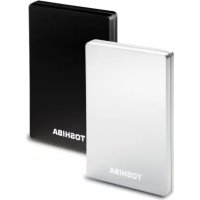
BEDIENUNGSANLEITUNG StorE Alu 2 TOSHIBA
aLaaalwagwagwagwagwagwagwagwagwagwagwagwagwagwagwagwagwagwagwagwagwagwagwagwagwagwagwagwagwagwagwagwagwagwagwagwagwagwagwagwagwagwagwagwagwagwagwagwagwagwagw
$$
\therefore \text {i} \text {i} \text {i} \text {i} \text {i} \text {i} \text {i} \text {i} \text {i} \text {i} \text {i} \text {i} \text {i} \text {i} \text {i} \text {i} \text {i} \text {i} \text {i} \text {i} \text {i},
$$
$$
\left. \right.\left. \right.\left. \right.\left. \right.\left. \right.\left. \right.\left. \right.\left. \right.\left. \right.\left. \right.\left. \right.\left. \right.\left. \right.\left. \right.\left. \right.\left. \right.\left. \right.\left. \right.\left. \right.\left. \right.\left. \right.\left.\left.\left.\left.\left.\left.\left.\left.\left.\left.\left.\left.\left. \text {一} ^ {\prime} = 1 ^ {\prime} + 1 ^ {\prime} + 1 ^ {\prime} + 1 ^ {\prime} + 1 ^ {\prime} + 1 ^ {\prime} + 1 ^ {\prime} + 1 ^ {\prime} + 1 ^ {\prime} + 1 ^ {\prime} + 1 ^ {\prime} + 1 ^ {\prime} + 1 ^ {\prime} + 1 ^ {\prime} + 1 ^ {\prime} + 0 ^ {\prime} + 1 ^ {\prime} + 1 ^ {\prime} + 1 ^ {\prime} + 1 ^ {\prime} + 1 ^ {\prime} + 1 ^ {\prime} + 1 ^ {\prime} + 1 ^ {\prime} + 1 ^ {\prime} + 1 ^ {\prime} + 1 ^ {\prime} + 1 ^ {\prime} + 1 ^ {\prime} + 1 ^ {2} \right|\right|\right|\right|\right|\right|\right|\right|\right|\right|\right|\right|\right|
$$
$$
\text {M i c r o s o f t} ^ {\circledast} \text {W i n d o w s} ^ {\circledast} \text {X P} \cong \text {U S B} \cong \text {T e r i f f} \cong \text {J a r a g e} \cong \text {J a r a g e} \cong \text {J a r a g e} \cong \text {J a r a g e} \cong \text {J a r a g e} \cong \text {J a r a g e} \cong \text {J a r a g e}
$$
g. g. 1/1/1/1/1/1/1/1/1/1/1/1/1/1/1/1/1/1/1/1/1/1/1/1/1/1/1/1/1/1/1/1/1/1/1/1/1/1/1/1/1/1/1/1/
.
p 1
1
a2009 TOSHIBA Europe GmbH Lgog
aJgss 8.
g 1
g 12
aJLJI LLoXeJIg.Lwgi A5jW aJLJI LLoXeLgJLLeWgL
1 1
1h
StoreAlu2_2.5-UM-V1/1009
2,5-Zoll-USB-Festplatte
AR GR PT
CZ HR RU
DE HU RS
DK IT SE
ES NL SK
FI NO SL
FR PL TR
INhALTScErzEChNIS
Einführung 58
Lieferumfang 59
Sicherheitsanweisungen 60
Systemanforderungen 62
Installation des Laufwerks 63
Anschlieben des Laufwerks an den Computer 64
Beenden der Bereitstellung und Entfernen des Laufwerks 65
Weitere Hinweise 66
Häufig gestellte Fragen (FAQ) 67
Fehlerbehebung 69
TOSHIBA-Support 72
Einhaltung von Vorschriften 72
Hinweise 74
Danke, dass Sie sich für eine TOSHIBA STORE.ALU 2-USB-Festplatte entschieden haben.
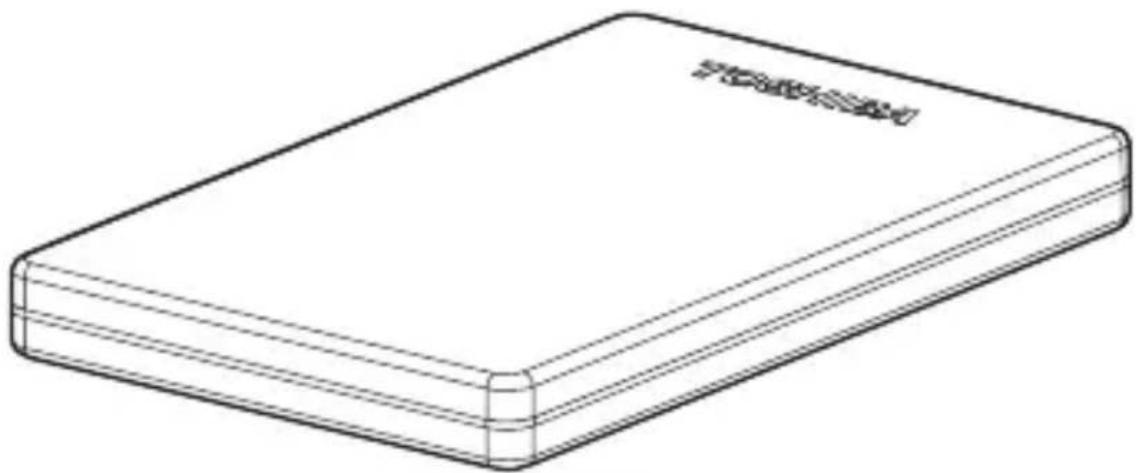
Dieses Produkt wurde nach den hohen Qualitätsstandards von Toshiba entwickelt und hergestellt. Mit seiner modernen Technologie und Benutzzeroberfläche ist es im Hinblick auf Leistung, Qualität, Verarbeitung und Umweltfreundlichkeit führend.
Lesen Sie diese Bedienungsanleitung aufmerksam. Sie enthalt alle wichtigen Informationen zur Installation, Verwendung und Wartung des Laufwerks sowie wichtige Sicherheitshinweise.
Falls sich das Gerät nicht wie erwartet verhält, schlagen Sie im Abschnitt „Häufig gestellte Fragen" am Ende des Handbuch's nach.
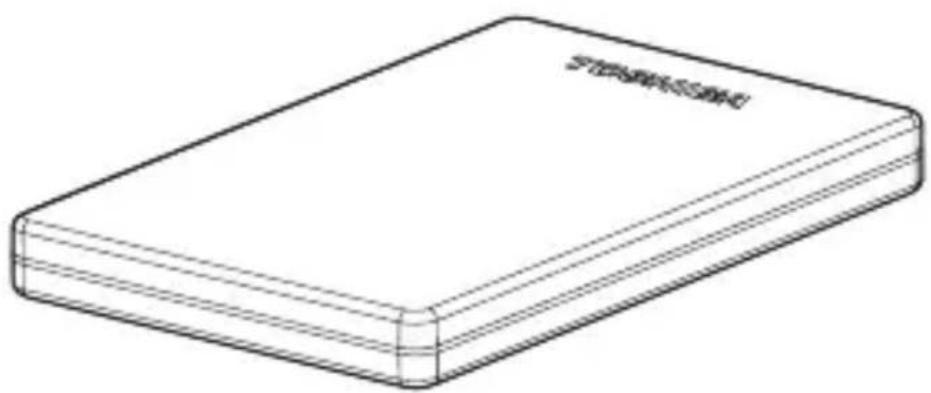
2.5" STORE.E ALU 2
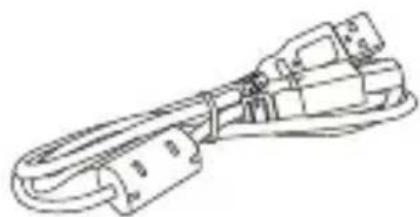
USB-KABEL
KURZÜBERSICHT
GARANTIEKARTE
These Bedienungsanleitung ist auf dem Laufwerk vorinstalliert. Es ist zu empfehlen, direkt nach der Installation der Festplatte eine Sicherheitskopie der Bedienungsanleitung auf einer CD oder auf der lokalen Festplatte anzulegen.
Befolgen Sie die folgenden Anweisungensorgfältig, um Fehlfunktionen und Beschädigungen des Laufwerks zu vermeiden.
- Sicherheitsmaßnahmen:
- Trennen Sie in einem der folgenden Fälle einzofort die Verbindung mit dem Laufwerk:
- Aus dem Festplattengehäuse entweicht Rauch oder ungewöhnlicher Geruch.
- Das Festplattengehäuse ist feucht geworden oder es ist Wasser eingedrungen.
- Ein Gegenstand ist in das Festplattengehause geraten.
- Das Kabel ist beschädigt (ersetzen Sie das Kabel in diesen Fall durch ein neues).
Wenn sich das Laufwerk nicht wie erwartet verhält oder wenn Sie Zweifel an der elektrischen Sicherheit haben, wenden Sie sichitte scoff an die TOSHIBA-Hotline oder an einen autorisierten Handler!
Stromversorgung über USB-Bus.
Standardmäßig ein einziger USB-Anschluss (5 V, 500 mA).
INSTALLATION des LAUFwErkS
- Ihr Laufwerk ist busgesteuert. Es ist keine externe Stromversorgung erforderlich, da die Stromversorgung über die USB-Anschlüsse erfolgt.
Passive USB-Hubs oder USB-Anschlusses wie Tastaturen, Mäuse oder Ähnliches konnen nicht zum Anschlieben des Laufwerks verwendet werden.
- Achten Sie auf den richtigen Sitz der Stecker.
- Wenden Sie beim Einstecken der Kabel nie Gewalt an. Achten Sie beim Einstecken auf die richtige Polung!
ANSCHLIEBENDES LAUFWERKS AN DEN COMPUTER
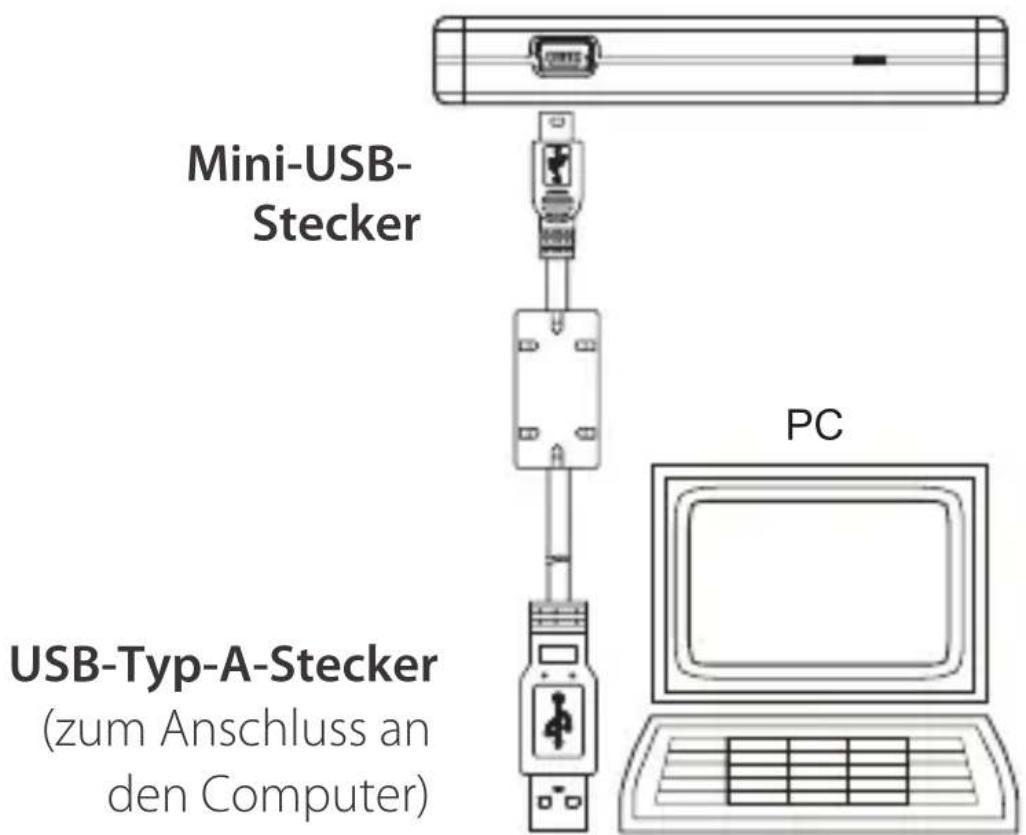
- Starten Sie den Computer und verbinden Sie den primären USB-Typ-A-Stecker mit einem USB-Anschluss des Computers oder mit einem aktiven USB-Hub.
- Stecken Sie jetzt den Mini-USB-Stecker in den entsprechenden Anschluss des Laufwerks.
Die Strom-/Datum-Kontrrollampe
beginnt sofort zu leuchten.
Das Laufwerk startet.
Das Laufwerk wird bereitgestellt und unter „Arbeitsplatz" sollen ein neues Laufwerksymbol erschreiben.
BEENdEN dEr BErEITSTALLUNg UNd ENTFErNEN dES LAUFwErkS
Wir empfehlen ausdrücklich, das Gerät nicht durch Abziehen des Kabels vom Computer zu trennen, da möglicherweise gerade Daten auf das Laufwerk geschrieben werden.
These Daten gehen verloren und das Laufwerk könnte physischen Schadennehmen!
Befolgen Sie die nachstehenden Schritte, um die Bereitstellung des Laufwerks ordnungsgemäß aufzuheiten:
- Klichen Sie auf das Symbol „Hardware sicher entfernen". Es wird ein Meldungsfeld mit den an den Computer angeschlossenen externen Geräten angezeigt.
-
Wahlen Sie das TOSHIBA-Laufwerk aus. Nach einigen Sekunden werden Sie darüber benachrichtigt, dass die Hardware jetzt entfernt werden kann.
-
Klichen Sie auf „OK". Sie können das Laufwerk jetzt entfernen.
Reinigen des Gehäuses
Stellen Sie vor dem Reinigen des Laufwerks sicher, dass das Gerät physisch vom Computer getrennt ist. Wir empfehlen die Verwendung von normalen Reinigungsmitteln. Wischen Sie die Oberfläche nach der Reinigung sorgfällig trocken.
wEITErE hINwEISE
Ziehen Sie für alle anderen Vorgänge beim normalen Betrieb wie Umbenennen des Laufwerks, Datensicherung oder Dateiverwaltung das Benutzerhandbuch Ihres Betriebssystems zurate.
Schlagen Sie auch zu Wartungsarbeiten wie Defragmentierung und Optimierung im Benutzerhandbuch des Betriebssystems nach.
Wir empfehlen dringend, Antivirus-Software zu installieren, um sich vor Datenverlusten durch Viren und Trojaner zu schützen.
häUFlg gESTELLTE FrAgEN (FAQ)
F: Muss ich mein Laufwerk nach der Installation formatieren?
A: Nein. Das Laufwerk wurde bereits bei der Herstellung formatiert.
F: Benötige ich unter Microsoft® Windows® XP oder höher USB-Treiber?
A: Nein. Diese sind bereits Teil des Betriebssystems.
F: Kann ich mynen Computer vom USB-Laufwerk starten?
A: Nein. Windows unterstützt das Booten von externen Festplatten nicht.
F: Warum ist für das Laufwerk kein Lüfter erforderlich?
A: Die Wärmeableitung der Laufwerke ist optimal. Daher ist kein Lüfter erforderlich. Der Betrieb istDMAher fast geräuschlos.
F: Warum ist die in Windows angezeigte Kapazität meines Laufwerks niedriger, als sie eigentlich sein sollte?
A: Der Unterschied kann dadurch erklärart werden, dass zur Berechnung der Kapazität verschiedene Methoden verwendet werden. Festplattenhersteller rechnen im Dezimalsystem, während das Betriebssystem im Dualsystem rechnet. Beispiel im Dezimalsystem: 1 GB = 1.000 MB = 1.000.000 KB = 1.000.000.000 Bytes.
Beispiel im Dualsystem: 1 GB = 1.024 MB = 1.048.576 KB = 1.073.741.824 Bytes. Daher scheinte eine 120 GB-Festplatte (dezimal) in Windows nur 112 GB (binär) Speicherplatz zu haben.
F: Kann mithilfe des Laufwerks ein Betriebssystem von einem Computer auf einen anderen kopiert werden?
A: Nein. Zur Installation eines Betriebssystems,müssen Sie die Anweisungen des Herstellersbefolgen. Ein einfaches Kopieren ist nichtausreichend.
F: Bietet Toshiba einen Datenwiederherstellungs-Service an?
A: Ja, Toshiba bietet einen Datenwiederherstellungs-Service für externe Festplatten an. Für{nahere Informationen zu dieserem Service besuchen Sieitte unsere Website unter www.toshiba-europe.com/services.
F: Mein Laufwerk fahrt nicht hoch, obwohl alle Kabel richtig angeschlossen sind.
A: Versuchen Sie, das Laufwerk an einen anderen USB-Anschluss an Ihr Hostsystem anzuschreiben, oder prüfen Sie, ob ein so genannten „Y-Kabel" das Problem lost, da eine USB-Anschlüsse eventuell nicht genugend Strom zur Vergebung stellen. Kabel konnen in Elektronikgeschäften erworben werden.
FEhLErBEhEBUNg
Der Computer erkennt das Laufwerk nicht.
- Überprüfen Sie, ob das Gerät richtig und fest angeschlossen ist.
- Überprüfen Sie, ob der Hub über eine eigene Stromversorgung verfügt, falls Sie das Gerät an einen USB-Hub angeschlossen haben.
- Wenn Sie eine Zusammenkarte haben, stellen Sie sicher, dass diese richtig arbeiten, und aktualisieren Sie die Software/Firmware. Wenn Sie mit Windows XP arbeiten, stellen Sie sicher, dass Sie Service Pack 1 oder hörher verwenden.
Ist es gefährlich, wenn sich das Gerät während des Betriebs warm anfuhlt?
A: Das ist normal und darauf ungebährlich.
Das Laufwerk gibt die Meldung „Gerät kann nicht gestartet werden." aus.
A: Es gibt zwei mögliche Ursachen. Entweder ist die Stromzufahr nicht ausreichend oder das Gerät ist defect und muss repariert werden.
Mein Laufwerk wird unter „Arbeitsplatz“ nicht angezeigt, im Geräte-Manageragegen schon.
A: Befolgen Sie die nachstehenden Anweisungen:
- Klichen Sie mit der rechten Maustaste auf „Arbeitsplatz".
- Klichen Sie im Popup-MENU auf „Verwalten".
- Klichen Sie auf „Datenträgerverwaltung". Es sollte eine Liste der verfügbaren Speichervera te angezeigt werden.
- Überprüfen Sie, ob das Laufwerk angezeigt wird.
- Klichen Sie im rechten Feld mit der rechten Maustaste auf diesen Laufwerk und wahren Sie im Popup-Menü die Option „Partitionlöschen" aus.
- Klichen Sie mit der rechten Maustaste auf das Feld und wahlen Sie im Popup-Menu die Option „Neue Partition erstellen" aus.
- Wahlen Sie im Assistenten „Primäre Partition" aus. Klichen Sie auf „Weiter".
- Es wird ein Laufwerkbuchstabe angezeigt, den Sie ggf.ändern können. Klichen Sie auf „Weiter".
- Bestätigen Sie, dass das Laufwerk formatiert werden soll.
A: Dies kann daran liegen, dass Sie das Laufwerk mit dem FAT-Dateisystem formatieren.
Versuchen Sie es mit dem NTFS-Dateisystem.
Dies sollte das Problem beheben.
Das Laufwerk scheint langsamer als mit 480 MB/s zu arbeiten (USB 2.0-Spezifikation).
A: Überzeugen Sie sich, dass Sie einen USB
2.0-Anschluss verwenden und keinen Anschluss nach dem alten Standard 1.1.
Es gibt noch weitere mögliche Ursachen wie begrenzte CPU-Ressourcen oder andere gleichzeitig angeschlossene USB-Geräte, welche die ideale Übertragungsgeschwindigkeit von 480 MB/s verhindern können.
TOSHIBA-SUppOrT
Benötigen Sie Unterstützung?
Die neuesten Treiberupdates, Benutzerhandbucher und FAQs finden Sie auf der Toshiba-Supportseite „Optionen & Services" unter folgender Adresse: computers.toshiba.eu/options-support
Die Telefonnummern der TOSHIBA-Hotline erhalten Sie unter computers.toshiba.eu/options-warranty.
EINhaltung vON vOrSchrIFTEN
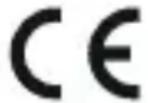
Dieses Produktträgt das CE-Zeichen gemäß der Anforderungen der entsprechenden EU-Richtlinien. Für die CE-Kennzeichnung ist Toshiba Europe GmbH, Hammfelddamm 8, 41460 Neuss, verantwortlich. Ein Exemplar der officiellen Konformitätserklärung kann auf der folgenden Website abgerufen werden: http://epps.toshiba-teg.com.
Arbeitsumgebung
Die Elektromagnetische Verträglichkeit (EMV) these Products would be for so genannte Wohnbereiche, Geschäfts- und Gewerbebereiche sowie Kleinbetriebe als für diese Produktkategorie normal bestätig. Andere Arbeitsumgebungen wurden nicht von Toshiba bestätig und die Verwendung deses Products in solchen Arbeitsumgebungen kann Beschränkungen unterliegen oder nicht empfohlen werden. Mögliche Konsequenzen für eine Verwendung des Produktes in diesen nicht bestätigten Arbeitsumgebungen können sein: Störung anderer Produkte oder these Product, wenn sie sich in unmittelbare Nähe befinden, mit zeitweiliger Fehlfunktion oder Datenverlust/Datenbeschädigung. Beispiele für nicht bestätigte Arbeitsumgebungen und entsprechende Ratschlage:
Industriebumgebungen (z. B. mit einer überwiegend dreiphasigen Netzspannung von 380 V): Gefahr der Störungen these Products aufgrund möglicher starker elektromagnetischer Felder, insbesondere in der Höhe größter Maschinen oder Stromversorgungsaggregate.
Medizinische Umgebungen: Die Einhaltung der Richtlinie für Medizinprodukte wurde nicht von Toshiba bestätigt. Das Produkt darf deshalb ohne weitere Bestätigung nicht als medizinisches Produkt verwendet werden. Beim Einsatz in normalen Büroumgebungen, z. B. in Krankenhäusern, sollte es keine Probleme geben, sofern keine Beschänkung durch die verantwortliche Verwaltung vorliegt.
Automobilbereich: Konsultieren Sie die Betriebsanleitung des entsprechenden Fahrzeugs hinsichtlich der Verwendung dieser Produkte (dieser Produktkategorie).
Luftfahrtbereich: Das Flugpersonal kann Ohnen Informationen über die Beschränkung der Verwendung dieser Produktes in Flugzeugen nennen.
Weitere Umgebungen, die nicht mit EMV in Zusammenhang stehen
Nutzung im Freien: Als typisches Gerät für den Heim-/Bürogebrauch verfügt这点es Produkt über keinerlei speziellen Schutz gegen eindringendes Wasser und keine starke Stößsicherung.
Explosive Umgebungen: Die Verwendung theses Produkts in diesen speziellen Arbeitsumgebungen ist untersagt.
Am 1. Juni 2007 trat die neue Chemikalienverordnung der Europäischen Union (EU), REACH, in Kraft. REACH stehen für Registration, Evaluation, Authorization and Restriction of Chemicals (Registrierung, Bewertung, Zulassung und Beschränkung von Chemikalien).
Toshiba erhält alle REACH-Anforderungen und ist verpflichtet, den Kunden gemäß REACH-Verordnung über die chemischen Substanzen in Toshiba-Produkten zu informieren.
Besuchen Sie die Website www.toshiba-europe.com/computers/info/
reach, um sich über Toshiba-Produkte zu informieren, die auf der Kandidatenliste gemäß Article 59(1) der Verordnung (EG)
Nr. 1907/2006 ("REACH") aufgeführte Substanzen enthalten, und davon in einer Koncentration von mehr als 0,1% Massenanteil.
Entsorgung von Produkten
Das Symbol mit der durchgestrichenen Mülltonne weist daraufhin, dass das Produkt getrennt vom Hausmüll entsorgt werden muss.
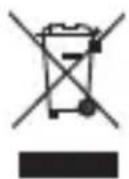
Der schwarze Balken gibt an, dass das Produkt nach dem 13. August 2005 auf den Markt gebracht wurde.
Durch die Mülltrennung tragen Sie dazu bei, die ordnungsgemäße Entsorgung sicherzustellen und mögliche Umwelt- und Gesundheitsschäden zu vermeiden.
Weitere Informationen zu den Sammel- und Recycling programmen in Ihr dem Land erhalten Sie auf unserer Website (http://eu.computers.toshiba-europe.com) oder wenden Sie sich an ihre Stadtverwaltung oder das Geschäft, in dem Sie das Produkt erworben haben.
hINwEISE
© 2009 TOSHIBA Europe GmbH. Alle Rechte vorbehalten.
TOSHIBA besteht sich das Recht vor, technische Änderungen vorzunehmen. TOSHIBA übernimmt keinerlei Haftung für Schäden, die direkt oder indirect aufgrund von Fehlern, Unterlassungen oder Nichtübereinstimmungen zwischen thisem Produkt und der Dokumentation entstehen.
Der Name Toshiba und die Firmenlogos sind eingetragene Warenzeichen der Firma Toshiba. Andere Warenzeichen, die in this document erwähnt werden, sind Eigentum der jeweiligen Inhaber. Irrtum vorbehalten.
StoreAlu2_2.5-UM-V1/1009
Brugervejledning
STORE.E ALU 2
2,5" USB-harddisk
AR GR PT
CZ HR RU
DE HU RS
DK IT SE
ES NL SK
FI NO SL
FR PL TR
INdhOLd
Systeemvereisten 233