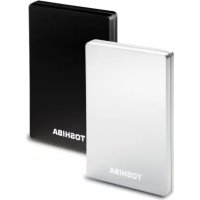
MANUALE UTENTE StorE Alu 2 TOSHIBA
Unità disco rigido USB 2,5 pollici
AR GR PT
CZ HR RU
DE HU RS
DK IT SE
ES NL SK
FI NO SL
FR PL TR
SOMMArIO
Introduzione 210
Controllo dei componenti 211
Istruzioni per la sicurezza 212
Requisiti di problema 214
Installazione dell'unità 215
Connessione dell'unità al computer ... 216
Disinstallazione e disconnectionedell'unità 217
Ulteriori consigli 218
Domande frequenti 219
Risoluzione dei problemi 221
Assistenza TOSHIBA 224
Note legali 226
Grazie per aver scelto la nostra unità disco rigido USB TOSHIBA STORE.E ALU 2.
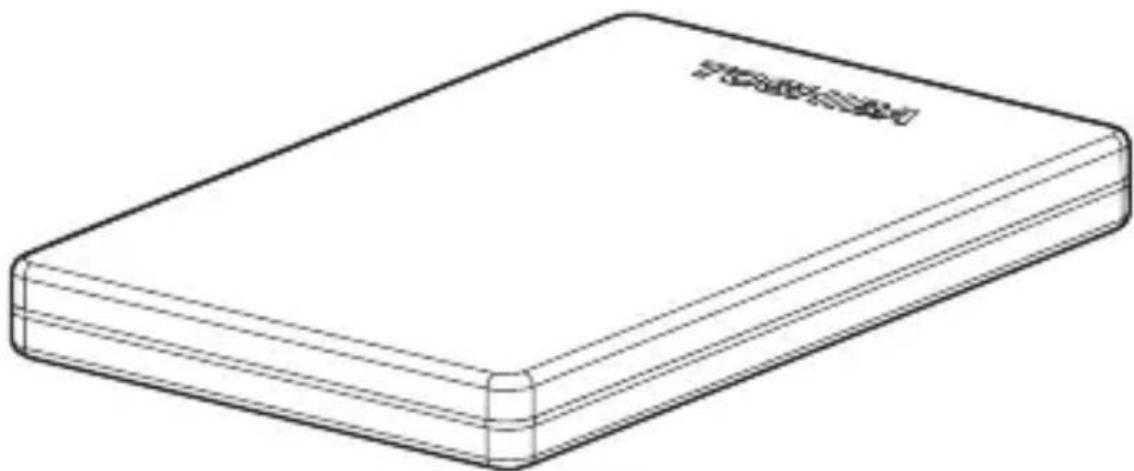
Questo prodotto è stato progettato e prodotto nel rispetto degli elevati standardi qualità dei prodotti Toshiba, facendo uso della technologia e dell'interfaccia utente più all'avanguardia e assicurando nel contempo le migliorie prestazioni della classe, qualità, perizia e tutela dell'ambiente.
Leggere attendamente quello Manuale dell'utente, poiché include tutte le informazioni rilevanti per l'installazione, l'utilizzo e la manutenzione dell'unità, nonché suggerimenti per la sicurezza e la protezione.
Qualora il prodotto abbia un comportamento imprevisto,fare riferimento alla sezione "Domande frequenti" alla fine di questo manuale.
CONTROLLO dEI COMPONENTI
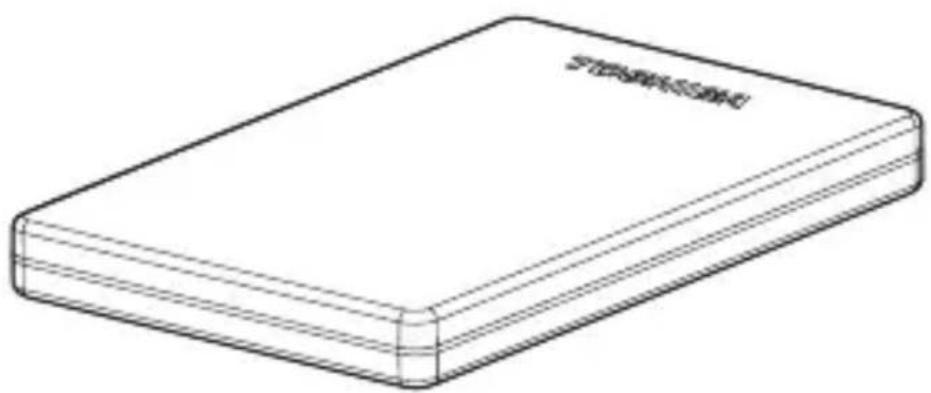
2,5”STORE.E ALU 2
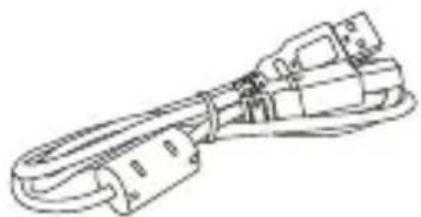
CAVO USB
GUIDA RAPIDA
SCHEDA DI GARANZIA
Questo Manuale per l'utente è caricato nell'unità stessa. É consigliabile eseguire un backup del Manuale per l'utente su un CD o nelle'unità disco rigido locale subito dopo l'installazione dell'unità.
Per evitare malfunzionamenti o dati all'unità, osservare attendamente le precauzioni elencate di seguito.
Assicurarsi di eseguire un backup di tutti i propri di sull'unità, in quanto Toshiba non sare responsabile di eventuali danni o perdita dei dati. Toshiba non coprirà alcuna spesa di ripristino dei dati.
Non
- après la struttura esterna o l'unità
- smontare l'unità o parti diessa
- posizionare liquidi vicino o sopra l'unità, poiché potrebbero danneggiarla, causare lesioni personali, shock elettrici o incendi
- colpire, urtare o far cadere l'unità
- spostare l'unità volte è in funzione, poiché si potrebbero danneggiare i dati
- utilizzato connettori diversi dai tipi di bus USB 2.0
disconnettere i cavi nelle l'unità è in funzione. É necessario smontare prima l'unità!
esporre l'unità a temperature al di fuori dell'intervallo compreso tra 5^ e 40^ C quando è in funzione e tra -20^ e 60^ C quando è spenta
esporre l'unità a condizioni di umilità o pioggia
- coprir l'unità notamment è in funzione, poiché potrebbe surriscaldarsi
-
posizionare l'unità in prossimità di apparecchiature calde
-
Disconnettere immediatamente l'unità se
-
dalla struttura esce del fumo o un odore insolito
- è entrata dell'acqua nella struttura o l'unità si è bagnata
- è entrato un oggetto estraneo nella struttura dell'unità
- il cavo è stato danneggiato (in tal caso, sostituirlo con un nuovo cavo)
Se l'unità ha un comportamento imprevisto o si hanno dubbi sulla sicurezza elettrica, contattare immediatamente il numero verde TOSHIBA o un venditore autorizzato!
REQUISITI DI SISTEMA
Alimentazione bus USB.
Per impostazione predefinita, solo una porta USB (5 V, 500 mA).
- INSTALLAZIONE dELL'UNITÀ
- L'unità è alimentata tramite cavo BUS. Pertanto non è necessario collegarla a una fonte di alimentazione esterna poiché l'energia necessaria verrà fornita alla porta USB collegata.
- Non è possibile utilizzato né connettere all'unità hub USB passivi o connettori USB come tastiere, mouse o prodotti simili.
Assicurarsi che i connettori siano inserti correttamente.
Non esercitare mai pressione per collegare i cavi. Controllare la polarità prima dell'insertimento!
CONNECTION dELL'UNITA AL COMpUtEr
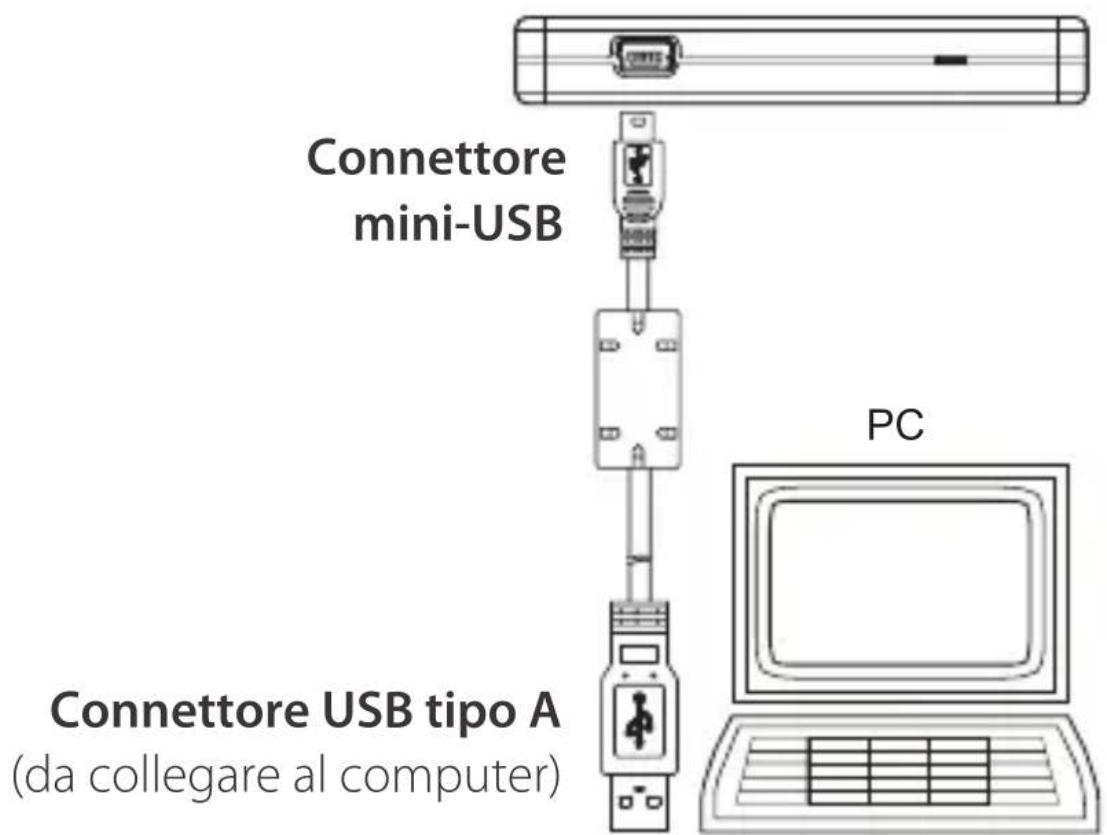
- Con il computer accesso e completeness avviato, collegare il connettore primario USB tipo A alla porta USB delsystema host o a un hub USB attivo.
- Collegare il connettore mini-USB alla porta corrispondente dell'unità.
Immediamente,
- l'indicatore luminoso di Alimentazione/Dati si accende
l'unità verrà alimentata
- l'unità verrà installata e in "Risorse del computer" verrà visualizzata una nuova icona di unità
- disINSTALLAZIONE - E DISCONNECTION dELL'UNITÀ
É consigliabile non scollegare l'unità simplicamente extraendo il cavo di connessione, poiché potrebbe essere più in corso la scrittura di dati.
In un caso simile, i dati verrebbero persi e l'unità potrebbe subire danni fisicamente!
Per disinstallare in modo sicuro l'unità, seguire i passaggi riportati di seguito:
- Fare cigc sull'icona "Rimozione sicura" Verrà visualizzato un messaggio pop-up con l'élenco dei dispositivi esterni connessi al computer.
- Selezionare l'unità TOSHIBA.
Dopo alcuni secondi verrà visualizzato un messaggio per comunicare che è possibile rimuovere il disposativo.
- Fare cli c su "OK" e scollegare l'unità.
Pulizia del case/della struttura dell'unità
Prima di eseguire la pulizia dell'unità, assicurarsi che sia fisicamente scollegata dal computer. É consigliabile utilizzare prodotti standard per la pulizia e assicurarsi che eventuale liquido residuo sulla superficie venga rimioso.
- ULTErIOrI CONSIgLI
Per ulteriori operazioni di normale attività quali ridenominazione dell'unità, backup dei dati o gestione dei file, è consigliabile leggere il manuale per l'utente del proprio systema operativo.
Anche per attività di manutenzione quali deframmente e ottimizzazione è consigliabilefare riferimento al manuale per l'utente del systemapro往来.
Inoltre, si consiglia di installare un software antivirus per proteggere i dati da danni intenzionali causati da programmi virus o trojan.
DOMANdE FrEQUENTI
D: É necessario formattare l'unità après l'installazione?
R: No, l'unità è giornata formattata durante ilprocesso di fabbricazione.
D: Servono driver USB per Microsoft® Windows® XP o versioni successive?
R: No, sono GIS disponibili con il systema operativo.
D: É possibile avviare ilsystema dall'unità?
R: No, perché Windows non supporta l'avvio da unità disco rigido esterne.
D: Perché l'unità non nécessita di una ventola?
R: Le unità sono progettate per assicurare una dissipazione del calore ottimale, pertanto non è necessaria una ventola. Il risultato è un'operatività extremamente silenziosa.
D: Perché la capacité dell'unità molto在哪 Windows è inferiore a quella dichiarata?
R: Questa differenza può essere spiegata dai differenti metodi di calcolo della capacité. I produttori di dischi rigidi utilizzato il sistema decimalale, nelle il sistema operativo utilizza il sistema binario. Esempio di sistema decimalale: 1 GB = 1.000 MB = 1.000.000 KB = 1.000.000.000 byte. Esempio di sistema binario : 1 GB = 1.024 MB = 1.048.576 KB = 1.073.741.824 bytes.
Di seguenza, un disco rigido da 120 GB (sistema decimal) in Windows sembrera contentere solo 112 GB (sistema binario)
D: É possibile utilizzato l'unità per copiare un sistema operativo da un computer a un altro?
R: No, è necessario seguire le istruzioni di stallazione del fornitore del sistema operativo. Una semplice copia non funzionerebbe.
D: Toshiba fornisce un servizio Data Recovery?
R: Si. Toshiba offre un servizio Data Recovery per gli hard disk esterni. Per ulteriori informazioni sul servizio, visitare il nostro site Web all'indirizzo www.toshiba-europe.com/services.
D: La mia unità non viene alimentataanche se i cavi sono collegati correttamente.
R: Provare ad utilizzato una porta USB diversa del sistema host o controllare se utilizzato un "Y cable" il problema viene risolto, in quanto è possibile che alcune porte USB non forniscano l'alimentazione necessaria. I cavi possono essere acquistati nei negozi che vendono componenti elettronici.
- rISOLUZIONE dEI prOBLEMI
L'unità non viene riconosciuta dal computer.
Assicurarsi che tutte le connessioni siano salde.
- Se l'unità è collegata tramite un hub USB, assicurarsi che disponga della propria alimentazione.
- Se si utilizza una scheda aggiuntiva, assicurarsi che funzioni correttamente e abbia il firmware/software aggiornato. Se si utilizza Windows XP, assicurarsi di aver installato il Service Pack 1 o versione successiva.
É pericoloso se l'unità si scalda durante il funzionamento?
R: Énormale che si scaldi, quindi non è pericoloso.
L'unità visualizza il messaggio "Impossibile avviare la periferica."
R: Ci sono due possibili motivi. Si può trattare di un problema di alimentazione, in tal caso è necessario controllare i collegamenti. Oppure l'unità ha un difetto di funzionamento e deve essere revisionata.
Non è possibile vindere l'unità Toshiba in "Risorse del computer"anche se appare in"Gestione periferiche".
R: Procedure come segue:
- Fare cig con il pulsante destro del mouse su "Risorse del computer".
- Scegliere "Gestione" nel menu contestuale.
- Selezionare "Gestione disco". Verrà visualizzato un elenco di dispositivi di archivazione disponibili.
- Controllare se l'unità è elencata.
- Fare cig con il pulsante destro del mouse sulla casella a destra, quando scegliere "Elimina partizione" dal menu contestuale.
- Fare cli c con il pulsante destro del mouse sulla casella e scegliere dal menu contestuale la voce per la creazione di una nuova partizione.
- Quindi selezionare "Partizione primaria" nella finestra di Creazione guidata partizione. Fare cli csc su Avanti.
- Verrà visualizzata una lettera di unità che sare possibile modificare. Fare cli csc su Avanti.
- Confermare la formattazione dell'unità.
R: Il problema può essere causato se si formatta l'unità con un file system FAT.
Provare a utilizzato il file system "NTFS". In tal modo il problema dovrebbe essere risolto.
L'unità sembra funzionare meno velocemente di 480 Mbps (specifica USB 2.0).
R: Assicurarsi di utilizzato una porta USB 2.0 e non il precedente standard V1.1.
Alcune situazioni, come risorse CPU disponibili, altri dispositivi USB connessi simultaneamente, possono causare un rallentamento delle operazioni rispetto alla velocità ideale di 480 Mbps/s.
ASSISTENzA TOSHIBA
Serve ainto?
Per gli ultimi aggiornamenti sull'unità, i Manuali dell'utente e le domande frequenti (FAQ), visitare la pagina dell'assistenza TOSHIBA dedicata alle opzioni e ai servizi: computers.toshiba.eu/options-support
Per informazioni sui numeroi verdi TOSHIBA, visitare il site computers.toshiba.eu/options-warranty.
C
Questo prodotto ha il marchio CE, conformmente ai requisiti previsti dalle direttive UE applicabili. Responsabile dei marchi CE è Toshiba Europe GmbH, Hammfelddamm 8, 41460 Neuss, Germania. Una copia della dichiarazione di conformità ufficiale è scarticabile dal seguente site web: http://epps.toshiba-teg.com.
Ambiente di lavoro
La conformità elettromagnetica (EMC) di questo prodotto è stata verificata in relazioneagli ambienti residenziali, commerciali e dell'industria leggera. Qualsiasi altri ambiente di lavoro non è stato verificato da Toshiba e l'utilizzo di questo prodotti in ambienti di lavoro diversi potrebbe essere limitato e viene comunque sconsigliato. Tra le consequencesc diellutilizzo di questo prodotto in ambienti di lavoro non verificati si possono riscontrare: Disturbi di altri prodotti oppure di questo prodotto nelle aree vicine con seguenti problemi temporanei di funzionamento o perdita/danneggiamento dei dati. Esempio di ambienti di lavoro non verificati e relativi suggerimenti:
Ambiente industriale (ad esempio, ambienti in cui è utilizzato principamente un voltaggio di rete trifase): Pericolo di disturbo di questo prodotto dovuto a possibili forti campi elettromagnetic, specialmente nelle vicinanze di macchinari di granidi dimensioni o unità di alimentazione.
Ambiente medici: il rispetto della direttiva sui prodotti medici non è stato verificato da Toshiba e pertanto quello prodotto non può essere utilizzato come prodotto medico alla ulteriori verifiche. L'utilizzo in normali ambienti di ufficio, ad esempio negli ospedali, non dovrebbe essere un problema qualora l'amministrazione responsable non ponga limitazioni.
Ambiente automobilistici: per informazioni relative all'uso di quello prodotto (categoria di prodotto), consultare il manuale di istruzioni del relativo veicolo.
Ambiente aviatori: per le limitazioni d'uso seguire le istruzioni del personale di volo.
Altri ambienti non correlati all'EMC
Utilizzato all'aperto: in quanto tipica apparecchiatura per uso domestico/ in ufficio, quello prodotto non offre una particolare resistenza contro l'ingresso di umidità e non è protetto contro gli urti forti.
Atmosfera esplosiva: l'utilizzo di questo prodotto in tali ambienti di lavoro speciali (externo) non è consentito.
REACH - Dichiarazione di conformità
La nuova normativa dell'Unione Europea (UE) in materia di sostanze chimiche (REACH – Registration, Evaluation, Authorization and Restriction of Chemicals – Registrazione, valutazione, autorizzazione e restrizione delle sostanze chimiche), è entrata in vigore il 1^ giugno 2007.
Toshiba soddisferà tutti i requisiti REACH ed è impegnata a fornire ai propri clienti le informazioni realtive alle sostanze chimiche contente nei propri prodotti, conformmente alla normativa REACH.
Consultare il site Web www.toshiba-europe.com/computers/info/reach per reperire informazioni sulla presenza nei nostri prodotti delle sostenze incluse nell'elenco delle sostenze candidate ai sensi dell'articolo 59(1) del Regolamento (CE) n. 1907/2006 ("REACH") in concentrazione superiore allo 0,1% in peso/peso.
Smaltimento dei prodotti
Il simbolo del bidone della spazzatura con ruote barrato da una croce indica che il prodotto deve essere raccolto e smaltito separamente dai rifiuti domestici.
La barra nera indica che il prodotto è stato immesso sul mercato dopo il 13.agosto 2005.
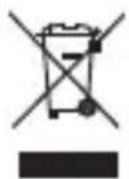
Partecipando alla raccolta differenziata dei prodotti, si contribuisce ad assicurarse uno smaltimento corretto e di seguenza a impedire potenziali consequences negative per l'ambiente e la salute umana.
Per informazioni più dettagiate sui programmi di raccolta e riciclaggio nel proprio Paese, visitare il nostro site Web (http://eu computers.toshiba-europe.com) oppure contattare l'ufficio locale o il negotio in cui è stato acquistato il prodotto.
NOTE LEdALI
© 2009 TOSHIBA Europe GmbH. Tutti i diritti riservati.
TOSHIBA si riserva il diritto di effettuare modifiche tecniche. TOSHIBA non si assume nessuna responsabilità per i dati diretti o indiretti dovuti a errori, omissioni o discrepanze tra quello prodotto e la documentazione.
Il nome e il logo Toshiba sono marchi registrati di Toshiba. Altri marchi mentalionati o mostrati in questa documentazione sono proprieta dei rispetti proprietari. Salvo errori e omissioni.
StoreAlu2_2.5-UM-V1/1009