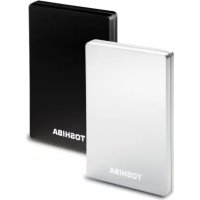
BRUKSANVISNING StorE Alu 2 TOSHIBA
J5 8:4y1y1y1y1y1y1y1y1y
a
.
aIw81" pww 40g Jy:egoo gLo5JgJl Jo
JJJ1iAiaIgj"aa
Lg5alln

2.5" STORE.E ALU 2
USB
Jolalgbo
J
g. g. g. g. g. g. g. g. g. g. g. g. g. g. g. g. g. g. g. g. g. g. g. g. g. g. g. g.
JU 1 USB
.1/1p 2A· aJlal aCswI Jnlo IpaW81
Jg
sllj y: aaii iaiwgl poaai jg
TOSHIBA
computers.toshiba.eu/options-support
computers.toshiba.eu/options-warranty
LgJnLwI hJpJ aR
CE
a
CE
. Toshiba Europe GmbH, Hammfelddamm 念 CE 8,41460 Neuss, Germany.
http://epps.toshiba-tec.com:
Jaei
Ji jai jia jia jia jia jia jia jia jia jia jia jia jia jia jia jia jia jia jia jia jia jia jia jia jia jia jia jia jia jia jia jia jia jia jia jia jia jia jia jia jia jia jia jia jia jia jia jia jia jia jia jaijaijaijaijaijaijaijaijaijaijaijaijaijaijaijaijaijaijaijaijaijaijaijaijaijaijaijaijaijaijaijaijaijaijaijaijaijaijaijaijaijaijaijaijaijaijaijaijaijaijai
a 1000
:La aaxiaJ ic aieaJ ojg>8g
aLb bgs 1JlJI JIw Ic p
Jgaa JgJ11 1c g a Jla: (wLwJ5 b Jgb
2,5 tums USB-hårdisk
AR GR PT
CZ HR RU
DE HU RS
DK IT SE
ES NL SK
FI NO SL
FR PL TR
Paketets innehäll 344
Sakerhetsinstruktioner 345
Systemkrav 347
Installera encheten 348
Ansluta encheten till datorn 349
Demontera och koppla frän encheten . .350
Ytterligare information 351
Vanliga frågor 352
Felsökning 354
TOSHIBA-support 356
Bestammelser 356
Meddelanden 358
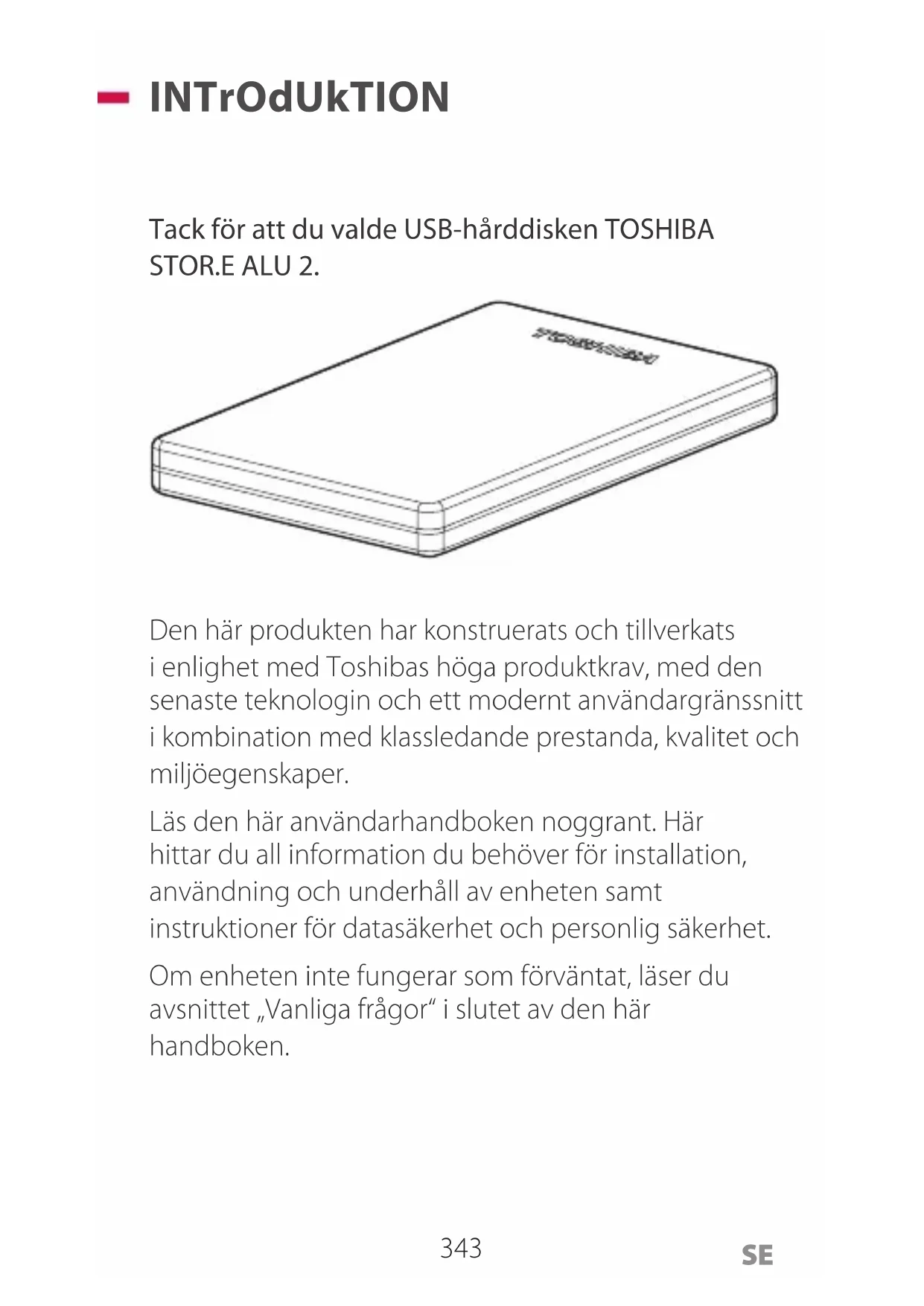
Tack for att du valde USB-hårdisken TOSHIBA STORE.E ALU 2.
Den harprodukten har konstruerats och tillverkats i enlighet med Toshibas hoga produktkrav, med den senaste teknologin och ett modernt anvandargrannitt i kombination med klassledande prestanda, kvalitet och miljoegenskaper.
Läs den här användarhandboken noggrant. Här hittar du all information du behöver für installation, användning och underhäll av encheten samt instruktioner für datasakerhet och personlig sakerhet.
Om encheten inte fungerar som forvåntat, laser du avsnittet „Vanliga frågor“ i slutet av den här handboken.
pAkETETS INNEhÄLL
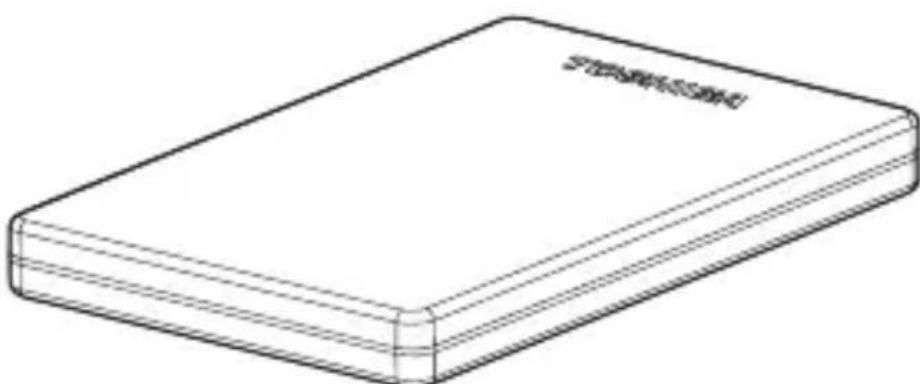
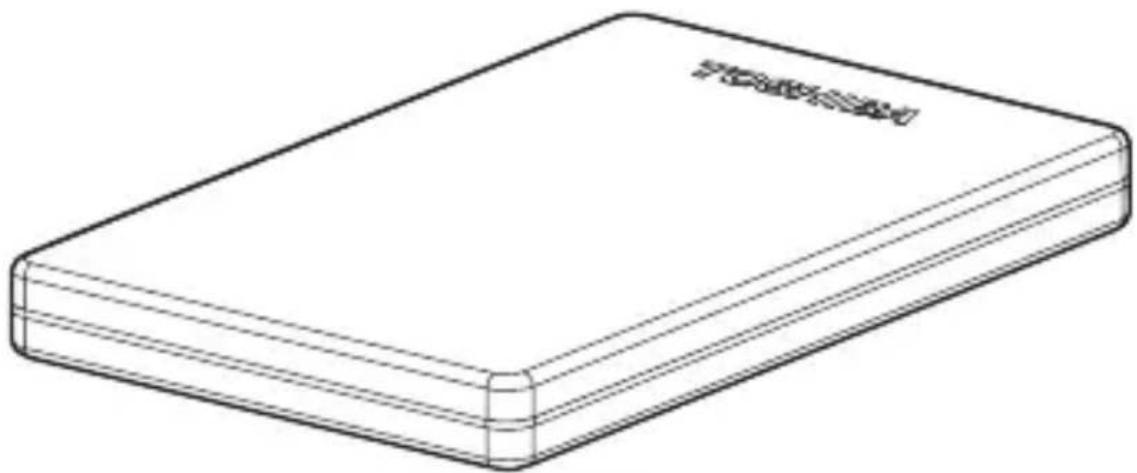
2.5" STORE.ALU 2
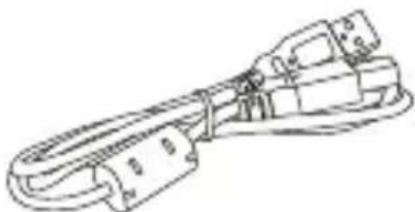
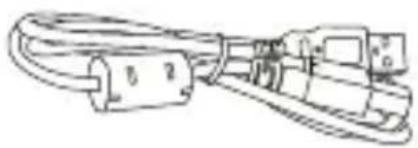
USB-SLADD
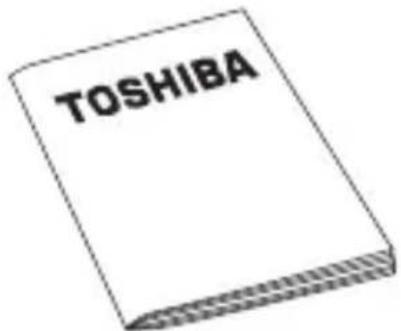
SNABBSTARTSGuide
GARANTISEDEL
Den här användarhandboken finns lagrad på själva härddiskenheten. Du rekommenderas att sakerhetskopiera användarhandboken till en CD eller till din lokala härddiskenhet sö snart den här encheten installerats.
För att undvika att fel uppstår eller att encheten skadas bör du noga föreskrifterna nedan.
All information som finns på encheten@maste sakerhetskopieras aftersom Toshiba inte kan hallas ansvarigt for skadade aller forlorade data. Toshiba kommt inte att stå for nagra kostnader i samband med dataaftervinning.
Du fär inte
detkommen rokller en ovenlig doft fran enchetens holje.
vatten harkommen in ienhetens hölje aller om. encheten blir blot.
- ett foremål harträgt in ienhetens hölje.
- sladden har blivit skadad (ersätt i sö fall sladden med en ny)
Om encheten inte beter sig som vanttat aller om du upplever att den inte ar elektriskt saker ombeds du att omedelbart kontakta Toshibas support eller en auktorisarad Återförsäljare!
- SySTEMkrAv
El via USB.
Som standard endast en USB-port (5 V, 500 mA).
- INSTALLLERA ENhETEN
- Hårdiskenheten fär sin strömförsörjning via bussen. Det finns dārfor inget behov av att ansluta den till nagot eluttag, eftersom all ström som behövs tillhandahälls via den anslutna USB-porten.
Passiva USB-nav eller USB-portar fortangentbord, möss eller liknande kan inte användas forr att ansluta hårdiskenheten.
Se noga till att kontakterna sätts in på rätt sätt.
- Sladdarna fär inte tryckas in med våld. Kontrollera att duvant sladden rätt innan du sätter in den!
ANSLUTA ENhETEN TILL dATOrN
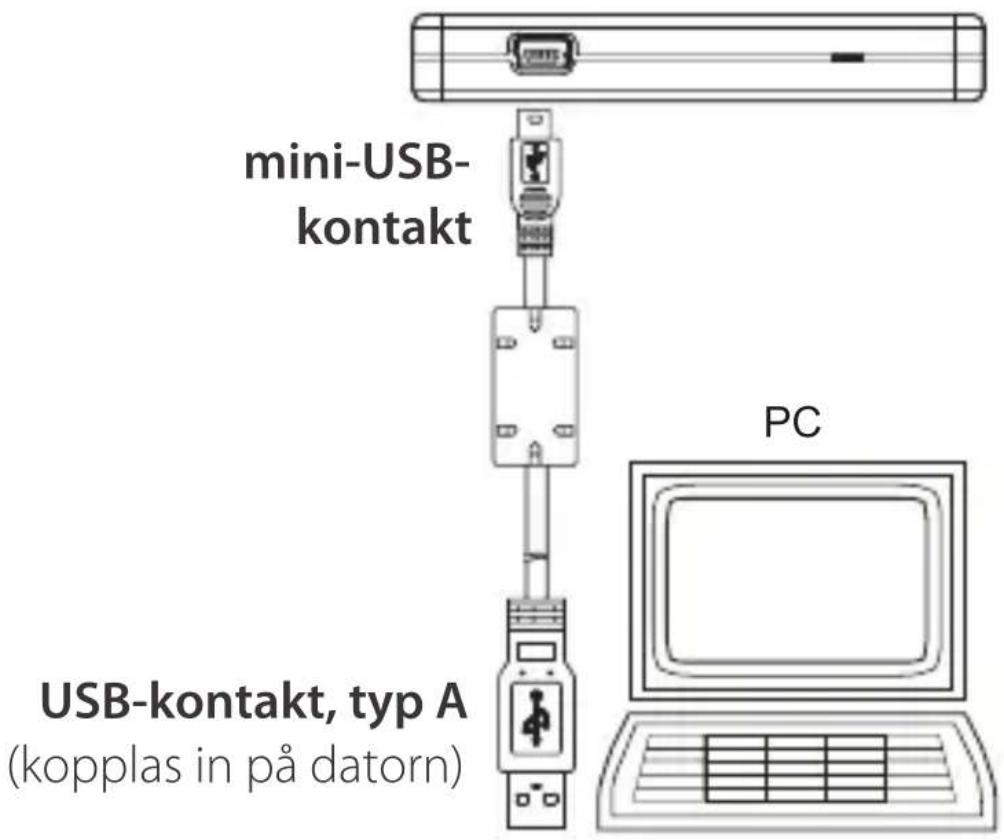
- Sätt in den primără USB-kontakten av typ A i en USB-kontakt på datorn eller i attt aktivt USB-nav med datorn påslagen och fullt uppstartad.
- Satt in mini-USB-kontakten i motsvarande port på encheten.
Nukommen,
indikatorn for ström/data att tandas.
- encheten att slås på.
- encheten monteras och en ny enchetsikon visas under „Den här datorn".
dEMONTERA OCh kOppLA FrAN ENhETEN
Du rekommenderas starkt att inte koppla frän enhancesgenom att bara koppla bort sladdansluttingarna aftersom det kan hända att data skrivstill disken just i det ögonblicket.
Dessa datakommenisāfallattforlorasoch härddiskenhetenkan dessutomskadas!
Gör en saker demontering av härddisken,enligt följande steg:
- Klicka på ikonen för saker borttagning.
Ett fönster öppnas med en lista über de externa enheter som ar ansluta till datorn.
- Valj Toshiba Drive.
After nagra sekunder fär du att meddelande om att det nu är sækert att koppla frän encheten.
- Klicka på OK och koppla från encheten.
Rengöring av enchetens hölje
Innan du rengör härddiskenheten måste du se till att den fysiskt kopplats frän datorn. Du kan använda standardprodukter För rengöring av härddiskenheten, men du måste vara noga med att torka bort eventuella vätskerester frän enchetens yta.
Information om vanliga Åtgårder, som till exempl att byta namn på encheten, sökerhetskopiera data eller filhantering, finns i användarhandboken För ditt operativsystem.
Där huttar du också information om underhällsaktivitet som defragmentering och optimering avHardisken.
Du rekommenderas också starkt att installerera antivirusprogramvara for att skydda din information mot avsiktlig skada orsakad av virus eller trojaner.
vANLgA FrÅgOr
F: Måste jag formatera HARDiskenheten after att den installerats?
S: Nej, härddiskenheten formateras i samband med tillverkningen.
F: Behöver jag nagra USB-drivrutiner für Microsoft® Windows® XP eller senare?
S: Nej, de finns redan inbyggda i operativsystemet.
F: Kan jag använda encheten som startvolym for mitt system?
S: Nej. I Windows går det inte att använda externa härddiskar som startvolymer.
F: Hurkommen det sig attHardiskenheten inte behöver体系建设 kylfläkt?
S: Den har här härddiskenheten har konstruerats forbasta möjiga varmeavledning och behöverdärfor ingen kylfläkt. Detta gör att den blirextmt tystgäende.
F: Var För ar kapaciteten som anges För hårdiskenheten i Windows lagre an den kapacitet som anges För,enheten i dokumentationen?
S: Skillnaden kan forklaras med de olika metoder som anvands for att berakna kapaciteten. Tillverkare av hardsdiskar brukar gora sina berakninger i det decimala systemet, medan operativsystemets berakninger sker i det binara talsystemet.
Exempel i det decimala systemet: 1 GB = 1 000 MB = 1 000 000 kB = 1 000 000 000 byte. Exempel i det binära systemet: 1GB = 1 024 MB = 1 048 576 kB = 1 073 741 824 byte. Resultatet blir att en HARDisk med en kapacitet på 120 GB i Windows fär kapaciteten 112 GB (binärt)
F: Kan jag använda härddiskenheten für att kopiera ett operativsystem frän en dator till en annan?
S: Nej, du@maste folja instruktionerna fran operativsystemets leverantör for att installerada det. Det räcker inte med en enkel kopia.
F: Har Toshiba nagra tjänster for dataÅterställning?
S: Ja, Toshiba erbjuder dataafterställning for externa hårdiskar. Läs mer på www.toshiba-europe.com/services om du vill veta mer om den här tjänsten.
F: MinHardisk startar inte trots att kablarna ar korrekt anslutna.
S: Prova med en annan USB-port på värdsystemet, eller se om en s.k. Y-kabel Losser problemet, aftersom vissa USB-portar inte klarar att tillhandahålla tillräckligt med ström. Kablar kan köpas i en butik med elektronikprodukter.
- FELSÖkNING
Min dator känner inteigen hardsiskenheten.
- Kontrollera att alla anslutningar sitter i ordentligt.
- Om,enheten ar ansluten viaett USB-navkontrolleranduattnavethar en egen strömförsörjning.
- Om du använder att tillbehörskort skau kontrollera att det fungerar som det ska och upppatera dess program/inbyggda program. Om du använder Windows XP kontrollerar du att du använder SP 1 eller senare.
Är det farligt att encheten känns varm Near den ar paaslagen?
S: Det finns två tänkbara skäl. Det är antingen ett strömförsörjningsproblem och du bör kontrollera anslutningarna eller sö har det uppstätt att fel på encheten och den behöver repareras.
Hårdiskenheten visas inte under „Den HARDatorn“, men den syns i Enhetshanteraren.
S: Gör sà här:
- Högerklicka på Den här datorn.
- Valj Hantera i snabbmenyn.
-
Välj Diskhantering. Du ska nu se en lista med tillgangliga lagringsenheter.
-
Kontrollera om hårdiskenheten finns med i listen.
- Högerklicka i den högra rutan och välj Ta bort partition i snabbmenyn.
- Högerklicka i rutan och välj "Skapa en ny partition" i snabbmenyn.
- När partitionsguiden öppnas valjer du Primär partition. Klicka på Nästa.
- En enchetsbokstav visas, som du kanalandra om du vill. Klicka på Nasta.
- Bekräfta att du vill formatera encheten.
S: Detta kan bero på att du försök formatera encheten med att FAT-filsystem. Försök formatera med att NTFS-filsystem i stället. Detta bö rös a problemet.
Hårdisken verkar arbetar med en langsammare hastighetän 480 Mbit/s (USB 2.0-standard).
S: Kontrollera att den USB-port du anvander ar en USB 2.0-port och inte en port med den gamla V1.1-standarden. Det finns också en möjlighet att hastigheten påverkas negativt av faktorer som tillgangliga CPU-resurser eller andra samtidigt anslutna USB-enheter.
TOSHIBA-SUppOrT
Behöver du hjälp?
De senaste drivrutinsupppateringarna,
användarhandböckerna och besvarade
användarfågorna finns på TOSHIBAs
webbsida För tillbehör och support:
computers.toshiba.eu/options-support
Telefonnummer till TOSHIBA finns på computers.toshiba.eu/options-warranty.
BESTÄMMELSEr
CE-märkning
C
Produkten ar CE-märkt enlgit reglerna i EU-direktiven.
Toshiba Europe GmbH, Hammfelddamm 8, 41460 Neuss,
Tyskland ansvarar for CE-märkningen. Du kan hamta en kopia av relevant CE-forsakran om overensstammelse på foljande webbplats: http://epps.toshiba-teg.com.
Arbetsmiljö
Produktens EMC-standard har verifiersats for produitkategorin for hemmiljö,COMMersiell miljö och lätt industri.Övriga typer av arbetsmiljöer har inte verifiers ats Toshiba och bruket av produits i södana miljöer bör eventuellt begränsas erler kan inte rekommanderas. Om produits används i miljöer som inte har verifiers kan detta orsaka störning av andra produitter erller härddiskenheter i narheten, vilket kan resultera i tillfälliga fel erller förlust av data. Exempel på arbetsmiljöer och encheter som inte har verifiers:
Industrimiljöer (d.v.s. davon man normalt sett använder trefasspanning): Fara für störningar av Produkten på grund av starka elektromagnetiska fält, särskilt i narheten av stora maskiner och strömfürande encheter.
Medicinska miljöer: Toshiba har inte verifierat att Produkten foljer direktiven for medicintekniskaprodukter. Därfor kan Produkten inte användas som en medicinsk produit innan den har verifiersats. Det bör dock inte vara nagot problem att användaprodukten i normala kontorsmiljöer på t.ex. sjukhus om det bara godkänns av den ansvariga Funktionen.
Fordonsmiljöer: Sök after information om hurprodukten eller Produktgruppen kan användas i användarhandboken till fordonet.
Flygmiljöer: Följ flygpersonalens anvisningar gällande begränsningar av användningen.
Miljöer som inte specificeras i EMC
Användning utomhus: Produktten ar en normal hemma/kontorsutrustning och har som en södan inget särskilt skydd mot fukt och den ar inte skyddad mot hårda stötar.
Explosiv atmossär: Det är inte tillåtet att användaprodukten i södana miljöer.
REACH - Uttalande om overensstammelse
Den nga Förordningen für hanteringen av kemikalier inom EU, REACH (Registration, Evaluation, Authorization and Restriction of Chemicals), tradde i kraft den 1 Juni 2007.
Toshiba har for avsikt att uppfylla alla krav enligt REACH ochkommen att tillhandahalla kunderna med information om kemiska ämnen iprodukterna enligt bestammelserna i REACH.
På webbplatsen www.toshiba-europe.com/computers/info/reach finns information om ämnen ivaraprodukter enlicht articikel 59(1) i Förordningen (EG) 1907/2006 ("REACH"))där koncentrationen iett enskilt ämne overstiger 0,1% av vikten.
Avyttring av uttjantaprodukter
Symbolen med den overkryssade soptunnan anger att den harprodukten inte kan hanteras som hushållsavfall utan maste lämnas till Återvinning på exemplelvis en Återvinningsstation.
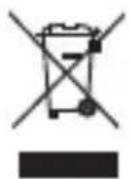
Den svarta rektangeln anger att Produkten började saluföras after den 13 augusti 2005.
Genom att se till att den har typen av produiter Återvinns på rätt satt, hjälper du till att skydda miljön och forhindrar upppkomsten av eventuella hällorsisker.
Mer information om hur insamling och Återvinning av den här typen avprodukter fungerar i ditt land finns på vår webbplats (http://eu computers.toshiba-europe.com). Du kan också kontakta dinCOMMUN eller den Återförsäljare)där du köpte Produkten.
MEddELAndEN
© 2009 TOSHIBA Europe GmbH. Med ensamrätt.
TOSHIBA Förbehäller sig rätten att göra tekniskaändringar. TOSHIBA patar sig inget ansvar För skador som uppkommer direkt erler indirekt på grund av fel eller utelämnad information i dokumentationen eller på grund av avvikelser mellanprodukten och dokumentationen.
Namnet Toshiba och dess logotyp ar registrarade varumärken som tillhör Toshiba. Övriga omnamnda eller visade varumärken i detta dokument tillhör respektive ägare. Fel och forsummelser undantaget.
StoreAlu2_2.5-UM-V1/1009