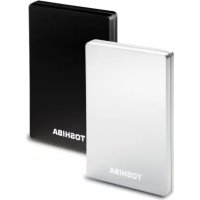
BRUKSANVISNING StorE Alu 2 TOSHIBA
Sikkerhetsinstruksjoner 250
Systemkrav 252
Installere hardisken 253
Koble hardisken til datamaskinen 254
Avinstallere og koble fra hardisken . . . 255
Flere rad 256
Vanlige sporsmal 257
Feilsøking 259
TOSHIBA-brukerstotte 262
Informasjon om regelverk 262
Merknader 264
Takk for at du valgte var TOSHIBA STORE.E ALU 2 USB-harddisk.
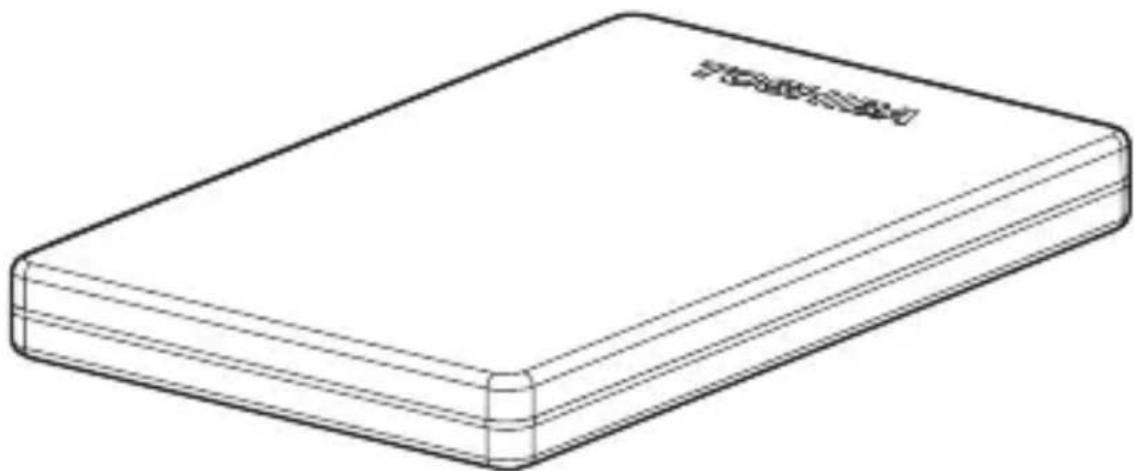
Dette produit er utformet og produsert i henhold til Toshibas hoy kvalitetsstandarder, ved Å inkludere den nyeste tekologien og det nyeste grensesnittet, samtidig som Å sikre best mulig ytelse, kvalitet, utførelse og miljøvern.
Les dette brukerveiledningen nøye, fordi den inneholder all relevant informasjon om installering, bruk og vedlikehold av hardisken, i tillegg til råd om sikkerhet.
I tilfelle den ikke oppfører seg som forventet, kan du se under "Vanlige spørsmål" på slutten av denne veiledningen.
- kONTrOLLEr kOMPpENTENE
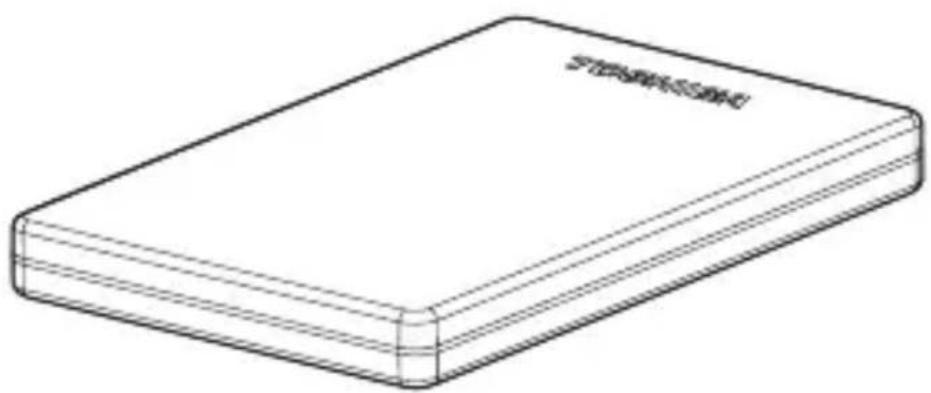
2,5”STORE.E ALU 2
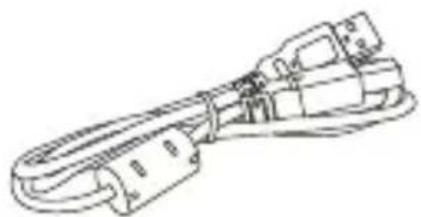
USB-KABEL
HURTIGSTARTVEILEDNING
GARANTIBROSJYRE
DenneBrukerveiledningen erlastetoppaselvehardisken.Vi anbefaler at du sikkerhetskopiererbrukerveiledningen til en CD ellertiden lokalehardisken,like etter at hardisken erinstallert.
Hvis du vil unngå feil eller skade på hardisken, bør du følge instruksjonene som vises nedenfor, nøye.
- Påse at du tar sikkerhetskopi av alle dataene på hardisken, sider Toshiba ikke er ansvarlig for skade eller tap av data. Toshiba vil ikkedekke kostnader ved gjenopppretting av data.
Du ma seks
- Åpne dekselet eller hardisken
- demontere hardisken eller deler av den
- plassere væske iærheten eller på hardisken, sider det kan skade hardisken, forårsake personskade eller resultere i elektrisk/Stt eller brann
- utsette hardisken for støt, eller riste eller miste hardisken
- flytte hardisken mens den er i drift, sider det kan skade dataene
- bruke andre kontakter enn bu SSDrevne av typen USB 2.0
- koble fra kabler mens den er i drift. Avinstaller hardisken første!
- utsette hardisken for temperaturerutenfor området på 5-40 °Cningar den er i drift, og temperaturer på -20-60 °Cningar den er slätt av
- utsette hardisken for våte eller fuktige omgivelser
-
dekke til hardisken mens den er i drift, siden den kan bl overopphetet
-
plassere hardisken i nærheten av varme apparater
Koble fra hardisken øyeblikelig hvis
- detkommen røyk eller uvanlig lukt fra hardiskdekselet
- det har kommet vann inn i hardiskdekselet erler,hvis det er vatt
- det har kommet inn et objekt i hardiskdekselet
- kabelen er skadet (da mà du bytte ut kabelen med en ny)
- Hardisken er bu SSDrevet. Derfor er det ikke nødvendig Å koble til ekstern strømforsyning, widen all nødvendig strøm blir forsynet av den tilkoblede USB-porten.
Passive USB-huber eller USB-kontakter som tastaturer, musller liknendeprodukter, kan ikke brukes eller kobles til hardisken.
- Kontroller at kontaktene er satt inn riktig.
- Bruk aldri fysisk makt när du kobler til kablene. Kontroller polariteten För du kobler til.
- kOBLE hArddISkEN TIL dATAMASKINEN
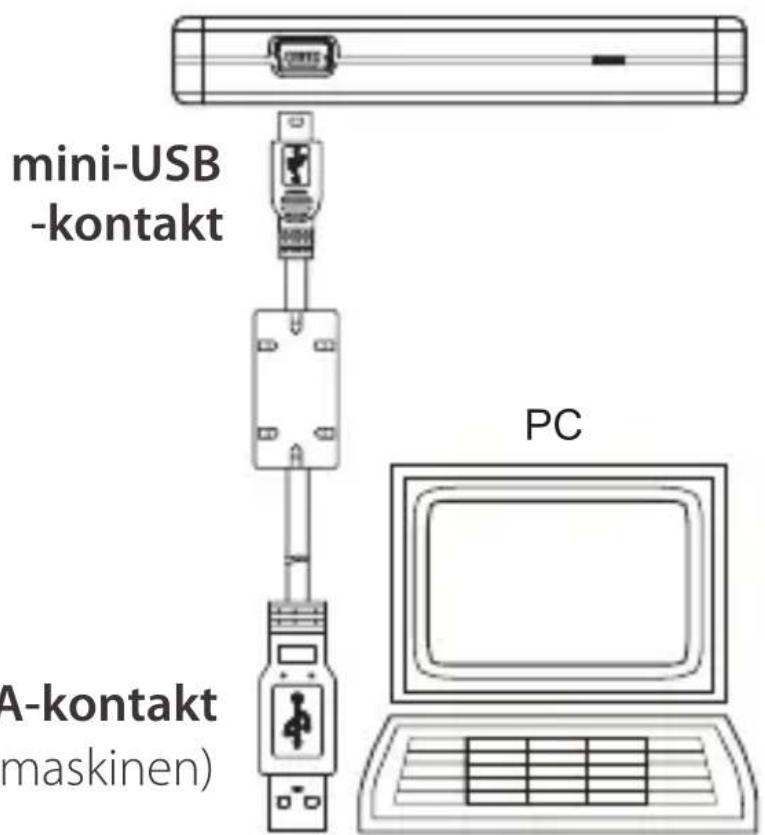
USB type A-kontakt (koble til datamaskinen)
- När maskinen er slätt på og oppstartsrutinen er fullført, kobler du den primäre USB type A-kontakten til en USB-port på vertssystemet eller til en aktiv USB-HUB.
- Na kan du koble mini-USB-kontakten til tilsvarende port på delve hardisken.
Dette skjer umiddelbart:
strøm-/dataindikatorlampen lyser
harddisken starter opp
- stasjonen blir installer, og et nytt hardiskigon vises under Min datamaskin
Det anbefales på det sterkeste at du ikke kobler fra hardisken ved bare Å koble fra kabeltilkoblingen, widen det kan hende at blir overført data til hardiskenningar.
Rengjøre chassiset / dekselet til hardisken
För du rengjør hardisken, må du kontrollere at den er fysisk koblet fra datamaskinen. Vi foreslår at du bruker standardprodukter ved rengjöring av den, og for Å vår sikker på at mulig gjenværende væske på overflaten blir tørket av.
FLErERAd
For alle andre handleringer for normal drift, for eksempel gi hardisken nytt navn, ta sikkerhetskopi av data eller filbehanding, anbefaler vi at du leser operativsystemetsBrukerhandbok.
Også for vedlikeholdsoppgaver som defragmentering og optimalisering foreslår vi at du ser i operativsystemets brukerhändbok.
Vi anbefaler også på det sterkeste at du har et antivirusprogram installert for Å beskytte dataene mot planlagt skade forårsaket av virus eller trojanerprogrammer.
vANLIGESpØrSMÄL
Svar: Nei, sider hardisken allerede ble formatert underproduksjonsprossessen
Spørsmål: Trenger jeg USB-drivere for Microsoft® Windows® XP eller nyere?
Svar: Nei, de er allerede tilgjengelige på operativsystemet.
Svar: Nei, fordi Windows/DDtter oppstart fra eksterne hardisker.
Svar: Hardisken er utviklet til Å ha optimal varmeutstråling, og derfor trengs ingen vifte. Dette resulterer i nesten stille drift.
Spørsmål: Hvorfor er kapasiteten til hardisken min (slik den vises i Windows) lavere enn hardiskens faktiske angitte kapasitet?
Svar: Denne forskjellen kan forklares ut fra de forskjellige metodene for beregning av kapasitet. Hardiskprodusenter beregner ved Å bruke desimalsystemet, mens operativsystemet bruker det binaere systemet. Eksempeldesimal: 1 GB = 1 000 MB = 1 000 000 kB = 1 000 000 000 byte.
Eksempelbinær: 1 GB = 1 024 MB = 1 048 576 kB = 1 073 741 824 byte.
Som risultat vises en 120 GB (desimal) harddisk i Windows til bare Å ha 112 GB (binær)
Svar: Nei, du må følge instruksjonene for installationsjont til leverandøren av operativsystemet. En enkel kopiering fungerer ikke.
Spørsmål: Har Toshiba en datagjenopprettingtjeneste?
Svar: Ja, Toshiba har en datagjenopprettingtjeneste for eksterne hardisker. Se på nettstedet www.toshiba-europe.com/services for Å få mer informasjon om这部分 tjenesten.
Spørsmål: Hardisken starter ikke selv om kablene er koblet riktig.
Svar: Forsök en annen USB-port på vertssystemet eller kontroller om en säkalt "Y-kabel" løser problemet. Enkelte USB-porter leverer ikke nok strøm. Kabler kan kjøpes på butikker for elektronisk ustyr.
FEILSØkING
Datamaskinen min gjenkjenner ikke hardisken i det hele+tatt.
- Kontroller at alle tilkoblingene er satt i skikkelig.
Hvis hardisken er koblet til via en USB-hub, ma du kontrollere at den har sin egen strømforsyning.
- Hvis du bruker et tilleggskort, på kontrollere at det fungerer på riktig@måte og oppdatere programvaren/ fastvaren. Hvis du bruker Windows XP, påDuringpase at du har Service Pack 1 eller nyere.
Svar: Dette er vanlig, og derfor ikke farlig.
Jeg fär feilmeldingen "Enheten kan/DDke starte."
Svar: To mulige Årsaker. Det er enten et strømforsyningsproblem, og du bør kontrollere tinkoblingene, eller hardisken inneholder en feil og trenger service.
Svar: Følg disse instruksjonene:
- Høyreklikk på Min datamaskin.
- Velg Behandle på hurtigmenyen.
- Velg Diskbehandling. Du skal se en liste over tilgjengelige lagringsenheter.
- Kontroller om hardisken er på listen.
- Høyreklikk på boksen til høyre, og velg Slett partisjon på hurtigmenyen.
- Høyreklikk på boksen, og velg Opprett ny partisjon på hurtigmenyen.
- Deretter velger du Primaerpartisjon i vinduet til partisjonsveiviseren. Klikk på Neste.
- Det vises en stasjonsbokstav som du kan endre. Klikk på Neste.
- Bekreft for a formatere hardisken.
Det virker som om hardisken arbeider saktere enn 480 Mbps (USB 2.0-spesifikasjon).
Svar: Kontroller at du bruker en USB 2.0-port, og ikke en gammel V1.1-standard. Det er noen muligheter, som tilgengelige CPU-ressurser, andre tinkoblede USB-enheter samtidig, som kan före til=noe saktere drift enn det ideelle 480 Mbps/s.
Du finner de nyeste driveropddateringene, brukerveiledningene og vanlige spørsmål på TOSHIBAs støtteside for tilleggsutstyr og tjenester: computers.toshiba.eu/options-support
Du finner Telefonnumre til TOSHIBAs kundestotte på computers.toshiba.eu/options-warranty.
CE-samsvar
Dette produit ter CE-merket i henhold til kravene i gjeldende EU-direktiver. Toshiba Europe GmbH, Hammfelddamm 8, 41460 Neuss i Tyskland er ansvarlig for CE-merkingen. Kopi av den offisielle samsvarserklæringen finnes på følgende webområde: http://epps.toshiba-tec.com.
Arbeidsmiljo
Den elektromagnetiske kompatibiliteten (EMC, Electromagnetic Compliance) til dette produit er normalt bekreftet i produktkategorien for säkalte "boligområder,COMMERSIelle miljøer og miljøer for lettuce". Andre arbeidsmiljøer er/DDke bekreftet av Toshiba,og bruk av dette produit i disse arbeidsmiljøene er kanskje underlagt begrensninger erler kan/DDke anbefales. Mulige konsekvenser ved bruk av dette produit i disse arbeidsmiljøene kan vare ffolgende:Forstyrrelser av andre produit erller dette produit i nere omkringliggende omrader med midlertidig funksjonssvikt eller datatap/-deleggelse som folge.Eksempler på/DDke-bekrefte de arbeidsmiljøer og tilhorende rdd:
Industrielle miljøer (for eksempel miljøer der det hovedsakelig brukes trefaset strøm): Fare for forstyrrelser av detteproduktet som følge av mulige sterke elektromagnetiske felt, spesieltær store maskiner eller strømenheter.
Medisinsk miljø: Kompatilitet med direktiv om medisinsk utstyr er/DD. ikke bekreftet av Toshiba, og derfor kan ikke detteprodukter brukes som et medisinsk produit uten ytterligere bekreftelse. Bruki vanlige kontormiljoer, for eksempel på sykehus, skal ikke=noe problemså lenge det ikke er iverksatt begrensninger fra sykehusledelsens side.
Kjørtøymiljø: Undersøk brukerveiledningen for det aktuelle kjørretøyet for råd om bruk av detteproduktet (kategori).
Luftfartsmiljø: Følg rådene til flypersonell med hensyn til begrensninger i bruk.
Andre miljøer som ikke berøres av EMC
Utendørs bruk: Som vanlig hjem-/kontorutstyr er/DDe dette Produktet spesielt beskyttet mot inntrenging av fuktighet, og det er/DDke sikret mot sterke st.
Eksplosjonsfarlige miljoer: Bruk av dette produit i slike spesielle miljoer (Ex) er/DDke tillatt.
REACH - overholdelseserklaring
Det nye europeiske kjemikalieregelverket, REACH (registering, evaluating, autorisasjon og begrensning av kjemikalier), tradte i kraft 1 Juni 2007.
Toshiba vil overholde alle REACH-krav og er forpliktet til ä gi kunden informasjon om kjemiske stoffer i produktenevara i henhold til REACH-regelverket.
Se følgende webområde www.toshiba-europe.com/computers/info/reach for informasjon om forekomsten av stoffer iproduktnereår i kandidatlisten i henhold til artickel 59(1) i forordning (EC) nr. 1907/2006 ("REACH") i en vektkonsentrasjon over 0,1 %.
Avfallshandtering
Det avkryssede symbolet for soppelkasse på hjul indikerer at produiterna samples inn og kastes separat fra vanlig restavfall.
Den svarte streken viser at produitet kom på markedet etter 13. august 2005.
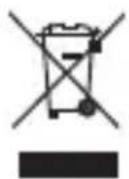
Ved à delta i en separat innsamling av produiter vil du hjelpe til med à sikre at produiter kastes på riktig mæte, og dermed hjelpe til med àhindre potensielle negative konsekvenser for miljøet og folks helse.
Hvis du vil ha mer detailjert informasjon om innsamlings- og resirkuleringsprogrammer som er tilgengelige i ditt land, kan du gå til webområdet vårt (http://eu computers.toshiba-europe.com), eller kontakte det lokale stedskontoret erler butikken der du kjøpte produitet.
MErkNAdEr
© 2009 TOSHIBA Europe GmbH. Med enerett.
TOSHIBA forbeholder seg retten til Å foreta tekniske endringer. TOSHIBA patar seg intet ansvar for skader som direkte aller indirekte skyldes feil, utelatelser aller uoverensstemmelser mellom dette produktet og dokumentasjonen.
Toshiba-navnet og -logoene er registrente varemeker for Toshiba. Andre varemeker som er nevnt, aller som vises i dette dokumentet, tilhører de respektive eierne. Uten ansvar for feil og utelatelser.
StoreAlu2_2.5-UM-V1/1009