ΕΓΧΕΙΡΊΔΙΟ ΧΡΉΣΗΣ TRAVELMATE 5335 ACER
1. Κάντε κλικ στο Έναρξη (Start) > Όλα τα προγράμματα (All Programs) > AcerSystem. 2. Κάντε κλικ στο Εγχειρίδιο χρήστη AcerSystem (AcerSystem User Guide).

Σημείωση: Για να ανοίξετε το αρχείο σε μορφή PDF, χρειάζεστε το Adobe Reader. Εάν το Adobe Reader δεν είναι εγκατεστημένο στον υπολογιστή σας, κάνοντας κλικ στο Εγχειρίδιο χρήστη AcerSystem, πρώτα θα ξεκινήσει το πρόγραμμα εγκατάστασης του Adobe Reader. Ακολουθήστε τις οδηγίες στην οθόνη για να ολοκληρώσετε την εγκατάσταση. Για οδηγίες σχετικά με τη χρήση του Adobe Reader, ανοίξτε το μενού Help and Support (Βοήθεια και υποστήριξη).
Σειρά φορητών υπολογιστών TravelMate
Γρήγορος οδηγός
© 2010 Με την επιφύλαξη παντός δικαιώματος.
Φύλλο οδηγιών αερίου φορτηγών αυτοκινήτων TravelMate
Αρχική Έκδοση: 09/2010
Αριθμός Μοντέλου:
Σειριακός Αριθμός:
Ημερομηνία Αγοράς:
Τόπος Αγοράς:
Πρώτα από όλα
Θα θέλαμε να σας ευχαριστήσουμε που επιλέξατε τον φορητό υπολογιστή της Acer για να καλύψετε τις ανάγκες σας σε φορητό υπολογιστή.
Οδηγοί σας
Για να σας βοηθήσουμε στη χρήση του φορητού υπολογιστή της Acer, έχουμε σχεδιάσει ένα σύνολο οδηγών χρήσης:
Ο Ελληνικός Οδηγός Χρήσης AcerSystem TravelMate περιέχει χρήσιμες πληροφορίες που ισχύουν για όλα τα μοντέλα της σειράς προϊόντων TravelMate. Καλύπτει βασικά θέματα όπως η χρήση του πληκτρολογίου και το τοπικό δίκτυο. Παρακαλούμε σημειώστε ότι ορισμένες οδηγίες του Οδηγού Χρήσης AcerSystem που αναφέρονται παρακάτω αναφέρονται σε προαιρετικές λειτουργίες δυνατοτήτων που αφορούν ορισμένα μοντέλα της σειράς, αλλά όχι απαραίτητα στο μοντέλο του προϊόντος που αγοράσατε. Αυτές οι περιπτώσεις επισημαίνονται στο κείμενο με τη φράση "ορισμένα μοντέλα μόνο".
Αυτός ο Οδηγός Χρήσης παρουσιάζει τις βασικές δυνατότητες και λειτουργίες του νέου υπολογιστή. Για περισσότερες πληροφορίες σχετικά με τον τρόπο με τον οποίο ο υπολογιστής μπορεί να σας βοηθήσει να αυξήσετε την παραγωγικότητά σας, ανατρέξτε στον AcerSystem User Guide. Ο οδηγός αυτός περιλαμβάνει πληροφορίες σχετικά με θέματα όπως τα βοηθητικά προγράμματα του συστήματος, την επαναφορά, τις επιλογές επέκτασης και την αντιμετώπιση προβλημάτων. Επίσης, περιλαμβάνει πληροφορίες σχετικά με την εγγύηση και τους γενικούς κανονισμούς καθώς και τις πιστοποιήσεις ασφαλείας για το συγκεκριμένο υπολογιστή. Διατίθεται σε μορφή Portable Document Format (PDF) και έχει προ-εγκατασταθεί στον υπολογιστή σας. Ακολουθήστε τα εξής βήματα για την πρόσβαση σε αυτόν.
1 Κάντε κλικ στο Έναρξη > Όλα τα προγράμματα > AcerSystem. 2 Κάντε κλικ στην επιλογή AcerSystem User Guide.

Σημείωση: Για να δείτε το αρχείο θα πρέπει να έχετε εγκαταστήσει το πρόγραμμα Adobe Reader. Αν δεν είναι εγκατεστημένο το Adobe Reader στον υπολογιστή, κάνοντας κλικ στην επιλογή AcerSystem User Guide θα πραγματοποιηθεί εκτέλεση του προγράμματος εγκατάστασης του Adobe Reader πρώτα. Ακολουθήστε τις οδηγίες στην οθόνη για να ολοκληρώσετε την εγκατάσταση. Για οδηγίες σχετικά με το πώς χρησιμοποιείτε το πρόγραμμα Adobe Reader, ανατρέξτε στο μενού Βοήθεια και Υποστήριξη.
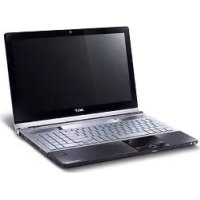
Μια ξενάγηση του φορητού υπολογιστή Acer
Μετά την εγκατάσταση του υπολογιστή όπως απεικονίζεται στην αρχική εγκατάσταση, θα περιγράψουμε τα διάφορα μέρη του νέου σας φορητού υπολογιστή της Acer.
Κάτοψη
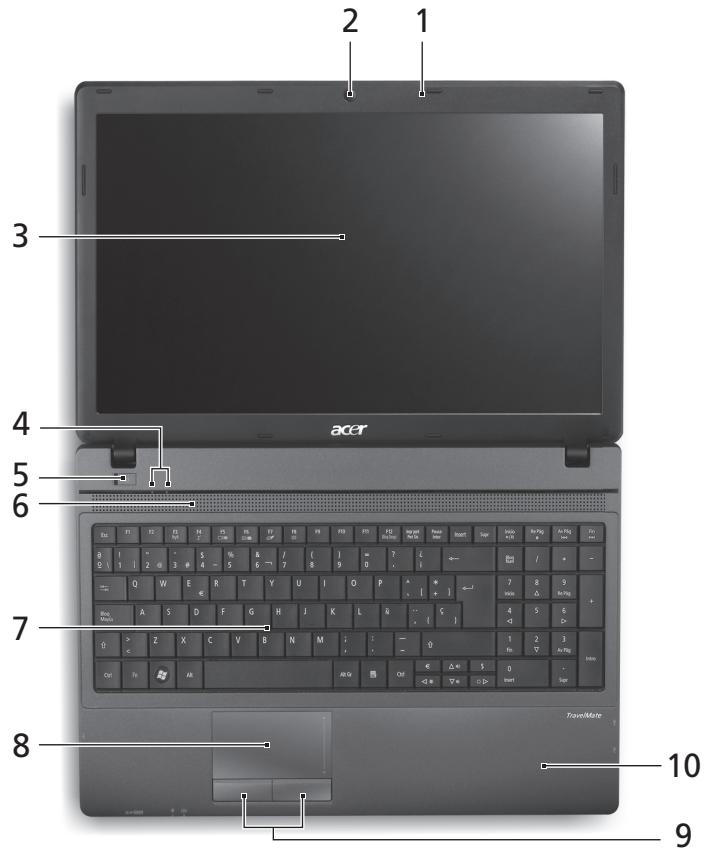
| # | Εικούδιο | Στοιχείο | Περίγαρή |
| 1 | | Μικρόφωνo | Στερεοφωνικά εσωτερικά μικρόφωνa γία έγγραφή ἡχου. |
| 2 | | Κάμερα δίαδικτύου Acer Crystal Eye | Κάμερα δίαδικτύου γία βιντεοετικοινωνία (ορισμένα μοντέλα μόνο). |
| 3 | | Οθόνη | Καλείαι επίαπς Οθόνη Υγρών Κρωτάλων (Liquid-Crystal Display, LCD), ατεικοίζει τήν εξόδo tou Ατολογίστή (H δίαμόρφωση Ενδέχεταιν τοικίλει ανάλουγα μετο μοντέλο). |
| 4 | ( ) | Ενδεικτικήλυχία ετικοινωνίας | Υποδεικυέι τήν κατάσταση τής συακεύης ασύρματης σύνδεσης του Ατολογίστή. |
| ( ) | Ενδεικτικήλυχία HDD | Δηλώνει πότε εἶναι ενεργοτοίημένη η μονάδα σκληρου δίακου. |
| 5 | ( ) | Διακόπηης Προφοδοσίας | Ενεργοτοίεί και απενεργοτοίει του Ατολογίστή. |
| 6 | | Ηχείο | Παρέχει ἡχο. |
| 7 | | Πληκτρολόγιo | χρησιμοτοίειται γία τήν καταχώριση δεδομένων στου Ατολογίστή. |
| 8 | | Επιφάνεία αφής | Συοκεύŋ κατάδειξης ευαίσθηητη στήν αφή Που λειτουργέί ως Ποντίκi Ατολογίστή. |
| 9 | | Κουμτιά κλικ (αριστερό και δεξίό) | To κουμτιά, αριστερό και δεξίό, λειούργουύν σαν τα κουμτιά, αριστερό και δεξίό, του Ποντικίού. |
| 10 | | Στήριγμα παλάμης | Ανετος χώρος στήριξης τών χερίψν κατά τη χρήση του Ατολογίστή. |
Πλήκτρα συντόμευσης
Ο υπολογιστής πραγματοποιεί τυπικά ή συμβατικά υπολογιστικά βήματα για πρόσβαση στα στοιχεία ελέγχου του υπολογιστή, όπως η φωτεινότητα οθόνης και η ένταση ήχου.
Για να ενεργοποιήσετε τα πλήκτρα συντόμευσης, πιέστε παρατεταμένα το πλήκτρο Fn και μετά πιέστε το άλλο πλήκτρο του συνδυασμού πλήκτρων συντόμευσης.
| Πλήκτρο
σουτόμειης | Εικόνδιο | Λειουργία | Περγραφή |
| <Fn> + <F3> | ( )( ) | Επικοινωία | Ενεργοτοίει/απενεργοτοίει τις
συσκεύς επικοινωίας του
ιτολογίατή.
(Oι συσκεύς επικοινωίας
ενόχειαιν διαφέρουν ανάλογα
με τη σύνθεση.) |
| <Fn> + <F4> | Z² | Αναμονή | Θέτειονιοισή σε
λειουργία αναμονής. |
| <Fn> + <F5> | □ | □ | Εναλλayίη οθόνης | Μεταγωνή τις εξόδου oθόνης
μεταύ οθόνης απεικόνιας,
εξωτερικό μόνιθρ (εάν utάρχει)
ή και των δύο. |
| <Fn> + <F6> | * - | Οθόνη
απενεργοτοιημένη | Απενεργοτοίειον ποτίαθου
φωτισμό τις oθόνης απεικόνιας
γία εξοικούμηαν ενεργείας.
Πέατε οτοιοδήποτε πλήκτρο γία
επιστροφή. |
| <Fn> + <F7> | # | Εναλλayίη
επιφάνειας αφής | Ενεργοτοίει και απενεργοτοίει
τήν επιφάνεια αφής. |
| <Fn> + <F8> | # | Εναλλayίη ηχείων | Ενεργοτοίει και απενεργοτοίει τα
ηχεία. |
| <Fn> + <△> | | Aùξηση éντασης | Aùξáveι tnv éντaση tou ἡxou. |
| <Fn> + <∇> | | Méiώση éντασης | Méiώνει tnv éντaση tou ἡxou. |
| <Fn> + <D> | | Aùξηση
φωτεινότητας | Aùξáveι tnv φωτεινότητα tns
oθόνης. |
| <Fn> + <Δ> | | Méiώση
φωτεινότητας | Méiώνει tnv φωτεινότητα tns
oθόνης. |
Πρόσοψη με κλειστό καπάκι
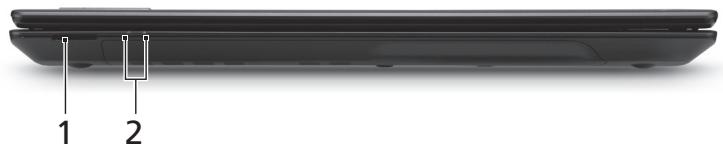
| # | Εικόνίδιο | Στοιχείο | Περιγραφή |
| 1 | ΠΙΙΙΜ
MULTIMEDICRAD
S | Σιοκευή
ανάνωσης
Καρτών 2-σε-1 | Δέχειαι Secure Digital (SD), MultiMediaCard (MMC).
Σημείωη: Πίεοτε γία φαίρεση/τοῦθέτηη
Της κάρτας. Kάθε φρός εἶναι δυναίηη
ανάνωση μόνο μίας κάρτας. |
| 2 | | Ενδεικτίκη λύχνία
τροφοδοσίας | Δηλώνει τήν κατάσταη Προφοδοσίας του
ιπολογίστή. |
| Ενδεικτίκη λύχνία
μπαταρίας | Δηλώνει τήν κατάσταη Πης μπαταρίας του
ιπολογίστή.
1. Φόρτιοη: H ενδεικτίκη λύχνία κατά Πη
φόρτιοη Πης μπαταρίας μεταρέτηται σε
προτολάλι.
2. Πλήρως φορτισμένη: H ενδεικτίκη λύχνία
εἶναι μπλέ ὄταν o Αντολογίστής Προφοδοτέίαι
με εναλλασσόμενο ρεύμα (AC). |
Πίσω πλευρά

| # | Στοιχείο | Περιγραφή |
| 1 | Μπαταρία | Τροφόβοτέ με ρεύμα τον Αγλογίσης, όωτεν αν τον χρησιμοτοίεις ὄταν δεν εἶναι συνδεδεμένος στο ρεύμα. |
Αριστερή πλευρά
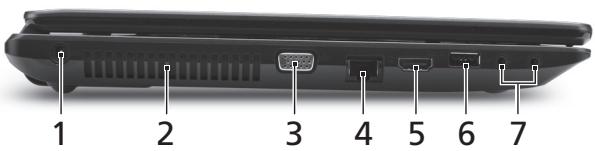
| # | Εικονίδιο | Στοιχείο | Περιγραφή |
| 1 | | Τζακ εἰσόδου
συνεχούς ρεύματος
(DC) | Συνδέται σε προσαρμούεα
εναλλασσόμενου ρεύματος (AC). |
| 2 | | Θυρίδες εξαερίαρου | Διαπηρούν τον Αγθλογίστη σε χαμηλή
θερμοκραία, ακόμη και ὄτερα από
παρατεταμένη χρήση. |
| 3 | | Θύρα εξωτερικής
οθόνης απεικόνιας
(VGA) | Συνδέται σε συοκεύη απεικόνιας
(π.χ. εξωτεριό μόνιρ, προβολέα LCD). |
| 4 | | Θύρα Ethernet
(RJ-45) | Συνδέται σε δικτuo Ethernet 10/100/1000. |
| 5 | HDMI | Θύρα HDMI | Υποστηρίζει συνδέσεις ψηφίακου βίντεο
uψηλής ανάλυοής. |
| 6 | | Θύρα USB 2.0 | Συνδέται σε συοκεύες USB 2.0
(π.χ. ποντίκι USB, κάμερα USB). |
| 7 | | Τζακ εἰσόδου
μικροφώνου | Δέχεται εἰσόδους από Εξωτεριά
μικρόφωνα. |
| | Τζακ ακουσικών/
ηχείου/γραμμής
εξόδου | Συνδέται σε συοκεύες με εξόδo ἡχου
(π.χ. ηχεία, ακουσικά). |
Δεξιαπλευρά
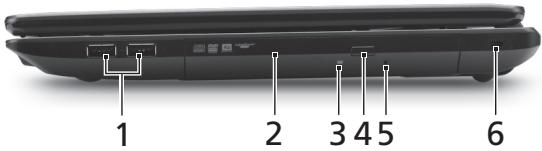
| # | Eikoviöio | Σοιχείο | Περγραφή |
| 1 | + | Θύρες USB 2.0 | Συνδέονται σε συσκεύες USB 2.0
(π.χ. πόντικi USB, κάμερα USB). |
| 2 | | Movába OTTIKOU δiακου | Εσωτερίκη μονáδα OTTIKOU δiακου, δέχεται CD η DVD. |
| 3 | | Φωτεῖνή εύδειξη
πρόσβασης OTTIKOU δiακου | Aváβει katá tnv ενεργοποίηη ιₙ μονáδας OTTIKOU δiακου. |
| 4 | | Κουμτί ΕKTÍVAξης
της μονáδας
OTTIKOU δiακου | Xρησιμοτοίειαι γία την εKTÍVAξηου
συμταρίου της μονáδας OTTIKOU δiακου από
τη μονáδα. |
| 5 | | Οπή ἐκτακτης
εKTÍVAξης | Xρησιμοτοίειαι γία την εKTÍVAξηου
συμταρίου της μονáδας OTTIKOU δiακου
ótav o UTLOAVIOTης εieval
aTEVEPYOTIOINÉVOC. |
| Σημείωση: TOTPOθETNθE ένα μεταλικό
συνδεπρα μέσα ΟΤΝ έπη ΕKTAKTης
ΕKTÍVAξης γία εKTÍVAξηου του συμταρίου ιₙ
μονáδας OTTIKOU δiακου ΠαTAV O
UTLOAVIOTης εieval aTEVEPYOTIOINÉVOC. |
| 6 | K | Yποδοχή λουκέτου
túttou Kensington | Συνδέται σε λουκέτο ασφαλείς
UTLOAVIOTη συμβατό με Kensington. |
| Σημείωση: TUΛΙΤΕ TO KAΛWDIO ιₙ
Κλείδαρίας ασφαλείας γύρω από Εγα
αμετακίνητο αντικίμενο ὄTTως Εγα οταβείη
TO Κχερουλι Ενός Κλείδωμένου συμταρίου.
EΙσάγετ ΨΤΥ Κλείδαρία σΤΥ Εγκοπή και
γυρίOTE ΤΟ Κλείδι γία να ασφαλίσετ ιₙ
Κλείδαρία. Διατίθενται Επίσης μερικά
μοντέλα χωρίς Κλείδι. |
Όψη βάσης
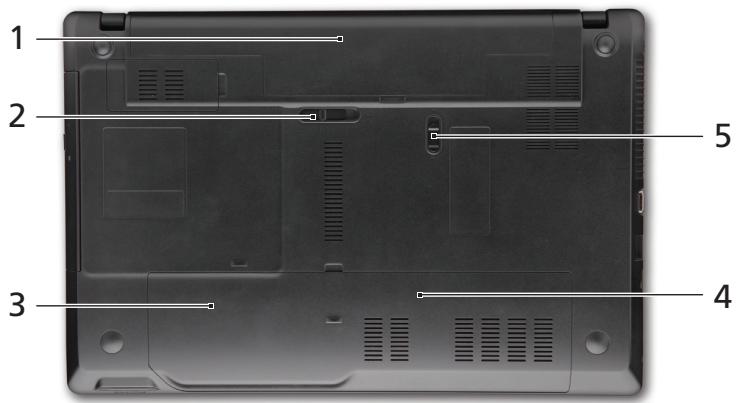
| # | Εικονίδι | Στοιχείο | Περιγραφή |
| 1 | | Φατvίο μπαταρίας | Περιχείτο πακέτο μπαταρίας του
υτολογίστή. |
| 2 | | Μάνδαλο απασφάλιοης | Απασφαλίζει τη μπαταρία γία φαίρεση. |
| μπαταρίας |
| 3 | | Φατvίο σαληρού δίακου | Περιχείτο σαληρό δίακο του
υτολογίστή (ασφαλίζεια με βίδες). |
| 4 | | Διαμέρισμα μνήμης | Περιχείτην κύρία μνήμη του
υτολογίστή. |
| 5 | | Λουκέτο μπαταρίας | Ασφαλίζει τη μπαταρία στη θέση της. |
Περιβάλλον
- Θερμοκρασία:
- Λειτουργίας: 5°C έως 35°C Εκτός λειτουργίας: -20°C έως 65°C
Υγρασία (άνευ συμπύκνωσης):
- Λειτουργίας: 20% έως 80% Εκτός λειτουργίας: 20% έως 80%