KULLANIM KILAVUZU TRAVELMATE 5335 ACER
Hızlı Başlama Kılavuzu
Model numarası:
Seri numarası:
Satın alma tarihi:
Satın alma yeri:
İlk Yapılacaklar
Kılavuzlarınız
Acer dizüstü bilgisayarı kullanırken size yardımcı olması için bir dizi rehber tasarladık:
İlk olarak ayar posteri bilgisayarınızı ayarlamanıza yardımcı olur.
TravelMate Serisi Orijinal Kullanım Kılavuzu, TravelMate ürün serisindeki tüm modellere uygulanan faydalı bilgiler içermektedir. Klavyeyi kullanma, ses vb. gibi temel konuları içermektedir. Lütfen aşağıda bahsedilen AcerSystem User
Guide'ın doğası gereği zaman zaman serinin sadece belirli modellerinde bulunan işlev ve özelliklere başvurduğunu ancak satın aldığınız modelde gerekli olmayabileceğini unutmayın. Bu tarz örnekler (sadece belli modellerde) ibaresi ile belirtilmektedir.
Bu Hızlı Başlama Kılavuzu size bilgisayarınızın temel özelliklerini ve işlevlerini tanıtır. Bilgisayarınızın üretkenliğiniz üzerindeki etkisini artırmak için lütfen
AcerSystem User Guide'a göz gezdirin. Bu rehber; sistem işlevleri, veri kurtarma, genişletme seçenekleri ve sorun giderme gibi konular üzerine detaylı bilgi içerir.
Buna ek olarak bilgisayarınızla ilgili garanti bilgileri, genel kuralları ve güvenlik uyarılarını içerir. Bu, bilgisayarınıza önceden yüklenmiş şekilde PDF dosya formatında gelmektedir. Ulaşmak için şu adımları izleyin:
1 Başlat > Tüm Programlar > AcerSystem'e tıklayın. 2 AcerSystem Kullanım Kılavuzu'na tıklayın.

Not: Adobe Reader gerektiren dosyayı inceleyin. Bilgisayarınızda Adobe Reader yüklü değilse AcerSystem User Guide'na tıklayarak Adobe Reader kurulum programını çalıştırabilirsiniz. Yüklemeyi tamamlamak için ekrandaki talimatları izleyin. Adobe Reader'ın nasıl kullanılacağını öğrenmek için, Yardım ve Destek menüsüne girin.
Acer dizüstü bilgisayarınızda bir gezinti
Bilgisayarınızı ayar posterinde gösterildiği gibi ayarladıktan sonra Acer dizüstü bilgisayarınızı tanıtmamıza izin verin.
Üstten görünüm
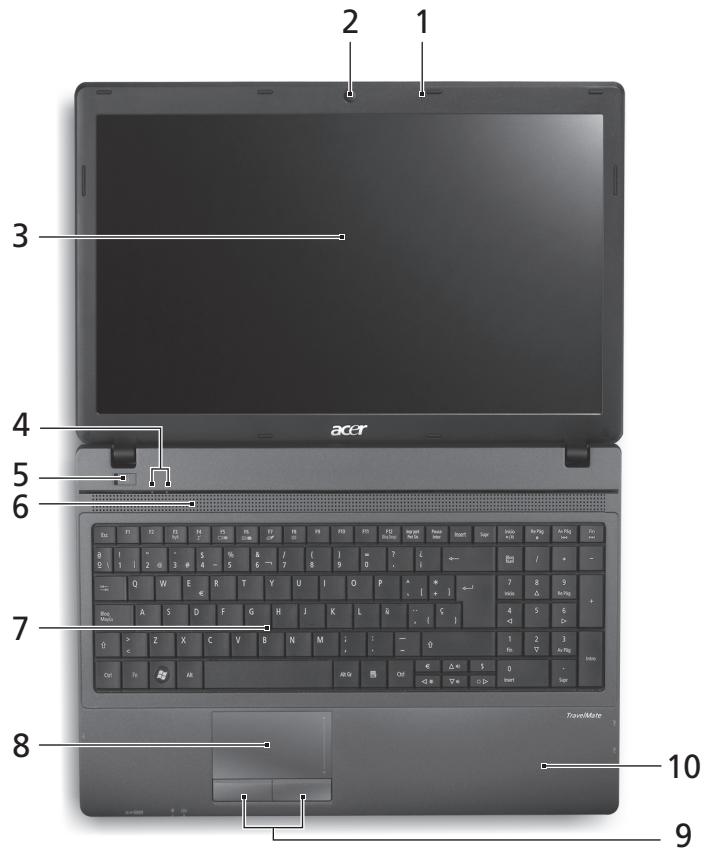
| # | Simge | Öğe | Açıklama |
| 1 | | Mikrofon | Ses kaylı ileçın dahili stereo mikrofon. |
| 2 | | Acer Crystal Eye video camera | Görüntülü ileşimi ileçın video camera (sadece belli modellerde). |
| 3 | | Görüntü ekranı | Sıvit Kristal Ekran (LCD) olarak da bilir ve bilgisayarentries Güktilari nı gõsterir (yapılandırma modellere,gore farklı olabilir). |
| 4 | (1) | İletişim gõstergesi | Bilgisayarin kablosuz böglanabilirlik aygün durumunu gõsterir. |
| (2) | Sabit disk gõstergesi | Sabit disk etkin olduğunu gõsterir. |
| 5 | (3) | Güç anahtarı | Bilgisayarı,açar ve kapatır. |
| 6 | | Hoparlör | Ses,iskışi verir. |
| 7 | | Klavye | Bilgisayarinıza veri girebilmek,isin. |
| 8 | | Dokunmatik:yüzey | Bilgisayar faresı gibi fonksiyon脘olan,dokunmaya duyarlı,isaret aygün. |
| 9 | | Tılılama tuşlorı(sol ve次会议) | Sol ve,sa,...tu,...lar, bilgisayarfaresinin,sa,...ve sol,tu,...lar,ile,...yanı fonksiyondadır. |
| 10 | | Palmrest | Bilgisayarı kullanıkden ellinizi destekleyen rahatbir alan. |
Kısayol Tuşları
Bilgisayarda, ekran parlaklığı ve ses çıkışı gibi bilgisayarın birçok kontrolüne erişim sağlayan faydalı tuşlar yer almaktadır.
Kısayol tuşlarını etkinleştirmek için, kısayol tuş kombinasyonundaki diğer tuşa basmadan önce tuşuna basılı tutun.
| Kişayol tuşu | Simge | İstanbul | Açıkama |
| +Fn> + <F3> | (###) | Iletisim | Bilgisayin ileisim aygünları etkinleşirir/devre Dennisbirakir. (Iletisim aygünları yapilandirmaya,göre farkılık).(6) |
| +Fn> + <F4> | Z | Uyku | Bilgisayir Uyku moduna dokar. |
| +Fn> + <F5> | ☐ | Ekrandehyisi质量问题 | Göruntü ekranı, harici monitorı (eşer bestehtnya) ve ikisi arasinda ekran ,(6) |
| +Fn> + <F6> | * | Ekran kapalı | Göruntü ekran arka,isi,qınlı,gücten kazanmak,isin kapatir. Gerye)dönmek,isin herhangi bir tuşasa basın. |
| +Fn> + <F7> | O' | Dokunmatik yüseydehyegrüksıklı | Dokunmatik yüzeyi acar ve kapatır. |
| +Fn> + <F8> | O' | Hoparlördehyegrüksıklı | Hoparlörleri acar ve kapatır. |
| +Fn> + <Δ> | O' | Sesi aç | Sesi artırır. |
| +Fn> + <∇> | O' | Sesi kılıs | Sesi kılısir. |
| +Fn> + <▷> | O' | Parlakiğı artır | Ekran parlakiğını artırır. |
| +Fn> + <◁> | O' | Parlakiğı azalt | Ekran parlakiğını azaltır. |
Kapalı ön görünüm
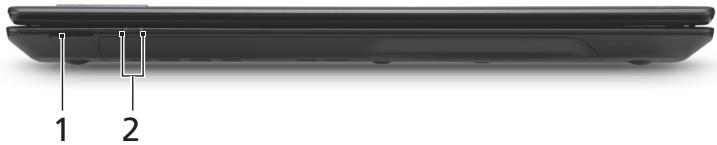
| # | Simge | Öğe | Açıklama |
| 1 | IIIIMIM
MULTIMEDICRAD
S2 | 2'si bir arada kart
okuyucu | Secure Digital (SD), MultiMediaCard (MMC)
kartları nit kabul eder.
Not: Kartı çıkartmak/takmak-SAin itin. Herhangi
bir zamanda sadece bil cart calişabilir. |
| 2 | | Güç gõstergesi | Bilgisayarın Güç durumunu gõsterir. |
| Batarya gõstergesi | Bilgisayarın pil durumunu gõsterir.
1. Şarj: Pil Şarj olurken ŞİK kehribar renginde
yanar.
2. Tamamen Şarj oldu: AC modundayken ŞİK
mavi yanar. |
Arka görünüm
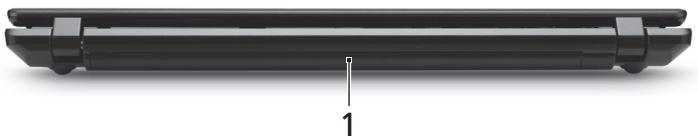
| # | Öğe | Açıklama |
| 1 | Pil | Bilgisayar:fıSTE takılıdecessilen bilgisayaraGPCvermeyisalık. |
Sol görünüm
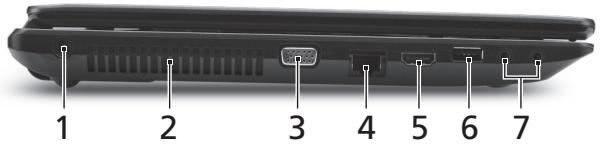
| # | Simge | Öğe | Açıklama |
| 1 | + | USB 2.0 portu | USB 2.0 cihazlarina böglantıyı-SAğlar(örneğin USB fare, USB camera). |
| 2 | | Optik sürucü | Dahili optik sürucü; CD'leri veya DVD'leri kabul eder. |
| 3 | | Optik sürucü erişim gõstergesi | Optik sürucü etkinken yanar. |
| 4 | | Optik sürucü*cikarma tuşu | Optik diski sürucüden*cikarir. |
| 5 | | Acil durum*cikarma yuvası | Bilgisayar kapandağindo optik sürucü tepsisini*cikarir.Not:Bilgisayar kapatildında optik sürucü tepsisini*cikarmak icin acil durum*cikarma yuvasın bir kağit atacı dokun. |
| 6 | K | Kensington kilit yuvası | Kensington-uyumlu bilgisayar güvenlikkilidine转载请ler.Not:Bilgisayar güvenlik kilidi kablosunu,masa ya da kiliti bir cekmecenin tutacağigibi hareket etmeyen bir nesnenin etrafina dolayın. Kilidi ce NTige dokun ve kilidikapamak icin anahtarı cevirin. Anahtarsizmodeller de mevcuttur. |
Alt görünüm
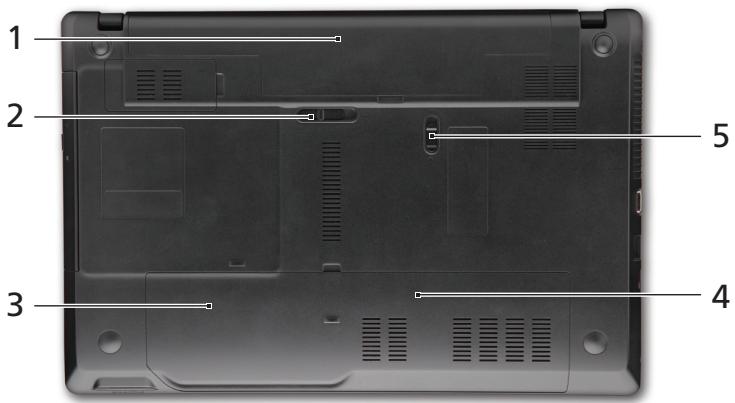
| # | Simge | Öğe | Açıklama |
| 1 | | Pil bölimesi | Bilgisayar pil takıminin yeridir. |
| 2 | | Pil çikarma mandalı | Çıkartıbilmesi,—çın pili serbest duruma getirir. |
| 3 | | Sabit disk yuvası | Bilgisayarın sabit diskini barindırir (vidalarla sabitlenmişir. |
| 4 | | Bellek bölimesi | Bilgisayarın ana hafızasıni barindırir. |
| 5 | | Pil kilidi | Pil yerine oturduğunda kilitler. |
Ortam
Sıcaklık:
- Çalışma: 5°C ila 35°C arasında
- Çalışmadığı durumda: -20°C ila 65°C arasında
- Çalışma: %20 ila %80 arasında
- Çalışmadığı durumda: %20 ila %80 arasında
TravelMate Hızlı Başlangıç Kılavuzu
Seri No:
Model No:
Parça No:
Şarj Cihazı No:
Satın Alma Tarihi:
Satın Alma Yeri:
İade Tarihi: