MANUAL DE UTILIZARE TRAVELMATE 5335 ACER
© 2010 Toate drepturile rezervate.
Ghid rapid pentru seria TravelMate de computere portabile
Dorim să vă mulțumim că ați ales un computer portabil Acer pentru a răspunde nevoilor dvs. de procesare mobilă.
Ghidurile dumneavoastră
Pentru a vă ajuta să folosiți computerul portabil Acer, am conceput un set de ghiduri:
Primul dintre acestea, posterul de configurare, vă ajută să începeți configurarea computerului.
Ghidul general de utilizare pentru seria TravelMate conține informații utile, valabile pentru toate modelele din gama TravelMate. Acest ghid acoperă subiecte de bază, cum ar fi folosirea tastaturii, a sistemului audio etc. Vă rugăm să rețineți că Ghidul utilizatorului AcerSystem menționat mai jos se referă ocazional la funcții sau caracteristici care sunt incluse doar în anumite modele ale seriei și nu neapărat în modelul cumpărat de dumneavoastră. Astfel de cazuri sunt marcate în manuale prin texte cum ar fi "Doar pentru anumite modele".
Acest Ghid rapid vă prezintă caracteristicile și funcțiile de bază ale noului dvs. computer. Pentru mai multe informații privind modul în care computerul vă poate ajuta să fiți mai productiv, consultați Ghidul utilizatorului AcerSystem. Acest ghid conține informații detaliate despre astfel de subiecte, precum utilitarele de sistem, recuperarea datelor, opțiunile de extensie și depanarea. În plus, acesta conține informații despre garanție, reglementări generale și note de siguranță pentru computerul dvs. portabil. Este disponibil în format de document portabil (PDF) și vine preîncărcat pe computerul dvs. portabil. Urmați acești pași pentru a-l accesa:
1. Dați clic pe Start > Toate programele > AcerSystem. 2. Faceți clic pe Ghidul utilizatorului AcerSystem.

Notă: Vizualizarea fișierului necesită Adobe Reader. Dacă Adobe Reader nu este instalat pe computerul dvs., faceți clic pe Ghidul utilizatorului AcerSystem și se va executa mai întâi programul de configurare Adobe Reader. Pentru a încheia instalarea, urmați instrucțiunile de pe ecran. Pentru instrucțiuni privind modul de utilizare a Adobe Reader, accesați meniul Ajutor și asistență.
Turul computerului dvs. Acer
După configurarea computerului, așa cum se arată în afișul de configurare, permiteți-ne să vă prezentăm noul dvs. computer portabil Acer.
Vedere de sus
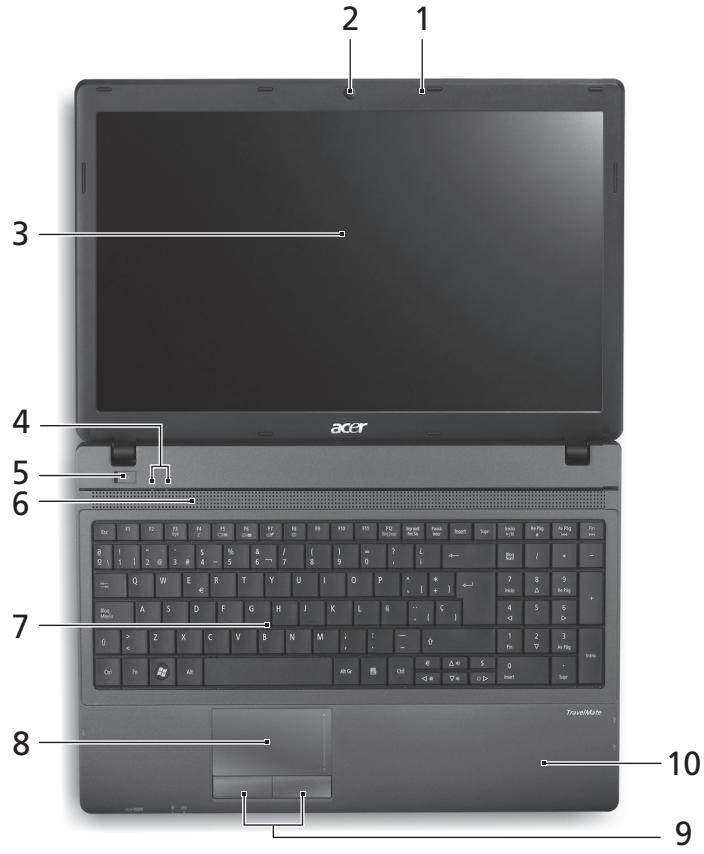
| # | Pictogramă | Element | Descriere |
| 1 | | Microfon | Microfon intern stereo, pentruinformaticsregistrarea sunetului. |
| 2 | | Cameră webAcer Crystal Eye | Cameră Web pentru comunicare video(doar pentru anumite modele). |
| 3 | | Ecran de afișaj | Mai este numit și Afișaj cu cristale lichide(LCD) și afișează activitatea computerului(confugurația poate diferi în functție demodel). |
| 4 | ( ) | Indicatorcomunicare | Indică starea dispositivului de conectarewireless al computerului. |
| ( ) | Indicator HDD | Indică dacă unitatea de hard disc esteactivă. |
| 5 | ( ) | Întrerupător depornire/oprine | Pornește și oprește computerul. |
| 6 | | Difuzor | Asigură iesire audio. |
| 7 | | Tastatură | Pentru introducerea datelor în computer. |
| 8 | | Zona de atingere | Dispositiv de indicare sensibil la atingerecare funționează ca un maus decomputer. |
| 9 | | Butoane ciglc(stânga și dreapta) | Butoanele stânga și dreapta functioneazăca butoanele stânga și dreapta alemouse-ului. |
| 10 | | Placă pentrusprijjinirea palmei | Zonăcomfortabilă de sprijin pentrușiataunci*cànd folosiți computerul. |
Taste rapide
Computerul folosește tastele rapide sau combinațiile de taste pentru a accesa majoritatea comenzilor, precum luminozitatea ecranului și volumul.
Pentru a activa tastele rapide, țineți apăsată tasta înainte de a apăsa cealaltă tastă din combinația de taste rapide.
| Tastă rapidă | Pictogramă | Funcție | Descriere |
| +Fn> + <F3> | (!!!) | Comunicații | Activează/dezactivează dispositivole de comunicație ale computerului. (Dispositivole de comunicație pot diferi în functție de configurație.) |
| <Fn> + <F4> | Z² | Repaus | Pune computerul în modul Repaus. |
| <Fn> + <F5> | □|□ | Comutare afișaj | Comută afișajul în ecran de afișaj, monitor extern (dacă este conectat) și ambele. |
| <Fn> + <F6> | + - | Oprire afișaj | Oprește lumina de fundal a ecranului pentru a economisi energia. Apăsași orice tastă pentru reveni. |
| <Fn> + <F7> | | Comutare zonă de atingere | Pornește și oprește zona de atingere. |
| <Fn> + <F8> | | Comutare difuzor | Pornește și oprește difuzoarele. |
| <Fn> + <Δ> | | Volum mărit | Mărește volumul sunetului. |
| <Fn> + <∇> | | Volum scăzut | Reduce volumul sunetului. |
| <Fn> + <D> | | Luminozitate mărită | Mărește luminozitatea afișajului. |
| <Fn> + <Δ> | | Luminozitate scăzută | Reduce luminozitatea afișajului. |
Vedere din față
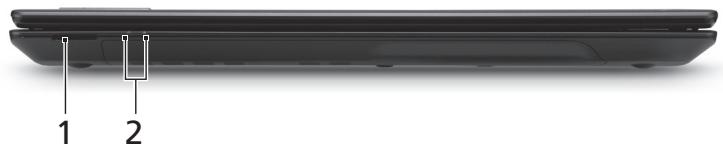
| # | Pictogramă | Element | Descriere |
| 1 | IIIIIIM
MULTIMEDICRD | Cititor de carduri
2 în 1 | Acceptă Secure Digital (SD),
MultiMediaCard (MMC).
Notă: Apăsăti pentru a extrage/a instala cardul. Nu poate fi citit decât un singur card o data. |
| 2 | | Indicator de alimentare cu energia | Indică nivelul de alimentare al computerului. |
| Indicator baterie | Indică starea bateriei computerului.
1.Încărcare: Lumina este galbenă;când acumulatorul se Încarcă.
2. ComplețÎncărcat: Lumina este albastre în modul c.a. |
Vedere din spate
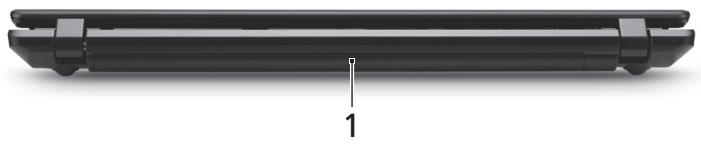
| # | Element | Descriere |
| 1 | Accumulator | Asigură energia computerului atunci*când acesta nu este racordat la o przyă de energia electrică. |
Vedere din stânga
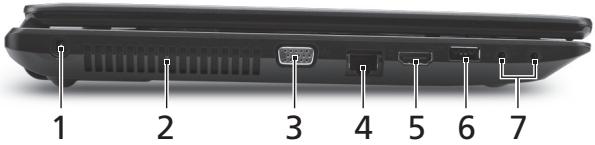
| # | Pictogramă | Element | Descriere |
| 1 | | Mufă c.c. intrare | Se connecteză la un adaptor de c.a. |
| 2 | | Orifici de aerisire | Permit computerului să rămână rece, chiar și după utilizes area prelungită. |
| 3 | | Port pentru afișaj extern (VGA) | Se connecteză la un disposizitiv de afișare (de ex. monitor extern sau projector LCD). |
| 4 | | Port Ethernet (RJ-45) | Se connecteză la o rețea Ethernet 10/100/1000. |
| 5 | HDMI | Port HDMI | Acceptă conexiuni video digitale de inaltă definiție. |
| 6 | | Port USB 2.0 | Se connecteză la dispositivele USB 2.0 (de ex. haus USB, camera USB). |
| 7 | | Mufă intrare microfon | Acceptă intrări de la microfoane externe. |
| | Mufă de căști/difuzor/ ieșre | Se connecteză la dispositivele audio de iesire (de ex. difuzoare, căști). |
Vedere din dreapta
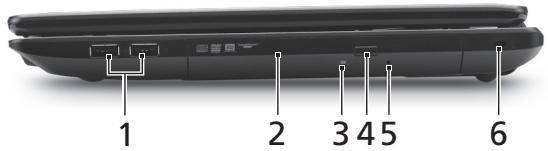
| # | Pictogramă | Element | Descriere |
| 1 | + | Porturi USB 2.0 | Se connecteză la dispositivele USB 2.0 (de ex. mouse USB, camera USB). |
| 2 | | Unitate optică | Unitate optică internă, acceptă CD-uri sau DVD-uri. |
| 3 | | Indicator de acces la discul optic | Se aprinde@cnd unitatea optică este activă. |
| 4 | | Buton de eliminare unitate optică | Elimină discul optic din unitate. |
| 5 | | Orificiu de eliminare de urgență | Scoate tava unității optică&CND computerul este oprit. Notă: Introduceți o agrafă de birou în orificiul de eliminare de urgență pentru a scoate tava unității optică&CND computerul este oprit. |
| 6 | K | Slot de blocare Kensington | Se connecteză la un dispositiv de securitate pentru computer compatibil Kensington. Notă: Infășurateți cablul blocajului de securitate al computerului în jurul unui obiect fix precum o masă Saud un@mener al unuiURTARINCUIAT. Introduceți blocajul în zăvor și răsucuti cheia pentru a fixa blocajul. Sunt disponibile și unele modele fãră chei. |
Vedere de bază
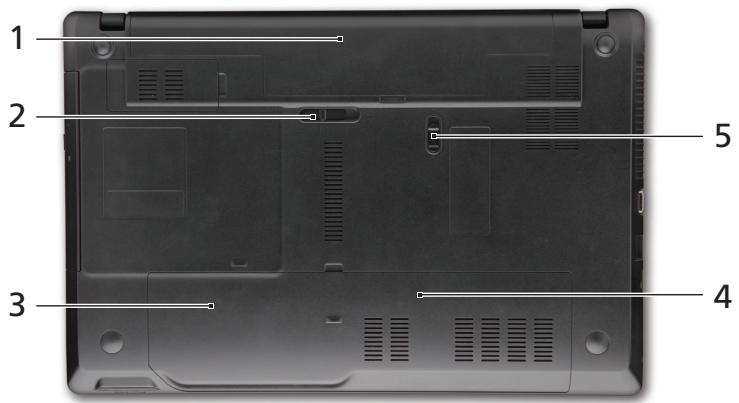
| # | Pictogramă | Element | Descriere |
| 1 | | Nișa pentru acumulator | Adăpostește setul de accumulator ai computerului. |
| 2 | | Zăvor de eliberare a accumulatorului. | Eliberează accumulatorul pentru a fi scos. |
| 3 | | Nișa unitate de hard disc | Adăpostește unitatea hard disc a computerului (fixataă cu ţuruburi). |
| 4 | | Compartment de memorie | Adăpostește memoria principală a computerului. |
| 5 | | Blocaj accumulator | Blochează accumulatorul în poziție. |
Mediu
Funcționare: 5°C - 35°C Nefuncționare: -20°C - 65°C
- Umiditate (fără condensare):
Funcționare: 20% - 80% - Nefuncționare: 20% - 80%