NÁVOD K OBSLUZE TRAVELMATE 5335 ACER
© 2010 Všechna práva vyhrazena.
Stručné pokyny pro řadu notebooků TravelMate
Původní vydání: 09/2010
Číslo modelu:
Sériové číslo:
Datum zakoupení:
Místo zakoupení:
Stručné pokyny
Děkujeme vám, že jste si k uspokojení svých potřeb v oblasti přenosných počítačů vybrali notebook Acer.
Uživatelské příručky
Abychom vám při používání notebooku Acer pomohli, vytvořili jsme pro vás sadu příruček:
Instalační leták vám pomůže při úvodním nastavení počítače.
Obecná uživatelská příručka pro počítače TravelMate obsahuje užitečné informace pro všechny modely řady TravelMate. Obsahuje základní témata, např. používání klávesnice a zvuku atd. Berte laskavě na vědomí, že níže zmíněná AcerSystem User Guide může popisovat funkce nebo vlastnosti, kterými jsou vybaveny pouze určité modely dané řady a kterými nemusí být nutně vybaven vámi zakoupený model. V takových případech je text označen frází „pouze u vybraných modelů".
Tyto Stručné pokyny vás seznámí se základními schopnostmi a funkcemi nového počítače. Další informace o tom, jak můžete pomocí počítače zvýšit svou produktivitu, naleznete v příručce AcerSystem User Guide. Tato příručka obsahuje podrobné informace týkající se například systémových nástrojů, obnovování dat, možností rozšíření a odstraňování potíží. Dále obsahuje záruční informace, informace týkající se všeobecných předpisů a bezpečnostní upozornění k notebooku. Příručka je k dispozici ve formátu PDF (Portable Document Format) a je již uložena do notebooku. Zobrazíte ji následujícím postupem:
1 Klepněte na tlačítko Start > Všechny programy > AcerSystem. 2 Klepněte na položku AcerSystem User Guide.

Poznámka: K zobrazení tohoto souboru je vyžadován program Adobe Reader. Pokud v počítači není program Adobe Reader nainstalován, klepnutím na položku AcerSystem User Guide nejprve spustíte instalační program. Dokončete instalaci podle pokynů na obrazovce. Pokyny týkající se používání programu Adobe Reader jsou k dispozici v nabídce Nápověda a odborná pomoc.
Seznámení s notebookem Acer
Po nastavení počítače podle pokynů znázorněných na instalačním letáku vás seznámíme s vaším novým notebookem Acer.
Pohled shora
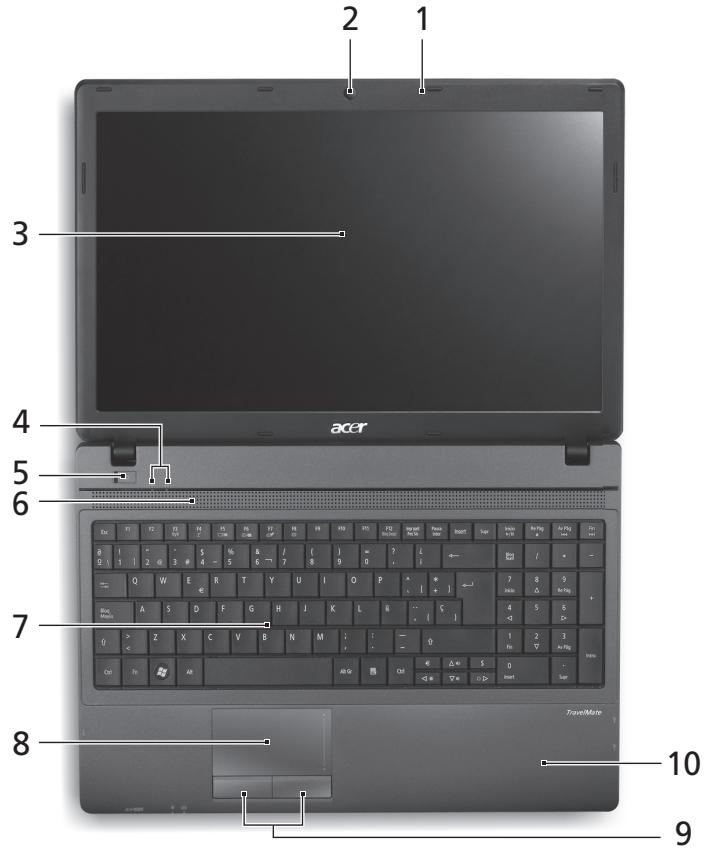
| # | Ikona | Položka | Popis |
| 1 | | Mikrofon | Interní stereo mikrofony pro nahrávání zvuku. |
| 2 | | Webová camera | Webová camera pro obravovou komunikaci |
| | Acer Crystal Eye | (pouze u vybranjích modelú). |
| 3 | | Displej | Na displejei, označovaném také displejez tekutych krystalù (Liquid-Crystal Display; LCD), se zobrazije grafický vystup počitače (konfigurace se mûze lišit podle modelù). |
| 4 | (1) | Indikátor komunikace | Indikuje stav zařízení pro bezdrátové pripojení počitače. |
| (2) | Indikátor HDD | Svítí,Pokud je aktivné pevný disk. |
| 5 | (3) | Vypínač napájení | Slouží k zapnutí a vypnutí počitače. |
| 6 | | Reproduktor | Zajiš'tují zvukový vystup. |
| 7 | | Klávesnice | Slouží k zadávání udajú do počitače. |
| 8 | | Touchpad | Polohovací zařízení citlivé na dotek, které má podobnou funkci jako počitačová myš. |
| 9 | | Tlačitka (levé a pravé) | Levy a pravé tlačitko funguje jako levé a pravé tlačitko myši. |
| 10 | | Podložka ruky | Oblast k pohodnému opření rukou prí používání počitače. |
Klávesové zkratky
Tento počítač využívá klávesové zkratky nebo kombinace kláves ke zpřístupnění většiny ovládacích prvků počítače, jako je jas zobrazení a hlasitost výstupu.
Klávesovou zkratku aktivujete stisknutím a podržením klávesy dříve, než stisknete druhou klávesu této kombinace.
| Klávesová
zkratka | Ikona | Funkce | Popis |
| +Fn> + <F3> | (( | Komunikace | Povoluje/zakazuje komunikačné zařizení počitaće.
(Komunikačné zařizení mohou mít rūznou konfiguraci.) |
| +Fn> + <F4> | Z | Režim spánku | Slouží k prepnutí počitaće do režimu spánku. |
| +Fn> + <F5> | □ | Přepnutí displeje | Přepíná vystup zobrazení mezi displejem, externím monitorem (pokud je pripojen) a oběma zařizeními. |
| +Fn> + <F6> | | Vypnout displej | Slouží k vypnutí podsvićení
obrazovky displeje, Čímž se ušetří
energie. Podsvićení obnovíte
stisknutím libovolné klávesy. |
| +Fn> + <F7> | | Přepnutí zařizení
touchpad | Slouží k zapnutí a vypnutí
touchpadu. |
| +Fn> + <F8> | | Přepnutí
reproduktoru | Slouží k zapnutí a vypnutí
reproduktorù. |
| +Fn> + <Δ> | | Zvýšeni hlasitosti | Slouží ke zvýšeni hlasitosti zvuku. |
| +Fn> + <∇> | | Sníženi hlasitosti | Slouží ke sníženi hlasitosti zvuku. |
| +Fn> + <D> | | Zvýšeni jasu | Slouží ke zvýšeni jasu obrazovky. |
| +Fn> + <Δ> | | Sníženi jasu | Slouží ke sníženi jasu obrazovky. |
Pohled na zavřenou přední stranu

| # | Ikona | Položka | Popis |
| 1 | IIIIMIM
MULTIMEDICARD
SD | Čtečka karet 2 v 1 | Podporuje karty Secure Digital (SD),
MultiMediaCard (MMC).
Poznámka: Stisknutím vyjměte nebo vložte
kartu. V jeder nom okamžiku lze použít Jen jeder
kartu. |
| 2 | | Indikátor napájení | Indikuje stav napájení počítače. |
| Indikátor baterie | Indikuje stav baterie počítače.
1. Nabíjení: Při nabíjení baterie svítí indicátor
jantarově.
2. Plné nabití: V režimu napájení ze sítě svítí
indikátor modře. |
Pohled zezadu

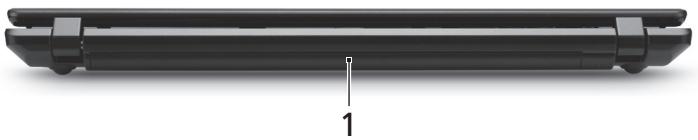
| # | Položka | Popis |
| 1 | Baterie | Zajiš't'uje napájení počítače, pokud jej chcete používat bez zapojení do zásuvky. |
Pohled zleva
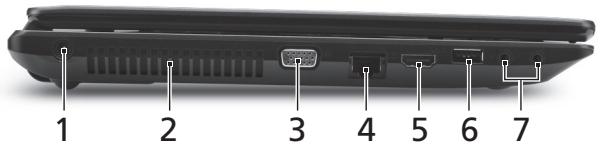
| # | Ikona | Položka | Popis |
| 1 | | Napájecí konektor | Zajiš't'uje prípojení k sít'ovému adaptéru. |
| 2 | | Ventilacné olvory | Umožnju chlazení počitače i pri dlouhodobém používání. |
| 3 | | Port externího zobrazovaciho zařizení (VGA) | Umožnju prípojení zobrazovacího zařizení (napřiklad externího monitoru nebo projektoru LCD). |
| 4 | | Port Ethernet (RJ-45) | Slouží k prípojení počitače k sítī Ethernet 10/100/1000. |
| 5 | HDMI | Port HDMI | Podporuje prípojení digitálního videa ve vysokém Rozlišení. |
| 6 | | Port USB 2.0 | Umožnju prípojení zařizení s rozhraním USB 2.0 (napřiklad myš nebo fotoparát USB). |
| 7 | | Konektor pro vystup mikrofonu | Slouží k prípojení vystupů z externího mikrofonu. |
| | Konektor pro prípojení sluchátek, reproduktorů nebo zvukového vystupu | Slouží k prípojení vnějsích vystupních zvukovych zařizení (napřiklad reproduktorů nebo sluchátek). |
Pohled zprava
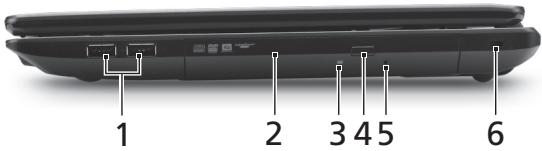
| # | Ikona | Položka | Popis |
| 1 | + | Porty USB 2.0 | Umožnju připojení zařizení s rozhraním USB 2.0 (například myš nebo fotoparát USB). |
| 2 | | Optická Jednotka | Interní optická Jednotka, prřijíma disky CD a DVD. |
| 3 | | Indikátor prístupu k optickému disku | Svítí,Pokud je optická Jednotka aktivné. |
| 4 | | Tlačítko vysunuti optické Jednotky | Vysouvá optický disk z Jednotky. |
| 5 | | Otvor pro nouzové vysunutí | Umožnju vysunuti prřihrákty optické Jednotky,pokud je počítač vypnutý.Poznámka:Chcete-li vysunout prřihrákutoptické Jednotky,jestliže je počítač vypnutý,vložte do otvoru pro nouzové vysunuti kancelářskou sponku. |
| 6 | K | Drážka pro zámek Kensington | Umožnju prípopení počítačového bezpečnostního zámku kompatibilního systemp Kensington.Poznámka:Připevněte bezpečnostní kabel k nehybnému prědětú,například ke stolu nebo rukojeti uzamčěné zásuvý.Vložte zámek do drážky a otočením klioče zámek zamkněte.K dispozici jsou rovněž modely bez klioče. |
Pohled zespodu
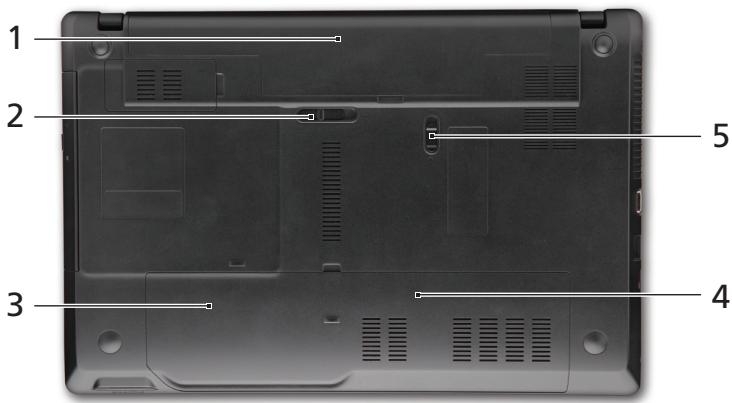
| # | Ikona | Položka | Popis |
| 1 | | Pozice pro baterii | Zde je uložena baterie počítače. |
| 2 | | Uvolñovací západka baterie | Uvolnéje baterii k vyjmutí. |
| 3 | | Pozice pro pevný disk | Zde je uložen pevný disk počítače (zajištěný šrouby). |
| 4 | | Pozice pro pamět' | Zde je uložena hlavní pamět' počítače. |
| 5 | | Zámek baterie | Zamkne baterii na místě. |
Prostředí
Teplota:
Provozní: 5°C až 35°C Neprovozní: -20°C až 65°C
Vlhkost (nekondenzující):
Provozní: 20% až 80% - Mimo provoz: 20% až 80%
Řada přenosných počítačů TravelMate
Stručná příručka
Seznamte se se svým přenosným počítačem Acer
Po nastavení počítače podle letáku o nastavení nám dovolte, abychom vás seznámili s vaším novým přenosným počítačem Acer.
Pohled shora
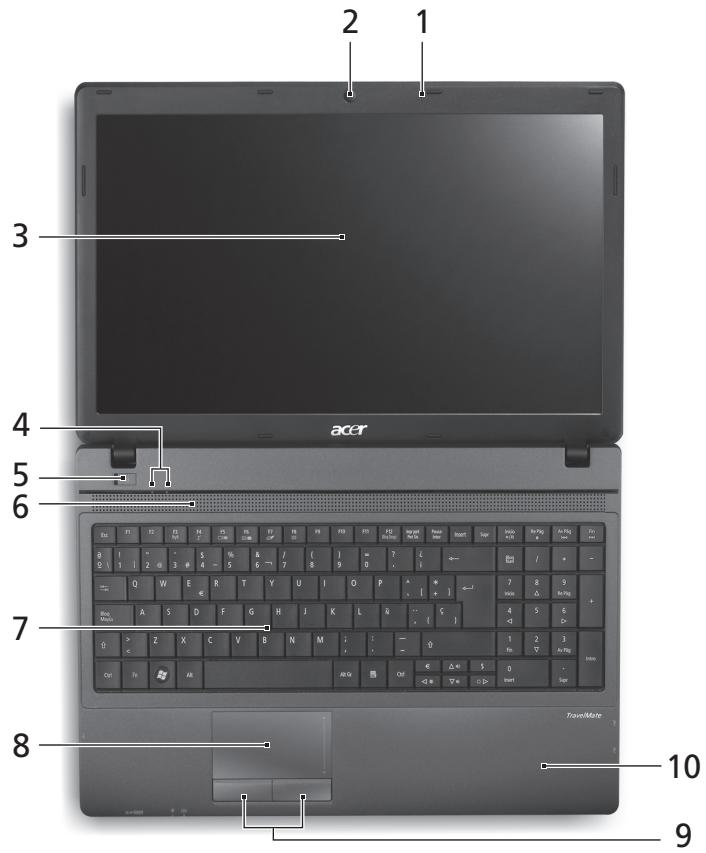
| # | Ikona | Položka | Popis |
| 1 | | Mikrofón | Interny stereo mikrofón na nahrávanie zvuku. |
| 2 | | Webkamera Acer Crystal Eye | Webová camera na video komunikáciu (len pre určité modely). |
| 3 | | Obrazovka | Nazyva sa tiež Liquid-Crystal Display (LCD), zobrazije vystup z počitača (konfigurácia sa mõze v závislosti od modelu lišit'). |
| 4 | | Kontrolka komunikáriae | Signalizuje stav zariadenia na bezdròtové pripojenie počitača. |
| Kontrolka pevného disku | Svieti, kěd je jegnotka pevného disku aktívna. |
| 5 | | Hlavný vypínač | Zapína a vypína počitač. |
| 6 | | Reproduktor | Poskytuje vystup zvuku. |
| 7 | | Klávesnica | Slúži na zadánie udajov do počitača. |
| 8 | | Dotyková plocha | Zariadenie s citlivost'ou na dotyk, ktoré funguje ako počitačová myš. |
| 9 | | Tlačidlá na klikanie (lavé a pravé) | Funkcia l'avého a pravého tlačidla je podobné ako funkcia l'avého a pravého tlačidla myši. |
| 10 | | Podložka rúk | Pohodlná opora rúk pri práci s počitačom. |
Klávesové zkratky
Počítač využívá klávesové zkratky nebo kombinace kláves pro přístup k většině nastavení počítače, jako je například jas obrazovky a hlasitost výstupu.
Pokud chcete aktivovat klávesové zkratky, stiskněte a podržte klávesu před stisknutím dalšího klávesu v klávesové zkratce.
| # | Ikona | Položka | Popis |
| 1 | MULITIMEDIRHD | Čiţačka kariet2 v 1 | Podporuje karty Secure Digital (SD),MultiMediaCard (MMC).Poznámka: Stlačením vytiahnete/vložíte kartu.Nie je možné pracovat's viacerými kartaminaraz. |
| 2 | | Kontrolknapájania | Signalizuje stav napájania počitača. |
| Kontrolka batérié | Signalizuje stav batérié počitača.1. Nabíjanie: Pri nabíjaní batérié svieti Žlátá.2. Nabité: V režime AC svieti modrá. |
Pohled zezadu
- Provozní: 20% až 80% Mimo provoz: 20% až 80%
Přenosné počítače řady TravelMate
Rychlý průvodce