NAVODILA ZA UPORABO TRAVELMATE 5335 ACER
Začnimo pri začetku
Želimo se vam zahvaliti, ker ste za zadovoljevanje prenosnih računalniških potreb izbrali prenosnik Acer.
Vaša navodila
Za pomoč pri uporabi vašega prenosnika Acer smo izdelali paket navodil:
Namestitveni plakat vam bo pomagal pri nastavitvi vašega računalnika.
Natisnjeni splošni uporabniški priročnik serije TravelMate vsebuje uporabne informacije, ki veljajo za vse modele serije izdelkov TravelMate. Pokriva osnovne teme, kot so uporaba tipkovnice in zvočnih nastavitev itd. Prosimo, da upoštevate, da se spodaj omenjeni uporabniški priročnik AcerSystem zaradi svoje splošnosti včasih nanaša na funkcije ali lastnosti, ki jih imajo le nekateri modeli iz serije, ne pa tudi model, ki ste ga kupili. Takšni primeri so označeni z napisom „velja le za določene modele".
Hitri vodnik vsebuje osnovne funkcije vašega novega računalnika. Za več informacij o tem, kako vam lahko računalnik pomaga postati bolj produktivni, prosimo glejte uporabniški priročnik AcerSystem. Ta navodila vsebujejo podrobne informacije o sistemskih pripomočkih, obnovi podatkov, možnostih razširitev in odpravljanju težav. Poleg tega vsebuje garancijske informacije in splošne predpise ter varnostna obvestila za vaš prenosnik. Navodila so na voljo v obliki prenosnega dokumenta (PDF) in so naložena na vaš prenosnik. Da bi ga našli, sledite naslednjim korakom:
1 Kliknite Start > Vsi programi > AcerSystem. 2 Kliknite na Uporabniški priročnik AcerSystem.

Opomba: Za pregledovanje datoteke potrebujete Adobe Reader. Če Adobe Reader ni nameščen na računalniku, se bo zagnal namestitveni program Adobe Reader, ko kliknete na uporabniški priročnik AcerSystem. Za zaključek postopka sledite navodilom na zaslonu. Za navodila o uporabi Adobe Reader, odprite meni Pomoč in podpora.
Vodič po vašem prenosniku Acer
Ko ste računalnik nastavili v skladu s plakatom z navodili za nastavitev, dovolite, da vam predstavimo vaš novi prenosnik Acer.
Pogled od zgoraj
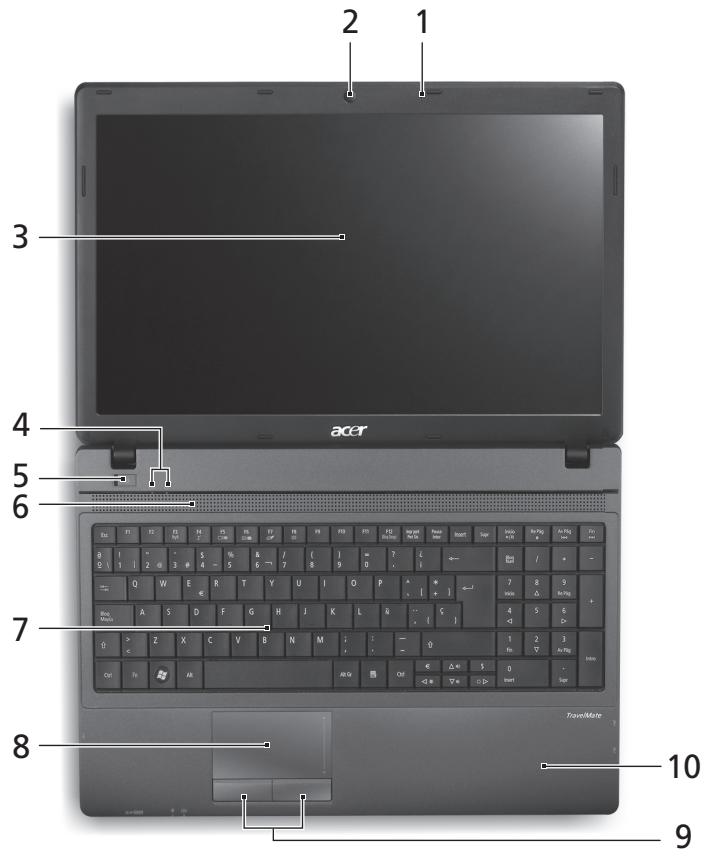
| # | Ikona | Predmet | Opis |
| 1 | | Mikrofon | Notranji mikrofon stereo za snemanje zvoka. |
| 2 | | Spletna camera Acer Crystal Eye | Spletna camera za video komunikacao (le na dolocenih modelih). |
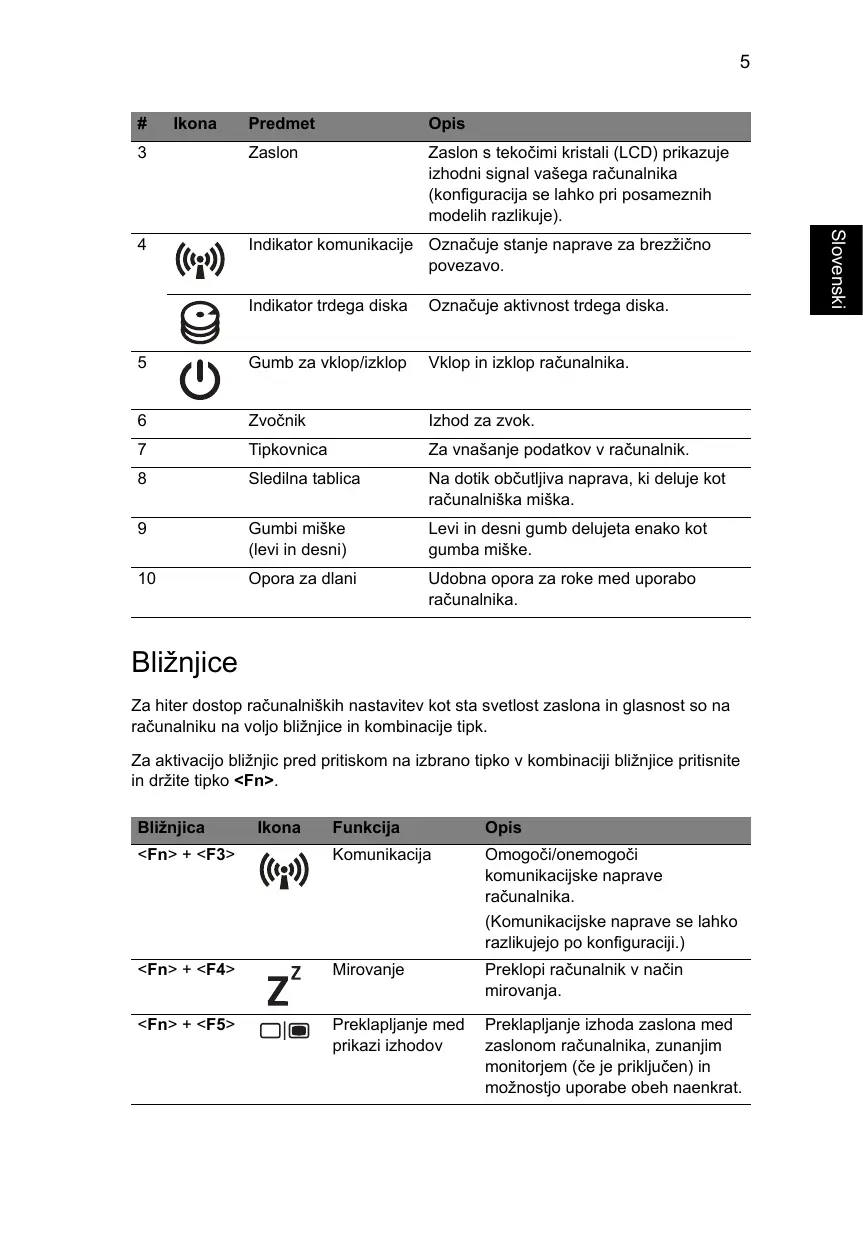
| 3 | | Zaslon | Zaslon s tekočimi kristali (LCD) prikazuje izhodni signal vašega računalnika (konfiguracija se lahko pri posameznih modelih razlikuje). |
| 4 | | Indikator komunikacije | Označuje stanje naprave za brežično povezavo. |
| Indikator trdega diska | Označuje aktivnost trdega diska. |
| 5 | | Gumb za vklop/izklop | Vklop in izklop računalnika. |
| 6 | | Zvočnik | Izhod za zvok. |
| 7 | | Tipkovnica | Za vnašanje podatkov v računalnik. |
| 8 | | Sledilna tablica | Na dotik občutljiva naprava, ki deluje kot računalniška miška. |
| 9 | | Gumbi miške (levi in desni) | Levi in desni gumb delujeta enako kot gumba miške. |
| 10 | | Opora za dlani | Udobna opora za roke med uporabo računalnika. |
Bližnjice
Za hiter dostop do računalniških nastavitev, kot sta svetlost zaslona in glasnost, so na računalniku na voljo bližnjice in kombinacije tipk.
Za aktivacijo bližnjic pred pritiskom na izbrano tipko v kombinaciji bližnjice pritisnite in držite tipko <Fn>.
| Bližnjica | Ikona | Funkcija | Opis |
| +Fn> + <F3> | ( ) | Komunikacija | Omogoči/onomogoči komunikacijski naprave računalnika. (Komunikacijski naprave se lahko razlikujejo po konfiguraciji.) |
| +Fn> + <F4> | Z | Mirovanje | Preklopi računalnik v način mirovanja. |
| +Fn> + <F5> | ☐ | Preklapljanje med prikazi izhodov | Preklapljanje izhoda zaslona med zaslonom računalnika, zunanjim monitorjem (će je priključen) in:noznostjo uporabe obeh naenkrat. |
| +Fn> + <F6> | * | Izklop zaslona | Izkluči osvetlitev ozadja zaslona za namene varčevanja z energia. Za ponovno vlkjučitev pritsinite katero koli tipko. |
| +Fn> + <F7> | | Preklop na sledilino tablico | Vklop in izklop sledilne tablice. |
| +Fn> + <F8> | | Preklapljanje med zvočniki | Vklop in izklop zvočnikov. |
| +Fn> + <Δ> | | Povečanje glasnosti | Povečanje glasnosti zvoka. |
| +Fn> + <∇> | | Zmanjšanje glasnosti | Zmanjšanje glasnosti zvoka. |
| +Fn> + <D> | | Povečanje svetlosti | Povečanje svetlosti zaslona. |
| +Fn> + <Δ> | | Zmanjšanje svetlosti | Zmanjša svetlost zaslona. |
Zaprt pogled od spredaj
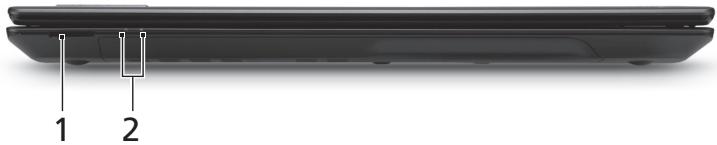
| # | Ikona | Predmet | Opis |
| 1 | IIIIMIM
MULTIMEDICARD | Bralinik kartic 2-v-1 | Namenjen karticam kartice Secure Digital (SD) in MultiMediaCard (MMC).
Opomba: Potisnite kartico v režo, da bi jo vstavili ali odstranili. Naenkrat lahko uporabljate le eno kartico. |
| 2 | | Indikator stanja napajanja | Označuje stanje povezanosti računalnika z električim omrežjem. |
| Indikator stanja baterije | Označuje stanje baterije računalnika.
1. Polnjenje: Med polnjenjem baterije lučka sveti rumenkasto rjava.
2. Baterija je polna: V načinu napajanja nepsoredno iz električega omrežja lučka sveti modro. |
Pogled od zadaj
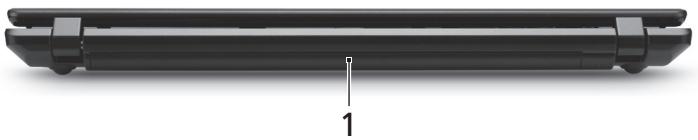
| # | Predmet | Opis |
| 1 | Baterija | Omogoča napajanje računalnika, medtem ko ni povezan z električim omrežjem. |
Pogled z leve strani
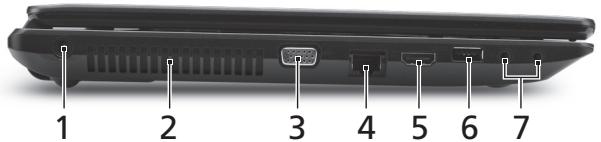
| # | Ikona | Predmet | Opis |
| 1 | ■■ | Priključek napajalnika | Napajalnik za povezavo z elektrčnim omrežjem. |
| 2 | | Reže za prezračevanje | Omogočaje, da računalnik ostane hladen tudi po dolgotrajni uporabi. |
| 3 | ○ | Vrata za zunanjizaslon (VGA) | Priključitev na prikazovalno napravo (npr. zunanji monitor ali projektor LCD). |
| 4 | ○ | Priključek Ethernet (RJ-45) | Priključek na omrežja standarda Ethernet 10/100/1000. |
| 5 | HDMI | Vhod HDMI | Podpira priključke za visokoločljivostni digitalni video. |
| 6 | ○+ | Vrata USB 2.0 | Omogoča priključitev naprav USB 2.0 (npr., USB miška, USB fotoparat). |
| 7 | ○ | Vhod mikrofona | Omogoča priključitev zunanjih mikrofonov. |
| ○ | Vhod za slušalke/ zvočnik/komponento | Omogoča priključitev naprav avdio (npr. zvočnikov, slušalk). |
| # | Ikona | Predmet | Opis |
| 1 | + | Vrata USB 2.0 | Omogoča priključitev naprav USB 2.0 (npr., USB miška, USB fotoparat). |
| 2 | | Optični pogon | Vgrajeni optični pogon za branje CD-jev in DVD-jev. |
| 3 | | Indikator branja optičnih diskov | Zasveti, ko je optični pogon aktiven. |
| 4 | | Gumb za izmet optičnih diskov iz optičnega pogona | Izvrže optični disk iz pogona. |
| 5 | | Luknjia za izmet vprimeru težav | Omogoča izmet pladnja optičnega pogona, medtem ko je računalnik izključen.Opomba: V luknjio za izmet pladnja optičnega pogona vprimeru težav, medtem ko je računalnik izključen, vstavite sponko. |
| 6 | K | Reža za zaklep Kensington | Priključek za računalniško ključavnico,združljivo s standardom Kensington.Opomba: Kabel varnostne ključavniceovijte okoli nepremičnega predmeta, kot je miza ali ročaj zaklenjenega predala.Ključavnico vstavite v vdolbino in obrnite ključ, da bi jo zaklenili. Na voljo so tudi nekateri modeli brez ključev. |
Pogled od spodaj
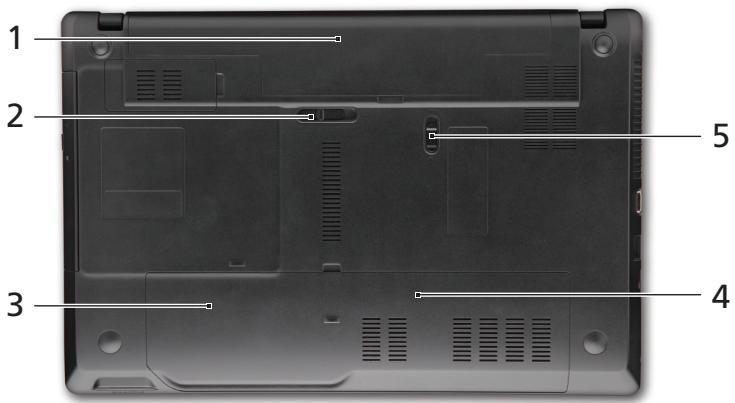
| # | Ikona | Predmet | Opis |
| 1 | | Prostor za baterijo | Hrani baterijo računalnika. |
| 2 | | Vzvod za odstranjevanje baterije | Omogoča odklepanje baterije, da bi jo mogli odstraniti. |
| 3 | | Nosilec trdega diska | Hrani trdi disk računalnika (pritrijen z vijaki). |
| 4 | | Prostor za pomnilnik | Hrani glavni pomnilnik računalnika. |
| 5 | | Zaklep za baterijo | Pritrditev baterije na njeno mesto. |
Okolje
Delovna: od 5 °C do 35 °C; v stanju pripravljenosti: od -20 °C do 65 °C