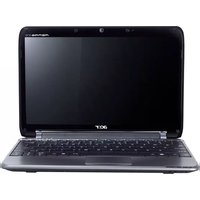
HASZNÁLATI ÚTMUTATÓ TRAVELMATE 5335 ACER
TravelMate Notebook sorozat
Rövid útmutató
Az első lépések
Köszönjük, hogy mobil számítástechnikai feladatai elvégzéséhez egy Acer hordozható számítógépet választott.
Útmutatók
Minden segítséget szeretnénk megadni Önnek új Acer gépének használatához, ezért a következő útmutatókat dolgoztuk ki:
Első lépésként a telepítési poszteren szereplő útmutatást követve helyezze üzembe a számítógépet.
A TravelMate sorozat általános felhasználói útmutatója a TravelMate terméksorozat összes tagjára vonatkozó hasznos tudnivalókat tartalmaz.
Olyan általános témaköröket tárgyal, mint a billentyűzet használata, a hangok stb. Felhívjuk figyelmét arra, hogy jellegéből fakadóan az alább említett AcerSystem User Guide egyes esetekben olyan funkcióra vagy szolgáltatásra is hivatkozhat, amely a terméksorozatnak csak bizonyos tagjain érhető el, és amelyet az Ön által megvásárolt típus nem támogat. Az ilyen eseteket a szövegben a „csak bizonyos modellek esetében” vagy hasonló megjegyzés jelöli.
A jelen Rövid útmutató ismerteti az Ön új számítógépének alapvető jellemzőit és funkcióit. A számítógép még hatékonyabb használatával kapcsolatban az AcerSystem User Guide tartalmaz útmutatást. Ez a kézikönyv részletes információkat tartalmaz például az előre telepített segédprogramokról, az adathelyreállításról, a bővítési lehetőségekről és a hibaelhárításról. Emellett ismerteti a garanciával kapcsolatos tudnivalókat, valamint a számítógépre vonatkozó általános szabályokat és biztonsági előírásokat. A kézikönyv Portable Document Format (PDF) formátumú, és gyárilag telepítve van a számítógépre. Megnyitásához kövesse az alábbi lépéseket:
1 Kattintson a következő elemre: Start > Minden program > AcerSystem. 2 Kattintson az AcerSystem User Guide elemre.

Megjegyzés: A fájl megtekintéséhez szükség van az Adobe Reader alkalmazásra. Ha az Adobe Reader nincs telepítve a számítógépre, akkor az AcerSystem User Guide elemre kattintva először az Adobe Reader telepítőprogramja jelenik meg. A telepítés elvégzéséhez kövesse a képernyőn megjelenő utasításokat. Az Adobe Reader használatával kapcsolatban a Súgó és támogatás menüben talál útmutatást.
Ismerkedjen meg új Acer gépével!
Miután a telepítési poszter alapján üzembe helyezte a számítógépet, ismerkedjen meg új Acer notebookjával!
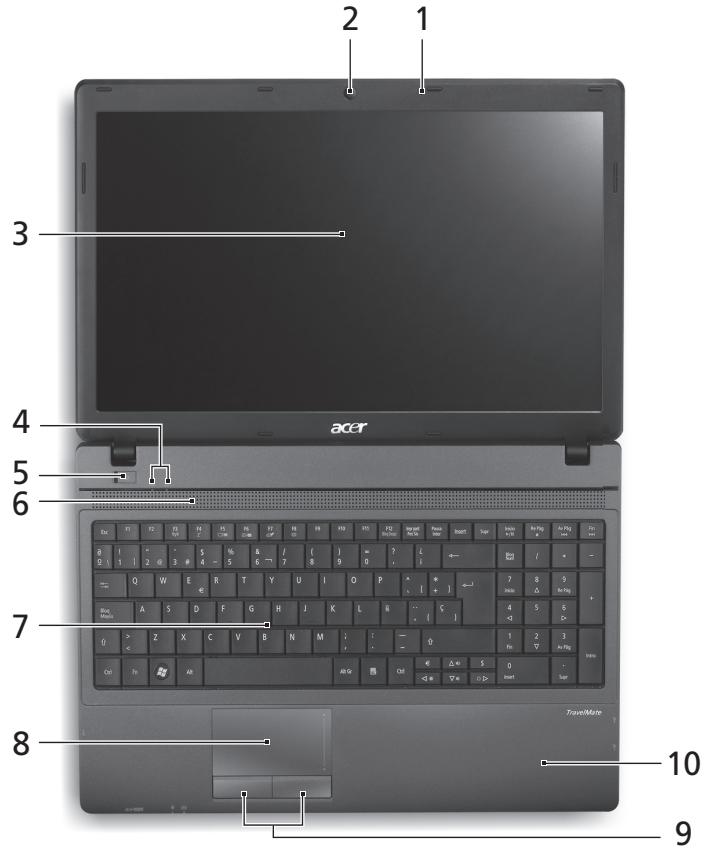
Felülnézet
| # | Ikon | Elem | Leíras |
| 1 | | Mikrofon | Sztereó belső mikrofon hangfelvetelek készítéséhz. |
| 2 | | Acer Crystal Eye webkamera | Webkamera videokommunikációs célokra (csak bizonyos típusokon található meg). |
| 3 | | Kijelző | Más néven folyadékKristályos kijelző (Liquid-Crystal Display, LCD), a számítógép kimenét jeleniti meg (a konfigurácóc típustól fuggöen ványtozhat). |
| 4 | | Kommunikáció jelző | A számítógép gezeték nélküli kommunikációs egységének állapotát jalzi. |
| Merevlemez jelzőfénye | Jelzi, ha a merevlemez használatban van. |
| 5 | | Bekapcsoló gomb | A számítógép be- és kikapcsolására szolgál. |
| 6 | | Hangszöró | A hangkimenet biztosítja. |
| 7 | | Billentyűzet | Az adatbevitel eszköze. |
| 8 | | Érintőpad | Érintésérzékeny mutatóeszköz, a számítógépek egeréhez hasonloan működk. |
| 9 | | Kattintógombok (bal és jobb) | A bal és a jobb gomb az egér bal és jobb gombjához hasonloan működk. |
| 10 | | Csuklótámasz | Kényelmes támaszkodási felület a számítógép használatának idejére. |
Gyorsbillentyűk
A számítógép a legtöbb beállítás elérését gyorsbillentyűkkel vagy billentyűkombinációkkal teszi lehetővé; ilyen például a képernyő fényereje és a hangerő.
Gyorsbillentyű használatához nyomja le és tartsa lenyomva az billentyűt, a billentyűkombináció másik billentyűjét. Csak ezt követően nyomja le.
| Gyorsbillentyü | Ikon | Funkció | Leíras |
| <Fn> + <F3> | ( ) | Kommunikácio | A számítogép kommuníciós
moduljainak be- és kikapcsolására
használható.
(A kommuníciós modulok
konfiguráiól fuggöen eltérők
lehetnek.) |
| <Fn> + <F4> | Z | Alvás | A számítogépet alvó üzemnédba
helyezi. |
| <Fn> + <F5> | □ | A kijelző be- és
kikapcsolása | Váltsa a kõvetkező megjelenítési
módok között: kijelző, külso monitor
(ha csatlakoztatva van), illetve
mindkettő. |
| <Fn> + <F6> | | A kijelző
kikapcsolása | Kikapcsolja a kijelző háttérvilágítását,
ezzel energiaţ takarítva meg.
A hattérvilágítás barmely billentyú
megnyomására visszakapsol. |
| <Fn> + <F7> | | Érintőpad be- és kikapcsolásá | Az érintőpad be- és kikapcsolását
teszi lehetővé. |
| <Fn> + <F8> | | Hangszöró be- és kikapcsolásá | A hangszörók be- és kikapcsolását
teszi lehetővé. |
| <Fn> + <△> | | Hangerő
növelése | Növeli a hangerőt. |
| <Fn> + <∇> | | Hangerő
csökkentése | Csökkenti a hangerőt. |
| <Fn> + <▷> | | Fényerő
növelése | Növeli a kijelző fényerejét. |
| <Fn> + <◁> | | Fényerő
csökkentése | Csökkenti a kijelző fényerejét. |
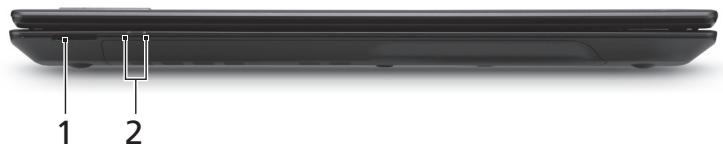
Elölnézet lehajtott kijelzővel
| # | Ikon | Elem | Leírás |
| 1 | MULTIMEDICARD | 2 az 1-ben kártyaolvasó | Secure Digital (SD), MultiMediaCard (MMC) kártyák befogadására képes. Megjegyzés: A kártyák finoman benyomva helyezhetők be és vehetők ki. EgyszerreCsak egyféle kártya használatára van lehetóség. |
| 2 | | Üzemálappot jelzőfénye | A számítógpé Üzemálappotát jalzi. |
| Akkumulátor állapotjelző | Az akku mulátor üzemálappotát jalzi.1. Töltes: Sárgán világít, ha az akku mulátor tõlțse folyamatban van.2. Teljesen feltöltve: Hálózati tápellátás használatakör kéken világít. |
Hátulnézet

| # | Elem | Leíras |
| 1 | Akkumulátor | A számítógép energiaellátásátBiztosítja, amikor az nincschatlakoztatva az elektromos hálózatra. |
Bal oldali nézet
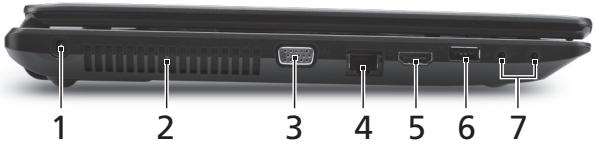
| # | Ikon | Elem | Leíras |
| 1 | ■■ | Egyenáramú bemeneti aljzat | A váltakozó áramú hálózati adapter csatlakoztatását teszi lehetővé. |
| 2 | | Szellőzonyilások | SegítségükkelMeghosszashasználatesétén is fenntartható azsámítógép megfelelő üzemi hősmerséklete. |
| 3 | ○ | Külső kijelző (VGA) port | Megjelenítő eszköz (pl.külső monitor vagy LCD kivetítő)csatlakoztatását teszi lehetővé. |
| 4 | □ | Ethernet (RJ-45) port | Ethernet 10/100/1000 típusú hálózattal képesBiztosítani akapcsolatot. |
| 5 | HDMI | HDMI port | A nagy felbontású, digitális videokapcsolatokat támogatja. |
| 6 | ○+ | USB 2.0 port | USB 2.0 eszközök (pl. USB-s egér vagy kamera). |
| 7 | ○ | Mikrofonbemenet aljzat | Külső mikrofoncsatlakoztatását teszi lehetővé. |
| ○ | Fejhallgató/hangszöró/vonali kimenet aljzat | Hangkimeneti eszközök (pl. hangszörók, fejhallgató). |
Jobb oldali nézet
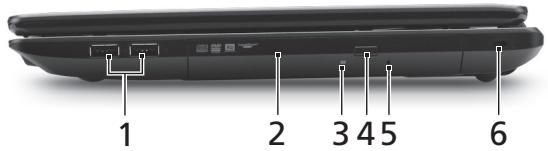
| # | Ikon | Elem | Leirás |
| 1 | + | USB 2.0 portok | USB 2.0 eszközök (pl. USB-s eger vagy kamera) csatlakoztatását teszi lehetővé. |
| 2 | | Optikai meghajtó | Belső optikai meghajtó, CD- és DVD- lemezek kezelésére képes. |
| 3 | | Az optikai lemez elérését jelžő fény | Akker világít, amikor az optikai meghajtó aktív. |
| 4 | | Optikai meghajtó kiadógombja | Kiadatja a lemezt az optikai meghajtóból. |
| 5 | | Vészkiadó furat | Lehetővé teszi az optikai meghajtó tálcajának a számítógép kikapcsolt állapotában történő kinyitását. Megjegyzés: Helyezzen egy papír klipszet a vészkiadó nyílásba az optikai meghajtó lemeztálcajának kinyitásához, ha a számítógép ki van kapcsolva. |
| 6 | K | Kensington záraljzat | Kensington számítógépes biztonsági zár alkalmazását teszi lehetővé. Megjegyzés: Hurkolja a számítógépes biztonsági zárhoz tartozó drótkötelet egy mozdǐthatatlan tárgy, pédául asztal vagy zárt fiök fogántúyúka köré. Illessze be a horonyba a zárat, majd a kulcsot elfordítva rögzítse. Kaphatők kulcs nělküli modellek is. |
Alulnézet
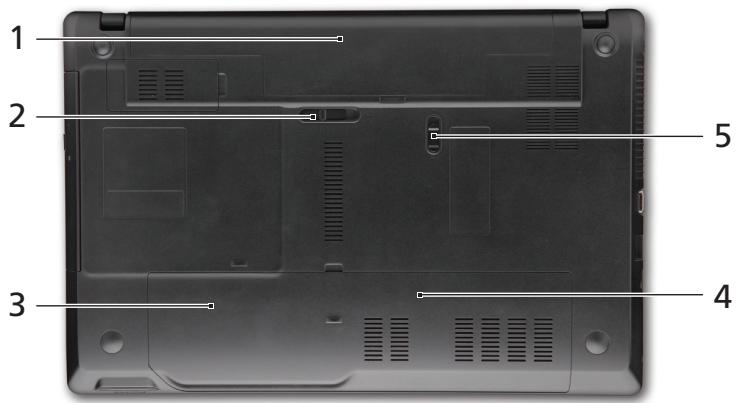
| # | Ikon | Elem | Leíras |
| 1 | | Akkumulátorfogalat | A számítógpép akkumulátorát fogadja be. |
| 2 | | Akkumulátorkioldógombja | Az akkumulátor eltávolítását teszi lehetővé. |
| 3 | | Merevlemez-fogalat | A számítógpép merevlemezét fogadja be (csavaros rögzítésü). |
| 4 | | Memóriarekesz | A számítógpép memóriaját fogadja be. |
| 5 | | Akkumulátor retesze | Az akkumulátor rögzítését biztosítja. |
Környezet
Hőmérséklet:
Üzemeltetés: 5°C - 35°C - Kikapcsolt állapotban: -20°C - 65°C
- Páratartalom (kicsapódás nélkül):
Üzemeltetés: 20% - 80% Kikapcsolt állapotban: 20% - 80%
Nem (yogunlasmayan):