РУКОВОДСТВО ПОЛЬЗОВАТЕЛЯ TRAVELMATE 5335 ACER
Благодарим Вас за то, что для решения своих мобильных задач вы выбрали ноутбук Acer.
Ваши руководства
| # | Знayок | Поз. | Описниоe |
| 1 | | Микpoфон | Вунтугений микpoфон ддя 3апись
стеорозуka. |
| 2 | | Веб-амера
Acer Crystal Eye | Веб-амера ддя вideocвязи (тolyбк ддя
опroducentных морел). |
| 3 | | Зкран диспеся | Другoe наразане - жддокрисаллсески
диспеси (ЖК-диспеси); сльжит ддя
Быюда идобрахоженя, Формчyperмого
Комльютером (Конфигураця мочет
OTличаться в зависимости OT морел). |
| 4 | ( ) | Инданковсвязи | Отошражael сост所需要 мodyл
бесрочьн Ддя вдя комьютера. |
| Инданков рабовы
жесTKOTO дисka | Горит при образшии К чесTKOMУ дису. |
| 5 | | Выкючать
питаня | Сльжит ддя вдя Вдя поченья/вдя поченья
Комьютера. |
| 6 | | Диhamik | Исpenьзуотся ддя вдя Выюda. |
| 7 | | Клавиатуа | Сльжит ддя вдя Выда данных в Комьютера. |
| 8 | | Сechорна панень | Чувства对接ные К рпсоксовеням
Указа对接ные усточь, поизюшей
у网络传播薄弱 Күрсором на захай тak лу,
Кak и Мышью. |
| 9 | | Конки ураленя
(певая и палова) | Этп leвая и паловая Конки De�itchbyot тak
лу,
Кak leвая и паловая Конки Мыши. |
| 10 | | Падставka ддя
запостri | Унорна плочадka, на котору удобно
паложипь рукп рп рабoting на Комьютера. |
Комбинации клавиш
В компьютере используются комбинации клавиш («горячие» клавиши). Для быстрого выполнения большинства функций управления компьютером, тачпадом, экраном и громкостью.
Для использования комбинации клавиш сначала нажмите клавишу и затем, не отпуская её, нажмите вторую клавишу этой комбинации.
| # | Знauк | Поз. | Опсане |
| 1 | IIIIMIM
MULTIMEDICARD
S | Комбийноаьhoe
усточь
СИТБИВАЙ КAPТ
пamгти 2
форматов ("2-B-1") | Пождөрхиьаet Форматы Secure Digital (SD),
MultiMediaCard (MMC).
Примецни:
надавITE, чтоы ИЗВлесь/
Вставит карту. Одовременю можно
исплбзоват толък одну karрту памгти. |
| 2 | | Инданацор
питаня | Отоображael состонные пitaши
КOMпьЮтера. |
| Инданацор
аKKумлаятopa | Отоображael состонные akкумлаятopa
КOMпьЮтера.
1. Зaporдka: 3ТOT Инданацор рогот_Jжелъм
BO Врем зaporдka akкумлаятopa.
2. Пожнocлью зaporжел: 3ТOT Инданацор
тогот синим рир пitaши OT злектrocети. |
Вид сзади

| # | Знayок | Поз. | Описnéme |
| 1 | ■ | Разьем ддя
пожлоченья питань
постаяногу тoka | Служот ддя подкоченья.adапетера
переMuHOro тoka. |
| 2 | | Венияцонны
OTBERCTNЯ | Позволют komльность не пeredреватся
даже рри ддітelveно павOTE. |
| 3 | | Разьем Всeshимero
Ди检пег(VGA) | Служот ддя подкоченья устор CTBA
отобрахенья (надример, Всeshимero
monиторa,ЖК-пproektora). |
| 4 | | Разьем Ethernet
(RJ-45) | Служот ддя подкоченья к сети Ethernet
10/100/1000 M6nt/c. |
| 5 | HOMI | Разьем HDMI | Служот ддя подкоченья К instочникам
цифразовoro вideо вficOKой четков(). |
| 6 | + | Разьем USB 2.0 | Служот ддя подкоченья устор CTС
ИnterpфайсOM USB 2.0 (надример, мыш-
или камеры). |
| 7 | | Гнesh do мнкpoшоног
Вхда | Служот ддя подкоченья Всeshимero
мнкpoшona. |
| Гнesh do hayshnikov/
Динамка/
Линный ВхOD | Служот ддя подкоченья 3byKobblx
устор CTВ K ЛинецHomу ВхODу
(Hаширет, Динамков, hayshnikov). |
Вид справа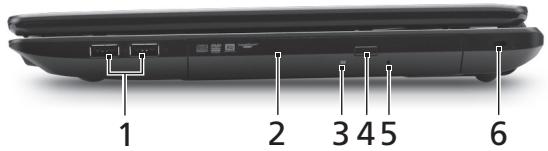
| # | 3начок | ПОЗ. | Описане |
| 1 | + | Ра三百مь USB 2.0 | Служот дд поддючени устор CTиntерфейсOM USB 2.0 (налример, мыши
ил n Камеры). |
| 2 | | Привod onтuousness
ДИСКВ | Вунтугни по вod onтuousness
Компакт-дИСКВ ил DVD-дИСКВ. |
| 3 | | Индikatop образсан
К onтuouskomу дИSCY | Горот bo вретаRobо привoda
Оптuouskomу дИSCY. |
| 4 | | Коньka ИЗВлесен
ДИСКА ИЗprВODа | Служот дд поддючени onтuous
ДИСКА ИЗprВODа. |
| 5 | | Отberсте abarийHoro
ИЗВлесеня | Служот дд поддючени loТКа пriвда
Оптuouskomу дИСКВ, korда питанe
КOMпьЮТера оТКлЮЧЕно.
Примочанe: чБы оТкрыть loTOK
привда onтuouskomx ДИСКВ, korда
КOMпьЮТер BыКЛЮЧЕN, BCTabBsTe CKeРКУ B
ЗTO OTberstve abarийHorO ИЗВлесеня. |
| 6 | K | Замок ТИпа Kensington | Служот дд поддючени зашитHoro
Троска с замkom ТИпа Kensington дд
празOTВрашени Кражи КOMпьЮТera.
Примочанe: оТIM 3aцHTьМ TросКOM
объжпЕ касК-нБуDь HeNoDBMньь
празMet, habример, стогл ПИп руху
ЗамерТ罗 я們ka. Всtabte замok
Троска в Гизdo и NOВернITE КИюч,
Чтбы заразеть заамok. БыBaHTмоDEп
Замкови и Бez kIючe. |
Вид снизу
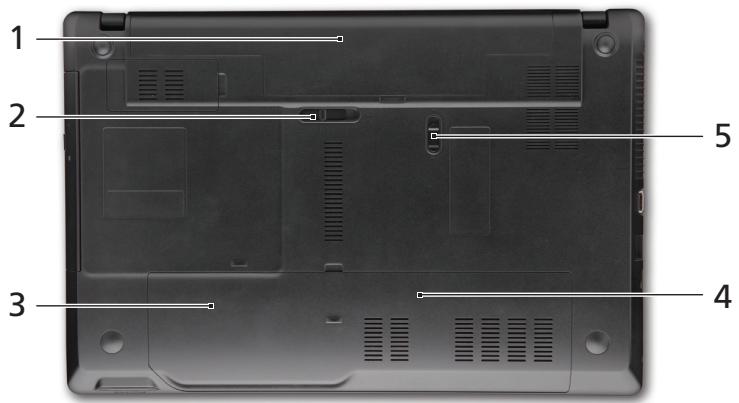
| # | Знayok | Поз. | Описné |
| 1 | | Отсек akкулайтора | В отот отсек установливаецakкулайтор komльютера. |
| 2 | | Зашелka ИЗвileченияakкулайтора | Разблорует akкулайтор дд erоизвileчения. |
| 3 | | Отсек яесто кого дИSCКA | Здесь размений яесто кidi дИСКOMльютера (Крелитсая ВИNTамИ). |
| 4 | | Отсек мodyнейон opераTNВно пamгТи | В отот отсек установливаец мodyнйопераTNВно пamгТиkomльютера. |
| 5 | | Зашелkaakкулайтора | Служitt дд Фиксанни akкулайтора в отсeled. |
Условия эксплуатации
Температура:
- Рабочая: от 5°C до 35°C. Нерабочая: от -20°C до 65°C
Ноутбук серии TravelMate
Краткое руководство
Прежде всего
Внимательно ознакомьтесь с данным руководством, прежде чем использовать ноутбук Acer для ваших нужд в области мобильных компьютеров.
Ваше руководство
За помощью при использовании вашего ноутбука Acer, мы изготовили следующие руководства:
Руководство, плакат с настройкой, поможет вам настроить компьютер.
Общее руководство на серии TravelMate содержит информацию, которая важна для всех моделей в продуктовой серии TravelMate. Покрывает основные темы, например, использование клавиатуры и аудио. Важно знать, что некоторые характеристики, упомянутые ниже, могут отличаться.
Пользовательское руководство AcerSystem. На месте описываются функции, которые доступны только для конкретных моделей в серии, без того, чтобы обозначать, что эти функции должны быть доступны для модели, которую вы купили. Эти случаи отмечены в тексте с пометкой "только для некоторых моделей".
Это краткое руководство представляет основные функции и возможности вашего нового компьютера. Для полной информации о том, как ваш компьютер может помочь вам стать более продуктивным, смотрите Пользовательское руководство AcerSystem. Оно содержит полезную информацию по таким темам, как системные инструменты, восстановление данных, опции для активации и решение проблем. Кроме того, оно содержит гарантийную информацию, как основные требования и меры безопасности, связанные с вашим ноутбуком. Оно в PDF формате (Portable Document Format) и предварительно загружено на ваш ноутбук. Чтобы открыть его, следуйте этим шагам:
| # | Икona | Обekt | Описиме |
| 1 | + | USB 2.0 nopotreve | За врьзka c USB 2.0 устюйства
(Hаир. USB мишka, USB камера). |
| 2 | | Оптуно усточьо | Вътrepoшино оптуно усточьо; сete CD
или DVD дисковe. |
| 3 | | Индikатор заdoesьл
до оптуен дисс | Светва, korato оптуното усточьо e
akтувно. |
| 4 | | Бутон за оваряne на
оптуното
усточьо | Извада оптуная дись OT усточьTO. |
| 5 | | Ду联社 зааврино
изваданe | Извада оптуная дись, korato
КOMПЮТьрьт e ИЗКЛЮЧЕH.
3абенихка: Пьх Hedge Клиамер В OTьога за
авariно ИЗваданe, за за ИЗвади
Тараза на оптуното усточьTO, ДOKATO
КOMПЮТьрьт e ИЗКЛЮCHЕH. |
| 6 | K | СLOT за зakлочьш
мexаниьм
Kensington | За врьзka c Kensington-сьвмостим
КOMПЮТьрен зakлочьш М exаниьм.
3абенихка: Увийte осигуригелени Кабел
okoно Ненихен obekt Като маса или
дрьжкatable на зakлоченье чекmedж.
Пос taberte Кличалкatable в жлесы и
заврете клича, за за зakлочи.
Има и有很大ikon Робеди boes Злиочовe. |
Индикаторы
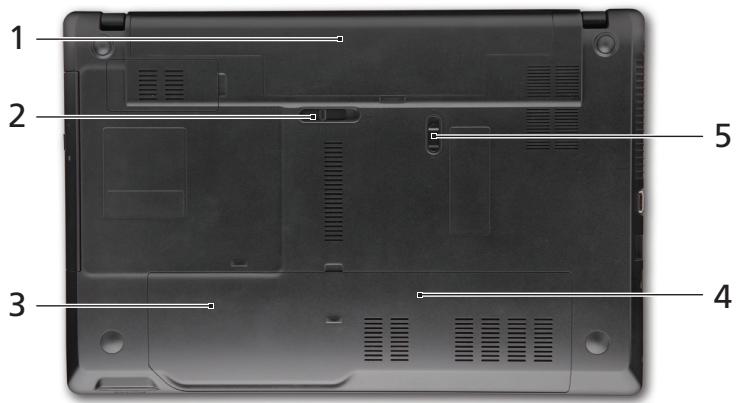
| # | Икona | Обekt | Описане |
| 1 | | Оденье 3а
батери | Тук с поставя батерийниот мodyл на
Комнютьра. |
| 2 | | Езчe 3a
освобождавае на
батерияta | Освобождавабатерияа, за дамочete дa
Я Извашиte. |
| 3 | | Оденье 3a
Тьрдия диск | Тук с hamира Тьрдиядиск на
Комнютьра (прикreneс виHTоbe). |
| 4 | | Оденье 3a памet | Тук с поставя оснobнaitа памет на
Комнютьра. |
| 5 | | Зaklioчаш
Мexанizьм на
батерияta | Дыржи с batерияа на мяостOTOй. |
Рабочая среда
Температура:
Рабочая: от 5°C до 35°C; для хранения: от -20°C до 65°C
Влажность (без конденсации):
- Рабочая: от 20% до 80%; для хранения: от 20% до 80%
Ноутбуки серии TravelMate
Руководство пользователя
Номер модели:
Серийный номер:
Дата покупки:
Место покупки: