
ED322QP - Monitor ACER - Kostenlose Bedienungsanleitung
Finden Sie kostenlos die Bedienungsanleitung des Geräts ED322QP ACER als PDF.

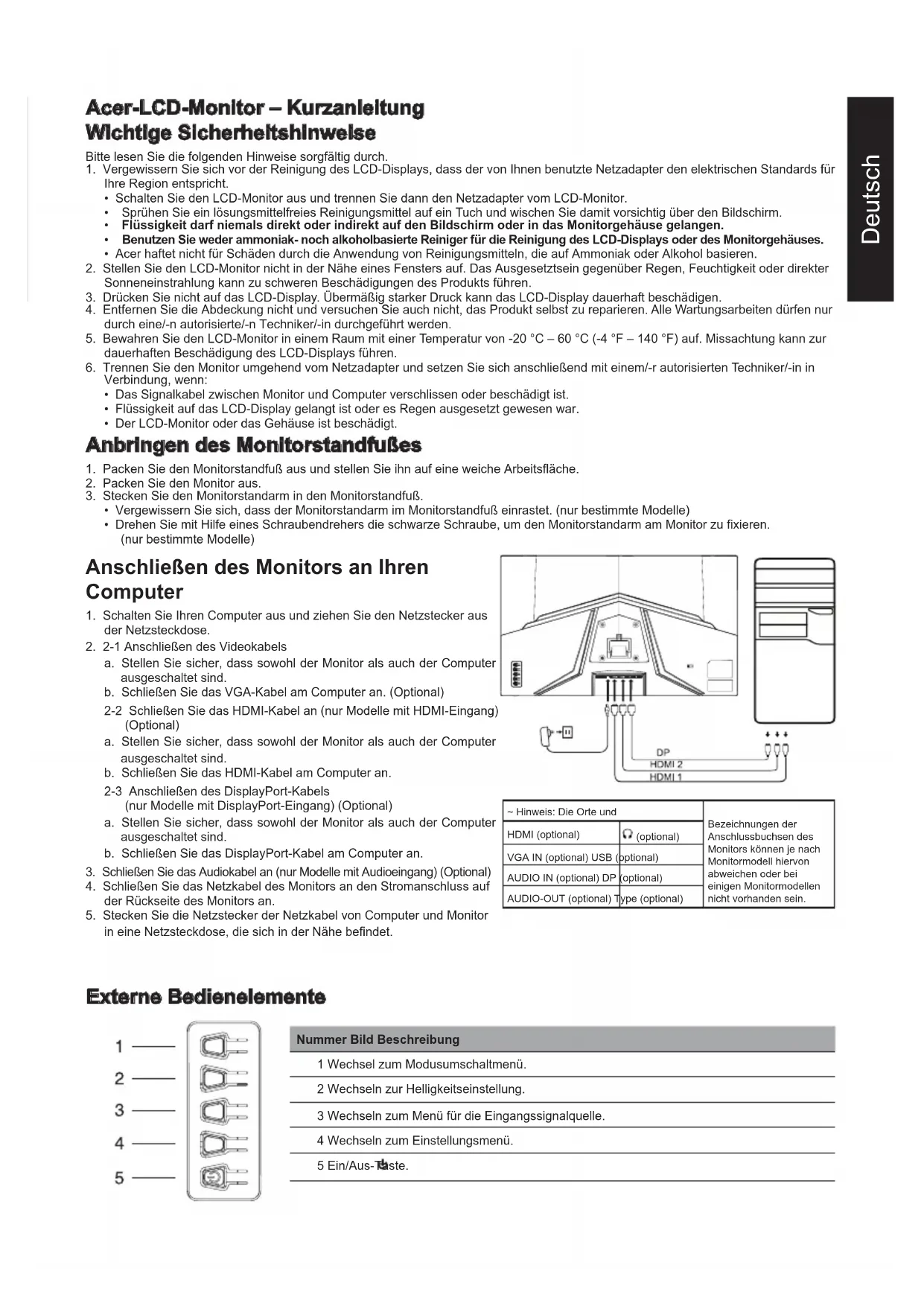


| Produkttyp | LCD-Monitor |
| Marke | Acer |
| Modell | ED322QP |
| Bildschirmgröße | 31,5 Zoll (80 cm) |
| Panel-Technologie | VA |
| Maximale Auflösung | 1920 x 1080 (Full HD) |
| Bildwiederholfrequenz | 165 Hz (DP/HDMI 2.0) |
| Reaktionszeit | 1 ms (VRB) |
| Helligkeit | 300 cd/m² (typisch) |
| Kontrast | 4000:1 (typisch) |
| Blickwinkel | 178° horizontal / 178° vertikal |
| Farben dargestellt | 16,7 Millionen |
| Eingangsanschlüsse | 2x HDMI, 1x DisplayPort |
| Integrierte Lautsprecher | 2 x 2 W |
| Gaming-Funktionen | FreeSync Premium, extrem niedrige Latenz, Zielpunkt |
| Neigung | -5° bis +20° |
| Stromverbrauch (Betrieb) | 31 W (typisch) |
| Stromverbrauch (Standby) | 0,5 W |
| Stromversorgung | 100-240 V ~ 50/60 Hz |
| Nettogewicht | 5 kg |
| Abmessungen (mit Standfuß) | 713 x 512,5 x 198,6 mm |
| Normen | FCC Klasse B, CE, RoHS |
| Pflege und Reinigung | Verwenden Sie ein weiches Tuch mit einer lösungsmittelfreien Lösung; nicht direkt aufsprühen |
| Sicherheit | Vor der Reinigung vom Netz trennen; nicht Wasser oder Regen aussetzen |
Häufig gestellte Fragen - ED322QP ACER
Benutzerfragen zu ED322QP ACER
0 Frage zu diesem Gerät. Beantworten Sie die, die Sie kennen, oder stellen Sie Ihre eigene.
Eine neue Frage zu diesem Gerät stellen
Laden Sie die Anleitung für Ihr Monitor kostenlos im PDF-Format! Finden Sie Ihr Handbuch ED322QP - ACER und nehmen Sie Ihr elektronisches Gerät wieder in die Hand. Auf dieser Seite sind alle Dokumente veröffentlicht, die für die Verwendung Ihres Geräts notwendig sind. ED322QP von der Marke ACER.
BEDIENUNGSANLEITUNG ED322QP ACER
Acer-LCD-Monitor – Kurzanleitung
Wichtige Sicherheitshinweise
Bitte lesen Sie die folgenden Hinweise sorgfältig durch.
- Vergewissern Sie sich vor der Reinigung des LCD-Displays, dass der von Ihnen benutzte Netzadapter den elektrischen Standards für Ihre Region entspricht.
- Schalten Sie den LCD-Monitor aus und trennen Sie dann den Netzadapter vom LCD-Monitor.
- Sprühen Sie ein lösungsmittelfreies Reinigungsmittel auf ein Tuch und wischen Sie damit vorsichtig über den Bildschirm.
- Flüssigkeit darf niemals direkt oder indirekt auf den Bildschirm oder in das Monitorgehäuse gelangen.
- Benutzen Sie weder ammoniak- noch alkoholbasierte Reiniger für die Reinigung des LCD-Displays oder des Monitorgehäuses.
- Acer haftet nicht für Schäden durch die Anwendung von Reinigungsmitteln, die auf Ammoniak oder Alkohol basieren.
- Stellen Sie den LCD-Monitor nicht in der Nähe eines Fensters auf. Das Ausgesetztsein gegenüber Regen, Feuchtigkeit oder direkter Sonneneinstrahlung kann zu schweren Beschädigungen des Produkts führen.
- Drücken Sie nicht auf das LCD-Display. Übermäßig starker Druck kann das LCD-Display dauerhaft beschädigen.
- Entfernen Sie die Abdeckung nicht und versuchen Sie auch nicht, das Produkt selbst zu reparieren. Alle Wartungsarbeiten dürfen nur durch eine autorisierte Technikerin oder einen autorisierten Techniker durchgeführt werden.
- Bewahren Sie den LCD-Monitor in einem Raum mit einer Temperatur von -20 °C bis 60 °C (-4 °F bis 140 °F) auf. Missachtung kann zur dauerhaften Beschädigung des LCD-Displays führen.
- Trennen Sie den Monitor umgehend vom Netzadapter und setzen Sie sich anschließend mit einer autorisierten Technikerin oder einem autorisierten Techniker in Verbindung, wenn:
- Das Signalkabel zwischen Monitor und Computer verschlissen oder beschädigt ist.
- Flüssigkeit auf das LCD-Display gelangt ist oder es Regen ausgesetzt war.
- Der LCD-Monitor oder das Gehäuse beschädigt ist.
Anbringen des Monitorstandfußes
- Packen Sie den Monitorstandfuß aus und stellen Sie ihn auf eine weiche Arbeitsfläche.
- Packen Sie den Monitor aus.
- Stecken Sie den Monitorstandarm in den Monitorstandfuß.
• Vergewissern Sie sich, dass der Monitorstandarm im Monitorstandfuß einrastet. (nur bestimmte Modelle)
- Drehen Sie mit Hilfe eines Schraubendrehers die schwarze Schraube, um den Monitorstandarm am Monitor zu fixieren. (nur bestimmte Modelle)
Anschließen des Monitors an Ihren Computer
- Schalten Sie Ihren Computer aus und ziehen Sie den Netzstecker aus der Netzsteckdose.
- 2-1 Anschließen des Videokabels
a. Stellen Sie sicher, dass sowohl der Monitor als auch der Computer ausgeschaltet sind. b. Schließen Sie das VGA-Kabel am Computer an. (Optional)
2-2 Schließen Sie das HDMI-Kabel an (nur Modelle mit HDMI-Eingang) (Optional)
a. Stellen Sie sicher, dass sowohl der Monitor als auch der Computer ausgeschaltet sind. b. Schließen Sie das HDMI-Kabel am Computer an.
2-3 Anschließen des DisplayPort-Kabels (nur Modelle mit DisplayPort-Eingang) (Optional)
a. Stellen Sie sicher, dass sowohl der Monitor als auch der Computer ausgeschaltet sind. b. Schließen Sie das DisplayPort-Kabel am Computer an.
- Schließen Sie das Audiokabel an (nur Modelle mit Audioeingang) (Optional)
- Schließen Sie das Netzkabel des Monitors an den Stromanschluss auf der Rückseite des Monitors an.
- Stecken Sie die Netzstecker der Netzkabel von Computer und Monitor in eine Netzsteckdose, die sich in der Nähe befindet.
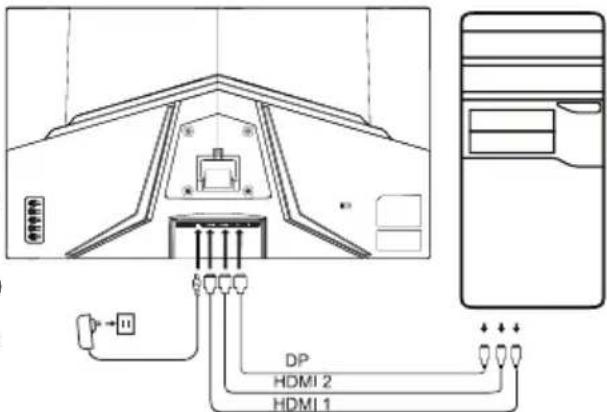
| ~ Hinweis: Die Orte und | Bezeichnungen der Anschlussbuchsen des Monitors können je nach Monitormodell hiervon abweichen oder bei einigen Monitormodellen nicht vorhanden sein. | |
| HDMI (optional) | (optional) | |
| VGA IN (optional) USB (optional) | ||
| AUDIO IN (optional) DP (optional) | ||
| AUDIO-OUT (optional) Type (optional) | ||
Externe Bedienelemente
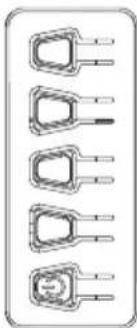
Nummer Bild Beschreibung
1 Wechsel zum Modusumschaltmenü. 2 Wechseln zur Helligkeitseinstellung. 3 Wechseln zum Menü für die Eingangssignalquelle. 4 Wechseln zum Einstellungsmenü. 5 Ein/Aus-Taste.
Bestimmungen und Vorschriften
FCC-Vorschriften
Dieses Gerät wurde gemäß Teil 15 der FCC-Bestimmungen getestet und als konform mit den Grenzwerten eines Geräts der Klasse B befunden. Diese Grenzwerte dienen der Sicherstellung eines angemessenen Schutzes gegen schwerwiegende Störungen, wenn das Produkt in Wohnumgebungen installiert ist. Die Energie der Funkfrequenzen, die das Gerät erzeugt, verwendet und abstrahlt, kann bei unsachgemäßer Installation und Nichtbefolgung dieser Anleitung zu Störungen des Funkverkehrs führen.
Das bedeutet jedoch nicht, dass bei einer bestimmten Installation keine Störung auftreten kann. Wenn das Produkt Störungen des Radio- oder Fernsehempfangs verursacht (was leicht durch Aus- und Einschalten des Produkts herausgefunden werden kann), dann wird dem/der Benutzer/-in empfohlen, die Störung durch eine oder mehrere der nachstehenden Maßnahmen zu beseitigen:
- Neuausrichtung und Standortänderung der Empfängerantenne.
- Vergrößerung des Abstands zwischen Produkt und Empfänger. • Stromanschluss des Produkts an einer Netzsteckdose, die vom Stromkreis der Netzsteckdose des Empfängers verschieden ist.
- Rücksprache mit Ihrem/-r Fachhändler/-in oder einem/einer erfahrenen Radio- und Fernsehtechniker/-in.
Hinweis
Heben Sie den Monitor zur Vermeidung möglicher Beschädigungen nicht an seinem Standfuß an.
Hinweis: Abgeschirmte Kabel
Alle Verbindungen zu anderen Datenverarbeitungsgeräten müssen über abgeschirmte Kabel hergestellt werden, um den EMV-Bestimmungen zu entsprechen.
Hinweis: Peripheriegeräte
An dieses Gerät dürfen nur zugelassene Peripheriegeräte (Eingabe-/Ausgabegeräte, Endgeräte, Drucker usw.) angeschlossen werden, bei denen die Einhaltung der Grenzwerte der Klasse B zertifiziert ist. Die Benutzung von nicht zertifizierten Peripheriegeräten kann Störungen des Radio- und Fernsehempfangs verursachen.
Hinweis
Jegliche Änderung oder Modifikation, die nicht ausdrücklich durch den Hersteller genehmigt worden ist, kann zum Erlöschen der Produktbetriebserlaubnis für den/die Benutzer/-in führen.
Betriebsbedingungen
Dieses Gerät entspricht Teil 15 der FCC-Vorschriften. Der Betrieb unterliegt folgenden zwei Bedingungen: (1) Dieses Gerät darf keine funktechnischen Störungen verursachen und (2), dieses Gerät muss unanfällig gegenüber beliebigen empfangenen Störungen sein, einschließlich solcher, die einen unerwünschten Betrieb verursachen können.
Hinweis: Benutzer in Kanada
Dieses digitale Klasse-B-Gerät entspricht den Vorschriften der kanadischen Richtlinie ICES-003.
Anmerkungen zu „Richtlinien zum Recycling und zur Entsorgung von elektrischen und elektronischen Altgeräten“
Wenn Sie dieses Produkt nicht länger benötigen oder seine Lebensdauer abgelaufen ist, dann befolgen Sie die Richtlinien zum Recycling und zur Entsorgung elektrischer und elektronischer Altgeräte und entsorgen es über einen Hersteller vor Ort, der staatlich anerkannte Recyclingqualifikationen besitzt.
Entsorgung von elektrischen und elektronischen Altgeräten für EU-Haushalte
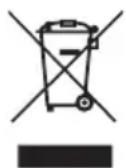
Dieses Symbol auf dem Produkt oder seiner Verpackung zeigt an, dass dieses Produkt nicht zusammen mit dem gewöhnlichen Haushaltsmüll entsorgt werden darf. Wenn Sie elektrische und elektronische Altgeräte entsorgen, dann liegt es in Ihrer Verantwortung, diese zu einer Sammelstelle zu bringen, die elektrische und elektronische Altgeräte recycelt. Das separate Sammeln und Recyclen elektrischer und elektronischer Altgeräte zum Zeitpunkt der Entsorgung hilft, natürliche Ressourcen zu schonen und sicherzustellen, dass sie auf eine Art und Weise recycelt werden, die die Umwelt und die menschliche Gesundheit schützt. Wenden Sie sich bitte für weitere Informationen zum Recycling dieses Produkts an das für Sie zuständige Stadtamt, das örtliche Entsorgungsunternehmen oder das Geschäft, in dem Sie das Produkt erworben haben.
CE-Konformitätserklärung
Acer Inc. erklärt hiermit, dass dieser LCD-Monitor den grundlegenden Anforderungen und anderen relevanten Bestimmungen der EMV-Richtlinie 2014/30/EU, der Niederspannungsrichtlinie 2014/35/EU und der RoHS-Richtlinie 2011/65/EU sowie der Richtlinie 2009/125/EG zur Schaffung eines Rahmens für die Festlegung von Anforderungen an die umweltgerechte Gestaltung energieverbrauchsrelevanter Produkte entspricht.
Der Acer-Monitor ist für die Anzeige von Videos und der visuellen Darstellung von Informationen vorgesehen, die er von elektrischen Geräten empfängt.
TECHNISCHE DATEN
| LCD-Bildschirm | System | TFT-LCD-Farbbildschirm |
| Größe | 31,5" Breitbild (80 cm) | |
| Pixelabstand | 0,364 mm (H) x 0,364 mm (V) | |
| Helligkeit | 300 cd/m2 (typisch) | |
| Kontrast | 4000:1 (typisch) | |
| Einsehbarer Winkel | 178° (H) 178° (V) (CR = 10) | |
| Reaktionszeit | 1 ms (VRB) | |
| Bildschirmtyp | VA | |
| Horiz. Frequenz | HDMI 1.4: 31,469 - 158,110 KHzHDMI 2.0: 31,469 - 192,692 KHzDisplayPort: 31,469 - 192,692 KHz | |
| Vert. Frequenz | HDMI 1.4: 48 - 144 HzHDMI 2.0: 48 - 165 HzDisplayPort: 48 - 165 Hz | |
| Displayfarben | 16,7 Mio. Farben | |
| Pixelfrequenz | HDMI: 393,092 MHzDisplayPort: 393,092 MHz | |
| Maximale Auflösung | HDMI1: 1920 × 1080 bei 144 Hz (HDMI1.4)HDMI2: 1920 × 1080 bei 165 Hz (HDMI2.0)DisplayPort: 1920 × 1080 bei 165 Hz | |
| Plug & Play | VESA DDCCI/DDC2B | |
| Leistungsaufnahme (bei 200 Nits) | Eingeschaltet | 31 W (typisch) |
| Ruhemodus | 0,5 W (typisch) | |
| Ausgeschaltet | 0,3 W (typisch) | |
| Eingangsbuchse | DP2 × HDMI | |
| Eingangsvideosignal | DPHDMI (nur Modelle mit HDMI-Eingang) (optional) | |
| Lautsprecher | 2 W x 2 (nur Modelle mit Audioeingang) (optional) | |
| Maximale Bildschirmgröße | Horizontal: 698 mmVertikal: 393 mm | |
| Stromquelle | EINGANG: 100 - 240 V ~ 50/60 Hz | |
| Umgebungsbedingungen | Betriebstemperatur: 0 bis 40 °CLagertemperatur: -20 bis 60 °CLuftfeuchtigkeit bei Betrieb: 20 % bis 80 % | |
| Abmessungen | 713 (B) x 512,5 (H) x 198,6 (T) mm | |
| Gewicht (netto) | 5 kg (netto) | |
| Daten zur Mechanik | Neigung: -5° bis +20°Schwenken: NeinHöheneinstellung: NeinDrehgelenk: NeinAbnehmbarer Standfuß: Nein | |
| Externe Bedienelemente | Schalter/Tasten | Ein-/Aus-Taste Hotkey 3Hotkey 1 Hotkey 4Hotkey 2 |
| Funktionen | Helligkeit VRBKontrast Extrem geringe LatenzBlaulicht Akt.-Freq.-Nr.Schwarzverst. Zielpunkt ACM Sprache HDR10 OSD-DauerSuperscharf TransparenzGamma OSD-SperreFarbtemp.EingangModi Auto-QuelleFarbraum DP-FormatGrauskala-Modus Bildformate6-Achs.-Farbton Schnelltastenzuweisung6-Achs.-Sättig. DDC/CILautstärke HDMI-Schwarzp.Stumm Schnellstartmod.Over Drive InfoFreeSync Premium Alle Einst. rücksetzen | |
| Die genaue technische Ausstattung ist je nach Modell und/oder Region unterschiedlich. | ||
Handbücher und andere Dokumente für Ihr Acer-Produkt finden Sie auf der offiziellen Acer-Support-Website.
Nummer Bild Beschreibung
Nummer Bild Beschreibung
1 Gehen Sie in das Umschaltmenü. 2 Gehen Sie in die Einstellung für die Helligkeit. 3 Gehen Sie in den Quellenmodus. 4 Gehen Sie zum Hauptmenü. 5 Ein/Aus
Konformitätserklärung
Wir,
Acer Incorporated
(„x“=0 bis 9, a bis z, A bis Z oder Leerzeichen)
Wir, Acer Incorporated, erklären hiermit in alleiniger Verantwortung, dass das oben beschriebene Produkt mit den relevanten Angleichungsrechtsvorschriften der Union entsprechend der nachstehenden Richtlinie übereinstimmt und folgende harmonisierte Standards und/oder anderen relevanten Standards angewandt wurden:
EMV-Richtlinie: 2014/30/EU
EN55032:2015+AC: 2016 Class B
EN 55035:2017
EN61000-3-2:2019 Class D
EN61000-3-3:2013+A1:2019
LVD-Richtlinie: 2014/35/EU
EN 62368-1:2014+A11:2017
RoHS-Richtlinie: 2011/65/EU
EN 50581:2012
☒ Ökodesign-Richtlinie (ErP): 2009/125/EG
(EU) 2019/2021; EN 50564:2011
Jahr, in dem mit der Anbringung der CE-Kennzeichnung begonnen wird: 2020.
NuJaw




- ACER-LCD-MONITOR – KURZANLEITUNG
- WICHTIGE SICHERHEITSHINWEISE
- ANBRINGEN DES MONITORSTANDFUSSES
- ANSCHLIESSEN DES MONITORS AN IHREN COMPUTER
- EXTERNE BEDIENELEMENTE
- NUMMER BILD BESCHREIBUNG
- BESTIMMUNGEN UND VORSCHRIFTEN
- FCC-VORSCHRIFTEN
- HINWEIS
- HINWEIS: ABGESCHIRMTE KABEL
- HINWEIS: PERIPHERIEGERÄTE
- BETRIEBSBEDINGUNGEN
- HINWEIS: BENUTZER IN KANADA
- ANMERKUNGEN ZU „RICHTLINIEN ZUM RECYCLING UND ZUR ENTSORGUNG VON ELEKTRISCHEN UND ELEKTRONISCHEN ALTGERÄTEN
- ENTSORGUNG VON ELEKTRISCHEN UND ELEKTRONISCHEN ALTGERÄTEN FÜR EU-HAUSHALTE
- CE-KONFORMITÄTSERKLÄRUNG
- KONFORMITÄTSERKLÄRUNG
Marke : ACER
Modell : ED322QP
Kategorie : Monitor