SnadnýManuál
SECTRCAM40 - Bezpečnostní kamera KONIG - Bezplatný návod k obsluze
Najděte návod k zařízení zdarma SECTRCAM40 KONIG ve formátu PDF.



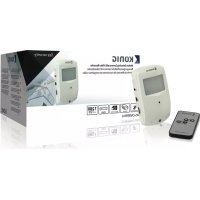
Stáhněte si návod pro váš Bezpečnostní kamera ve formátu PDF zdarma! Najděte svůj návod SECTRCAM40 - KONIG a vezměte svůj elektronický přístroj zpět do rukou. Na této stránce jsou zveřejněny všechny dokumenty potřebné k používání vašeho zařízení. SECTRCAM40 značky KONIG.
NÁVOD K OBSLUZE SECTRCAM40 KONIG
Bezdrátový kamerový systém
EIXEIPIIO XPHZH2 (0ελ. 123)
Aupato ouotma aaoaaleia
VEILEDNING (s. 145)
Chrante svuj majetek s tíntoPokroclym digitänlim bezdratovym 2.4 GHz kamerovym systémem. 7" LCD monitor podporuje priopojen až 4 kamer a je vybaven digitänlim videorekorderem. Kamera poskytuje ostry a stabilni obraz, je vybaven fungkci nočnfo vidění a moderné elektronicke obvody jestě vice zlepsují kvalitu obrazu. Vyspelá bezdratóva technologie 2.4GHz se šifrováním signalu eliminuje rušeni, zajistuje ochranu vaseho soukromí a umoznjupe spojení na dlouhé vzdalenosti. NEJLEPSI BEZDRATOVY SYSTÉM V NASEM SORTIMENTU.
Monitor a kamera jsou standardne sparovany jiz od vrobce. Pro pridani dalsi kamery SEC-TRCAM40 (max. 4 kamery) k systemu se prosim podiveje do casti PARIOVANI pro doplnkove kamery.
Uvedomste si prosim nasledujici:
- Pri znéni alarmu stisknéte tlačítko „Delete“ k zastaveni alarmu.

- HDD/SD zařizení nepodporují vyměnitelnost za provozu.
- Monitor akzeptje pouze SD kartu nebo HDD s formatem Fat32. Uživotelé by měli zformátovat SD kartu nebo HDD na Fat32 na počitaci.
-
Po dlouhé době používání prosím náležitě zformátujte SD kartu/HDD.
-
Doporucjeme, abyste si precetiarto manuaplred instalaci/pouzitim kamerovoho systemu.
Ulozte si除去 manu'al na bezpecné misto k pozdjejsim nuhlodnuti.
Obsah baleni:
1xkamera s drzakem
1 × 7^ cm monitor
2xantena
1xAVvystupni kabel
2xAC/DCnapajeci zdroj
Technické udaje:
Kamera:
Prenośová frekvence: 2.4 - 2.4835 GHz digitálné
Modulace: 16QAM,
QPSK, BPSK
RozsaH:
Uvnitr ± 50 m, vOTEvrefenem prostoru ±150 m (v závislosti na místnich podminkách)
Obrazovy senzor: 1/4" CMOS
Objektivity:
2,0
mm
Zornyuhel: 73^
Infračerveny dosvit (LED): 5 m
Ochrana: IP54
Mikrofon: monofonnii
Rozsah provoznich teplot -10 ^ C 50 C
Napajen: 5 V DC/400 mA
Rozměry: 132 × 64 × 57 ~mm (bez držáku)
Hmotnost: 287 g (vctne kabelu)
LCD monitor:
Prijímací frekvence: 2.4 - 2.4835 GHz digitární
Kanaly: 4
Velikost: 7"
Max. Rozliseń: 800 RGB (hor.)* 480 (vert.) obrovych bodu
SD karta: až do 32 GB (není současti)
Obnovovaci kmitoet video: 25 snimku za sekundu (max). 10 snimku za sekundu (4 kamery)
Obnovovac kmitocet záznamu: 25 snímku za sekundu na kanál
Rozlisei videa: CIF/VGA
Format videa: AVI
USB: 2.0
Jazyk nabidky: Angličtina, němčina, francouzština a holandstina
Vystupni uroven video: 1 Vp-p/75 Ohm
Vystupni uroven audio: 2 V rms pri 600 monofonnii
Zvukovy/video vystupni konektor: 2.5 mm konektor (kabel 2.5 mm na 3 x CINCH soucasti vyrobku)
UvniBudov ± 50m votevrénem prostoru ± 150m (v zavislosti na mistnich podminkach)
Rozsa h provoznich teplot: 0^ a +40^
Napajenf: 5 V DC/650 mA
Rozmery: 214 × 157 × 26 ~mm
Hmotnost:
488

Bezpečnostní opatřeni:
V pripade poruchy kameru ani monitor nerozebirejte. Servis a upravy mohou byt provadeny pouze kvalifikovanym technikem.
- Neponorujte kameru do tekutin.
- Nevystavujte monitor yvsokym teplotam nebo vlhkosti.
- Nevystavuite monitor nebo kameru yvsokym teplotam (viz technické udaje).
- Neinstalujte system v blízkosti siln'ych magnetick'ych poli jak je např. reproduktor. Tim by mohl být ovlivné kvalitá provoz systému.
Popis vyrobku:
Kamera:
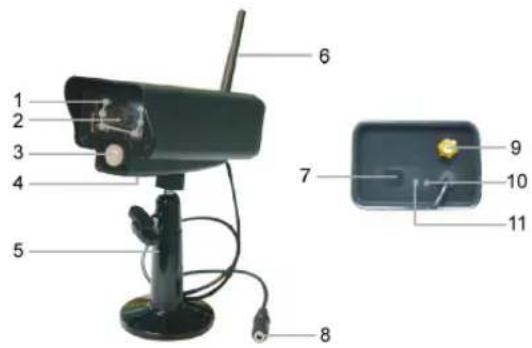
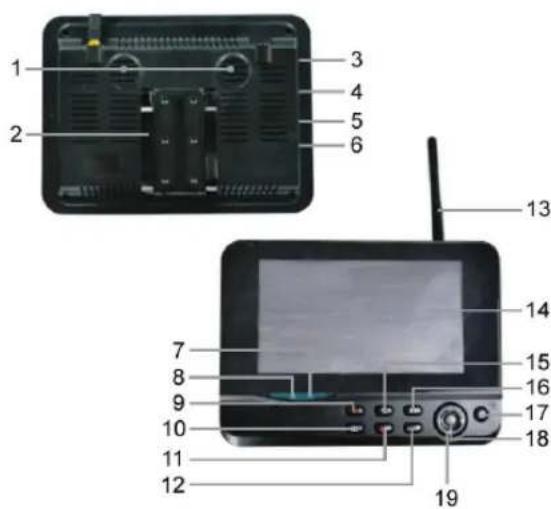
Monitor:
- Infračervene LED
- Objektivy
- Infračerveny senzor PIR
- Mikrofon
- Drzak
- Antena
- Párovaci tlacitko
- Vstup napajen
- Antenni konektor
- Indikator propojenji
-
Indikator zapnuti
-
Reproduktor
- Drzak
- USB port
- Slot pro pametovou SD kartu
- AV vystup
- Napajeci port
- Indikator propojeni
- Indikator zapnuti
- Záznam/zastavení videa
- Tlačitko výbreu zobrazení
- Vymazání souboru/prépínač LCD, TV
- Nabidka
- Antena
- 7" TFT-LCD displeje
- Režim zobrażń
- Přehráváni videa
- Tlačitko zapnuti/vypnuti
- OK tlačitko
- Navigačné tlacitko
102

Pokyny k instalaci:
Kamera:
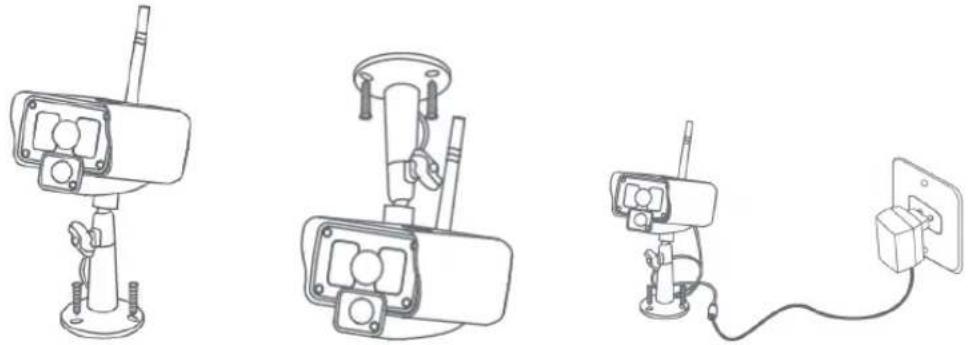
Kamera muze byt upevnena nekolika zpusoby. Pro upevneni na strop pouzijte sroubov y zavit v horni casti kamery. Po upevneni kamery pripoje AC/DC napajeci zrodj ke kamee a do sitové zasuvky.
Monitor:
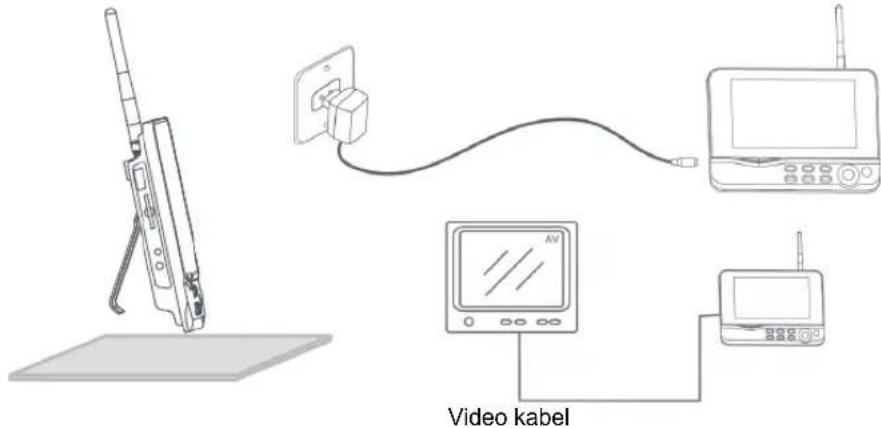
Monitor muze byt umisten na rovnem povrchu nebo zaveen za zd. Po upevneni monitoru pripojte AC/DC napajeci zdroj k monitoru a do sitove zasuvky. Kamera bude napajena automatickny po pripojeni k AC/DC napajecimu zdroji. Volitelne: Monitor muze byt pripojen k monitoru k jeho video vystupu.
Pokyny k použití:
- K zapnuti monitoru stisknete as na 2 sekundy tlacitko zapnuti/vypnuti. Indikator zapnu by se mel rozsvit a na monitoru by se mel objevit obraz.
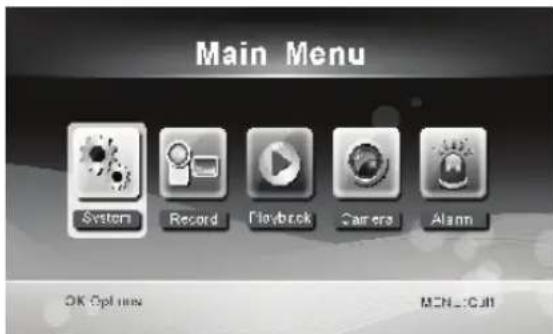
- K nastaveni systemu stisknete tlačitko nabidky (menu) k jejimu otevřeni. Měla by se objevt následujíci obrazovka. K pohybu po nabidce použijte navigacni tlačitko, OK a nabidku (menu).
Systém
- Stiskněte OK k vstupu do nastavení systému. Nastavení systému nabízí nasledujíci volby:
Date/Time Nastaveni casu a datumu.
Language Nastavení jazyka.
Record Mode Nastavuje zastaveni zaznamu nebo prepsani prvn videonahravyke je-li pametové medium zaplneno.
Format SD/USB Formatuje pamětové médium.
Storage for Recording Nastavuje pametové médium pro záznam.
Display Items Nastavuje zobrazeni RSSI, casu, stavu SD/USB a kamery na obrovce a zaznamenané video.
TV System Vybirá TV systém (v Evropě PAL).
System Information Zobrazije systémové informace.
Scan Mode Period Nastavujé cyklicky interval zobrazení monitorovaciho obrazu kamery.
Mute Zapiná/ypiná reproduktor na monitoru.
Load Default Vrací nastaveni provedené vyrobcem.
Record Date/Time Nastavuje zobrazeni aktuallno zaznamoveho casu a datumu zaznamu.
Brightness Nastavujesasobrazu.
Volume Nastavuje hlasitost.

-
Zvolte datum/chas pomoci navigacniho tlacitka a stisknete OK k vlozeni tchto hodnot.
-
Stiskněte levé nebo pravé tlacítko s šipkou k vyberu.
- Stisknete tlacitko nahoru nebo dolu s sipkou k nastaveni.
- Stiskněte OK tlačitko k potvrzeni.
-
Stisknéte MENU tlačitko k opustěni.
-
Zvolte jazyk navigacním tlacitkem a stisknéte OK k vstupu do nastavení jazyka.
-
Stiskněte tlacítko nahoru nebo dolu k výbru jazyka.
-
Stiskněte OK tlačitko k potvrzeni a opustěni těto nabidky.
-
Zvolte navigacinim tlacftkem rezim zaznamu a stisknete OK k vstupu do nastaveni rezimu zaznamu.
-
Stiskněte tlačitko s šipkou nahoru nebo dolů k volbě „Normal“ nebo „Overwrite“.
- Stiskněte OK tlačitko k potvrzeni a opustěné těto nabidky.
Poznámky:
Normal (normálí): Je-li SD karta nebo prěnosný HDD zaplněn, systém automaticky zastávi záznam. Overwrite (prépsány): Je-li SD karta nebo prěnosný HDD zaplněn systém automatický vymaže první video a zajisté dostatečnou pamět' pro dalá Šzám.
-
Zvolte formatovani SD/USB navigacnim tlacitkem a stiskneke OK k vstupu do nastaveni formatovani SD/USB.
-
Stiskněte tlacítko síjkou nahoru nebo dolu k výběru „Cancel“, „SD Card“ nebo „USB Device“;
-
Cancel: Zruši formátovani.
- SD Card (SD karta): Procede formátovani SD karty.
USB Device (USB zarifzeni): Zformatuje externi HDD (je-li pripojen)
- Stiskněte OK tlacitko k formátovani:
- Po formátovani se objëv zpráva „Format Successfully“, ktera indikuje,Že formátovani správnë probēhlo.
-
Stiskněte OK tlačitko k potvrzení a opustěné těto nabídky.
-
Zvolte pamětové uložistě pro záznam pomocí navigacního tlacítka a stisknéte OK k vstupu do nastavení pamětového uložistě pro záznam.
-
Stiskněte tlacítko s šipkou nahoru nebo dolu k vyberu „SD Card“ nebo „USB Device“.
-
Stiskněte OK tlačítko k potvrzení a opustěné těto nabídky.
-
Zvolte zobrazeni displeje navigacinim tlacitkem a stisknete OK k vstupu do nastaveni displeje.
K vbybru nastaveni stisknete tlaftko s sipkou nahoru nebo dolu.
- Stiskněte OK tlačitko k potvrzeni nastavení zobrażné displeje.
- RSSI: Ikona intensity signalu
- SD USB status (stav SD, USB): Oznamuje vloženi SD karty nebo pripojeni HDD
-
Kamera: Ikony názvu kamery
-
Po provedení nastavení stisknéte MENU k potvržéní a opustěné títo nabídky.
-
Zvolte navigacinim tlačitkem TV systém a stisknéte OK k vstupu do nastavení televize.
-
Stiskněte tlačítko nahoru nebo dolu k vybru NTSC nebo PAL (PAL je pro Evropu).
-
Stiskněte OK tlačítko k potvrzení a opustěné těto nabídky.
-
Zvolte pomoci navigacniho tlacitka systemové informace a stisknete OK k vstupu do nastaveni systemové informace.
-
Stiskněte OK k zobrazení informaci o systému.
-
Stiskněte tlačítko menu k opustěné títo nabídky.
-
Zvolte pomoci navigacniho tlacitka upgrade systemu a stisknete OK k vstupu do nastaveni upgrade systemu.
K výběru nastavení stiskné tlačtko s šipkou nahoru nebo dolu.
- Stiskněte OK.

-
Stiskněte tlacítko záznamu/zastavení videa k potvrzení.
-
Zvolte pomoci navigacnfho tlaftka Scan mode period a stisknete OK k vstupu do nastaveni doby cyklicho stridani obrazu.
- Stiskněte tlacitko s šipkou nahoru nebo dolu k výberu doby cyklicné zobrazení pripojenych kamer.
-
Stiskněte znovu OK tlacítko k potvrzení a opustěné této nabídky.
-
Zvolte pomoci navigacniho tlacitka mute (vypnuti zvuku) a stiskneTe OK k vstupu do nastaveni vypnuti zvuku.
-
Stisknéte tlacitko s šipkou nahoru nebo dolu k vyberu „On“ nebo „Off“.
-
Stiskněte znovu OK tlacitko k potvrzení a opustěné této nabídky.
-
Zvolte Load default (nastaveni standardnich hodnot) pomoci navigacniho tlacitka a stiskne te OK k vstupu do nastaveni standardnich hodnot.
-
Stiskněte tlačítko nahoru nebo dolu k výbru „Cancel“ nebo „OK“.
- Cancel: Standardní hodnoty nastavené vyrobcem nebudou načteny.
-
OK: Prove de nastaveni standardnimi hodnotami od vyrobce.
-
Stiskněte OK tlačítko k potvržné a opustěné těto nabídky.
-
Zvolte pomoci navigacnfho tlaftka jas a stisknete OK k vstupu do nastaveni jasu.
-
Stiskněte levé nebo pravé tlacítko s šipkou k nastavení jusu.
-
Stiskněte OK tlačítko k potvržné a opustěné těto nabídky.
-
Zvolte pomoci navigacniho tlacitka volume (hlasitost) a stisknete OK k vstupu do nastaveni hlasitosti.
-
Stisknéte levé nebo pravé tlačítko s šipkou k nastavení hlasitosti.
- Stiskněte OK tlačítko k potvržné a opustěné tétó nabídky.
Poznamka: Hlasitost muze BYt také nestavena tlacitky s sipkou nahoru a dolu pri zivém monitorovani.
16. Stisknéte menu k návratu do hlavní nabídky.
Záznam
Stisknete pravé tlacitko s sikpou v hlavní nabidce k vyberu nastaveni záznamu a stisknete OK.
Záznam s Časováčem:
Nastavte Čas spustěni/zastavení záznamu v nabídce „Timer Recording". Záznam se automaticky spustí v nastaveném Času spustěni/zastavení záznamu.
-
Pomoci navigaciho tlacitka zvolte timer recording (záznam s chosovacem) a stiskněte OK k vstupu do nastavení nového planovaného záznamu.
-
Stiskněte OK k vstupu do nabídky záznamu s Časovačem.
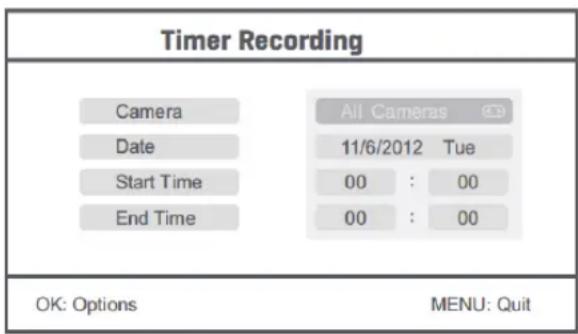
K vbyberu nastaveni stiskne tlaftko s sipkou nahoru nebo dolu;
- Stisknéte levé nebo pravé tlacitko s šipkou k nastavení
-
Stiskněte OK tlačitko k potvrzeni a opustěné těto nabídky.
-
Po provedeni nastaveni systém spustí automatický záznam podle nastaveného casu spustěné/zastaveni záznamu.
- Gestlize stiskete tlaftko record/stop video je-li provadén záznam pomoci casovace tento se zastaví.
Ručí záznam:
- Priživém monitorovani stiskněte levé a pravě tlacítko s šipkami k vybru kamery pro videozáznam.
- Stiskněte tlačitko record/stop video na zařizeni. Ikona záznamu na obravovce oznamuje, ze záznam byl spustěn.
- Stiskněte znovu toto tlačítko na zařizení k zastavení záznamu.
PIR záznam:
PIR záznam: Je-li kteroukoliv vybranou kamerou detekován pohyb, spustí se záznam.
-
Zvolte PIR recording navigacinim tlacitkem a stisknete OK k vstupu do nastaveni PIR zaznamu.
-
Stiskněte tlacítko s šipkou nahoru nebo dolu k výberu kamery.
- Stiskněte leve nebo pravé tlacítko s šipkou k nastavení „On".
- Stiskněte OK tlacítko k potvrzeni a opustěni této nabidky.
Poznámka: Je-li nastaveni „Off“ detekce pohybu je vypnuta. Infračerený dosah PIR je 5 m. jestlje vzdálenost prěkročí 5 m detekce muže selhat.
Přehraváni
Stisknete pravé tlacitko s šipkou v hlavní nabidce k vyberu nastavení prehraváná stisknete OK.
Poznámka: K prehraváni je nutné aby byla ve slotu vložena SD karta nebo aby blpipojen externí HDD.
Přehrávní také muzete spustit pri zivém monitorovani stiskem tlačitka playback video.
- Stiskněte tlacitko s šipkou nahoru nebo dolu k vyberu složky.
- Stiskněte OK tlačitko k potvržení a vstupu.
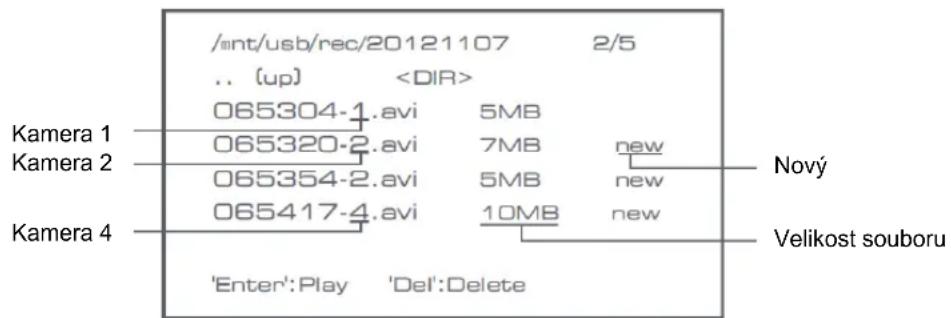
- Stiskněte tlacitko s šipkou nahoru nebo dolu k vybru video souboru.
- Stiskněte OK tlačítko k spušěné prěhrávní.
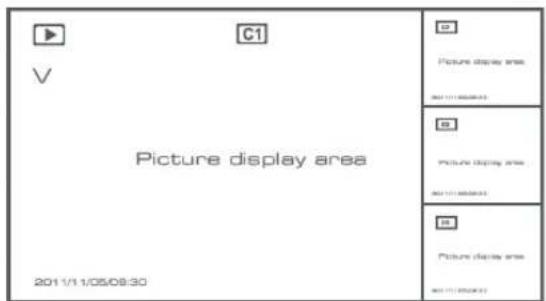
- Stiskněte levé nebo pravé tlačítko s šipkou k posunu vzd/vpřed pri rychlém posunu vprěd.
- Stiskněte znovu OK tlacitko k pozastaveni.
- Stisknéte MENU tlacítko k ukončeni prehrávání.
Vymazání videa
V rezimu prehravani video stisknete tlacitko s ipkou nahoru nebo dolu k vybru video nebo slozky videa k yvymazani.
- Stiskněte tlačitko delete file/LCD na monitoru k vymazání.
Poznamka: Slozku lze yvmazat jestlje je prazdna.
Kamera
U pridávání dalík kamery SEC-CAMTR40 (max. 4) musí byt kamera spárováne se systémem, aby byla Rozpoznána.
Stisknete pravé tlačitko s šipkou v hlavní nabidce k vybru nastavení kamery a stisknete OK.
Párováni:
- Stiskněte OK k vstupu do nabídky párováni.
- Vyberte kameru tlacitky s sipkami nahoru a dolu.
- Stiskněte OK objeví se následujíci obrazovka.
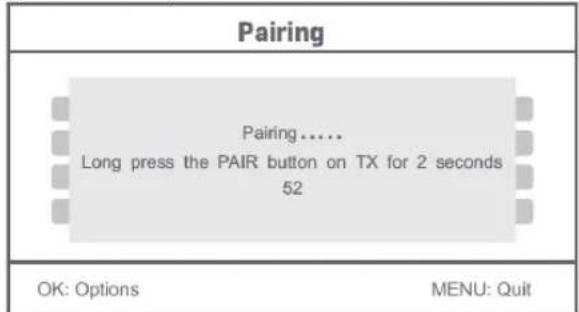
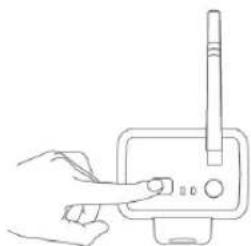
- Stiskněte tlačitko pair do 60 sekund na 2 sekundy na zadné straně kamery.
- Po uspesném párováni kamery a monitoru se na obrazovce objev zpráva PAIRING OK.
- K návratu do nabidky kamery stisknéte tlacitko menu.
Poznámka: jestlize nebylo párovány iuspešné, provedte znovu vyse uvedené kroky a ujistěte se, ze jsou monitor a kamera do 2 metru od sebe pri procesu párovány.
Aktivace:
- Zvolte active tlacitkem s sipkou dolu a stisknete OK.
- Stiskněte tlačitko s šipkou nahoru nebo dolů k vyberu kamery.
- Stiskněte levé nebo pravé tlacitko s šipkou k výbru nastavení „On“ nebo „Off“.

- Stiskněte OK tlacitko k potvrzení a opustěné těto nabídky.
Poznámka: Aktivovat Či deaktivovat lze pouze párované kamery. Je-li nastavení kamery off nemuže být použita proŽivé monitorovány záznam apod..
Nastaveni PIP:
Nastavte rozlišeni obrazu a kvalitu záznamu.
- Zvolte nastaveni PIP tlacitky s sipkami nahoru a dolu a stisknete OK.
- Vyberte kameru tlacitky s šipkami nahoru a dolu a stisknéte OK. Objevi se následujíci obrazovka.
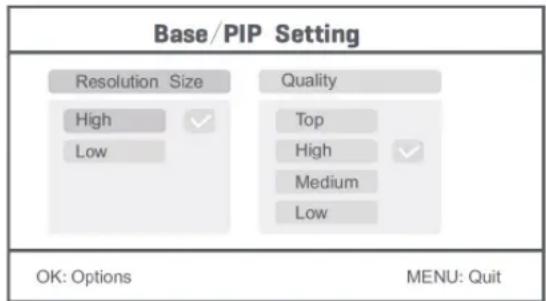
- Stisknéte levé nebo pravé tlacítko s šipkou k vyberu „Resolution Size" nebo „Quality".
- Stiskněte tlačítko sípkou nahoru nebo dolu k výberu „Top“, „High“, „Medium“ nebo „Low“.
- Stiskněte OK tlačitko k nastavení.
- Stisknéte MENU tlacitko k potvrzení a opustěné těto nabídky.
Poznamka: Vysoka velikost Rozlišenje VGA a nízká je CIF.
Alarm
Je-li zapnuta detekce pohybu PIR systém upozorní na pohyb alarmem.
- Zvolte v hlavní nabidce alarm a stisknéte OK.
- Na obrazovce se objev PIR detekce, stisknete OK.
- Stiskněte „On“ nebo „Off“ pomoci tlacítka s šipkou nahoru a dolú.
- Stiskněte OK tlacítko k potvrzení a opustěné tétó nabídky.
Zivé monitorovani:
Stiskněte tlacítko vybru zobraźne k nastavení obrazu.
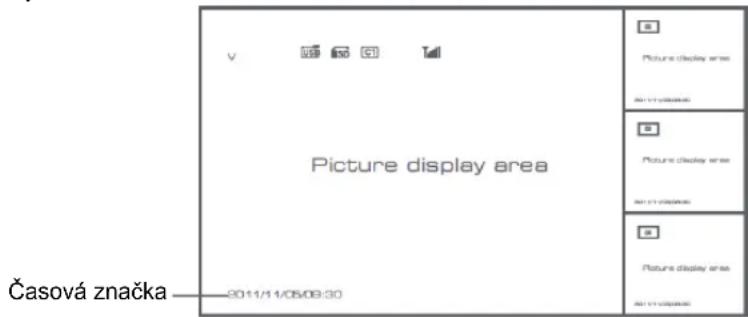
Zobrazeni obrazu v obrazu
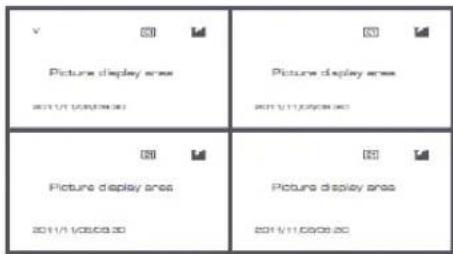
Ctyrnasobny format zobrazeni
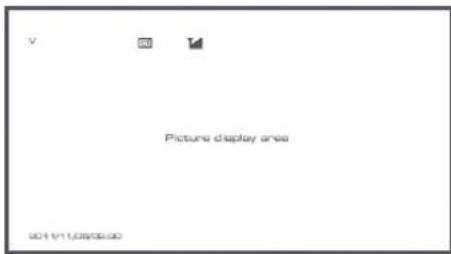
Zobrazeni pres celou obr.
Poznamka: Použijte levé a pravé tlacítko s šipkou k vyberu kamery
Stiskněte tlačítko režimu zobrazení display mode k vstupu do cyklického režimu obrazu. K dispozici mate pět cyklickych chasovych intervalú: 5s, 10s, 15s, 20s, a 30s toto nastavení lze provost v nabídce „System“ > Scan Mode Period v hlavní nabídce.
| USB | Přenosné HDD byl ćspěšné vložen |
| USD | SD karta byla ćspěšné vložena |
| C1 C2 C3 C4 | Název kamery |
| V | Aktuálníkamera |
| Stav zámamu | |
| Tull | Intenzita signálu |
Bezpečnostní opatřeni:

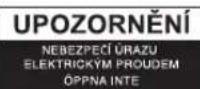

Abyste snizili riziko urazu elektrickym tokem, mél by byt tento vyrobek otevren POUZE autorizovanym technikem, je-li to nezbytné. V pripadé, ze dojde k závadé, odpoje vyrobek ze sítě a od jinych zařizení. Vyrobek nevystavujte vodě nebo vlhkosti.
Udrzbaa:
K Čišění používejte pouze suchý hadřík. Nepoužívejte Čisharpć Rozpoustědla ani abrazivné prostředky.
Záruka:
Jakékoli změny, modifikace nebo poškozeni zařizení v dusledku nesprávného zacházení se zařizením rusi platnost záručné smlouvy.

Obecné upozorněni:
- Design a specifikace vyrobku mohou byt zmeneny bez predchozinho upozorneni.
- Vsechna loga a obchodni nazyv jsou registrované obchodni značky prislusnych vlastniku a jsou chräněny zákonom.
- Prestože manuál byl zpracován s maximalní pěčí, tiskové chyby nejsou vyloučeny. Konig Electronic nepřebrá zodpovednost za za škody vzníklé v souvislosti s chybam i v manuál.
- Pro budouci pouziti uschovejte tento navod a obal.
Upozorněni:

Tento vyrobek je oznacen tímo symbolem. To znamena, ze se s vyrobkem musi zacházet jako s nebezpečným elektrickým a elektronickým opdagem a nelze jej po skončeniživotnosti vyhazovat s bezným domácim opdagem. Pro likvidaci těchto vyrobku existují zvlástní sběrná střediska.