NemManual
SECTRCAM40 - Overvågningskamera KONIG - Gratis brugsanvisning og manual
Find enhedens vejledning gratis SECTRCAM40 KONIG i PDF-format.



Download vejledningen til din Overvågningskamera i PDF-format gratis! Find din vejledning SECTRCAM40 - KONIG og tag din elektroniske enhed tilbage i hånden. På denne side er alle dokumenter nødvendige for brugen af din enhed offentliggjort. SECTRCAM40 af mærket KONIG.
BRUGSANVISNING SECTRCAM40 KONIG
Hold øje med dine ejendomme med dette nye 2,4 GHz digitale tradlse kamerasystem. Den 7" LCD skarm kan understotte op til 4 kameraer og har en indbygget digital videooptager. Kameraet giver et meget skarpt og stabilt billede, med nattesyn og den brugte tekologi gør billedkvaliteten endnu bedre. Systemet bruger digital tradløs tekologi og er udstyret med avanceret frekvenssignal krypteringsfunktioner, som reducerer interferens forrsaget af andre apparater ved at bruge det 2,4 GHz frekvensband. Denne digitale tekologi sikrer dit privativ og tillader dig at bruge den over en ekstra lang afstand. DET BEDSTE SOM TRADLØS HAR AT BYDE PÅ.
Skærmen og kameraet er allerede parret fra fabrikken som standard. Nár der tilføjes et ekstra kamera SEC-TRCAM40 (maks. 4 kameraer) til systemet, bedes du venligst se afsnittet PARRING for tilføjelse af kameraer.
Bemark venligst fologende:
- Nar alarmen lyder, tryk pa knappen "Delete" for at stoppe alarmen.
- Harddisk/SD enchederne understetter称之 hot plugging
- Skaernen accepterer kun SD-kort eller hardisk enheder med formatet Fat32. Brugere kan formatere SD-kort eller hardisk til Fat32 på computeren.
- Formater venligst SD-kort/Harddisk korrekt, after laengere tids brug.
- Vi anbefaler at du læser dettevejledning før du installerer/bruger kamerasystemet.
Gemdennevejledningpaaet sikkertstedtil fremtidig reference.
Pakkens indhold:
1x kamera med monteringsbøjle
1x7" skerm
2x antennae
1x AV udgangskabel
2x AC/DC stromforsyning
Tekniske specifikationer:
Kamera:
Sendefrekvens:
2.4-2.4835
GHz
Digital
Modulation:
16QAM.
QPSK,
BPSK
Rækkevidde:Indendors ± 50m
abent omrade ± 150m (afhaengigt af lokale forhold)
Billedchip:
1/4"
CMOS
Linse:
2,0mm
Visningsvinkel:
73^
Infrarbd belysning (LED): 5 M
Beskyttelese:
IP54
Mikrofon:
mono
Arbejdstemperatur: -10^ 50^
Vægt: 287 g (medfølgende kabel)
LCD-skaerm:
Modtagefrekvens:
2,4-2,4835
GHz
Digital
Kanaler:
4
Storrelse:
7"
TFT/LCD
Maks. oplosnig: 800 RGB (H)* 480 (V) pixels
SD-kort: op til 32 GB (ikke medfølgende)
Video rammehastighed: 25 fps (maks.) 10 fps (4x kamerae)
Optage rammehastighed: 25 fps per kanal
Video oplesning: CIF/VGA
Videoformat: AVI
USB: 2.0
Menu sprog: engelsk, tysk, fransk og hollandsk
Video udgangsnaveau: 1 Vp-p/75 Ohm
Audio udgangsiveau: 2Vrms@600ohm mono
Lyd/video udgangsstik: 2,5 mm stik (2,5 mm kabel til 3 x RCA medfolgende)
Rækkevidde: Indendrs ± 50m , abent omrade ± 150m (afhaengigt af lokale forhold)
Driftstemperatur: 0^ til +40^
Spaending: 5VDC / 650mA
Mäl: 214x157x26 mm
Vægt: 488 g
Sikkerhedsforholdsregler:
- Abn违法犯罪
- Abn maybe a criminal or an illegal person
- Sænk ikke kameraet ned i væske.
- Udsaat北京时间 19:00 PM, 2023/12/26
- Udsaat畸形的影像学检查(se techniske specifikationen)
- Installer kein systemet nær ved stærke magnetfelter, som en højttaler. Dette kan pævirke kvaliteten.
Produktbeskrivelse:
Kamera:
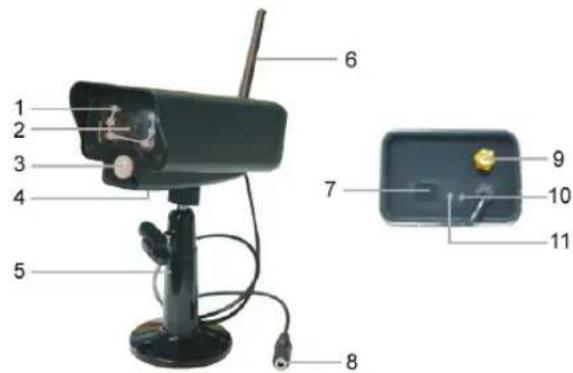
- Infrarode LEDere
- Linse
- PIR infrarod sensor
- Mikrofon
- Monteringsbjole
- Antenne
- Parringsknap
- Effekt indgang
- Antenne indgang
- Link indicator
- Effektindikator
Skarm:
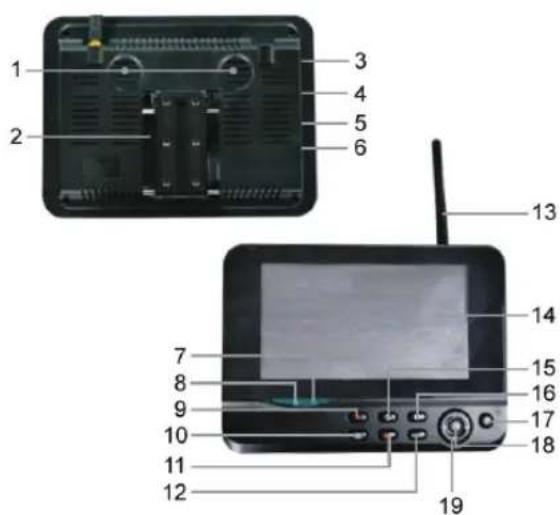
- Hojttaler
- Monteringsbjole
- USB-port
- SD-kort indgang
- AV-udgang
- Effekt-port
- Link-indikator
- Effektindikator
- Optage/stop Video
- Knap til firdelt display
- Slette fil/LCD, TV-kontakt
- Menu
- Antenne
14.7" TFT-LCD - Visningstilstand
- Afspilning af video
- Effekt til/fra
- OK-knap
- Navigationsknap
Installationsvejledninger:
Kamera:
Kameraet kan monteres på forskellige帽子. Ved loftsmontering bruges skruegevindet i toppen af kameraet. Efter montering af kameraet, tilsluttes AC/DC strømforsyningen til kameraet eller stikkontakten.
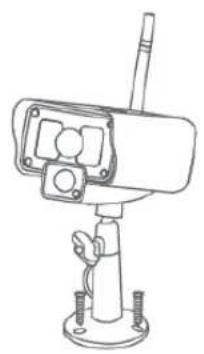
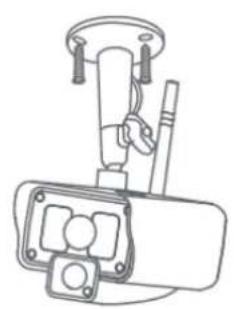
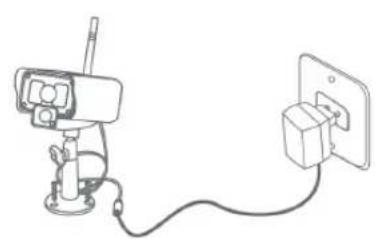
Skaerm:
Skaermen kan placeres pa en flad overflade erer monteres pa vaggen. Effer placering af skaermen tilsluttes AC/DC strormforsyningen til skaermen og stikkontakten. Kameraet tander automatisk after tilslutning af AC/DC strormforsyningen. Valgfrit: skaermen kan tilsluttes til en skaern med videoudgangen pa skaermen.
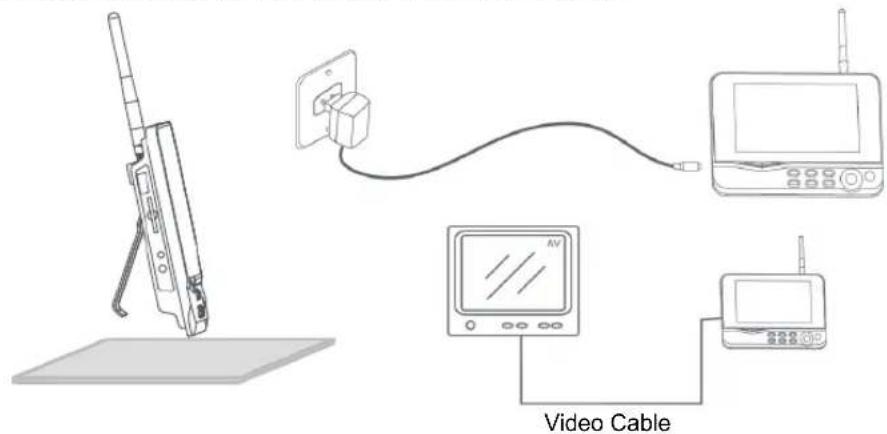
Brugervjledninger:
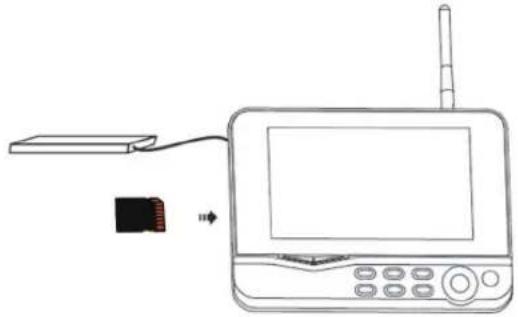
- Isæt et SD-kort i skærmens SD-kort indgang. Eller tilslut en ekstern hardisk til USB porten pa skærmen.
137

-
Tryk pa afbryderen (on/off) i cirka 2 sekunder for at tende for skaernen. Strmindikatoren skal tende og billedet vises.
-
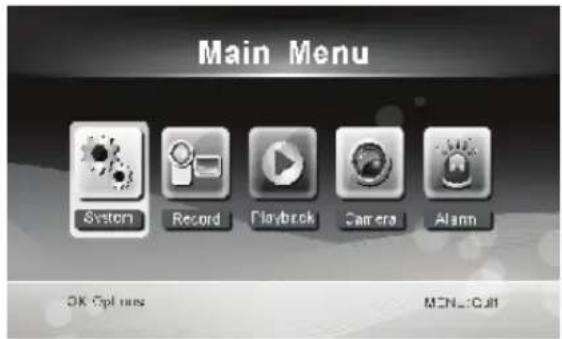
For systemindstlinger tryk pa knappen menu for at abne hovedmenuen. Den folgende skerm skal blive vist. Brug knapperne navigering, OK og menu til at navigere gennem menuen.
System
- Tryk på OK for at gå ind i systemmindstillinger. Systemet tilbyder de følgende Funktioner:
Indstil til at stoppe optagelse aller overskrive den Forste videooptagelse, nar lagerenheden er fuld.
Format SD/USB Indstil til at formaterelagerenhed.
Opbevaring af optagelser Indstilagerenhed.
Skaermelementer
Scan tilstandperiode Indstldet cykliske visningsinterval for overvagningsbilledet pa kameraet.
Lydløs Taender/slukker for hjttaleren pa skaermen.
Indaes standard Nulstil til standard fabriksindstellinger.
Optage dato/klokkeslaet
Indstil til at vise det aktuelle optagelsestidspunkt og dato for den optagede video.
Lysstyrke
Juster billedts lysstyrke.
Lydstyrke
Juster lydstyrken.
Tryk pa pileknappen ned aller op for at vaelge sprog.
Tryk pa knappen OK for at bekræfte og forlade.
- Vaelg optagetilstand med navigeringsknappen og tryk pa OK for at gä ind i optagetilstand indstilling.
Tryk pa pileknappen op ell ered for at vaelge "Normal" eller "Overwrite".
Tryk pa knappen OK for at bekræfte og forlade.
Bemarkninger:
Normal: När SD-kortet eller den bærbare hardisk er fuld, stopper systemet automatisk optagelsen.
Overskrive: Nár SD-kortet eller den bærbare hardisk er fuld, sletter systemet automatisk den første video og reserverer tilstrækkelig plads til at garantere den seneste optagelse.
- Vaelg format SD/USB med navigeringsknappen og tryk pa OK for at gai nd i format SD/USB indstilling.
Tryk pa pileknappen op erer ned for at vaelge "Cancel", "SD Card" aller "USB Device";
- Annuller: annullerer formatering.
- SD-kort: formaterer SD-kortet.
- USB-enhed: formaterer det eksterne harddisk drev (hvis tilsluttet)
- Vælg skærmelementer med navigeringsknappen og tryk på OK for at gå ind i skærmelement indstilling.
Tryk pa pileknappen op erer ned for at vaelge.
- Klik på knappen OK for at bekraefte skærmelementerne på billedet.
- RSSI: Signalstyrkeikon
- SD USB status: Hvad enten SD-kortet aller den baebare harddisk er isat
-
Kamera: Kamera navneikoner
-
After indstilling, tryk på knappen MENU for at bekraefte og forlade.
-
Vælg TV-system med navigeringsknappen og tryk på OK for at gå ind i TV-system indstilling.
Tryk pa knappen op ell er ned for at vaelge NTSC eller PAL (PAL for Europa).
Tryk pa knappen OK for at bekræfte og forlade.
- Vaelg systemoplysninger med navigeringsknappen og tryk pa OK for at gai nd i systemoplysningernes indstilling.
Tryk pə OK for at se ophysningerne om systemet.
Tryk pa knappen menu for at forlade.
- Vælg systemopdatering med navigeringsknappen og tryk på OK for at gå ind i indstilling for systemopdatering.
Tryk pa pileknappen op erer ned for at vaelge.
Tryk pA OK.
Tryk pa knappen optag/stop video for at bekraefte.
- Vælg scanningstilstandperiode med navigeringsknappen og tryk på OK for at gå ind i indstilling for scanningstilstandperiode.
Tryk pa pileknappen op ell ered for at vaelge perioden for scanning af de tilslutte kameraer.
Tryk pa knappen OKigen for at bekraefte og forlade.
- Vælg lydløs med navigeringsknappen og tryk på OK for at gå ind i indstillingen lydløs.
Tryk pa pileknappen op ell ered for at vaelge "On" eller "Off".
Tryk pa knappen OKigen for at bekraefte og forlade.
- Vaelg indlaes standard med navigeringsknappen og tryk pa OK for at gai nd i indstillingen indlaes standard.
Tryk pa knappen op erler ned for at vaelge "Cancel" eller "OK".
- Cancel: Annullerer standard indstillinger.
- OK: Nulstiller standard indstillinger.

Tryk pa knappen OK for at bekræfte og forlade.
- Vælg lysstyrke med navigeringsknappen og tryk på OK for at gå ind i indstillingen lysstyrke.
Tryk pa den hjre pileknap i hovedmenuen for at vaelge optageindstillingerne og tryk pa OK.
Timer optagelse:
Indstil optagelses start/stop tid via "Timer Recording" menuen. Enheden optager automatisk i henhold til det indstillede start/stop tidspunkt.
- Vaelg timer optagelse med navigeringsknappen og tryk pa OK for at gai nd i indstilling for et nyt skema.
Tryk pə OK for at gá ind i menuen for timer optagelse.
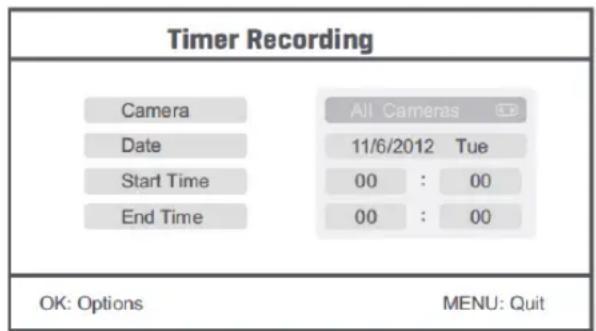
Tryk pa pileknappen op ell ered for at vaelge;
Tryk pa venstre eller hore knap for at justere;
Tryk pa knappen OK for at bekraefte og forlade.
- After indstilling, optager enheden automatisk i henhold til det indstillede start/stop tidspunkt.
- Hvis du trykker pa knappen optag/stop video pa enheden under optagelsesprocessen, indstil med timer optagelse, stopper optagelsen.
Manuel optagelse:
- I live view overvågning, tryk på de venstre og højre pileknapper for at vælgé kameraet for videooptagelse.
- Tryk pa knappen optag/stop video pa encheden. Optageikonet vises pa skarmen, som angiver at optagelsen starter.
- Tryk pa knappen pa encheden igen for at stoppe optagelsen.
PIR optagelse:
PIR optagelse: Hvis der pavises menseskelig bevgelse af et tilsluttet kamera, kan optagelsen blve udlost.
- Vælg PIR optagelse med navigeringsknappen og tryk på OK for at gå ind indstilling for PIR optagelse.
Tryk pa knappen op uller ned for at vaelge kameraet.
Tryk pa venstre eller hore pileknap for at vaelge "On".
Tryk pa knappen OK for at bekraefte og forlade.
Bemerk: när "Off" er indstillet, er beveegelsessensorfunktionen slukket. Den infrarode sensorafstand for PIR er 5m. Hvis afstanden overstiger 5m, kan pavisingen mislykkekes.
Afspiling
Tryk pa den horepileknap i hovedmenuen for at vaelge afspilningsindstillingerne og tryk pa OK.
Bemerk: for afpilningsfunktioner er det ncvendigt at et SD-kort er isat ellar at en ekstern hardisk drev er tilsluttet.
Der er ogsa adgang til afspilningsfunktionen i live view overvagning ved at trykke pa knappen afspil video.
- Tryk pá pileknappen op erller ned for at vælge mappen.
- Tryk på knappen OK for at bekræfte og gå ind.
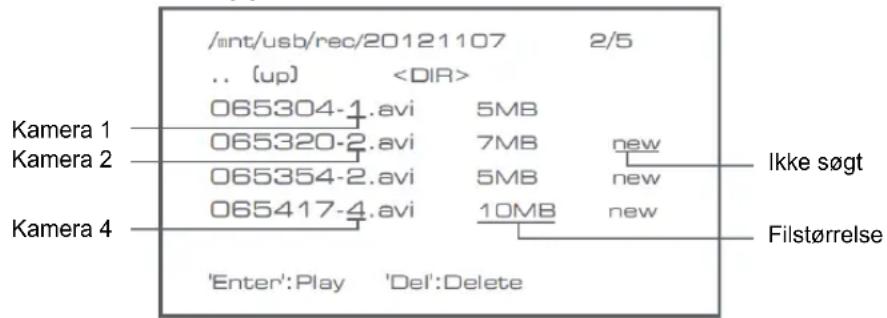
- Tryk på den venstre eller højrepileknap for at spole hurtigt tilbage/frem.
- Tryk på knappen OKigen for at aktivere pause.
- Tryk på knappen MENU for at forlade afspilningen.
Slet video
I tilstanden videoaospiling, tryk pa pileknappen op ell ered for at vaelge videoen ell videomappen som skal slettes.
Tryk pa knappen slet fil/LCD-knap pa skaermen for at slette den.
Bemark: kun en tom mapper kan slettes som mapper.
Kamera
Nar det ekstra camera SEC-CAMTR40 (maks. 4) tilfogjes, kal kameraet parres til systemet for at systemet kan genkende kameraet.

Tryk pa den hore pileknap i hovedmenuen for at vaelge kameraindstillingerne og tryk pa OK.
Parring:
- Tryk på OK for at gā ind i menuen parring.
- Vaelg kameraet med pileknapperne op og ned.
- Tryk pa OK, og den falgende skarm vises.
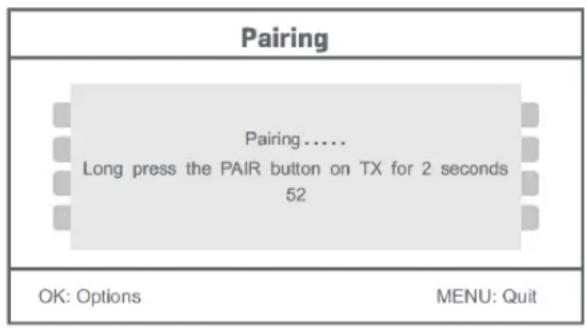
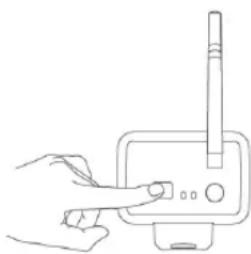
- Tryk på knappen parring inden for 60 sekunder i 2 sekunder på bagsiden af kameraet.
- Efter den vellykkede parring af kameraet og skarmen, viser skarmen PAIRING OK.
- Tryk på knappen menu for at vende tilbage til kameramenuen.
Bemerk: hvis parringen mislykkedes, skal du gantage de ovennævnte trin og sikre dig at skærmen og kameraet ikke er mere end 2 meter væk for udførelse af parringsproceduren.
Aktiv:
- Vælg aktiv medpileknappen ned og tryk på OK.
- Tryk påpileknappen opEller ned for at vaelge kameraet.
- Tryk på den venstre eller højrepileknap for at vælgge "On" eller "Off".
- Tryk på knappen OK for at bekraefte og forlade.
Bemerk: kun parrede kameraer kan indstilles til aktiv eller ikke-aktiv. Når et kamera er sat til fra (off), kan det ikke ses i live view, optaget, osv.
PIP indstilling:
Indstil billedds oplosningsstorrelse og optagekvalitet.
- Vælg PIP indstilling med pileknapperne op og ned og tryk på OK.
- Vaelg kameraet med pileknapperne op og ned og tryk pa OK. Den folgende skarm vises.
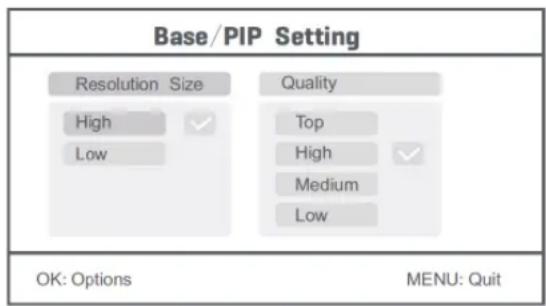
- Tryk på venstre eller højrepileknap for at vælge "Resolution Size" eller "Quality".

Bemerk: den hoge oplosningsstorrelse er VGA og den lave er CIF.
Alarm
Nár PIR pávisning er sat til (on), afgiver systemet en alarm nár beveegelsen pavises.
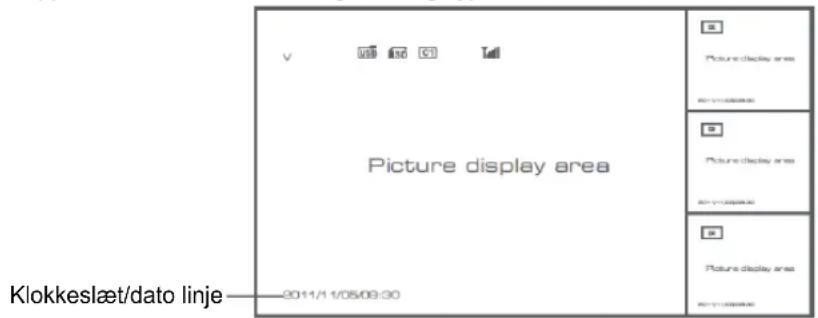
Billede i billedvisning
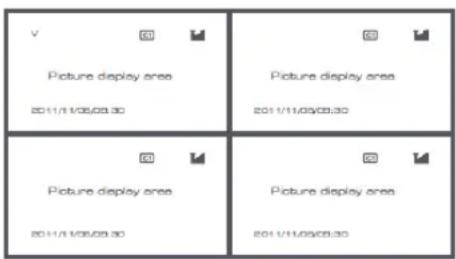
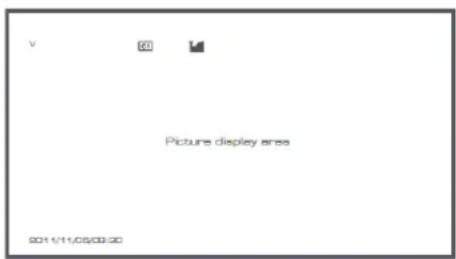
Firdelt visning Fuldskaerms visning
Bemerk:brug den venstre og horepileknap til at vaelge et kamera
Tryk på knappen visningstilstand for at gå ind i cyklisk visningstilstand. Fem cykliske intervaller er tilgengelige: 5s, 10s, 15s, 20s, og 30s kan indstilles under "System" > Scan tilstandperiode i den mellemliggende menu.
| USB | Bærbar harddisk vellykkeit isat |
| LSD | SD-kort vellykkeit isat |
| C1 C2 C3 C4 | Kamera navn |
| V | Aktuelt camera |
| Optagestatus | |
| Tull | Signalstyrke |
For at nedsætte risikoen for elektrisk stød, ma dette produit, f.eks. nr der kræves service, KUN ábnes af en autorisér et tekniker. Frakobl produit stikkontakten og andet udstyr, hvis der opstår et problem. Udsæt ikke produit for vand eller fugt.
Vedligeholdelse:
Rengør kun med en tør klud. Brug ikke oplosningsmidler eller slibende rengøringsmidler.
Garanti:
Ingen garanti og ikke noget ansvar kan pátages forændringer af produktet eller for skade på grund af forkert brug af dette produit.
Generelt:
- Design og specifikationer kan ændres.uden varsel.
- Alle bomaerker og produktnavne er varemærker erler registrerede varemærker tilhorende deres respektive ejere og anses herved som sadan.
- Denne vejledning ble udfort omhyggeligt. Imidertid kan der icke affedes nogen rettigheder. Konig Electronic kan icke holds ansvarlig for eventuelle fejl i denne vejledning ell deres konsekvenser.
Gem brugervejledningen og emballagen til senere brug.
Bemark:

Dette produit er mærket med ditte symbol. Det betyder, at brugt elektrisk og elektronisk udstyr ikke mã bortskaffesammenmed alminderigt husholdningsaffald.Derfindes saerlige indsamlingssystemer for disseprodukter.
NORSK
Innledning:
du ma违法犯罪.
- du mä参加会议的,参加者没有参加。
- du mä iciutsette monitoren for vann erler fuktigkeit
- du mä ikke utsette monitoren eller kameraet for hoye temperaturer (se tekniske spesifikasjoner).
du ma ikke montere systemet inntil sterke magnetfelt, som f.eks en høytaler. Dette kan pavisirke kvaliteten.
Produktbeskrivelse:
Kamera:
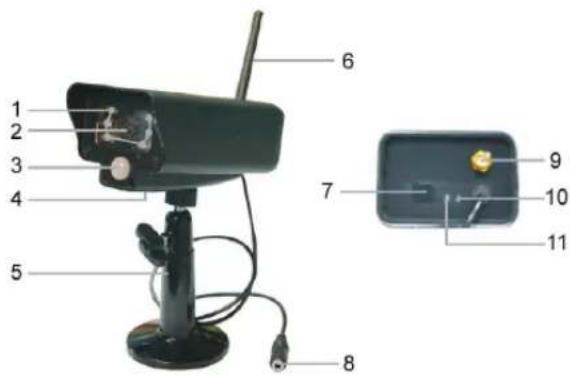
- Infrarode LED-lamper
- Linse
- PIR infrarod sensor
- Mikrofon
- Feste
- Antenna
- Knapp for paring
- Strøminntak
- Kontakt for antennen
- Koblingsindikator
- Strömindikator
146

Monitor:
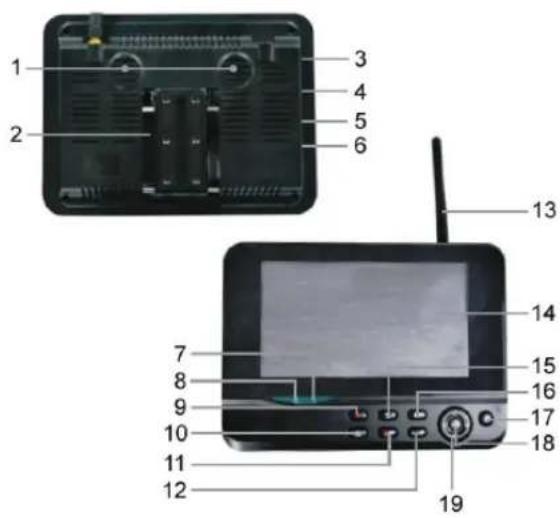
- Høytaler
- Feste
- USB-port
- Sport til SD-kort
- AV-utmating
- Strømport
- Koblingsindikator
- Strömindikator
- Ta opp / stopp video
- Knapp for firedelt visning
- Slett fil/LCD, TV-bryter
- Meny
- Antenne
14.7" TFT-LCD - Visningsmodus
- Videoavspilling
- Strøm paaav
- OK-knappen
- Navigasjonsknappen
Monteringsinstruktjoner:
Kamera:
Merk: hoyopplønsningen er VGA og lav er CIF.
Alarm
Nár PIR-deteksjön er slätt pa vil systemet utløse en alarm nár det oppdager bevegelse.
Sikkerhetsforholdsregler:

For à redusere faren for stromstøt, skal dette produit BARE apnes av en autorisert tekniker nár vedlikehold er nødvendig. Koble produitet fra strømmen og annet utstyr dersom et problem oppstår. Ikke utsett produitet for vann eller fuktighet.