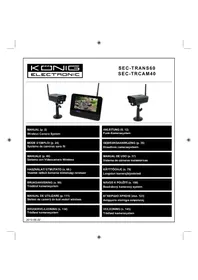
SECTRCAM40 - Övervakningskamera KONIG - Gratis bruksanvisning och manual
Hitta enhetens manual gratis SECTRCAM40 KONIG i PDF-format.



| Produkttyp | Trådlös övervakningskamera med 7-tums LCD-monitor |
| Märke | Konig |
| Modell | SECTRCAM40 |
| Kamerans mått | 132 × 64 × 57 mm (utan fäste) |
| Monitorns mått | 214 × 157 × 26 mm |
| Kamerans vikt | 287 g (med kabel) |
| Monitorns vikt | 488 g |
| Kamerans strömförsörjning | 5 V DC / 400 mA |
| Monitorns strömförsörjning | 5 V DC / 650 mA |
| Sändningsfrekvens | 2,4–2,4835 GHz (digital) |
| Räckvidd | Inomhus ± 50 m, utomhus ± 150 m |
| Synvinkel | 73° |
| Nattsyn | Ja, infraröd LED |
| Video upplösning | CIF / VGA (max. 800 × 480 pixels) |
| Lagring | SD-kort upp till 32 GB (ingår ej) eller USB-hårddisk |
| Antal kameror som stöds | Upp till 4 |
| PIR rörelsedetektering | Ja, räckvidd 5 m |
| Mikrofon | Inbyggd mono |
| Skyddsklass | IP54 |
| Underhåll | Rengör med en torr trasa. Använd inte lösningsmedel. |
| Säkerhet | Öppna inte. Koppla bort vid problem. Utsätt inte för vatten eller fukt. |
| Reservdelar | Finns inte separat. Kontakta en kvalificerad tekniker. |
| Allmän information | Design och specifikationer kan ändras. Garantin gäller inte vid felaktig användning. |
Vanliga frågor - SECTRCAM40 KONIG
Användarfrågor om SECTRCAM40 KONIG
0 fråga om denna apparat. Svara på dem du kan eller ställ din egen.
Ställ en ny fråga om denna apparat
Ladda ner instruktionerna för din Övervakningskamera i PDF-format gratis! Hitta din manual SECTRCAM40 - KONIG och ta tillbaka ditt elektroniska enhet i hand. På denna sida publiceras alla dokument som behövs för att använda din enhet. SECTRCAM40 av märket KONIG.
BRUKSANVISNING SECTRCAM40 KONIG
Trädlöst kamerasystem
MANUAL DE UTILIZARE (p. 111)
Sistem de camera de luat vederi wireless
Träldost kamerasystem
ANLEITUNG (S. 12)
Funk-Kamerasystem
Trädlost kamerasystem
ENGLISH
Introduction:
Bevaka dina egendomar med det nya 2.4 GHZ tradlosa kamerasakerhetssystemet. LCD-monitorn pa 7 tum kan stodja upp till 4 kameror och har en integrerad digital filminspelare. Kameran ger en valdigt tydlig och stadig bild med nattsyn och den tekologi som anvands forbattr bildkvaliteten annu mer. Systemet anvander digital tradlros tekologi och ar forsett med avancerad frekvenssignalkryptering som minskar störningar som orsakas av andra program nar 2.4 GHz frekvensbandet anvands. Denna digitala tekologi garantarar din sekretess och later dig anvanda den over lungsa avstand.DET BASTA SOM TRADLOST KAN ERBJUDA
Monitorn och kameran ar redan parade via fabrikinställingarna. När den extra kameran SEC-TRCAM40 (max. 4 kameror) laggs till systemet, hänvisas till avsnittet PARNING for kameratillagg.
Observera foljande
- När alarmet ljuder tryck "Delete" knappen for att stoppa alarmet.
- Härddisk/SD enhances stöder inte hot plugging
- Monitorn godkanner bara SD kort eller hardisk enheter med formatet Fat32. Anvandare kan formatera SD kortet eller hardisken till Fat32 på datorn.
- Formatera SD kortet/hardisken tatt after lang tids anvandning
- Vi rekommenderar dig att lasa denna handbokFore installing/anvandning av kamerasystemet.
- Förvara denna handbok på saker plats für fremtida bruk.
Förpacknings innehäll
1 st kamera med hallare
1st7tumsmonitor
2 st antenner
1st AV-uteffektskabel
2st AC/DC stromforssrjningsaggregat
Tekniska specifikationer
Kamera
Overfüringsfrekvens: 2.4-2.4835 GHz~ 50Hz
Modulering: 16QAM, QPSK, BPSK
Räckvidd: Inomhus ±50 m, öppen yta ±150 m (beroende på lokala Förhallanden)
Maximal upplösning: 800 RGB (H)* 480 (V) pixlar
SD-kort: upp till 32 GB (medfoljer inte)
Videobildshastiget: 25 FPS (max.) 10 FPS (4 st kameror)
Inspelningsbildhastighet: 25 FPS per kanal
Videoouplösning: CIF/VGA
Filmformat: AVI
USB: 2.0.
Menysprak: Engelska, tyska, franska och hollandska
Uteffektsniva for video: 1 Vp-p/75 Ohm
Uteffektsniva for audio: 2Vrms@600ohm mono
Uteffektsanslutting for audio/video: 2,5 mm jack (2,5 mm kabel till 3 st RCA medfoljer)
Räckvidd: Inomhus ±50 m, öppen yta ±150 m (beroende på lokala Förhallanden)
Drifttemperatur: 0^ till 40^
Spanning: 5 V DC/650 mA
Matt: 214x157x26
Vikt: 488
g
Sakerhetsatgärder
- Oppna inte kameran eller monitorn om de inte fungerar. Dessaprodukter bor endast öppnas av en behörig ingenjör.
Sank inte ned kameran i vatten. - Utsattinte monitornforvattenellfuktigkeit.
- Utsatt inte monitorn eller kameran for hoga temperaturer (se tekiska specifikationer).
- Installer inte systemet i narheten av starka magnetfalt, som t.ex. högtare. Detta kan paverka kvaliteten.
Produktbeskrivning
Kamera
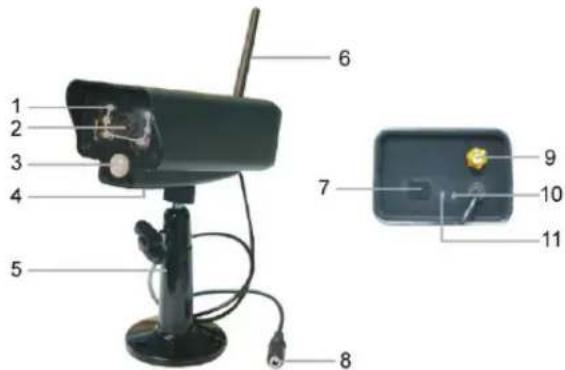
- Infraröda LED-lampor
- Lins
- Passiv infrarod sensor (PIR)
- Mikrofon
- Faste
- Antenn
- Par-knapp
- Strömintag
- Antennuttag
- Lankindikator
- Strömindikator
91

Monitor
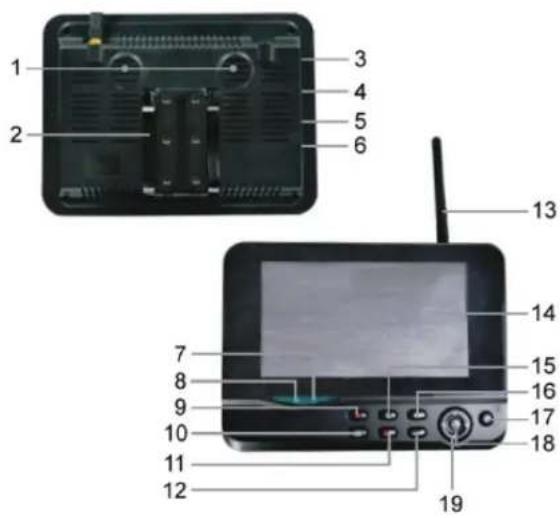
- Hogtalare
- Faste
- USB-port
- SD-kortöppning
- AV uteffekt
- Strömport
- Lankindikator
- Strömindikator
- Spela in/avbryt video
- Knapp for visa en fjärdedel
- Växlare for radera fil/LCD, TV
- Meny
- Antenn
- 7 tums TFT-LCD
- Visningslage
- Uppspelningsvideo
- Ström På/Av
- OK-knapp
- Navigeringsknapp
Installeringsanvisningar
Kamera
Kameran kan monteras pa olika satt. For takmontering anvands skruvgangan pa kamerans ovensida. Efter att kameran monterats ansluts AC/DC-strömtillforseln till kameran och vagguttaget.
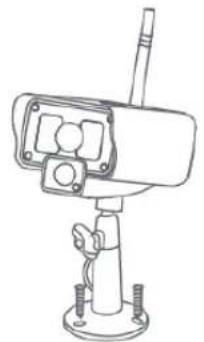
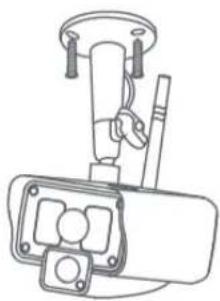

Monitor
Monitorn kan placeras pa en platt yta ellar pa vaggen, Eter att monitorn monterats ansluts AC/DC-stromtillforseln till monitorn och vagguttaget. Kameran laddas automatiskt after att AC/DC-stromtillforsel anslutis. Monitorn kan aven anslutas till en monitor via monitorns videoutgang.
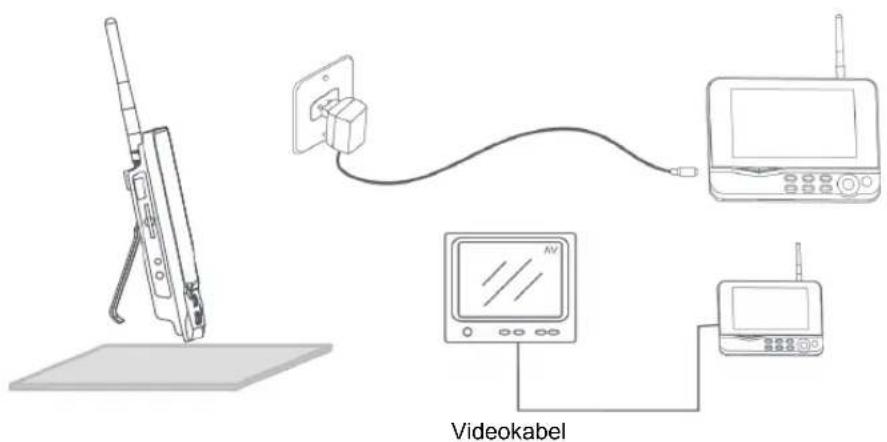
Anvandaranvisningar
- Satt i ett SD-kort i monitorns SD-kortsoppning ell er anslut en extern hardskdrift till monitorns USB-port.
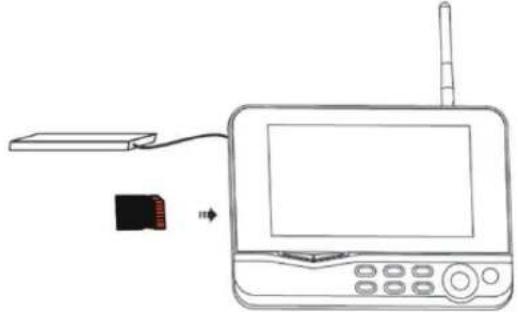
- Tryck ned knappen on/off i ca 2 sekunder for att satta pa monitom. Strömindikatorn bör tandas och bilden visas.
- För systeminställninger trycker du på menyknappen für att öppna huvudmenyn. Följande skärm bör visas. Använd navigatorom, OK och menyknapparna für att navigera genom menyn.
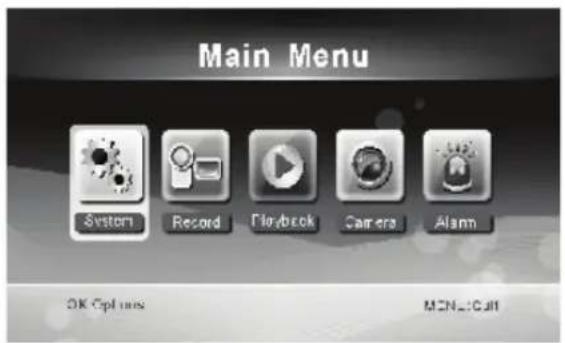

System
- Tryck ned OK for att mata in systeminställningarna. Systemet erbjuder foljande alternativ:
Datum/Tid Stall in datum och tid.
Sprak Stall in sprak.
Inspelningsläge Ställ in på stoppa inpelning eller spelä over den Första videoinspelningen nar lagringsmediet ar full.
Format SD/USB Ställ in på formatera lagringsmediet.
Lagring av inspelning Ställ in lagringsmediet.
Skärmtiklar Ställ in for att visa SSI, Tid, SD/USB-status och camera på skärmen och den inspelade videoon.
TV-system Valjett TV-system (PAL for Europa).
Systeminformation Visar systeminformation.
Scanningslagesperiod Stall in det cykliska visningsintervallet for kamerans overvakningsbild.
Ljudlo Satter pao och stanger av monitors Hogtalare.
Standardbelastning Aterstall fabriksiinstallningarna.
Spela in datum/tid Stall in for visning av aktuell inspelningstid och -datum pa inspelningsvideon.
Ljusstyrka Justera bildens Ijusstyrka.
Volym Justera volymen.
- Valj datum/tid med navigeringsknappen och tryck på OK for att mata in inställninger für datum/tid.
Tryck pa vänster eller höger pilknapp for att valja.
Tryck pa pilknappen upp erer ned for att valja.
Tryck ned knappen STOP for att bekräfta.
TrycknedknappenMENUforattavsluta.
- Välj sprák med navigeringsknappen och tryck på OK für att mata in inställinger für sprák.
Tryck pa pilknappen upp aller ned for att valja sprak.
Tryck ned knappen STOP for att bekräfta och avsluta.
- Valj inspelningsläge med navigeringsknappen och tryck på OK for att mata in inställingarna for inspelningslaget.
Tryck pa pilknappen upp aller ned for att valja "Normal" aller "Overwrite".
Tryck ned knappen STOP for att bekräfta och avslude.
Anmärkningar
Normal: När SD-kortet eller den mobila härddisken är fulla slutar systemet att spelä in automatiskt.
Skriva over (OverWrite): När SD-kortet eller den mobila härddisken ár fulla, raderar systemet automatiskt den Första videoon och reserverar tillräckligt med lagringsutrymmer for nasta inpelning.
-
Valj format SD/USB med navigeringsknappen och tryck på OK for att mata in inställingarna für SD/USB.
-
Tryck på pilknapparna upp eller ned for att välja "Cancel", "SD Card" eller "USB Device";
-
Avbryt: avbryter formatering.
- SD-kort: formatera SD-kortet.
- USB-anordning: formatera den externa hardskdriften (om den ar ansluten)
Tryck ned knappen STOP for att formatera.
-
After formatering, visar systemet "Format Successfully", vilket betyder att formateringen lyckades.
Tryck ned knappen STOP for att bekräfta och avslude. -
Välj lagring for inpelning med navigeringsknappen och tryck på OK for att mata ininstallingarna for lagring forinspelning.

Tryck pa pilknapparna upp erer ned for att valja "SD Card" ellr "USB Device"
Tryck ned knappen STOP for att bekräfta och avsluta
- Valj skarmartiklar med navigeringsknappen och tryck på OK for att mata in installngarna for skarmartiklar.
Tryckpä pilknappenuppellernedforattvalja.
- Klicka på knappen OK für att bekräfte skärmtiklarna på bilden.
- RSSI: Ikon für signalintensitet
- SD USB-status: Om SD-kortet aller mobil HARDisk ar inford.
-
Kamera: Namn på kamerans ikoner
-
Efter installinger trycks knappen MENU ned for att bekräfta och avsluta.
-
Välj TV-system med navigeringsknappen och tryck på OK für att mata ininstallingarna for TV-systemet.
Tryck pa knappen upp erer ned for att valja NTSC erer PAL (PAL for Europa).
Tryck ned knappen OK for att bekräfta och avsłuta.
- Välj systeminformation med navigeringsknappen och tryck på OK für att mata ininstallingarna for systeminformation.
Tryck pa OK for att se informationen om systemet.
Tryck ned menyknappen for att avsulta.
- Välj systemuppgrading med navigeringsknappen och tryck på OK für att mata in inställingarna for systemuppgrading.
Tryckpä pilknappenuppellernedforattvalja.
TryckpAOK.
Tryck pa knappen spelal in/stoppa video for att bekräfta.
- Valj scanningslagesperiod med navigeringsknappen och tryck på OK for att mata in installingarna for scanningslagesperioden.
Tryck pa pilknapparna upp erer ned for att valja period for att scanna de anslutna kameroma.
Tryck ned knappen STOPigen for att bekräfta och avsluta.
- Valj Ijudlós med navigeringsknappen och tryck på OK for att mata in installlinger for Ijudlós.
Tryckpä pilknappen upp ellerned for att valja "On" ellerr "Off".
Tryck ned knappen STOPigen for att bekräfta och avsluta.
- Valj standardbelastning med navigeringsknappen och tryck på OK for att mata in installngarna for standardbelastning.
Tryck pa knappen upp ell ered for att valja "Cancel" eller "OK".
- Cancel: Standardinställningar für alternatively für avbryta.
-
OK: Aterställ till standardinställningar.
TrycknedknappenOKforattbekrfaochavsluta. -
Välj Ijusstyrka med navigeringsknappen och tryck på OK for att mata in inställninger für Ijusstyrka.
Tryck pa vänster eller hoger pilknapp for att justera ljusstyrka.
TrycknedknappenOKforattbekrfaochavsluta.
- Välj volym med navigeringsknappen och tryck på OK für att mata in inställningar für volym.
Tryck pa vänster eller hoger pilknapp for att justera volymen.
TrycknedknappenOKforattbekrfaochavsluta.
Observera! Volymen kan även justeras med pilknappen upp eller ned i live-view-oversvakning..
16. Tryck ned meny for att aterga till huvudmenyn.
Inspelning
Tryck ned hoger pilknapp pa huvudmenyn for att valja instaillningar for inpelning och tryck pa OK.
Timerinspelning
Stall in inpelningens tider for start/stopp via menyn "Timer Recording". Apparaten spelar in automatiskt enligt installd tid for Start/stopp.
- Välj timerinspelning med navigeringsknappen och tryck på OK für att mata in ny inställning for tidsschema.
Tryck pA OK for att gA till menyn for timerinspelning.
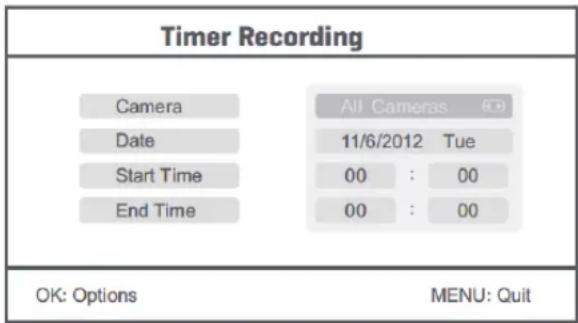
Tryckpä pilknappen upp aller ned for att valja.
Tryck pa vänster eller höger pilknapp for att justera.
TrycknedknappenOKforattbekrfaochavsluta.
- After installying spelar apparaten in automatiskt enligt installd tid for Start/stopp.
- Om du trycker på knappen spel a in/stoppa video på apparaten under inspelningsprocessen som ställts in med timerinspelning stoppas inspelningen.
Manuellinspelning
- I overvakning med live view trycks pilknapparna vänster och höger ned for att valja den kamera som ska spel a in.
- Tryck på knappen spel a in/stoppa video på apparaten. Inspelningsikonen visas på skärmen, och visar att inpelningen starter.
- Tryck annu en gang pa knappen pa apparaten for att stoppa inspelningen.
PIR-inspelning
PIR-inspelning: Om mansklig röelse detekteras av nàgon tillganglig kamera kan inpelning triggas igang.
- Valj PIR-inspelning med navigeringsknappen och tryck på OK for att mata in inställingarna for PIR-inspelning.
Tryck pa knappen upp ell erer ned for att valja kamera.
Tryck pa vänster eller höger pilknapp for att valja "On".
Tryck ned knappen OK for att bekräfta och avsluta.
OBS! När "Off" ar Installär rörelsedetektionsfunktionen avständ. Det infraröda avkänningsavstandet für PIR ar 5 m. Om avständet ar langre an 5 m kanske avkänningen inte fungerar.
Uppspelning
Tryck ned höger pilknapp på huvudmenyn for att valja installinger for upspelning och tryck på OK.
OBS! For upspelningsfunktioner maste ett SD-kort vara infört aller en extern hardiskdrift vara ansluten.
Uppspelningsfunktionen kan också näs i live view-oversvakning genom ett tryck på videouppsplningsknappen.
- Tryck på pilknappen upp eller ned for att valja mapp.
- Tryck ned knappen OK for att bekräfta och avsluta.
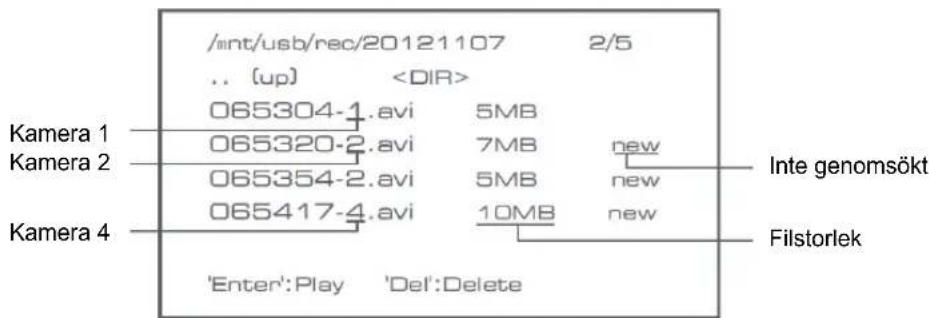
- Tryck på pilknappen upp eller ned for att välja videoofil.
- Tryck ned knappen STOP for upspelning.
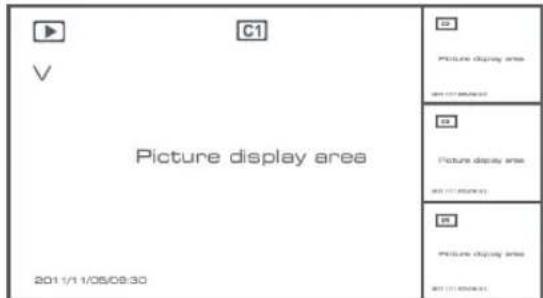
- Tryck på vänster eller höger pilknapp for att gå bakat/framat i snabbspola framat
- Tryck ned knappen STOP igen for att pausa.
- Tryck ned knappen MENU for att avsoluta uppspelning.
Radera video
I upspelninglge for video trycks pa pilknapp upp ell ered for att valja video ell videomapp som ske raderas.
Tryck pa knappen radera fil/LCD pa monitorn for att radera den.
OBS! Endast en tom mapp kan raderas som mapp.
Kamera
När den extra kameran SEC-CAMTR40 (max. 4 st) laggs till, maste kameran paras med systemet sa att systemet kännerigen kameran.
Tryck ned hoger pilknapp pa huvudmenyn for att valja kamerainstallningar och tryck pa OK.
Parning
- Tryck på OK for att gå till menyn För parning.
- Valj kamera med pilknapparna upp och ned.
- Tryck ned OK. Foljande skarm visas.
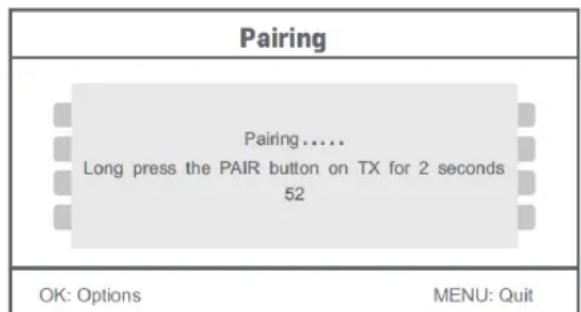
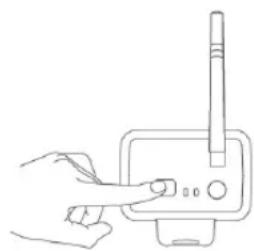
- Tryck ned knappen for parning inom 60 sekunder på kamerans baksida.
- After genomfords parning av kamera och monitor, visar monitorn PAIRING OK.
- Tryck ned knappen meny for att komma till kameramenyn.
OBS! Om parning misslyckas, forsk en gang till med stegen oan och kontrollera att avstandet mellan kamera och monitor inte ar mer an 2 meter under paringen.
Aktiv
- Välj aktiv med pilknappen ned och tryck på OK.
- Tryck pa pilknappen upp eller ned for att valja kamera.
- Tryck på vänster eller höger pilknapp for att valja "On" eller "Off".
- Tryck ned knappen OK for att bekräfta och avslude.
OBS! Endast parade kameror kan stallas in som aktiva aller inte aktiva. Om en kamera ar installd pa av kan den inte ses i live view, spelal in o.s.v.
PIP-installingar
Ställ in bildstorlek och inspelningskrititet.
- Valj PIP-installlngar med pilknapparna upp eller ned och tryck på OK.
- Valj kamera med pilknapparna upp erer ned och tryck pa OK. Foljande skarm visas.

- Tryck på vänster eller höger pilknapp for att valja "Resolution Size" aller "Quality".
- Tryck på pilknappen upp eller ned for att välja "Top2", "High", "Medium" eller "Low".
- Tryck ned knappen STOP for att justera.
- Tryck ned knappen MENU for att bekräfta och avsloit.
OBS! Hog upplösningsstorlek ar VGA och lag ar CIF.
Larm
När PIR-detektion ar på larmar systemet nar rörelse detekteras.
- Valj larm i huvudmenyn och tryck pa OK.
- Skärmen visar PIR-detection,tryck pA OK.
- Tryck på "On" eller "Off" med pilknapp upp eller ned.
- Tryck ned knappen OK for att bekräfta och avsłuta.
Live view
Tryck ned knappen visa fjardedels skarm for att valj typ av visning.

Bild-i-bild-visning

Kvadratvisning

Helskarmsvisning
OBS! Använd vänster och höger pilknappar für att valja kamera.
Tryck ned knappen visningslage for att komma till laget cyklisk visning. Fem cykliska intervall finns tillganglia: 5 s, 10 s, 15 s, 20 s, och 30 s och de kan stallas in under "System" > Scanningslagesperiod i huvudmenyn.
| USB | MobilHardisk infördutan problem. |
| USD | SD-kortinförtutan problem. |
| C1 C2 C3 C4 | Kameranamn |
| V | Aktuellkamera |
| Inspelningsstatus | |
| Tull | Signalintensitet |
Sakerhetsanvisiningar:


For att minska risiken for elektriska stötar bredenna produit ENDAST öppnas av behörig tekniker nar service behövs. Dra ut strömkabeln frän eluttaget och koppla ur all annan utrustning om nagot problem skulle uppsta. Utsatt inte produits für vatten eller fukt.
Underhäll:
Rengör endast med torr trasa. Använd inga rengöringsmedel som innehäller Lossningsmedel aller slipmedel.
Garanti:
Ingen garanti gäller vidändringar eller modifieringar avprodukten aller for skador som har uppstätt på grund av felaktig användning avenna produit.
Allmänt:
- Utseende och specificationer kan komma att andras utan foregånde meddelande.
- Alla logotyper och produktnamn ar varumärken ellr registrarade varumärken som tillhorsina agare och ar harmed erkanda som sadana.
- Den HAR brauksanvisingen producerades med omsorg. Dock kan inga rattigheter harrora. Konig Electronic kan inte acceptera ansvar for nagra felaktigheter ienna manual ell derss konsekvenser.
- Behall bruksanvisningen och forpackningen for eventuelt framtida behov.
Obs!

Produkten ar märkt medenna symbol som betyder att anvanda elektriska erler elektroniskaprodukter inte fär slängas bland vanlga hushällssopor. Det finns särskilda atervinningsystem for dessaprodukter.
CESKY
Popis:
- Tryk påpileknappen op ell er ned for at vaelge videofilen.
- Tryk på knappen OK for afspilning.
