SECTRCAM40 - Telecamera di sorveglianza KONIG - Manuale utente e istruzioni gratuiti
Trova gratuitamente il manuale del dispositivo SECTRCAM40 KONIG in formato PDF.

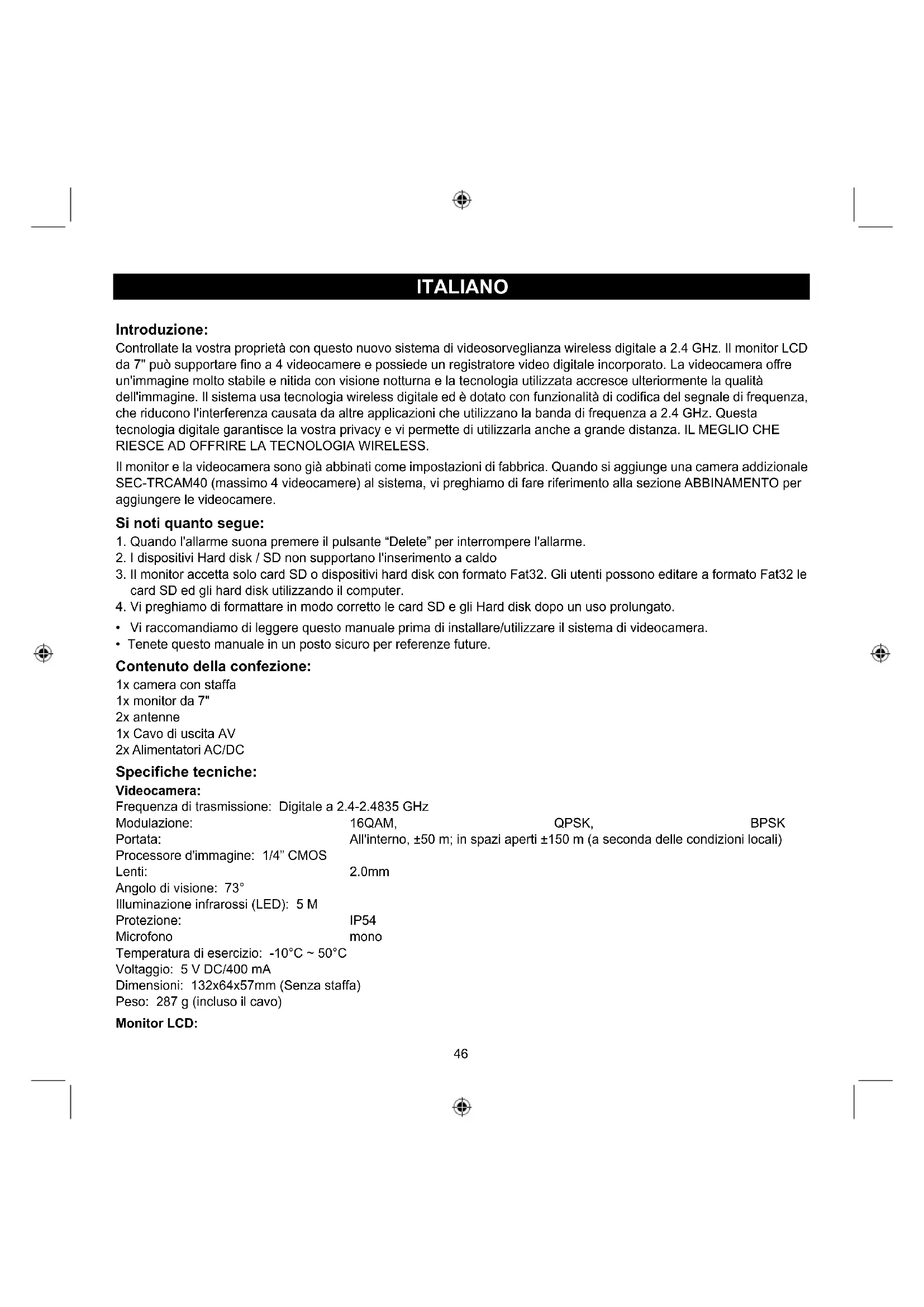


| Tipo di prodotto | Telecamera di sorveglianza wireless con monitor LCD 7" |
| Marca | Konig |
| Modello | SECTRCAM40 |
| Dimensioni della telecamera | 132 × 64 × 57 mm (senza supporto) |
| Dimensioni del monitor | 214 × 157 × 26 mm |
| Peso della telecamera | 287 g (con cavo) |
| Peso del monitor | 488 g |
| Alimentazione della telecamera | 5 V CC / 400 mA |
| Alimentazione del monitor | 5 V CC / 650 mA |
| Frequenza di trasmissione | 2,4 a 2,4835 GHz (digitale) |
| Portata | Interno ± 50 m, esterno ± 150 m |
| Angolo di visione | 73° |
| Visione notturna | Sì, LED a infrarossi |
| Risoluzione video | CIF / VGA (max. 800 × 480 pixel) |
| Memoria | Scheda SD fino a 32 GB (non inclusa) o disco rigido USB |
| Numero di telecamere supportate | Fino a 4 |
| Rilevamento di movimento PIR | Sì, portata 5 m |
| Microfono | Mono integrato |
| Grado di protezione | IP54 |
| Manutenzione | Pulire con un panno asciutto. Non utilizzare solventi. |
| Sicurezza | Non aprire. Scollegare in caso di problemi. Non esporre ad acqua o umidità. |
| Ricambi | Non disponibili separatamente. Contattare un tecnico qualificato. |
| Informazioni generali | Design e caratteristiche soggetti a modifiche. Garanzia non valida in caso di uso improprio. |
Domande frequenti - SECTRCAM40 KONIG
Domande degli utenti su SECTRCAM40 KONIG
0 domanda su questo apparecchio. Rispondi a quelle che conosci o fai la tua.
Fai una nuova domanda su questo apparecchio
Scarica le istruzioni per il tuo Telecamera di sorveglianza in formato PDF gratuitamente! Trova il tuo manuale SECTRCAM40 - KONIG e riprendi in mano il tuo dispositivo elettronico. In questa pagina sono pubblicati tutti i documenti necessari per l'utilizzo del tuo dispositivo. SECTRCAM40 del marchio KONIG.
MANUALE UTENTE SECTRCAM40 KONIG
Sistema con Videocamera Wireless
Controllate la vostra proprietà con quello nuovosystema di videosorvegianza wireless digitale a 2.4 GHz. Il monitor LCD da 7^ couldo supportare fino a 4 videocamere e possiede un registraratore video digitale incorp.orato. La videocamera offre un'immagine molto stabile e nitida con visione notturna e la technologia utilizzata accresce ulteriormente la qualità dell'imagine. Il systema usa technologia wireless digitale ed è dotato con funzionalità di codifica del segnale di frequenza, che riducono l'interferenza causata da alte applicazioni cheutilizzano la banda di frequenza a 2.4 GHz. Questa technologia digitale garantisce la vostra privacy e vi permette di utilizarlaanche a grande distance. IL MEGLIO CHE RIESCE AD OFFRIRE LA TECNOLOGIA WIRELESS.
Il monitor e la videocamera sono già abbinati come impostazioni di fabbrica. Quando si aggiunge una camera addizionale SEC-TRCAM40 (massimo 4 videocamere) alsystema, vi preghiamo di fare riferimento alla sezione ABBINAMENTO per aggiungere le videocamere.
Si noti quanto segue:
- Quando l'allarme suona premere il pulsante "Delete" per interrompere l'allarme.
- I dispositivi Hard disk / SD non supportano l'insertimento a caldo
- Il monitor accetta solo card SD o dispositivi hard disk con fornato Fat32. Gli utenti possono editare a fornato Fat32 le card SD ed gli hard disk utilizzato il computer.
- Vi preghiamo di formattare in modo corretto le card SD e gli Hard disk dopo un uso prolongato.
- Vi raccomandiamo di leggere quello manuale prima di installare/utilizzato ilsystema di videocamera.
- Tenete quello manuale in un posto sicuro per reference future.
Contenuto della confezione:
1x camera con staffa
1x monitor da 7"
2x antenna
1x Cavo di uscita AV
2x Alimentatori AC/DC
Specifiche tecniche:
Videocamera:
Frequenza di trasmissione: Digitale a 2.4-2.4835 GHz
Modulazione:
16QAM,
QPSK,
BPSK
Portata:
All'interno, ± 50m ; in spazi aperti ± 150m (a seconda delle condizioni locali)
Processore d'immagine: 1/4" CMOS
Lenti:
2.0mm
Angolo di visione: 73^
Illuminazione infrarossi (LED): 5 M
Protezione:
IP54
Microfono
mono
Temperatura di esercizio: -10^ 50^
Voltaggio: 5 V DC/400 mA
Dimensioni: 132× 64× 57mm (Senza staffa)
Peso: 287 g (incluso il cavo)
Monitor LCD:
Frequenza di ricezione: Digitale a 2.4-2.4835 GHz
Canali:
4
Dimensione:
7"
TFTLCD
Risoluzione massima: 800 RGB (H)* 480 (V) pixel
Card SD: fino a 32 GB (non inclusa)
Velocità di fotogrammi: 25 fps (max.) 10 fps (4x videocamera)
Velocità di fotogrammi di registrazioni: 25 fps per canale
Risoluzione video: CIF/VGA
Formato Video: AVI
USB:
2.0
Lingua menu: Inglese, Tedesco, Francese e Olandese
Livello uscita video: 1 Vp-p/75 Ohm
Livello uscita audio: 2Vrms@600ohm mono
Connettore uscita Audio/Video: 2.5mm jack (2.5mm cavo a 3 x RCA incluso)
Portata: All'interno, ± 50m in spazi aperti ± 150m (a seconda delle condizioni locali)
Temperatura di funzionamento: 0^ a +40^
Voltaggio:
5VDC/650mA
Dimensioni:
214x157x26 mm
Peso:
488g
Precauzioni per la sicurezza:
Non apree la videocamera o il monitor nel caso di malfunzionamento. Questi prodotti dovrebbero essere aperti solo da tecnici qualificati.
Non immergere la videocamera in un liquido.
Non esporre il monitor all'acqua o umidità.
- Non esporre il monitor o la videocamera ad alte temperature (vedi specifiche tecniche).
Non installare il systema vicino a forti campi magnetici, come delle casse acustiche. Ci o potrebbe comprometerne la qualita.
Descrizione prodotto:
Videocamera:
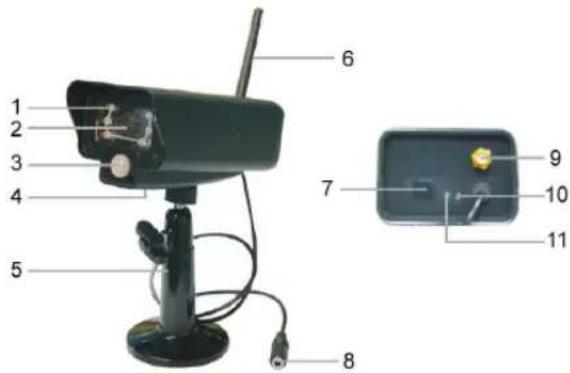
- LED a infrarossi
- Lenti
- Sensore infrarossi PIR
- Microfono
- Staffe
- Antenna
- Pulsante abbinamento
- Ingresso alimentazione
- Presa antenna
- Indicatore di collegamento
- Indicatore alimentazione
Monitor:
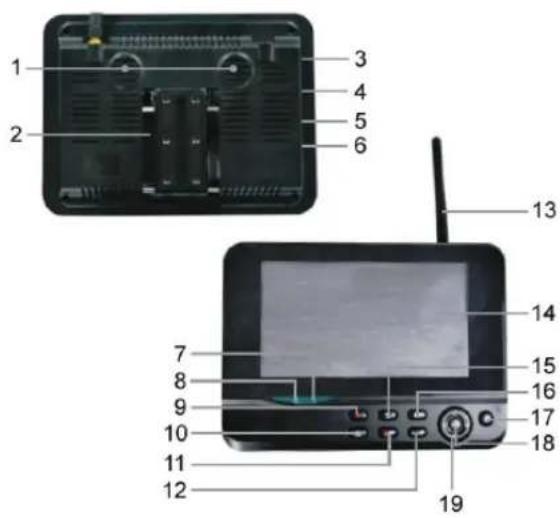
- Cassa
- Staffe
- Porta USB
- Slot per card SD
- uscita AV
- Porta alimentazione
- Indicatore di collegamento
- Indicatore alimentazione
- Video Registrazione/Stop
- Pulsante di Visualizzazione a Quarto
- Cancellafile/interruttoreLCD,TV
- Menu
- Antenna
- 7" TFT/LCD
- Modalità di visualizzazione:
- Riproduzione Video
- Accensione/Spegnimento
- Pulsante OK
- Pulsante di navigazione
Istruzioni di installmente
Videocamera:
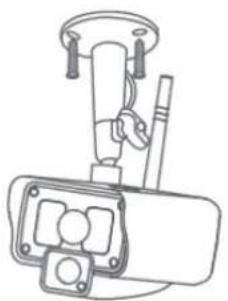
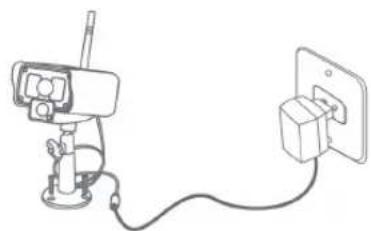
La videocamera può essere montata in modi diversi. Per il montaggio a soffitto utilizzare il filetto sulla cima della telecamera. Dopo aver montato la videocamera connetterla all'alimentatore AC/DC e connetterlo ad una presa.

Monitor:
Il monitor più essere posizionato su di una superficie piana o montato a parete. Dopo aver montato il monitor connetterlo all'alimentatore AC/DC e connetterlo ad una presa. La videocamera si accende automaticamente dopo la connessione all'alimentazione AC/DC. Opzionale: il monitor più essere connesso ad un altro monitor con l'uscita video del monito stesso.

Istruzioni utente:
- Inserire a card SD nello slot SD del monitor. O connettere un disco rigido esterno alla porta USB del monitor.

- Premere il pulsante di Accensione/spegnimento per circa 2 secondi per accendere il monitor. L'indicatore della batteria si accende e l'imagine viene visualizzata.
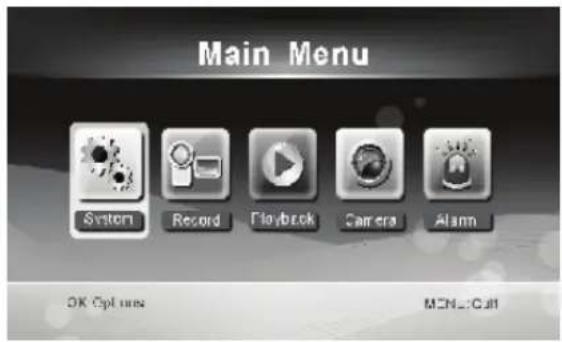
- Per le impostazioni di sistema premere il pulsante menu per aprie il menu principale. Apparire lo schermo seguente. Utilizzare il pulsanti di navigazione, menu ed OK per navigareattraverso il menu.
Sistema
- Premere OK per accedere alle impostazioni diSYSTEMA. Il systema offre le seguenti opzioni:
Data / Ora Impostare la data e l'ora.
Lingua Impostare la lingua.
Modalità di registrazione Impostare per arrestare la registrazione o sovrascrivere il primo video registrato quando il supporto di archivazione è piano.
Formato SD/USB Impostare per il fornato del supporto di archivazione.
Archivazione di registrazione Impostare il supporto di archivazione.
Visualizza oggetti Impostare per visualizzare RSSI, Ora, stato SD/USB e la videocamera sullo schermo ed il video registrato.
Sistema TV Selezionare un sistema TV (PAL per l'Europa).
Informazioni di sistema Mostra l'informazione di sistema.
Tempo di modalità scansione Impostare l'intervallo di visualizzazione ciclica delle immagini monitor della videocamera.
Muto Accende/spegne la cassa del monitor.
Caricamento dei valori predefiniti Riporta le impostazioni a quale di fabbrica predefinite.
Data / Ora Registrazione Impostare per visualizzare l'ora e la data attuali di registrazione sul video registrato.
Luminosità Regola la luminosità dell'immagine
Volume Regola il volume
-
Select date/time with the navigate button and press OK to enter the date/time setting.
-
Premere il tasto freccia sinistro o destro per selezionare.
- Premere il tasto freccia su o giu per regolare.
- Premere il tasto OK per confermare.
-
Premere il tasto MENU per uscire.
-
Selezionare lingua con il tasto di navigazione e premere il tasto OK per accedere alle impostazioni della lingua.
-
Premere il tasto freccia su o giu per selezionare la lingua.
-
Premere il tasting OK per confermare ed uscire.
-
Selezionare modalità registrazione con il tasto di navigazione e premere il tasto OK per accederate alle impostazioni della modalità di registrazione.
-
Premere il tasto freccia su o giù per selezionare "Normal" o "Overwrite".
- Premere il tasting OK per confermare ed uscire.
Note:
Normale: Quando la card SD o il disco rigido portatile sono pieni, il systema arresta automaticamente la registrazione. Sovrascrittura: Quando la card SD o il disco rigido portatile sono pieni, il systema cancella automaticamente il primo video e si riserva spazio sufficiente per garantire l'ultima registrazione.
-
Selezionare fornato SD/USB con il tasto di navigazione e premere il tasto OK per accederate alle impostazioni del fornato SD/USB .
-
Premere il tasto freccia su o giu per selezionare "Cancel", "SD Card" o "USB Device";
-
Cancella: cancella la formattazione.
- Card SD: forma tta la card SD.
-
Dispositivo USB: forma il disco rigido esterno (se connesso)
-
Premere il tasting OK per confermare.
- Dopo la formattazione, ilsystema在哪“Format Successfully”,indicando che la formattazione ha avuto successo.
- Premere il tasto OK per confermare ed uscire.

-
Selezionare archivio di registrazione con il tasto di navigazione e premere il tasto OK per accedere alle impostazioni dell'archiviazione per la registrazione.
-
Premere il tasto freccia su o giu per selezionare "SD Card" o "USB Device";
-
Premere il tasting OK per confermare ed uscire.
-
Selezionare visualizzza oggetti con il tasto di navigazione e premere il tasto OK per accedere alle impostazioni della visualizzazione oggetti.
-
Premere il tasto freccia su o giù per regolare.
-
Cliccare il tasto OK per confermare gli oggetti di visualizzazione nell'imagine.
-
RSSI: Icona di intensità segnale
- Stato SD USB: Se é inserta una card SD oppure un disco rigido portatile
-
Videocamera: Icone nombre Videocamera
-
Dopo le impostazioni premere il tasto MENU per confermare ed uscire.
-
Selezionare sistema TV con il tasto di navigazione e premere il tasto OK per accederate alle impostazioni del sistema TV.
-
Premere i tasti su o giù per selezionare NTSC o PAL (PAL per Europe).
-
Premere il tasting OK per confermare ed uscire.
-
Selezionare informazioni di sistema con il tasting di navigazione e premere il tasting OK per accedere alle informazioni di sistema.
-
Premere OK per vedere le informazioni riguardo alsystema.
-
Premere il tasto MENU per uscire.
-
Selezionare aggiornamento di sistema con il tasting di navigazione e premere il tasting OK per accedere all'aggiornamento di sistema.
-
Premere il tasto freccia su o giu per regolare.
- Premere OK.
-
Premere il pulsante registra/interrompi video per confermare.
-
Selezionare modalità di scansione con il tasto di navigazione e premere il tasto OK per accedere alle impostazioni della modalità di scansione.
-
Premere i tasti freccia su o giu per selezionare il tempo di scansione delle videocamere connesse.
-
Premere il tasto OK per confirmare ed uscire.
-
Selezionare muto con il tasto di navigazione e premere il tasto OK per accedere alle impostazioni del muto.
-
Premere l tasto freccia su o giu per selezionare "On" o "Off".
-
Premere il tasting OK per confermare ed uscire.
-
Selezionare carica predefiniti con il tasto di navigazione e premere il tasto OK per accedere alle impostazioni di caricamento dei predefiniti.
-
Premere il tasto freccia su o giù per selezionare "Cancel" o "OK".
- Cancella: Cancella l'opzione dell'impostazioni predefinite.
OK: Riporta alle impostazioni predefinite. -
Premere il tasting OK per confirmare ed uscire.
-
Selezionare luminosità con il tasto di navigazione e premere il tasto OK per accedere alle impostazioni della luminosità.
-
Premere il tasto freccia su o giù per regolare la luminosità.
-
Premere il tasting OK per confermare ed uscire.
-
Selezionare volume con il tasto di navigazione e premere il tasto OK per accederate alle impostazioni del volume.
-
Premere il tasto freccia destra e sinistra per regolare il volume.

- Premere il tasting OK per confermare ed uscire.
Nota: Il volume cui esere anche regolato con la freccia su o giu in monitoraggio di visione live.
- Premere il tastingo menu per ritornare al menu principale.
Registrazione
Premere il tasto freccia destra e sinistra nel menu principale per selezionare le impostazioni di registrazione e premere OK.
Registrazione temporizzata:
Impostare il tempo di avvio/arrestoattraverso il meno di "Timer Recording". Il dispositorio registra automaticamente in accordo al tempo di avvio/arresto impostato.
-
Selezionare registrazione temporizzata con il tasto di navigazione e premere il tasto OK per accedere alle impostazioni della registrazione temporizzata.
-
Premere OK per accedere al menu della registrazione temporizzata.
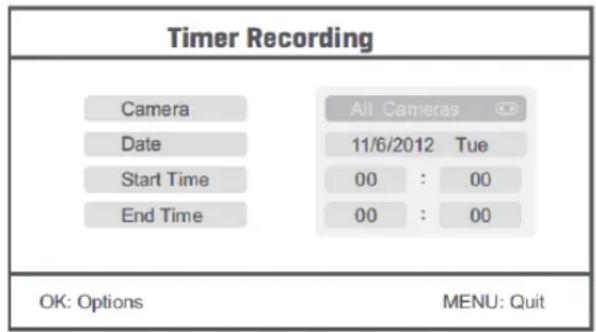
- Premere il tasto freccia su o giù per regolare;
- Premere il tasto freccia sinistro o destro per regolare;
-
Premere il tasto OK per confermare ed uscire.
-
Dopo aver impostato, il dispositivo registra automaticamente a seconda del tempo di avvio/arresto impostato.
- Se premete il tasto di avvio/arresto video sul dispositorio durante il processo di registrazione, impostato alla registrazione temporizzata, la registrazione si interrompe.
Registrazione manuale:
- In monitoraggio a vista in diretta, premere tasto freccia sinistro o destro per selezionare la videocamera per la video registrazione.
- Premere il pulsante di registrazione/arresto video sul dispositivo. L'icona di registrazione è visualizzata sullo schermo,indicando che la registrazione si sta avviando.
- Premere il pulsante sul disposativo nuovamente per interrompere la registrazione.
Registrazione PIR:
Registrazione PIR: Se vi è un movimento umano rilevato da una videocamera attivata, viene attivata la registrazione.
-
Selezionare registrazione PIR con il tasto di navigazione e premere il tasto OK per accederate alle impostazioni della registrazione PIR.
-
Premere il tasto freccia su o giù per selezionare la videocamera.
- Premere il tasto freccia sinistro o destro per selezionare "On".
- Premere il tasting OK per confermare ed uscire.

Note: quanto è impostato "Off", la funzione di rilevamento del movimento è spenta. La distanza di rilevamento ad infrarossi del PIR è 5m. Se la distanza eccede i 5m, il sensore potrebbe non funzionare.
Riproduzione
Premere il tasto freccia destra e sinistra nel menu principale per selezionare le impostazioni di riproduzione e premere OK.
Note: per le funzioni di riproduzione è necessario che la Card SD o un disco rigido esterno siano inserti e connessi. La funzione di riproduzione può essere controllata in monitoraggio a vista diretta premendo il pulsante di riproduzione video.
- Premere il tasto freccia su o giù per selezionare la cartella.
2 Premere il tasto OK per confermare ed accedere.
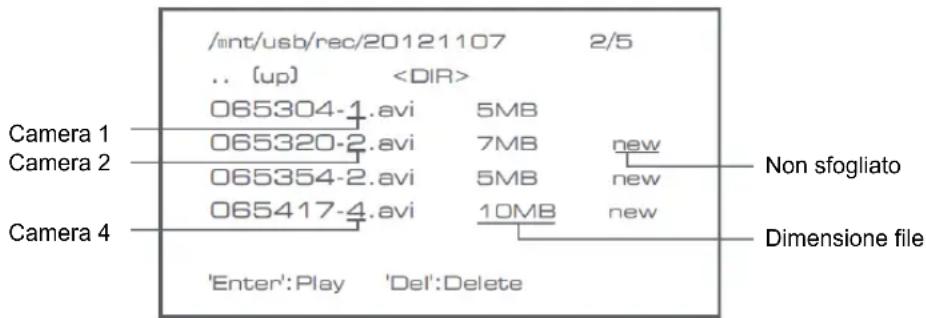
- Premere il tasto freccia su o giù per selezionare il file video.
- Premere il pulsante OK per la riproduzione.
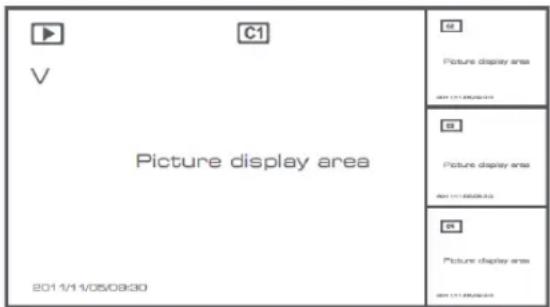
- Premere il pulsante freccia sinistra o destra per andare avanti/indietro velocimento.
- Premere il pulsante OK nuovamente per mettere in pausa.
- Premere il pulsante MENU per uscire alla riproduzione.
Cancellazione video
In modalità di riproduzione video, premere il pulsante freccia su o già per selezionare il video o la cartella video da cancellare.
- Premere il pulsante di cancellazione file/LCD sul monitor per cancellarli.
Note: solo una cartella vuota cui esere cancellata come cartella.
Videocamera
Quando si aggiunge una camera addizionale SEC-CAMTR40 (max. 4) la videocamera necessita di essere abbinata alsystema perché il systema la riconosca.
Premere il tasto freccia destra e sinistra nel menu principale per selezionare le impostazioni della videocamera e premere OK.
Abbinamento:
- Premere OK per accedere al menu di abbinamento.
- Selezionare la videocamere con i pulsanti freccia su e giu.
- Premere OK, ed apparirà il seguente schermo.
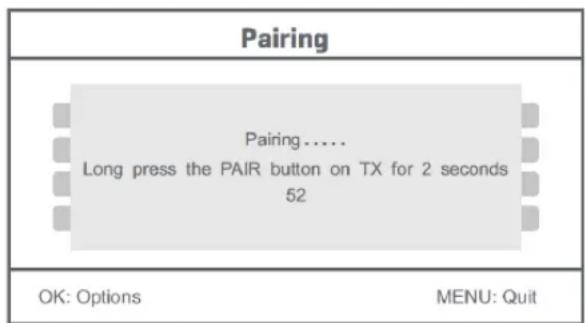
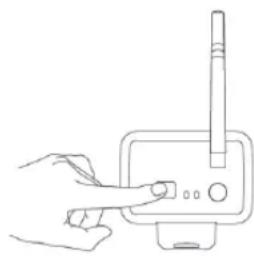
- Premere il pulsante di abbinamento entro 60 secondi per 2 secondi sul retro della videocamera.
- Dopo I'abbinamento avvenuto con successo tra videocamera e monitor, il monitor在哪 PAIRING OK.
- Premere il pulsante menu per ritornare al menu della videocamera.
Note: se l'abbinamento fallisce, ri-eseguire i passi di cui sopra ed assicurarsi che il monito e la videocamera non sono più lontani di 2 metri durante la procedura di abbinamento.
Attivo:
- Selezionare attivo con il pulsante freccia già e premere OK.
- Premere il tasto freccia su o giù per selezionare la videocamera.
- Premere il tasto freccia sinistro o destro per selezionare. "On" o "Off".
- Premere il tasting OK per conformare ed uscire.
Note: solo le videocamera abbinate possono essere settate come attive o non attive. Quando una videocamera è su offessa non può essere vista in visione in diretta, registrata ecc.
Impostazioni PIP:
Impostare la dimensione della risoluzione dell'immagine e la qualità di registrazione.
- Selezionare le impostazioni PIP con i pulsanti freccia su e giue premere OK.
- Selezionare la videocamere con i pulsanti freccia su e giu e premere OK. La finestra seguente appar.


- Premere il tasto freccia sinistro o destro per selezionare."Resolution Size" o "Quality".
- Premere il tasto freccia sinistro o destro per selezionare."Top", "High", "Medium" o "Low".
- Premere il pulsante OK per la regolazione.
- Premere il tastingo MENU per confermare ed uscire.
Note: la dimensione di risoluzione alta è VGA e bassa CIF.
Allarme
Quando il rilevamento PIR è impostato su on, il systema darà un allarme quando il movimento è rilevato.
- Selezionare allarme nel menu principale e premere OK.
- Lo schermo在哪几行?
- Premere "On" o "Off" con il pulsante su e giu.
- Premere OK per confirmare ed uscire.
Vista in diretta:
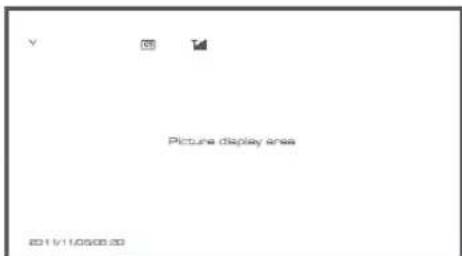
Premere il pulsante di visualizzazione a quarti per selezionare il tipo di vista.
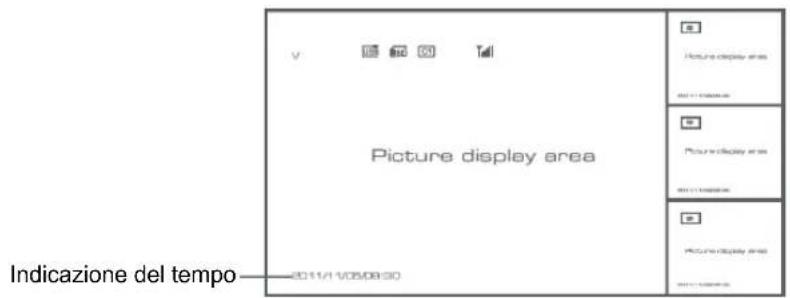
Imagine è in visione imagine

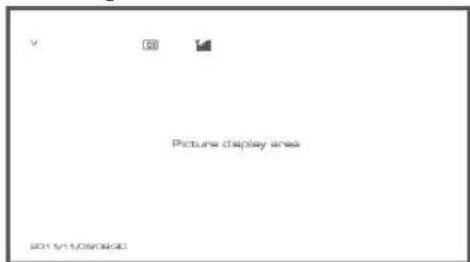
Visione ad un quarto Visione a schermo intero

Note:utilizzare il pulsante freccia sinistra e destra per selezionare la videocamera.
Premere il pulsante di modalità di visualizzazione per accederà alla visualizzazione in modalità cicclica. Sono disponibili cinque intervalli ciclici: 5s, 10s, 15s, 20s, e 30s e possono essere impostati sotto "System" > Periodo Modalità Scansione nel menu principale.
| USB | Disco rigido mobile inserito con successo |
| USD | Card SD inserita con successo |
| C1 C2 C3 C4 | Nome Videocamera |
| V | Videocamera attuale |
| Stato di registrazione | |
| Tulli | Intensità segnale |
Precauzioni di sicurezza:

Per ridurre il rischio di shock elettrico, quello prodotto dovrebbe essere aperto SOLO da un technique autorizzato quando è necessario ripararlo. Scollegare il prodotto dall'alimentazione e da altri apparetti se dovesse esserci un problema. Non esporre il prodotto ad acqua o umidità.
Manutenzione:
Pulire solo con un panno asciutto. Non utilizzare solventi detergenti o abrasivi.
Garanzia:
Non sare accettata alcuna garanzia o responsabilità in relazione a cambiamenti e modifiche del prodotto o a danni determinati dall'uso non corretto del prodotto stesso.
Generalità:
- Il design e le caratteristiche tecniche sono soggetti a modifica alla necessità di preavviso.
- Tutti i marchi a logo e i nomi di prodotto sono marchi commerciali o registrati dei rispetti titolari e sono riconosciuti come tali in quello documento.
- Questo manuale è stato redatto con cura. Tuttavia da esse non possono essere avanzati diritti. König Electronic non può accettare responsabilità per errori in questo manuale né per eventuali consequences.
- Tenere quello manuale e la confezione per riferimento futuro.

Attenzione:

Il prodotto è contrassegnato con questo significato, con il quale si indica che i prodotti elettrici ed elettronici non devono esseregettati insieme ai rifiuti domestici. Per quosti prodotti esiste unsystema di raccolta differenziata.
ESPANOL
Introduccion:
Unghi de vedere: 73^
Iluminare cu infrarosi (LED): 5 M
Protectie:
IP54
Microfon:
mono
Data /ora Setati data si ora.
Limba Setatj limba.
Inregistrare cronometrata:
Inregistrare manuale:
Vizionare in tamp real:
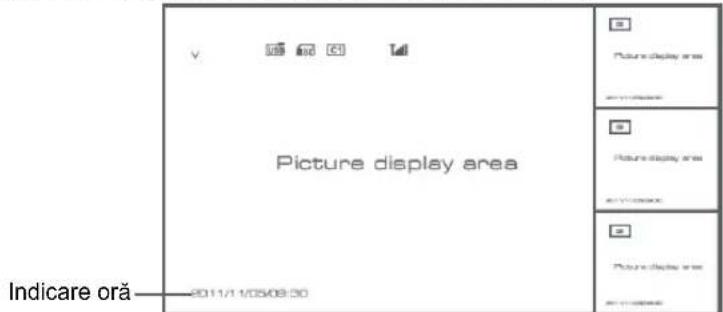
Imaginea in diferite moduri de vizionare
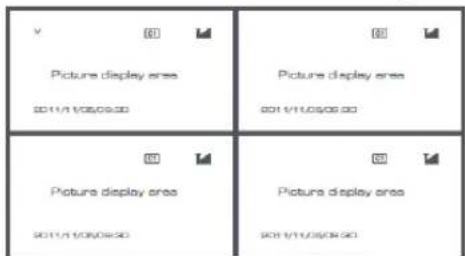
Vizionare patru camere Vizionare ecran complet