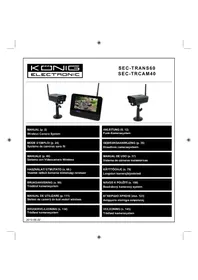
SECTRCAM40 - Cámara de vigilancia KONIG - Manual de uso y guía de instrucciones gratis
Encuentra gratis el manual del aparato SECTRCAM40 KONIG en formato PDF.



| Tipo de producto | Cámara de vigilancia inalámbrica con monitor LCD 7" |
| Marca | Konig |
| Modelo | SECTRCAM40 |
| Dimensiones de la cámara | 132 × 64 × 57 mm (sin soporte) |
| Dimensiones del monitor | 214 × 157 × 26 mm |
| Peso de la cámara | 287 g (con cable) |
| Peso del monitor | 488 g |
| Alimentación de la cámara | 5 V CC / 400 mA |
| Alimentación del monitor | 5 V CC / 650 mA |
| Frecuencia de transmisión | 2,4 a 2,4835 GHz (digital) |
| Alcance | Interior ± 50 m, exterior ± 150 m |
| Ángulo de visión | 73° |
| Visión nocturna | Sí, LED infrarrojo |
| Resolución de video | CIF / VGA (máx. 800 × 480 píxeles) |
| Almacenamiento | Tarjeta SD hasta 32 GB (no incluida) o disco duro USB |
| Número de cámaras compatibles | Hasta 4 |
| Detección de movimiento PIR | Sí, alcance 5 m |
| Micrófono | Mono integrado |
| Índice de protección | IP54 |
| Mantenimiento | Limpiar con un paño seco. No usar disolventes. |
| Seguridad | No abrir. Desconectar en caso de problema. No exponer al agua o a la humedad. |
| Piezas de repuesto | No disponibles por separado. Contactar a un técnico calificado. |
| Información general | Diseño y características sujetos a modificación. Garantía no válida en caso de mal uso. |
Preguntas frecuentes - SECTRCAM40 KONIG
Preguntas de los usuarios sobre SECTRCAM40 KONIG
0 pregunta sobre este aparato. Responde a las que conoces o haz la tuya.
Hacer una nueva pregunta sobre este aparato
Descarga las instrucciones para tu Cámara de vigilancia en formato PDF gratis! Encuentra tus instrucciones SECTRCAM40 - KONIG y toma tu dispositivo electrónico nuevamente en la mano. En esta página están publicados todos los documentos necesarios para el uso de su dispositivo. SECTRCAM40 de la marca KONIG.
MANUAL DE USUARIO SECTRCAM40 KONIG
Vigile sus bienes con este nuevo sistemas de camaras de segundad inalambricas digitales de 2,4 GHz. El monitor LCD de 7^ pode soportar hasta 4 camaras yiene un grabador de video digital integrado. Laamera供大家 imagen muy nítida y estable, con visión nocturna, y la Tecnología realizada mejora calidad de imagen aun más. El sistema utiliza Tecnología digital inalambrica y está equipado con functiones avanzadas de encryptación de senales de fecuencia que reducen la interferencia causada por other aplicaciones que usan la banda de fecuencia de 2,4 GHz.Esta Tecnología digital asegura su privacidad y le permitted using a travers de una distancia extremamente larga. LO MEJOR QUE LA TECNOLOGÍA INALAMBRIA TIENE PARA OFRECER.
El monitor y la CAMERA ya está acoplados de fabricula por defecto. Al/agregar la CAMERA adicional SEC-TRCAM40 (4 cármas como máximo) al sistemas, remitase a la seccion ACOPLAMENTO para(agregar cármas.
Rogamosongaencuentaloisuguiente:
- Cuando suene la alarma, pulse el botón "Delete" para detener la alarma.
- Los dispositivos de disco duro / SD no son compatibles con la connexion en caliente
- El monitor solo aceta la tarjeta SD o dispositivos de disco duro con un formatting Fat32. Los sistemas peuvent formatear la tarjeta SD o el disco duro para un formatting Fat32 en el ordinador.
-
Rogamos, formatee debidamente la tarjeta SD / disco curo tras un uso prolongado.
-
Recomendamos que lea este manual antes de instalar/utilizar el sistemas de camaras.
- Conserve este manual en un lugar seguro para futura referencia.
Contenido del paquete:
Especificaciones Tecnicas:
Cármara:
Frecuencia de transmisión: 2,4-2,4835 GHz Digital
Modulación:
16QAM,
QPSK,
BPSK
Rango: En interiores ± 50m en un area abierta ± 150m
dependence de las conditiones locales)
Chip deImagen: 1/4" CMOS
Lente:
2,0
mm
Ángulo de visualización: 73^
Illuminacion infrarroja (LED): 5 M
Protection:
IP54
Micrófono: mono
Temperatura de operación: -10°C ~ 50°C
Tension: 5 V CC/400 mA
Dimensiones: 132 x 64 x 57 mm (sin soport)
Peso: 287 g (cable incluido)
Monitor LCD: Frecuencia de recepcion: 2,4-2,4835 GHz Digital
Canales: 4
Tamaño: TFT/LCD de 7"
Resolution max.: 800 RGB (H) * 480 (V) pixels
Tarjeta SD: hasta 32 GB (no includa)
Velocidad de cuadro de video: 25 fps (max.) 10 fps (4 cármas)
Velocidad de cuadro de grabacion: 25 fps por canal
Resolución de video: CIF/VGA
Formato de video: AVI
USB: 2.0
Idiomadeu:ingles,aleman,francés y holandes
Nivel de calidad de video: 1 Vp-p/75 Ohm
Nivel de calidad de audio: 2 Vrms a 600ohm mono
Conector de calidad de audio/video: ficha de 2,5 mm (cable de 2,5 mm a 3 RCA incluido)
Rango: En interiores ± 50m en un area abierta ± 150m (depende de las conditiones locales)
Temperatura de operación: 0^ a +40^
Tensión: 5 V CC/650 mA
Dimensiones: 214 × 157 × 26 ~mm
Peso: 488g
Precauciones de seguidad:
- No abra la CAMERA o el monitor en caso de mal funciona. Estos productos solo peuvent ser abiertos por un先进技术 calificado.
- Nosumerjla cāmara enliquido.
- No exponga el monitor a agua o a humedad.
- No exponga el monitor o la CAMERA a altas temperatas (consulte las espécificaciones技术水平).
- No instale el sistema cerca de Campos magnéticos fuertes, tales como un altovoz. Esto pueda afectar la calidad.
Descripción del producto:
Cármara:
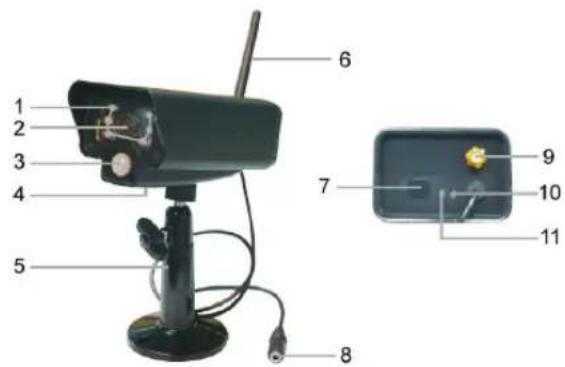
- LEDs infrarrojos
- Lente
- Sensor infrarrojo PIR
- Microfono
- Soporte
- Antena
- Botón de acoplimiento
- Entrada de alimentación
- Conexión de antenna
- Indicador de enlace
- Indicador de alimentacion
Monitor:
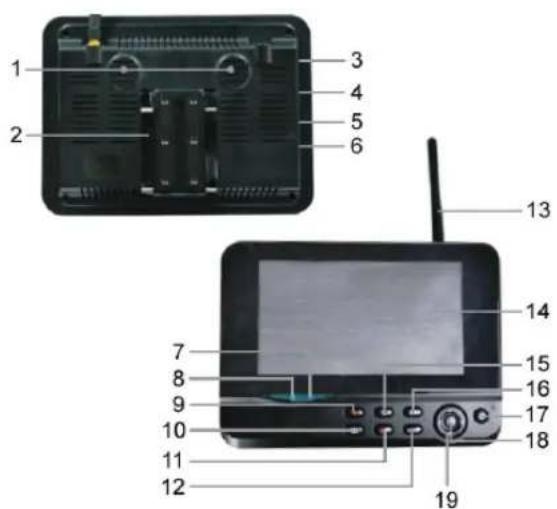
- Altavoz
- Soporte
- Puerto USB
- Ranura para tarjeta SD
- Salida de AV
- Puerto de alimentación
- Indicador de enlace
- Indicador de alimentación
- Grabar/detener video
- Botón de visualización de cuartos
- Borrar archivo/LCD, interruptor de TV
- Menu
- Antena
- TFT-LCD de 7"
- Modelo de visualización
- Reproduccion de video
- Encendido/Apagado
- Botón OK
- Botón de navigation
Instrucciones de instalación:
Cámara:
La casa可以选择 montarse de differentes maneras: Para montaje en cielo raso, utilise la rosca de tornillo sobre la parte superior de la casa. Después de montar la casa, conecte la fuente de alimentación CA/CC a la casa y a un tomacorriente.
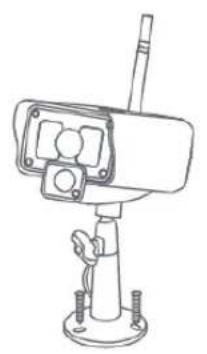


Monitor:
El monitor可以选择 colocarse sobre una superficie plana o montado en la pared. Después de colocar el monitor, conecte la fuente de alimentación CA/CC al monitor y a un tomacorriente. La CAMERA se enciende automatistically cuando después de conectar la fuente de alimentación CA/CC. Oponcial: el monitor可以选择 connectarse a un monitor con su calidad de video.

Instrucciones para el usuario:
- Inserte una tarjeta SD en la ranura para tarjeta SD del monitor. O conecte una unidad de disco duro externo al puerto USB del monitor.

60

- Pulse el botón de encendido/apagado durante aproximamente 2seguidos para encender el monitor. El indicator de alimentación se iluminará, y laImagen aparecerá.
- Para ajustes de sistemas, pulse el boton de menu para abrir el menu principal. La asigniente pantalla debe aparecer. Utilice los botones de navigacion, OK y menu para navigate a trovés del menu.
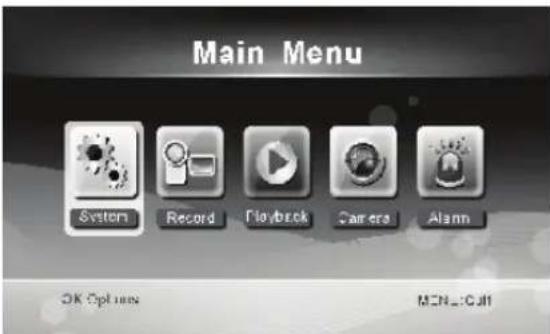
Sistema
- Pulse OK para ingresar en los ajustes de sistemas. El sistema Offerce las siguientes options:
Fecha/Hora Ajuste la hora y la fecha.
Idioma Ajuste el idioma.
Modo grabacion Ajuste para detener la grabacion o para sobrescribir el primer video grabado cuando el medio de almacenamento este lleno.
Formato SD/USB Ajuste para formatear el medio de almacenamento.
Almacenamento para grabacion Ajuste el medio de almacenamento.
Visualizacion de optiones Ajuste para visualizar RSSI, Hora, estado de SD/USB y camera en la pantalla y en el video grabado.
Sistema de TV Selezione un sistema de TV (PAL para Europa).
Información de sistemas Muestra la información de sistemas.
Periodo de modo de businga Ajuste el intervalo de visualizacion clicla de la imagen de supervision de la camera.
Silencio Enciende/apaga el altovoz en el monitor.
Carga de ajustes por defecto Reinicia los ajustes de fabrica por defecto.
Grabacion de Fecha/Hora Ajuste para visualizar la hora y la Fecha de grabacion actual en el videograbado.
Brillo Ajuste el brillo de la imagen.
Volumen Ajuste el volumen.
-
Seleectione fecha/hora con el boton de navegacion y pulse OK para ingresar en el ajuste de fecha/hora.
-
Pulse el botón con la flecha izquierda o derecha para selecciónar.
- Pulse el botón con la flecha arriba o abajo para ajustar.
- Pulse el botón OK para confirmar.
-
Pulse el botón MENU para salir.
-
SeLECTIONE el idioma con el boton de navigacion y pulse OK para ingresar en el ajuste de idioma.
-
Pulse el botón con la flecha arriba o abajo para selecciónar idioma.
-
Pulse el botón OK para confirmar y para salir.
-
Seleectione el mode de grabacion con el boton de navigacion y pulse OK para ingresar en el ajuste de mode de grabacion.

- Pulse el botón con la flecha arriba o abajo para selecciónar "Normal" u "Overwrite".
- Pulse el botón OK para confirmar y para salir.
Comentarios:
Normal: Cuando la tarjeta SD o el disco duro portátil estén llenos, el sistema detiene la grabación automatística. Sobrescribir: Cuando la tarjeta SD o el disco duro portátil estén llenos, el Sistema automatístico borra el primer video y reserva espacio de almacenimiento suficiente para garantizar la ultima grabación.
-
SeLECTIONE forato SD/USB con el boton de navigacion y pulse OK para ingresar en el ajuste de forato SD/USB.
-
Pulse el botón con la flecha arriba o abajo para selecciónar "Cancel", "SD Card" o "USB Device";
-
Cancel: cancela el formateo.
- SD Card: formatea la tarjeta SD.
-
USB Device: formatea la unidad del disco duro externo (si está conectada)
-
Pulse el botón OK para formatear.
- Luego de formatear, el sistema muestra "Format Successfully", e indica que el formateo se realizó con exito.
-
Pulse el botón OK para confirmar y para salir.
-
Seleectione almacenamento de grabacion con el boton de navegacion y pulse OK para ingesar en el ajuste de almacenamento de grabacion.
-
Pulse el botón con la flecha arriba o abajo para selecciónar "SD Card" o "USB Device"
-
Pulse el botón OK para confirmar y para salir.
-
Seleectione visualizacion de optiones con el boton de navigacion y pulse OK para ingresar en el ajuste de visualizacion de optiones.
-
Pulse el botón con la flecha arriba o abajo para selecciónar.
-
Hagablick en el botón OK para confirmar la visualización de.optiones en laImagen.
-
RSSI: Icono de intensidad de senal
-
Estado de SD/USB: Si está insertada la tarjeta SD o el disco duro portátil
-
Camara: Iconos de nombre de camaras
-
Después de realizar los ajustes, pulse el botón MENU para confirmar y para salir.
-
SeLECTIONA sema de TV con el boton de navigacion y pulse OK para ingresar en el ajuste de sema de TV.
-
Pulse el botón con la flecha arriba o abajo para selecciónar NTSC o PAL (PAL para Europa).
-
Pulse el botón OK para confirmar y para salir.
-
SeLECTION information del systema con el boton de navigation y pulse OK para ingresar en el ajuste de informacion del systema.
-
Pulse OK para ver la información sobre el sistema.
-
Pulse el botón menu para salir.
-
Seccione actualizacion del systema con el boton de navigacion y pulse OK para ingresar en el ajuste deactualizacion del systema.
-
Pulse el botón con la flecha arriba o abajo para selecciónar.
- Pulse OK.
-
Pulse el botón grabar/detener video para confirmar.
-
SeLECTIONE periodo de modo de búsqueda con el botón de navigación y pulse OK para ingresar en el ajuste de periodo de modo de búsqueda.
-
Pulse el botón con la flecha arriba o abajo para selecciónar el perfo de para buscar las camaras conectadas.
-
Pulse el botón OK otra vez para confirmar y para salir.
-
SeLECTION silencio con el boton de navigacion y pulse OK para ingresar en el ajuste de silencio.
- Pulse el botón con la flecha arriba o abajo para selecciónar "On" u "Off".

- Pulse el botón OK otra vez para confirmar y para salir.
- SeLECTIONCg de ajustes por defecto con el boton de navigacion y pulse OK para ingresar en el ajuste de carga de ajustes por defecto.
- Pulse el botón arriba o abajo para selecciónar "Cancel" u "OK".
- Cancel: Cancela la opticonajustes por defecto.
- OK: Reinicia los ajustes por defecto.
-
Pulse el botón OK para confirmar y para salir.
-
SeLECTIONE brillo con el botón de navigation y pulse OK para ingresar en el ajuste de brillo.
-
Pulse el botón con la flecha izquierda o derecha para ajustar el brillo.
-
Pulse el botón OK para confirmar y para salir.
-
SeLECTIONe volumen con el boton de navigacion y pulse OK para ingresar en el ajuste de volumen.
-
Pulse el botón con la flecha izquierda o derecha para ajustar el volumen.
- Pulse el botón OK para confirmar y para salir
Note: El volumen también puede ajustarse con la flecha arriba o abajo en supervisión de vista en vivo.
- Pulse menu para volver al menu principal.
Grabación
Pulse el botón con la flecha derecha en el menu principal para selecciónar los ajustes de grabación y pulse OK.
Temporizador de grabacion:
Ajuste la hora de comienzo/detencion de grabacion por medio del menu "Timer Recording". El dispositivo automatamente graba segun la hora de comienzo/detencion fjada.
-
Seleectione temporizador de grabacion con el boton de navigacion y pulse OK para ingesar un nuevo ajuste de cronograma.
-
Pulse OK para ingresar en el menu del temporizador de grabación.
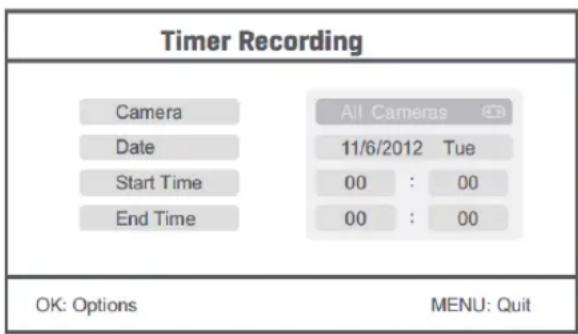
- Pulse el botón con la flecha arriba o abajo para selecciónar.
- Pulse el botón con la flecha izquierda o derecha para ajustar.
-
Pulse el botón OK para confirmar y para salir.
-
Despues de realizar el ajuste, el dispositivo automatisticamente graba segun la hora de comienzo/detencion fjada.
- Si pulsa el boton grabar/detener video en el dispositivo durante el proceso de grabacion, ajustado por el temporizador de grabacion, la grabacion se detiene.
Grabación manual:
- En la supervisión de vista en vivo, pulse los botones con las flechas izquierda y derecha para seleccionar la CAMERA para grabar videos.
- Pulse el boton grabar/detener video en el dispositivo. El icono de grabacion se muestra en la pantalla, lo que indica que la grabacion ha comenzado.
- Pulse el botón en el disposativo otra vez para detener la grabación.
Grabacion PIR:
Grabación PIR: Si cadaquierámara a la que seonga accesodetecta movimientohumano,la grabacionsepuede activar.
-
SeLECTION grabacion PIR con el boton de navigacion y pulse OK para ingresar en el ajuste de grabacion PIR.
-
Pulse el botón con la flecha arriba o abajo para selecciónar la CAMERA.
- Pulse el botón con la flecha izquierda o derecha para selecciónar "On".
- Pulse el botón OK para confirmar y para salir.
Note: cuando se ajusta "Off", la función de detectación de movimiento se apaga. La distancia del sensor infrarrojo de PIR es 5 m. Si la distancia es mayor a 5 m, la detectación puede fallar.
Reproducción
Pulse el boton con la flecha derecha en el menu principal para selectionar los ajustes de reproduccion y pulse OK.
Note: para functions de reproduction, es necessario que se inserte una tarjeta SD o que se conecte una unidad de disco
duro externo.
Se pueda acceder a la función de reproduccion también en supervision de vista en vivo, pulsando el boton de reproduccion de video.
- Pulse el botón con la flecha arriba o abajo para selecciónar la carpeta.
- Pulse el botón OK para confirmar y para ingresar.
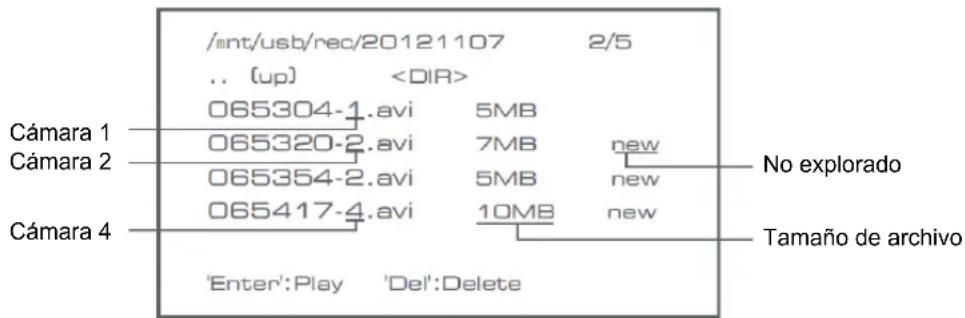
- Pulse el botón con la flecha arriba o abajo para selecciónar el archivo de video.
- Pulse el botón OK para reproducir.
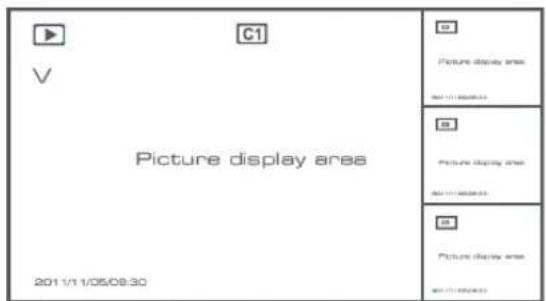
- Pulse el botón con la flecha izquierda o derecha para ir hacer atrás/adelante rápidamente.
- Pulse el botón OK otra vez para paasar.
- Pulse el botón MENU para salir de la reproducción.
Borrar video
En modo de reproduccion de video, pulse el boton con flecha arriba o abajo para selectionar el video o la carpeta de video para;barrar.
- Pulse el botón borrar archivo/LCD en el monitor para borrarlo.
Notas: solo se possible borrar como carpeta una carpeta vacía
Camara
Al agregar la CAMERA adiconal SEC-CAMTR40 (max. 4), la CAMERA necesita acoplarse con el sistema para que esla reconozca.
Pulse el boton con la flecha derecha en el menu principal para seleccionar los ajustes de camaray y pulse OK.
Acoplamento:
- Pulse OK para ingresar en el menu de acoplamente.
- Selecciona la camar a con los botones con las flechas arriba y abajo.
- Pulse OK, y aparecerá lasuma panta.
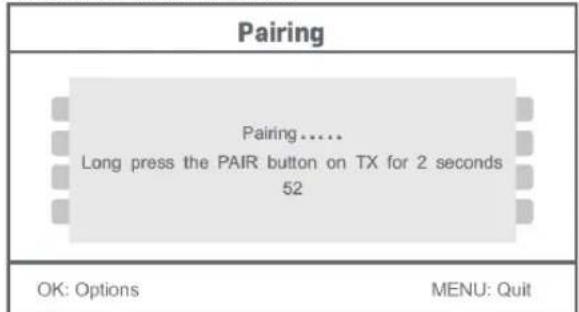
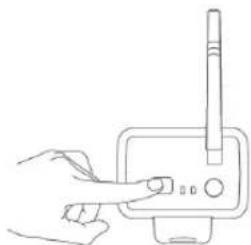
- Pulse el boton de acoplamento durante 2 segundos, bajo de los 60 segundos, en la parte posterior de la-camera.
- Desqués del acoplamento exitoso de la camera y del monitor, el monitor muestra PAIRING OK.
- Pulse el botón de menu para volver al menu de la CAMERA.
Note: si el acoplamento falla, intente-Newamente los pasos anteriores y asegüres de que el monitor y la camera no estén a mas de 2 metros para el procedimiento de acoplamento.
Activo:
- SeLECTIONE activo con el botón con la flecha abajo y pulse OK.

- Pulse el botón con la flecha arriba o abajo para selecciónar la lármara.
- Pulse el botón con la flecha izquierda o derecha para selecciónar "On" u "Off".
- Pulse el botón OK para confirmar y para salir.
Note: solo las caparmas acopladas peuvent ajustarse como activas o no activas. Cuando se ajusta unacaptura como apagada, no pueda verse en vista en vivo, grabado, etc.
Ajuste PIP:
Ajuste el dato de resolution de laImagen y la calidad de grabacion.
- Selezione ajuste PIP con los botones con las flechas arriba y abajo, y pulse OK.
- Selezione la-camera con los botones con las flechas arriba y abajo, y pulse OK. Aparece lasuma pantalla.
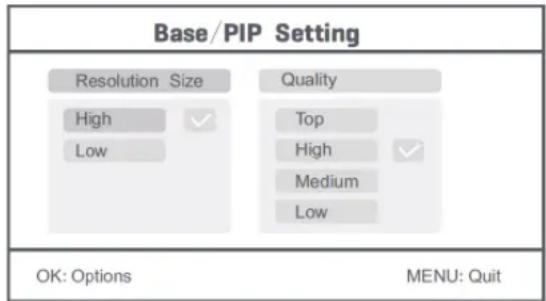
- Pulse el botón con la flecha izquierda o derecha para selecciónar "Resolution Size" o "Quality".
- Pulse el botón con la flecha arriba o abajo para selecciónar "Top", "High", "Medium" o "Low".
- Pulse el botón OK para ajustar.
- Pulse el botón MENU para confirmar y para salir.
Nota: el tamano de alta resoluzione es VGA, y el de baja resoluzione es CIF.
Alarma
Cuando la detectacion PIR está encendida, el Sistema alertará cuando se detecte Movement.
- Sezione alarma en el menu principal y pulse OK.
- La pantalla muestra detectación PIR, pulse OK.
- Pulse "On" u "Off" con el botón con las flechas arriba y abajo.
- Pulse OK para confirmar y para salir.
Vista en vivo:
Pulse el botón de visualización de cuartos para selecciónar el tipo de vista.

Vista imagen en imagen

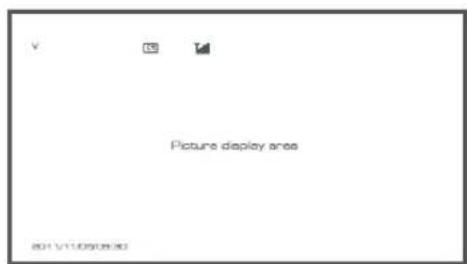
Vista en cuadrantes Vista de pantalla completa
Nota: use el botón con las flechas izquierda y derecha para selecciónar unaámara.
Pulse el botón de modo de visualización para ingresar en la vista de modo tíclico. Hay cinco intervalos tíclicos disponibles: 5s, 10s, 15s, 20s y 30s, y pueda ajustarse bajo "System" > Periode de Modo de Búsqueda en el menú principal.
| USB | Disco duro portátil insertado con exito |
| LSD | Tarjeta SD insertada con exito |
| C1 C2 C3 C4 | Nombre de*camera |
| V | Cárma actual |
| Estado de grabación | |
| Tull | Intensidad de senal |
Medidas de seguridad:


Para reducir el peligro de descarga electrica, este producto SOLO lo deben estar un的技术o autorizzato cuando necesse reparacion. Desconecte el producto de la toma de corriente y de los otheros equipos si ocurreja algo problema. No exponga el producto al agua ni a la humedad.
Mantenimiento:
Limpielo solo con un paño seco. No utilise disolventes de limpieza ni produits abrasivos.

Garantia:
No se acceptoráulatinga garantía o responsabilitad derivada de qualquier cambio o modificaciones realizadas al producto o daños provocados por un uso incorrect del producto.
General:
- Las ilustraciones y las asignaciones podrán sufrir发展机遇os sin previo眼看.
- Todas las marcas de logotipos y nombres de productos constituyen patentes o MARCAS registraradas a nombre de sus tituales correspondentes, reconocidos como tal.
- Este manual se ha redactado con sumo cuidado. Aún así, no se ofreceulatinga garantía. König Electronic no sera responsable de los errores de este manua o de las consecuencias derivadas de los mismos.
- Conserve estemanual y el embalaje en caso de futura necessities.
Atencion:

Este produit está Sealizzato con este significo. Esto significa que los produits electricos y electronicos usados no deben mezclarse con los desechos domesticos generales. Existe un systema de recogida individual para este tipo de produits.
MAGYAR
Bevezetés:
Modulación: 16 QAM, QPSK, BPSK
Hatotavolsag: Belteri kb. 50 m, szabad teri kb. 150 m (a korulmenyektol fugg)
Precautii de siguranta:
Volum Reglati volumul.
Māsuri de siguranta:


Pentru a se reduce pericolul de electrocutare, acest produs va fi desfacut NUMAI de catre un tehnician avizat, cand este necessitiesa depanarea. Deconnectati produsul de la priza de retea sau alte echipamente in cazul aparitei unei probleme. Nu expuneti produsul apei sau umezeli.
Intretinere:
Curatarea trebuie facutau o ccarpa uscata. Nu folositi solventi sau agenti de curatare abrazivi.
Garantie:
Nuofferim nicio garantei nu ne asumam niciun fel de responsabilitate in cazul schimbbarilor sau modificarilor aduse acestui produs sau in cazul deteriorarii cauzate de utilizarea incorccta a produsului.