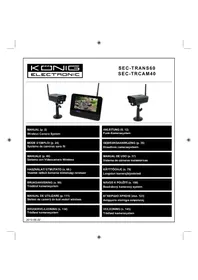
SECTRCAM40 - Overvåkingskamera KONIG - Gratis bruksanvisning og manual
Finn enhetens veiledning gratis SECTRCAM40 KONIG i PDF-format.



| Produkttype | Trådløst overvåkingskamera med 7" LCD-skjerm |
| Merke | Konig |
| Modell | SECTRCAM40 |
| Kameradimensjoner | 132 × 64 × 57 mm (uten braketten) |
| Skjermdimensjoner | 214 × 157 × 26 mm |
| Kameravekt | 287 g (med kabel) |
| Skjermvekt | 488 g |
| Kamerastrømforsyning | 5 V DC / 400 mA |
| Skjermstrømforsyning | 5 V DC / 650 mA |
| Overføringsfrekvens | 2,4 til 2,4835 GHz (digital) |
| Rekkevidde | Innendørs ± 50 m, utendørs ± 150 m |
| Synsvinkel | 73° |
| Nattvisjon | Ja, infrarød LED |
| Videooppløsning | CIF / VGA (maks. 800 × 480 piksler) |
| Lagring | SD-kort opptil 32 GB (ikke inkludert) eller USB-harddisk |
| Antall støttede kameraer | Opptil 4 |
| PIR-bevegelsesdeteksjon | Ja, rekkevidde 5 m |
| Mikrofon | Innebygd mono |
| Beskyttelsesgrad | IP54 |
| Vedlikehold | Rengjør med tørr klut. Ikke bruk løsemidler. |
| Sikkerhet | Ikke åpne. Koble fra ved problemer. Utsett ikke for vann eller fuktighet. |
| Reservedeler | Ikke tilgjengelig separat. Kontakt kvalifisert tekniker. |
| Generell informasjon | Design og spesifikasjoner kan endres. Garantien gjelder ikke ved feil bruk. |
Ofte stilte spørsmål - SECTRCAM40 KONIG
Brukerspørsmål om SECTRCAM40 KONIG
0 spørsmål om dette apparatet. Svar på dem du kjenner, eller still ditt eget.
Still et nytt spørsmål om dette apparatet
Last ned instruksjonene for din Overvåkingskamera i PDF-format gratis! Finn veiledningen din SECTRCAM40 - KONIG og ta den elektroniske enheten tilbake i hendene. På denne siden er alle dokumenter som er nødvendige for bruken av enheten din publisert. SECTRCAM40 av merket KONIG.
BRUKSANVISNING SECTRCAM40 KONIG
Dato/Klokkeslaet Indstil klokkeslaet og dato.
Sprog
Indstil
sprog.
Optage tilstand
Indstil til at vise RSSI, Klokkeslaet, SD/USB status og kamera pa skærmen og den optagede video.
TV-system Vaelg et TV-system (PAL for Europa).
Systemoplopsninger Viser systemoplopsningerne.
- vaelg dato/klokkeslaet med navigeringsknappen og tryk pa OK for at gai nd i indstilling af dato/klokkeslaet.
Tryk pa den venstre aller horepileknap for at vaelge.
Tryk pa pileknappen op erer ned for at justere.
Tryk pa knappen OK for at bekraefte.
Tryk pa knappen MENU for at forlade.
- Vaelg sprog med navigeringsknappen og tryk pa OK for at gai nd i sprogindstillingen.
Tryk pa knappen OK for at formatere:
- After formatering, viser systemet "Format Successfully", som angiver at formateringen er udført.
Tryk pa knappen OK for at bekræfte og forlade.
- Vaelgagerenhed for optagelsen med navigeringsknappen og tryk pa OK for at gaiiagerenhed for optagelses indstilling.
Tryk pa knappen op erler ned for at vaelge "SD Card" eller "USB Device"
Tryk pa knappen OK for at bekræfte og forlade.
Tryk pa venstre eller horepileknap for at justere lysstyrken.
Tryk pa knappen OK for at bekrafte og forlade.
- Vælg lydstyrke med navigeringsknappen og tryk på OK for at gå ind i indstillingen for lydstyrke.
Tryk pa venstre erler horepileknap for at justere lydstyrken.
Tryk pa knappen OK for at bekræfte og forlade.
Bemerk: Lydstyrken kan ogsa justeres med pilen op ell er hed ved live view overvagning.
- Tryk på menu for at vendé tilbage til hovedmenuen.
Optage
- Tryk pa pileknappen op ell ered for at vaelge "Top", "High", "Medium" eller "Low".
- Tryk pá knappen OK for at justere.
- Tryk på knappen MENU for at bekraefte og forlade.
- Vælg alarm i hovedmenuen og tryk på OK.
- Skærmen viser PIR pavisning, tryk på OK.
- Tryk på "On" eller "Off" med pileknappen op eller ned.
- Tryk pÅ OK for at bekraefte og forlade.
Live view:
Tryk pa knappen firdelt skarm for at vaelge visningstypen.
Pass på eiendommene dine med dette nye digitale og trådløse 2,4 GHz sikkerhetskamerasystemet. En 7" LCD-monitor kan støtte optil 4 kameraer, og er utstyrt med en integrett videoopptaker. Kameraet gir et svært skarpt og stabilt bilde, med nattsyn og en tekologi som ytterligere forbedrer bildekvaliteten. Systemet bruker trådløs digital tekologi, og er utstyrt med avansert kryptering av frekvenssignaler. Dette reduserer interferens fra andre applikasjoner som bruker et frekvensbänd på 2,4 GHz. Denne digitale tekologien beskytter ditt personvern, samtidig som den gjør at du kan bruke kameraet over ekstra lange avstander. DET BESTE TRÄDLØST HAR Å TILBY
Monitoren og kameraet er allerede paret nár dekommen fra fabrikken. Nár du legger tillegskamera SEC-TRCAM40 (maks. 4 kameraer) til systemet, má du se avsnittet om PARING for a legge til kameraer.
Vennligst merk følgende:
- Nár alarmen lyder kan den stoppes ved á trykke "Delete"-knappen.
- Hardisken/SD-enhet stotter ikke "hot plugging".
- Monitoren stotter bare SD-kort eller hardisk-enheter med formatet Fat32. Brukere kan formatere SD-kort eller hardiskene til Fat32 på en datamaskin.
- Vennligst formater SD-kortet/harddisken etter lang tids bruk.
- vi anbefaler at du leserijke bruksanvisningen før du monterer/bruker kamerasystemet.
- oppholdijkebruksanvisingenpaaet sikkertsted,der du finner denifremtiden.
Pakkens innhold:
1 x kamera med feste
1 × 7^ monitor
2 x antennene
1xAVutdatalabel
2xAC/DC-tilforselen
Tekniske spesifikasjoner:
Kamera:
Overfongsfrekvens: 2,4-2,4835 GHz digital
Modulering: 16QAM,
QPSK,
BPSK
Rekkevidde: Innendors ± 50 m, apent omrade ± 150 m (avhengig av lokale forhold)
Bildekort: 1/4"
Linse: 2,0mm
Visningsvinkel: 73°
Infrarodt lys (LED): 5 M
Beskytelse: IP54
Mikrofone: mono
Arbeidstemperatur: -10^ 50^
Spenning: 5VDC / 400mA
Dimensjoner: 132 × 64 × 57 ~mm (uten feste)
Vekt: 287 g (inkludert kabel)
LCD-monitor:
Mottaksfrekvens: 2,4-2,4835 GHz digital
Kanaler: 4

Storrelse: 7"
TFT/LCD
Maksimal opplosnig: 800 RGB (H)* 480 (V) piksler
SD-kort: opptil 32 GB (ikke inkludert)
Bildefrekvens for video: 25 bps (maks.) 10 bps (4 kameraer)
Bildefrekvens for opptak: 25 bps per kanal
Videoopplønsing: CIF/VGA
Videoformat: AVI
USB: 2.0
Menysprak: Engelsk, tysk, fransk og nederlandsk
Utdata-niva, video: 1 Vp-p / 75 Ohm
Utdata-niva, audio: 2 Vrms ved 600 ohm mono
Tilkobling til audio/video-utdata: 2,5 mm plugg (2,5 mm kabel til 3 x RCAer inkludert)
Rekkevidde: Innendors ± 50m , apent omrade ± 150m (avhengig av lokale forhold)
Driftstemperatur: 0^ til +40^
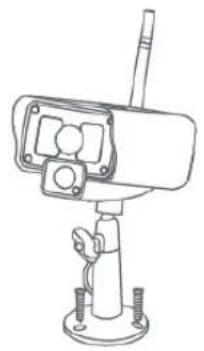
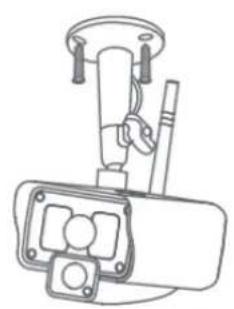
Kameraet kan monteres på forskjellige matr. Ved takmontering brukes skruegjengen på toppen av kameraet. Etter montering kobles kameraet til AC/DC-tilforselen og en vegkkontakt.

Monitor:
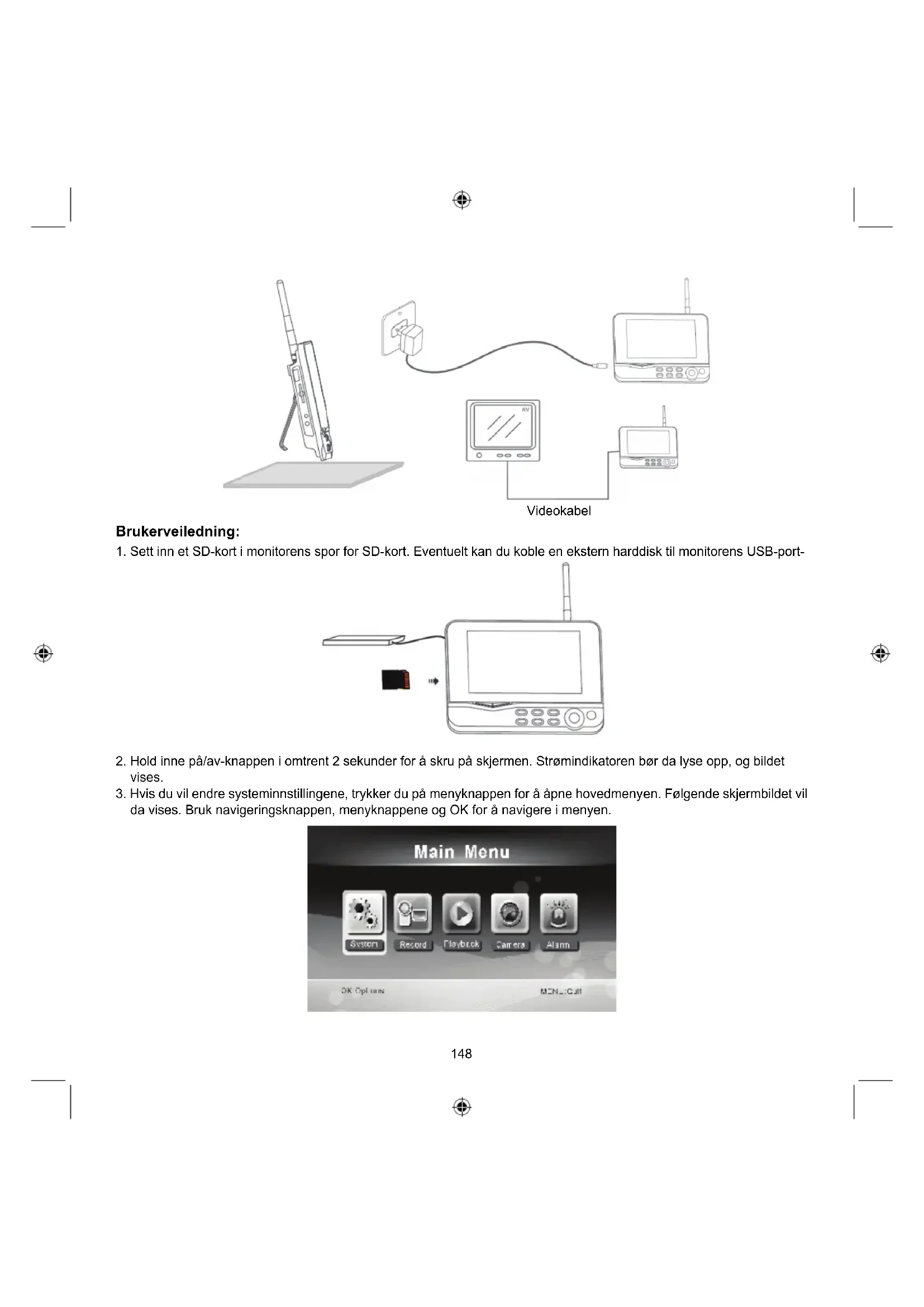
Monitoren kan plasseres pa en jev n flate, ell monteres pa veggen. Etter at monitoren er plassert, kobles den til AC/DC-tilforselen og en veggkontakt. Kameraet skrur seg automatisk pa etter at det er koblet til AC/DC-tilforselen. Valgfritt: kameraet kan kobles til en monitor via kameraets videoutgang.
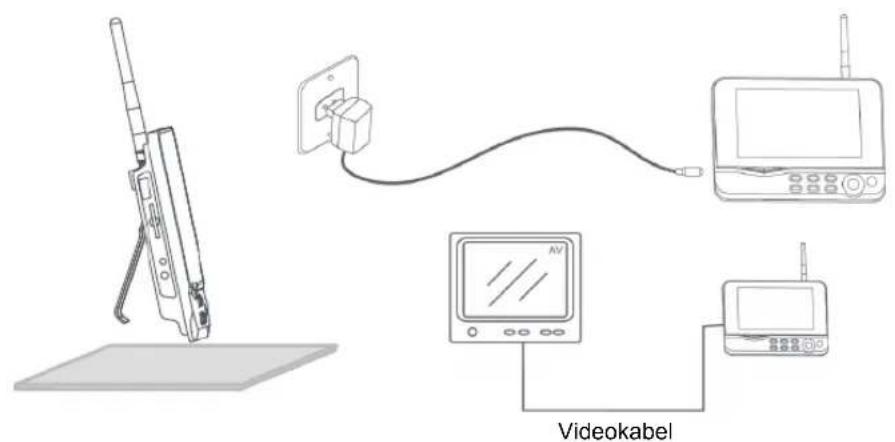
Brukerveiledning:
- Sett inn et SD-kort i monitorens spor for SD-kort. Eventuelt kan du koble en ekstern hardisk til monitorens USB-port
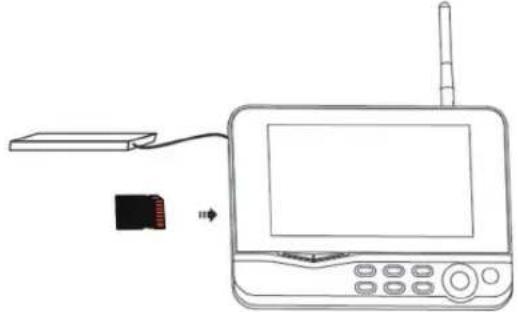
- Hold innate pã/av-knappen i omtrent 2 sekunder for Å skru pã skjermen. Strømindikatoren bør da lyse opp, og bildet vises.
- Hvis du vil endre systeminnstillingene, trykker du pa menyknappen for a apne hovedmenyen. Følgende skjermbildet vil da vises. Bruk navigeringsknappen, menyknappene og OK for a navigere i menyen.

Systemet
- Trykk pa OK for a gä inn pa systeminnstillingene. Systemet tilbyr ffolgende alternativer:
Date / Time Velger tid og dato.
Language Velger sprak.
Record Mode Velger om det fpre videooptaket skal staneses overskrives narr lagringsmediet er fullt.
Format SD/USB Velger formatering av lagringsmediets.
Storage for Recording Velger lagringsmedium.
Display Items Velger visning RSSI, tid, SD/USB-status og kamera pa skjermen og videoen som tas opp.
TV System Velger et TV-system (PAL for Europa).
System Information Viser systeminformationjonen.
Scan Mode Period Velger interval for syklisk for visning av bildet på kameraet.
Mute Skrur lyden fra monitoren pa/av.
Load Default Tilbaker tiller fabrikinnstillingene.
Record Date/Time Velger visning av det navaerende opptakets tid og dato.
Brightness Justerer bildeds lysstyrke..
Volume Justerer volumet.
- Velg dato/tid med navigasjonsnappen og trykk OK for a angi innstillinger for dato/tid.
trykk pa venstre eller hye ristast for a velge.
trykk pa pil opp erer pil ned for a justere.
trykk pa OK-knappen for a bekrefte.
trykk pa MENU-knappen for avslutte.
- Velg sprak med navigasjonsknappen og trykk OK for a angi sprakinnstillinger.
trykk pa pil opp ell ered for a velge sprak.
trykk pa OK-knappen for a bekrefte og avslutte.
- Velg opptaksmodus med navigasjonsknappen og trykk OK for angi innstlinger for opptaksmodus.
trykk pa pil opp erler pil ned for a velge «Normal» aller «Overwrite».
trykk pa OK-knappen for a bekrefte og avslutte.
Merknader:
Normal: När SD-kortet eller mobilens hardisk er full, stopper systemet opptaket automatisk.
Overwrite: Nár SD-kortet eller mobilens harddisk er full sletter systemet automatisk den første videoen, og holder av nok diskplass til à garantere det siste opptaket.
- Velg formatering av SD/USB med navigasjonsknappen, og trykk OK for angi innstlinger for SD/USB-formateringer.
trykk pa pil opp ell er pil ned for a velge «Cancel», «SD Card» eller «USB Device».
- Cancel: avbryter formatering.
- SD Card: formaterer SD-kortet.
- USB Device: formaterer den eksterne harddiskstasjonen (hvis tilkoblet)
trykk pa OK-knappen for a formatere.
- Etter formatering viser systemet en melding som sier «Format Successfully», som viser at formateringen var vellykket.
trykk pa OK-knappen for a bekrefte og avslutte.
- Velg hvor opptak skal lagres med navigasjonsknappen, og trykk OK for a angi innstlinger for lagring av opptak.
trykk pa pil opp erer pil ned for a velge «SD Card» aller «USB Device».
trykk pa OK-knappen for a bekrefte og avslutte.

- Velg visinngselementer med navigasjonsknappen, og trykk OK for a angi innstlinger for visningselementer.
trykk pa pil opp erler pil ned for a velge.
- klikk på OK-knappen for abekrefte visningselementene på bildet.
- RSSI: Ikon for signalforsterkning
- SD USB-status: Hvorvidt SD-kortet aller den mobile hardisken er satt in.
- Kamera: Kameranavnikoner
- etter at du har valgt innstillinger, trykker du pa MENU-knappen for Å bekrefte og avslutte.
- Velg TV-system med navigasjonsknappen, og trykk OK for angi innstillinger for TV-systemet.
trykk pa opp- eller nedknappene for a velge NTsC eller PAL (PAL for Europa).
trykk pa OK-knappen for a bekrefte og avslutte.
-
Velg systeminformasjon med navigasjonsknappen, og trykk OK for angi innstlinger for systeminformasjon.
-
trykk på OK for Å se informasjon om systemet.
-
trykk pa menyknappen for a avslutte.
-
Velg systemoppgrading med navigasjonsknappen, og trykk OK for angi innstlinger for systemoppgrading.
-
trykk pa piltast opp ellerned for a velge.
trykk pa OK. -
trykk på knappen for opptak/stopp for á bekrefte.
-
Velg modus for skanneperiode med navigasjonsknappen, og trykk OK for angi innstlinger for skanneperiode.
trykk pa piltast opp ell erned for a velge perioden for skanning av de tilkoblede kameraene..
- trykk pa OK-kappen en gang til for a bekrefte og avslutte.
- Velg Å dempe med navigasjonsknappen og trykk OK for Å angi innstillinger for demping.
- Velg standard inlasting med navigasjonsknappen, og trykk OK for a angi standardinnstlinger for inlasting.
trykk pa pil opp erler pil ned for avelge «Cancel» eller «OK».
- Cancel: Avbryter innstillingene for standard alternative..
- OK: Tilbakerstiller standardinnstillingene.
-
trykk pa OK-knappen for a bekrefte og avslutte.
-
Velg lysstyrke med navigasjonsknappen, og trykk OK for a angi innstlinger for lysstyrke.
trykk pa venstre ellr hore piltast for a justere lysstyrken.
- trykk pa OK-knappen for a bekrefte og avslutte.
-
Velg volum med navigasjonsknappen, og trykk OK for a angi innstlinger for volum.
-
trykk pa venstre eller høyre piltast for a justere volumet.
- trykk på OK-knappen for ábekrefte og avslutte.
Merk: Volumet kan ogsa justeres med piltast opp aller ned i overvakning med direktevising.
16. Trykk pa menyknappen for a ga tilbake til hovedmenyen.
Opptak
Trykk pa høyre piltast i hovedmenyen for a velge opptaksinnstillinger, og trykk pa OK.
Opptak med tidsmaler:
Velg tid for start/stopp av opptaket med menyen «Timer Recording», Enheten tar automatisk opptak ut fra den innstilte start/stopp-tiden.
-
Velg opptak med tidsmaler med navigasjonsknappen, og trykk OK for a angi nye tidsinnstillinger.
-
trykk på OK for ä apne menyen for opptak med tidsmäler.


trykk pa piltast opp ell erned for a velge.
- trykk pa venstre eller høyre piltast for á justere.
- trykk pa OK-knappen for a bekrefte og avslutte.
- Etter innstilling tar enheten automatisk opptak ut fra den innstile start/stopp-tiden.
- Hvis du trykker pa knappen for opptak/stans pa enheten under opptak med tidsmaler, vil opptaket stanse.
Manuelt opptak:
- I direkteovervåkning bruker du venstre og høyre piltast for á velge kamera for videoopptak.
- Trykk pa knappen for opptak/stopp pa enheten. Optaksikonet vises pa skjernen, for a vise at opptaket har begynt.
- Trykk pa knappen pa encheten pfor a stanse opptaket.
PIR-opptak:
PIR-opptak: Opptak utloses hvis et av kameraene oppdager menseskelig bevegelse.
- Velg PIR-opptak skal lagres med navigasjonsknappen, og trykk OK for a angi innstlinger for PIR-opptak.
trykk pa pil opp erler pil ned for a velge kamera.
- trykk pa venstre eller høyre piltast for a velge «On».
trykk pa OK-knappen for a bekrefte og avslutte.
Merk: nár «Off» er valgt er bevegelsesdetektoren slätt av. Den infrarode føleren til PIR oppdager innenfor en avstand på
5 m. Hvis avstanden overgår 5 m kan det hende den ikke oppdager bevegelse.
Avspilling
Trykk pa høyre piltast i hovedmenyen for a velge avspillingsinnstillinger, og trykk pa OK.
Merk: funksjonen for avspilling er avhengig av at et SD-kort er satt inn, ellr at en ekstern hardisk er tilkoblet.
Avspillingsfunksjonen kan ogsa brukes under direkteovervåking, ved ä trykke pa avspillingsknappen.
- Trykk pa pil opp erler pil ned for a velge mapperpe.
- Trykk pa OK-knappen for a bekrefte og apne.
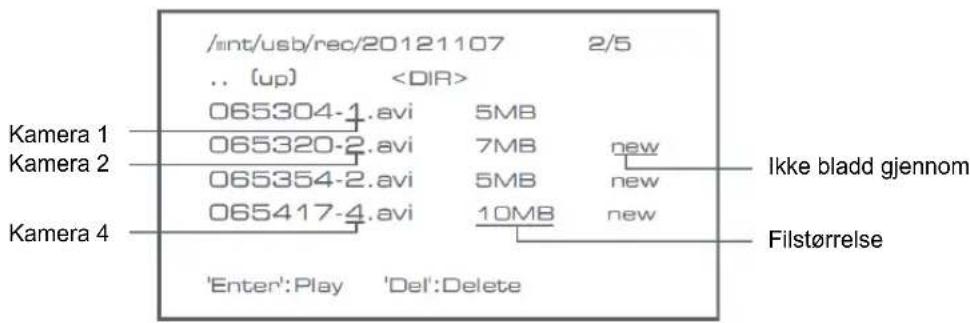
- Trykk pa pil opp erer pil ned for a velge videofil.
- Trykk pa OK-knappen for a spille av.

- Trykk pa venstre eller høyre piltast for a spole tilbake/fremover.
- Trykk pa OK-knappen en gang til for a sette pa pause.
- Trykk pa MENU-knappen for avslutte avspilling.
Slette video
I modus for videoavspilling ma du trykke pa opp-ller ned-tastene for a velge videoen eller videomappen du vil slette.
- Trykk pa knappen for a slette fil/LCD pa skjermen for a slette den.
Merk: det er kun mulig a slette tome mapper.
Kamera
Nár du legger til tilleggskamera SEC-CAMTR40 (maks. 4 kameraer), má det vare paret med systemet for at systemet skal kjenne det igjen.
Trykk pa høyre piltast i hovedmenyen for á velge kamerainnstillinger, og trykk pa OK.
Paring:
- Trykk på OK for Å apne menyen for paring.
- Velg kamera med pil opp og ned.
- Trykk pa OK. Følgende skjerm vises.
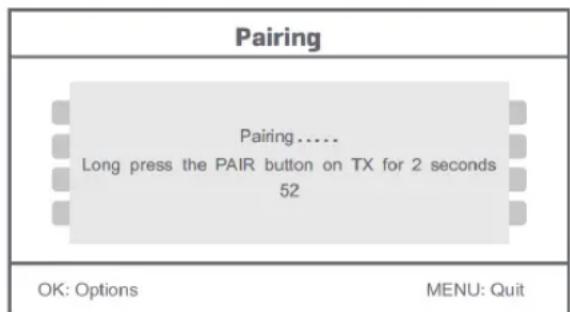
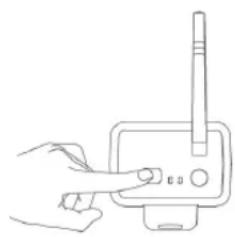
- Trykk pa paringsknappen pa baksiden av kameraet innen 60 sekunder, og hold den innate i to sekunder.
- Etter paring mellom kameraet og monitoren er utfør viser monitoren meldingen PAIRING OK.
- Trykk pa menyknappen for a gtilbake til kameramenyen.
Merk: hvis sparing mislykkes kan du prove trinnene ovenfor pa nytt, mens du passer pa at monitoren og kameraet ici er lengre enn to meter unna ved sparing.
Aktiv:
- Velg aktiv med opp-ller ned-pilen, og trykk pa OK.
- Trykk pa pil opp aller pil ned for a velge camera.
- Trykk pa pil til venstre eller høyre for á velge «On» eller «Off».
- Trykk på OK-knappen for Å bekrefte og avslutte.
Merk: kun parede kameraer kan stilles inn som aktive aller nicht aktive. När et kamera er slätt av kan det nicht sees i livevisning, opptak osv.
PIP-innstilling:
Velg bildeopplønsning og opptakskvalitet.
- Velg PIP-innstilling med opp- og ned-pilene, og trykk pa OK.
- Velg kamera med opp- og ned-pilene, og trykk pa OK. Folgende skjermbildet vil da vises.
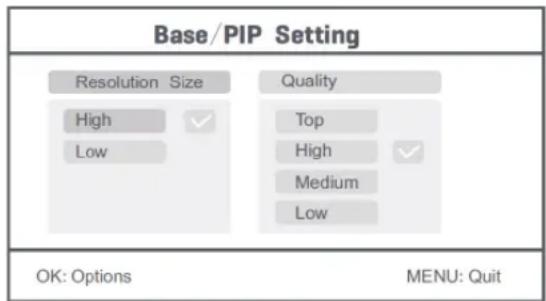
- Trykk pa pil til venstre eller høyre for á velge «Resolution Size» eller «Quality».
- Trykk på pil opp erler pil ned for á velge «Top», «High», «Medium» eller «Low».
- Trykk pa OK-knappen for a justere.
- Trykk pa MENU-knappen for a bekrefte og avslutte.
- Velg alarm i hovedmenyen, og trykk pa OK.
- Skjermen vil vise PIR-deteksjon, trykk pa OK.
- Trykk pa «On» aller «Off» med opp- og nedpilene.
- Trykk på OK-knappen for Å bekrefte og avslutte.
Livevisning
Trykk pa visningsknappen for a velge visningstype.
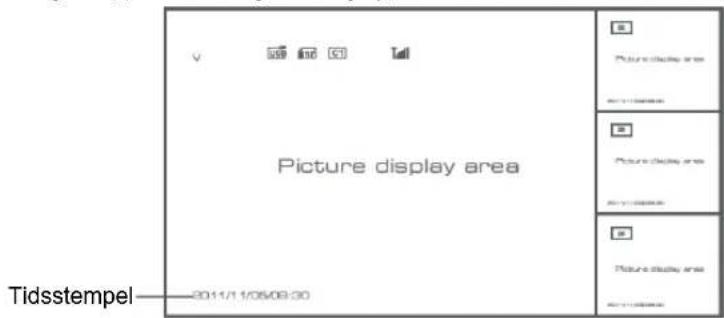
Bilde bildevisning

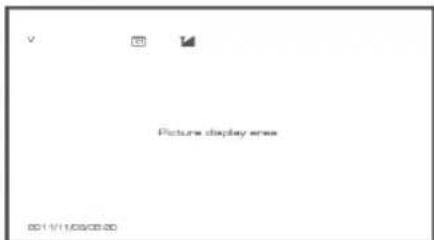
Firedelt visning fulskjermvisning
Merk: bruk venstre- og høyrepilene for a velge et kamera
Trykk pa knappen for modus for syklisk visning Du kan velge mellom fem sykliske intervaller: 5s, 10s, 15s, 20s og 30s og kan velges under «System» > Scan Mode Period i hovedmenyen.
| USB | Den mobile hardisken er satt inn |
| USD | SD-kortet er satt inn |
| C1 C2 C3 C4 | Kameranavn |
| V | Gjeldende camera |
| Opptaksstatus | |
| Signalforsterkning |
Rens bare med en tørr klut. Ikke bruk rensemidler erller skuremidler.
Garanti:
Ingen garanti aller erstatningsansvar aksepteres ved endringer og modifiseringer av produktetller skade forarsaket av uriktig bruk av dette Produktet.
Generelt:
- Utforming og spesifikasjoner kan endres uten forhandsvarsel.
- Alle logoer, merker og produktnavn er varemeker erler registrente varemeker til de respektive eierne, og skal behandles som dette.
- Denne manualen ble laget med omhu. Imidlertid kan ingen rettigheter utledes. Konig Electronic kan ikke ta ansvar for eventuelle feil i dette manualen eller konsekvenser som følger.
- Behold delle veiledningen og innpakningen for fremtidig referanse.
Forsiktig:

Dette Produktet er markert med dette symbolet. Det betyr at brukte elektriske og elektroniskeprodukter ikke blandes med vanlig husholdningsavfall. Det finnes egne innsamlingssystem for slikeprodukter.


Declaration of conformity / Konformitätskerlärung / Déclaration de conformité / Conformiteitsverklaring / Dichiarazione di conformità / Declaración de conformidad / Megfeleloségi nyilatkozat / Yhdenmukaisuusvakuutus / Überensstämmlseförklaring / Prohläseni o shode / Declaratie de conformitate / Δηλωσι Σμφωνίας / Überensstemmelse erklärung / Überensstemmelse forsklaring
We, / Wir, / Nous, / Wij, / Questa société, / La entreprise infrascrita, / Mi, / Me, / Vi, / Společnost, / Noi, / Eueic
Nedis B.V., De Tweeling 28, 5215MC, 's-Hertogenbosch
The Netherlands / Niederlande / Pays Bas / Nederland / Paesi Bassi / Paises Bajos / Holland / Alankomaat / Holland / Nizozem / Olanda / Oλλαδι
Tel./ Tel/Puh/Tn:0031735991055
Email / Couriel / Sähköpositi / e-post: info@nedis.com
Declare that product: / erklaren, dass das Produkt: / Déclarons que le produit: / verklaren dat het product: / Dichiara che il produit: / Declare que el produit: / Kijelentjuk, hogy a termek, amelynek: / Vakuutamme, etta: / Intygar att produits: / prohlaseje, ze vyrobek: / Declare cã acest produs: / on to pioóv: / Erklaerer at Produktet: / Forsikrer at Produktet:
Brand: / Marke: / Marque: / Merknaam: / Marca: / Márkaja: / Merkki: / Marke: / Znacka: / Márke: / Merke: / Merke: KONIG ELECTRONIC Model: / Modell: / Modèle: / Modello: / Modelo: / Tipusa: / Malli: / Movélo: SEC-TRAN60, SEC-TRCAM40
Description: Wireless Camera System Kuvaus: Langaton
Beschreibung: Funk-Kamerasystem Beskrivning: Tradlost kamerasystem
Description: Système de cameras sans fil Popis: Bezdratovy kamerovy systém
Omschrijing: Draadloos camerasysteme Descriere: System de camera de luat vederi wireless
Descrizione: Sistema con Videocamera Wireless Iepipalpha: Aoupuato ouotma aqphaia
Descripion: Sistema de camaras inalambricas Beskrivelse: Trdlost kamerasystem
Megnevzese: Vezetek nelkuli kamerasBiztonsagi rendszer Beskrivelse: Trdlost kamerasystem
Is in conformity with the following standards: / den folgenden Standards entspricht: / est conforme aux normes suivantes : / in overeenstemming met de volgende normen is: / è conforme ai seguenti standard: / es conforme a las individues normas: / Megfeel az alabbi szabványoknak: / Täytää seuraavat standardir: Overensstämmer med följande standarder: / spinju následující normy: / Este in concomitate cu urmatoarele standarde: / Σιμμορφωνεται με τις ακόλουθες προδίαγραφές: / Overensstemmelse med følgende standarder: / Overensstämmer med følgende standarder:
EN 300 328 V1.7.1 (2006-10), EN 301 489-1 V1.8.1 (2008-04), EN 301 489-17 V2.1.1 (2009-05),
EN 60950-1:2006+A11;2009+A1:2010+A12:2011, EN 62311:2008
EU Directive(s) / EG-Richtlinie(n) / Directive(s) EU / EU richtlij(en) / Direttiva(e) EU / Directa(s) UE / EU direktivak / EU Toimintaohje(ET) / Eu Direktiv(en) / Smernice EU / Directa(e) UE / Oyia(ες) της EE / EU direktiv(er) / EU-direktiv(ene): 1999/5/EC
's-Hertogenbosch, 26-04-2012
Mr. / Hr. / M. / Dhr. / Sig. / Sr. D. / Ur / Mr. / Herr. / Pan / Di. / K. / Herr: Randolf Richardson
Chief Operating Officer / Geschäftsführer / Chef des operations / Operationeel Direeur / Responsabile Operativo / Director de Operaciones / Üzemviteli Igazgato / Kayttopaalikkö / Driftschef / Provozni reditel / Director principal / Γενικός Διευθυντής Επιχερησεων / Chief Operating Officer / Administerende Driftsdirektor
Copyright ©