
CS-HZ25UKE - Klimatizace PANASONIC - Bezplatný návod k obsluze
Najděte návod k zařízení zdarma CS-HZ25UKE PANASONIC ve formátu PDF.
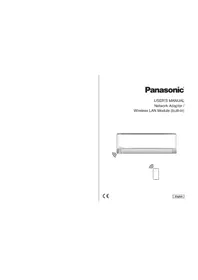


| Typ produktu | Splitová klimatizace |
| Značka | Panasonic |
| Model | CS-HZ25UKE |
| Chladicí výkon (kW) | 2,5 kW |
| Topný výkon (kW) | 3,2 kW |
| Energetická třída (chlazení) | A++ |
| Energetická třída (topení) | A+ |
| Typ chladiva | R32 |
| Rozměry vnitřní jednotky (ŠxVxH) | 870 x 290 x 230 mm |
| Rozměry venkovní jednotky (ŠxVxH) | 780 x 540 x 290 mm |
| Hmotnost vnitřní jednotky | 10 kg |
| Hmotnost venkovní jednotky | 25 kg |
| Elektrické napájení | 230 V ~ 50 Hz |
| Hlavní funkce | Chlazení, topení, odvlhčování, ventilace |
| Filtr | Pratelný vzduchový filtr a filtr nanoe-G |
| Údržba a čištění | Čištění filtru každé 2 týdny, čištění jednotek vlhkým hadříkem |
| Bezpečnost | Automatické vypnutí, ochrana proti zamrznutí, dětská pojistka |
| Náhradní díly | Dálkový ovladač, filtr, články nanoe-G k dispozici |
| Opravitelnost | Index opravitelnosti: 8,2/10 |
| Obecné informace | Záruka 2 roky, výroba v Japonsku |
Často kladené otázky - CS-HZ25UKE PANASONIC
Dotazy uživatelů ohledně CS-HZ25UKE PANASONIC
0 otázka o tomto zařízení. Odpovězte na ty, které znáte, nebo položte vlastní.
Položte novou otázku o tomto zařízení
Stáhněte si návod pro váš Klimatizace ve formátu PDF zdarma! Najděte svůj návod CS-HZ25UKE - PANASONIC a vezměte svůj elektronický přístroj zpět do rukou. Na této stránce jsou zveřejněny všechny dokumenty potřebné k používání vašeho zařízení. CS-HZ25UKE značky PANASONIC.
NÁVOD K OBSLUZE CS-HZ25UKE PANASONIC
Modul bezdrátové sítě LAN (zabudovaný)

Síťový adaptér / Modul bezdrátové sítě LAN (zabudovaný)
Obsah
Bezpečnostní upozornění ......2–3
Přehled systému 4
Připojení k síti ....4
Bezdrátový dálkový ovladač – (2 kódy QR) ....5
Bezdrátový dálkový ovladač – (1 kód QR) ......7
Drátový dálkový ovladač 9
Použití „Panasonic Comfort Cloud“ 13
Otázky a odpovědi – síťový adaptér ...... 19
Informace ....20
Copyright 21

Děkujeme za zakoupení produktu Panasonic.
Před používáním tohoto produktu si pozorně přečtěte tento návod a uložte ho pro budoucí použití.
Bezpečnostní upozornění
- Předtím, než se budete pokoušet řídit/ovládat tento klimatizační výrobek prostřednictvím bezdrátové komunikace ze vzdáleného místa, musíte zkontrolovat instalaci zařízení a jeho okolní oblasti a dávat pozor na jakoukoliv osobu(y) v jeho blízkosti.
- V zájmu prevence poranění uživatele, dalších osob a škod na majetku respektujte níže uvedené:
- Nesprávné použití v důsledku nerespektování níže uvedených pokynů může způsobit různě závažné poranění nebo škodu na majetku:
- Tyto spotřebiče nejsou určeny k tomu, aby byly přístupné běžnými uživateli.
| ⚠️ VAROVÁNÍ | Upozornění na nebezpečí úmrtí nebo těžkého poranění. |
| ⚠️ POZOR | Upozornění na nebezpečí poranění nebo škody na majetku. |
Pokyny, které je nutno respektovat, jsou označeny následujícími symboly:
| Tento symbol označuje ZÁKAZ. | |
| Tento symbol označuje činnost, která je POVINNÁ. |
| ⚠️VAROVÁNÍ | |
| ● Vnitřní jednotku nepoužívejte blízko žádného zdravotnického zařízení ani zařízení automatického ovládání(automatické dveře, kabelové alarmy atd.).- Radiové vlny z vnitřní jednotky mohou rušit zařízení a způsobit nehodu v důsledku poruchy. | |
| ● Tento sít’ový adaptér nerozebírejte ani neupravujte. | |

- Pokud máte kardiostimulátor, udržujte vzdálenost nejméně 15 cm od vnitřní jednotky.
- Radiové vlny z vnitřní jednotky mohou rušit činnost kardiostimulátoru.

- Abyste předešli poruchám způsobeným radiovým rušením, udržujte spotřebič mimo zařízení, jako jsou jiná bezdrátová zařízení, mikrovlnné trouby a zařízení využívající signál 2,4 GHz, pokud používáte tento modul bezdrátové sítě LAN.
- V závislosti na oblasti nemusí být tento modul k dispozici.

POZOR

Zkontrolujte předem následující požadavky (Doma):
- Důkladně vložte napájecí zdroj. Ověřte, že se na zdroji napájení nehromadí prach.
- Může to způsobit požár od jiskry na špatném kontaktu zdroje napájení.
Zkontrolujte stav aktivace časovače nastavení jinou osobou.
- Nečekané spuštění může způsobit poranění lidí a domácích zvířat nebo poškození rostlin.
- V klimatizační jednotce by neměla být žádná abnormalita, jako je změna směru toku vzduchu. Dbejte na to, aby na ní nebyl žádný předmět (předměty), který může být snadno vytlačen proudem vzduchu, který na něj přímo fouká. Pád či přemístění předmětu (předmětů) by mohlo být nebezpečné a způsobit požár, poranění atd.
- Po celou dobu používejte domácí dálkový ovladač, pokud je možné, že osoba (osoby) (například novorozenec, děti, osoby s postižením, starší nebo nemocné osoby), která není sama schopna teplotu ovládat, spoléhá na předem nastavenou konfiguraci klimatizační jednotky.
Růst a pokles teploty způsobený dálkovým ovládáním by mohl způsobit, že by bydlící osoba (osoby) pocítila nepohodlí a/nebo by to narušilo její každodenní pravidelný program.
Náhlé úpravy teploty pravděpodobně nepříznivě ovlivní rostliny a zvířata.

POZOR

Před ovládáním klimatizační jednotky ze vzdáleného místa zkontrolujte následující požadavky:
- Rozhodně informujte osobu (osoby) v blízkosti klimatizované plochy, že budete dálkově ovládat provoz na nastavení klimatizační jednotky. Tím se odstraní jakákoliv možnost závažných účinků na osoby způsobených překvapením nebo náhlými změnami teploty (z příjemné na chlad nebo opačně).
(Může to způsobit poranění lidí v důsledku náhlé změny venkovní a vnitřní teploty. Úprava teploty se může provádět dálkovým ovládáním)
- Pokud hlavní zobrazovací jednotka aplikace Panasonic Comfort Cloud neodráží stav provozu, použijte k ovládání klimatizační jednotky domácí dálkový ovladač.
- Mohou nastat situace, kdy dálkové ovládání není možné kvůli poruchám v komunikaci a/nebo na síti (například výpadek serveru Panasonic Cloud, výpadek serveru poskytovatele telekomunikačních služeb, připojení Wi-Fi atd.), protože aplikace síťovou komunikaci používá. V případě takové poruchy (poruch) použijte k ovládání komunikační jednotky domácí dálkový ovladač.
Přehled systému

- Tato funkce vyžaduje ke spolupráci se smartphonem aplikaci. Neexistuje však žádná záruka, že tato aplikace bude fungovat na všech verzích operačního systému Android.
- Síťový adaptér je navržen speciálně jako terminál pro aplikaci „Panasonic Comfort Cloud“.
- Pokrytí bezdrátové sítě LAN musí dosahovat umístění instalace klimatizace.
Specifikace – vestavěný síťový adaptér - (1 kód QR) *
| Model DNSK-P11 | |
| Vstupní napětí DC 5 V (z vnitřní jednotky klimatizace) | |
| Proudový odběr Tx/Rx max. 290/100 mA | |
| Standard bezdrátové sitě IEEE 802.11 b/g/n | |
| Frekvenční rozsah Pásmo 2,4 GHz | |
| Šifrování WPA TM / WPA2 TM | |
Maximální vysokofrekvenční výkon vysílaný ve frekvenčních pásmech DNSK-P11
| Typ bezdrátového připojení Fre | kvenční pásmo Max. EIRP (dBm) | |
| WLAN | 2412 - 2472 MHz | 20 dBm |
Specifikace – vestavěný síťový adaptér - (2 kódy QR) *
| Model | PIOT-V2(WA) |
| Vstupní napětí | DC 5 V (z vnitřní jednotky klimatizace) |
| Proudový odběr | Tx/Rx max. 190/70 mA |
| Standard bezdrátové sítě | IEEE 802.11 b/g/n; BT5.0 Low Energy (BLE) |
| Frekvenční rozsah | Pásmo 2,4 GHz |
| Šifrování | WPA TM / WPA2 TM / WPA3 TM |
Maximální vysokofrekvenční výkon vysílaný ve frekvenčních pásmech PIOT-V2(WA)
| Typ bezdrátového připojení | Frekvenční pásmo | Max. EIRP (dBm) |
| WLAN | 2412 - 2472 MHz | 20 dBm |
| BLE | 2402 - 2480 MHz | 20 dBm |
* Jeden z konkrétních síťových adaptérů, který bude integrován do odpovídajícího modelu klimatizace. To je třeba vyjasnit s obchodním zástupcem.
Upozornění
• Síťový adaptér NEROZEBÍREJTE ani žádným způsobem neupravujte. - NEODSTRAŇUJTE tento síťový adaptér ze spotřebiče během činnosti. - Data přenášená a přijímaná prostřednictvím rádiových vln mohou být rušena a sledována.
Připojení k síti
Opatření při použití
• Před použitím tohoto výrobku si musíte přečíst všechna opatření ohledně správného použití uvedená v tomto návodu. Společnost není odpovědná za žádné vady a škody, pokud nepůjde o zákonnou odpovědnost v souvislosti s poruchami vzniklými používáním tohoto výrobku, k nimž dojde během nesprávného použití nebo užíváním vámi či třetí stranou.
Bezpečnostní opatření
- Bezdrátová síť LAN používá rádiové vlny k výměně informací. Proto hrozí nebezpečí neoprávněného přístupu.
- Před likvidací výrobku nebo jeho předáním třetí straně na něm spusťte nastavení APP.
Před nastavením
- Zkontrolujte, že je bezdrátový router k síti připojen správně
• Zkontrolujte, že je bezdrátová síť LAN smartphonu aktivovaná.
- Smartphone a klimatizace mohou být připojeny ke stejnému bezdrátovému routeru.
Instalace aplikace
| Pro uživatele systému AndroidOtevří Google Play.Vyhledejte aplikaci „Panasonic Comfort Cloud“.Stáhněte a nainstalujte. | Pro uživatele iOSOtevří App Store.Vyhledejte aplikaci „Panasonic Comfort Cloud“.Stáhněte a nainstalujte. |
Poznámka
- Obrázek uživatelského rozhraní aplikace se může při aktualizaci změnit bez upozornění.
- Za použití této aplikace není účtován žádný poplatek. Za připojení a provoz však mohou být účtovány další poplatky.
Spuštění aplikace „Panasonic Comfort Cloud“
Vytvoření nového ID Panasonic
Aplikaci „Panasonic Comfort Cloud“ můžete používat k ovládání klimatizace.

- Pro nového uživatele vyberte „Create an account“ k registraci. Případně se zaregistrujte pomocí Apple ID nebo účtu Google.
- Pro registrované uživatele se přihlaste pomocí svého registrovaného Panasonic ID, Apple ID nebo účtu Google.
Nastavení aplikace
Přidání nového zařízení klimatizace
Klimatizace musí být před použitím aplikace „Panasonic Comfort Cloud“ registrována.
①
Nastavení připojení k síti (bezdrátový dálkový ovladač)
Identifikujte a vyberte kód QR podle dostupnosti.
2 kódy QR Nastavení oskenováním kódu QR (Viz strany 5-6) nebo Nastavení pomocí režimu AP (Viz strany 6-7)
1 kód QR Metoda manuálního nastavení AP (Viz strany 7-8) Metoda manuálního nastavení WPS (Viz strany 8-9)
② ③
Nastavení připojení k síti (drátový dálkový ovladač) (Viz strana 9)
Nastavení připojení k síti (bezdrátový dálkový ovladač) - (2 kódy QR)
Nastavení oskenováním kódu QR
①
Klepněte na „Scan QR code“.
②
Probíhá skenování
③ Řiďte se pokyny na obrazovce aplikace. Klepněte na „Next“.
④ Probíhá připojování.
Klepněte na „Connect“.
6 Vyberte svůj směrovač.
*1 Pokud skenování kódu QR selže, pokračujte na „Nastavení pomocí režimu AP“ (viz strany 6-7).
Nastavení připojení k síti (bezdrátový dálkový ovladač) - (2 kódy QR)
Nastavení oskenováním kódu QR
⑦ Zadejte heslo ke směrovači.

⑧ Probíhá připojování.

- Heslo si uchovejte pro pozdější použití.
⑩ Zadejte název této klimatizace.

Nastavení připojení k síti (bezdrátový dálkový ovladač) - (2 kódy QR)
Nastavení pomocí režimu AP
① Klepněte na „can’t find QR code“.
② Řiďte se pokyny na obrazovce aplikace. Klepněte na „Next“.
③ Klepnutím na „No“ poprvé zaregistrujete klimatizaci.

④ Klepněte na „Connect“.

⑤ Klepněte na „Connect“.

⑥ Vyberte svůj směrovač.

Nastavení připojení k síti (bezdrátový dálkový ovladač) - (2 kódy QR)
Nastavení pomocí režimu AP
⑦ Zadejte heslo ke směrovači.
⑧ Probíhá připojování.
⑨ Nastavte heslo.


- Heslo si uchovejte pro pozdější použití.
⑩ Zadejte název této klimatizace.
Nastavení připojení k síti (bezdrátový dálkový ovladač) - (1 kód QR)
Manuální nastavení – metoda AP
① Řiďte se pokyny na obrazovce aplikace. Klepněte na „Next“.

| Rychlé blikání Jednotka vytváří spojení. | |
| Pomalé blikání Jednotka nevytváří spojení. | |
| Bez blikání (svítí) | Jednotka vytvářila spojení. |
- Může vytvořit spojení i v případě, že je jednotka vypnuta.
Poznámka
- Pokud nepřetržitě bliká kontrolka bezdrátové sítě LAN a nechcete použít aplikaci, vypněte ji stisknutím tlačítka bezdrátové sítě LAN.
② Klepněte na „LED is blinking“.
③ Řiďte se pokyny na obrazovce aplikace. Klepněte na „Next“.
Nastavení připojení k síti (bezdrátový dálkový ovladač) - (1 kód QR)
Manuální nastavení – metoda AP
⑤ Zadejte heslo ke směrovači.

⑥ Klepněte na „Next“.

⑦ Vyberte klimatizaci, kterou chcete registrovat.

⑩ Zadejte název této klimatizace.

- Heslo si uchovejte pro pozdější použití.
Nastavení připojení k síti (bezdrátový dálkový ovladač) - (1 kód QR)
Manuální nastavení – metoda WPS
① Řiďte se pokyny na obrazovce aplikace. Klepněte na „Next“.
② Klepněte na „connect without entering password“.
③ Klepněte na „Next“.

④ Řiďte se pokyny na obrazovce aplikace. Klepněte na „Next“.
⑤ Klepněte na „Next“.
⑥ Probíhá připojování.

Nastavení připojení k síti (bezdrátový dálkový ovladač) - (1 kód QR)
Manuální nastavení – metoda WPS
⑦ Vyberte klimatizaci, kterou chcete registrovat.
⑧ Řiďte se pokyny na obrazovce aplikace. Klepněte na „Next“.
⑨ Nastavte heslo.

⑩ Zadejte název této klimatizace.

Nastavení připojení k síti (drátový dálkový ovladač)
① Ověřte, že kontrolka bezdrátové sítě LAN svítí. Na dálkovém ovladači vyberte WLAN ON/OFF, dokud nezačne blikat LED bezdrátové LAN. Vyberte Nastavení funkce z Hlavní nabídky dálkového ovladače.

(LED bezdrátové LAN pokojové jednotky)
| Rychlé blikání Jednotka vytváří spojení. | |
| Pomalé blikání Jednotka nevytváří spojení. | |
| Bez blikání (svltí) | Jednotka vytvářila spojení. |
- Může vytvořit spojení i v případě, že je jednotka vypnuta.
Poznámka
- Pokud nepřetržitě bliká kontrolka bezdrátové LAN a nechcete použít aplikaci, vypnete ji výběrem WLAN ON/OFF.

Připojení k síti v režimu WPS (metoda 1)

Stiskněte tlačítko WPS routeru, který bude připojen ke klimatizaci. - Ověřte, že kontrolka bezdrátové sítě LAN svítí. Pokud bude LED bezdrátové LAN VYPNUTA, zapnete ji výběrem WLAN ON/OFF a povolte bezdrátové připojení LAN.
② Na dálkovém ovladači vyberte Snadné nastavení (WPS).


- Když je připojení klimatizace k routeru úspěšné, kontrolka bezdrátové sítě LAN se změní z blikání na svícení.
④
- Pokud kontrolka bezdrátové sítě LAN nadále bliká, zkontrolujte připojení k bezdrátovému routeru.
Připojení k síti v režimu AP (metoda 2)
① Na dálkovém ovladači vyberte Pokročilé nastavení (AP).
② Připojte se k síti „Panasonic-CS-wirelessAP“. Zadejte heslo vybraného bezdrátového routeru a pokračujte.
③ Když je připojení klimatizace k routeru úspěšné, kontrolka bezdrátové sítě LAN se změní z blikání na svícení. Pokud kontrolka bezdrátové sítě LAN svítí, připojte smartphone k bezdrátovému routeru. (Po dokončení nastavení bezdrátové sítě LAN se vraťte k této aplikaci a pokračujte v nastavení) • Pokud kontrolka bezdrátové sítě LAN nadále bliká, zkontrolujte připojení k bezdrátovému routeru.

- Vyberte model klimatizace pro registraci zařízení.
②![Chcete-li svou klimatizaci zaregistrovat, vyberte Registrace zařízení. Průvodce připojením Krok 1 Krok 2 Krok 3 1. Vyberte "Registrace zařízení" a stiskněte [+] WLAN: 12.00 Mio WLAN-OFFY: Snadné varování (OFTs) Předběžné varování (AIDS) Připojit k: 1-Připojit Registrovat: 12.00 Mio A stiskněte [+] 3…](/content/2026/06/1333544/images/f5a5477b9af785839d044bd02af817df706682bf396a16d6608b004078249be7.jpg)
③
Pro dokončení registrace nastavte heslo nového modelu klimatizace.
Heslo musí mít 8–15 znaků a obsahovat písmena a čísla.
Poznámka:
- Uchovejte si číslo pro budoucí použití při registraci dalšího uživatele.
④
Po vytvoření připojení mezi aplikací a novou jednotkou klimatizace prostřednictvím procesu registrace nastavte jméno pro toto klimatizační zařízení, jako pomůcku při jeho identifikaci.
- Po zaregistrování nového jména klimatizace je aplikace „Panasonic Comfort Cloud“ připravena k použití.
Použití „Panasonic Comfort Cloud“

Uživatelský návod je pod záložkou Menu.
Aplikace „Panasonic Comfort Cloud“ je připojena k síťovému adaptéru a připravena k použití.
Poznámka
- Potvrďte stav připojení na obrazovce aplikace před ovládáním či během něj. Pokud se stav odpovídajícím způsobem nemění, použijte k ovládání domácí dálkový ovladač.
Přihlášení
Instalace a spuštění aplikace

„Panasonic Comfort Cloud“

„Panasonic Comfort Cloud“
Strana přihlášení
Hlavní nabídka
Seznam uživatelů
Změnit heslo zařízení
Změnit nastavení routeru
Seznam zařízení
Seznam skupin![graph TD A["Group list"] --> B["Change"] B --> C["Delete"] C --> D["Vymazat skupinu"] D --> E["Add new group"] F["Group list"] --> G["Change"] G --> H["Delete"] H --> I["Delete Confirmation"] I --> J["Do you want to delete the group?"] J --> K["Group name + My Name"] K --> L["Cancel"] L --> M["OK"]…](/content/2026/06/1333544/images/1b8bcf8952a17407439dad138a2528c12f3d58297f45d3cde6ede36c2a105691.jpg)
Hlavní obrazovka zařízení
(*) V závislosti na kompatibilitě modelu
Informace
Stav klimatizace
Statistiky
* Odhadovaná spotřeba energie nemusí být některými modely podporována. * Pro systém s klimatizací dělenou do více segmentů: hodnota spotřebované energie platí pro celý systém.
Srovnání
Týdenní časovač
Přidat nový časovač
Otázky a odpovědí – síťový adaptér
Počáteční nastavení
| Instalace aplikace „Panasonic Comfort Cloud“ do smartphone se nezdaflia. | Zkontrolujte, zda je OS smartphone kompatibilni.Není zaručeno, že bude aplikace fungovat se všemi verzemi operačního systému Android. |
| Nelze připojit klimatizaci a router. | Zkontrolujte, že signál LAN dosahuje k zařízení, SSID není skrytě, nastavení MAC adresy pro tuto jednotku je povolená a signál duálního pásma routeru je povolen pro připojení 2,4 GHz.Možná používáte smartphone nebo bezdrátový router, který není podporován nebo je metoda připojení jiná.Podrobností najdelve v instalačním návodu smartphonu a routeru. |
| Zaregistrujte další klimalizační jednotku v aplikaci „Panasonic Comfort Cloud“. | Nastavte další jednotku podle počáleční nastavení první jednotky.Doporučuje se pojmenovat každou zaregistrovanou klimalizační jednotku pro snazší odlíšení. |
| Zaregistrujte dalšího uživatele k řízení sítového adaptéru. | Stáhněte si aplikaci „Panasonic Comfort Cloud“ a vytvořte nové Panasonic ID.Provedte počáleční nastavení. Jakmile je klimatizace zaregistrovaná, zadejte předem nastavené heslo zařízení (nastavené prvním uživatelem).K dokončení registrace je vyžadováno schválení správce (první uživatel).Pro schválení správce vyberte [IMAGE].Vyberte „Owner“ a vyberte „User List“ pro schválení dalšího uživatele. |
Bezdrátové připojení
| Bezdrátový signál je odpojený nebo přerušený. | Existuje možnost, že není připojení k sítl stabilní, Zkontrolujte silu signálu:Pro klimalizaci s bezdrálovým dálkovým ovladačem:• Ovělte, že je činnost klimalizace vypnutá a stískněte tlačitko bezdrátové sitě LAN na 5 sekund.(Zobrazuje se „1“)• Stískněte tlačitko ,dokud se nezobrazi „4“.• Stískněte tlačitko > a činnost se zastavl.• Po 5 sekundách kontrolka bezdrátové sitě LAN vnitřní jednotky indikuje silu signálu.Silný: Bliká 3 krát za určitý intervalStřední: Bliká 2 krát za určitý intervalSlabý: Bliká jednou za určitý intervalŽádný signál: Vyp• Po 10 minutách blikání automaticky ustane. Chcete-li blikání vypnout ihnad, stískněte tlačitko bezdrátové sitě LAN .Pro klimatizaci s drátovým dálkovým ovladačem:• Vyberte silu WLAN z dálkového ovladače.• Po 5 sekundách LED bezdrátové sitě LAN na vnitřní jednotce zobrazí silu signálu.Silný: Bliká 3krát, následuje určitý intervalStřední: Bliká 2krát, následuje určitý intervalSlabý: Blikne jednou, následuje určitý intervalŽádný signál: Vyp• Připojování sitě se automaticky zastaví po 10 minutách. Výběrem WLAN ZAP/VYP z dálkového ovladače jej okamžilě zastavíle. |
| Podezření na neopravněný přístup k jednotce. | • Resetujte klimatizační jednotku na výchozi nastavení výrobce podle postupu „Přeprava nebo likvidace klimatizační jednotky” v další kapitole. Dokončete počaleční nastavení připojení. |
Ostatní
| Výměna routeru. | V aplikaci „Panasonic Comfort Cloud“ vyberte Mens . Vyberte „Owner“ a vyberte „Change router settings“. |
| Změna modelu smartphone. | Ověření kompatibility smartphone. Nainstalujte aplikaci „Panasonic Comfort Cloud“ a přihlaste se přihlašovacím ID a heslem Panasonic. Dokončete počáteční nastavení připojení. |
| Výměna ovládací desky vnitřní jednotky. | Vyměňte ovládací desku a potom aplikací „Panasonic Comfort Cloud“ vyberte Mens . Vyberte „Owner“ a vyberte „Replace device“. Tuto činnost musí provádět autorizovaný servis. |
| Změna sitěAdaptěr / modul bezdrátové sitě LAN vnitřní jednotky. | Vyměňte sit’ový adaptér / modul bezdrátové sitě LAN a potom aplikaci „Panasonic Comfort Cloud“ vyberte Mens . Vyberte „Owner“ a „Change router settings“. Tuto činnost musí provádět autorizovaný servis. |
| Přeprava nebo likvidace klimatizační jednotky. | Resetujte klimatizační jednotku na výchozí nastavení výrobce. Pro klimatizaci s bezdrátovým dálkovým ovladačem:• Ověřte, že kontrolka bezdrátové sitě LAN vnitřní jednotky sviti/bliká a stiskněte tlačítko bezdrátové sitě W na 5 sekund.(Zobrazuje se „1“)• Stiskněte tlačítko ^ , dokud se nezobrazí „5“.• Stiskněte tlačítko th na 3 sekundy a činnost se zastaví.• Kontrolka bezdrátové sitě LAN zhasne. (Reset na výchozí nastavení je dokončen)Pro klimalizaci s drátovým dálkovým ovladačem:• Zkontrolujte, zda je LED bezdrátové sitě LAN na vnitřní jednotce ZAP/bliká.• Vyberte spuštění WLAN z dálkového ovladače.• LED bezdrátové sitě LAN je VYP a je dokončen reset továrního nastavení.Chcete-li zrušit registraci klimatizační jednotky z aplikace „Panasonic Comfort Cloud“, vyberte Menu a zvolte „Device list“ pro smazání nastavené jednotky. |
Informace
Informace ohledně sběru a likvidace zařízení na konci životnosti a použitých baterií

Váš výrobek je označen tímto symbolem. Tento symbol znamená, že elektrický a elektronický odpad nesmí být smíchán s netříděným komunálním odpadem. Nepokoušejte se sami rozebírat systém: demontáž výrobku musí provádět kvalifikovaný instalatér v souladu s příslušnými místními a národními předpisy. Výrobek a odpad musí být zpracovány ve specializovaném zařízení pro opětovné použití, recyklaci a využití.
Tyto symboly na výrobcích, obalech nebo v průvodní dokumentaci znamenají, že použitá elektrická a elektronická zařízení a baterie nepatří do běžného domácího odpadu.
V zájmu správné likvidace, recyklace a znovupoužití odevzdejte staré produkty a použité baterie na k tomu určených sběrných místech ve shodě s národní legislativou.
Správnou likvidací přístrojů a baterií pomůžete šetřit cenné suroviny a předcházet možným negativním účinkům na lidské zdraví a na přírodní prostředí, které jinak mohou vzniknout při nesprávném zacházení s odpady. Další informace o sběru, likvidaci a recyklaci starých přístrojů a použitých baterií Vám poskytnou místní úřady, provozovny sběrných dvorů nebo prodejna, ve které jste toto zboží zakoupili.
Nesprávná likvidace tohoto odpadu může být pokutována ve shodě s národní legislativou.

Jiní než soukromí uživatelé v EU
Pokud chcete likvidovat elektrické nebo elektronické zařízení, obraťte se na prodejce nebo dodavatele.
[Informace ohledně likvidace v nečlenských zemích EU]
Tyto symboly platí pouze v EU. Pokud chcete likvidovat elektrické nebo elektronické zařízení, obraťte se na místní úřad nebo prodejce.
Poznámka k symbolu baterie (symboly uprostřed a dole):
Tento symbol může být použit v kombinaci s chemickým symbolem. V tomto případě splňuje tento symbol legislativní požadavky, které jsou předepsány pro chemickou látku obsaženou v baterii.
| VAROVÁNÍ | Tento symbol znamená, že zařizení používá hoflavé chladící médium. Pokud dojde k úniku chladícího média, může v přítomnosti zdroje vznícení dojlt k jeho vznícení. |  | Tento symbol znamená, že je třeba si pečlivě přečíst návod k obsluze. |
| Tento symbol ukazuje, že s timto zařizením by mělí pracovníci servisu zacházet podle instalačních pokynů. | [k5W4] | Tento symbol znamená, že další informace jsou uvedeny v návodu k obsluze a/nebo v instalačních pokynech. |
Funkce aktualizace firmwaru
Tento výrobek umožňuje připojení k aktualizačnímu serveru firmwaru Panasonic přes Internet a automatické aktualizace firmwaru zařízení na nejnovější verzi.
S cílem aktualizovat firmware, zařízení jednou za den kontroluje, zda je firmware po zapnutí v nejnovější verzi. Pokud je vyžadována aktualizace, aktualizace se nainstaluje a zařízení se automaticky restartuje. Provoz není během restartování zařízení možný (trvá přibližně 1–5 minut).
Informace o licenci softwaru
„Panasonic Corporation" tímto prohlašuje, že tento výrobek splňuje základní požadavky a další relevantní ustanovení Směrnice 2014/53/EU
Celý text prohlášení o shodě EU je k dispozici na následující internetové adrese: http://www.ptc.panasonic.eu/
Autorizovaný zástupce: Panasonic Testing Centre, Panasonic Marketing Europe GmbH, Winsbergring 15, 22525 Hamburg, Germany
Norsko: Existují omezení pro použití v rozsahu 20 km od centra Ny-Ålesund na Svalbard.
Informace pro uživatele o čidle klimatizace
Údaje o prostředí z čidel klimatizace: Výrobce shromažďuje údaje generované několika čidly vestavěnými do klimatizace. Toto snímací zařízení v místnosti shromažďovalo informace, jako je teplota vnitřního a vnějšího vzduchu, spotřeba energie, vlhkost* a kvalita vnitřního vzduchu*. Aplikace Comfort Cloud bude používat shromážděné údaje k poskytování užitečných informací, jako je souhrn spotřeby energie, pro sledování uživatele.
* Čidla se liší podle typu/modelu klimatizace

- SÍŤOVÝ ADAPTÉR / MODUL BEZDRÁTOVÉ SÍTĚ LAN (ZABUDOVANÝ)
- OBSAH
- BEZPEČNOSTNÍ UPOZORNĚNÍ
- POZOR
- PŘEHLED SYSTÉMU
- UPOZORNĚNÍ
- PŘIPOJENÍ K SÍTI
- OPATŘENÍ PŘI POUŽITÍ
- BEZPEČNOSTNÍ OPATŘENÍ
- PŘED NASTAVENÍM
- INSTALACE APLIKACE
- POZNÁMKA
- SPUŠTĚNÍ APLIKACE „PANASONIC COMFORT CLOUD
- VYTVOŘENÍ NOVÉHO ID PANASONIC
- NASTAVENÍ APLIKACE
- PŘIDÁNÍ NOVÉHO ZAŘÍZENÍ KLIMATIZACE
- NASTAVENÍ PŘIPOJENÍ K SÍTI (BEZDRÁTOVÝ DÁLKOVÝ OVLADAČ) - (2 KÓDY QR)
- NASTAVENÍ OSKENOVÁNÍM KÓDU QR
- NASTAVENÍ POMOCÍ REŽIMU AP
- NASTAVENÍ PŘIPOJENÍ K SÍTI (BEZDRÁTOVÝ DÁLKOVÝ OVLADAČ) - (1 KÓD QR)
- MANUÁLNÍ NASTAVENÍ – METODA AP
- MANUÁLNÍ NASTAVENÍ – METODA WPS
- NASTAVENÍ PŘIPOJENÍ K SÍTI (DRÁTOVÝ DÁLKOVÝ OVLADAČ)
- PŘIPOJENÍ K SÍTI V REŽIMU WPS (METODA 1)
- ② NA DÁLKOVÉM OVLADAČI VYBERTE SNADNÉ NASTAVENÍ (WPS)
- PŘIPOJENÍ K SÍTI V REŽIMU AP (METODA 2)
- POUŽITÍ „PANASONIC COMFORT CLOUD
- PŘIHLÁŠENÍ
- OTÁZKY A ODPOVĚDÍ – SÍŤOVÝ ADAPTÉR
- INFORMACE
- INFORMACE OHLEDNĚ SBĚRU A LIKVIDACE ZAŘÍZENÍ NA KONCI ŽIVOTNOSTI A POUŽITÝCH BATERIÍ
- JINÍ NEŽ SOUKROMÍ UŽIVATELÉ V EU
- [INFORMACE OHLEDNĚ LIKVIDACE V NEČLENSKÝCH ZEMÍCH EU]
- POZNÁMKA K SYMBOLU BATERIE (SYMBOLY UPROSTŘED A DOLE)
- FUNKCE AKTUALIZACE FIRMWARU
- INFORMACE O LICENCI SOFTWARU
- INFORMACE PRO UŽIVATELE O ČIDLE KLIMATIZACE
Značka : PANASONIC
Model : CS-HZ25UKE
Kategorie : Klimatizace