
CS-HZ25UKE - 8 PANASONIC - Panduan pengguna gratis
Temukan panduan perangkat secara gratis CS-HZ25UKE PANASONIC dalam format PDF.


Pertanyaan pengguna tentang CS-HZ25UKE PANASONIC
0 pertanyaan tentang perangkat ini. Jawab yang Anda tahu atau ajukan milik Anda sendiri.
Ajukan pertanyaan baru tentang perangkat ini
Unduh instruksi untuk 8 dalam format PDF gratis! Temukan panduan Anda CS-HZ25UKE - PANASONIC dan ambil kembali perangkat elektronik Anda. Di halaman ini diterbitkan semua dokumen yang diperlukan untuk penggunaan perangkat Anda. CS-HZ25UKE merek PANASONIC.
PANDUAN PENGGUNA CS-HZ25UKE PANASONIC
Penyesuai Rangkaian /
Modul LAN Wayarles (terbina dalam)

Soal Jawab Penyesuai Rangkaian 19
Maklumat....20
Copyright 21

Terima kasih kerana membeli produk Panasonic ini.
Sila baca arahan ini dengan teliti sebelum menggunakan produk ini dan simpan manual ini untuk kegunaan akan datang.
Peringatan Keselamatan
- Sebelum cuba mengawal/mengendalikan produk penyaman udara ini melalui komunikasi wayarles dari lokasi yang jauh, pastikan untuk memeriksa pemasangan perkakas dan kawasan sekitarnya, dan, berhati-hati terhadap mana-mana orang di sekitar kawasan tersebut.
- Untuk mengelakkan kecederaan diri, kecederaan kepada orang lain atau kerosakan harta benda, sila patuhi yang berikut.
- Penggunaan yang tidak betul kerana gagal mematuhi arahan di bawah akan menyebabkan kemalangan atau kerosakan, bahaya tersebut dikelaskan seperti berikut.
- Perkakas ini bukan untuk kegunaan bagi kebolehcapaian oleh masyarakat umum.
| ! AMARAN | Ini adalah amaran tentang perkara yang boleh mengakibatkan maut atau cedera parah. |
| ! AWAS | Ini adalah amaran tentang perkara yang boleh mengakibatkan kerosakan pada harta benda. |
Arahan-arahan yang harus dipatuhi dikelaskan mengikut simbol-simbol berikut:
| Simbol ini menandakan perbuatan itu DILARANG. | |
| Simbol ini menandakan perbuatan itu adalah WAJIB. |
- Bergantung pada kawasan, modul mungkin tidak tersedia.

AWAS

Periksa keperluan berikut lebih awal (di rumah):
Periksa status pengaktifan pemasa yang ditetapkan oleh orang lain.
Sepatutnya tiada keabnormalan dalam penyaman udara seperti perubahan aliran udara. Pastikan tiada objek yang mungkin berpindah dengan mudah disebabkan oleh aliran udara yang meniup secara langsung. Objek yang jatuh atau bergerak mungkin membawa kepada bahaya seperti kebakaran, kecederaan, dll.
●Pada setiap masa, gunakan alat kawalan jauh dalaman apabila terdapat kemungkinan orang (seperti bayi, kanak-kanak, orang kurang upaya, orang tua atau orang sakit) yang tidak dapat mengawal suhu itu sendiri dan bergantung kepada konfigurasi pra-tetapan penyaman udara. Kenaikan dan penurunan suhu akibat operasi jauh mungkin menyebabkan penghuni mengalami ketidakselesaan dan/atau mengganggu rutin harian mereka. Tanaman dan haiwan mungkin terjejas oleh pelarasan suhu secara tiba-tiba.

AWAS

Periksa keperluan berikut sebelum mengendalikan penyaman udara dari lokasi jauh:
Beritahu orang di sekitar kawasan yang berpenyaman udara bahawa anda akan mengawal operasi dan tetapan penyaman udara dari jauh. Ini adalah untuk mengelakkan sebarang kemungkinan kesan serius ke atas orang yang disebabkan oleh kejutan atau akibat perubahan suhu secara tiba-tiba (daripada selesa hingga sejuk atau sebaliknya).
- Jika paparan utama Panasonic Comfort Cloud APP tidak menunjukkan status operasi, sila gunakan alat kawalan jauh dalaman untuk mengendalikan penyaman udara.
Memandangkan APP menggunakan komunikasi rangkaian, mungkin terdapat waktu apabila operasi jauh tidak mungkin disebabkan oleh komunikasi dan/atau kegagalan rangkaian (seperti masa henti pelayan Panasonic Cloud, masa henti pelayan pembekal telekom, sambungan WIFI, dll). Jika berlaku kegagalan tersebut, sila gunakan alat kawalan jauh dalaman untuk mengendalikan penyaman udara.
- APP hendaklah dapat berfungsi dengan telefon pintar. Walau bagaimanapun, tidak ada jaminan bahawa APP akan berfungsi dengan baik dengan semua versi OS Android.
- Penyesuai Rangkaian direka khusus sebagai terminal untuk aplikasi "Panasonic Comfort Cloud".
- Liputan rangkaian LAN wayarles mesti mencapai lokasi pemasangan penyaman udara.
Spesifikasi - Penyesuai Rangkaian Terbina Dalam - (1 Kod QR) *
| Model DNSK-P11 | |
| Voltan Masukan DC 5V (Daripada Unit Dalaman Penyaman Udara) | |
| Penggunaan Arus Tx/Rx maks. 290/100 mA | |
| Wayarles standard IEEE 802.11 b/g/n | |
| Julat frekuensi Jalur 2.4 GHz | |
| Penyulitan | WPA TM / WPA2 TM |
Kuasa frekuensi radio maksimum dipindahkan dalam jalur frekuensi DNSK-P11
| Jenis wayarles | Jalur frekuensi | EIRP maksimum (dBm) |
| WLAN | 2412 - 2472 MHz | 20 dBm |
Spesifikasi - Penyesuai Rangkaian Terbina Dalam - (2 Kod QR) *
| Model PIOT-V2(WA) | |
| Voltan Masukan DC 5V (Daripada Unit Dalaman Penyaman Udara) | |
| Penggunaan Arus Tx/Rx maks. 190/70 mA | |
| Wayarles standard IEEE 802.11 b/g/n; Tenaga Rendah BT5.0 (BLE) | |
| Julat frekuensi Jalur 2.4 GHz | |
| Penyulitan | WPA TM / WPA2 TM / WPA3 TM |
Kuasa frekuensi radio maksimum dipindahkan dalam jalur frekuensi PIOT-V2(WA)
| Jenis wayarles | Jalur frekuensi | EIRP maksimum (dBm) |
| WLAN | 2412 - 2472 MHz | 20 dBm |
| BLE | 2402 - 2480 MHz | 20 dBm |
Langkah berjaga-jaga
Langkah berjaga-jaga
- Sebelum menggunakan produk ini, pastikan anda membaca semua langkah berjaga-jaga dalam manual ini untuk penggunaan yang betul. Syarikat tidak bertanggungjawab terhadap sebarang kecacatan dan kerosakan, melainkan jika liabiliti undang-undang diiktiraf berkaitan dengan kegagalan yang dilakukan dengan penggunaan produk ini yang berlaku melalui penggunaan yang salah atau semasa penggunaan sendiri atau pihak ketiga.
Langkah Keselamatan
- Sahkan penghala wayarles disambungkan ke rangkaian dengan betul. • Sahkan LAN Wayarles telefon pintar diaktifkan.
- Telefon pintar dan penyaman udara perlu disambungkan ke penghala wayarles yang sama.
Pemasangan aplikasi
| Untuk pengguna AndroidBuka Google PlayCari aplikasi "Panasonic Comfort Cloud"Muat turun dan pasang. | Untuk pengguna iOSBuka App StoreCari aplikasi "Panasonic Comfort Cloud"Muat turun dan pasang. |
Nota
- Imej antara muka pengguna aplikasi mungkin berubah untuk naik taraf versi tanpa pemberitahuan.
- Tiada caj dikenakan untuk penggunaan aplikasi ini. Walau bagaimanapun, caj lain mungkin dikenakan untuk sambungan dan operasi.
Memulakan "Panasonic Comfort Cloud"
Cipta ID Panasonic Baharu
Gunakan aplikasi "Panasonic Comfort Cloud" sebagai pilihan untuk mengawal penyaman udara.

- Untuk pengguna baru, pilih "Create an account" untuk mendaftar. Selain itu, sila mendaftar melalui ID Apple atau akaun Google.
- Untuk pengguna berdaftar, daftar masuk menggunakan ID Panasonic, ID Apple atau akaun Google berdaftar anda.
Tetapan Aplikasi
Tambah alat penyaman udara baru
Penyaman udara perlu didaftarkan sebelum menggunakan aplikasi "Panasonic Comfort Cloud".
①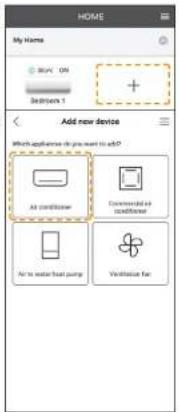
Kenal pasti dan pilih keadaan ketersediaan kod QR.
2 kod QR Buat persediaan menggunakan imbasan QR (Rujuk halaman 5-6) atau Buat persediaan menggunakan mod AP (Rujuk halaman 6-7)
1 kod QR Kaedah AP persediaan manual (Rujuk halaman 7-8) Kaedah WPS persediaan manual (Rujuk halaman 8-9)
② ③
Buat persediaan menggunakan imbasan QR
①
④ Sambungan sedang dijalankan.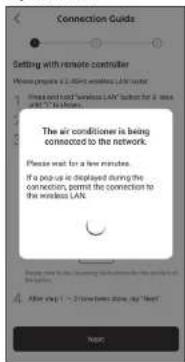
Pilih penghala anda.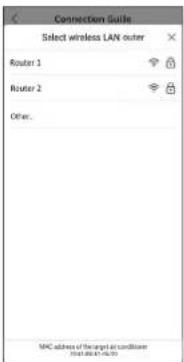
Buat persediaan menggunakan imbasan QR
⑧ Sambungan sedang dijalankan.

⑩ Masukkan nama untuk penyaman udara ini.

⑪ Pendaftaran selesai.

Buat persediaan menggunakan mod AP
③ Ketik "No" untuk pendaftaran penyaman udara kali pertama.
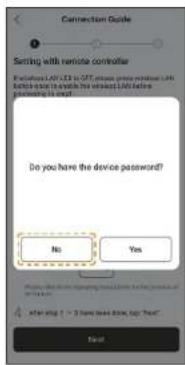
⑥ Pilih penghala anda.

Buat persediaan menggunakan mod AP
⑧ Sambungan sedang dijalankan.
⑨ Tetapkan kata laluan.


⑩ Masukkan nama untuk penyaman udara ini. ⑪ Pendaftaran selesai.

| Kelipan pantas | Unit ini sedang mewujudkan sambungan. |
| Kelipan perlahan | Unit ini tidak dapat mewujudkan sambungan. |
| Tiada kelipan (kekal hidup) | Unit ini telah mewujudkan sambungan. |
- Jika LED LAN Wayarles terus-menerus berkelip dan anda tidak mahu menggunakan aplikasi, tekan butang LAN Wayarles ⚫ untuk mematikannya.
⑦ Pilih penyaman udara untuk didaftarkan.

⑩ Masukkan nama untuk penyaman udara ini.

⑥ Sambungan sedang dijalankan.

⑦ Pilih penyaman udara untuk didaftarkan.
⑩ Masukkan nama untuk penyaman udara ini.

| Kelipan pantas Unit ini sedang mewujudkan sambungan. | |
| Kelipan perlahan Unit ini tidak dapat mewujudkan sambungan. | |
| Tiada kelipan (kekal hidup) | Unit ini telah mewujudkan sambungan. |
- Jika LED LAN Wayarles terus-menerus berkelip dan Anda tidak ingin menggunakan aplikasi, pilih BUKA/TUTUP WLAN untuk mematikannya.

② Tekan Join untuk terhubung ke jaringan "Panasonic-CS-wirelessAP". Masukkan kata sandi router nirkabel yang dipilih, tahan, dan lanjutkan.
Pilih AC dan atur kata sandi
①
- Pilih model AC untuk mendaftarkan perangkat.
Atur kata sandi untuk model AC baru untuk menyelesaikan pendaftaran. Kata sandi harus 8-15 karakter dengan huruf dan angka.
Catatan:
- Simpan kata sandi untuk penggunaan di masa mendatang untuk pendaftaran pengguna tambahan.
④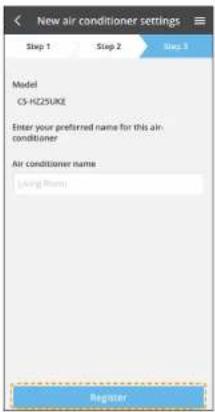
Setelah koneksi antara aplikasi dan AC baru terjalin melalui proses pendaftaran, atur nama pilihan untuk AC ini untuk membantu mengidentifikasinya.
- Dengan mendaftarkan nama baru AC, fungsi aplikasi "Panasonic Comfort Cloud" siap digunakan.
Gunakan "Panasonic Comfort Cloud"

"Panasonic Comfort Cloud" terhubung dengan adaptor jaringan dan siap digunakan.
Catatan
- Pastikan status koneksi layar APP sebelum atau selama operasi, jika status tidak ditampilkan, silakan gunakan remote control dalam ruangan untuk mengoperasikan.
Log Masuk
Pasang dan lancarkan aplikasi

"Panasonic Comfort Cloud"

"Panasonic Comfort Cloud"
Halaman Log Masuk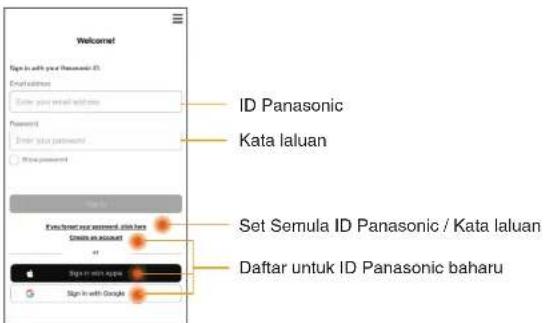
Ubah Tetapan Penghala
Senarai Peranti
Status Penyaman Udara
Statistik
* Anggaran penggunaan tenaga mungkin tidak disokong oleh model tertentu. - Untuk Sistem Berbilang Unit Terpisah: nilai penggunaan tenaga yang dipaparkan adalah untuk keseluruhan sistem.
Perbandingan
Pemasa Mingguan
Menetapkan masa Tetapkan keadaan
Soal Jawab Penyesuai Rangkaian
Tetapan awal
| Aplikasi "Panasonic Comfort Cloud" tidak boleh dipasang dalam telefon pintar. | Periksa jika OS telefon pintar serasi.APLIKASI tidak dilamin untuk berfungsi dengan semua versi OS Android. |
| Penyaman udara dan penghala tidak boleh disambung. | Pastikan isyarat LAN penghala mencapai unit, SSID tidak tersembunyi, persediaan alamat MAC diakitikan untuk unit, isyarat jalur dua halai penghala diaktifkan untuk sambungan 2.4GHz.Terdapat kemungkinan bahawa anda menggunakan telefon pintar atau penghala wayarles yang tidak disokong atau kaedah sambungan berbeza.Rujuk kepada manual pemasangan telefon pintar dan penghala untuk butiran. |
| Daftar penyaman udara tambahan ke aplikasi "Panasonic Comfort Cloud". | Tetapkan tetapan unit tambahan mengikut susunan awal unit pertama. Adalah disyorkan untuk menamakan setiap unit penyaman udara yang didaftarkan untuk mudah dibezakan. |
| Daftar pengguna tambahan untuk mengawal Penyesuai Rangkalan. | Muat turun aplikasi "Panasonic Comfort Cloud" dan cipta ID Panasonic yang baharu.Ikuut untuk awal. Setelah penyaman udara didaftarkan, masukkan kata laluan peranti pratetap (dietetapkan oleh pengguna pertama). Kelulusan darpada pentadbir (pengguna pertama) diperlukan untuk melengkapkan pendaftaran.Untuk kelulusan pentadbir, pilih ≡ Very.Pilih "Owner" dan pilih "User List" untuk meluluskan pengguna tambahan. |
Sambungan wayarles
| Isyarat wayarles diputuskan atau terganggu. | Ada kemungkinan rangkalian sambungan tidak stabil. Perlksa kekuatan Isyarat dengan:-Untuk penyaman udara dengan alat kawalan jauh wayarles:• Mengesahkan operasi penyaman udara dihentikan dan tekan butang LAN Wayarles ⚫ selama 5 saat. ("1" dipaparkan)• Tekan butang ⚫ sehingga "4" dipaparkan.• Tekan butang ⚫ dan operasi berhenti.• Selepas 5 saat, kekuatan isyarat ditunjukkan pada LED LAN Wayarles unit dalaman.Kuat: Berkelip 3 kali dengan selang masa Sederhana: Berkelip 2 kali dengan selang masa Lemah: Berkelip sekali dengan selang masa Tiada isyarat: OFF (MATI)• Ia akan berhenti secara automatik selepas 10 minit. Untuk berhenti segera, tekan butang LAN Wayarles ⚫ .Untuk penyaman udara dengan alat kawalan jauh berwayar:• Pilih kekuatan WLAN daripada alat kawalan jauh.• Selepas 5 saat, LED LAN Wayarles pada unit dalaman akan memaparkan kekuatan isyarat.Kuat: Berkelip 3 kali, diikutl dengan selang masa Sederhana: Berkelip 2 kali, diikutl dengan selang masa Lemah: Berkelip sekali, diikutl dengan selang masa Tiada isyarat: OFF (MATI)• Sambungan rangkaian akan terhenti secara automatik selepas 10 minit.Pilih BUKA/TUTUP WLAN daripada alat kawalan jauh untuk berhenti sorta-merta. |
| Akses tanpa kebenaran yang mencurigakan kepada unit. | • Tetapkan semula unit penyaman udara untuk menghasilkan keadaan lalai dengan merujuk kepada kaedah "Untuk memindahkan atau melupuskan penyaman udara" di bahagian seterusnya. Lengkapkan persediaan sambungan awal. |
Lain-lain
| Penggantian penghala. | Daripada aplikasi “Panasonic Comfort Cloud”, pilih ≡ Menu . Pilih “Owner” dan pilih “Change router settings”. |
| Perubahan model telefon pintar. | Pastikan keserasian telefon pintar. Pasang aplikasi “Panasonic Comfort Cloud” dan log masuk menggunakan ID log masuk Panasonic dan kata laluan anda. Lengkapkan persediaan sambungan awal. |
| Perubahan papan kawalan unit dalaman. | Ubah papan kawalan dan kemudian, gunakan aplikasi “Panasonic Comfort Cloud” untuk memilih ≡ Menu . Pilih “Owner” dan “Replace device”. Ini akan dijalankan oleh peniaga servis yang bertauliah. |
| Perubahan Rangkaian Modul Penyesuai/ LAN Wayarles unit dalaman. | Ubah modul Penyesuai Rangkaian/LAN Wayarles dan kemudian, gunakan aplikasi “Panasonic Comfort Cloud” untuk memilih ≡ Menu . Pilih “Owner” dan “Change router settings”. Ini akan dijalankan oleh peniaga servis yang bertauliah. |
| Untuk memindahkan atau melupuskan penyaman udara. | Tetapkan semula penyaman udara kepada keadaan lalai pengeluaran.Untuk penyaman udara dengan alat kawalan jauh wayarles:• Sahkan LED LAN Wayarles unit dalaman BERNYALA/berkellp dan tekan butang LAN Wayarles 📋 selama 5 saat. (“1” dipaparkan)• Tekan butang sehingga “5” dipaparkan.• Tekan butang selama 3 saat dan operasi berhenti.• LED LAN Wayarles akan berhenti menyala. (Tetapan semula kilang selesai)Untuk penyaman udara dengan alat kawalan jauh berwayar:• Periksa LED LAN Wayarles unit dalaman MENYALA/berkelip.• Pilih permulaan WLAN daripada alat kawalan jauh.• LED LAN Wayarles TUTUP dan tetapan semula kilang selesai.Untuk menyahdaftar unit penyaman udara daripada aplikasi “Panasonic Comfort Cloud”, pilih Menu dan pilih “Device list” untuk memadam unit yang ditetapkan. |
Maklumat
Maklumat untuk Pengguna tentang Pungutan dan Pelupusan Peralatan Lama dan Bateri Terpakai

Produk anda ditandakan dengan simbol ini. Simbol ini bermaksud produk elektrik dan elektronik tidak boleh bercampur dengan sisa isi rumah yang tidak diasingkan.
Simbol pada produk, bungkusan dan/atau dokumen lampiran ini bermaksud produk dan bateri elektrik dan elektronik yang digunakan tidak boleh bercampur dengan sisa isi rumah umum.
Dengan pelupusan produk dan bateri yang betul, anda akan membantu menjimatkan sumber berharga dan mencegah mana-mana kesan negatif yang berpotensi menjaskan kesihatan manusia serta alam sekitar yang disebabkan oleh pengurusan sisa yang tidak betul.
Nota untuk simbol bateri (contoh dua simbol di bawah):
Simbol ini mungkin digunakan bersama-sama dengan simbol kimia. Dalam kes ini ia mematuhi keperluan yang ditetapkan oleh arahan untuk bahan kimia yang terlibat.
Untuk kemas kini firmware, peranti akan periksa sekali sehari sama ada firmware adalah daripada versi terkini selepas dihidupkan. Sekiranya kemas kini diperlukan, kemas kini akan dijalankan dan peranti akan dimulakan semula secara automatik. Operasi tidak dijalankan semasa peranti dimulakan semula (mengambil masa 1-5 minit).
Maklumat Lesen Perisian
Tindak Pencegahan Untuk Keselamatan ....2 \~ 3
Tinjauan Sistem 4
Menghubungkan Jaringan 4
Remot Kontrol Nirkabel - (2 kode QR) ....5
Remot Kontrol Nirkabel - (1 kode QR) 7
Remot kontrol berkabel 9
Gunakan "Panasonic Comfort Cloud" 13
Tanya Jawab Adaptor Jaringan ....19
Informasi 20
Copyright......21

Terima kasih karena membeli produk Panasonic ini.
Bacalah petunjuk ini secara saksama sebelum menggunakan produk ini, dan simpan buku petunjuk ini untuk digunakan di masa mendatang.
Tindak Pencegahan Untuk Keselamatan
Sebelum mencoba mengontrol/mengoperasikan produk pendingin ruangan ini melalui komunikasi nirkabel dari lokasi yang jauh, pastikan Anda memeriksa pemasangan perangkat dan area di sekitarnya, dan berhati-hatilah dengan orang-orang di dekat sana. Untuk menghindari kecelakaan terhadap diri sendiri, orang lain atau kerusakan peralatan, ikutilah peraturan di bawah ini. Operasi yang tidak benar karena tidak mengikuti petunjuk di bawah ini akan menimbulkan bahaya atau kerusakan, dan tingkat kepentingannya digolongkan sebagai berikut. Perangkat ini tidak dimaksud untuk diakses oleh masyarakat umum.

PERINGATAN
Tanda ini memberi peringatan kematian atau cedera parah.

PERHATIAN
Tanda ini memberi peringatan cedera atau kerusakan pada benda.
Petunjuk yang harus dipatuhi digolongkan berdasarkan simbol berikut:

Simbol ini menunjukkan tindakan yang DILARANG.

Simbol ini menunjukkan tindakan yang WAJIB.
| ! PERINGATAN | |
| ●Jangan menggunakan unit dalam di dekat peralatan medis atau peralatan kontrol otomatis(pintu otomatis, alarm listrik, dll.).- Gelombang radio dari unit dalam dapat mengganggu peralatan dan dapat menyebabkan insiden karena tidak berfungsi. | |
| ●Jangan membongkar atau mengubah Adaptor Jaringan ini. | |

- Beri jarak sekurang-kurangnya 15 cm dari unit dalam jika Anda memakai pacemaker jantung.
- Gelombang radio dari unit dalam dapat mengganggu operasi pacemaker.

Untuk menghindari kegagalan fungsi karena interferensi gelombang radio, jauhkan produk perangkat dari perangkat seperti perangkat nirkabel lainnya, microwave, dan perangkat yang menggunakan sinyal
2,4 GHz sewaktu menggunakan Modul LAN Nirkabel ini.
- Tergantung pada areanya, modul ini mungkin tidak tersedia.

PERHATIAN

Periksa persyaratan berikut sebelumnya (Di rumah):
- Colokkan catu daya secara menyeluruh. Pastikan tidak ada debu yang menumpuk di catu daya. - Ini dapat menyebabkan kebakaran karena penyalaan api pada hubungan buruk catu daya.
- Periksa status pengaktifan timer yang disetel oleh orang lain. - Operasi aktif-berhenti yang tidak terduga dapat menimbulkan bahaya pada tubuh manusia, hewan, dan tanaman.
Tidak boleh ada abnormalitas di pendingin ruangan, seperti perubahan aliran udara. Pastikan tidak ada benda yang dapat berpindah dengan mudah karena aliran udara yang berhembus langsung ke benda. Benda yang jatuh atau berpindah dapat menyebabkan bahaya seperti kebakaran, cedera, dll.
Di setiap waktu, gunakan remote kontrol internal jika ada kemungkinan orang (seperti bayi, anak-anak, penyandang cacat, orang yang lanjut usia, atau orang yang sakit), yang tidak mampu mengontrol suhu sendiri dan mengandalkan konfigurasi pendingin ruangan yang telah ditetapkan sebelumnya.
Kenaikan dan penurunan suhu karena pengoperasian remote kontrol dapat membuat penghuni ruangan merasa tidak nyaman dan/atau mengganggu rutinitas harian mereka. Tanaman dan hewan cenderung dipengaruhi oleh penyesuaian suhu yang mendadak.

PERHATIAN

Periksa persyaratan berikut sebelum mengoperasikan pendingin ruangan dari lokasi yang jauh:
Beri tahu orang-orang di area dekat pendingin ruangan bahwa Anda akan mengontrol pengoperasian dan penyetelan pendingin ruangan dari jauh. Ini untuk menghindari kemungkinan efek serius pada orang karena terkejut atau karena perubahan suhu yang mendadak (dari merasa nyaman hingga dingin, atau sebaliknya). (Ini dapat menimbulkan bahaya pada tubuh manusia karena perubahan suhu luar dan suhu ruangan secara mendadak. Penyesuaian suhu dapat dioperasikan oleh remot kontrol)
- Jika tampilan utama aplikasi Panasonic Comfort Cloud tidak mencerminkan status pengoperasian, gunakan remot kontrol internal untuk mengoperasikan pendingin ruangan.
- Karena aplikasi menggunakan komunikasi jaringan, kemungkinan akan ada saat ketika pengoperasian dari jauh tidak dapat dilakukan karena kegagalan jaringan dan/atau komunikasi (seperti saat server Panasonic Cloud tidak berfungsi, server pihak penyedia telekom tidak berfungsi, sambungan WiFi bermasalah, dll.). Jika terdapat kegagalan seperti ini, gunakan remot kontrol internal untuk mengoperasikan pendingin ruangan.
Tinjauan Sistem

- Memerlukan Aplikasi untuk bekerja dengan smartphone. Namun, tidak ada jaminan bahwa Aplikasi akan berfungsi baik dengan semua versi OS Android.
- Adaptor Jaringan dirancang khusus sebagai terminal untuk aplikasi "Panasonic Comfort Cloud".
- Jangkauan jaringan LAN Nirkabel harus mencapai lokasi pemasangan pendingin ruangan.
Spesifikasi - Adaptor Jaringan Bawaan - (1 kode QR) *
| Model DNSK-P11 | |
| Tegangan Masuk DC 5V (Dari Unit) | Dalam Pendingin Ruangan) |
| Konsumsi Arus Listrik Tx/Rx maks. | 290/100 mA |
| Standar nirkabel | IEEE 802.11 b/g/n |
| Kisaran frekuensi | 2,4 GHz band |
| Enkripsi | WPA TM / WPA2 TM |
Daya frekuensi radio maksimum yang ditransmisikan dalam band frekuensi DNSK-P11
| Tipe nirkabel | Band frekuensi | EIRP Maksimum (dBm) |
| WLAN | 2412 - 2472 MHz | 20 dBm |
Spesifikasi - Adaptor Jaringan Bawaan - (2 kode QR) *
| Model PIOT-V2(WA) | |
| Tegangan Masuk DC 5V (Dari Unit | Dalam Pendingin Ruangan) |
| Konsumsi Arus Listrik Tx/Rx maks. | 190/70 mA |
| Standar nirkabel | IEEE 802.11 b/g/n; BT5.0 Energi Rendah (BLE) |
| Kisaran frekuensi | 2,4 GHz band |
| Enkripsi | WPA TM / WPA2 TM / WPA3 TM |
Daya frekuensi radio maksimum yang ditransmisikan dalam band frekuensi PIOT-V2(WA)
| Tipe nirkabel | Band frekuensi | EIRP Maksimum (dBm) |
| WLAN | 2412 - 2472 MHz | 20 dBm |
| BLE | 2402 - 2480 MHz | 20 dBm |
* Salah satu adaptor jaringan spesifik yang akan disertakan dalam model pendingin ruangan yang bersangkutan. Pastikan untuk menjelaskan dengan baik kepada tenaga penjualan.
Tindakan pencegahan
- JANGAN membongkar atau mengubah Adaptor Jaringan ini dengan cara apa pun.
- JANGAN melepaskan Adaptor Jaringan ini dari produk perangkat selama operasi.
- Data yang ditransmisikan dan diterima lewat gelombang radio dapat ditangkap orang lain dan dipantau.
Menghubungkan Jaringan
Tindak pencegahan untuk penggunaan
- Sebelum menggunakan produk ini, pastikan Anda membaca semua tindak pencegahan di dalam buku petunjuk ini untuk mengetahui penggunaan yang benar. Perusahaan tidak bertanggung jawab atas semua kecacatan dan kerusakan, kecuali diwajibkan oleh hukum, terkait kegagalan yang terjadi dalam penggunaan produk ini akibat penggunaan yang tidak benar selama penggunaan oleh diri Anda sendiri atau pihak ketiga.
Langkah Keamanan
- LAN Nirkabel menggunakan gelombang radio untuk penukaran informasi. Jadi, ada risiko akses tidak berwenang.
- Inisialisasi penyetelan aplikasi di produk sebelum pembuangan atau dialihtangankan ke pihak ketiga.
Sebelum menyetel
- Konfirmasi router nirkabel sudah terhubung ke jaringan dengan benar.
- Konfirmasi LAN Nirkabel smartphone sudah diaktifkan.
- Smartphone dan pendingin ruangan harus dihubungkan ke router nirkabel yang sama.
Instalasi Aplikasi
| Untuk pengguna AndroidBukaGoogle Play.Cari aplikasi “Panasonic Comfort Cloud”.Unduh dan instal. | Untuk pengguna iOSBukaRep 86cCari aplikasi “Panasonic Comfort Cloud”.Unduh dan instal. |
Catatan
- Gambar antarmuka pengguna aplikasi bisa berubah untuk upgrade versi tanpa pemberitahuan. - Tidak ada biaya untuk menggunakan aplikasi ini. Namun, mungkin ada biaya lain untuk penghubungan dan pengoperasian.
Memulai "Panasonic Comfort Cloud"
Membuat ID Panasonic Baru
Gunakan aplikasi "Panasonic Comfort Cloud" sebagai pilihan untuk mengontrol pendingin ruangan.

- Untuk pengguna baru, pilih "Create an account" untuk mendaftar. Atau, silakan daftar melalui Apple ID atau akun Google.
- Untuk pengguna yang telah terdaftar, masuk menggunakan ID Panasonic, Apple ID, atau akun Google Anda yang telah terdaftar.
Penyetelan Aplikasi
Menambahkan perangkat pendingin ruangan baru
Pendingin ruangan harus didaftarkan sebelum menggunakan aplikasi "Panasonic Comfort Cloud".
①
Identifikasi dan pilih kondisi ketersediaan kode QR.
2 kode QR Mengatur menggunakan pemindaian QR (Lihat halaman 5-6) atau Pengaturan menggunakan mode AP (Lihat halaman 6-7)
1 kode QR Metode AP pengaturan manual (Lihat halaman 7-8) Metode WPS pengaturan manual (Lihat halaman 8-9)
② ③
Pemindaian sedang berlangsung.
Ikuti petunjuk di layar dari aplikasi.
Ketuk "Next".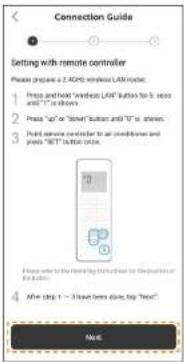
④ Sedang menghubungkan.
*1 Jika pemindaian QR gagal, lanjutkan ke "Pengaturan menggunakan mode AP" (lihat halaman 6-7).
Menyetel jaringan hubungan (Remote Kontrol Nirkabel) - (2 kode QR)
⑧ Sedang menghubungkan.
⑨ Tetapkan kata sandi.
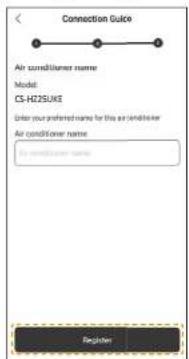
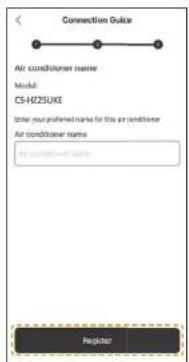
⑩ Masukkan nama untuk ⑪ Pendaftaran selesai pendingin ruangan.
Pengaturan menggunakan mode AP
① Ketuk "can't find QR code".
② Ikuti petunjuk di layar dari aplikasi. Ketuk "Next".
③ Ketuk "No" untuk pendaftaran pendingin ruangan pertama kali.

Pengaturan menggunakan mode AP
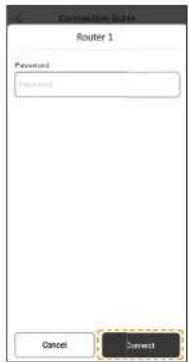
⑦ Masukkan kata sandi router.
⑧ Sedang menghubungkan.
⑨ Tetapkan kata sandi.

⑩ Masukkan nama untuk ⑪ Pendaftaran selesai pendingin ruangan.
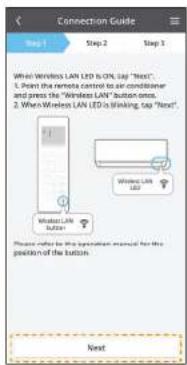
① Ikuti petunjuk di layar dari aplikasi. Ketuk "Next".

Berkedip cepat: Unit sedang menghubungkan. Berkedip lambat: Unit tidak dapat menghubungkan. Tidak berkedip (terus menyala): Unit berhasil menghubungkan.
- Dapat menghubungkan ke unit bahkan jika unit dimatikan.
Catatan
- Jika LED LAN Nirkabel berkedip terus-menerus dan Anda tidak ingin menggunakan aplikasi, tekan tombol LAN Nirkabel untuk mematikannya.
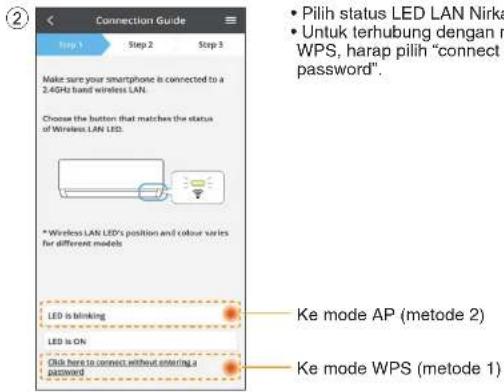
② Ketuk "LED is blinking".

③ Ikuti petunjuk di layar dari aplikasi. Ketuk "Next". ④ Ketuk "Join".

⑦ Pilih pendingin ruangan yang akan didaftarkan.

⑩ Masukkan nama untuk pendingin ruangan.

① Ikuti petunjuk di layar dari aplikasi. Ketuk "Next".
② Ketuk "connect without entering password".
③ Ketuk "Next".
④ Ikuti petunjuk di layar dari aplikasi. Ketuk "Next".
⑤ Ketuk "Next".
⑥ Sedang menghubungkan.

⑦ Pilih pendingin ruangan yang akan didaftarkan.
⑧ Ikuti petunjuk di layar dari aplikasi. Ketuk "Next".
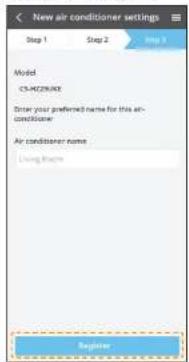
⑨ Tetapkan kata sandi.
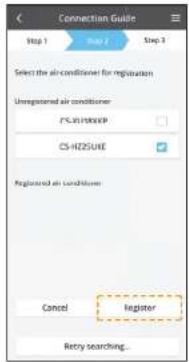
⑩ Masukkan nama untuk pendingin ruangan.
① Periksa apakah LED LAN Nirkabel sudah ON. Di remot kontrol, pilih WLAN ON/OFF sampai LED LAN Nirkabel mulai berkedip. Pilih Function Setup dari Menu Utama remot kontrol.

| Berkedip cepat Unit sedang menghubungkan. | |
| Berkedip lambat Unit tidak dapat menghubungkan. | |
| Tidak berkedip (terus menyala) | Unit berhasil menghubungkan. |
- Dapat menghubungkan ke unit bahkan jika unit dimatikan.
Catatan
- Jika LED LAN Nirkabel berkedip terus-menerus dan Anda tidak ingin menggunakan aplikasi, pilih WLAN ON/OFF untuk mematikannya.
Menggunakan sambungan jaringan mode WPS (metode 1)

Tekan tombol WPS dari router yang akan dihubungkan ke pendingin ruangan. • Periksa apakah LED LAN Nirkabel sudah ON. Jika LED LAN Nirkabel OFF, pilih WLAN ON/OFF untuk mengaktifkan, dan aktifkan sambungan LAN Nirkabel.
② Pilih Easy setting (WPS) dari remot kontrol.

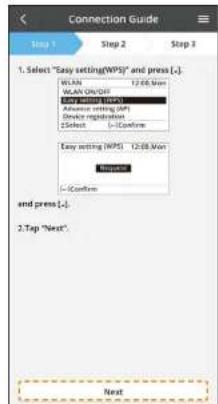
- Ketika berhasil menghubungkan pendingin ruangan ke router, LED LAN Nirkabel berubah dari berkedip menjadi ON.
④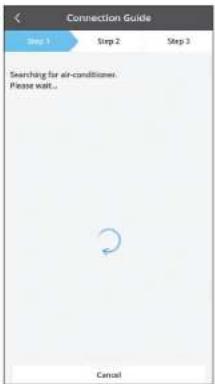
Jaringan hubungan menggunakan modus AP (metode 2)
① Pilih Advance setting (AP) dari remot kontrol.
② Gabung untuk menyambungkan jaringan "Panasonic-CS-wirelessAP". Masukkan kata sandi dari router nirkabel yang dipilih dan lanjutkan.
③ Ketika berhasil menghubungkan pendingin ruangan ke router, LED LAN Nirkabel akan berubah dari berkedip menjadi ON. Jika LED LAN Nirkabel sudah ON, hubungkan smartphone ke router nirkabel. (kembali ke aplikasi ini setelah penyetelan jaringan nirkabel selesai untuk melanjutkan penyetelan) • Jika LED LAN Nirkabel terus berkedip, periksa sambungan router nirkabel.

Pilih pendingin ruangan dan tetapkan kata sandi
①
- Pilih model pendingin ruangan untuk mendaftarkan perangkat.
② Pilih Device registration dari remot kontrol untuk mendaftarkan pendingin ruangan Anda.

Tetapkan kata sandi untuk model pendingin ruangan yang baru untuk menyelesaikan pendaftaran.
Kata sandi harus terdiri dari 8-15 karakter dengan gabungan huruf dan angka.
Catatan:
- Simpan kata sandi untuk digunakan di masa mendatang terkait pendaftaran pengguna tambahan.
④
Setelah aplikasi dan pendingin ruangan baru dihubungkan melalui proses pendaftaran, tetapkan nama yang diinginkan untuk pendingin ruangan ini untuk membantu mengidentifikasinya.
- Dengan pendaftaran nama baru untuk pendingin ruangan, fungsi aplikasi "Panasonic Comfort Cloud" siap digunakan.
Gunakan "Panasonic Comfort Cloud"
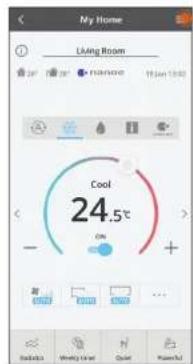
Buku petunjuk pengguna dapat ditemukan di bawah tab Menu.
"Panasonic Comfort Cloud" terhubung ke adaptor jaringan dan siap untuk digunakan.
Catatan
- Konfirmasi status sambungan layar aplikasi sebelum atau selama operasi, jika status tidak dicerminkan, gunakan remote kontrol internal untuk mengoperasikan.
Log in
Instal dan luncurkan aplikasi

"Panasonic Comfort Cloud"

"Panasonic Comfort Cloud"
Halaman Log in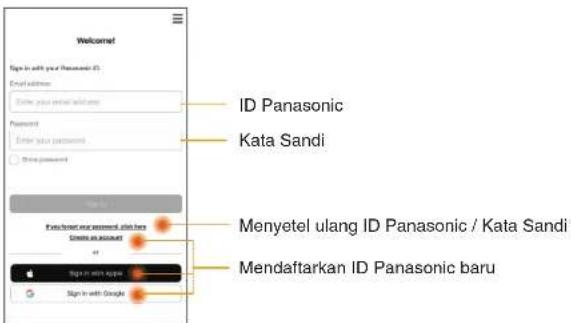
Menu Utama
Daftar Pengguna
Mengubah Kata Sandi Perangkat
Daftar Kelompok![graph TD A["Group list"] --> B["Mengedit nama kelompok"] B --> C["Add new group"] C --> D["Menambahkan kelompok baru"] D --> E["New group settings"] E --> F["Memasukkan mana kelompok baru"]](/content/2026/06/1333544/images/1a8d70eaaccb8094f06c5733a7998d9e1132922e959f61af0a6f8013a73ffbc9.jpg)
Layar Perangkat Utama
(*) Tergantung kompatibilitas model
Informasi
Status Pendingin Ruangan
Statistik
* Perkiraan konsumsi energi mungkin tidak didukung oleh model-model tertentu.
- Untuk sistem AC multi-split: nilai konsumsi energi yang ditampilkan adalah untuk seluruh sistem.
Perbandingan
Timer Mingguan
Menambahkan Timer Baru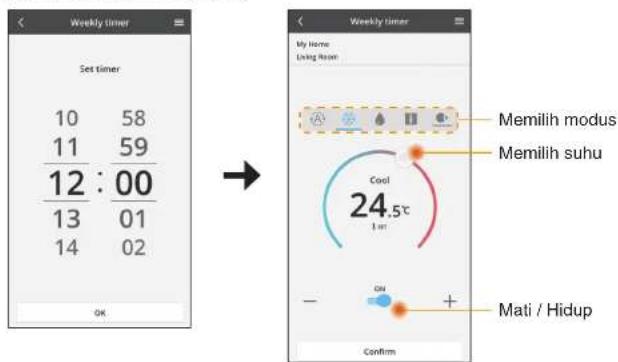
Menyetel waktu Menyetel kondisi
Tanya Jawab Adaptor Jaringan
Penyetelan awal
| Aplikasi “Panasonic Comfort Cloud” tidak dapat diinstal di smartphone. | Periksa apakah OS smartphone kompatibel.Aplikasi tidak dijamin akan berfungsl dengan semua versi OS Android. |
| Pendingin ruangan dan router tidak dapat dihubungkan. | Pastikan sinyal LAN router mencapai unit, SSID tidak tersembunyi, penyetelan alamat MAC diaktifkan untuk unit, sinyal band ganda router diaktifkan untuk hubungan 2,4 GHz.Ada kəmungkinan Anda menggunakan smartphone atau router nirkabel yang tidak didukung atau metode penghubungan berbeda.Lihat buku petunjuk pemasangan smartphone dan router untuk rinciannya. |
| Mendaftarkan pendingin ruangan tambahan ke aplikasi “Panasonic Comfort Cloud”. | Setel penyetelan unit tambahan mengikuti penyetelan awal unit pertama.Sebaiknya semua unit pendingin ruangan yang didaftarkan diberi nama sendiri-sendiri agar mudah dibedakan. |
| Mendaftarkan pengguna tambahan untuk mengontrl Adaptor Jaringan. | Unduh aplikasi “Panasonic Comfort Cloud” dan buat ID Panasonic baru.Ikuti penyetelan awal. Setelah pendingin ruangan terdaftar, masukkan kata sandi perangkat yang telah ditetapkan sebelumnya (ditetapkan oleh pengguna pertama).Persetujuan dari administrator (pengguna pertama) diperlukan untuk menyelesaikan pendattaran.Untuk persetujuan administrator, pilih = kara.Pilih “Owner” dan pilih “User List” untuk menyetujui pengguna tambahan. |
Hubungan nirkabel
| Sinyal nirkabel terputus atau terganggu. | Ada kemungkinan jaringan hubungan tidak stabil. Periksa kekuatan sinyal dengan:-Untuk pendingin ruangan dengan remot kontrol nirkabel:Mengonfi rmasi operasi pendingin ruangan dihentikan dan tekan tombolLAN Nirkabel selama 5 detik.(“1” ditampilkan)Tekan tombol sampai “4” ditampilkan.Tekan tombol ** dan operasi berhenti.Setelah 5 detik, kekuatan sinyal ditunjukkan di LED LAN Nirkabel unit dalam.Kuat: Berkedip 3 kali dengan intervalSedang: Berkedip 2 kali dengan intervalLemah: Berkedip satu kali dengan intervalTidak ada sinyal: OFFIni berhenti secara otomatis setelah 10 menit. Untuk menghentikan dengan segera, tekan tombol LAN Nirkabel.Untuk pendingin ruangan dengan remot kontrol berkabel:Pilih kekuatan WLAN dari remot kontrol.Setelah 5 detik, LED LAN Nirkabel di unit dalam akan memperilhatkan kekuatan sinyal.Kuat: Berkedip 3 kali, diikuti dengan intervalSedang: Berkedip 2 kali, diikuti dengan intervalLemah: Berkedip 1 kali, diikuti dengan intervalTidak ada sinyal: OFFSambungan jaringan akan otomatis berhenti setelah 10 menit. Pilih WLAN ON/OFF dari remot kontrol agar segera berhenti. |
| Akses tidak berwenang dan mencurigakan ke unit. | Atur ulang unit pendingin ruangan ke kondisi default pabrik dengan marujuk ke metode "Mentransfer atau membuang pendingin ruangan" di bagian berikutnya. Selesa/kan melalul penyetelan hubungan awal. |
Lainnya
| Penggantian router. | Darl aplikasi “Panasonic Comfort Cloud”, pilih 📄 Menu . Pilih “Owner” dan pilih “Change router settings”. |
| Ubah model smartphone. | Pastikan smartphone kompatibel. Instal aplikasi “Panasonic Comfort Cloud” dan log in menggunakan ID login dan kata sandi Panasonic Anda. Selesaikan melalui penyetelan hubungan awal. |
| Mengubah papan kontrol unit dalam. | Ubah papan kontrol, lalu gunakan aplikasi “Panasonic Comfort Cloud” untuk memilih 📄 Menu . Pilih “Owner” dan “Replace device”. Ini hanya boleh dilakukan oleh dealer servis resmi. |
| Mengubah Jaringan Modul Adaptor/LAN Nirkabel unit dalam. | Ubah modul Adaptor Jaringan/LAN Nirkabel, lalu gunakan aplikasi “Panasonic Comfort Cloud” untuk memilih 📄 Menu . Pilih “Owner” dan “Change router settings”. Ini hanya boleh dilakukan oleh dealer servis resmi. |
| Mentransfer atau membuang pendingin ruangan. | Atur ulang unit pendingin ruangan ke kondisi default pabrik.Untuk pendingin ruangan dengan remot kontrol nirkabel:Konfi rmasi LED LAN Nirkabel unit dalam sudah ON/berkedip dan tekan tombol 📄 LAN Nirkabel selama 5 detik. (“1” ditampilkan)Tekan tombol 📄ampa “5” ditampilkan.Tekan tombol 📄 selama 3 detik dan operasi berhentl.LED LAN Nirkabel akan mati. (Atur ulang menurut pabrik selesai)Untuk pendingin ruangan dengan remot kontrol berkabel:Periksa bahwa LED LAN Nirkabel pada unit dalam dalam keadaan hidup (ON/berkedip).Pilih inisialisasi WLAN dari remot kontrol.LED LAN Nirkabel OFF dan atur ulang menurut pabrik selesai.Untuk menghapus pendaftaran unit pendingin ruangan dari aplikasi “Panasonic Comfort Cloud”, pilih Menu dan pilih “Device list” untuk menghapus unit. |
Informasi
Informasi untuk Pengguna Terkait Pengumpulan dan Pembuangan Peralatan yang Sudah Tua dan Baterai bekas

Produk Anda ditandai dengan simbol ini. Simbol ini berarti produk listrik dan elektronik tidak boleh dicampur dengan limbah rumah tangga yang belum dipilah.
Jangan mencoba untuk membongkar sistem sendiri: pembongkaran produk dan komponen lainnya harus dilakukan oleh pemasang yang memenuhi kualifikasi menurut peraturan nasional dan peraturan setempat yang berlaku. Produk dan limbah harus ditangani di fasilitas pengolahan khusus untuk digunakan ulang, didaur ulang, dan dipulihkan.
Simbol-simbol ini, bila ditemukan di produk, kemasan, dan/atau dokumen yang menyertainya, berarti produk listrik dan elektronik bekas serta baterai tidak boleh dicampur dengan limbah rumah tangga biasa.
Untuk pengolahan, pemulihan, dan daur ulang produk tua dan baterai bekas secara benar, silakan membawanya ke titik pengumpulan yang berlaku, menurut peraturan di negara Anda.
Dengan membuang produk dan baterai secara benar, Anda akan membantu menghemat sumber daya yang berharga dan mencegah kemungkinan efek negatif pada kesehatan manusia dan lingkungan, yang dapat ditimbulkan oleh penanganan limbah secara tidak benar.
Untuk informasi selengkapnya tentang pengumpulan dan daur ulang produk tua dan baterai, hubungi pemerintah setempat, penyedia jasa pembuangan limbah, atau tempat Anda membeli barang.
Pembuangan limbah secara tidak benar dapat mengakibatkan penalti, sesuai dengan peraturan nasional.

Untuk pengguna bisnis di Uni Eropa
Jika Anda ingin membuang peralatan listrik dan elektronik, hubungi dealer atau pemasok untuk informasi lebih lanjut.
[Informasi mengenai Pembuangan di Negara-Negara Lain Di Luar Uni Eropa]
Simbol-simbol ini hanya berlaku di Uni Eropa. Jika Anda ingin membuang barang-barang ini, hubungi pihak berwenang setempat atau dealer, dan tanyakan tentang cara pembuangan yang benar.
Catatan untuk simbol baterai (contoh dua simbol di bawah):
Simbol ini mungkin digunakan dalam kombinasi dengan simbol kimia. Dalam hal ini, ini mematuhi persyaratan yang ditetapkan oleh Directive untuk zat kimia yang terlibat.
| Simbol ini menunjukkan bahwa peralatan ini menggunakan refrigeran yang mudah terbakar. Jika refrigeran bocor, bersama dengan sumber penyalaan api eksternal, akan ada kemungkinan penyalaan api. |  | Simbol ini menunjukkan bahwa Buku Petunjuk Pengoperasian harus dibaca dengan toliti. | |
| Simbol ini menunjukkan bahwa personil servis harus menangani peralatan ini dengan merujuk ke Buku Petunjuk Pemasangan. | [BTSW] | Simbol ini menunjukkan bahwa ada informasi yang disertakan dalam Buku Petunjuk Pengoperasian dan/atau Buku Petunjuk Pemasangan. |
Fungsi Pembaruan Firmware
Produk ini memiliki fungsi untuk menghubungkan ke server pembaruan firmware Panasonic melalui Internet untuk secara otomatis memperbarui firmware perangkat ke versi yang terbaru.
Untuk memperbarui firmware, perangkat akan memeriksa, satu kali per hari, apakah firmware terkait sudah versi yang terbaru, saat perangkat dinyalakan. Jika diperlukan pembaruan, pembaruan akan diterapkan dan perangkat akan secara otomatis dimulai ulang. Operasi tidak dapat dilakukan sementara perangkat sedang dimulai ulang (yang memerlukan waktu sekitar 1-5 menit).
Informasi Lisensi Perangkat Lunak

- PERINGATAN KESELAMATAN
- AWAS
- LANGKAH BERJAGA-JAGA
- LANGKAH KESELAMATAN
- NOTA
- MEMULAKAN "PANASONIC COMFORT CLOUD
- CIPTA ID PANASONIC BAHARU
- TETAPAN APLIKASI
- TAMBAH ALAT PENYAMAN UDARA BARU
- BUAT PERSEDIAAN MENGGUNAKAN IMBASAN QR
- BUAT PERSEDIAAN MENGGUNAKAN MOD AP
- PILIH AC DAN ATUR KATA SANDI
- CATATAN
- GUNAKAN "PANASONIC COMFORT CLOUD
- LOG MASUK
- SOAL JAWAB PENYESUAI RANGKAIAN
- MAKLUMAT
- MAKLUMAT UNTUK PENGGUNA TENTANG PUNGUTAN DAN PELUPUSAN PERALATAN LAMA DAN BATERI TERPAKAI
- MAKLUMAT LESEN PERISIAN
- TINDAK PENCEGAHAN UNTUK KESELAMATAN
- PERINGATAN
- PERHATIAN
- TINJAUAN SISTEM
- TINDAKAN PENCEGAHAN
- MENGHUBUNGKAN JARINGAN
- TINDAK PENCEGAHAN UNTUK PENGGUNAAN
- LANGKAH KEAMANAN
- SEBELUM MENYETEL
- MEMULAI "PANASONIC COMFORT CLOUD
- MEMBUAT ID PANASONIC BARU
- PENYETELAN APLIKASI
- MENAMBAHKAN PERANGKAT PENDINGIN RUANGAN BARU
- MENYETEL JARINGAN HUBUNGAN (REMOTE KONTROL NIRKABEL) - (2 KODE QR)
- PENGATURAN MENGGUNAKAN MODE AP
- MENGGUNAKAN SAMBUNGAN JARINGAN MODE WPS (METODE 1)
- ② PILIH EASY SETTING (WPS) DARI REMOT KONTROL
- JARINGAN HUBUNGAN MENGGUNAKAN MODUS AP (METODE 2)
- PILIH PENDINGIN RUANGAN DAN TETAPKAN KATA SANDI
- LOG IN
- TANYA JAWAB ADAPTOR JARINGAN
- INFORMASI
- INFORMASI UNTUK PENGGUNA TERKAIT PENGUMPULAN DAN PEMBUANGAN PERALATAN YANG SUDAH TUA DAN BATERAI BEKAS
- UNTUK PENGGUNA BISNIS DI UNI EROPA
- [INFORMASI MENGENAI PEMBUANGAN DI NEGARA-NEGARA LAIN DI LUAR UNI EROPA]
- CATATAN UNTUK SIMBOL BATERAI (CONTOH DUA SIMBOL DI BAWAH)
- FUNGSI PEMBARUAN FIRMWARE
- INFORMASI LISENSI PERANGKAT LUNAK
Merek : PANASONIC
Model : CS-HZ25UKE
Kategori : Aer kondicionator