
K222HQLE - Монитор ACER - Безплатно ръководство за потребителя
Намерете безплатно ръководството на устройството K222HQLE ACER в PDF формат.
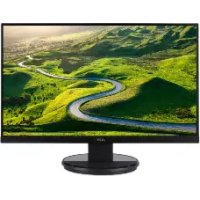

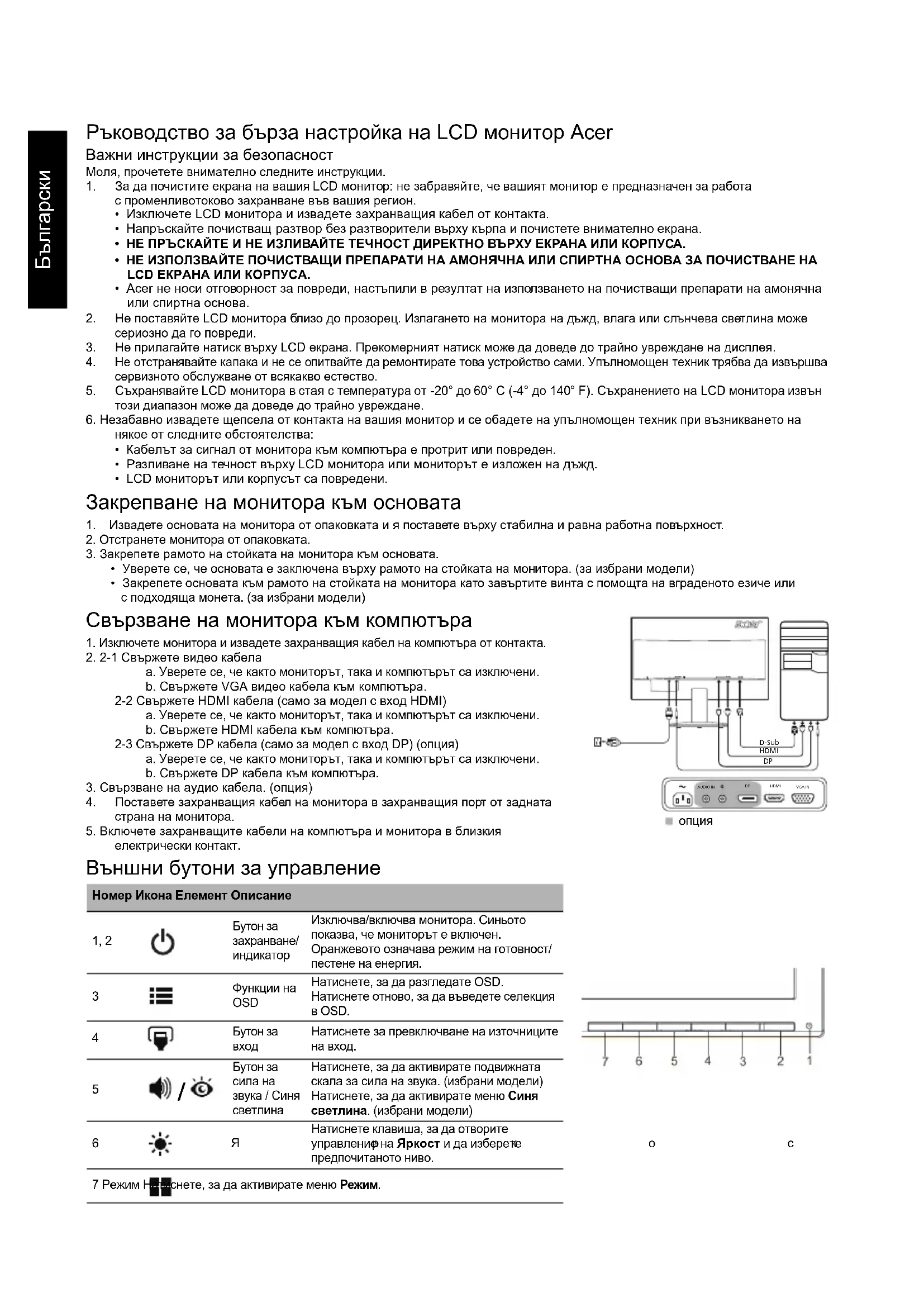


| Тип продукт | LCD монитор |
| Марка | Acer |
| Модел | K222HQLE |
| Размер на екрана | 21,5 инча (55 см) |
| Максимална резолюция | 1920 x 1080 при 60 Hz |
| Технология на панела | VA или TN в зависимост от модела |
| Яркост | 250 cd/m² (типично) |
| Динамичен контраст | 100 000 000:1 макс (ACM) |
| Време за реакция | 4 ms (сиво до сиво) или 5 ms |
| Ъгъл на видимост | 178° хоризонтален, 178° вертикален (CR=10) или 90°/65° |
| Входни конектори | VGA (D-Sub), HDMI, DisplayPort (в зависимост от модела) |
| Вградени високоговорители | 1 W x 2 (по избор) |
| Консумация на енергия (работен режим) | 19 W |
| Консумация на енергия (режим на готовност) | 0,5 W |
| Консумация на енергия (изключен) | 0,3 W |
| Захранване | 100-240 V, 50/60 Hz |
| Размери (с основа) | 508 x 390,5 x 207 mm |
| Нето тегло | 3,1 kg |
| Наклон | -5° до +25° |
| Отстраняема основа | Да |
| Основни функции | Меню OSD, настройки на яркост, контраст, цветова температура, режим игра, филтър за синя светлина |
| Почистване | Изключете и извадете щепсела, използвайте мека кърпа без разтворител, не пръскайте течност |
| Безопасност | Не отваряйте корпуса, избягвайте излагане на влага и пряка слънчева светлина |
| Работна температура | 5°C до 35°C |
| Температура на съхранение | -20°C до 60°C |
Често задавани въпроси - K222HQLE ACER
Въпроси на потребители за K222HQLE ACER
0 въпрос за това устройство. Отговорете на тези, които знаете, или задайте свой въпрос.
Задайте нов въпрос за това устройство
Изтеглете инструкциите за вашия Монитор в PDF формат безплатно! Намерете ръководството си K222HQLE - ACER и вземете отново електронното си устройство в ръце. На тази страница са публикувани всички документи, необходими за използването на вашето устройство. K222HQLE на марката ACER.
РЪКОВОДСТВО ЗА ПОТРЕБИТЕЛЯ K222HQLE ACER
LCD МОНИТОР
k222HQL
Кратко ръководство
Acer LCD монитор Кратко ръководство за бърз старт (QSG)
Важни инструкции за безопасност
Моля, прочетете внимателно следните инструкции.
- За почистване на екрана на LCD монитора: Уверете се, че мониторът ви е електрически съвместим с променливотоковото захранване, налично на вашето място.
- Изключете LCD монитора и извадете захранващия кабел от контакта.
- Напръскайте неразтворител почистващ разтвор върху кърпа и почистете екрана внимателно. НИКОГА НЕ ПРЪСКАЙТЕ И НЕ ЛЕЙТЕ ТЕЧНОСТ ДИРЕКТНО ВЪРХУ ЕКРАНА ИЛИ КОРЕНИЯ.
- МОЛЯ, НЕ ИЗПОЛЗВАЙТЕ ПОЧИСТВАЩИ ПРЕПАРАТИ НА ОСНОВА НА АМОНЯК ИЛИ АЛКОХОЛ ЗА LCD ДИСПЛЕЯ ИЛИ КОРЕНИЯ.
- Acer не носи отговорност за щети, причинени от използването на почистващи препарати на основа на амоняк или алкохол.
- Не поставяйте LCD монитора близо до прозорец. Излагането на монитора на дъжд, влага или слънчева светлина може сериозно да го повреди.
- Не оказвайте натиск върху LCD екрана. Прекомерният натиск може да причини трайна повреда на дисплея.
- Не сваляйте капака и не се опитвайте сами да обслужвате това устройство. Обслужването от всякакъв характер трябва да се извършва от оторизиран техник.
- Съхранявайте LCD монитора в помещение с температура от -20° до 60° C (-4° до 140° F). Съхраняването на LCD монитора извън този диапазон може да доведе до трайна повреда.
- Незабавно изключете монитора от контакта и се обадете на оторизиран техник, ако възникне някое от следните обстоятелства:
- Кабелът за сигнал между монитора и компютъра е изтъркан или повреден.
- Течност се разлее върху LCD монитора или мониторът е изложен на дъжд. LCD мониторът или корпусът е повреден.
Прикрепване на монитора към основата
- Извадете основата на монитора от опаковката и я поставете върху стабилна и равна работна повърхност.
- Извадете монитора от опаковката.
- Прикрепете стойката на монитора към основата.
- Уверете се, че основата е заключена към рамото на стойката на монитора. (за избрани модели)
- Затегнете основата към рамото на стойката на монитора, като завъртите винта с помощта на вградения зъбец или подходяща монета. (за избрани модели)
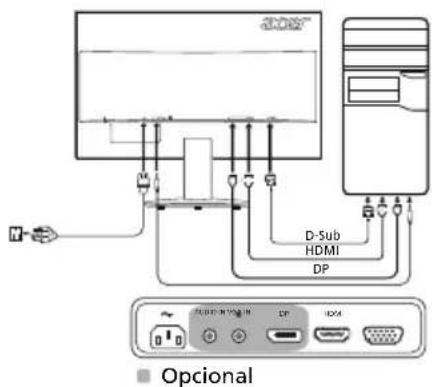
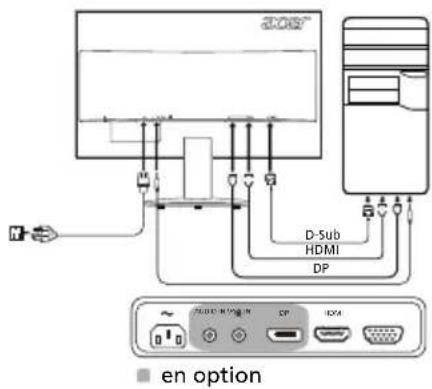
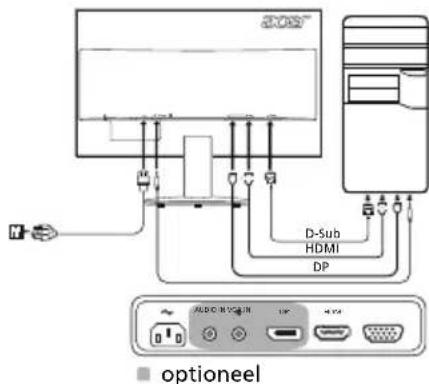
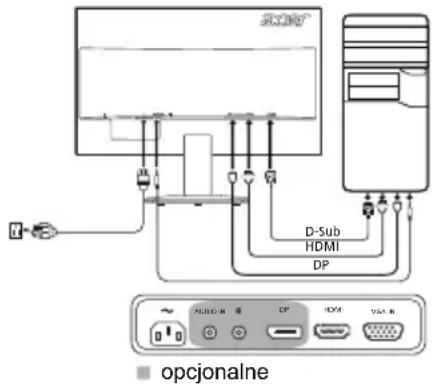
Свързване на монитора към компютър
- Изключете монитора и извадете захранващия кабел на компютъра от контакта.
- 2-1 Свързване на видео кабел
a. Уверете се, че мониторът и компютърът са изключени. b. Свържете VGA видео кабела към компютъра.
2-2 Свързване на HDMI кабел (само за модели с HDMI вход)
a. Уверете се, че мониторът и компютърът са изключени. b. Свържете HDMI кабела към компютъра.
2-3 Свързване на DP кабел (само за модели с DP вход) (по избор)
a. Уверете се, че мониторът и компютърът са изключени. b. Свържете DP кабела към компютъра.
- Свържете аудио кабела. (по избор)
- Поставете захранващия кабел на монитора в порта за захранване на гърба на монитора.
- Свържете захранващите кабели на компютъра и монитора към близък електрически контакт.
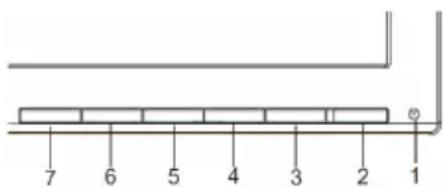
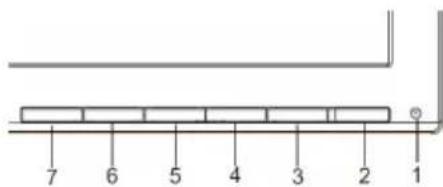
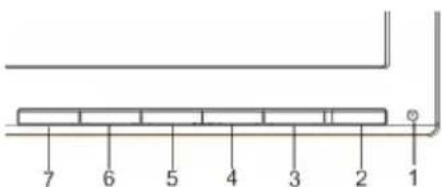
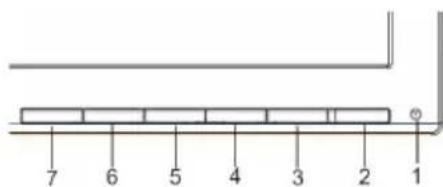
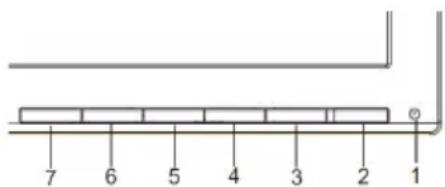
Външни контроли
| No.ItemDescription | ||
| 1,2 | Power button/indicator | Turns the monitor on/off. Blue indicates power on. Amber indicates standby/power saving mode. |
| 3 OSD functions | Press to view the OSD. Press again to enter a selection in the OSD. | |
| 4 Input button Press to toggle input sources. | ||
| 5 | Volume /Blue Light | Press to activate the volume sliding scale. (Selective models)Press to activate the Blue Light menu. (Selective models) |
| 6 Brightness | Press the key to open the Brightness control and set it to your preferred level. | |
| 7 Mode-press to activate the Mode menu. | ||
по избор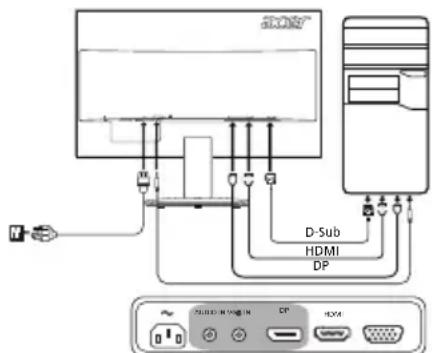

Регламенти и предупреждения за безопасност
Известие на FCC
Това устройство е тествано и е установено, че отговаря на ограниченията за цифрово устройство от клас B съгласно част 15 от правилата на FCC. Тези ограничения са предназначени да осигурят разумна защита срещу вредни смущения в жилищна инсталация. Това устройство генерира, използва и може да излъчва радиочестотна енергия и, ако не е инсталирано и използвано в съответствие с инструкциите, може да причини вредни смущения на радиокомуникациите.
Въпреки това, няма гаранция, че смущения няма да възникнат в конкретна инсталация. Ако това устройство причинява вредни смущения на радиото или телевизионното приемане, което може да се определи чрез изключване и включване на устройството, потребителят се насърчава да се опита да коригира смущенията чрез една или повече от следните мерки:
Пренасочете или преместете приемащата антена. - Увеличете разстоянието между устройството и приемника. - Свържете устройството към контакт от верига, различна от тази, към която е свързан приемникът. - Консултирайте се с търговеца или с опитен радио/телевизионен техник за помощ.
Декларация за съответствие на CE
С настоящото Acer Inc. декларира, че този LCD монитор отговаря на съществените изисквания и други приложими разпоредби на Директивата за електромагнитна съвместимост 2014/30/ЕС, Директивата за ниско напрежение 2014/35/ЕС, Директивата за RoHS 2011/65/ЕС и Директива 2009/125/ЕО относно установяване на рамка за определяне на изискванията за екодизайн към продукти, свързани с енергопотреблението.
Забележка:
За да предотвратите повреда на монитора, не го повдигайте за основата.
Забележка: Екранирани кабели
Всички връзки към други изчислителни устройства трябва да се осъществяват с екранирани кабели, за да се поддържа съответствие с разпоредбите за електромагнитна съвместимост.
Забележка:
Мониторът Acer е предназначен за видео и визуално показване на информация, получена от електронни устройства.
Забележка: Периферни устройства
Към това оборудване могат да се свързват само периферни устройства (устройства за вход/изход, терминали, принтери и др.), сертифицирани да отговарят на ограниченията за клас B. Работата с несертифицирани периферни устройства вероятно ще доведе до смущения в радиото и телевизионния прием.
Внимание
Промени или модификации, които не са изрично одобрени от производителя, могат да анулират правото на потребителя, предоставено от Федералната комисия по комуникациите (FCC), да работи с този продукт.
Условия на работа
Това устройство отговаря на част 15 от правилата на FCC. Работата е предмет на следните две условия: (1) това устройство не трябва да причинява вредни смущения и (2) това устройство трябва да приема всякакви смущения, включително смущения, които могат да причинят нежелана работа.
Забележка: Канадски потребители
Това цифрово устройство от клас B отговаря на канадския стандарт ICES-003.
Забележка за канадските потребители
Това цифрово устройство от клас B отговаря на канадския стандарт NMB-003.
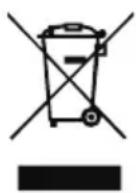
Изхвърляне на отпадъчно оборудване от потребители в частни домакинства в Европейския съюз

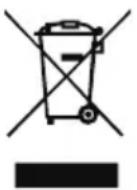
Този символ върху продукта или върху опаковката му показва, че този продукт не трябва да се изхвърля заедно с други битови отпадъци. Вместо това, ваша отговорност е да изхвърлите отпадъчното си оборудване, като го предадете на определен пункт за събиране за рециклиране на отпадъци от електрическо и електронно оборудване. Отделното събиране и рециклиране на вашето отпадъчно оборудване по време на изхвърлянето ще помогне за опазване на природните ресурси и ще гарантира, че то се рециклира по начин, който защитава човешкото здраве и околната среда. За повече информация къде можете да предадете отпадъчното си оборудване за рециклиране, моля, свържете се с местната общинска служба, службата за изхвърляне на битови отпадъци или магазина, откъдето сте закупили продукта.
СПЕЦИФИКАЦИЯ
| LCD Panel | Driving System TFT Color LCD | ||
| Size 21.5"W (55 cm) | |||
| Pixel Pitch 0.248 mm (H) x 0.248 mm (V) | |||
| Brightness | 250 cd/m2(Typical) 200 cd/m | 2 (Typical) | |
| Contrast 100000000:1 Max (ACM) | |||
| Viewable Angle 178° (H) 178° (V) (CR=10) 90° (H) 65° (V) (CR=10) | |||
| Response Time 4 ms (G) to G) 5 ms | |||
| Panel Type VA TN | |||
| Video R, G, B Analog Interface | |||
| H-Frequency 30 kHz - 80 kHz | |||
| V-Frequency 55 - 75 Hz | |||
| Display Colors 16.7 Million | |||
| Dot Clock 175 MHz | |||
| Maximum Resolution 1920 x 1080 @ 60 Hz | |||
| Plug & Play | VESA DDCCI/DDC2B | ||
| Power Consumption (at 200 nits) | On Mode | 19 W | 19 W |
| Sleep Mode | 0.5 W | 0.5 W | |
| Off Mode | 0.3 W | 0.3 W | |
| Input Connector | D-Sub HDMI (Only HDMI-Input Model) DP (Only DP-Input Model) (Optional) | ||
| Input Video Signal | Analog:0.7 Vp-p (standard), 75 OHM, Positive HDMI (Only HDMI-Input Model) DP (Only DP-Input Model) (Optional) | ||
| Speakers | 1 W x 2 (Optional) | ||
| Maximum Screen Size | Horizontal: 476.6 mm Vertical: 268.1 mm | ||
| Power Source | 100-240 V, 50/60 Hz | ||
| Environmental Considerations | Operating Temp: 5° to 35°C Storage Temp: -20° to 60°C Operating Humidity: 10% to 85% | ||
| Dimensions | 508 (W) x 390.5 (H) x 207 (D) mm | ||
| Weight (N. W.) | 3.1 kg (net) | ||
| Mechanism Specifications | Tilt: -5° to +25° Swivel: No Height adjustment: No Pivot: No Detachable foot stand: Yes | ||
| External Controls | Switch/Buttons | Power Button Input Volume/Blue Light Brightness Mode | |
| Functions | Brightness Auto Configuration (Only Analog input model) Gamma Over Drive (Optional) Blue Light Gamma ACM Color Temperature Hot Key Assignment H Position sRGB DCC/CI Quick Start Mode Display information Reset All Settings | ||
| Blue Light Gamma H. Position (Only Analog input model) sRGB DCC/CI Quick Start Mode Display information Reset All Settings | |||
| Focus Language OSD Timeout Output DS Format (Optional) | |||
| (Only Analog input model) Focus (Only Analog input model) OSD Timeout Output DS Format (Optional) | |||
| Specifications vary depending on model and/or region. | |||
Намерете ръководства и други документи за вашия продукт Acer на официалния уебсайт за поддръжка на Acer.
Практическо ръководство за монитор Acer LCD (QSG)
Важни указания за безопасност
Прочетете внимателно следните указания.
- За почистване на LCD монитора: Уверете се, че мониторът е с подходящо захранване за променлив ток, съответстващо на местното мрежово напрежение.
- Изключете LCD монитора и извадете захранващия кабел.
- Напръскайте неразтворим почистващ препарат върху мека кърпа и внимателно избършете екрана. НЕ ПРЪСКАЙТЕ И НЕ РАЗЛИВАЙТЕ ТЕЧНОСТ ДИРЕКТНО ВЪРХУ ЕКРАНА ИЛИ КОРПУСА.
- НЕ ИЗПОЛЗВАЙТЕ ПОЧИСТВАЩИ ПРЕПАРАТИ, СЪДЪРЖАЩИ АМОНЯК ИЛИ АЛКОХОЛ, ВЪРХУ LCD ЕКРАНА ИЛИ КОРПУСА.
- Acer не носи отговорност за щети, причинени от използването на почистващи препарати на основата на амоняк или алкохол.
- Не поставяйте LCD монитора близо до прозорец. Излагането на дъжд, влага или пряка слънчева светлина може да причини непоправими повреди.
- Не натискайте LCD екрана. Прекалено силният натиск може да причини трайни повреди на екрана.
- Не отваряйте капака и не се опитвайте да ремонтирате устройството сами. Всички ремонти трябва да се извършват от оторизиран сервизен техник.
- Съхранявайте LCD монитора в помещение с температура от -20° до 60° C (-4° до 140° F). Съхраняването на LCD монитора извън този температурен диапазон може да причини трайна повреда.
- Незабавно изключете монитора и се свържете с оторизиран сервизен техник, ако възникне някоя от следните ситуации:
- Сигналният кабел от монитора към компютъра е скъсан или повреден. Върху LCD монитора е разлята течност или мониторът е изложен на дъжд.
- LCD мониторът или тръбата му е повреден.
Монтиране на монитора върху стойката
- Извадете стойката на монитора от опаковката и я поставете върху стабилна и равна работна повърхност.
- Извадете монитора от опаковката.
- Прикрепете опорното рамо на монитора към стойката.
- Уверете се, че стойката е заключена към опорното рамо на монитора. (за определени модели)
- Затегнете стойката към опорното рамо на монитора, като завъртите винта с помощта на монета. (за определени модели)
Свързване на монитора към компютъра
- Изключете монитора и извадете захранващия кабел на компютъра.
- 2-1 Свързване на видеокабел
а. Уверете се, че захранването на монитора и компютъра е изключено. б. Свържете VGA видеокабела към компютъра.
2-2 Свързване на HDMI кабел (само за модели с HDMI вход)
а. Уверете се, че захранването на монитора и компютъра е изключено. б. Свържете HDMI кабела към компютъра.
2-3 Свързване на DP кабел (само за модели с DP вход) (по избор)
а. Уверете се, че захранването на монитора и компютъра е изключено. б. Свържете DP кабела към компютъра.
- Свържете аудиокабела. (по избор)
- Свържете захранващия кабел на монитора към порта за захранване на гърба на монитора.
- Свържете захранващите кабели на компютъра и монитора към електрически контакт,
който е най-близо.
Външно управление
| No.IkonltemDeskripsi | ||
| 1,2 | Tombol daya/ indicator | Menghidupkan dan mematikan monitor. Biru berarti menjal. Kuning berarti siaga/mode hemat daya. |
| 3 Fungis | Tekan untuk memampilkan OSD. Tekan oleh untuk memasukkan pilih di OSD. | |
| 4 Tombol Input Tekan untuk beralih sumber input. | ||
| 5 | Tombol Volume/ Cahaya Biru | Tekan untuk pengaktifkan skala geser volume. (model pilih) Tekan untuk pengaktifkan menu Cahaya Biru. (model pilih) |
| 6 Kecerahan | Tekan tombol untuk membuka kontrl Kecerahan lalu setel menjadi tingkat yang Anda ingikan. | |
| 7 Mode input untuk aktifkan menu Mode. | ||


Регулаторни известия и безопасност
FCC известие
Това устройство е тествано и отговаря на ограниченията за цифрови устройства от клас B съгласно част 15 от правилата на FCC. Тези ограничения са предназначени да осигурят разумна защита срещу вредни смущения при инсталация в жилищни помещения. Това устройство генерира, използва и излъчва радиочестотна енергия и ако не бъде инсталирано и използвано в съответствие с инструкциите, може да причини вредни смущения на радиокомуникациите.
Въпреки това, няма гаранция, че смущения няма да възникнат при конкретна инсталация. Ако това устройство причинява вредни смущения на радиото или телевизията, което може да се определи чрез изключване и включване на устройството, потребителят се препоръчва да се опита да отстрани смущенията чрез една или повече от следните мерки:
- Променете посоката или преместете приемната антена.
- Увеличете разстоянието между устройството и приемника.
- Свържете устройството към различен контакт от този, към който е свързан приемникът.
- Потърсете помощ от търговеца или от опитен радио/телевизионен техник.
Декларация за съответствие на CE
С настоящото Acer Inc. декларира, че този LCD монитор отговаря на съществените изисквания и други приложими разпоредби на Директивата за електромагнитна съвместимост 2014/30/ЕС, Директивата за ниско напрежение 2014/35/ЕС, Директивата за ограничаване на опасни вещества 2011/65/ЕС и Директивата 2009/125/ЕО относно изискванията за екопроектиране на енергосвързани продукти.
Внимание:
За да предотвратите повреда на монитора, не го повдигайте за основата.
Внимание: Екранирани кабели
Всички връзки към други компютърни устройства трябва да се извършват с екранирани кабели, за да отговарят на изискванията за електромагнитна съвместимост.
Внимание: Периферни устройства
Само сертифицирани периферни устройства (входно/изходни устройства, терминали, принтери и др.), които отговарят на ограниченията за клас B, могат да бъдат свързвани към това оборудване. Работата с несертифицирани периферни устройства може да причини смущения в радиото и телевизионния прием.
Внимание
Промени или модификации, които не са изрично одобрени от производителя, могат да анулират правото на потребителя, предоставено от Федералната комисия по комуникациите (FCC) за работа с този продукт.
Условия на работа
Това устройство отговаря на част 15 от правилата на FCC. Работата е предмет на следните две условия: (1) това устройство не трябва да причинява вредни смущения и (2) това устройство трябва да приема всякакви смущения, включително смущения, които могат да причинят нежелана работа.
Внимание: Потребители в Канада
Това цифрово устройство от клас B отговаря на канадския стандарт ICES-003.
Забележка за потребителите в Канада
Това цифрово устройство от клас B е в съответствие с канадския стандарт NMB-003.
Изхвърляне на отпадъци от оборудване от потребители в частни домакинства в Европейския съюз

Този символ, поставен върху продукта или неговата опаковка, показва, че този продукт не трябва да се изхвърля заедно с други битови отпадъци. Вие носите отговорност да изхвърлите отпадъчното си оборудване, като го предадете на определен пункт за събиране за рециклиране на отпадъци от електрическо и електронно оборудване. Разделното събиране и рециклиране на отпадъчното оборудване при изхвърляне спомага за опазването на природните ресурси и гарантира, че отпадъкът се рециклира по начин, който защитава човешкото здраве и околната среда. За повече информация относно местата за предаване за рециклиране, моля, свържете се с местната общинска служба, службата за битови отпадъци или магазина, от който сте закупили продукта.
СПЕЦИФИКАЦИИ
| Panel LCD | Sistem Penggerak LCD Ber | warna TFT | |
| Ukuran 21,5"W (55 cm) | |||
| Tingkat Pikel 0,248 mm (H) x 0,248 mm (V) | |||
| Kecerahan | 250 cd/m2 (Tipikal) 200 cd/m | 2 (Tipikal) | |
| Kontras 100000000:1 Max | ACMI) | ||
| Sudut yang dapat dilihat 178° (H) 178° (V) (CR=10) 90° (H) 65° (V) (CR=10) | |||
| Waktu Respors 4 ms (G ke) | G) 5 ms | ||
| Tipe Panel VA TN | |||
| Video Antarmuka Analog | R, G, B | ||
| Frekuensi H 30 kHz - 80 kHz | |||
| Frekuensi V 55 - 75 Hz | |||
| Warna Layar 16,7 Juta | |||
| Dot Clock 175 MHz | |||
| Resolusi Maksimum | 1920 x 1080 @ 60 Hz | ||
| Plug & Play | VESA DDCCI/DDC2B | ||
| Konsumi Daya (pada 200 nits) | Mode On | 19 W | 19 W |
| Mode Tidur 0,5 W | 0,5 W | ||
| Mode Off | 0,3 W | 0,3 W | |
| Konektor Input | D-Sub HDMI (Hanya Model Input HDMI) DP (Hanya Model Input DP) (Opsional) | ||
| Sinyal Video Input | Analog: 0,7 Vp-p (standar), 75 OHM, Positif HDMI (Hanya Model Input HDMI) (Opsional) DP (Hanya Model Input DP) (Opsional) | ||
| Speaker | 1 W x 2 (Opsional) | ||
| Ukuran Layar Maksimum | Horizontal: 476,6 mm Vertical: 268,1 mm | ||
| Sumber Daya | 100-240V, 50/60 Hz | ||
| Pertimbangan Lingkungan | Suhu Pengoperasian: 5° s/d 35°C Suhu Penyimpanan: -20° s/d 60°C Kelembapan Pengoperasian: 10% s/d 85% | ||
| Dimensi | 508 (L) x 390,5 (T) x 207 (T) mm | ||
| Berat (N. W.) | 3,1 kg (net) | ||
| Spesifikasi Mekanis | Kemiringan: -5° s/d +25° Pemutaran: Tidak Penesuaiian ketinggian: Tidak Pivot: Tidak Kaki penyangga lepas-pasang: Ya | ||
| Kontrol Eksternal | Tombol | Tombol Daya | Input Tombol Volume/Cahaya Biru Kecerahan Mode |
| Fungsi | Kecerahan Konfigurasi Otomatis (Hanya model input Analog) Gamma Over Drive (Opsional) Suhu Warna sRGB Penetapan Tombol Pintasan DDC/CI DCC/CI Mode Mulai Cepat Informasi Display Reset Semua Pengaturan | ||
| Posisi H. (Hanya model input Analog) Warna 6-sumbu Saturasi 6-sumbu Volume (Opsional) Bahasa Waktu Mati OSD Input Format DP (Opsional) | |||
| Specifications vary depending on model and/or region. | |||
Намерете ръководства и други документи за продуктите на Acer на официалния уебсайт за поддръжка на Acer.
Acer-LCD-монитор - Кратко ръководство
Важни указания за безопасност
Моля, прочетете внимателно следните указания.
- Почистване на LCD екрана: Уверете се, че мониторът може да работи с мрежовото напрежение, налично във вашия регион.
- Изключете LCD монитора и извадете захранващия кабел.
- Напръскайте почистващ препарат без разтворители върху кърпа и внимателно почистете екрана.
- НИКОГА НЕ ПРЪСКАЙТЕ ИЛИ ИЗЛИВАЙТЕ ТЕЧНОСТИ ДИРЕКТНО ВЪРХУ МОНИТОРА ИЛИ КОРПУСА.
- МОЛЯ, НЕ ИЗПОЛЗВАЙТЕ ПОЧИСТВАЩИ ПРЕПАРАТИ НА ОСНОВА НА АМОНЯК ИЛИ АЛКОХОЛ ВЪРХУ LCD ЕКРАНА ИЛИ КОРПУСА.
- Acer не носи отговорност за щети, причинени от използването на почистващи препарати на основата на амоняк или алкохол.
- Не поставяйте LCD монитора до прозорец. Ако мониторът е изложен на дъжд, влага или слънчева светлина, може да бъде сериозно повреден.
- Не оказвайте натиск върху LCD екрана. Прекалено силен натиск може да причини трайни повреди на екрана.
- Не отстранявайте капака и не се опитвайте сами да обслужвате устройството. Обслужването трябва да се извършва само от оторизиран техник.
- Съхранявайте LCD монитора в помещение с температура между -20°C и 60°C. Ако LCD мониторът се съхранява извън този температурен диапазон, това може да доведе до трайни повреди.
- Изключете захранващия кабел на монитора и се обадете на оторизиран техник, ако възникне някоя от следните ситуации:
- Сигналният кабел между монитора и компютъра е протрит или повреден.
- Върху LCD монитора е разлята течност или мониторът е бил изложен на дъжд.
- LCD мониторът или корпусът е повреден.
Монтиране на монитора върху основата
- Извадете основата на монитора от опаковката и я поставете върху стабилна и равна работна повърхност.
- Извадете монитора от опаковката.
- Прикрепете стойката на основата към основата.
- Уверете се, че основата е здраво закрепена към стойката. (при избрани модели)
- Закрепете основата към стойката, като завъртите винта с помощта на инструмент или подходяща монета. (при избрани модели)
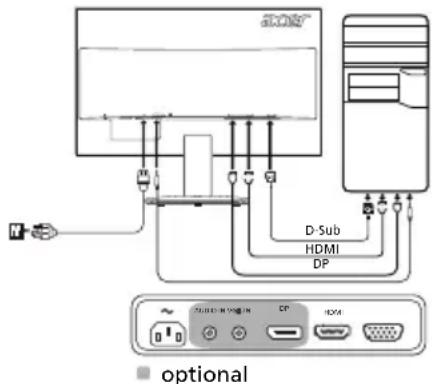
Свързване на монитора към компютър
- Изключете монитора и извадете захранващия кабел на компютъра.
- 2-1 Свържете видеокабела.
а. Уверете се, че и мониторът, и компютърът са изключени. b. Свържете VGA видеокабела към компютъра.
2-2 Свържете HDMI кабела (само за модели с HDMI вход).
а. Уверете се, че мониторът и компютърът са изключени. б. Свържете HDMI кабела към компютъра.
2-3 Свържете DP кабела (само за модели с DP вход). (по избор)
а. Уверете се, че мониторът и компютърът са изключени. б. Свържете DP кабела към компютъра.
- Свържете аудио кабела. (по избор)
- Свържете захранващия кабел на монитора към електрическия контакт на гърба на монитора.
- Включете захранващите кабели на компютъра и монитора в близък електрически контакт.
Външни органи за управление
Номер Символ Функция Описание
| 1, 2 | Ein-/Aus-Taste/ Betriebsanzeige | Ein/Aus des Monitors. Blau zeigt Betrieb an. Gelb zeigt Standby-/ Energiesparmodus an. |
| 3 OSD-Funktionen | Drücken, um das OSD-MENU anzuzeigen. Erneut drücken, um eine Auswahl im OSD-MENU zu treffen. | |
| 4 Eingangsstufe | Drücken, um zwischen den Eingangsquellen zu wechseln. | |
| 5 | Lautstärketaste/ Blaulicht | Drücken, um die Skala zur Lautstärkeauswahl zu aktivieren. (Ausgewählte Modelle) Drücken, um das Blaulicht Menu zu aktivieren. (Ausgewählte Modelle) |
| 6 Helligkeit | Drücken Sie auf die Taste, um die Steuerung für Helligkeit zu öffnen und auf ihre gewünschte Stufe einzustellen. | |
| 7 Modus | Drücken, um das Modus Menu zu aktivieren. |
Разпоредби и указания за безопасност
Известие на FCC
Това устройство е тествано и отговаря на границите за цифрово устройство от клас B съгласно част 15 от правилата на FCC. Тези граници са предназначени да осигурят разумна защита срещу вредни смущения при инсталиране в жилищна зона. Това устройство генерира, използва и може да излъчва радиочестотна енергия и, ако не е инсталирано и използвано в съответствие с инструкциите, може да причини вредни смущения на радиокомуникациите. Няма гаранция, че няма да възникнат смущения в конкретна инсталация. Ако това устройство причинява смущения на радиото или телевизионния прием, което може да се определи чрез изключване и включване на устройството, потребителят се насърчава да се опита да коригира смущенията чрез една или повече от следните мерки:
Пренастройте или преместете приемащата антена. Увеличете разстоянието между устройството и приемника. Свържете устройството към контакт от различна верига от тази, към която е свързан приемникът. Консултирайте се с търговеца или с опитен радио/телевизионен техник.
Декларация за съответствие на CE
Acer Inc. декларира, че този LCD монитор отговаря на основните изисквания и други приложими разпоредби на Директивата за електромагнитна съвместимост 2014/30/ЕС, Директивата за ниско напрежение 2014/35/ЕС, Директивата за RoHS 2011/65/ЕС и Директива 2009/125/ЕО за създаване на рамка за определяне на изискванията за екодизайн към енергосвързани продукти.
Забележка:
Не повдигайте монитора за долната му част, за да избегнете повреда.
Забележка: Екранирани кабели
Всички връзки към други компютърни устройства трябва да се осъществяват с екранирани кабели, за да се гарантира съответствие с директивите за електромагнитна съвместимост.
Забележка: Периферни устройства
Към това устройство могат да се свързват само периферни устройства (входно/изходни устройства, терминали, принтери и т.н.), които отговарят на границите за клас B. Свързването на периферни устройства, които не отговарят на тези граници, може да причини смущения в радиоприемането и телевизионното приемане.
Внимание
Промени или модификации, които не са изрично одобрени от производителя, могат да доведат до отнемане на разрешението за експлоатация, дадено на потребителя от Федералната комисия по комуникациите за този продукт.
Условия на работа
Това устройство отговаря на част 15 от правилата на FCC. Работата му подлежи на следните две условия: (1) това устройство не трябва да причинява вредни смущения и (2) това устройство трябва да приема всички получени смущения, включително смущения, които могат да доведат до нежелана работа.
Забележка: Потребители в Канада
Това цифрово устройство от клас B отговаря на канадския стандарт ICES-003.
Забележка за канадските потребители
Този цифров апарат от клас B отговаря на канадския стандарт NMB-003.
Изхвърляне на електрически уреди от потребители в частни домакинства в ЕС
Този символ върху продукта или неговата опаковка показва, че този продукт не трябва да се изхвърля с обикновените битови отпадъци. Ваше задължение е да предадете старите си уреди за рециклиране в пункт за събиране на електрическо и електронно оборудване. Разделното събиране и рециклирането на старите уреди след края на техния експлоатационен живот допринасят за опазването на природните ресурси и гарантират оползотворяване, което щади човешкото здраве и околната среда. За повече информация къде можете да предадете старите си уреди, се обърнете към местната община, фирмата за сметосъбиране или магазина, откъдето сте закупили продукта.
ТЕХНИЧЕСКИ ДАННИ
| LCD-Bildschirm | System TFT-LCD-Farbbldschirm | ||
| Größe 21,5"W (55 cm) | |||
| Pixelabstand 0,248 mm(H) x 0,248 mm(V) | |||
| Helligkeit | 250 cd/m2(typisch) 200 cd/m | 2(typisch) | |
| Krontrast 100000000:1Max. (ACM) | |||
| Einsehbarer Winkel 178°(H) 178°(V) (CR = 10) 90°(H) 65 (V) (CR = 10) | |||
| Reaktionszeit 4 ms (G zu G) 5 ms | |||
| Bildschirmtyp VA TN | |||
| Video R, G, B analoge Schnittstelle | |||
| H-Frequency 30 - 80 kHz | |||
| V-Frequency 55 - 75 Hz | |||
| Displayfarben 16,7 Millionen | |||
| Pixelfrequenz 175 MHz | |||
| Maximale Auflösung 1920 x 1080 bei 60 Hz | |||
| Plug & Play | VESA DDCCI/DDC2B | ||
| Stromverbrauch (bei 200 cd/m2) | Eingeschaltet | 19 W | 19 W |
| Ruhemodus | 0,5 W | 0,5 W | |
| Ausgeschaltet | 0,3 W | 0,3 W | |
| Eingangsbuchse | D-Sub HDMI (nur Modelle mit HDMI-Eingang)DP (nur Modelle mit DP-Eingang) (optional) | ||
| Eingangsvideosignal | Analog: 0,7 Vp-p (Standard), 75 OHM, PositivHDMI (nur Modelle mit HDMI-Eingang) (optional)DP (nur Modelle mit DP-Eingang) (optional) | ||
| Lautsprecher | 1 W x 2 (optional) | ||
| Maximale Bildschirmgroße | Horizontal: 476,6 mmVertical: 268,1 mm | ||
| Stromquelle 100 - 240 V, 50/60 Hz | |||
| Umgebungsbedingungen | Betriebstermateratur: 5° bis 35 °CLagertemateratur: -20° bis 60 °CLuftfeuchtigkeit bei Betrieb: 10 bis 85 % | ||
| Abmessungen | 508 (B) x 390,5 (H) x 207 (T) mm | ||
| Gewicht (netto) | 3,1 kg (netto) | ||
| Datum zur Mechanik | Neigung: -5° bis +25°Schwenken: NeinHöheneinstellung: Neindrehgelenk: NeinAbnehmbarer Standfuß: Ja | ||
| Externe Bedienelemente | Schalter/Tasten | Ein-/Aus-Taste菜单/EINGABEE | EingangLauststärkeketaste/BlaulichtHelligkeitModus |
| Funktionen | HelligkeitKontrastBlaues LichtACMH. Position (nur Modelle mit analogem Eingang)V.Position (nur Modelle mit analogem Eingang)Fokus (nur Modelle mit analogem Eingang)Takt (nur Modelle mit analogem Eingang) | Autom. Abgl. (nur Modellemit analogem Eingang)GammaFarbstemp.sRGB6-Achs.-Farbston6-Achs.-SätzungLauststärke (optional)SpracheOSD-DauerEingangDP-Format (optional) | |
| Die genaue technische Ausstattung ist je nach Modell und/oder Region entsprechlich. | |||
Ръководства и други документи за вашия продукт Acer можете да намерите на официалния уебсайт за поддръжка на Acer.
Ръководство за бърз старт на Acer LCD монитор
Важни инструкции за безопасност
Прочетете внимателно инструкциите.
- За почистване на екрана на LCD монитора: Уверете се, че електрическите параметри на монитора позволяват използването му с наличния променлив ток във вашето местоположение.
- Изключете LCD монитора и извадете захранващия кабел.
- Напръскайте неразтворим почистващ разтвор върху кърпа и внимателно почистете екрана.
- НИКОГА НЕ НАПРЪСКВАЙТЕ И НЕ ЛЕЙТЕ ТЕЧНОСТ ДИРЕКТНО ВЪРХУ ЕКРАНА ИЛИ КОРПУСА.
- МОЛЯ, НЕ ИЗПОЛЗВАЙТЕ ПОЧИСТВАЩИ ПРОДУКТИ, СЪДЪРЖАЩИ АМОНЯК ИЛИ АЛКОХОЛ, ВЪРХУ LCD ЕКРАНА ИЛИ КОРПУСА.
- Acer не носи отговорност за щети, причинени от използването на почистващи продукти на основата на амоняк или алкохол.
- Не поставяйте LCD монитора близо до прозорец. Излагането на монитора на дъжд, влага или слънчева светлина може да го повреди сериозно.
- Не оказвайте натиск върху LCD екрана. Прекомерният натиск може да причини трайни повреди на екрана.
- Не отстранявайте капака и не се опитвайте сами да ремонтирате устройството. Всички ремонти трябва да се извършват от упълномощен техник.
- Съхранявайте LCD монитора в помещение с температура между -20°C и 60°C (от -4°F до 140°F). Ако съхранявате LCD монитора на място с по-висока или по-ниска температура, той може да бъде трайно повреден.
- Незабавно изключете монитора и се обадете на упълномощен техник, ако възникне някоя от следните ситуации: Кабелът за сигнал от монитора към компютъра е износен или повреден.
- Върху LCD монитора е разлята течност или мониторът е бил изложен на дъжд.
- LCD мониторът или корпусът е повреден.
Поставяне на монитора върху основата
- Извадете основата на монитора от опаковката и я поставете върху стабилна и равна работна повърхност.
- Извадете монитора от опаковката.
- Поставете опорното рамо на монитора върху основата. Уверете се, че основата е закрепена към опорното рамо на монитора (за избрани модели).
- За да закрепите основата към опорното рамо на монитора, завъртете винта с подходящ инструмент или монета с подходящ размер (за избрани модели).
Свързване на монитора към компютър
- Изключете монитора и извадете захранващия кабел от компютъра.
- 2-1 Свържете видео кабела
а. Уверете се, че мониторът и компютърът са изключени. b. Свържете VGA видео кабела към компютъра.
2-2 Свържете HDMI кабел (само за модели с HDMI вход)
а. Уверете се, че мониторът и компютърът са изключени. b. Свържете HDMI кабела към компютъра.
2-3 Свържете DP кабел (само за модели с DP вход) (по избор)
а. Уверете се, че мониторът и компютърът са изключени. b. Свържете DP кабела към компютъра.
- Свържете аудио кабела. (по избор)
- Поставете захранващия кабел на монитора в порта на гърба на монитора.
- Свържете захранващите кабели на компютъра и монитора към близък контакт.
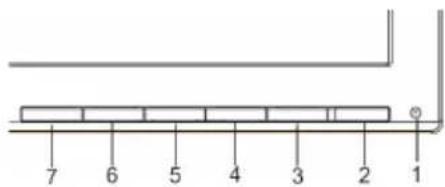
Външни контроли
| N.°IconoElementoDescripción | ||
| 1,2 | Indicador/Botón de encendido | Apaga o enciende el monitor. El color azul indica que está encendido. El colorámbar indica el modo de espera/ahorro de energia. |
| 3 Funcidades de OSD | Pulse para ver el OSD. Vuelva a pulsar para realizar una selección en el OSD. | |
| 4 Botón de entrada | Pulse para cambio entre las+fuentes de entrada. | |
| 5 | Botón de volumen/Luz azul | Pulse para activar la escaladeplazable de volumen.(modelosselectivos)Pulse para activar el menú Luz azul.(modeloselectivos) |
| 6 Brillo | Pulse la tecla para abrir el control deBrillo y establocerlo en el nivelpreferido. | |
| 7 Mode-Use paraactivar el menú Modelo. | ||
Регламенти и предупреждения за безопасност
Предупреждение на FCC
Това устройство е тествано и е установено, че отговаря на ограниченията за цифрово устройство от клас B съгласно част 15 от правилата на FCC. Тези ограничения са предназначени да осигурят разумна защита срещу вредни смущения в жилищна инсталация. Това устройство генерира, използва и може да излъчва радиочестотна енергия и ако не бъде инсталирано и използвано в съответствие с инструкциите, може да причини вредни смущения на радиокомуникациите. Не може да се гарантира обаче, че смущения няма да възникнат в конкретна инсталация. Ако това устройство причини вредни смущения на радиото или телевизионния прием, което може да се определи чрез изключване и включване на устройството, потребителят трябва да се опита да отстрани смущенията по следните начини:
- Променете ориентацията на приемащата антена или я преместете на друго място.
- Увеличете разстоянието между устройството и приемника.
- Свържете устройството към контакт от електрическата мрежа, който е на различна верига от тази, към която е свързан приемникът.
- Консултирайте се с дилъра или с опитен техник по радио и телевизия за помощ.
Декларация за съответствие на ЕО
С настоящото Acer Inc. декларира, че този LCD монитор отговаря на изискванията и другите приложими разпоредби на Директивата за електромагнитна съвместимост 2014/30/ЕС, Директивата за ниско напрежение 2014/35/ЕС, Директивата за ОВОС 2011/65/ЕС и Директива 2009/125/ЕО относно създаването на рамка за определяне на изискванията за екодизайн към енергосвързани продукти.
Внимание:
За да избегнете повреда на монитора, не го повдигайте, като го държите за основата.
Внимание: Екранирани кабели
Връзките към компютърни устройства трябва да се осъществяват с екранирани кабели, за да отговарят на разпоредбите за електромагнитна съвместимост.
Внимание: Периферни устройства
Към това оборудване трябва да се свързват само сертифицирани периферни устройства (входно/изходни устройства, терминали, принтери и др.), които отговарят на ограниченията за клас B. Ако се използват с несертифицирани периферни устройства, е възможно да възникнат смущения в радиото и телевизионния прием.
Предупреждение
Всяка промяна или модификация, която не е изрично одобрена от производителя, може да анулира правото на потребителя, предоставено от Федералната комисия по комуникациите, да използва продукта.
Условия на работа
Това устройство отговаря на част 15 от правилата на FCC. Работата му подлежи на следните две условия: (1) това устройство не трябва да причинява вредни смущения и (2) това устройство трябва да приема всякакви приети смущения, включително такива, които могат да причинят нежелана работа.
Забележка: Потребители в Канада
Този цифров апарат от клас B отговаря на канадския стандарт ICES-003.
Забележка за потребителите в Канада
Този цифров апарат от клас B отговаря на канадския стандарт NMB-003.
Изхвърляне на остаряло оборудване от домакинствата в Европейския съюз

Появата на този символ върху продукта или неговата опаковка показва, че този продукт не трябва да се изхвърля заедно с други битови отпадъци. Вместо това, потребителят е отговорен за изхвърлянето на остарялото оборудване, като го предаде в определен пункт за събиране за рециклиране на електрическо и електронно оборудване. Разделното събиране и рециклирането на остарялото оборудване към момента на неговото изхвърляне ще спомогне за опазването на природните ресурси и ще гарантира, че то се рециклира по начин, който защитава човешкото здраве и околната среда. За повече информация къде можете да предадете остарялото си оборудване за рециклиране, моля, свържете се с местната община, службата за изхвърляне на отпадъци или магазина, откъдето сте закупили продукта.
СПЕЦИФИКАЦИИ
| Panel LCD | Sistema de conducccion Pantalla LCD TFT en color | ||
| Tamaño 21,5"W (55 cm) | |||
| Distancia entre pixeles 0,248 mm (horizontal) x 0,248 mm (vertical) | |||
| Brillo | 250 cd/m2(tipico) 200 cd/m | 2 (tipico) | |
| Contraste 100000000:1 Máx. (ACM) | |||
| Ángulo de visión 178° (horizontal) 178° (vertical) (CR=10) | 90° (horizontal) 65° (vertical) (CR=10) | ||
| Tiempo de respuesta 4 ms (G a G) 5 ms | |||
| Tipo de panel VA TN | |||
| Video Interfaz analógica R, G, B | |||
| Frecuencia H 30 kHz - 80 kHz | |||
| Frecuencia V 55 - 75 Hz | |||
| Colores de la pantalla 16,7 millones | |||
| Reloj de punto 175 MHz | |||
| Resolución máximo | 1920 x 1080 a 60 Hz | ||
| Plug & Play | VESA DDCCI/DDC2B | ||
| Consumo de energia (a 200 unidades) | Modo encendido | 19 W | 19 W |
| Modo de suspensión | 0,5 W | 0,5 W | |
| Modo apagado | 0,3 W | 0,3 W | |
| Conectar de entrada | D-Sub HDMI (solo el modelo de entrada HDMI) DP (solo el modelo de entrada DP) (Optional) | ||
| Señal de entrada de video | Analógica: 0,7 Vp-p (estándar), 75 OHM, positiva HDMI (solo el modelo de entrada HDMI) (Optional) DP (solo el modelo de entrada DP) (Optional) | ||
| Altavoces | 1 W x 2 (Optional) | ||
| Tamaño máximo de pantalla | Horizontal: 476,6 mm Vertical: 268,1 mm | ||
| Fuente de alimentación | 100-240 V, 50/60 Hz | ||
| Consideraciones ambientales | Temperatura de funciona: de 5° a 35°C Temperatura de almacenimiento: de -20° a 60°C Humedad de funciona: entre el 10% y el 85% | ||
| Dimensiones | 508 (ancho) x 390,5 (alto) x 207 (diagonal) mm | ||
| Peso (peso neto) | 3,1 kg (neto) | ||
| Especillas de funciona�能 | Inclínacion: de -5° a +25° Giro: No Ajuste de alta: No Pivote: No Soporte extraible: Sí | ||
| Controles externos | Interruptor/Botones | Botón de encendido MENU/INTRODUICIR | Entrada Botón de volumen/Luz azul |
| Funciones | Brillo Contraste Luz azul ACM H. Posición (solo en el modelo de entradaanalógica) V. Posición (solo en el modelo de entradaanalógica) Nitidez (solo en el modelo de entradaanalógica) Reloj (solo en el modelo de entradaanalógica) | Autoajuste (solo en el modelo de entradaanalógica) Gamma Temp. Color sRGB Matiz de 6 ejes Satur. 6 ejes volumen (Optional) Idioma T. de espera OSD Entrada Formato DP (Optional) | |
| Las specifications varian en función del modelo o la region. | |||
Можете да изтеглите ръководства и други документи за вашия продукт на Acer от официалния уебсайт за поддръжка на Acer.
Бързо ръководство за стартиране (GDR) - Acer LCD монитор
Важни инструкции за безопасност
Моля, прочетете внимателно инструкциите по-долу.
- За почистване на екрана на LCD монитора: Уверете се, че захранването, изисквано за вашия монитор, съответства на захранването в района, в който се намирате.
- Изключете LCD монитора и извадете захранващия кабел от контакта.
- Напръскайте почистващ разтвор без разтворител върху кърпа и внимателно почистете екрана.
- НИКОГА НЕ ПРЪСКАЙТЕ И НЕ ЛЕЙТЕ ТЕЧНОСТ ВЪРХУ ЕКРАНА ИЛИ КОРПУСА. МОЛЯ, НЕ ИЗПОЛЗВАЙТЕ ПОЧИСТВАЩИ ПРЕПАРАТИ, СЪДЪРЖАЩИ АМОНЯК ИЛИ АЛКОХОЛ, ВЪРХУ LCD ЕКРАНА ИЛИ КОРПУСА.
- Acer не носи отговорност за щети, причинени от използването на почистващи препарати, съдържащи амоняк или алкохол.
- Не поставяйте LCD монитора близо до прозорец. Излагането на монитора на дъжд, влага или слънчева светлина може сериозно да го повреди.
- Не натискайте LCD екрана. Прекомерен натиск може трайно да повреди екрана.
- Не отваряйте корпуса и не се опитвайте сами да ремонтирате устройството. Всяка поддръжка или ремонт трябва да се извършва от упълномощен техник.
- Съхранявайте LCD монитора в помещение с температура между -20 и 60°C (-4 до 140°F). Съхраняването на LCD монитора при температури извън този диапазон може трайно да го повреди.
- Ако възникне някоя от следните ситуации, незабавно изключете монитора и се обадете на упълномощен техник:
- Сигналният кабел между монитора и компютъра е протрит или повреден.
- Мониторът получава водни пръски или е изложен на дъжд.
- LCD мониторът или корпусът му е повреден.
Закрепване на монитора към стойката му
- Разопаковайте стойката на монитора и я поставете върху стабилна и равна повърхност.
- Извадете монитора от опаковката.
- Прикрепете крака на монитора към стойката му.
- Проверете дали стойката е добре закрепена към крака. (За някои модели) Осигурете закрепването на стойката към крака на монитора, като завъртите винта с помощта на езиче или подходяща монета. (За някои модели)
Свързване на монитора към компютър
- Изключете монитора и извадете захранващия кабел на компютъра.
- 2-1 Свържете видео кабела.
а. Уверете се, че мониторът и компютърът са изключени. б. Свържете VGA видео кабела към компютъра.
2-2 Свържете HDMI кабела (само за модели с HDMI вход) а. Уверете се, че мониторът и компютърът са изключени. б. Свържете HDMI кабела към компютъра. 2-3 Свържете DP кабела (само за модели с DP вход) (по избор) а. Уверете се, че мониторът и компютърът са изключени. б. Свържете DP кабела към компютъра.
- Свържете аудио кабела (по избор).
- Включете захранващия кабел на монитора в порта за захранване на гърба на екрана.
- Свържете захранващите кабели на вашия компютър и монитор към електрически контакт наблизо.
Външни контроли
| Nolcône Élement Description | ||
| 1,2 | Bouton/voyant d'alimentation | Permet d'allumer et d'éteindre le monitueur. Bleu : l'appareil est allumé. Orange : mode veille/mode d'économie d'énergie. |
| 3 | Fonctions du menu à l'écran | Appuyez pour afficher le menu à l'écran. Appuyez à nouveau pour effectuer une sélection dans le menu à l'écran. |
| 4 Bouton/Entrée | Appuyez pour changer de source d'entrée. | |
| 5 | Bouton Volume / Lumière bleue | Appuyez pour activer la barre de réglage du volume. (certains modèles) Appuyez pour activer la Lumière bleue. (certains modèles) |
| 6 Luminosite | Appuyez sur la touche pour ouvrir le contrôle de la Luminosité et la régler à votre niveau préfééré. | |
| 7 Mode d'appuyez pour activer le menu Mode. | ||
Регламенти и указания за безопасност
Известие на FCC
Това устройство е тествано и е установено, че отговаря на ограниченията за цифрово устройство от клас B, съгласно част 15 от правилата на FCC. Тези ограничения са предназначени да осигурят разумна защита срещу вредни смущения в жилищна инсталация. Това устройство произвежда, използва и може да излъчва радиочестотна енергия и, ако не бъде инсталирано и използвано в съответствие с инструкциите, може да причини вредни смущения на радиокомуникациите.
Въпреки това, няма гаранция, че няма да възникнат смущения в конкретна инсталация. Ако това устройство причинява смущения, които влияят на приемането на радио или телевизия, което може да се определи чрез изключване и включване на устройството, препоръчваме ви да опитате да ги коригирате, като използвате поне един от следните методи:
- Пренасочете или преместете приемащата антена.
Отдалечете устройството от приемника. - Свържете устройството към контакт, който е на различна верига от тази, на която е свързан приемникът. - Консултирайте се с търговеца или с опитен техник по радио и телевизия за помощ.
Декларация за съответствие на ЕО
Acer, Inc. декларира, че това устройство е в съответствие със съществените изисквания и други приложими разпоредби на Директивата за електромагнитна съвместимост 2014/30/ЕС, Директивата за ниско напрежение 2014/35/ЕС, Директивата за ограничаване на опасни вещества 2011/65/ЕС и Директива 2009/125/ЕО относно изискванията за екопроектиране на енергосвързани продукти.
Внимание:
За да избегнете повреда на монитора, не го повдигайте за основата.
Внимание: екранирани кабели
Всички връзки към други компютърни устройства трябва да се осъществяват с екранирани кабели, за да се гарантира съответствие с разпоредбите за електромагнитна съвместимост.
Внимание: периферни устройства
Към това устройство трябва да се свързват само периферни устройства (входно/изходни устройства, терминали, принтери и т.н.), сертифицирани като съответстващи на ограниченията за клас B. Използването с несертифицирани периферни устройства може да причини смущения в радиоприемането или телевизионния прием.
Внимание
Промени или модификации, които не са изрично одобрени от производителя, могат да анулират правото на потребителя да използва този продукт, предоставено му от Федералната комисия по комуникациите (FCC).
Условия на работа
Това устройство отговаря на част 15 от правилата на FCC. Устройството трябва да се използва при следните две условия: (1) това устройство не трябва да причинява вредни смущения и (2) това устройство трябва да приема всякакви смущения, включително такива, които могат да причинят нежелана работа.
Забележка за канадските потребители
Това цифрово устройство от клас B отговаря на канадския стандарт ICES-003.
Забележка за канадските потребители
Това цифрово устройство от клас B отговаря на канадския стандарт NMB-003.
Изхвърляне на използвано оборудване от потребители в частни домакинства в Европейския съюз
Този символ върху продукта или неговата опаковка показва, че продуктът не трябва да се изхвърля заедно с други битови отпадъци. Ваша отговорност е да рециклирате този отпадък от електрическо и електронно оборудване, като го предадете в пункт за събиране на отпадъци от електрическо и електронно оборудване. Разделното събиране, изхвърляне и рециклиране на използваното ви оборудване спомага за опазването на природните ресурси и гарантира, че то се рециклира по начин, който защитава човешкото здраве и околната среда. За повече информация относно местата за изхвърляне на отпадъци от електрическо и електронно оборудване се свържете с местната община, службата за третиране на битови отпадъци или търговеца, от който сте закупили продукта.
ХАРАКТЕРИСТИКИ
| Panneau LCD | Technologie TFT-LCD couleur | ||
| Taille 21,5"W (55 cm) | |||
| Espacement des pixels 0,248 mm (H) x 0,248 mm (V) | |||
| Luminosité | 250 cd/m2(typique) 200 cd/m | 2 (typique) | |
| Contraste 100000000:1 max. (ACM) | |||
| Angle de vision 178° (H), 178° (V) (CR = 10) 90° (H), 65° (V) (CR = 10) | |||
| Temps de réponse 4 ms (gris à gris) 5 ms | |||
| Type de panneau VA TN | |||
| Vidéo Interface Analogique R, G, B | |||
| Fréquence horizontalité 30 kHz à 80 kHz | |||
| Fréquence verticalale 55 à 75 Hz | |||
| Couleurs affichées | 16,7 millions | ||
| Fréquence | 175 MHz | ||
| Résolution maximale | 1920 x 1080 à 60 Hz | ||
| Plug-and-Play | VESA DDCCI/DDC2B | ||
| Consommation électrique (à 200 nits) | Mode Marche | 19 W | 19 W |
| Mode Veille | 0,5 W | 0,5 W | |
| Mode Arrêt | 0,3 W | 0,3 W | |
| Connecteur d'entrée | D-Sub HDMI (modèle à entrée HDMI unquivalent) DP (modèle à entrée DP unquivalent) (en option) | ||
| Signal matériel d'entrée | Analogique : 0,7 Vp-p (standard), 75 OHM, positif HDMI (modèle à entrée HDMI unquivalent) (en option) DP (modèle à entrée DP unquivalent) (en option) | ||
| Haut-parleurs | 1 W x 2 (en option) | ||
| Taille maximal de l'écran | Horizontal : 476,6 mm Vertical : 268,1 mm | ||
| Source d'alimentation | 100 à 240 V, 50/60 Hz | ||
| Conditions environnementales | Température de fonctionnement : 5 à 35 °CTempérature de stockage : -20 à 60 °CHumidité de fonctionnement : 10 à 85 % | ||
| Dimensions | 508 (L) x 390,5 (H) x 207 (P) mm | ||
| Poids (net) 3,1 kg (net) | |||
| Caracteristiques mécaniques | Inclinaison : -5 à 25° Rotation : Non Réglage de la hauteur : Non Pivot : Non Pied amovible : Oui | ||
| Commandes externes | Commutateur/boutons | Bouton d'alimentation Menu/ENTREE Entrée Bouton Volume/Lumière bleue Luminosité Contraste Lumière bleue ACM H. Position (modèle à entrée analogue unquivalent) V. Position (modèle à entrée analogique unquivalent) Nettété (modèle à entrée analogue unquivalent) Fréquence (modèle à entrée analogique unquivalent) Entée Format DP (en option) | |
| Fonctions | |||
| Les specifications varient selon le modele et/ou la région. | |||
Можете да намерите ръководствата и други документи за вашия продукт Acer на официалния уебсайт за поддръжка на Acer.
Важни инструкции за безопасност
Прочетете внимателно следните инструкции.
- Почистване на екрана на LCD монитора: уверете се, че електрическите характеристики на монитора са съвместими с променливотоковото захранване, налично във вашето помещение.
- Изключете LCD монитора и извадете захранващия кабел от контакта. Напръскайте неразтворим почистващ разтвор върху кърпа и внимателно избършете екрана.
- НЕ ПРЪСКАЙТЕ И НЕ ИЗЛИВАЙТЕ ТЕЧНОСТИ ДИРЕКТНО ВЪРХУ ЕКРАНА ИЛИ КОРПУСА.
- НЕ ИЗПОЛЗВАЙТЕ РАЗТВОРИТЕЛИ НА ОСНОВА НА АМОНЯК ИЛИ АЛКОХОЛ ВЪРХУ LCD ЕКРАНА ИЛИ КОРПУСА.
- Acer не носи отговорност за щети, причинени от използването на какъвто и да е разтворител на основа на амоняк или алкохол.
- Не поставяйте LCD монитора близо до прозорец. Излагането на дъжд, влага или слънчева светлина може сериозно да повреди монитора.
- Не оказвайте натиск върху LCD екрана. Прекомерният натиск може да причини трайни повреди на екрана.
- Не отстранявайте капака и не се опитвайте да ремонтирате това устройство самостоятелно. Всички ремонти трябва да се извършват от упълномощен техник.
- Инсталирайте LCD монитора в помещение с температура от -20° до 60°C (от -4° до 140°F). Инсталирането на LCD монитора извън този температурен диапазон може да доведе до трайни повреди.
- Незабавно изключете монитора и се свържете с оторизиран техник, ако възникнат следните условия:
- Сигналният кабел от монитора към компютъра е износен или повреден.
- Течност е проникнала в LCD монитора или мониторът е бил изложен на дъжд.
- LCD мониторът или корпусът са повредени.
Свързване на монитора към основата
- Извадете основата на монитора от опаковката и я поставете върху равна и стабилна повърхност.
- Извадете монитора от опаковката.
- Свържете стойката на монитора към основата.
- Уверете се, че основата е заключена към стойката на монитора (за избраните модели). Закрепете основата към стойката на монитора, като завъртите винта с инструмент с плоска глава или с подходяща монета (за избраните модели).
Свързване на монитора към компютър
- Изключете монитора и извадете захранващия кабел на компютъра.
- 2-1 Свързване на видеокабела
а. Уверете се, че мониторът и компютърът са изключени. б. Свържете видеокабела VGA към компютъра.
2-2 Свързване на HDMI кабела (само за модели с HDMI вход)
а. Уверете се, че мониторът и компютърът са изключени. б. Свържете HDMI кабела към компютъра.
2-3 Свързване на DP кабела (само за модели с DP вход) (по избор)
а. Уверете се, че мониторът и компютърът са изключени. б. Свържете DP кабела към компютъра.
- Свържете аудио кабела (по избор).
- Поставете захранващия кабел на монитора в порта за захранване на гърба на монитора.
- Свържете захранващите кабели на компютъра и монитора към близък електрически контакт.
Външни контроли
| N.IconaElementoDescrizione | ||
| 1,2 | Pulsante/indicatore di alimentazione | Consente di accendere/spegnere il monitor. Il colore blu indica che il monitor è acceso. Il colore ambra indica che il monitor è in standby/modalità di risparmio energetico. |
| 3 Funzioni-OSD | Premere per visualizzare l'OSD.Premere nuovamente per immettere una selezione nell'OSD. | |
| 4 Pulsari Input | Premere per scorrere le diverse opzioni di ingressso. | |
| 5 | PulsanteVolume/Luce blu | Premere per attivare la Scala di scorrimento del volume. (solo alcuni modelli)Premere per attivare il menu Luce blu.(solo alcuni modelli) |
| 6 Luminità | Premere il tasto per aprire il controllo Luminosità e impostarlo al livello preferito. | |
| 7 Modità | Premere per attivare il menu Modalità. | |
По избор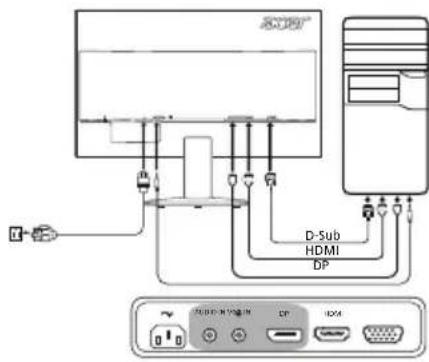
Норми и предупреждения за безопасност
Регламенти на FCC
Това устройство е тествано и е установено, че отговаря на ограниченията за цифрови устройства от клас B, съгласно част 15 от правилата на FCC. Тези ограничения са предназначени да осигурят разумна защита срещу вредни смущения в жилищни инсталации. Това устройство генерира, използва и може да излъчва радиочестотна енергия и ако не е инсталирано и използвано в съответствие с инструкциите, може да причини вредни смущения на радиокомуникациите.
Въпреки това, няма гаранция, че смущения няма да възникнат в конкретна инсталация. Ако устройството причинява вредни смущения на приемането на радио и телевизия, което може да се определи чрез изключване и включване на устройството, потребителят се насърчава да коригира смущенията, като приложи една или повече от следните мерки:
Пренасочете или преместете приемащата антена. - Увеличете разстоянието между устройството и приемника. - Свържете устройството към контакт от верига, различна от тази, към която е свързан приемникът. За помощ се свържете с търговеца или с опитен техник по радио и телевизия.
Декларация за съответствие на ЕО
С настоящото Acer Inc. декларира, че този LCD монитор отговаря на основните изисквания и други приложими разпоредби на Директивата за електромагнитна съвместимост 2014/30/ЕС, Директивата за ниско напрежение 2014/35/ЕС, Директивата за ОЕЕО 2011/65/ЕС и Директива 2009/125/ЕО относно установяване на рамка за определяне на изискванията за екодизайн към продукти, свързани с потреблението на енергия.
Предупреждение:
За да предотвратите повреда на монитора, не го повдигайте за основата му.
Предупреждение: екранирани кабели
Всички връзки към други изчислителни устройства трябва да се извършват с екранирани кабели, за да се поддържа съответствие с разпоредбите за ЕМС.
Предупреждение: периферни устройства
Към това оборудване могат да се свързват само периферни устройства (входно/изходни устройства, терминали, принтери и т.н.), сертифицирани за съответствие с ограниченията за клас B. Използването на несертифицирани периферни устройства може да причини смущения на радиото и телевизионното приемане.
Предупреждение
Всички промени или модификации, които не са изрично одобрени от производителя, могат да анулират правото на потребителя, предоставено от Федералната комисия по комуникациите, да използва този продукт.
Условия за употреба
Това устройство отговаря на част 15 от правилата на FCC. Работата му е предмет на следните две условия: (1) устройството не трябва да причинява вредни смущения и (2) трябва да приема всички получени смущения, включително тези, които могат да причинят нежелана работа.
Внимание: канадски потребители
Този цифров апарат от клас B отговаря на канадския стандарт ICES-003.
Забележка за канадските потребители
Този цифров апарат от клас B отговаря на канадския стандарт NMB-003.
Изхвърляне на използвани устройства от частни потребители в Европейския съюз
Този символ върху продукта или опаковката показва, че продуктът не трябва да се изхвърля заедно с битови отпадъци. Затова отговорност на потребителя е да го изхвърли, като го занесе в оторизиран център за събиране на електрическо и електронно оборудване. Разделното събиране и рециклирането на такива отпадъци от оборудване по време на изхвърлянето ще помогне за опазването на природните ресурси и ще гарантира рециклиране, подходящо за защита на човешкото здраве и околната среда. За повече информация относно центровете за събиране се свържете с местната администрация, службата за изхвърляне на отпадъци или магазина, от който е закупен продуктът.
СПЕЦИФИКАЦИИ
| Pannello LCD | Sistema di trasmissione LCD a colori TFT | ||
| Dimensioni 21,5"W (55 cm) | |||
| Passo del pixel 0,248 mm (O) x 0,248 mm (V) | |||
| Luminosità | 250 cd/m2 (Tipica) 200 cd/m | 2 (Tipica) | |
| Contrasto 10000000:1 Max (ACM) | |||
| Angolo di visualizzazione 178° (O) 178° (V) (CR=10) 90° (O) 65° (V) (CR=10) | |||
| Tempo di risposta 4 ms (da G a G) 5 ms | |||
| Tipo di pannello VA TN | |||
| Video Interfaccia analogica R, G, B | |||
| Frequenza O 30 kHz - 80 kHz | |||
| Frequenza V 55 - 75 Hz | |||
| Colori del display | 16,7 millioni | ||
| Dot Clock | 175 MHz | ||
| Risoluzione massima | 1920 x 1080 a 60 Hz | ||
| Plug & Play | VESA DDCCI/DDC2B | ||
| Consumo energetico (a 200 nits) | Modalità on | 19 W | 19 W |
| Modalità sospensione | 0,5 W | 0,5 W | |
| Modalità off 0,3 W | 0,3 W | ||
| Connettor di ingresso | D-Sub HDMI (solo nei modelli con ingresso HDMI) DP (solo nei modelli con ingresso DP) (Opzionale) | ||
| Segnale video in ingresso | Analogico: 0,7 Vp-p (standard), 75 OHM, Positivo HDMI (solo nei modelli con ingresso HDMI) (Opzionale) DP (solo nei modelli con ingresso DP) (Opzionale) | ||
| Altoparlanti | 1 W x 2 (Opzionale) | ||
| Dimensione massiva dello schermo | Orizzontale: 476,6 mm Verticale: 268,1 mm | ||
| Fonte di alimentazione | 100-240 V, 50/60 Hz | ||
| Considerazioni ambientali | Temperatura operativa: da 5° a 35 °CTemperatura di stoccaggio: da -20° a 60 °CUmidità operative: da 10% a 85% | ||
| Dimensioni | 508 (L) x 390,5 (A) x 207 (P) mm | ||
| Peso (peso netto) | 3,1 kg (netto) | ||
| Specifiche meccaniche | Inclinazione: Da -5° a +25° Rotazione: no Regolazione dell'altezza: no Perno: no Piedistallo scollegabile: si | ||
| Controlli esterni | Switch/Pulsanti | Pulsante di alimentazione INPUT Pulsante Volume/Luce blu Luminosità Modality | |
| Funzioni | Luminosity Autoregolazione (solo nei modelli con ingresso analogico) Spia blu Gamma Over Drive (Opzionale) Assegnazione tasti DCG/CI Mod Avvio rapido Informazioni sul display Ripristina tutto | ||
| OPosizione (solo nei modelli con ingresso analogico) Temp. Colore sRGB Tonal. 6 asi Satur. 6 asi Volume (Opzionale) Lingua Intervallo OSD Input Formato DP (Opzionale) | |||
| Le specifiche variano a seconda della regione e/o del modello. | |||
Ръководствата и други документи, свързани с продукта Acer, са достъпни на официалния уебсайт за поддръжка на Acer.
Кратко ръководство за употреба на Acer LCD монитор
Важни инструкции за безопасност
Прочетете внимателно следните инструкции.
- Почистване на LCD монитора: уверете се, че вашият монитор е подходящ за променлив ток, наличен на вашето място.
- Изключете LCD монитора и извадете щепсела от контакта.
- Напръскайте почистващ препарат без разтворител върху кърпа и внимателно почистете екрана.
- НИКОГА НЕ ПРЪСКАЙТЕ И НЕ ЛЕЙТЕ ТЕЧНОСТ ДИРЕКТНО ВЪРХУ ЕКРАНА ИЛИ КОРПУСА.
- НИКОГА НЕ ИЗПОЛЗВАЙТЕ АМОНЯК ИЛИ ПОЧИСТВАЩИ ПРЕПАРАТИ НА АЛКОХОЛНА ОСНОВА ВЪРХУ LCD ЕКРАНА ИЛИ КОРПУСА.
- Acer не носи отговорност за щети, причинени от използването на амоняк или почистващи препарати на алкохолна основа.
- Поставете LCD монитора далеч от прозорец. Излагането на монитора на дъжд, влага или слънчева светлина може да причини сериозни щети.
- Не оказвайте натиск върху LCD монитора. Прекомерният натиск може да доведе до трайно увреждане на екрана.
- Не отстранявайте корпуса и не се опитвайте да ремонтирате устройството. Каквато и да е поддръжка трябва да се извършва от квалифициран техник.
- Съхранявайте LCD монитора в помещение с температура от -20° до 60°C (-4° до 140°F). Съхраняването на LCD монитора извън този диапазон може да доведе до трайни щети.
- Незабавно извадете щепсела от контакта и се свържете с упълномощен техник, ако възникне някое от следните обстоятелства:
- Кабелът за сигнал монитор-компютър е протрит или повреден. Разлети течности върху LCD монитора или мониторът е изложен на дъжд.
- LCD мониторът или корпусът е повреден.
Закрепване на монитора към стойката
- Извадете стойката на монитора от опаковката и я поставете върху стабилна и равна повърхност.
- Извадете монитора от опаковката.
- Прикрепете стойката на монитора към основата.
Уверете се, че основата е заключена към стойката на монитора. (За определени модели) Затегнете основата към стойката на монитора, като завъртите винта с помощта на вградения похват или подходяща монета. (За определени модели)
Свързване на монитора към компютър
- Изключете монитора и извадете щепсела на компютъра от контакта.
- 2-1 Свързване на видеокабел
a. Уверете се, че мониторът и компютърът са изключени. b. Свържете VGA видеокабела към компютъра.
2-2 Свързване на HDMI кабел (само за HDMI модел) a. Уверете се, че мониторът и компютърът са изключени. b. Свържете HDMI кабела към компютъра. 2-3 Свързване на DP кабел (само за DP модел) (по избор) a. Уверете се, че мониторът и компютърът са изключени. b. Свържете DP кабела към компютъра.
- Свържете аудио кабела. (по избор)
- Свържете захранващия кабел на монитора към захранващия порт на гърба на монитора.
- Включете захранващите кабели на компютъра и монитора в близък контакт.
Външни контролни елементи
| Nr.PictogramItemBeschrijving | ||
| 1,2 | Aan/uit-knop/indicator | Zet de monitor aan/uit. Blauw betekent aan. Oranje betekent stand-by/energiebesparende stand. |
| 3 OSD-ties | Druk in om de OSD waar te gehen. Druk nogmaals in om een selectie te maken in de OSD. | |
| 4 Ingaku/knop | Druk hierop om te schakelen+tussen ingangsbronnen. | |
| 5 | Volumeknop / Blauwlicht | Druk hierop om de volumeregeling te activeren. (bepalde modellen)Indrukken om het menu Blauwlicht te activeren. (bepalde modellen) |
| 6 Helde-eid | Druk op de toets om de besturing Helderheid te openen en het gewenste niveau in te stellen. | |
| 7 Modu | Indrukken om het menu Modus te activeren. | |
Законодателство и правила за безопасност
Известие на FCC
Това устройство е тествано и отговаря на ограниченията за цифрово устройство от клас B съгласно част 15 от правилата на FCC. Тези ограничения са предназначени да осигурят разумна защита срещу вредни смущения при инсталиране в жилищна среда. Това устройство генерира, използва и може да излъчва радиочестотна енергия и, ако не е инсталирано и използвано в съответствие с инструкциите, може да причини вредни смущения на радиокомуникациите. Няма обаче гаранция, че няма да възникнат смущения в конкретна инсталация. Ако това устройство причинява вредни смущения на радиото или телевизионния прием, което може да се определи чрез изключване и включване на устройството, потребителят се насърчава да се опита да коригира смущенията чрез една или повече от следните мерки:
- Пренасочете или преместете приемащата антена.
- Увеличете разстоянието между устройството и приемника.
- Свържете устройството към различен контакт от този, към който е свързан приемникът.
- Потърсете помощ от търговеца или опитен радио/телевизионен техник.
Декларация за съответствие на ЕО
С настоящото Acer Inc. декларира, че този LCD монитор отговаря на основните изисквания и други приложими разпоредби на Директивата за електромагнитна съвместимост 2014/30/ЕС, Директивата за ниско напрежение 2014/35/ЕС, Директивата за ограничаване на опасни вещества 2011/65/ЕС и Директива 2009/125/ЕО относно създаване на рамка за определяне на изискванията за екодизайн към енергийно свързани продукти.
Известие:
За да предотвратите повреда на монитора, не го повдигайте за основата.
Съобщение: екранирани кабели
Всички връзки с други компютри трябва да се осъществяват с екранирани кабели, за да отговарят на изискванията за електромагнитна съвместимост.
Съобщение: периферни устройства
Само периферни устройства (входно/изходни устройства, терминали, принтери и т.н.), сертифицирани да отговарят на ограниченията за клас B, могат да бъдат свързвани към това оборудване. Работата с несертифицирани периферни устройства може да доведе до смущения в радиото и телевизионния прием.
Предупреждение
Промени или модификации, които не са изрично одобрени от производителя, могат да доведат до отмяна на правото на потребителя да използва този продукт, предоставено от Федералната комисия по комуникациите (FCC).
Условия на работа
Това устройство отговаря на част 15 от правилата на FCC. Работата е подчинена на следните две условия: (1) това устройство не трябва да причинява вредни смущения и (2) това устройство трябва да приема всякакви получени смущения, включително смущения, които могат да причинят нежелана работа.
Забележка за канадските потребители
Това цифрово устройство от клас B отговаря на канадския стандарт ICES-003.
Забележка за канадските потребители
Това цифрово устройство от клас B е съобразено с канадския стандарт NMB-003.
Изхвърляне на отпадъчно оборудване от потребители в частни домакинства в Европейския съюз

Този символ върху продукта или върху опаковката показва, че този продукт не трябва да се изхвърля с други битови отпадъци. Ваша отговорност е да предадете отпадъчното си оборудване на определен пункт за събиране за рециклиране на отпадъчно електрическо и електронно оборудване. Разделното събиране и рециклиране на вашето отпадъчно оборудване спомага за опазването на природните ресурси и гарантира, че оборудването ви се рециклира по начин, който не е вреден за човешкото здраве и околната среда. За повече информация къде можете да предадете отпадъчното си оборудване за рециклиране, попитайте в общината, съответната служба за обработка на битови отпадъци или в магазина, откъдето сте закупили продукта.
СПЕЦИФИКАЦИЯ
| Lcd-panel | Aandrijfsystem TFT lcd-k | eurenschem | ||
| Grotte 21,5"W (55 cm) | ||||
| Pixelgrotte 0,248 mm (H) x 0,248 mm (V) | ||||
| Helderheid | 250 cd/m2 (standaard) 200 cd/m | 2 (standaard) | ||
| Contrast 100000000:1 Max (ACM) | ||||
| Kijkhoek 178° (H) 178° (V) | (CR=10) 90° (H) 65° (V) (CR=10) | |||
| Reactietijd 4 ms (G-to-G) $ ms | ||||
| Type beeldschem 100000000:1 Max (ACM) | ||||
| Kijkhoek 178° (H) 178° (V) | (CR=10) 90° (H) 65° (V) (CR=10) | |||
| Video R, G, B analoge interfacce | ||||
| Horizontale frequente 30 kHz - 80 kHz | ||||
| Verticale frequente 55 - 75 Hz | ||||
| Kleuren | 16,7 miljoen | |||
| Dot Clock | 175 MHz | |||
| Maximale resolutie | 1920 x 1080 bij 60 Hz | |||
| Plug en play | VESA DDCCI/DDC2B | |||
| Stroomverbruik (bij 200 eenheden) | Aan | 19 W | 19 W | |
| Slaapmodus | 0,5 W | 0,5 W | ||
| Uit | 0,3 W | 0,3 W | ||
| Ingangsconnector | D-Sub HDMI (alleen HDMI-model) DP (alleen DP-model) (optioneel) | |||
| Ingang videosignaal | Analoog: 0,7 Vp-p (standaard), 75 OHM, positief HDMI (alleen HDMI-model) (optioneel) DP (alleen DP-model) (optioneel) | |||
| Luidsprekers | 1 W x 2 (optioneel) | |||
| Maximale schermgrotte | Horizontaal: 476,6 mm Verticaal: 268,1 mm | |||
| Voedingsbron | 100 - 240 V, 50/60 Hz | |||
| Milieuoverwegingen | Bedrijftemperatuur: 5 °C tot 35 °C Opslagtemperatuur: -20 °C tot 60 °CBedrijfsvochtigheid: 10% tot 85% | |||
| Afmetingen | 508 (B) x 390,5 (H) x 207 (D) mm | |||
| Gewicht (n. gw.) | 3,1 kg (netto) | |||
| Specifications mechanism | Kantelen: -5° tot +25° Zwenken: Nee Verstellen hoogte: Nee Draaien: Nee Afneimbare voet: Ja | |||
| Externe bedieningselementen | Schakelaar/knuppen | Aan-uitknop MENU/ENTER | Ingang Volumeknop/Blawt | Helderheid Modus |
| Functies | Helderheid Contrast Blauwlicht ACM H. positie (alleen analoog model) V. positie (alleen analoog model) Scherpstellung (alleen analoog model) Klok (alleen analoog model) | Autom.configatie (alleen analogoog model) Gamma Kleurtemp. sRGB 6-assige tint 6-as verzadigen Volume (Optioneel) Taal Time-out OSD Ingang DP-formaat (Optioneel) | Breedbeeldmodus Autom. bron Overdrive (Optioneel) Sneltoetstoowijzing DDC/CI Snelstartmodus Scherminformatie Alle inst. resetten | |
| Specifications können per regio en/of model verschellen. | ||||
Търсете ръководства и други документи за вашия продукт на Acer на официалния уебсайт за поддръжка на Acer.
Кратко ръководство за стартиране на LCD монитор на Acer
Важни инструкции за безопасност
Трябва внимателно да прочетете тези инструкции.
- Почистване на LCD монитора: уверете се, че мониторът е подходящ за захранване с променлив ток, наличен на мястото на употреба.
- Изключете LCD монитора и извадете захранващия кабел.
- Напръскайте кърпата с почистващ препарат без разтворител и внимателно избършете екрана.
- НЕ ПРЪСКАЙТЕ ИЛИ МОКРЕТЕ ДИРЕКТНО ЕКРАНА ИЛИ КОРПУСА С КАКВАTO И ДА Е ТЕЧНОСТ.
- НЕ ИЗПОЛЗВАЙТЕ ПОЧИСТВАЩИ ПРЕПАРАТИ НА ОСНОВА НА АМОНЯК ИЛИ АЛКОХОЛ ЗА ПОЧИСТВАНЕ НА LCD ЕКРАНА ИЛИ КОРПУСА. Фирма Acer не носи отговорност за щети, причинени от използването на почистващи препарати на основа на амоняк или алкохол.
- Не поставяйте LCD монитора близо до прозорец. Излагането на монитора на дъжд, влага или слънчева светлина може сериозно да го повреди.
- Не оказвайте натиск върху LCD екрана. Прекомерният натиск може да причини трайно увреждане на дисплея.
- Не сваляйте капака и не се опитвайте да ремонтирате устройството сами. Всички сервизни дейности трябва да се извършват само от упълномощен сервизен техник.
- LCD мониторът трябва да се съхранява в помещение с температура от -20 до +60°C (от -4 до +140°F). Съхраняването на LCD монитора при температура извън този диапазон може да причини трайно увреждане.
- Незабавно изключете монитора и се обадете на сервизен техник, ако възникне някое от следните обстоятелства:
Кабелът за сигнал от монитора към компютъра е скъсан или повреден. - На LCD монитора има разлята течност или мониторът е изложен на дъжд. LCD мониторът или корпусът са повредени.
Монтаж на монитора върху основата
- Извадете основата на монитора от опаковката и я поставете върху стабилна и равна повърхност.
- Извадете монитора от опаковката.
- Монтирайте рамото на подпората на монитора върху основата.
- Уверете се, че основата е заключена на рамото. (само за избрани модели)
- Прикрепете основата към рамото на подпората на монитора, като затегнете винта с помощта на вградения издатък или подходяща монета. (само за избрани модели)
Свързване на монитора към компютъра
- Включете монитора и изключете захранването на компютъра.
- 2-1 Свързване на видео кабела
а. Уверете се, че и мониторът, и компютърът са изключени. б. Свържете VGA кабела към компютъра.
2-2 Свързване на HDMI кабела (само за модели с HDMI порт)
а. Уверете се, че и мониторът, и компютърът са изключени. б. Свържете HDMI кабела към компютъра.
2-3 Свързване на DP кабел (само за модели с DP порт) (по избор)
a. Уверете се, че мониторът и компютърът са изключени. b. Свържете DP кабела към компютъра.
- Свържете аудио кабела. (по избор)
- Поставете захранващия кабел на монитора в захранващия жак на гърба на монитора.
- Свържете захранващите кабели на компютъра и монитора към близък електрически контакт.
Външни бутони за управление
| Nr Ikona Nazwa Opis | ||
| 1, 2 | Przycisk/ wskaznik zasilania | Wącza/wyłącza monitor. Niebieski kolor wskazuje stan zasilania. Bursztynowy kolor wskazuje tryb czuwania/oszcźedzania energia. |
| 3 | Funkcję menu ekranowej (OSD) | Nacisnám, aby wyświetlic menu ekranowe (OSD). Nacisnám jesteczne raz, aby zatr,wierdzić wybor w menu ekranowym (OSD). |
| 4 | Przycisk wejscia | Naciská, by zmienić zródla sygnalu wejsciowego. |
| 5 | Przycisk Głowosć / Nieb. swiat. | Nacisnám, aby wyświetlic skale ustawiania głowosnosci. (wybrane modele) Nacisnij, aby wączyć menu Nieb. swiat. (wybrane modele) |
| 6 | J | Nacisnij klawisz, aby otworzyć kontrôle Jasnosć i ustaw są na odpowiednim poziomie. |
7 Режим на сън, за да включите менюто Режим.
n 0
Регулиране и информация за безопасност
Информация за съответствие с FCC разпоредбите
Това оборудване е тествано и е установено, че отговаря на ограниченията за цифрови устройства от клас B, съгласно част 15 от правилата на FCC. Тези ограничения са предназначени да осигурят разумна защита срещу вредни смущения в жилищни помещения. Това устройство генерира, използва и може да излъчва радиочестотна енергия и, ако не е инсталирано и използвано в съответствие с инструкциите, може да причини вредни смущения на радиокомуникациите. Няма гаранция обаче, че смущения няма да възникнат в конкретна инсталация. Ако това устройство причинява вредни смущения на радиото или телевизионния прием, което може да се определи чрез изключване и включване на устройството, потребителят се насърчава да се опита да коригира смущенията чрез една или повече от следните мерки:
Преместете антената на приемника. Увеличете разстоянието между устройството и приемника. - Свържете устройството към контакт, който е на различна верига от тази, към която е свързан приемникът. - Консултирайте се с търговеца или с опитен радио/телевизионен техник.
Декларация за съответствие на ЕО
Фирма Acer Inc. с настоящото декларира, че LCD мониторът отговаря на основните изисквания и другите приложими разпоредби на Директивата за електромагнитна съвместимост 2014/30/ЕС, Директивата за ниско напрежение 2014/35/ЕС, както и на Директивата за ограничаване на употребата на определени опасни вещества 2011/65/ЕС и Директива 2009/125/ЕО относно изискванията за екопроектиране на енергосвързани продукти.
Внимание:
За да избегнете повреда на монитора, не го повдигайте за основата.
Забележка относно екранираните кабели
За да се запази съответствието с изискванията за електромагнитна съвместимост, свързвайте устройството с други компютърни устройства само с екранирани кабели.
Забележка относно периферните устройства
Към това устройство могат да се свързват само периферни устройства (входно/изходни устройства, терминали, принтери и др.), които са сертифицирани като съответстващи на стандартите за устройства от клас B. Работата с периферни устройства, които нямат подходящ сертификат, вероятно ще причини смущения в радиоприемането и телевизионното предаване.
Предупреждение
Промени или модификации, които не са изрично одобрени от производителя, могат да анулират правото на потребителя, предоставено от Федералната комисия по съобщенията, да използва този продукт.
Условия на работа
Това устройство отговаря на изискванията на част 15 от правилата на FCC. Работата му трябва да отговаря на следните две условия: (1) устройството не трябва да причинява вредни смущения; (2) устройството трябва да приема всякакви смущения, включително такива, които могат да повлияят неблагоприятно на работата му.
Информация за потребителите в Канада
Това цифрово устройство от клас B отговаря на канадския стандарт ICES-003.
Забележка за потребителите в Канада
Това цифрово устройство от клас B е съобразено с канадския стандарт NMB-003.
Обезвреждане на използвано оборудване от домакинствата в Европейския съюз

Този символ върху продукта или неговата опаковка означава, че този продукт не трябва да се изхвърля заедно с други битови отпадъци. Ваше задължение е да предадете използваното оборудване в определен пункт за събиране за рециклиране на отпадъци от електрическо и електронно оборудване. Разделното събиране и рециклиране на използваното оборудване при изхвърлянето му спомага за опазването на природните ресурси и гарантира, че оборудването се рециклира по начин, който защитава човешкото здраве и околната среда. За повече информация къде можете да оставите използваното оборудване за рециклиране, моля, свържете се с местната община, с фирмата за битови отпадъци или с магазина, от който сте закупили продукта.
ТЕХНИЧЕСКИ ДАННИ
| Panel LCD | Uklad napędowy Colorowy wyswietlacz LCD TFT | ||
| Rozmiar 21,5"W (55 cm) | |||
| Rozstaw piksei 0,248 mm (w poziomie) × 0,248 mm (w pionie) | |||
| Jasność | 250 cd/m² (typowa) 200 cd/m | 2 (typowa) | |
| Kontrast Maks. 100000000:1 (ACM) | |||
| Kąt widzenia 178" (w poziomie) 178" (w pionie) (CR=10) | 90° (w poziomie) 65° (w pionie) (CR=10) | ||
| Czas reakci 4 ms (od G do G) 5 ms | |||
| Typ panelu VA TN | |||
| Wideo Interfejs analogowy R, G, B | |||
| Częstotliwość pozioma 30-80 kHz | |||
| Cȩstotliwość pionowa 55-75 Hz | |||
| Wyświetlane kolory 16,7 milliona | |||
| Zegar punktowy 175 MHz | |||
| Maksymalna rozdzielcieść | 1920 x 1080 przy czȩstotliwość 60 Hz | ||
| Plug & Play | VESA DDCCI/DDC2B | ||
| Pobó romy (przy 200 nitach) | Tryb wączenia | 19 W | 19 W |
| Tryb uźpienia | 0,5 W | 0,5 W | |
| Tryb wymiarczenia | 0,3 W | 0,3 W | |
| Zȩcie wejsciowe | D-Sub HDMI (tylko model z wejsciem HDMI) DP (tylko model z wejsciem DP) (opcjonalnie) | ||
| Wejsciowy syngial video | Analogowe: 0,7 Vp-p (standardowo), 75 OHM, dodatnie HDMI (tylko model z wejsciem HDMI) (opcjonalnie) DP (tylko model z wejsciem DP) (opcjonalnie) | ||
| Głowniki | 1 W x 2 (opcjonalnie) | ||
| Maksymalny Rozmiar ekranu | Poziomo: 476,6 mm Pionowo: 268,1 mm | ||
| Śródlz zasiliania | 100-240 V, 50/60 Hz | ||
| Kwestie sądowskowe | Temperatura pracy: od 5 do 35°C Temperatura przechowyyania: od -20 do 60°C Wilgotność otoczenia podczas pracy: od 10 do 85% | ||
| Wymiary | 508 (szer.) × 390,5 (wys.) × 207 (gl.) mm | ||
| Waga (netto) | 3,1 kg (netto) | ||
| Specyfikacja Mechanizmów | Pochylenie: Od -5" do +25" Obrót: Nie Regulacja wysokość: Nie Obrót w pionie: Nie Zdejmowalna podpórká: Tak | ||
| Zewétrzne elementy sterujuce | Przelącznik/przyciski | Przycisz kask zasiliania MENU/WPROWADź Przycisk Glośność/Nieb. swiat. | Jasność Tryb |
| Funkcje | Jasność Kontrast Nieb. swiatlo ACM Ustaw. poz. (tylko model z węjsciem analogowy) Ustaw. pion. (tylko model z wȩjsciem analogowy) Ostróść (tylko model z wȩjsciem analogowy) Zegar (tylko model z wȩjsciem analogowy) Wejsciem analogowy Format DP (opcjonalnie) | Tryb szeroki Autom.);}Over Drive (opcjonalnie) Przypis. przyc. skrotu DDC/CI Tryb szyb. uruch Wyswiestlanie informacja Resetuj wszt. ustaw. | |
| Dane techniczne zależ od modelu i/lub regionu. | |||
Инструкции и други документи за продукта на Acer можете да намерите на официалния уебсайт за техническа поддръжка на Acer.
Кратко ръководство за употреба (QSG) на LCD монитора на Acer
Важни инструкции за безопасност
Прочетете внимателно следните инструкции.
- За почистване на екрана на LCD монитора: уверете се, че мониторът има необходимата електрическа мощност, за да работи с наличното променливотоково захранване във вашето местоположение.
- Изключете LCD монитора и извадете захранващия кабел от контакта.
- Напръскайте неразтворител почистващ разтвор върху кърпа и внимателно почистете екрана.
- НИКОГА НЕ ПРЪСКАЙТЕ ИЛИ ИЗЛИВАЙТЕ ТЕЧНОСТ ДИРЕКТНО ВЪРХУ ЕКРАНА ИЛИ КАПАКА.
- НЕ ИЗПОЛЗВАЙТЕ ПОЧИСТВАЩИ ПРЕПАРАТИ, СЪДЪРЖАЩИ АМОНЯК ИЛИ НА АЛКОХОЛНА ОСНОВА, ВЪРХУ LCD ЕКРАНА ИЛИ КАПАКА. Acer не носи отговорност за щети, причинени от използването на почистващи препарати с амоняк или на алкохолна основа.
- Не поставяйте LCD монитора близо до прозорец. Излагането на монитора на дъжд, влага или слънчева светлина може да причини сериозни повреди.
- Не оказвайте натиск върху LCD екрана. Прекомерният натиск може да причини трайни повреди на екрана.
- Не отстранявайте капака и не се опитвайте да извършвате ремонти на това устройство сами. Само упълномощен техник трябва да извършва ремонти от всякакъв вид.
- Съхранявайте LCD монитора в помещение с температура между -20 и 60°C (-4 до 140°F). Съхраняването на LCD монитора в помещение извън този температурен интервал може да причини трайни повреди.
- При всяка от следните ситуации незабавно изключете монитора от захранването и се свържете с упълномощен техник: Кабелът за сигнал от монитора към компютъра е износен или повреден.
- Разливане на течности върху LCD монитора или мониторът е изложен на дъжд.
- LCD мониторът или капакът са повредени.
Инсталиране на монитора върху основата
- Извадете основата на монитора от опаковката и я поставете върху стабилна и равна работна повърхност.
- Извадете монитора от опаковката.
- Инсталирайте опорното рамо на монитора върху основата.
- Уверете се, че основата е захваната към опорната ръка на монитора. (налично за избрани модели) Затегнете основата към опорната ръка на монитора, като завъртите винта с подходяща монета или с помощта на копчето. (налично за избрани модели)
Свързване на монитора към компютър
- Изключете монитора и изключете захранващия кабел на компютъра.
- 2-1 Свържете видео кабела
а. Уверете се, че мониторът и компютърът са изключени. b. Свържете VGA видео кабела към компютъра.
2-2 Свържете HDMI кабела (само за модели с HDMI вход)
а. Уверете се, че мониторът и компютърът са изключени. b. Свържете HDMI кабела към компютъра.
2-3 Свържете DP кабела (само за модели с DP вход) (по избор)
а. Уверете се, че мониторът и компютърът са изключени. b. Свържете DP кабела към компютъра.
- Свържете аудио кабела. (по избор)
- Поставете захранващия кабел на монитора в порта за захранване, разположен на гърба на монитора.
- Свържете захранващите кабели на компютъра и монитора към близък електрически контакт.
Външни контроли
| NúmeroíconeltemDescrição | ||
| 1, 2 | Botão/indicador de alimentação | Liga/desliga o monitor. Azul indica alimentação ligada. Àmbar indica modo de espéra/poupança energetica. |
| 3 | Funções da OSD | Prima para ver a OSD. Prima novamente para introduzir uma seleção na OSD. |
| 4 Botão Inpuira para alternar entre entradas. | ||
| 5 | Botão de volume/Luz azul | Prima para ativar a escalá maior do volume. (Modelos selecionados)Prima para ativar o menu Luz azul. (Modelos selecionados) |
| 6 Luminosida | Prima a tecla para Abrir o controle Luminosidade e definir o seu[nível preferido. | |
| 7 Modelo Primara ativar o menu Modelo. | ||
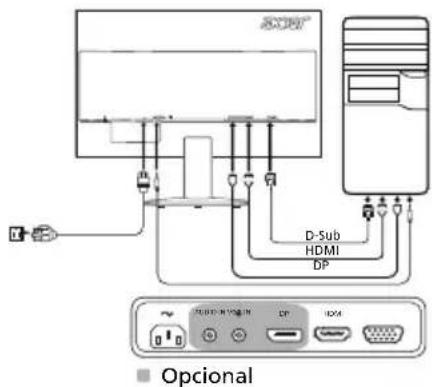
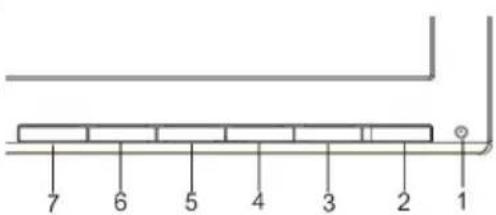
Правила за безопасност и разпоредби
Известие на FCC
Това устройство е тествано и е установено, че отговаря на ограниченията за цифрово устройство от клас B, съгласно част 15 от правилата на FCC. Тези ограничения са предназначени да осигурят разумна защита срещу вредни смущения в жилищна инсталация. Това оборудване генерира, използва и може да излъчва радиочестотна енергия и, ако не бъде инсталирано и използвано в съответствие с инструкциите, може да причини вредни смущения на радиокомуникациите. Въпреки това няма гаранция, че смущения няма да възникнат в конкретна инсталация. Ако това устройство причинява вредни смущения на радиото или телевизионния прием, което може да се определи чрез включване и изключване на устройството, се препоръчва потребителят да се опита да коригира смущенията, като приложи една или повече от следните мерки:
Пренасочете или преместете приемащата антена. - Увеличете разстоянието между устройството и приемника. - Свържете устройството към контакт от различна верига от тази, към която е свързан приемникът. - Консултирайте се с търговеца или с опитен техник по радио/телевизия за помощ.
Декларация за съответствие на ЕО
С настоящото Acer Inc. декларира, че този LCD монитор е в съответствие със съществените изисквания и други приложими разпоредби на Директивата за електромагнитна съвместимост (EMC) 2014/30/ЕС, Директивата за нисковолтово оборудване 2014/35/ЕС, Директивата за ограничаване на употребата на определени опасни вещества (RoHS) 2011/65/ЕС и Директива 2009/125/ЕО за установяване на рамка за определяне на изискванията за екопроектиране на продукти, свързани с потреблението на енергия.
Предупреждение:
За да избегнете повреда на монитора, не го повдигайте за основата.
Предупреждение: екранирани кабели
Задължително е всички връзки към компютърните устройства да се осъществяват с екранирани кабели, за да се поддържа съответствие с разпоредбите за EMC.
Предупреждение: периферни устройства
Към това оборудване могат да се свързват само периферни устройства (входно/изходни устройства, терминали, принтери и т.н.), сертифицирани в съответствие с ограниченията за клас B. Вероятно е използването с несертифицирани периферни устройства да причини смущения на радиото и телевизионния прием.
Внимание
Всички промени или модификации, които не са изрично одобрени от производителя, могат да анулират правото на потребителя, предоставено от FCC (Федерална комисия по комуникациите), да използва този продукт.
Условия на конструкцията
Това устройство е в съответствие с част 15 от правилата на FCC. Работата е предмет на следните две условия: (1) това устройство не може да причинява вредни смущения и (2) това устройство трябва да приема всякакви приети смущения, включително смущения, които могат да причинят нежелана работа.
Предупреждение: потребители в Канада
Този цифров апарат от клас B отговаря на канадския ICES-003.
Забележка за канадските потребители
Този цифров апарат от клас B е в съответствие с канадския стандарт NMB-003.
Изхвърляне на отпадъци от оборудване от потребители в Европейския съюз
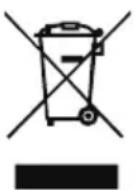
Този символ върху продукта или неговата опаковка показва, че не можете да изхвърляте този продукт заедно с останалите си битови отпадъци. Вместо това, ваша отговорност е да изхвърляте отпадъците от оборудване, като ги предадете в определена точка за събиране за рециклиране на отпадъци от електрическо и електронно оборудване. Разделното събиране и рециклиране на вашите отпадъци от оборудване при изхвърляне помага за опазване на природните ресурси. Освен това служи като гаранция, че рециклирането се извършва по начин, който защитава човешкото здраве и околната среда. За повече информация къде можете да предадете отпадъците от оборудване за рециклиране, свържете се с общината, службите за събиране на отпадъци или магазина, откъдето сте закупили продукта.
СПЕЦИФИКАЦИИ
| Painel LCD | Sistema de半导uão LCD TFT a cores | ||
| Tamanho 21,5"W (55 cm) | |||
| Distância entre pixeis 0,248 mm (H) x 0,248 mm (V) | |||
| Luminosidade | 250 cd/m2(habitual) 200 cd/m | 2 (habitual) | |
| Contraste 10000000:1 no max. (ACM) | |||
| Ángulo visivel 178° (H) 178° (V) (CR=10) 90° (H) 65° (V) (CR=10) | |||
| Tempo de responta 4 ms (G a G) 5 ms | |||
| Tipo depainel VA TN | |||
| Video Interface analógica R, G, B | |||
| Frequência horizontal 30 kHz - 80 kHz | |||
| Frequência vertical 55 - 75 Hz | |||
| Cores do eocr | 16,7 milhões | ||
| Frequência de pontos | 175 MHz | ||
| Resolução máximo | 1920 x 1080 a 60 Hz | ||
| Plug & Play | VESA DDCCI/DDC2B | ||
| Consumo de energia (a 200 cd/m2) | Ligado | 19 W | 19 W |
| Modo de espera | 0,5 W | 0,5 W | |
| Desligado | 0,3 W | 0,3 W | |
| Conetor de entrada | D-Sub HDMI (apenas nos modelos com entrada HDMI) DP (apenas nos modelos com entrada DP) (optional) | ||
| Sinal de entrada de video | Analogico: 0,7 Vp-p (padrão), 75 OHM, Positivo HDMI (apenas nos modelos com entrada HDMI) (optional) DP (apenas nos modelos com entrada DP) (optional) | ||
| Columna | 1 W x 2 (optional) | ||
| Tamanho maior do eocr | Horizontal: 476,6 mm Vertical: 268,1 mm | ||
| Alimentação | 100-240 V, 50/60 Hz | ||
| Considerações ambientais | Temperatura de funconimento: 5 °C a 35 °C Temperatura de armazenamento: -20 °C a 60 °C Humidade de funconimento: 10% a 85% | ||
| Dimensões 508 (L) x 390,5 (A) x 207 (P) mm | |||
| Peso (liquido) | 3,1 kg (liquido) | ||
| Especificações de mecanismos | Inclinação: entre -5° e +25° Rotação: Não Ajuste da altera: Não Articulation: Não Apoio amovivel: Sim | ||
| Controlos externos | Comutador/botões | Botão de alimentação INPUT Botão de volume/Luz azul Luminosidade Config. Auto. (apenas em modelos com entrada análogica) Analógica) Gamma Over Drive (optional) Atribuição tecla atalho DDC/CI DDD/CI Mode inico rapi. Informações do eocr Repor todas definições | |
| Funções | Luminosidade Config. Auto. (apenas em modelos com entrada análogica) Volume (optional) Dioma Tempo limite OSD Input Formato DP (optional) | ||
| As espécificações variam consoante o Modelo e a região. | |||
Можете да намерите ръководства и друга документация за вашия продукт Acer на официалния уебсайт за поддръжка на Acer.
Кратко ръководство за потребителя на Acer LCD монитор
Важни инструкции за безопасност
Прочетете внимателно следните инструкции.
1. Преди да свържете LCD монитора, уверете се, че номиналната мощност на монитора е подходяща за работа от електрическата мрежа с променлив ток във вашия регион.
- Изключете LCD монитора и изключете захранващия кабел от контакта.
- Напръскайте върху кърпата почистващ разтвор, който не съдържа разтворител, и внимателно избършете екрана.
- Не поставяйте и не използвайте нови течности директно върху екрана или корпуса. Дисплеят и корпусът не са предназначени като средство за почистване на основата на алкохол или етилов спирт.
- Компанията Acer не носи отговорност за повреди, причинени от използването на нови течности на основата на алкохол или етилов спирт.
- Не поставяйте монитора до сок. Дъжд, влажност и слънчева светлина могат сериозно да повредят монитора.
- Не натискайте екрана. Прекомерното натискане може да доведе до постоянно повреждане на дисплея.
- Не сваляйте капака и не се опитвайте да ремонтирате устройството сами. Обслужването от всякакъв вид трябва да се извършва от упълномощен технически специалист.
- Температурата на помещението, в което е инсталиран мониторът, трябва да бъде от -20°C до 60°C. Съхранението на монитора при температура извън този диапазон може да доведе до непоправима повреда.
- В случай на някое от следните събития незабавно изключете монитора и се обадете на упълномощен технически специалист:
Кабелът на монитора е износен или повреден. На монитора е разлята течност или е попаднал под дъжд. Мониторът или корпусът е повреден.
Инсталиране на монитора върху основата
- Извадете основата от опаковката на монитора и я поставете върху равна, стабилна работна повърхност. 2. Извадете монитора от опаковката. 3. Поставете стойката на монитора върху основата.
- Уверете се, че основата е закрепена към стойката на монитора (не за всички модели). Закрепете основата към стойката на монитора, като завъртите винта със специален инструмент или монета (не за всички модели).
Подключение монитора к компьютеру
- Выключите монитор и отсоедините шнур питания компьютера от сети. 2.2-1 Подключите видеокабель
а. Убедитесь, что питание монитора и компьютера отключено. б. Подключите видеокабель VGA к компьютеру.
2-2 Подключите HDMI-кабель (только для моделей с входом HDMI)
а. Убедитесь, что питание монитора и компьютера отключено. б. Подключите HDMI-кабель к компьютеру.
2-3 Подключите DP-кабель (только для моделей с входом DP) (приобретается отдельно)
а. Убедитесь, что питание монитора и компьютера отключено. б. Подключите DP-кабель к компьютеру.
3. Подключите аудиокабель (приобретается отдельно). 4. Подключите кабель питания монитора к порту питания на задней панели устройства. 5. Подключите шнуры питания компьютера и монитора к электрической розетке.
Внешние элементы управления
| № 3начок 3лем ent Onиcaнe | ||
| 1,2 | Kноркa/ Индikatop пitaшия | Вьлоченье/вьлоченье монитора. Синий цBet ознает, чTO пітайne Вьлочень. Желтыць обзнает реким ож Indiana/ энегocберекеня. |
| 3 | Фунckции OSD | Hajtmite дlya писмотра OSD. Hajtmite ешие раз, чTOсы Вьбразы паметр в OSD. |
| 4 | Кнорka Вхod | Hajtmite дlya писмOTуся мени источникам вхда. |
| 5 | Кнорka trpoMKoSTN / Синий сВET | Hajtmite, чTOсы akTNВИрOBaТшкалу настоюкг TrpoMKoSTN. (Длия нековар) МодаLEЛ) Hajtmite, чTOсы akTNВИрOBaТMeHIO Csinn сВET. (Длия нековар) МодаLEЛ) |
| 6 | Я | Hajtmite кнOLКу, чTOсы OTKpbITь паметр Яркоctь, и установITE дож Hero Нухньiy уровев. Hajtmite, чTOсы akTNВИрOBaТMeHIO РекIM. |
| 7 | P | Hajtmite, чTOсы akTNВИрOBaТMeHIO РекIM. |
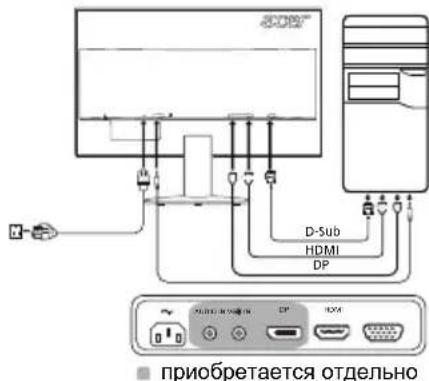
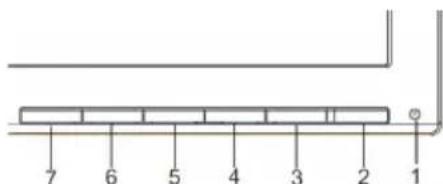
Правила и рекомендации по технике безопасности
Примечание FCC
Данное устройство было протестировано и признано соответствующим ограничениям для цифрового устройства класса B, в соответствии с частью 15 правил FCC. Эти ограничения разработаны для обеспечения разумной защиты от вредных помех при установке в жилых помещениях. Данное устройство генерирует, использует и может излучать радиочастотную энергию. Если оно установлено и используется в соответствии с инструкциями, оно может вызывать вредные помехи для радиосвязи. Однако нет никакой гарантии, что помехи не возникнут в конкретном случае. Если данное устройство вызывает вредные помехи для приема радио- или телевизионного сигнала, что можно определить, включив и выключив устройство, пользователю рекомендуется попытаться устранить помехи, выполнив одно или несколько из следующих действий:
- Переориентируйте или переместите приемную антенну.
- Увеличете разстоянието между устройството и приемника.
- Включете устройството в различен контакт от този, към който е свързан приемникът.
- Обърнете се за помощ към дилъра или опитен техник по радио/телевизионно оборудване.
Декларация за съответствие CE
Настоящата компания Acer Inc. заявява, че този монитор съответства на основните изисквания и другите приложими разпоредби на Директивата за електромагнитна съвместимост 2014/30/ЕС, Директивата за нисковолтово оборудване 2014/35/ЕС, Директивата за ограничаване на употребата на някои вредни вещества в електрическото и електронното оборудване 2011/65/ЕС и Директивата 2009/125/ЕО относно създаването на рамка за определяне на изискванията за екодизайн към енергосвързани продукти.
Забележка:
За да не повредите монитора, не го повдигайте за основата.
Забележка: Екранирани кабели
Всички връзки с други изчислителни устройства трябва да се извършват с помощта на екранирани кабели в съответствие с правилата за електромагнитна съвместимост.
Забележка:
Мониторът Acer е предназначен за възпроизвеждане на видеосигнал и визуално представяне на информация, получена от електронни носители.
Забележка: Периферни устройства
Към това оборудване могат да се включват само периферни устройства (устройства за вход/изход, крайни устройства, принтери и др.), сертифицирани за съответствие с ограниченията на клас B. Използването на несертифицирани периферни устройства може да доведе до възникване на смущения в приема на радио- и телевизионни сигнали.
Предупреждение
Промени или модификации, които не са изрично одобрени от производителя, могат да доведат до загуба на правото на потребителя да експлоатира това устройство, предоставено от Федералната комисия по средства за комуникация.
Условия на експлоатация
Това устройство отговаря на изискванията на част 15 от правилата на FCC. Експлоатацията се допуска при спазване на следните две условия: (1) Това устройство не трябва да създава вредни смущения, (2) Това устройство може да приема всякакви смущения, включително смущения, които могат да попречат на нормалната експлоатация.
Забележка за потребителите в Канада
Това цифрово устройство от клас B отговаря на канадския стандарт ICES-003.
Забележка за потребителите в Канада
Този цифров апарат от клас B е съобразен с канадския стандарт NMB-003.
Изхвърляне на отработено оборудване от потребители в частни домакинства в страните от Европейския съюз

Този символ върху устройството или опаковката означава, че това устройство не може да се изхвърля заедно с други битови отпадъци. Вместо това е необходимо да предадете отработеното устройство в специален пункт за рециклиране на електрическо и електронно оборудване. Отделното събиране и рециклиране на отработеното оборудване по време на изхвърлянето може да спести природни ресурси и да осигури рециклиране по начин, който защитава човешкото здраве и околната среда. За повече информация относно това къде можете да предадете отработеното оборудване за рециклиране, обърнете се към местния орган на градското управление, службата за събиране на битови отпадъци или магазина, откъдето сте закупили устройството.
Спецификации
| ЖК-панIEL | Учралюшке устриець Lцетно TFT JСК-диспел | |||
| Размер 21,5"W (55 cm) | ||||
| Шаг пьксан 0,248 MM (Γ) x 0 | 248 MM (В) | |||
| Ярковь | 250 кД/М2 (обухая) 200 кД/M | 2 (обухая) | ||
| Конtrрасточь Марс. 100000000:1 (ACM) | ||||
| Угл озberа 178° (Γ) 178° (В) (CR=10) 90° (Γ) 65° (B) (CR=10) | ||||
| Верma отлеска 4 мс (G до G) | 5 мс | |||
| Тил панели VA TN | ||||
| Вideо А滥оговий Interpeferc R, G, B | ||||
| Чадота по горозонтailing 30 KФ - 80 KФ | ||||
| Чадота по в��има 55 - 75 Φ | ||||
| Цевы otobражения | 16,7 Мли | |||
| Синхposигал ддя Востлесдевеля ИЗбражения на pactrosвом диспee | 175 MФ | |||
| Мakсималhoe pas_REшениe | 1920 x 1080 по чASTOTE 60 Φ | |||
| Plug & Play | VESA DDCCI/DDC2B | |||
| ПOTразб liaямай мошюсь (при ярков检 200 ситов) | Во ВлочьеннOM COSTОЕН | 19 W | 19 W | |
| Слажи рөхим | 0,5 W | 0,5 W | ||
| В БыклочьеннOM COSTОЕHIM | 0,3 W | 0,3 W | ||
| Бхodнoi разьем | D-Sub HDMI (тOLько мodyель c HDMI-BxOdom) DP (тOLько мodyель с bXODOM DP) (приобраветаETСА.TДьно) | |||
| Вхodнoi вдебосигал | А滥оговь: 0,7 Vp-p (stANDAPTHь), 75 OHМ, поожиеловь HDMI (тOLько мodyель c HDMI-BxOdom) (приобраветаETСА.TДьно) DP (тOLько мodyель с bXODOM DP) (приобраветаETСА.TДьно) | |||
| Динамки | 1 W x 2 (приобраветаETСА.TДьно) | |||
| Мakсималhoe размер зроча | По рогиэнотailing: 476,6 MM По в��има: 268,1 MM | |||
| Источник ританя | 100-240 V, 50/60 Φ | |||
| Визшце ус��ories | Равочь Temретаура: OT 5°do 35°C Temретаухранения: OT -20°do 60°C Pавочь ваджость: OT 10%do 85% | |||
| Гаварны | 508 (Л) x 390,5 (В) x 207 (Γ) MM | |||
| Вес (нето) | 3,1 кr (нето) | |||
| Спеснисточи мөханizмов | Угл 키лова: OT -5°do +25° Uгл поportа: Het Perugиновka по bYбote: Het Bрашениe: Het Сөөнүйпүйс: Ectь | |||
| Визшце заимения | Пerekn'tayel/NKHONKII | КнOLКII рNTANHIA MEHIO/BBOD | Бхod KнOLКII ГROMKOCTN/CINHI CBET | Ярковь Ржим |
| Фунkits | Ярковь КОТРASTNOCTB CINHI CBET ACM ПОJO. NO rorg. (тOLько мodyель c analogobim bXODOM) ПОJO. NO bRT. (тOLько мodyель c analogobim bXODOM) ПОJO. NO bRT. (тOLьko modyель c analogobim bXODOM) | АВТОнACTROДAТБЕССССССССССССССССССССССССССССССССССССССССССССССССССССССССССССССССССССССССССССССССССССССССССССССССССССCS | Широкозк.рж. АВТОнСТОнник PaRТOH (пriobspetаETСА.TДьно) | |
| БАТСТСТСССССССССССССССССССССССССССССССССССССССССССССССССССССССССССССССССССССССССССССССССССССССССССССССССССS | Инфомал栓а о монITOcope Cбpos вces hactpoek | |||
| ФОКСИРовka (тOLько мodyель c analogobim bXODOM) QaTOTa (тOLько мodyель c analogobim bXODOM) | Бр. оTObr. MeHIO Bxod | ФОмат DP (пriobspetаETСА.TДьно) | ||
Ръководства и други документи за вашия продукт Acer можете да намерите на официалния уебсайт за техническа поддръжка.
Кратко ръководство за LCD монитор на Acer (QSG)
Важни инструкции за безопасност
Прочетете внимателно следните инструкции.
- Почистване на LCD монитора: Уверете се, че мониторът има правилно електрическо заземяване за вашия регион.
- Изключете LCD монитора и извадете захранващия кабел.
- Напръскайте почистващ препарат (не разтворител) върху кърпа и внимателно почистете екрана.
- НИКОГА НЕ ПРЪСКАЙТЕ ИЛИ НАЛИВАЙТЕ ТЕЧНОСТ ДИРЕКТНО ВЪРХУ ЕКРАНА ИЛИ КОРПУСА. НЕ ИЗПОЛЗВАЙТЕ ПОЧИСТВАЩИ ПРЕПАРАТИ НА ОСНОВА НА АМОНЯК ИЛИ АЛКОХОЛ ВЪРХУ LCD ЕКРАНА ИЛИ КОРПУСА.
- Acer не носи отговорност за щети, причинени от използването на почистващи препарати на основа на амоняк или алкохол.
- Не поставяйте LCD монитора близо до прозорец. Ако мониторът е изложен на дъжд, влага или слънчева светлина, това може да причини сериозни повреди.
- Не натискайте LCD екрана. Силният натиск може да причини трайни повреди на екрана.
- Не сваляйте корпуса и не се опитвайте сами да извършвате обслужване на устройството. Всички видове сервизни работи трябва да се извършват от квалифициран техник.
- Съхранявайте LCD монитора в помещение с температура от -20° до 60°C (-4° до 140°F). Ако температурата е извън този диапазон, могат да настъпят трайни повреди на LCD екрана.
- Изключете монитора незабавно и се обадете на квалифициран техник в следните случаи:
- Ако сигналният кабел между монитора и компютъра е износен или повреден.
- Ако течност се разлее върху LCD екрана или ако екранът бъде изложен на дъжд.
- Ако възникнат повреди по LCD екрана или корпуса.
Свързване на монитора към основата
- Извадете основата на монитора от опаковката и я поставете върху стабилна и равна повърхност.
- Извадете монитора от опаковката.
- Монтирайте стойката на монитора към основата.
- Уверете се, че основата е здраво закрепена към стойката на монитора. (само за определени модели) Закрепете основата към стойката на монитора, като затегнете винта с подходящ инструмент или монета. (само за определени модели)
Свързване на монитора към компютър
- Изключете монитора и изключете захранващия кабел на компютъра.
- 2-1 Свързване на видео кабела
а. Уверете се, че и мониторът, и компютърът са изключени. б. Свържете VGA видео кабела към компютъра.
2-2 Свързване на HDMI кабела (само за модели с HDMI вход)
а. Уверете се, че и мониторът, и компютърът са изключени. б. Свържете HDMI кабела към компютъра.
2-3 Свържете DP кабела (само за модели с DP вход) (по избор)
а. Уверете се, че и мониторът, и компютърът са изключени. b. Свържете DP кабела към компютъра.
- Свържете аудио кабела. (по избор)
- Поставете захранващия кабел на монитора в захранващия порт на гърба на монитора.
- Свържете захранващите кабели на компютъра и монитора към електрически контакт наблизо.
Външни контроли
№_СИМВОЛ_Артикул_Описание
| 1,2 | Strömknapp/indikator | Sätter på/stänger av skärmen. Blabetyder att strömmen ar på. Gulbetyder standbylåge/strömsparlåge. |
| 3 OSD-funktioner | Tryck på den här knappen om du villvisa OSD. Tryck en,gäng till om du vill ange ett val i OSD. | |
| 4Ingångänkapp | Tryck for att växla mellan ingängskällor. | |
| 5 | Volymknapp /Blätt Ijus | Tryck for att aktivera volymreglaget.(vissa modeller)Tryck for att aktivera++, menyn BlättIjus.(vissa modeller) |
| 6Ljuststiga | Tryck på knappen for att öppnakontrollen Ljuststyrlka och ställa inden på önskad nivå. | |
| 7Läge-Äckfor att aktivera++, menyn Lage. | ||
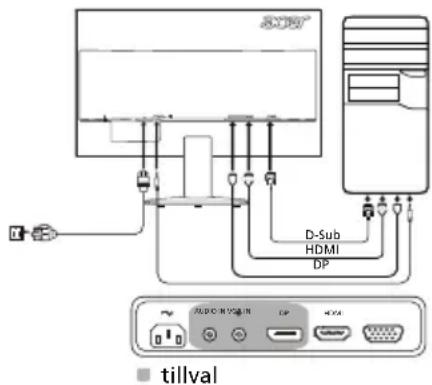
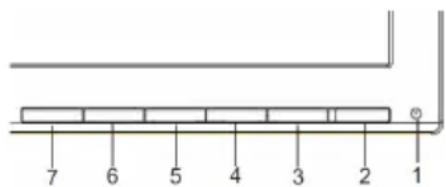
Разпоредби и предупреждения за безопасност
Известие на FCC
Това оборудване е тествано и е установено, че отговаря на границите за цифрово устройство от клас B, съгласно раздел 15 от правилата на FCC. Тези граници са предназначени да осигурят разумна защита срещу вредни смущения при инсталиране в жилищни помещения. Това оборудване генерира, използва и може да излъчва радиочестотна енергия и, ако не е инсталирано и използвано в съответствие с инструкциите, може да причини вредни смущения на радиокомуникациите.
Въпреки това няма гаранция, че смущения няма да възникнат в конкретна инсталация. Ако оборудването причинява вредни смущения на радиото или телевизионния прием, което може да се установи чрез изключване и включване на оборудването, потребителят се насърчава да се опита да коригира смущенията чрез една или повече от следните мерки:
Пренасочете или преместете приемащата антена. - Увеличете разстоянието между устройството и приемника. Свържете устройството към контакт в друга верига, различна от тази, към която е свързан приемникът. - Свържете се с търговеца или с опитен радио/телевизионен техник за помощ.
Декларация за съответствие на CE
Acer Inc. декларира, че този LCD монитор отговаря на необходимите изисквания и други приложими условия на Директивата за електромагнитна съвместимост 2014/30/ЕС, Директивата за ниско напрежение 2014/35/ЕС, Директивата за ограничаване на опасни вещества 2011/65/ЕС и Директива 2009/125/ЕО за установяване на рамка за определяне на изискванията за екопроектиране на енергийно зависими продукти.
Забележка:
За да предотвратите повреди на екрана, не повдигайте екрана за основата.
Забележка: Екранирани кабели
Всички връзки към други компютърни устройства трябва да се осъществяват с екранирани кабели, за да се спазят изискванията за електромагнитна съвместимост (EMC).
Забележка: Периферни устройства
Към това устройство могат да се свързват само периферни устройства (входно/изходни устройства, терминали, принтери и др.), които са сертифицирани за съответствие със стойностите от клас B. Използването с несертифицирани периферни устройства вероятно ще доведе до смущения в приемането на радио и телевизионни сигнали.
Предупреждение
Промени или модификации, които не са изрично одобрени от производителя, могат да анулират правото на потребителя, предоставено от FCC (Федералната комисия по комуникациите), да използва този продукт.
Условия за употреба
Това устройство отговаря на изискванията на част 15 от правилата на FCC. Употребата подлежи на следните две условия: (1) това устройство не трябва да причинява вредни смущения и (2) това устройство трябва да приема всякакви смущения, включително такива, които могат да причинят нежелана работа.
Забележка: Потребители в Канада
Това цифрово устройство от клас B отговаря на изискванията на канадския ICES-003.
Забележка за канадските потребители
Това цифрово устройство от клас B е съобразено с канадския стандарт NMB-003.
Управление на излязло от употреба оборудване за домакинства в ЕС

Този символ върху продукта или неговата опаковка показва, че не е разрешено да се изхвърля този продукт заедно с битови отпадъци. Вместо това е ваша отговорност да изхвърлите излязлото от употреба оборудване, като го предадете на пункт за рециклиране на електрическо и електронно оборудване. Чрез разделното събиране и рециклиране на вашето излязло от употреба оборудване при изхвърляне, вие допринасяте за опазването на природните ресурси и гарантирате, че оборудването се рециклира по начин, който защитава човешкото здраве и околната среда. За повече информация къде можете да предадете вашето излязло от употреба оборудване за рециклиране, можете да се свържете с общината, фирмата за управление на отпадъци или магазина, откъдето сте закупили продукта.
СПЕЦИФИКАЦИЯ
| LCD-skärm | Teknik TFT LCD-färgskärn | ||
| Storlek 21,5"W (55 cm) | |||
| Pixelavständ 0,248 mm (H) x 0,248 mm (V) | |||
| Ljusstyrkå | 250 cd/m2(typisk) 200 cd/m | 2 (typiskt) | |
| Kontrast 100 000 000 : | Max (ACM) | ||
| Betraktningsvinkel 178° (H) 178° (V) (CR=10) 90° (H) 65° (V) (CR=10) | |||
| Responsid 4 ms (G till G) 5 ms | |||
| Paneltyp VA TN | |||
| Video R, G, B, analogot | gränsnitt | ||
| H-frekvens 30 kHz-80 kHz | |||
| V-frekvens 55-75 Hz | |||
| Skärmfärger 16,7 miljoner | |||
| Pixelfrekvens | 175 MHz | ||
| Högsta upplösning | 1920 x 1080 vid 60 Hz | ||
| Plug & Play | VESA DDCCI/DDCZB | ||
| Energiförbrukning (vid 200 cd/m2) | På-läge | 19 W | 19 W |
| Viloläge | 0,5 W | 0,5 W | |
| Av-läge | 0,3 W | 0,3 W | |
| Ingångskontakt | D-Sub HDMI (endast modeller med HDMI-ingång) DP (endast modeller med DP-ingång) (tilval) | ||
| Videosignalsingång | Analog: 0,7 Vp-p (standard), 75 OHM, positiv HDMI (endast modeller med HDMI-ingång) (tilval) DP (endast modeller med DP-ingång) (tilval) | ||
| Högtalare | 1 W x 2 (tilval) | ||
| Största skärmsstorlek | Horisontellt: 476,6 mm Vertikalt: 268,1 mm | ||
| Strömköllä | 100-240 V, 50/60 Hz | ||
| Miljöfaktorer | Temperatur vid drift: 5 ° till 35 °C Temperatur vid fördvaring: -20 ° till 60 °C Fuktighet vid drift: 10 % till 85 % | ||
| Mätt | 508 (B) x 390,5 (H) x 207 (D) mm | ||
| Vikt (netto) | 3,1 kg (netto) | ||
| Mekaniska specificationer | Lutning: -5° till +25° Vridning: Nej Höjdjustering: Nej Pivoting: Nej Avtagbart fotstativ: Ja | ||
| Externala konntroller | Reglage/knappar | Strömknapp Volymknapp/Blätt lius | Ljusstyrika Läge |
| Funktioner | Ljusstyka Kontrast Blätt lius ACM H-position (endast modeller med analog ingång) V-position (endast modeller med analog ingång) Fokus (endast modeller med analog ingång) Klocka (endast modeller med analog ingång) | Autokonfiguration (endast modeller med analog ingång) Gamma Färgtemperatur sRGB 6-axlad färgton 6-axlad färgmättnad Volym (tilval) Språk OSD-timeout Ingång DP-format (tilval) | |
| Specificationerna varierar after modell och/eller region. | |||
На официалния уебсайт за поддръжка на Acer ще намерите ръководства и други документи за вашия продукт Acer.
Acer LCD монитор - Кратко ръководство за инсталиране (QSG)
Важни инструкции за безопасност
Моля, прочетете внимателно следните инструкции.
- За почистване на LCD монитора: Уверете се, че захранването, използвано за вашия монитор, е подходящо за местното мрежово напрежение.
- Изключете LCD монитора и извадете захранващия кабел от контакта.
- Напръскайте неразтворител почистващ препарат върху кърпа и внимателно почистете монитора.
- Не пръскайте и не изливайте течности директно върху екрана или корпуса.
- Не използвайте почистващи препарати, съдържащи амоняк или алкохол, върху екрана или корпуса на LCD монитора.
- Acer не носи отговорност за щети, причинени от използването на почистващи препарати, съдържащи амоняк или алкохол.
- Не поставяйте LCD монитора до прозорец. Излагането на монитора на дъжд, влага или слънчева светлина може да причини сериозни повреди.
- Не натискайте LCD екрана. Прекомерният натиск може да причини трайна повреда на монитора.
- Не сваляйте капака и не се опитвайте да ремонтирате устройството сами. Всички ремонти трябва да се извършват от оторизиран техник.
- Съхранявайте LCD монитора на закрито при температура между -20°C и 60°C (-4°F до 140°F). Ако съхранявате LCD монитора при температура извън този диапазон, това може да причини трайна повреда. 6. Ако възникне някое от следните състояния, незабавно изключете монитора от контакта и се свържете с оторизиран техник:
- Сигналният кабел, свързващ монитора с компютъра, е повреден.
- Течност е разлята върху LCD монитора или мониторът е бил изложен на дъжд.
- LCD мониторът или корпусът е повреден.
Свързване на монитора към стойката
- Извадете стойката на монитора от опаковката и я поставете върху стабилна и равна повърхност. 2. Извадете монитора от опаковката.
- Свържете рамото на монитора към стойката.
- Затегнете здраво стойката към рамото на монитора. (Само за определени модели)
- Използвайте интегрираното крилце или подходяща монета, за да завъртите винта и да закрепите основата към стойката на монитора. (Само за определени модели)
Свързване на монитора към компютъра
1. Изключете монитора и извадете захранващия кабел на компютъра от контакта. 2. Свържете видео кабела:
a. Уверете се, че мониторът и компютърът са изключени. b. Свържете VGA видео кабела към компютъра.
Свързване на HDMI кабел (само за модели с HDMI вход)
a. Уверете се, че мониторът и компютърът са изключени. b. Свържете HDMI кабела към компютъра.
Свързване на DisplayPort кабел (само за модели с DisplayPort вход) (по избор)
a. Уверете се, че мониторът и компютърът са изключени. b. Свържете DisplayPort кабела към компютъра.
- Свързване на аудио кабел (по избор)
- Свържете захранващия кабел на монитора към захранващия порт на гърба на монитора.
- Свържете захранващите кабели на компютъра и монитора към близък контакт.
Външно управление
| 編號 | 圖示 | 項目 | 說明 | |
| 1,2 | 電源按鈕/指示器 | 開啓/關閉顯示器。藍色表示電源開啓。 橘色代表待機/省電模式。 | ||
| 3 | OSD功能 | 按下以檢視OSD。再度按下即可進入OSD選項。 | ||
| 4 | 輸入按鈕 | 按下即可切換輸入來源。 | ||
| 5 | 音量按鈕/藍光 | 按下可啟動音量滑桿。(特定機型) 按下可啟動藍光功能表。(特定機型) | ||
| 6 | 亮度 | 按下按键將開啓亮度控制並設定為偏好的程度。 | ||
| 7 | 模式 | 按下可啟動模式功能表。 |
По избор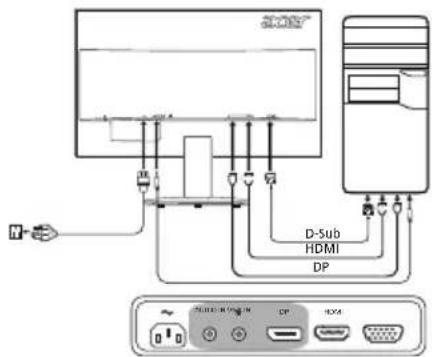
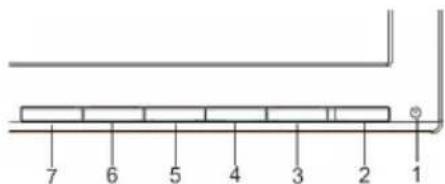
Регламенти и съображения за безопасност
Декларация на FCC
Това устройство е тествано и отговаря на ограниченията за цифрови устройства от клас B съгласно част 15 от правилата на FCC. Тези ограничения са предназначени да осигурят разумна защита срещу вредни смущения в жилищна инсталация. Това устройство генерира, използва и може да излъчва радиочестотна енергия и ако не бъде инсталирано и използвано в съответствие с инструкциите, може да причини вредни смущения на радиокомуникациите.
Въпреки това не гарантираме, че няма да възникнат смущения в конкретна инсталация. Ако това устройство причинява вредни смущения на радиото или телевизионния прием, което може да се определи чрез изключване и включване на устройството, потребителят се насърчава да опита да коригира смущенията чрез една или повече от следните мерки:
• Пренасочете или преместете приемащата антена. • Увеличете разстоянието между устройството и приемника. • Свържете устройството към контакт от различна верига от тази, към която е свързан приемникът. • Потърсете помощ от търговеца или от опитен радио/телевизионен техник.
Декларация за съответствие с CE
Acer Inc. заявява, че този LCD монитор отговаря на следните важни директиви и други приложими разпоредби: Директива за електромагнитна съвместимост 2014/30/ЕС, Директива за ниско напрежение 2014/35/ЕС, Директива за ограничаване на опасни вещества 2011/65/ЕС и Директива 2009/125/ЕО относно изискванията за екодизайн на енергосвързани продукти.
Забележка:
За да избегнете повреда на монитора, не го повдигайте за основата.
Забележка: Екранирани кабели
За да отговаряте на изискванията за електромагнитна съвместимост, свързвайте други изчислителни устройства само с екранирани кабели.
Забележка: Периферни устройства
Към това оборудване могат да се свързват само периферни устройства (входно/изходни устройства, терминали, принтери и т.н.), които отговарят на ограниченията за клас B. Използването на неквалифицирани периферни устройства може да причини смущения на радиото и телевизионния прием.
Предупреждение
Промени или модификации, които не са изрично одобрени от производителя, могат да анулират правото на потребителя да работи с устройството, предоставено от Федералната комисия по комуникациите на САЩ.
Условия на работа
Това устройство отговаря на част 15 от правилата на FCC. Работата е подчинена на следните две условия: (1) това устройство не трябва да причинява вредни смущения и (2) това устройство трябва да приема всякакви смущения, включително такива, които могат да причинят нежелана работа.
Внимание за потребителите в Канада
Това цифрово устройство от клас B отговаря на канадския стандарт ICES-003.
Забележка към потребителите в Канада
Това цифрово устройство от клас B отговаря на канадския стандарт NMB-003.
Изхвърляне на отпадъчно оборудване от потребители в домакинствата в Европейския съюз

Този символ върху продукта или опаковката означава, че продуктът не трябва да се изхвърля заедно с други битови отпадъци. Вие сте отговорни да предадете отпадъчното оборудване на определените пунктове за събиране на отпадъци от електрическо и електронно оборудване. Разделното събиране и рециклиране на отпадъчното оборудване при изхвърлянето му спомага за опазването на природните ресурси и гарантира, че рециклирането на това оборудване защитава човешкото здраве и околната среда. За повече информация относно местата за рециклиране на вашето отпадъчно оборудване, моля, свържете се с местните власти, службата за битови отпадъци или магазина, от който сте закупили продукта.
Спецификации
| LCD面板 | 驅動系統 | TFT 彩色 LCD | ||
| 尺寸 | 21.5"W (55公分) | |||
| 像素間距 | 0.248 公盤 (水平) x 0.248 公盤 (垂直) | |||
| 亮度 250 cd/m | 2(典型) 200 cd/m | 2(典型) | ||
| 對比度 | 10000000:1 最大值 (ACM) | |||
| 可視角 | 178° (水平) 178° (垂直) (CR=10) | 90° (水平) 65° (垂直) (CR=10) | ||
| 反應時間 | 4 毫秒 (G 到 G) | 5 毫秒 | ||
| 面板類型 | VA TN | |||
| 視訊 | R、G、B 類比介面 | |||
| 水平頻率 | 30 kHz - 80 kHz | |||
| 垂直頻率 | 55 - 75 Hz | |||
| 顯示色彩 | 1670 萬 | |||
| 畫素時鐘 | 175 MHz | |||
| 最大解析度 | 1920 x 1080 @ 60 Hz | |||
| 隨插即用 | VESA DDCCI/DDC2B | |||
| 功耗 (200 尼特時) | 開啓模式 | 19 W 19 W | ||
| 休眠模式 | 0.5 W 0.5 W | |||
| 關閉模式 | 0.3 W 0.3 W | |||
| 輸入接頭 | D-Sub HDMI (僅限 HDMI 瞸入機型) DP (僅限 DP 輸入機型) (選配) | |||
| 輸入視訊訊號 | 類比: 0.7 Vp-p (標準), 75 OHM, 正極性 HDMI (僅限 HDMI 瞸入機型) (選配) DP (僅限 DP 輸入機型) (選配) | |||
| 開/閉 | 1 W x 2 (選配) | |||
| 最大螢幕尺寸 | 水平: 476.6 公盤 垂直: 268.1 公盤 | |||
| 電源 | 100-240 V, 50/60 Hz | |||
| 環境條件 | 運作溫度: 5° 至 35°C 存放溫度: -20° 至 60°C 運作濕度: 10% 至 85% | |||
| 尺寸 | 508 (寬) x 390.5 (高) x 207 (深) 公盤 | |||
| 重量 (淨重) | 3.1 公斤 (淨重) | |||
| 機械規格 | 傾斜: -5° 至 +25° 轉動: 無 高度調整: 無 樞軸: 無 可卸式腳架: 有 | |||
| 外部控制 | 開關/按鈕 | 電源按鈕 功能表/進入 | 輸入 音量按鈕/藍光 亮度 模式 | |
| 功能 | 亮度 對比 藍光 ACM 水平位置 (僅限類比輸入機型) 垂直位置 (僅限類比輸入機型) 相位 (僅限類比輸入機型) 時振 (僅限類比輸入機型) | 自動調整 (僅限類比輸入機型) Gamma 色溫 sRGB 6 軸色調 6 軸色調 音量 (選配) 語言 OSD 顯示時間設定 輸入 DP 格式 (選配) | ||
| 規格視機型及/或地區而定。 | ||||
Посетете официалния уебсайт за поддръжка на Acer, за да получите ръководства и други документи за вашия продукт Acer.
Acer LCD монитор - кратко ръководство за бърз старт (QSG)
Важни инструкции за безопасност
Моля, прочетете внимателно следните инструкции.
- Почистване на екрана на LCD монитора: Уверете се, че мониторът работи с номиналното електрическо напрежение за вашия регион.
- Изключете LCD монитора и извадете захранващия кабел.
- Напръскайте почистващ препарат върху кърпа и внимателно почистете екрана.
- Никога не пръскайте или изливайте течност директно върху екрана или корпуса.
- Не използвайте почистващи препарати, съдържащи амоняк или алкохол, върху екрана или корпуса на LCD монитора.
- Acer не носи отговорност за щети, причинени от използването на почистващи препарати, съдържащи амоняк или алкохол.
- Не поставяйте LCD монитора близо до прозорец. Излагането на дъжд, влага или пряка слънчева светлина може сериозно да го повреди.
- Не оказвайте натиск върху LCD екрана. Прекомерният натиск може да причини трайна повреда на монитора.
- Не сваляйте капака и не се опитвайте сами да ремонтирате монитора. Всички ремонтни дейности трябва да се извършват от оторизиран техник.
- Съхранявайте LCD монитора в помещение с температура от -20° до 60°C (-4° до 140°F). Съхраняването извън този температурен диапазон може да причини трайна повреда. 6. Ако възникнат следните ситуации, незабавно изключете захранващия кабел на монитора и се обадете на оторизиран техник:
- Сигналният кабел, свързващ монитора с компютъра, е износен или повреден.
- Течност е попаднала върху LCD монитора или мониторът е бил изложен на дъжд. LCD мониторът или корпусът са повредени.
Монтирайте монитора върху основата.
- Извадете стойката на монитора от опаковката и я поставете върху стабилна, равна работна повърхност.
- Извадете монитора от опаковката.
- Прикрепете стойката на монитора към основата.
- Уверете се, че основата е заключена към стойката на монитора. (За избрани модели)
- Затегнете винта, за да закрепите основата към стойката на монитора, като използвате вградения перко или подходяща монета. (За избрани модели)
Свържете монитора към компютъра
- Изключете монитора и извадете захранващия кабел на компютъра. 2.2-1 Свързване на видео кабел
a. Уверете се, че мониторът и компютърът са изключени. b. Свържете VGA видео кабела към компютъра.
2-2 Свързване на HDMI кабел (само за модели с HDMI вход)
a. Уверете се, че мониторът и компютърът са изключени. b. Свържете HDMI кабела към компютъра.
2-3 Свързване на DP кабел (само за модели с DP вход) (по избор)
a. Уверете се, че мониторът и компютърът са изключени. b. Свържете DP кабела към компютъра.
3. Свържете аудио кабела. (по избор)
- Включете захранващия кабел на монитора в порта за захранване на гърба на монитора.
- Включете захранващите кабели на компютъра и монитора в близкия контакт.
Външни контроли
| 编号 | 图标 | 项目 | 说明 |
| 1,2 | 电源按钮指示灯 | 打开/关闭显示器。蓝色表示显示器已开机。琥珀色表示显示器处于待机/节能模式。 | |
| 3 | OSD功能 | 按下此按钮可查看OSD。再次按下此按钮可进入OSD中的选项。 | |
| 4 | 输入按钮 | 按下此按钮可切换输入源。 | |
| 5 | 音量按钮 | 按下此按钮可激活音量滑动标尺。(限所选型号) 按下此按钮可激活蓝光菜单。(限所选型号) | |
| 6 | 亮度 | 按此键可打开亮度控制并将其设置为首选水平。 | |
| 7 | 模式 | 按下此按钮可激活模式菜单。 |
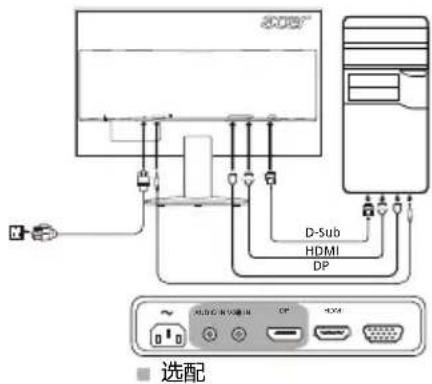
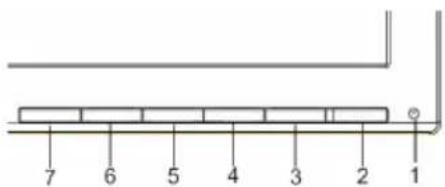
Регулаторни и съобщения за безопасност
FCC известие
Това устройство е тествано и отговаря на ограниченията за цифрово устройство от клас B, съгласно част 15 от правилата на FCC. Тези ограничения са предназначени да осигурят разумна защита срещу вредни смущения в жилищна инсталация. Това устройство генерира, използва и може да излъчва радиочестотна енергия и, ако не е инсталирано и използвано в съответствие с инструкциите, може да причини вредни смущения на радиокомуникациите.
Въпреки това, не се гарантира, че няма да възникнат смущения в конкретна инсталация. Ако това устройство причинява вредни смущения на радиото или телевизионното приемане, което може да се определи чрез изключване и включване на устройството, потребителят се насърчава да опита да коригира смущенията чрез една или повече от следните мерки:
- Пренасочете или преместете приемащата антена.
- Увеличете разстоянието между устройството и приемника. Свържете устройството към контакт, който е на различна верига от тази, към която е свързан приемникът.
- Консултирайте се с дилъра или с опитен радио/телевизионен техник за помощ.
Декларация за съответствие с CE
Acer Inc. декларира, че този LCD монитор отговаря на основните изисквания и други приложими разпоредби на Директива EMC 2014/30/ЕС, Директива за ниско напрежение 2014/35/ЕС, Директива RoHS 2011/65/ЕС и Директива 2009/125/ЕО по отношение на изискванията за екопроектиране на енергосвързани продукти.
Забележка:
За да предотвратите повреда на монитора, не го повдигайте за основата.
注意:屏蔽电缆
与其他计算设备的所有连接必须使用屏蔽电缆,以确保符合 EMC 法规。
注意:周边设备
只有经认证符合B类限制规定的周边设备(输入/输出设备、终端、打印机等)才可以连接此设备。使用未经认证的周边设备很可能会对无线电和电视接收造成干扰。
警告
未经制造商明确批准的更改或修改可能会导致用户无权(此权限由美国联邦通讯委员会授予)操作此产品。
操作条件
此设备符合FCC规章第15部分条款。操作应符合以下两个条件:(1)此设备不会造成有害干扰,并且(2)此设备必须接受任何干扰,包括可能导致意外操作的干扰。
注意:加拿大用户
此B类数字设备符合加拿大ICES-003标准。
Забележка към канадските потребители
Този цифров апарат от клас B отговаря на канадския стандарт NMB-003.
Указание за рециклиране на отпадъци от електрическо и електронно оборудване
За да защитим околната среда, когато продуктът вече не е необходим или е в края на жизнения си цикъл, моля, спазвайте националните закони и разпоредби за рециклиране на отпадъци от електрическо и електронно оборудване и го предайте на местен оторизиран център за рециклиране.
Изхвърляне на отпадъчно оборудване от частни домакинства в ЕС

Този символ върху продукта или неговата опаковка показва, че този продукт не трябва да се изхвърля заедно с други битови отпадъци. Вместо това, ваше задължение е да предадете отпадъчното оборудване в определени пунктове за събиране на отпадъци от електрическо и електронно оборудване. Разделното събиране и рециклиране на отпадъчното оборудване при изхвърлянето му спомага за опазването на природните ресурси и гарантира, че то се рециклира по начин, който защитава човешкото здраве и околната среда. За повече информация относно пунктовете за рециклиране на отпадъчно оборудване, моля, свържете се с местната общинска служба, службата за битови отпадъци или мястото, откъдето сте закупили продукта.
Регулаторни сертификати


Намерете ръководствата и други документи за продуктите на Acer на официалния уебсайт за поддръжка на Acer.
| 依据中国《电器电子产品有害物质限制使用管理办法》,简称《管理办法》或《China RoHS》之规定,列出宏碁电子信息产品中可能含有的有害物质的名称及含量于以下表格中 | ||||||
| 显示器 | ||||||
| 部件名称 | 有害物质 | |||||
| 铅(Pb) | 汞(Hg) | 镉(Cd) | 六价铬(Cr(VI)) | 多溴联苯(PBB) | 多溴二苯醚(PBDE) | |
| 金属机构件 | X | O | O | O | O | O |
| 塑料机构件 | O | O | O | O | O | O |
| 电路板组件* | X | O | O | O | O | O |
| 液晶显示屏 | X | O | O | O | O | O |
| 电源模块 | X | O | O | O | O | O |
| 电源线 | O | O | O | O | O | O |
| 外部信号连接线 | X | O | O | O | O | O |
| 喇叭 | X | O | O | O | O | O |
| 本表格依据SJ/T 11364的规定编制*:电路板组件包括印刷电路板及其构成的零部件,如电阻、电容、集成电路、连接器等○:表示该有害物质在该部件所有均质材料中的含量均在GB/T 26572规定的限量要求以下×:表示该有害物质至少存在于该部件的某一均质材料中,是因为目前业界还没有成熟的可替代技术,以致含量虽然超出GB/T 26572规定的限量要求;但仍然符合欧盟RoHS指令所容许的豁外条款及电池指令的要求 | ||||||
Acer LCD монитор – кратко ръководство (QSG)
За вашата безопасност
Моля, прочетете внимателно следните предупреждения.
- Почистване на LCD монитора: Уверете се, че мониторът е настроен на електрическите характеристики, съответстващи на захранването на мястото, където е инсталиран.
- Изключете захранването на LCD монитора и извадете захранващия кабел. Навлажнете кърпа с неабразивен почистващ препарат и внимателно избършете екрана. Не пръскайте и не изливайте течност директно върху екрана или корпуса.
- За LCD екрана или корпуса никога не използвайте почистващи препарати, съдържащи амоняк или алкохол. Използването на такива препарати може да причини трайни повреди.
- Не поставяйте LCD монитора близо до прозорец. Излагането на монитора на дъжд, влага или пряка слънчева светлина може да го повреди. 3. LCD екранът е много деликатен – не го натискайте и не го драскайте. 4. Не се опитвайте да сваляте задния капак или да ремонтирате монитора сами. За ремонт се обръщайте към квалифициран техник.
- Съхранявайте LCD монитора в помещение с температура от -20°C до 60°C (-4°F до 140°F). Ако съхранявате монитора извън този температурен диапазон, това може да причини трайни повреди.
Мониторът може да бъде трайно повреден, ако бъде изложен на условия извън посочените. Възможни са непоправими щети.
- Ако възникнат следните ситуации, незабавно изключете захранващия кабел на монитора и се свържете с квалифициран техник.
- Ако сигналът от компютъра към монитора е отслабнал или е повреден.
- Ако в LCD монитора е попаднала течност или мониторът е бил изложен на дъжд.
- Ако LCD мониторът е бил изпуснат или повреден.
Монтиране на монитора на стойката
- Извадете стойката на монитора от опаковъчната кутия и я поставете на стабилна, равна работна повърхност.
- Извадете монитора от опаковъчната кутия.
- Поставете монитора върху стойката.
· Уверете се, че стойката е здраво закрепена към рамото на монитора (за някои модели). · Използвайте подходящ инструмент, за да затегнете винтовете и да фиксирате стойката към рамото на монитора (за някои модели).
Свързване на монитора към компютъра
- Изключете захранването на монитора и извадете захранващия кабел. 2.2-1 Свързване на видеокабел
a. Уверете се, че мониторът и компютърът са изключени. b. Свържете VGA кабела към съответния порт.
2-2 Свързване на HDMI кабел (за модели с HDMI вход)
a. Уверете се, че мониторът и компютърът са изключени. b. Свържете HDMI кабела към компютъра.
2-3 Свързване на DP кабел (само за модели с DP вход)
a. Уверете се, че мониторът и компютърът са изключени. b. Свържете DP кабела към компютъра.
3. Свържете аудио кабела (по избор). 4. Свържете захранващия кабел на монитора към захранващия порт на гърба на монитора. 5. Свържете захранващите кабели на компютъра и монитора към близък контакт.
Външно управление
| 番号 | アイコン | アイテム | 説明 |
| 1,2 | 電源ロ専 インジケーダ | モニタ一を才広ノ才広にしま�。青色は 電源が才広蜓るごと示しま�。才 レ な 空色は、 斯 な ラ い /省電力モード を示し ま�。 | |
| 3 | OSD 機能 | 押すと OSD が表示いたします。む一度 押すと OSDの才予予は選択するご てがき)=(7) | |
| 4 | 入力端子ロ専 | 入力 リ 一 斲 を 切り 替 え ま | |
| 5 | 音量ロ専 ル 一 � ト | 音量ス ラ 亀 イ 版を有効にしま | |
| テル) リル一拉动メニローが有効にしぎま | |||
| 。(一部 空 テル) | |||
| 6 | 輝度 | ごのensitiveを押すと輝度調整が開きま | |
| の上、適切なレビルに設定してくださ | |||
| い。 | |||
| 7 | モーツ | モーツムニローが有効にしぎ)=(8) |
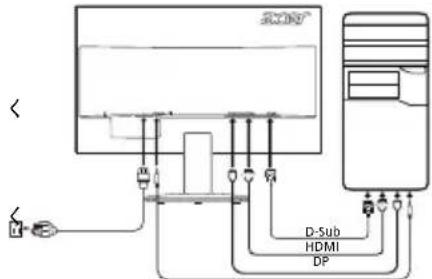
Общ преглед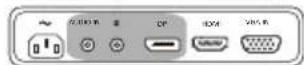
Регулаторни и съображения за безопасност
FCC известие
• Преориентирайте или преместете приемащата антена. • Увеличете разстоянието между устройството и приемника. • Свържете устройството към контакт, който е на различна верига от тази, към която е свързан приемникът. • Консултирайте се с търговеца или с опитен техник по радио/телевизия за помощ.
Декларация за съответствие с CE
Acer Inc. декларира, че този LCD монитор, по отношение на установяването на рамката за екологични изисквания за енергийно свързани продукти, отговаря на основните изисквания и другите приложими разпоредби на Директива 2014/30/ЕС за електромагнитна съвместимост, Директива 2014/35/ЕС за ниско напрежение, Директива 2011/65/ЕС за ограничаване на употребата на определени опасни вещества и Директива 2009/125/ЕС.
Внимание:
За да избегнете повреда на монитора, не го повдигайте, като го държите за основата.
Внимание: Малки части
За да спазите изискванията за електромагнитна съвместимост, всички други връзки трябва да се извършват с екранирани кабели.
Внимание: периферни устройства
Към това устройство трябва да се свързват само периферни устройства (входни/изходни устройства, терминали, принтери), за които е доказано съответствие с ограниченията за клас B. Ако използвате периферни устройства, за които не е доказано съответствие, може да причините смущения на радиото и телевизията.
Внимание
Промени или модификации, които не са изрично одобрени от производителя, могат да анулират правото на потребителя да работи с това устройство, както е одобрено от FCC (Федералната комисия по съобщенията).
Условия на работа
Това устройство отговаря на част 15 от правилата на FCC. Работата му е предмет на следните две условия: (1) устройството не трябва да причинява вредни смущения и (2) устройството трябва да приема всякакви смущения, включително такива, които могат да причинят нежелана работа.
Внимание: Канада - този клас B цифров апарат отговаря на канадския стандарт ICES-003.
Този цифров апарат от клас B отговаря на канадския стандарт ICES-003.
Забележка към канадските потребители
Този цифров апарат от клас B отговаря на канадския стандарт NMB-003.
Изхвърляне на използвано оборудване в Европейския съюз
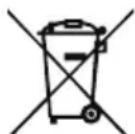
Символът върху продукта или неговата опаковка показва, че този продукт не трябва да се изхвърля заедно с други битови отпадъци. При изхвърляне на използвано оборудване е ваша отговорност да го предадете в пункт за рециклиране на електрическо и електронно оборудване. Разделното събиране и рециклиране на използвано оборудване спомага за опазването на природните ресурси и гарантира, че то се рециклира по начин, който защитава околната среда. За повече информация относно рециклирането се обърнете към местните власти, службата за битови отпадъци или магазина, от който сте закупили продукта.
Спецификации
| LCD バル | 驅動装潢 | TFTラーマCD | |
| サイズ | 21.5"W (55cm) | ||
| 画素 ビット | 0.248 mm (水平) x 0.248 mm (垂直) | ||
| 輝度 250 cd/m | 2(標準) 200 cd/m | 2(標準) | |
| コンドラスト | 10000000:1 最大 (ACM) | ||
| 可视角度 | 178° (水平) 178° (垂直) (CR=10) | 90° (水平) 65° (垂直) (CR=10) | |
| 広答時間 | 4 ms (GTG) | 5 ms | |
| バncyル イイフ | VA TN | ||
| ビデ才 | R、G、Bアナロバイングフロー | ||
| 水平周波数 | 30 kHz~80 kHz | ||
| 垂直周波数 | 55 Hz~75 Hz | ||
| デイスPLEIJカレ | 1670万 | ||
| ドットケロック | 175 MHz | ||
| 最大解像度 | 1920 x 1080 @ 60 Hz | ||
| フィラガンドPLEIJ | VESA DDCCI/DDC2B | ||
| 消費電力 (200二ト) | オニモード | 19 W 19 W | |
| スリーフモード | 0.5 W 0.5 W | ||
| オフモード | 0.3 W 0.3 W | ||
| 入力端子 バncyル | D-Sub HDMI (HDMI入力モーテルのみ)DP (DP入力モSELのみ) (オ摒ptions) | ||
| 入力映像信号 | アナロリ:0.7 Vp-p (標準)、75 OHM、ボジテアHDMI (HDMI入力モSELのみ) (オ摒ptions)DP (DP入力モSELのみ) (オ摒ptions) | ||
| スイカ力 | 1 W x 2 (オ摒ptions) | ||
| 最大 スイカーニnsäイス | 水平方向:476.6 mm垂直方向:268.1 mm | ||
| 電源 | 100~240 V, 50/60 Hz | ||
| 環境条件 | 動作温度:5°~35°C保管温度:-20°~60°C動作湿度:10%~85% | ||
| 寸法 | 508 (幅) x 390.5 (高さ) x 207 (奥行き) mm | ||
| 重量 (正味重量) | 3.1 kg (正味) | ||
| 機械仕様 | チルト :-5~+25°旋回:不可高さ調整:不可回軸:不可取り外し可能フツト总冠军:有り | ||
| 外部コンドローハ米 | 電源ローナン 三菱 ヒーローネchos 音量ローナン デバイデバイ デバイデバイ 音量ローナン デバイデバイ デバイデバイ 音量ローナン デバイデバイ デバイデバイ 音量ローナン デバイデバイ デバイデバイ 音量ローナン デバイデバイ デバイデバイ 音量ローナン デバイデバイ デバイデバイ 音量ローナン デバイデバイ デoir デoir DEIR DEIR DEIR DEIR DEIR DEIR DEIR DEIR DEIR DEIR DEIR DEIR DEIR DEIR DEIR DEIR DEIR DEIR DEIR DEIR DEIR DEIR DEIR DEIR DEIR DEIR DEIR DEIR DEIR DEIR DEIR DEIR DEIR DEIR | ||
| ル 機能 | 耀度 自動調整 (アナロリ) 効力の 自動調整 (アナロリ) 効力 自動 ローナ 色温度 色温度 色温度 色温度 色温度 色温度 色温度 色温度 色温度 色温度 色温度 色温度 色温度 色温度 色温度 色温度 色温度 色温度 色温度 色温度 色温度 色温度 色温度 色温度 色温度 色温度 色温度 色温度 色温度 色温度 色温度 色温度 色温度 色温度 | ||
| OSD表示時間設定 言語 OSD表示時間設定 言語 OSD表示時間設定 言語 OSD表示時間設定 言語 OSD表示時間設定 言語 OSD表示時間設定 言語 OSD表示時間設定 言語 OSD表示時間設定 言語 OSD表示時間設定 言語 OSD表示時間設定 言語 OSD表示時間設定 言語 OSD表示時間設定 言語 OSTER OSTER OSTER OSTER OSTER OSTER OSTER OSTER OSTER OSTER OSTER OSTER OSTER OSTER OSTER OSTER OSTER OSTER OSTER OSTER OSTER OSTER OSTER OSTER OSTER OSTER OSTER OSTER OSTER OSTER OSTER OSTER OSTER OSTER | |||
| 仕様は ミデルや地域にようお願いいたします。 | |||
Ръководствата и другите документи за продуктите на Acer можете да намерите на официалния уебсайт на Acer.
LCD монитор Acer - Ръководство за бърза настройка
Важни предупреждения за безопасност
Моля, прочетете внимателно следващите инструкции.
- Процедура за почистване на екрана на LCD монитора: Уверете се, че електрическите параметри на монитора са подходящи за работа с мрежов кабел за променливо напрежение, който е наличен във вашия район.
Изключете LCD монитора и извадете захранващия кабел. - Напръскайте почистващ препарат без разтворители върху кърпа и внимателно избършете екрана. - НИКОГА НЕ ПРЪСКАЙТЕ И НЕ ИЗЛИВАЙТЕ ТЕЧНОСТ ДИРЕКТНО ВЪРХУ ЕКРАНА ИЛИ КОРАБА. НЕ ИЗПОЛЗВАЙТЕ ПОЧИСТВАЩИ ПРЕПАРАТИ НА ОСНОВА НА АМОНЯК ИЛИ АЛКОХОЛ ВЪРХУ LCD ДИСПЛЕЯ ИЛИ КОРАБА. - Компанията Acer не носи отговорност за щети, причинени от използването на почистващи препарати на основата на амоняк или алкохол.
- Не поставяйте LCD монитора до прозорец. Ако мониторът е изложен на дъжд, влага или слънчева светлина, може да бъде сериозно повреден.
- Не натискайте екрана на LCD монитора. Прекомерният натиск може трайно да повреди дисплея.
- Не сваляйте капака (корпуса) на монитора и не се опитвайте сами да ремонтирате устройството. Всички ремонти трябва да се извършват от оторизиран техник.
- Съхранявайте LCD монитора в помещение с температура от -20 до 60 °C (-4 до 140 °F). Съхранението на LCD монитора извън посочения температурен диапазон може да причини трайна повреда.
- Ако възникнат следните обстоятелства, незабавно изключете монитора от контакта и се свържете с оторизиран техник.
Кабелът за предаване на сигнал от монитора към компютъра е скъсан или повреден. - Върху LCD монитора е разлята течност или мониторът е изложен на дъжд. - LCD мониторът или корпусът му е повреден.
Закрепване на монитора към основата
- Извадете основата на монитора от опаковката и я поставете върху стабилна и равна работна повърхност.
- Извадете монитора от опаковката.
- Прикрепете монитора към основата.
- Уверете се, че основата е закрепена към рамото на стойката на монитора. (за избрани модели)
- Прикрепете основата към монитора, като завъртите винта: използвайте вградения езиче или монета с подходящ размер. (за избрани модели)
Свързване на монитора към компютъра
- Изключете монитора и извадете захранващия кабел на компютъра.
- 2-1 Свързване на видеокабела
а. Проверете дали мониторът и компютърът са изключени. б. Свържете VGA кабела към компютъра.
2-2 Свързване на HDMI кабел (само за модели с HDMI вход)
а. Проверете дали мониторът и компютърът са изключени. б. Свържете HDMI кабела към компютъра.
2-3 Свързване на DP кабел (само за модели с DP вход) (по избор)
а. Проверете дали мониторът и компютърът са изключени. б. Свържете DP кабела към компютъра.
- Свързване на аудио кабел. (по избор)
- Свържете захранващия кабел на монитора към порта за захранване на гърба на монитора.
- Свържете захранващите кабели на компютъра и монитора към най-близкия електрически контакт.
Външни органи за управление
| Č. Ikona Položka Popis | ||
| 1,2 | Tlačitko napájení/indikátor | Zapnutí/vypnutí monitoru. Modrá barva značí zapnutý stav. Žlutá barva značí, ze monitor je v pohotovostním režimu Či režimu ǚspory energie. |
| 3 | Funkce nabídky na obrazovce | Stisknutím zobrazťe nabídku na obrazovce. Opětovnám stiskutim provedete výběr položky nabídky na obrazovce. |
| 4 Tlačitú vystupu Stiskutím změníté vystupné zdroj. | ||
| 5 | Tlačitko hlasitosti / Modré světlo | Stiskutím otevřete nastavení hlasitosti. (sektivní modely)Stiskutím aktivujte nabídku Modré světlo. (sektivní modely) |
| 6 | Jas | Stisknéte tlačitko pro otevřeni ovládání funkce Jas a nastavte ji na požadovanou ćroven. |
7 Режим Натиснете, за да активирате менюто Режим.

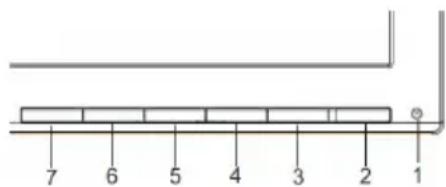
Разпоредби и предупреждения за безопасност
Предупреждение на FCC (Федерална комисия по далекосъобщенията)
Това устройство е тествано и отговаря на ограниченията за цифрови устройства от клас B, съгласно част 15 от правилата на FCC. Тези ограничения осигуряват разумна защита срещу вредни смущения при инсталиране в дома. Това устройство генерира, използва и може да излъчва радиочестотна енергия и ако не е инсталирано и използвано в съответствие с инструкциите, може да причини вредни смущения на радиокомуникациите.
Не може да се гарантира обаче, че смущения няма да възникнат в конкретна инсталация. Ако това устройство причинява вредни смущения на радиото или телевизионния прием, което може да се установи чрез изключване и включване на устройството, на потребителя се препоръчва да се опита да отстрани смущенията чрез една от следните мерки:
- Пренасочете или преместете приемащата антена. Увеличете разстоянието между устройството и приемника.
- Свържете устройството към контакт от друг клон, различен от този, към който е свързано в момента.
- Консултирайте се с дистрибутора или с опитен техник, специализиран в областта на радиото и телевизията.
Декларация за съответствие на CE
Acer Inc. декларира, че този LCD монитор е в съответствие с основните изисквания и други приложими разпоредби на директивите EMC 2014/30/ЕС, 2014/35/ЕС (директива за ниско напрежение), директивата RoHS 2011/65/ЕС и директива 2009/125/ЕО относно изискванията за екопроектиране на енергопотребляващи продукти.
Предупреждение:
Не повдигайте монитора за основата, за да избегнете повреда на монитора.
Предупреждение: Екранирани кабели
Всички връзки към други компютърни устройства трябва да се извършват с екранирани кабели, за да се гарантира съответствие с разпоредбите за електромагнитна съвместимост (EMC).
Предупреждение: Периферни устройства
Към това устройство могат да се свързват само периферни устройства (устройства за вход и изход на сигнал, терминали, принтери и др.), сертифицирани за съответствие с ограниченията за клас B. Работата с несертифицирани периферни устройства вероятно ще причини смущения при приемането на радио и телевизия.
Внимание
Промени или модификации, които не са изрично одобрени от производителя, могат да анулират правото на потребителя да използва този продукт (право, гарантирано от Федералната комисия по далекосъобщенията).
Условия на работа
Това устройство отговаря на изискванията на FCC, част 15. Работата на устройството подлежи на следните две условия: (1) това устройство не трябва да причинява вредни смущения и (2) това устройство трябва да приема всякакви приети смущения, включително смущения, които могат да причинят нежелана работа.
Предупреждение: Потребители в Канада
Това цифрово устройство от клас B отговаря на канадския стандарт ICES-003.
Забележка за канадските потребители
Това цифрово устройство от клас B отговаря на канадския стандарт NMB-003.
Изхвърляне на излязло от употреба оборудване от потребители в частни домакинства в Европейския съюз
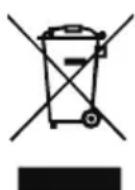
Този символ върху продукта или неговата опаковка означава, че продуктът не трябва да се изхвърля с обикновените битови отпадъци. Вместо това вие носите отговорност за изхвърлянето на устройството, като го предадете на определено събирателно място за рециклиране на излязло от употреба електрическо и електронно оборудване. Сортирането и рециклирането на излязло от употреба оборудване допринася за опазването на природните ресурси и гарантира рециклиране на устройството по начин, който защитава здравето на хората и околната среда. За повече информация къде можете да предадете вашето излязло от употреба устройство за рециклиране, се обърнете към местната община, комуналните служби или магазина, откъдето сте закупили продукта.
ТЕХНИЧЕСКИ ДАННИ
| Panel LCD | Provozní systém Barevný | LCD TFT | |
| Velikost 21,5"W (55 cm) | |||
| Rozteč pixelù 0,248 mm (horizontal) × 0,248 mm (vertikálné) | |||
| Jas | 250 cd/m2(typický) 200 cd/m | 2 (typický) | |
| Kontrast Max. 100 000 000 00:1 (ACM) | |||
| Ühel sledování 178° (horizontal) 178° (vertikálné) (CR=10) | 90° (horizontal) 65° (vertikálné) (CR=10) | ||
| Doba odezvy 4 ms (GTG) | 5 ms | ||
| Typ panelu VA TN | |||
| Video R, G, B analogové rozhrani | |||
| Horizontalánlí frekvence 30 kHz až 80 kHz | |||
| Vertikánlí frekvence 55 až 75 Hz | |||
| Barva zobrazení 16,7 Millionú | |||
| Frekvence bodù | 175 MHz | ||
| Maximálí rozlěsení | 1920 x 1080 př 60 Hz | ||
| Funkce Plug & Play | VESA DDCCI/DDC2B | ||
| Spotěba energia (př jesu 200 nitú) | Režim Zapnuto | 19 W | 19 W |
| Režim spánku | 0,5 W | 0,5 W | |
| Režim Vypnuto | 0,3 W | 0,3 W | |
| Konektor vstupu | D-Sub HDMI (pouze model se vystupem HDMI) DP (pouze model se vystupem DP) (volitelné) | ||
| Vstupné videosignál | Analogový: 0,7 Vp-p (standardni), 75 OHM, positivné HDMI (pouze model se vystupem HDMI) (volitelné) DP (pouze model se vystupem DP) (volitelné) | ||
| Reproduktory | 1 W x 2 (volitelné) | ||
| Maximálí velikost obrazovky | Horizontalálné: 476,6 mm Vertikálné: 268,1 mm | ||
| Zdroj napájení | 100–240 V, 50/60 Hz | ||
| Podmíky okolního prostřédí | Provozní teplata: 5 °C až 35 °CSkladovací teplata: -20 °C až 60 °CProvozní vlhkest: 10 % až 85 % | ||
| Rozměry | 508 (§) x 390,5 (V) x 207 (H) mm | ||
| Hmotnost (čistá hmotnost) | 3,1 kg (čistá) | ||
| Technické udaje mechanismu | Nakloněni: -5° až +25°Otačeni: NeNastavení výšky: NeOtočeni: NeOdnimatehný stojan: Ano | ||
| Externí ovládací prvky | Splinača a tlačitka | Tlačitko napájeni NABÍDKA/ENTER | Vstup Tlačitko hasitosti/Modré světlo RežimAutomaticická konfigurace (jen pro model s analogovým vystupem)GammaTeplata barev sRGB6osy odstin6osá sytost Hlasitost (volitelné)JazykČasový limit nabídky na obrazovce Vstup Formát DP (volitelné) |
| Funkce | Jas Kontrast Modré světlo ACM Horizontalánlí pozice (jen pro model s analogovým vystupem) Vertikánlí pozice (jen pro model s analogovým vystupem) Zaostřeni (jen pro model s analogovým vystupem) Hodiny (jen pro model s analogovým vystupem) | Automaticická konfigurace (jen pro model s analogovým vystupem) GammaTeplata barev sRGB6osy odstin6osá sytost Hlasitost (volitelné)JazykČasový limit nabídky na obrazovce Vstup Formát DP (volitelné) | |
| Specifikace se u�单litych modelu a vružnych oblastech liši. | |||
Ръководства и други документи за вашия продукт Acer можете да намерите на официалния уебсайт за поддръжка на Acer.
Acer LCD монитор - Кратко ръководство за инсталиране
Важни указания за безопасност
Прочетете внимателно следните указания.
- Почистване на екрана на LCD монитора: Уверете се, че мониторът може да работи с електрическата мрежа, налична на мястото на използване.
- Изключете LCD монитора и извадете захранващия кабел.
- Напръскайте почистващ препарат без разтворител върху кърпа за почистване и внимателно почистете екрана. НИКОГА НЕ ПРЪСКАЙТЕ И НЕ ИЗЛИВАЙТЕ ТЕЧНОСТ ДИРЕКТНО ВЪРХУ ЕКРАНА ИЛИ КОРПУСА.
- НЕ ИЗПОЛЗВАЙТЕ ПОЧИСТВАЩИ ПРЕПАРАТИ НА ОСНОВА НА АМОНЯК ИЛИ АЛКОХОЛ ВЪРХУ LCD ДИСПЛЕЯ ИЛИ КОРПУСА.
- Acer не носи отговорност за щети, причинени от използването на почистващи препарати на основата на амоняк или алкохол.
- Не поставяйте LCD монитора близо до прозорец. Дъжд, влага и пряка слънчева светлина могат сериозно да го повредят.
- Не натискайте LCD екрана. Прекомерен натиск може да причини повреда на екрана.
- Не отстранявайте корпуса на устройството и не се опитвайте сами да го поправите. Ремонт може да извършва само квалифициран техник.
- Съхранявайте LCD монитора в помещение с температура между -20°C и 60°C (-4°F и 140°F). Температури извън този диапазон могат да повредят LCD монитора.
- В следните случаи незабавно изключете захранващия кабел на монитора и се обадете на квалифициран техник:
- Кабелът между монитора и компютъра е износен или повреден.
- Върху LCD монитора е попаднала течност или мониторът е бил изложен на дъжд.
- Корпусът на LCD монитора е повреден.
Свързване на монитора към стойката
- Извадете стойката на монитора от опаковката и я поставете върху равна, стабилна повърхност.
- Извадете монитора от опаковката.
- Свържете монтажния рамен към стойката.
Уверете се, че стойката и монтажният рамен са правилно свързани. (за някои модели) Затегнете винта, за да закрепите стойката към монтажния рамен. Можете да затегнете винта с помощта на отвертка или подходяща монета. (за някои модели)
Свързване на монитора към компютъра
- Изключете монитора и извадете захранващия кабел на компютъра.
- 2-1 Свързване на видеокабела
а. Уверете се, че мониторът и компютърът са изключени. b. Свържете VGA видеокабела към компютъра.
2-2 Свързване на HDMI кабел (само за модели с HDMI вход)
а. Уверете се, че мониторът и компютърът са изключени. b. Свържете HDMI кабела към компютъра.
2-3 Свързване на DP кабел (само за модели с DP вход) (по избор)
а. Уверете се, че мониторът и компютърът са изключени. b. Свържете DP кабела към компютъра.
- Свържете аудио кабела. (По избор)
- Свържете захранващия кабел на монитора към захранващия конектор на гърба на монитора.
- Свържете захранващите кабели на монитора и компютъра към близък стенен контакт.
Външни бутони за управление
| Szám Ikon Elem Leírás | ||
| 1,2 | Bekapcsológomb/ jelzőfény | Be- és kikapcsolja a monitor. A kék fény a bekapcsolt állapot jerzi. A borostyánsárga fény a készenléti/energiatakarékos módot jerzi. |
| 3 OSD-funcafék | Nyomja meg az OSD megjelenítéséhez. Nyomja meg úbjól a kijelöl't OSD-elem megnyitásához. | |
| 4 Bemenet gomb | A bemeneti források kõzti vãltásra szolgál. | |
| 5 | Hangerő gomb / Kék fény | A gomb megnyomására megjelenik a hangerőcsuszka. (bizonyos modeleleken) Nyomja meg, hogy aktiválja a Kék fény menüt. (bizonyos modeleleken) |
| 6 | F | Nyomja meg a gombot a Fényerő vezéról megyitásához, és a fenyemő kivánt szintre állitásához. |
| 7 | Mód | Nyomja meg, hogy aktiválja a Mód menüt. |
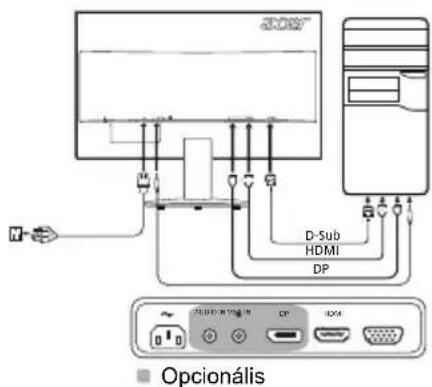
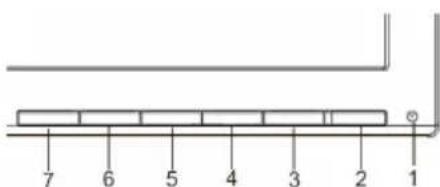
Предписания и бележки за безопасност
FCC-бележка
Уредът е тестван и е установено, че отговаря на изискванията за цифрови устройства от клас B съгласно част 15 от правилата на FCC. Тези ограничения са предназначени да осигурят разумна защита срещу вредни смущения при инсталиране в жилищна среда. Уредът генерира, използва и може да излъчва радиочестотна енергия. Ако уредът не бъде инсталиран и използван в съответствие с инструкциите, може да причини вредни смущения на радиокомуникациите.
Няма обаче гаранция, че няма да възникнат смущения при конкретна инсталация. Ако уредът причинява вредни смущения на радиото или телевизионния прием, което може да се определи чрез изключване и включване на уреда, потребителят се насърчава да се опита да коригира смущенията чрез една или повече от следните мерки:
Пренасочете или преместете приемащата антена. Увеличете разстоянието между уреда и приемника. Свържете уреда към контакт, различен от този, към който е свързан приемникът. Потърсете помощ от търговеца или от опитен техник.
Декларация за съответствие на CE
С настоящото Acer Inc. декларира, че този LCD монитор отговаря на основните и други приложими изисквания на Директива 2014/30/ЕС относно електромагнитната съвместимост, Директива 2014/35/ЕС за нисковолтово оборудване, Директива 2011/65/ЕС за ограничаване на употребата на определени опасни вещества в електрическото и електронното оборудване и Директива 2009/125/ЕО за създаване на рамка за определяне на изискванията за екопроектиране към енергосвързани продукти.
Забележка:
Никога не повдигайте монитора за основата, за да избегнете повреда.
Забележка: Екранирани кабели
За да се спазят изискванията за електромагнитни смущения, уредът трябва да се свързва с други компютърни устройства само с екранирани кабели.
Забележка: Периферни устройства
Към уреда могат да се свързват само периферни устройства (входно/изходни устройства, терминали, принтери и т.н.), които отговарят на границите за клас B. Използването на периферни устройства, които не отговарят на границите, може да причини смущения на радиото и телевизионния прием.
Внимание
Промени или модификации, които не са изрично одобрени от производителя, могат да анулират правото на потребителя да работи с устройството, предоставено от Федералната комисия по комуникациите (FCC).
Условия на работа
Устройството отговаря на изискванията на част 15 от правилата на FCC. Работата на устройството е подчинена на следните условия: (1) устройството не трябва да причинява смущения и (2) устройството трябва да понася всякакви смущения, включително такива, които могат да причинят нежелано функциониране.
Забележка: За канадските потребители
Това цифрово устройство от клас B отговаря на изискванията на канадския стандарт ICES-003.
Забележка към канадските потребители
Това цифрово устройство от клас B е в съответствие с канадския стандарт NMB-003.
Изхвърляне на уреди в домакинствата на територията на Европейския съюз
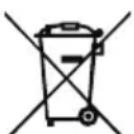
Устройството, както и опаковката му, е обозначено със символ, който показва, че при изхвърляне то трябва да се третира отделно от битовите отпадъци. Купувачът е длъжен да предаде излязлото от употреба устройство на определените за целта пунктове за събиране на отпадъци от електрическо и електронно оборудване. Събирането и рециклирането на излезли от употреба устройства допринася за опазването на природните ресурси и гарантира безопасна преработка на изхвърлените продукти по отношение на околната среда и човешкото здраве. За повече информация относно точните места за събиране можете да се обърнете към местната община, съответната компания за управление на отпадъци или търговския обект, където е закупен продуктът.
ТЕХНИЧЕСКИ ХАРАКТЕРИСТИКИ
| LCD-panel | Meghajtórendszer SzíneS TFT LCD | ||
| Mérét 21,5"W (55 cm) | |||
| Képpontmérét 0,248 mm(vízsztintes) x 0,248 mm (fuggöleges) | |||
| Fényerő | 250 cd/m2(jelémző) 200 cd/m | 2(jelémző) | |
| Kontraszt Max. 100 000 000:1 (ACM) | |||
| Betekintési szög 178°(vízsztintes) 178°(fuggöleges) (CR=10) | 90°(vízsztintes) 65°(fuggöleges) (CR=10) | ||
| Válaszidő 4 ms (G-G) 5 ms | |||
| Paneltipus VA TN | |||
| Videó R, G, B analogóg fellett | |||
| Vízsztintes frekvencia 30 kHz - 80 kHz | |||
| Fuggöleges frekvencia 55 - 75 Hz | |||
| Megelenithető színek 16,7 millió | |||
| Videoórajel 175 MHz | |||
| Maximális felbontás | 1920 x 1080 60 Hz-en | ||
| Plug&Play | VESA DDCCI/DDC2B | ||
| Fogyasztás(200 nit fényerő mellett) | Bekapcsolt állapot | 19 W | 19 W |
| Alvó állapot | 0,5 W | 0,5 W | |
| Kikapcsolt állapot | 0,3 W | 0,3 W | |
| Bemeneti csatlakozó | D-SubHDMI (csak a HDMI bemenettel rendelkező tipusnál)DP (csak a DP bemenettel rendelkező tipusnál) (optionalis) | ||
| Bemeneti videojel | Analog: 0,7 Vp-p (normál), 75 OHM, positivHDMI (csak a HDMI bemenettel rendelkező tipusnál) (optionalis)DP (csak a DP bemenettel rendelkező tipusnál) (optionalis) | ||
| Hangszörök | 1 W x 2 (optionalis) | ||
| Maximális kékpernyömöret | Víszstintes: 476,6 mmFuggöleges: 268,1 mm | ||
| Áramforrás 100-240 V, 50/60 Hz | |||
| Környezetre vonaţko zövetelmények: | Üzemi hämöséklet: 5 °C és 35 °C közöttTarolasi hämöséklet: -20 °C és 60 °C közöttÜzemi páratartalom: 10% és 85% között | ||
| Mérétek | 508 (sze) x 390,5 (ma) x 207 (mé) mm | ||
| Tömeg (netto) | 3,1 kg (netto) | ||
| Mechanikai jellemzők | Dölés: -5° és +25° közöttElfordulás: NincMagassagbeälllás: NincElfordlható: NemLevehető talp: Van | ||
| Külső kezelöszervek | Kapcsoló/gombok | BekapsológombMENTU/ENTER | BemenetHangerő gomb/Kék fényFényerőMód |
| Funkciók | FényerőKontrasztKék fényACMVíszintes posztión (csak azanalog bemenettú tipusnal)Fuggöleges posztión (csak azanalog bemenettú tipusnal)Fókusz (csak azanalogbemenettú tipusnal)Örajel (csak azanalogbemenettú tipusnal) | Automaticikus konfiguración (csakaz analogóg bemenettú tipusnal)GàmmSzinhömsékletsRGB6 tengelyes szlínárnyalat6 tengelyes telitettségHangerő (optionalis)NyelVSD időkorlátajBemenetDP-formatum (optionalis) | |
| A műszaki adatok típusonkét és/vagy régiónkét altérdők lehetnek. | |||
Ръководства и други документи за продукта на Acer можете да намерите на официалния уебсайт за поддръжка на Acer.
Ръководство за бързо инсталиране на LCD монитор Acer (OΓΕ)
Важни инструкции за безопасност
Прочетете внимателно следните инструкции.
- За почистване на LCD монитора: Уверете се, че мониторът е електрически съвместим с променливия ток, наличен във вашия район.
- Изключете LCD монитора и извадете захранващия кабел.
- Напръскайте почистващ препарат без абразиви върху мека кърпа и внимателно избършете екрана.
- Не изваждайте и не смесвайте мокри части без разрешение върху гърлото или кутията.
- НЕ ИЗПОЛЗВАЙТЕ ПОЧИСТВАЩИ ПРЕПАРАТИ НА ОСНОВА НА АМОНЯК ИЛИ АЛКОХОЛ ВЪРХУ LCD ЕКРАНА ИЛИ КОРПУСА. Acer не носи отговорност за евентуални щети, причинени от използването на почистващи препарати на основата на амоняк или алкохол.
- Не поставяйте LCD екрана близо до източник на топлина. Излагането на екрана на влага или пряка слънчева светлина може да причини сериозни щети.
- Не оказвайте натиск върху LCD екрана. Прекомерният натиск може да причини трайни повреди на екрана.
- Много апарати и много етикетите ва ектелеоте епааие осувтнпнс отн оуйкепиевн ова оас. ОИ еяаиес оувтнпннс отиоиаоднтоте куоуеу н петеи ва ектауовтаи ато егоуаоотнево теквко.
- Съхранявайте LCD екрана в помещение с температура от -20°C до 60°C (-4°F до 140°F). Съхраняването на LCD екрана извън този температурен диапазон може да причини трайни щети.
- Ако възникне някакъв технически проблем, произтичащ от следните условия:
Не поставяйте монитора с лицето надолу върху LCD екрана или не излагайте екрана на дъжд. LCD екранът или корпусът може да бъдат повредени.
Прикрепване на основата към монитора
- Апаратът трябва да се почисти и да се постави на стабилно и подходящо място за работа.
- Извадете монитора от опаковката.
- Завъртете опорния лост на облегалката към основата. Уверете се, че лостът е застопорен здраво в основата. (при избрани модели) Отстранете основата от опорния лост на облегалката, като завъртите ключалката или натиснете бутона. (при избрани модели)
Свързване на монитора към компютъра
- Отворете капака и извадете клавиатурата на устройството.
- 2-1 Свързване на видео кабела
a. Уверете се, че захранването на монитора и компютъра е изключено. b. Свържете VGA видео кабела към компютъра.
2-2 Свързване на HDMI кабел (само за модели с HDMI вход)
a. Уверете се, че захранването на монитора и компютъра е изключено. b. Свържете HDMI кабела към компютъра.
2-3 Свързване на DP кабел (само за модели с DP вход) (по избор)
a. Уверете се, че захранването на монитора и компютъра е изключено. b. Свържете DP кабела към компютъра.
3. Свържете кабела на захранването. (По избор) 4. Поставете кабела за захранване на звука в жака за захранване на звука в долната част на звука. 5. Свържете кабелите за захранване на устройството и на звука към контактна мрежа с променлив ток.
Външни характеристики на захранването
Артикулен номер Характеристика Описание
| 1,2 | Koupti/ évöéiŋ λειουγίας | Ενεργοποίει/ατένεργοποίει Μην Εθόνη. To μιλε χρωμα Αντοδεικυέι Προροδοσία με ρεύμα. To πορτολαί χρωμα Αντοδεικυέι λειουργία αναμονής/εξοικονόμασης ενεργείας. | |
| 3 | Λειουγίες OSD | Παήσε τίγι προβολή του μενού OSD. Παπησεξάνá γία σειαγάγετε μία Επιλογή στο μενού OSD. | |
| 4 | Koupti ειοδόου | Παήσε τίγι ευλλayή μεταύ Φτων πηχών ειοδόου. | |
| 5 | Koupti εντασης ύχου / Μπλε φως | Πέσετε γία ενεργοποίησετην κλιμακα υμθμισας Σης ἐνταση έχου. (επιλεγμένα μοντέλα) Πέσετε γία ενεργοποίησετο Μενού Μπλε φως. (επιλεγμένα μοντέλα) | |
| 6 | Φ | Πέσετε Τρλήκτορο γία va ανοίζετε Ετοιχείονελέχωφωτεῖνόπτα και φατορίσετε Τεπιθμητό Επιπεðo. | |
| 7 Λειούσα | Πέσετε γία va ενεργοποίησετο Μενού Λειουργία. | ||
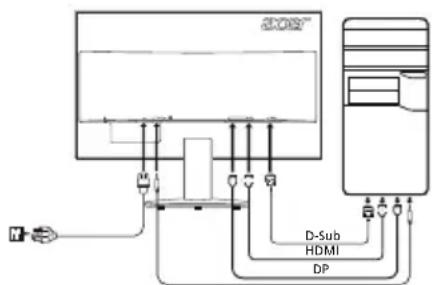
ПРЕДУПРЕЖДЕНИЕ
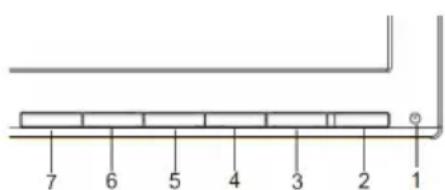
Правила и инструкции за безопасност
Въведение
Това устройство е тествано и отговаря на ограниченията за цифрово устройство от клас B, съгласно част 15 от правилата на FCC. Тези ограничения са предназначени да осигурят разумна защита срещу вредни смущения в жилищна инсталация. Това устройство генерира, използва и може да излъчва радиочестотна енергия и, ако не е инсталирано и използвано в съответствие с инструкциите, може да причини вредни смущения на радиокомуникациите. Въпреки това не се гарантира, че няма да възникнат смущения в конкретна инсталация. Ако това устройство причинява вредни смущения на радиото или телевизионното приемане, което може да се определи чрез изключване и включване на устройството, потребителят се насърчава да опита да коригира смущенията с едно или повече от следните действия:
Преориентирайте или преместете приемащата антена. Увеличете разстоянието между устройството и приемника. Свържете устройството към контакт, който е в различна верига от тази, към която е свързан приемникът. - Потърсете съдействие от дилъра или от опитен техник по радио/телевизия.
Декларация за съответствие CE
С настоящото, Acer Inc., декларира, че този LCD монитор е в съответствие с основните изисквания и другите приложими разпоредби на Директивата за електромагнитна съвместимост 2014/30/ЕС, Директивата за ниско напрежение 2014/35/ЕС, както и Директивата за RoHS 2011/65/ЕС и Директивата 2009/125/ЕО по отношение на изискванията за екопроектиране за продукти, свързани с енергията.
Въведение:
За да избегнете повреда на монитора, не докосвайте повърхността на екрана.
Вход: Захранващ кабел
Всички връзки с други изчислителни устройства трябва да се правят с екранирани кабели, за да се поддържа съответствие с правилата за EMC.
Информация: Периферни устройства
Този периферен уред (устройство, адаптер, комплект) за употреба с този монитор може да бъде свързан към него, ако отговаря на границите на категория B. Възможно е неправилното функциониране на периферното устройство да доведе до смущения в радиокомуникациите и да причини смущения.
Внимание
Ако не е получено одобрение от производителя, възможно е да бъде анулирана гаранцията на клиента, която се предоставя от Комисията за регулиране на съобщенията, при използване на устройството по този начин.
Условия на работа
Това устройство отговаря на част 15 от правилата на FCC. Работата му подлежи на следните две условия: (1) това устройство не може да причинява вредни смущения и (2) това устройство трябва да приема всякакви смущения, включително смущения, които могат да причинят нежелана работа.
Забележка: Правила на FCC
Това цифрово устройство от клас B отговаря на канадския стандарт ICES-003.
Забележка към канадските потребители
Това цифрово устройство от клас B е в съответствие с канадския стандарт NMB-003.
Актуализиран продукт от хръстосване на витка в домакинството в Европейския съюз

Този уред е обозначен с този символ. Този уред не трябва да се изхвърля с битовите отпадъци. Вместо това, ваше задължение е да изхвърлите излезлия от употреба уред, като го предадете в определена точка за събиране за рециклиране на отпадъци от електрическо и електронно оборудване. Отделното събиране и рециклиране на излезлия от употреба уред към момента на изхвърлянето му ще помогне за опазването на природните ресурси и ще гарантира, че се рециклира по начин, който защитава човешкото здраве и околната среда. За повече информация къде можете да изхвърлите излезлия от употреба уред за рециклиране, свържете се с местната община, службата за управление на битови отпадъци или магазина, откъдето сте закупили продукта.
ПОДРАЗДЕЛИ
| Oθόνη LCD | Σύτημα δύγησης Ευχρωμήον Βόνη LCD TFT | ||
| Μέγεθος 21,5"W (55 cm) | |||
| Βήμα pixel 0,248 mm (O) x 0,248 mm (K) | |||
| Φωτείνότητa | 250 cd/m2 (τιμίκή) 200 cd/m | 2 (τιμίκή) | |
| Avτίθεηη 10000000:1 μέν. (ACM) | |||
| Γωνία προβολής 178° (O) 178° (K) (CR=10) 90° (O) 65° (K) (CR=10) | |||
| Xρόνος απόκριοης 4 ms (G σε G) 5 ms | |||
| Τύτος πάνελ VA TN | |||
| Βίντεο Αναλογίκη δίασύνδεηη R, G, B | |||
| Ορίζουνια συχόνότητa 30 kHz -80 kHz | |||
| Κατακόρμη συχόνότητa 55 -75 Hz | |||
| Xρώματα οθόνης | 16,7 Εκατομμύρία | ||
| Σύχόνότητα κουκκίδων | 175 MHz | ||
| Μέγιση ανάλωη | 1920 x 1080 @ 60 Hz | ||
| ΤΟπθέτηση καί λεμηλειουρία | VESA DDCCI/DDC2B | ||
| Κατανάλωη ρεύματος (στα 200 nits) | Λειουρία ενεργοτοίης | 19 W | 19 W |
| Λειουρία αναμονής | 0,5 W | 0,5 W | |
| Λειουρία απενεργοτοίης | 0,3 W | 0,3 W | |
| Υποδόχή εἰσόδου | D-Sub HDMI (μόνο μοντέλo εἰσόδου HDMI) DP (μόνο μοντέλo εἰσόδου DP) (Προαίρεικό) | ||
| Σύŋμα βίντεο εἰσόδου | Αναλογίκο: 0,7 Vp-p (τιμίκό), 75 OHM, θεικό HDMI (μόνο μοντέλo εἰσόδου HDMI) (Προαίρεικό) DP (μόνο μοντέλo εἰσόδου DP) (Προαίρεικό) | ||
| Ηχελι | 1 W x 2 (Προαίρεικό) | ||
| Μέγιστο μέγεθος οθόνης | Ορίζουνια: 476,6 mm Kατακόρμην: 268,1 mm | ||
| Πηγή τοχύος | 100-240 V, 50/60 Hz | ||
| Περβαλλοντίας ζητήματα | Θερμοκραίαλειουρίας: 5° εύς 35°C Θερμοκραίασα Αποθήκευμός: -20° εύς 60°C Yγραίδα Λειουρίας: 10% εύς 85% | ||
| Διαστάσεις | 508 (Π) x 390,5 (Y) x 207 (B) mm | ||
| Βάρος (K. B.) | 3,1 kg (καθαρό) | ||
| Προδίαγραφές μηχανίσμου | Κλίαη: -5° εύς +25° Περιστρούη: Oχι Μρθμοσι Φιους: Oχι Περιστρούη: Oχι Αποθήμενη βάη: Nai | ||
| Εξιθερίας στοίχελε ελέγχου | Διακόπηης/Kούμηία | Κούμι Λειουρίας ΜΕΝΟΥ/EΙEZΑΓΟΗ | Φωτείνόπητa Λειουρία |
| Λειουρίες | Φωτείνόπητa Αντίθεηη Αντίθεηη Αντίθεηη Αντίθεηη Αντίθεηη Αντίθεηη Αντίθεηη Αντίθεηη Αντίθεηη Αντίθεηη Αντίθεηη ΑντίθεηηΩ | Φωτείνόπητa Λειουρία | |
| K. θεηη (μόνο μοντέλo aναλογίκης εἰσόδου) | Autóμαη προθμίαη παραμεύρων (μόνο μοντέλo aναλογίκης εἰσόδου) | ||
| Mπλε φως | Eπόδου | ||
| ACM | Γάμα | ||
| O. θεηη (μόνο μοντέλo aναλογίκης εἰσόδου) | Θερμοκραίασα χρωματος sRGB | ||
| K. θεηη (μόνο μοντέλo aναλογίκης εielóδου) | Atóxρωμηθενη Σαξόνων | ||
| Eπτίαη (μόνο μοντέλo aναλογίκης εielóδου) | Kopeμαός 6 αξόνων | ||
| Eπτίαη (μόνο μοντέλo aναλογίκης εielóδου) | Eγασαη έχον (Προαίρεικό) | ||
| Pολόi (μόνο μοντέλo aναλογίκης εielóδου) | Γλίσασα | ||
| Polόλi (μόνο μοντέλo aναλογίκης εielóδου) | Xρονίο ὄρι ΟSD | ||
| Eιδόδος | Eιδόδος | ||
| Mòρρίŋ DP (Προαίρεικό) | |||
| Οι Προδίαγραφές εἰδέχεται να διαφέρουν ανάλουγα με το μοντέλο ηίκαι ηιν Περίαψη. | |||
Намерете ръководствата и друга техническа информация за продукта Acer на уебсайта за поддръжка на Acer.
Кратко ръководство за бърз старт (Quick Start Guide - QSG) на LCD монитор Acer
Важни инструкции за безопасност
Моля, прочетете внимателно тези инструкции.
- При почистване на екрана на LCD монитора: Уверете се, че номиналните електрически стойности на вашия монитор са подходящи за работа с променлив ток, наличен във вашия район.
Изключете LCD монитора и извадете захранващия кабел от контакта. - Напръскайте почистващ разтвор, който не съдържа разтворители, върху кърпа и внимателно почистете екрана. НИКОГА НЕ ПРЪСКАЙТЕ ТЕЧНОСТ ДИРЕКТНО ВЪРХУ ЕКРАНА ИЛИ КОРАБА. - НЕ ИЗПОЛЗВАЙТЕ ПОЧИСТВАЩИ ПРЕПАРАТИ, СЪДЪРЖАЩИ АМОНЯК ИЛИ АЛКОХОЛ, ВЪРХУ LCD ЕКРАНА ИЛИ КОРАБА. - Acer не носи отговорност за щети, причинени от използването на почистващи препарати, съдържащи амоняк или алкохол.
- Не поставяйте LCD монитора близо до прозорец. Излагането на монитора на дъжд, влага или светлина може сериозно да го повреди.
- Не излагайте LCD екрана на натиск. Прекомерният натиск може да причини трайно увреждане на дисплея.
- Не отстранявайте капака и не се опитвайте да ремонтирате това устройство сами. Обслужването от всякакъв вид трябва да се извършва от оторизиран техник.
- Съхранявайте LCD монитора в помещение с температура от -20° до 60 °C (-4° до 140 °F). Съхраняването на LCD монитора в среда извън този диапазон може да доведе до трайно увреждане.
- Незабавно изключете монитора от електрическата мрежа и се обадете на оторизиран техник, ако възникне някоя от следните ситуации:
- Сигналният кабел между монитора и компютъра е изтъркан или повреден.
- Върху LCD монитора е разлята течност или мониторът е изложен на дъжд.
- Настъпило е увреждане на LCD монитора или корпуса.
Закрепване на монитора към стойката
- Извадете стойката на монитора от опаковката и я поставете върху стабилна и равна работна повърхност.
- Извадете монитора от опаковката.
- Прикрепете стойката на монитора към основата.
- Уверете се, че основата е заключена към стойката на монитора. (за избрани модели)
- Затегнете основата към стойката на монитора, като завъртите винта с помощта на вградения отвор или монета. (за избрани модели)
Свързване на монитора към компютъра
- Изключете монитора и извадете захранващия кабел на компютъра.
- 2-1 Свързване на видео кабел
a. Уверете се, че мониторът и компютърът са ИЗКЛЮЧЕНИ. b. Свържете VGA кабела към компютъра.
2-2 Свързване на HDMI кабел (само за модели с HDMI вход)
a. Уверете се, че мониторът и компютърът са ИЗКЛЮЧЕНИ. b. Свържете HDMI кабела към компютъра.
2-3 Свързване на DP кабел (само за модели с DP вход) (по избор)
a. Уверете се, че мониторът и компютърът са ИЗКЛЮЧЕНИ. b. Свържете DP кабела към компютъра.
- Свържете аудио кабела. (по избор)
- Свържете захранващия кабел на монитора към порта за захранване на гърба на монитора.
- Свържете захранващите кабели на компютъра и монитора към електрически контакт в обхват.
Външни контроли
C. Икона Елемент Описание
| 1,2 | Tlačidlo/kontrolka napájania | Slúži na zapnutie/vypnutie monitora. Modrá farba indikuje zapnutie. Oranžová indikuje pohotovostný režim/režim šetrenia energiou. |
| 3 Funko-OSD | Stlačením zobrazité ponuku OSD. Opátovnám stlačením zadáte vyber v ponuke OSD. | |
| 4 Tlačid-Vstupu | Stlačením tlačidla možete prepínat zdroje vstupu. | |
| 5 | Tlačidlo hlasitosti / Modré svetlo | Stlačením tlačidla aktivujete systém na ovládanie hlasitosti. (vybrné modely) Stlačením aktivujte ponuku Modré svetlo. (vybrné modely) |
| 6 | Jas | Stlačením tlačidla otvorite nastavenie Jas a nastavíte ho na preferovanú úroveř. |
7 Режим: с натискане активирайте менюто Режим.
по избор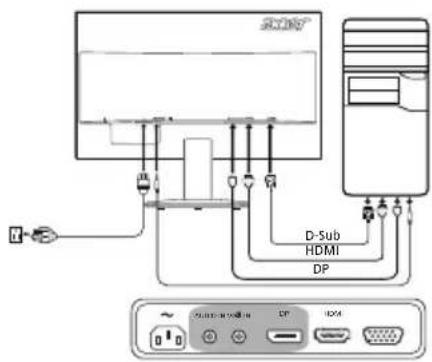
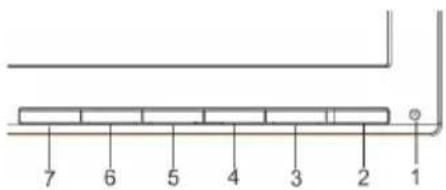
Регламенти и предупреждения за безопасност
Предупреждение на FCC
Това устройство е тествано и е установено, че отговаря на ограниченията за цифрово устройство от клас B съгласно част 15 от правилата на FCC. Тези ограничения са предназначени да осигурят разумна защита срещу вредни смущения при инсталиране в жилищна зона. Това устройство генерира, използва и може да излъчва радиочестотна енергия и ако не е инсталирано и използвано в съответствие с инструкциите, може да причини вредни смущения на радиокомуникациите.
Няма гаранция обаче, че няма да възникнат смущения в конкретна инсталация. Ако това устройство причинява вредни смущения на приемането на радио или телевизионен сигнал, което може да се определи чрез изключване и включване на устройството, потребителят трябва да се опита да коригира смущенията чрез едно или повече от следните мерки:
Пренасочете или преместете приемащата антена. Увеличете разстоянието между устройството и приемника. Свържете устройството към контакт от различен кръг от този, към който е свързан приемникът. Консултирайте се с търговеца или с опитен радио/телевизионен техник.
Декларация за съответствие с директивите на ЕС
Acer Inc. декларира, че този LCD монитор отговаря на основните изисквания и други приложими разпоредби на Директивата за електромагнитна съвместимост 2014/30/ЕС, Директивата за ниско напрежение 2014/35/ЕС, Директивата за RoHS 2011/65/ЕС и Директива 2009/125/ЕО за създаване на рамка за определяне на изискванията за екодизайн на енергийните продукти.
Предупреждение:
За да предотвратите повреда, не повдигайте монитора за неговата стойка.
Забележка: Екранирани кабели
Всички връзки към други компютърни устройства трябва да се извършват с екранирани кабели, за да се спазят изискванията за електромагнитна съвместимост.
Забележка: Периферни устройства
Към това устройство могат да се свързват само периферни устройства (входно/изходни устройства, терминали, принтери и т.н.), сертифицирани за съответствие с ограниченията за клас B. Работата с несертифицирани периферни устройства вероятно ще причини смущения в радиоприемането и телевизионното приемане.
Внимание
Промени или модификации, които не са изрично одобрени от производителя, могат да анулират правото на потребителя да използва този продукт, предоставено от Федералната комисия по комуникациите (FCC) на САЩ.
Условия за експлоатация
Това устройство отговаря на част 15 от правилата на FCC. Експлоатацията е предмет на следните две условия: (1) това устройство не трябва да причинява вредни смущения и (2) това устройство трябва да приема всякакви смущения, включително смущения, които могат да причинят нежелана работа.
Забележка: Потребители в Канада
Това цифрово устройство от клас B отговаря на канадския стандарт ICES-003.
Забележка за канадските потребители
Това цифрово устройство от клас B отговаря на канадския стандарт NMB-003.
Изхвърляне на неизползвано оборудване от потребители в частни домакинства в Европейския съюз.
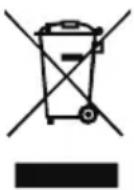
Този символ върху продукта или неговата опаковка показва, че този продукт не трябва да се изхвърля заедно с други битови отпадъци. Вместо това вие сте отговорни за изхвърлянето на вашето неизползвано оборудване, като го предадете на определено събирателно място за рециклиране на отпадъци от електрическо и електронно оборудване. Разделното събиране и рециклиране на неизползваното оборудване в края на неговия живот ще помогне за опазването на природните ресурси и ще гарантира, че то се рециклира по начин, който защитава човешкото здраве и околната среда. За повече информация къде можете да предадете вашето неизползвано оборудване за рециклиране, обърнете се към местната общинска служба, службата за управление на отпадъците, която вашето домакинство използва, или магазина, откъдето сте закупили продукта.
СПЕЦИФИКАЦИИ
| LCD Panel | Druh monitora Farebný TFTLCD | ||
| Velkost' 21,5"W (55 cm) | |||
| Rozstup bodov 0,248 mm (H) x 0,248 mm (V) | |||
| Jas | 250 cd/m2 (charakteristický) 200 cd/m | 2 (charakteristický) | |
| Kontrast 10000000:1 Max (ACM) | |||
| Pozorovaci uhol 178° (H) | 178° (V) (CR = 10) 90° (H) 65° (V) (CR = 10) | ||
| Doba odozvy 4 ms (G ku G) 5 ms | |||
| Typ panela VA TN | |||
| Video Analógové rozhranie R, G, B | |||
| Horizontalá frekvencia 30 kHz - 80 kHz | |||
| Vertikálna frekvencia 55 - 75 Hz | |||
| Farby displeja 16,7 milióna | |||
| Max. obnovovacia frekvencia bodov | 175 MHz | ||
| Maximáline Rozlügen | 1920 x 1080 pri 60 Hz | ||
| Technología Plug & Play | VESA DDCCI/DDC2B | ||
| Príkon (pri 200 nitov) | Režim zapnutia | 19 W | 19 W |
| Režim spánku 0,5 W | 0,5 W | ||
| Režim vypnutia | 0,3 W | 0,3 W | |
| Vstrupý konektor | D-Sub HDMI (iba model so vystupom HDMI) DP (iba model so vystupom DP) (volitefné) | ||
| Vstrupý signal videa | Analógový: 0,7 Vp-p (Standardne), 75 OHM, cladný HDMI (iba model so vystupom HDMI) (volitefné) DP (iba model so vystupom DP) (volitefné) | ||
| Reproduktory | 1 W x 2 (volitefné) | ||
| Maximálina veilkost' obrazovky | Horizontálina: 476,6 mm Vertikálna: 268,1 mm | ||
| Zdroj napájania | 100 - 240 V, 50/60 Hz | ||
| Podmienky prostredia | Prevádková teplofa: 5° až 35 °CTeplota skladovania: -20° až 60 °CTeprádková vlhkest: 10% až 85 % | ||
| Rozmery | 508 (Š) x 390,5 (V) x 207 (H) mm | ||
| Hmotnost' (netto hmolnost') | 3,1 kg (netto) | ||
| Špecifikácie mechanizmu | Vyklopenie: -5° až +25° Otáčanie: Nie Nastavenie vyský: Nie Vyklapanie: Nie Odpojitefný stojan: Áno | ||
| Vonkajšie ovládače | Prepínac-/tlačidlá | Tlačidlo zapnutia PONUKA/ZADAT | Vstup Tlačidlo hlasitosti/Modré svetloAutomatická konfigurácia (iba pre model s analógovym vystupom) Gamma Teplota fairobe sRGB 6-osvý odteř 6-osvá sytost Hlasitost' (volitefné) Jazyk Časový limit OSD Vstup Formát DP (volitefné) |
| Funkcie | Jas Kontrast Modré svetlo ACM Horizontána polohá (iba pre model s analógovym vystupom) Vrlikána polohá (iba pre model s analógovym vystupom) Ohnisko (iba pre model s analógovym vystupom) Hodiny (iba pre model s analógovym vystupom) | Automatická konfigurácia (iba pre model s analógovym vystupom) Praktikovanie (volitefné) Priradenie klávesovych skratiek DDC/CI Režim rychleho spustenia Informácie o displeji Obnovenie pôvodných nastaveni | |
На официалните уеб страници за поддръжка на Acer ще намерите ръководства и други документи за вашия продукт с марка Acer.
Ръководство за бърз старт на LCD монитор на Acer
Важни инструкции за безопасност
Прочетете внимателно следните инструкции.
- Почистване на LCD монитора: Уверете се, че мониторът е електрически класифициран да работи с наличния променлив ток на вашето място.
- Изключете LCD монитора и извадете захранващия кабел.
- Напръскайте почистващ препарат без разтворители върху кърпа и внимателно почистете екрана.
- НЕ ПРЪСКАЙТЕ И НЕ ИЗЛИВАЙТЕ КАКВАТО И ДА Е ТЕЧНОСТ ДИРЕКТНО ВЪРХУ ЕКРАНА ИЛИ ЗАДНИЯ ПАНЕЛ.
- НЕ ИЗПОЛЗВАЙТЕ ПОЧИСТВАЩИ ПРЕПАРАТИ НА ОСНОВА НА АМОНЯК ИЛИ АЛКОХОЛ ВЪРХУ LCD ЕКРАНА ИЛИ ЗАДНИЯ ПАНЕЛ.
- Acer не носи отговорност за щети, причинени от използването на почистващи препарати на основата на амоняк или алкохол.
- Не поставяйте LCD монитора близо до прозорец. Мониторът може да бъде сериозно повреден, ако бъде изложен на дъжд, влага или слънчева светлина.
- Не излагайте LCD екрана на натиск. Прекалено силният натиск може да причини трайно увреждане на екрана.
- Отстранете задния капак и не се опитвайте сами да извършвате ремонт на устройството. Всякакъв вид обслужване трябва да се извършва от оторизиран техник.
- Съхранявайте LCD екрана в помещение с температура от -20° до 60° C (-4° до 140° F). Съхраняването на LCD екрана извън този температурен диапазон може да причини трайно увреждане.
- Незабавно изключете всички щепсели от екрана и се свържете с оторизиран техник, ако възникне някоя от следните ситуации:
- Кабелът за PC сигнала е протрит или повреден. Течност е разлята върху LCD екрана или екранът е изложен на дъжд.
- LCD екранът или задният капак е повреден.
Монтаж на екрана върху стойката
- Извадете стойката на екрана от опаковката и я поставете върху стабилна и равна работна повърхност.
- Извадете екрана от опаковката.
- Монтирайте рамото на основата на екрана върху стойката. Уверете се, че стойката е здраво закрепена към рамото на основата. (за избрани модели)
- Затегнете стойката към рамото на основата, като завъртите винта с шайба или подходящ инструмент. (за избрани модели)
Свързване на екрана към компютър
- Изключете екрана и извадете захранващия кабел на компютъра от контакта.
- 2-1 Свързване на видеокабела
а. Уверете се, че и екранът, и компютърът са изключени. b. Свържете VGA видеокабела към компютъра.
2-2 Свързване на HDMI кабела (само за модели с HDMI вход)
а. Уверете се, че и екранът, и компютърът са изключени. b. Свържете HDMI кабела към компютъра.
2-3 Свързване на DP кабела (само за модели с DP вход) (допълнително оборудване)
а. Уверете се, че и екранът, и компютърът са изключени. b. Свържете DP кабела към компютъра.
- Свържете аудиокабела. (допълнително оборудване)
- Поставете захранващия кабел на екрана в контакта на гърба на екрана.
- Свържете захранващите кабели на компютъра и екрана към близък контакт.
Външни бутони
№ Икона Точка Описание
| 1, 2 | Tænd/sluk-knap/indikator | Tænder og slukker for skærmen. Blå angiver, at skærmen er tændt. Gul angiver standby/ strømbesparende tilstand. |
| 3 OSD-funktioner | Tryk for at vise OSD. Tryk iven for at foretage et valg i OSD. | |
| 4 Indgåsknap Tryk for at skifte indgangskilde. | ||
| 5 | Lydstyrkekapn / Blåt lys | Tryk for at aktivere justeringsskyderen til lydstyrke. (udvalgte modeller) Tryk for at aktivere menuen Blåt lys. (udvalgte modeller) |
| 6 Lysstyrke | Tryk på knappen for at abne styringen Lysstyrke og indstil til dit foretrukneiveau. | |
7 Натиснете, за да активирате менюто Режим.
допълнително оборудване

Правила и предпазни мерки за безопасност
FCC разпоредби
Това устройство е тествано и е установено, че отговаря на границите за цифрово устройство от клас B съгласно част 15 от правилата на FCC. Тези граници са предназначени да осигурят разумна защита срещу вредни смущения в жилищни инсталации. Това устройство генерира, използва и може да излъчва радиочестотна енергия. Ако продуктът не бъде инсталиран и използван в съответствие с инструкциите, той може да причини вредни смущения на радиокомуникациите.
Въпреки това няма гаранция, че смущения няма да възникнат в конкретна инсталация. Ако това устройство причинява вредни смущения на радиото или телевизионния прием, което може да се определи чрез изключване и включване на устройството, потребителят се насърчава да се опита да коригира смущенията чрез една или повече от следните мерки:
- Пренасочете или преместете приемащата антена. Увеличете разстоянието между устройството и приемника.
- Свържете устройството към контакт от различна верига от тази, към която е свързан приемникът.
- Обърнете се към търговеца или опитен радио/телевизионен техник за помощ.
Декларация за съответствие на CE
Acer Inc. декларира, че този LCD монитор отговаря на съществените изисквания и други приложими разпоредби на Директивата за електромагнитна съвместимост 2014/30/ЕС, Директивата за ниско напрежение 2014/35/ЕС, Директивата за ограничаване на опасни вещества 2011/65/ЕС и Директива 2009/125/ЕО относно изискванията за екодизайн на енергийно свързани продукти.
Забележка:
Хванете екрана за стойката му, за да избегнете повреда на екрана.
Забележка: Екранирани кабели
Всички връзки към други компютърни устройства трябва да се осъществяват с екранирани кабели, за да отговарят на разпоредбите за електромагнитна съвместимост.
Забележка: Външни устройства
Към това оборудване могат да се свързват само външни устройства (входно/изходни устройства, терминали, принтери и т.н.), които са сертифицирани в съответствие с границите за клас B. Очаква се използването на несертифицирани устройства да причини смущения на радио и телевизионния прием.
Внимание
Промени или модификации, които не са изрично одобрени от производителя, могат да анулират правото на потребителя, предоставено от FCC (Федерална комисия по комуникациите), да използва този продукт.
Условия на работа
Това устройство отговаря на част 15 от правилата на FCC. Работата е подчинена на следните две условия: (1) това устройство не трябва да причинява вредни смущения и (2) устройството трябва да приема приетите смущения, включително смущения, които могат да причинят нежелана работа.
Забележка: Канадски потребители
Това цифрово устройство от клас B отговаря на канадския ICES-003.
Изхвърляне на оборудване от потребители в частни домакинства в Европейския съюз

Този символ върху продукта или опаковката показва, че този продукт не трябва да се изхвърля заедно с други битови отпадъци. Вместо това е ваша отговорност да изхвърлите оборудването, като го предадете на определен пункт за събиране за рециклиране на електрическо и електронно оборудване. Отделното събиране и рециклиране на оборудването помага за опазване на природните ресурси и гарантира, че то се рециклира по начин, който защитава човешкото здраве и околната среда. За повече информация къде можете да предадете оборудването си за рециклиране, се свържете с местната община, фирмата за сметосъбиране или магазина, откъдето сте закупили продукта.
СПЕЦИФИКАЦИИ
| LCD-panel | Driversystem TFT farve-LCD | ||
| Storrelse 21,5"W (55 cm) | |||
| Pixelafstand: 0,248 mm (H) x 0,248 mm (V) | |||
| Lysstyrke | 250 cd/m2(typisk) 200 cd/m | 2 (typisk) | |
| Kontrast 100000000:1 | Maks. (ACM) | ||
| Betragtningsvinkel 178° (H) 178° (V) (CR=10) 90° (H) 65° (V) (CR=10) | |||
| Svartid 4 ms (G til G) 5 ms | |||
| Paneltype VA TN | |||
| Video R, G, B analogt | interface | ||
| H-frekvens 30 kHz - 80 kHz | |||
| V-frekvens 55 - 75 Hz | |||
| Skærmfarver 16,7 millionaire | |||
| Pixelfrekvens 175 MHz | |||
| Maksimal oploning | 1920 x 1080 ved 60 Hz | ||
| Plug & Play | VESA DDCCI/DDC2B | ||
| Strømforbrug (ved 200 enheder) | Tændt tilstand | 19 W | 19 W |
| Slumretilstand | 0,5 W | 0,5 W | |
| Slukket tilstand | 0,3 W | 0,3 W | |
| Indgangsstik | D-Sub HDMI (kun model med HDMI-indgang) DP (kun model med DP-indgang) (ekstraudstyr) | ||
| Videoindgangssignal | Analog: 0,7 Vp-p (standard), 75 OHM, positiv HDMI (kun model med HDMI-indgang) (ekstraudstyr) DP (kun model med DP-indgang) (ekstraudstyr) | ||
| Højttalere | 1 W x 2 (ekstraudstyr) | ||
| Maksimal skærmstørrelse | Vandret: 476,6 mm Lodret: 268,1 mm | ||
| Strømkilde | 100-240 V, 50/60 Hz | ||
| Miljohensyn | Driftstemp.: 5° til 35°C Opbevaringstemp.: -20° til 60°C Luftfugtighed ved drift: 10 % til 85 % | ||
| Mål | 508 (B) x 390,5 (H) x 207 (D) mm | ||
| Vægt (N. V.) | 3,1 kg (netto) | ||
| Funktionsspecifikationer | Hældning: -5° til +25° Dreibning: Nej Højdeindstilling: Nej Drejetap: Nej Aftagelig fod: Ja | ||
| Udvendige knapper | Knapper | Tænd/sluk-knapMenu/ENTER | IndgangLydstyrkekapnablät lys Lysstyrke Tilstand |
| Funktioner | Lysstyrke Kontrast Blåt lys ACSM H.-position (kun model med analog indgang) V.-position (kun model med analog indgang) Fokus (kun model med analog indgang) Ur (kun model med analog indgang) | Automatisk konfiguration (kun model med analog indgang) Gamma Farvetemperatur sRGB 6-akset nuance 6-akset maetning Lydstyrke (ekstraudstyr) Sprog OSD-timeout Indgang DP-format (ekstraudstyr) | |
| Specifikationerne kan variere afhängigt af model og/eller region. | |||
Намерете ръководства и други документи за вашия продукт на Acer на официалния уебсайт за поддръжка на Acer.
- Изключете захранването на LCD монитора и извадете щепсела на захранващия кабел от контакта. Напръскайте неразтворител почистващ препарат върху кърпа и почистете внимателно екрана.
- НИКОГА НЕ ПРЪСКАЙТЕ ИЛИ НЕ ЛЕЙТЕ ТЕЧНОСТ ДИРЕКТНО ВЪРХУ ЕКРАНА ИЛИ КОТЛОТО.
- ИЗПОЛЗВАЙТЕ ПОЧИСТВАЩИ ПРЕПАРАТИ НА ОСНОВА НА АМОНЯК ИЛИ АЛКОХОЛ ЗА ЕКРАНА ИЛИ КОТЛОТО НА LCD МОНИТОРА.
- Acer не носи отговорност за щети, причинени от използването на почистващи препарати на основата на амоняк или алкохол.
- Не поставяйте LCD монитора близо до прозорец. Излагането на монитора на дъжд, влага или слънчева светлина може да го повреди сериозно.
- Не оказвайте натиск върху LCD монитора. Прекомерният натиск може да причини трайни повреди на монитора.
- Не отстранявайте капака и не се опитвайте да обслужвате устройството сами. Всички ремонтни дейности трябва да се извършват от упълномощен сервизен техник.
- Съхранявайте LCD монитора в помещение с температура от -20° до +60°C (-4° до 140°F). Съхраняването на LCD монитора извън този температурен диапазон може да доведе до трайни повреди.
- Изключете монитора от контакта незабавно и се свържете с упълномощен техник в следните случаи:
- Сигналният кабел между монитора и компютъра е износен или повреден. Върху LCD екрана е попаднала течност или екранът е бил изложен на дъжд.
- LCD екранът или корпусът му е повреден.
Закрепване на монитора към стойката
- Извадете стойката на монитора от опаковката и я поставете върху стабилна и равна повърхност.
- Извадете монитора от опаковката.
- Прикрепете вертикалната част на стойката към основата.
Уверете се, че стойката е заключена към вертикалната част (при определени модели). Затегнете винта на стойката към вертикалната част с плоска отвертка или подходяща монета (при определени модели).
Свързване на монитора към компютъра
- Изключете монитора и извадете щепсела на компютъра от контакта.
- 2-1 Свържете видеокабела
a. Уверете се, че мониторът и компютърът са изключени. b. Свържете VGA кабела към компютъра.
2-2 Свържете HDMI кабела (само за модели с HDMI вход).
a. Уверете се, че мониторът и компютърът са изключени. b. Свържете HDMI кабела към компютъра.
2-3 Свържете DP кабела (само за модели с DP вход). (По избор)
a. Уверете се, че мониторът и компютърът са изключени. b. Свържете DP кабела към компютъра.
- Свържете аудио кабела. (По избор)
- Свържете захранващия кабел на монитора към захранващия конектор на гърба на монитора.
- Свържете захранващите щепсели на компютъра и монитора към близкия контакт.
Външни контролни устройства
| NroKuvakeKohtaKuvaus | ||
| 1, 2 | Virtapainike/merkkivalo | Kytkee näytön virran päälle ja pois päältä. Sininen merkkivalo tarkoittaa, että virta on kytkettyänä. Oransii merkkivalo tarkoittaa valmiustilaa/virransästötilaa. |
| 3 OSD-tännnot | Painamalla tätä saat OSD:n näkyviin. Painamalla uudelleen voit tehdä valinnan OSD:ssä. | |
| 4 Tulo-päike | Painamalla painiketta voit vaihtaa tulolähdettä. | |
| 5 | Äänenvoim. / Sinisen taso-painike | Painamalla painiketta voit ottaa äänenvoimakkuuden liukusätimen käytöön. (Valituissa malleissa) Paina aktivoidaksesi Sinisen taso-valikon. (Valituissa malleissa) |
| 6 Kirkkat | Paina painiketta avatakesi Kirkkauden-hallinnan ja asettaaksesi sen haluamallesi tasolle. | |
| 7 Tila Paaraktivoidaksesi Tila-valikon. | ||
По избор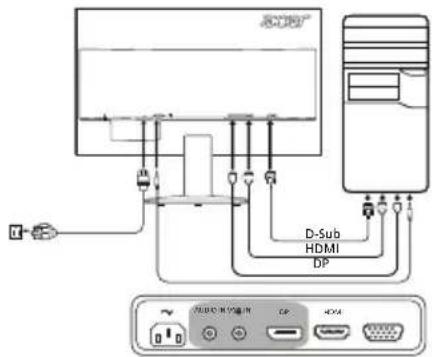
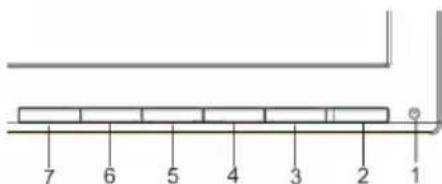
Разпоредби и съобщения за безопасност
Известие на FCC
Това устройство е тествано и е установено, че отговаря на ограниченията за цифрово устройство от клас B, съгласно част 15 от правилата на FCC. Тези ограничения са предназначени да осигурят разумна защита срещу вредни смущения в жилищни инсталации. Това устройство генерира, използва и може да излъчва радиочестотна енергия. Ако не бъде инсталирано и използвано в съответствие с инструкциите, то може да причини вредни смущения на радиокомуникациите.
Не може обаче да се даде гаранция, че няма да възникнат смущения при конкретна инсталация. Ако това устройство причинява вредни смущения на радиото или телевизионния прием (което може да се установи чрез изключване и включване на устройството), потребителят се насърчава да се опита да коригира смущенията чрез една или повече от следните мерки:
- Пренасочване или преместване на приемащата антена.
- Увеличаване на разстоянието между устройството и приемника.
- Свързване на устройството към контакт от различна верига от тази, към която е свързан приемникът.
- Потърсете помощ от търговеца или от опитен радио/телевизионен техник.
Декларация за съответствие с изискванията на CE
Acer Inc. декларира, че този LCD монитор отговаря на съществените изисквания и другите условия на следните директиви: Директива за електромагнитна съвместимост 2014/30/ЕС, Директива за ниско напрежение 2014/35/ЕС, Директива за ограничаване на употребата на определени опасни вещества 2011/65/ЕС и Директива 2009/125/ЕО относно изискванията за екодизайн към енергосвързани продукти.
Забележка:
Не повдигайте монитора за основата му, за да не го повредите.
Забележка: екранирани кабели
Всички връзки с други компютърни устройства трябва да се осъществяват с екранирани кабели в съответствие с разпоредбите на Директивата за електромагнитна съвместимост.
Забележка: периферни устройства
Към това устройство могат да се свързват само периферни устройства (устройства за предаване на данни, адаптери, принтери и др.), които са сертифицирани в съответствие с ограниченията за клас B. Използването на несертифицирани периферни устройства вероятно ще причини смущения на радиото и телевизионния прием.
Предупреждение
Промени, които не са изрично одобрени от производителя, могат да анулират правото на потребителя да използва това устройство, предоставено от FCC (Федерална комисия по комуникациите).
Условия за употреба
Това устройство отговаря на част 15 от правилата на FCC. Употребата е подчинена на следните условия: (1) Това устройство не трябва да причинява вредни смущения и (2) това устройство трябва да приема всички получени смущения, включително смущения, които могат да причинят нежелана работа.
Забележка: потребители в Канада
Това цифрово устройство от клас B отговаря на канадския стандарт ICES-003.
Забележка за потребителите в Канада
Този цифров апарат от клас B отговаря на канадския стандарт NMB-003.
Изхвърляне на излезли от употреба уреди от домакинствата в Европейския съюз

Този символ, отбелязан върху уреда или върху опаковката му, означава, че уредът не трябва да се изхвърля заедно с други битови отпадъци. Ваше задължение е да занесете излезлия от употреба уред в специален пункт за събиране на електрическо и електронно оборудване за рециклиране. Разделното събиране и рециклиране на излезли от употреба уреди спомага за опазването на природните ресурси и гарантира, че уредът се рециклира по начин, който защитава човешкото здраве и околната среда. За повече информация къде можете да занесете излезлия от употреба уред за рециклиране, се свържете с местните власти, центъра за рециклиране или търговеца на дребно, от който сте закупили уреда.
ТЕХНИЧЕСКИ СПЕЦИФИКАЦИИ
| LCD-paneleli | Ohjausjärestelmä | TFT Color LCD | ||
| Koko 21,5"W (55cm) | ||||
| Pikselivälli | 0,248 mm (V) x 0,248 mm (P) | |||
| Kirkkaus | 250 cd/m2(tyypillinen) 200 cd/m | 2 (tyypillinen) | ||
| Kontrasti 100 000000:1 enint. (ACM) | ||||
| Katselukulma 178° (V) 178° (P) (CR=10) 90° (V) 65° (P) (CR=10) | ||||
| Vasteaika 4 ms (G) G) 5 ms | ||||
| Panellityppi VA | TN | |||
| Video R, G, B Analoginen liitäntä | ||||
| H-taajuus 30 kHz | 80 kHz | |||
| V-taajuus 55 - 75 Hz | ||||
| Näytövärit 16,7 miljoonaa | ||||
| Pistekellotaajuus 175 MHz | ||||
| Enimmästarkkuus | 1920 x 1080 @ 60 Hz | |||
| Plug & Play | VESA DDCCI/DDC2B | |||
| Virrankulutus (200 nitiä) | Päällä 19 W | 19 W | ||
| Lepotila | 0,5 W | 0,5 W | ||
| Pois | 0,3 W | 0,3 W | ||
| Tuloliiäntä | D-SubHDMI (vain HDMI-tulomalli)DP (vain DP-tulomalli) (valinainen) | |||
| Videotulosignaali | Analoginen: 0,7 Vp-p (standard), 75 OHM, positivinenHDMI (vain HDMI-tulomalli) (valinainen)DP (vain DP-tulomalli) (valinainen) | |||
| Kaiuttimet | 1 W x 2 (valinainen) | |||
| Näytöruudun enimmäskoko | Vaakasuora: 476,6 mmPystysuora: 268,1 mm | |||
| Virtualhde | 100 - 240 V, 50/60 Hz | |||
| Ympäristötekijät | Käytölampötila: 5 - 35 °CVarastointilampötila: -20 - 60 °CIImkosteus: 10 - 85 % | |||
| Mitat | 508 (L) x 390,5 (K) x 207 (S) mm | |||
| Paino (netto) | 3,1 kg (netto) | |||
| Mekanism tiedot | Kallistus: -5° - +25°Kierto: eiKorkeuden säätö: eiNivelöinti: eiIrrotettava jalusta: kyllä | |||
| Ulkoiset ohjauslaïtteet | Kytkimet/painikkeet | VirtapainkeVALIKKO/SYÖTÄ | TuloAänenvoim./Sinisen taso- painike | KirkkausTila |
| Toiminnot | KirkkausKontrastiSininen valoACMVaakasijainti (vain analoginen tulomalli)Pystysijainti (vain analoginen tulomalli)Tarkennus (vain analoginen tulomalli)Tajuus (vain analoginen tulomalli) | Autom. asetukset (vain analoginen tulomalli)GammaVärin lampöisyySRGB6-aksel. sävy6-aksel. satur.Aänenvoim. (valinainen)KieiliAikakatkaisuTuloDP-muoto (valinainen) | LaajakuvaAutom. lahdeYilviahde (valinainen)PikanäppäinmääritisDDC/CIPika-aloitustilaNäytö tiedotNollaa kaikkä setuks. | |
| Teknisitet tiedot saattavat vaildella mallin ja/tai alueen mukaan. | ||||
Ръководствата за потребителя и други документи за продуктите на Acer са достъпни на официалния уебсайт за поддръжка на Acer.
Кратко ръководство за бърз старт (QSG) за LCD монитор на Acer
Важни инструкции за безопасност
Прочетете внимателно следните инструкции.
- Как да почистите LCD монитора: Уверете се, че мониторът ви има номинална стойност, съответстваща на номиналното напрежение в електрическата мрежа, където се намирате.
- Изключете LCD монитора и извадете захранващия кабел.
- Напръскайте малко почистващ препарат върху кърпа и внимателно почистете екрана. НИКОГА НЕ ПРЪСКАЙТЕ И НЕ ИЗЛИВАЙТЕ ТЕЧНОСТ ДИРЕКТНО ВЪРХУ ЕКРАНА ИЛИ КОРПУСА.
- НЕ ИЗПОЛЗВАЙТЕ ПОЧИСТВАЩИ ПРЕПАРАТИ, СЪДЪРЖАЩИ АМОНЯК ИЛИ АЛКОХОЛ, ВЪРХУ LCD ЕКРАНА ИЛИ КОРПУСА.
- Acer не носи отговорност за щети, причинени от почистващи препарати, съдържащи амоняк или алкохол.
- Не поставяйте LCD монитора близо до прозорец. Ако мониторът бъде изложен на дъжд, влага или слънчева светлина, това може да причини сериозни повреди.
- Не натискайте LCD монитора. Прекалено силен натиск може да причини трайна повреда на екрана.
- Не сваляйте капака и не се опитвайте сами да ремонтирате това устройство. Обслужването от всякакъв вид трябва да се извършва от оторизиран техник.
- LCD мониторът трябва да се съхранява в помещение с температура от -20° до 60°C (-4° до 140°F). Ако LCD мониторът се съхранява извън този температурен диапазон, това може да доведе до трайна повреда.
- Трябва незабавно да изключите монитора и да се обадите на оторизиран техник, ако възникне някоя от следните ситуации:
- Кабелът за сигнал от монитора към компютъра е износен или повреден. Течност е разлята върху LCD монитора или мониторът е изложен на дъжд.
- LCD мониторът или корпусът е повреден.
Как да прикрепите монитора към основата
- Извадете основата на монитора от опаковката и я поставете върху стабилна и равна повърхност.
- Извадете екрана от опаковката.
- Прикрепете стойката на екрана към основата.
- Уверете се, че основата е ЗАКЛЮЧЕНА към стойката на екрана. (за избрани модели)
- Прикрепете основата към стойката на екрана, като завъртите винта с отвертка или подходяща монета. (за избрани модели)
Как да свържете екрана към компютър
- Изключете екрана и извадете захранващия кабел на компютъра.
- 2-1 Свързване на видеокабела
а. Уверете се, че и екранът, и компютърът са ИЗКЛЮЧЕНИ. б. Свържете VGA видеокабела към компютъра.
2-2 Свързване на HDMI кабела (само за модели с HDMI вход)
а. Уверете се, че и екранът, и компютърът са ИЗКЛЮЧЕНИ. б. Свържете HDMI кабела към компютъра.
2-3 Свързване на DP кабела (само за модели с DP вход) (допълнително оборудване)
а. Уверете се, че и екранът, и компютърът са ИЗКЛЮЧЕНИ. б. Свържете DP кабела към компютъра.
- Свържете аудио кабела. (допълнително оборудване)
- Свържете захранващия кабел на монитора към входа за захранване на гърба на монитора.
- Свържете захранващите кабели на компютъра и монитора към близък контакт.
Външни контролери
| Nr.IkonElementBeskrivelse | ||
| 1,2 | Strømknapp/indikator | Slår skjermen på/av. Blå indikerer at den er slätt på. Gul indikerer standby/stromsparingsmodus. |
| 3 OSD-lemksjoner | Trykk for Å vise OSD. Trykk igjen for Å angi et valg i OSD. | |
| 4 Inngat-knapp | Trykk for Å veksle mellom inngangskilder. | |
| 5 | Volumknapp / Blätt lys | Trykk for Å aktivere glidebryteren for volum. (utvalgte modeller)Trykk for Å aktivere Blätt lys-menyen. (utvalgte modeller) |
| 6 Lysstyrte | Trykk på tasten for Å apne Lysstyrke-kontrollen og Å sette den på foretrukket niva. | |
| 7 Modus-trykk for Å aktivere Modus-menyen. | ||
Допълнително оборудване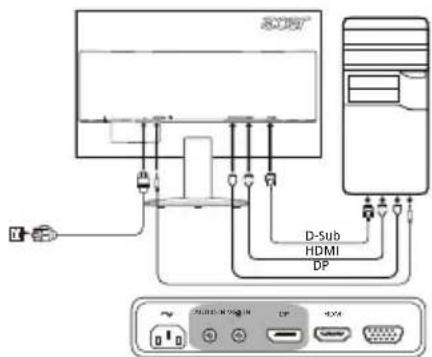
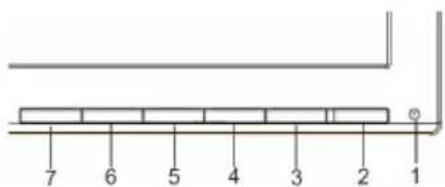
Регламенти и съобщения за безопасност
Известие на FCC
Това устройство е тествано и е установено, че отговаря на границите за цифрово устройство от клас B, съгласно част 15 от правилата на FCC. Тези граници са предназначени да осигурят разумна защита срещу вредни смущения в жилищна инсталация. Това устройство генерира, използва и може да излъчва радиочестотна енергия и ако не бъде инсталирано и използвано в съответствие с инструкциите, може да причини вредни смущения на радиокомуникациите.
Няма обаче гаранция, че смущения няма да възникнат в конкретна инсталация. Ако това устройство причинява вредни смущения на радиото или телевизионния прием, което може да се определи чрез изключване и включване на устройството, потребителят се насърчава да се опита да коригира смущенията с една или повече от следните мерки:
- Пренасочете или преместете приемащата антена.
- Увеличете разстоянието между устройството и приемника. Свържете устройството към контакт от различна верига от тази, към която е свързан приемникът.
- Свържете се с търговеца или с опитен радио/телевизионен техник за помощ.
Декларация за съответствие на CE
С настоящото Acer Inc. декларира, че този LCD монитор е в съответствие с основните изисквания и други приложими изисквания на Директивата за електромагнитна съвместимост 2014/30/ЕС, Директивата за ниско напрежение 2014/35/ЕС, Директивата за RoHS 2011/65/ЕС и Директива 2009/125/ЕО относно установяване на рамка за определяне на изискванията за екодизайн към енергосвързани продукти.
Забележка:
За да предотвратите повреда на монитора, не го повдигайте за стойката на екрана.
Забележка: Екранирани кабели
Всички връзки към други изчислителни устройства трябва да се осъществяват с екранирани кабели, за да се поддържа съответствие с разпоредбите за електромагнитна съвместимост (EMC).
Забележка: Периферни устройства
Към това оборудване могат да се свързват само периферни устройства (устройства за вход/изход, терминали, принтери и т.н.), сертифицирани в съответствие с границите за клас B. Работата с несертифицирани периферни устройства вероятно ще причини смущения в радиото и телевизионния прием.
Предупреждение
Промени или модификации, които не са изрично одобрени от производителя, могат да анулират правото на потребителя, предоставено от Федералната комисия по комуникациите (FCC), да използва този продукт.
Условия на работа
Това устройство отговаря на част 15 от правилата на FCC. Работата е подчинена на следните две условия: (1) това устройство не може да причинява вредни смущения и (2) това устройство трябва да приема всякакви получени смущения, включително смущения, които могат да причинят нежелана работа.
Забележка: Канадски потребители
Този цифров апарат от клас B отговаря на канадския стандарт ICES-003.
Забележка за канадските потребители
Този цифров апарат от клас B отговаря на канадския стандарт NMB-003.
Изхвърляне на използвано оборудване от потребители в частни домакинства в ЕС
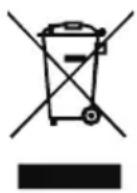
Този символ върху продукта или върху опаковката показва, че този продукт не трябва да се изхвърля заедно с други битови отпадъци. Вместо това е ваша отговорност да изхвърлите оборудването, като го предадете на пункт за събиране за рециклиране на електрическо и електронно оборудване. Отделното събиране и рециклиране на използвано оборудване по време на изхвърлянето ще помогне за опазването на природните ресурси и ще гарантира, че то се рециклира по начин, който защитава здравето и околната среда. За повече информация къде можете да предадете оборудването за рециклиране, се свържете с местните власти, службата за сметосъбиране или магазина, откъдето сте закупили продукта.
СПЕЦИФИКАЦИИ
| LCD-panel | Kjøresystem TFT farge-LCD | ||
| Storrelse 21,5"W (55 cm) | |||
| Pikselmål 0,248 mm (H) x 0,248 mm (V) | |||
| Lystyrke | 250 cd/m2(typisk) 200 cd/m | 2(typisk) | |
| Kontrast 100 000 | 000:1 maks. (ACM) | ||
| Synlig vinkel 178° (H) 178° (V) (CR=10) 90° (H) 65° (V) (CR=10) | |||
| Responstid 4 ms (G til G) 5 ms | |||
| Paneltype VA TN | |||
| Video R, G, B analog grensesnitt | |||
| H-frekvens 30-80 kHz | |||
| V-frekvens 55-75 Hz | |||
| Visningsfarger 16,7 millionaire | |||
| Punktklokke | 175 MHz | ||
| Maksimal opplosning | 1920 x 1080 ved 60 Hz | ||
| Plug & Play | VESA DDCCI/DDC2B | ||
| Strømforbruk (ved 200 nit) | På-modus 19 W | 19 W | |
| Hvilemodus | 0,5 W | 0,5 W | |
| Av-modus | 0,3 W | 0,3 W | |
| Inngangskobling | D-Sub HDMI (bare modell med HDMI-inngang) DP (bare modell med DP-inngang) (tilleggsutstyr) | ||
| Signal for videoinngang | Analog: 0,7 Vp-p (standard), 75 OHM, positiv HDMI (bare modell med HDMI-inngang) (tilleggsutstyr) DP (bare modell med DP-inngang) (tilleggsutstyr) | ||
| Høytalere | 1 W x 2 (tilleggsutstyr) | ||
| Maksimal skjermstørrelse | Horizontal: 476,6 mm Vertical: 268,1 mm | ||
| Strømkilde | 100-240 V, 50/60 Hz | ||
| Miljømessige hensyn | Driftstemperatur: 5 til 35 °C Oppbevaringstemperatur: -20 til 60 °C Driftsfuktigkeit: 10 til 85 % | ||
| Mål | 508 x 390,5 x 207 mm (B x H x D) | ||
| Vekt (n. v.) | 3,1 kg (netto) | ||
| Spesifikasjoner for mekanisme | Helling: -5° til +25° Dreiemekanismse: Nei Hoydejustering: Nei Akse: Nei Avtakbart fotstativ: Ja | ||
| Eksterne kontrollere | Bryter/knapper | Stromknapp MENY/ENTER | Inngang Volumknapp/Blätt lys Lysytryk Modus |
| Funksjoner | Lysstryke Kontrast Blätt lys ACM H. posisjon (bare modell med analog inggang) V. posisjon (bare modell med analog inggang) Fokus (bare modell med analog inggang) Klokke (bare modell med analog inggang) | Auto. konfigurasjon (bare modell med analog inggang) Gamma Fargetemperatur sRGB Fargetone ved 6-akse Metning ved 6-akse Volum (tilleggsutstyr) Språk OSD-tidsavbrudd Inngang DP-format (tilleggsutstyr) | |
| Spesifikasjonene varierer avhengig av modell og/eller region. | |||
Намерете ръководства и други документи за вашия продукт Acer на официалния уебсайт за поддръжка на Acer.
Acer LCD монитор Hzli Bavlanguc Kilavuzu (QSG)
Важни инструкции за безопасност
Моля, прочетете внимателно следните инструкции.
- За почистване на LCD монитора: Уверете се, че мониторът ви е от клас, който може да работи с наличното AC захранване във вашето местоположение.
- Изключете LCD монитора и извадете щепсела на захранващия кабел.
- Напръскайте неразтворител почистващ разтвор върху парче плат и внимателно почистете екрана. НИКОГА НЕ ПРЪСКАЙТЕ ИЛИ НЕ ИЗЛИВАЙТЕ ТЕЧНОСТ ДИРЕКТНО ВЪРХУ ЕКРАНА ИЛИ КОРПУСА. МОЛЯ, НЕ ИЗПОЛЗВАЙТЕ ПОЧИСТВАЩИ ПРЕПАРАТИ НА ОСНОВА НА АМОНЯК ИЛИ АЛКОХОЛ ВЪРХУ LCD ЕКРАНА ИЛИ КОРПУСА.
- Acer не носи отговорност за щети, причинени от използването на почистващи препарати на основа на амоняк или алкохол.
- Не поставяйте LCD монитора близо до прозорец. Мониторът може да бъде сериозно повреден, ако бъде изложен на дъжд, влага или слънчева светлина.
- Не оказвайте натиск върху LCD екрана. Прекомерният натиск може да причини трайна повреда на екрана.
- Не отваряйте капака на този уред сами и не се опитвайте да го обслужвате. Всякакъв вид поддръжка трябва да се извършва от квалифициран техник.
- Съхранявайте LCD монитора при температура между -20° и 60°C (-4°F до 140°F). Съхраняването на LCD монитора извън този диапазон може да причини трайни повреди.
- Ако възникне някое от следните условия, незабавно изключете монитора от електрическата мрежа и се обадете на квалифициран техник:
Ако сигналният кабел на монитора към компютъра е износен или повреден.
Ако в LCD монитора попадне течност или мониторът е изложен на дъжд. - Ако LCD мониторът или корпусът е повреден.
Поставяне на монитора върху основата
- Извадете основата на монитора от опаковката и я поставете върху стабилна и равна работна повърхност.
- Извадете монитора от опаковката.
- Поставете стойката на монитора върху основата.
Уверете се, че основата е поставена правилно върху стойката на монитора. (при избрани модели) - С помощта на плоска отвертка или монета затегнете винта, за да закрепите основата към стойката на монитора. (при избрани модели)
Свързване на монитора към компютъра
- Изключете монитора и извадете захранващия кабел на компютъра от контакта. 2.2-1 Свързване на видео кабела
a. Уверете се, че мониторът и компютърът са ИЗКЛЮЧЕНИ. b. Свържете VGA видео кабела към компютъра.
2-2 Свързване на HDMI кабел (само за модели с HDMI вход) a. Уверете се, че мониторът и компютърът са ИЗКЛЮЧЕНИ.
b. Свържете HDMI кабела към компютъра.
2-3 Свързване на DP кабел (само за модели с DP вход) (по избор)
a. Уверете се, че мониторът и компютърът са ИЗКЛЮЧЕНИ. b. Свържете DP кабела към компютъра.
- Свържете аудио кабела. (по избор)
- Свържете захранващия кабел на монитора към захранващия порт на гърба на монитора.
- Свържете захранващите кабели на компютъра и монитора към близък електрически контакт.
Външни контроли
| Numara Simge Öğe Açıklama | |||
| 1, 2 | Güçduğmesi/göstergesi | Monitor üçar/kapatır. Mavi,;açıkolduguṇu gõsterir. Kehribar rengi,bekleme/güçtasarrufu modundaolduguṇu gõsterir. | |
| 3 | O | OSD'yi:gürçüntülemek icin basın.OSD'da bir seçim girmek icin tektrbasın. | |
| 4 Girişduğme | Giriş kaynak;lari nı acıp kapatmakiçın basın. | ||
| 5 | / | Ses seviyesi/Mavi lşıkduğmesi | Ses seviyesi kaydlıma olçebinietkinleşirmek icin basın.(Seçilenmodeller)Mavi lşıkmenüsunü etkinleşirmek icin basın.(Seçilen modeller) |
| 6 | P | Tuşasa basarak Parlak;lıkkontrolünncanlı tercih seviyenize ayarlayn. | |
| 7 | Mod | Mod menüsunü etkinleşirmek icinbasın. | |
По избор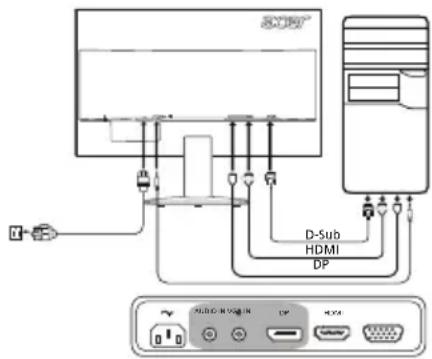
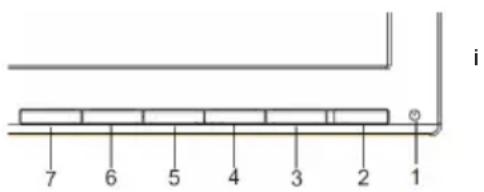
1
a
Регулаторни изисквания и съобщения за безопасност
Известие на FCC
Това устройство е тествано и е установено, че отговаря на ограниченията за цифрово устройство от клас B съгласно част 15 от правилата на FCC. Тези ограничения са предназначени да осигурят разумна защита срещу вредни смущения при домашна инсталация. Това устройство генерира, използва и може да излъчва радиочестотна енергия и, ако не бъде инсталирано и използвано в съответствие с инструкциите, може да причини вредни смущения на радиокомуникациите. Въпреки това няма гаранция, че смущения няма да възникнат при конкретна инсталация. Ако това устройство причинява вредни смущения на радиото или телевизионния прием, което може да се установи чрез изключване и включване на устройството, потребителят се насърчава да опита да коригира смущенията чрез една или повече от следните мерки:
- Променете местоположението или посоката на антената.
- Отдалечете устройството и приемника едно от друго.
- Свържете устройството към изход, който е в различна верига от тази, към която е свързан приемникът.
- Консултирайте се с вашия търговец или с опитен радио/телевизионен техник.
Декларация за съответствие с ЕС
С настоящото Acer Inc. декларира, че този LCD монитор отговаря на основните изисквания и другите разпоредби на Директива 2014/30/ЕС за електромагнитна съвместимост, Директива 2014/35/ЕС за нисковолтово оборудване, Директива 2011/65/ЕС за ограничаване на употребата на определени опасни вещества, както и на Директива 2009/125/ЕС за изискванията за екопроектиране на енергопотребяващи продукти.
Предупреждение:
За да избегнете повреда на монитора, не го повдигайте, като го държите за основата.
Предупреждение: Екранирани кабели
Всички връзки с други компютърни устройства трябва да се извършват с екранирани кабели, за да се спазят разпоредбите за електромагнитна съвместимост.
Предупреждение: Периферни устройства
Към това оборудване могат да се свързват само периферни устройства (входно/изходни устройства, терминали, принтери и т.н.), които са сертифицирани като отговарящи на границите за клас B. Работата с несертифицирани периферни устройства може да причини смущения на радио и телевизионни приемници.
Внимание
Промени или модификации, които не са изрично одобрени от производителя, могат да анулират правото на потребителя да работи с това устройство съгласно правилата на Федералната комисия по комуникациите.
Условия на работа
Това устройство отговаря на част 15 от правилата на FCC. Работата е подчинена на следните две условия: (1) това устройство не трябва да причинява вредни смущения и (2) това устройство трябва да приема всякакви получени смущения, включително смущения, които могат да причинят нежелана работа.
Предупреждение: За потребители в Канада
Това оборудване от клас B отговаря на канадския стандарт ICES-003.
Забележка за потребителите в Канада
Това цифрово устройство от клас B отговаря на канадския стандарт NMB-003.
Изхвърляне на отпадъчно оборудване от потребители в частни домакинства в Европейския съюз

Този символ върху продукта или върху опаковката му показва, че този продукт не трябва да се изхвърля заедно с други битови отпадъци. Вместо това, ваша отговорност е да предадете отпадъчното си оборудване на определена точка за събиране на отпадъци от електрическо и електронно оборудване. Разделното събиране и рециклиране на вашия продукт по този начин ще помогне за опазването на природните ресурси и ще гарантира, че продуктът се рециклира по начин, който защитава човешкото здраве и околната среда. За повече информация къде можете да предадете отпадъчното си оборудване, моля, свържете се с местната община, службата за сметосъбиране или магазина, от който сте закупили продукта.
ТЕХНИЧЕСКИ ХАРАКТЕРИСТИКИ
| LCD Panel | Sürüci Sistemi TFT Renkli LCD | |||
| Boyut 21,5"W (55 cm) | ||||
| Piksel Araişi 0,248 mm (Y) x 0,248 mm (D) | ||||
| Parlakık | 250 cd/m2 (Tipik) 200 cd/m | 2 (Tipik) | ||
| Kontrast 100.000.000:1 Maks (ACM) | ||||
| Görüllebilir Aci 178° (Y) 178° (D) (CR=10) 90° (Y) 65° (D) (CR=10) | ||||
| Tepki Süresi 4 ms (G - G) 5 ms | ||||
| Panel Türü VA TN | ||||
| Video R, G, B Analog | Arabirim | |||
| Yatay Frekans 30 kHz - 80 kHz | ||||
| Dikey Frekans 55 - 75 Hz | ||||
| Ekran Renkleri 16,7 Milyon | ||||
| Dot Clock 175 MHz | ||||
| Maksimum Çozunurlük | 1920 x 1080 @ 60 Hz | |||
| Tak ve Kullan | VESA DDCCI/DDC2B | |||
| Güç Tüketimi (200 nitte) | Aşık Mod | 19 W | 19 W | |
| Uyku Modu | 0,5 W | 0,5 W | ||
| Kapali Mod | 0,3 W | 0,3 W | ||
| Girlis Bağlayüzı | D-Sub HDMI (Sadece HDMI Girişi Model)DP (Sadece DP Girisi Model) (Istelve bah)i | |||
| Girlis Video Sinyali | Analog: 0,7 Vp-p (standart), 75 OHM, PozitifHDMI (Sadece HDMI Girişi Model) (Istelve bah)iDP (Sadece DP Girisi Model) (Istelve bah)i | |||
| Hoparlörler | 1 W x 2 (Istelve bah)i | |||
| Maksimum Ekran Būṭuqlugu | Yatay: 476,6 mmDikey: 268,1 mm | |||
| Güç Kaynagi | 100-240 V, 50/60 Hz | |||
| Çevresel Durumlar | Çalıma Sıcaki:i: 5° ila 35°C Saklama Sıcaki:i: -20° ila 60°CÇalıma Nem Araişi: %10 ila %85 | |||
| Boyutlar | 508 (G) x 390,5 (Y) x 207 (D) mm | |||
| Ağırlik (N. W.) | 3,1 kg (net) | |||
| Mekanizma Teknik Özellikleri | Eşim: -5° - +25°Donus: HayirBoy ayarlamasi: HayirPivot: HayirAyrlabllr ayak noktası: Evet | |||
| Harici kontroller | Anahler/Dügmeler | Güç DüɡmesiMENÜ/GIRIS | GirisSes seviyesi/Mavi ilek duğmesi | ParlaklikMod |
| İsglevler | ParlaklikKontrastMavi ilekACM Yatay Konum (sadece Analog girigi model)Dükey Konum (sadece Analog girigi model)Odek (sadece Analog girigi model)Saat (sadece Analog girigi model) | Oto. Yaplandirma (sadeceAnalog girigi model)GammaRenk Sıcaki:i sRGB6 eks. Ton6 eks. Doygun.Ses Seviyesi (Istelve bah)iDilOSD Zaman AşimiGirisDP Formati (Istelve bah)i | Genişi ModOtomatik KaynakAşın Hiz (Istelve bah)i Kisayol AtamaDDC/CIHizl Biplt ModuEkran BilgisiTüm Ayarlan Sifirla | |
| Teknik özellikler, modele ve/veya bölgye,gore dejisiklik,gösterir. | ||||
Ръководства за потребителя и други документи за вашия продукт Acer можете да намерите на официалния уебсайт за поддръжка на Acer.
Кратко ръководство за употреба на LCD монитора Acer (QSG)
Важни инструкции за безопасност
Моля, прочетете внимателно следните инструкции.
- За почистване на екрана на LCD монитора: Проверете дали мониторът има подходящи електрически параметри за захранването с променлив ток, налично на вашето място.
- Изключете LCD монитора и извадете захранващия кабел.
- Напръскайте кърпа с почистващ разтвор без разтворител и внимателно избършете екрана.
- НИКОГА НЕ ПРЪСКАЙТЕ И НЕ ИЗЛИВАЙТЕ ТЕЧНОСТИ ДИРЕКТНО ВЪРХУ ЕКРАНА ИЛИ КОРПУСА.
- НЕ ПРИЛАГАЙТЕ ПОЧИСТВАЩИ ПРЕПАРАТИ НА ОСНОВА НА АМОНЯК ИЛИ АЛКОХОЛ ВЪРХУ LCD ЕКРАНА ИЛИ КОРПУСА.
- Acer не носи отговорност за щети, причинени от използването на почистващи препарати на основата на амоняк или алкохол.
- Не поставяйте LCD монитора близо до прозорец. Излагането на монитора на дъжд, влага или слънчева светлина може да го повреди сериозно.
- Не оказвайте натиск върху LCD екрана. Прекомерният натиск може да причини трайни повреди на екрана.
- Не сваляйте капака и не се опитвайте сами да ремонтирате това устройство. Ремонти от всякакъв вид трябва да се извършват от упълномощен техник.
- Съхранявайте LCD монитора в помещение с температура между -20°C и 60°C (между -4°F и 140°F). Съхраняването на монитора извън този диапазон може да причини трайни повреди.
- Изключете незабавно монитора от контакта и се обадете на упълномощен техник, ако възникне някоя от следните ситуации:
Сигналният кабел от монитора към компютъра е скъсан или повреден. Разлята е течност върху LCD монитора или той е изложен на дъжд. – LCD мониторът или корпусът му е повреден/а.
Закрепване на монитора към основата
- Извадете основата на монитора от опаковката и я поставете върху стабилна и равна работна повърхност.
- Извадете монитора от опаковката.
- Прикрепете опорната ръка на монитора към основата.
- Проверете дали основата е заключена към опорната ръка на монитора. (за избрани модели) Фиксирайте основата към опорната ръка на монитора, като завъртите винта с помощта на вградената крилчата гайка или подходяща монета. (за избрани модели)
Свързване на монитора към компютъра
- Изключете монитора и извадете захранващия кабел на компютъра.
- 2-1 Свържете видео кабела.
а. Проверете дали и мониторът, и компютърът са ИЗКЛЮЧЕНИ. б. Свържете VGA видео кабела към компютъра.
2-2 Свържете HDMI кабела (само за модела с HDMI вход)
а. Проверете дали и мониторът, и компютърът са ИЗКЛЮЧЕНИ. б. Свържете HDMI кабела към компютъра.
2-3 Свържете DP кабела (само за модела с DP вход) (по избор)
а. Проверете дали и мониторът, и компютърът са ИЗКЛЮЧЕНИ. б. Свържете DP кабела към компютъра.
- Свържете аудио кабела. (по избор)
- Поставете захранващия кабел на монитора в порта за захранване на гърба му.
- Свържете захранващите кабели на компютъра и монитора към близък контакт.
Външни управления
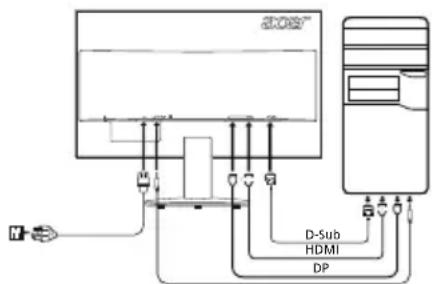
по избор
| Nr. Pictogramă Element Descriere | ||
| 1,2 | Buton/indicator de alimentare | Pornește/oprește monitorul. Albastru indică alimentarea pornță. Chihlimbariu indicator modul standby/economie de energia. |
| 3 Functi OSD | Apăsași pentru a vizualiza OSD. Apăsași din nou pentru a introduce o seleției în OSD. | |
| 4 | Buton pentru intrare | Apăsași pentru a comuta înitre sursele de intrare. |
| 5 | Butonul Volum / Lumină albastră | Apăsași pentru a activa scala de reglare a volumului. (la anumite modele) Apăsași pentru a activa meniul Lumină albastră. (la anumite modele) |
| 6 Luminocitate | Apăsași tasta pentru a deschide comanda Luminozitate și a o seta la nivelul dvs. preferat. | |
| 7 Mod.rosași pentru a activa meniul Mod. | ||
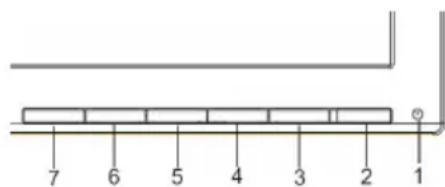
Предупреждения относно разпоредби и безопасност
Предупреждение относно FCC
Това устройство е тествано и е установено, че отговаря на ограниченията за цифрови устройства от клас B, съгласно част 15 от правилата на FCC. Тези ограничения са предназначени да осигурят разумна защита срещу вредни смущения при инсталиране в жилищна среда. Това устройство генерира, използва и може да излъчва радиочестотна енергия и, ако не е инсталирано и използвано в съответствие с инструкциите, може да причини вредни смущения на радиокомуникациите.
Въпреки това, няма гаранция, че смущения няма да възникнат при конкретна инсталация. Ако това устройство причинява вредни смущения на радиото или телевизионния прием, което може да се определи чрез включване и изключване на устройството, потребителят се насърчава да се опита да коригира смущенията, като приложи една или повече от следните мерки:
Пренасочете или преместете приемащата антена. - Увеличете разстоянието между устройството и приемника. - Свържете устройството към контакт или верига, различна от тази, към която е свързан приемникът. - Консултирайте се с търговеца или с опитен радио/телевизионен техник.
Декларация за съответствие на ЕО
С настоящото Acer Inc. декларира, че този LCD монитор отговаря на съществените изисквания и другите приложими разпоредби на Директива 2014/30/ЕС за електромагнитна съвместимост, Директива 2014/35/ЕС за ниско напрежение и директивите за ОЕЕО 2011/65/ЕС и 2009/125/ЕО по отношение на установяване на рамка за определяне на изискванията за екодизайн към енергосвързани продукти.
Забележка:
За да предотвратите повреда на монитора, не го повдигайте, като го хващате за основата.
Забележка: Екранирани кабели
Всички връзки към други изчислителни устройства трябва да се извършват с екранирани кабели, за да се поддържа съответствие с разпоредбите за електромагнитна съвместимост.
Забележка: Периферни устройства
Към това оборудване могат да се свързват само периферни устройства (входно/изходни устройства, терминали, принтери и т.н.), сертифицирани като отговарящи на границите от Клас B. Има вероятност работата с несертифицирани периферни устройства да причини смущения в радиоприемането и телевизионното приемане.
Внимание
Неодобрените изрично от производителя промени могат да анулират правото на потребителя, гарантирано от Федералната комисия по комуникациите, да използва това устройство.
Условия за работа
Това устройство отговаря на изискванията на част 15 от правилата на FCC. Работата му е подчинена на следните две условия: (1) това устройство не трябва да причинява вредни смущения и (2) това устройство трябва да приема всякакви приети смущения, включително такива, които могат да причинят нежелана работа.
Забележка: Потребители в Канада
Този цифров апарат от Клас B отговаря на канадския стандарт ICES-003.
Забележка за канадските потребители
Този цифров апарат от клас B е съобразен с канадския стандарт NMB-003.
Изхвърляне на отпадъци от оборудване от потребители в частни домакинства в Европейския съюз
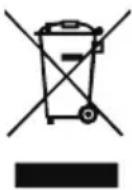
Този символ върху продукта или върху опаковката му показва, че продуктът не може да се изхвърля заедно с други битови отпадъци. Вместо това, ваша отговорност е да изхвърлите излязлото от употреба оборудване, като го занесете на определен пункт за събиране за рециклиране на отпадъци от електрическо и електронно оборудване. Разделното събиране и рециклиране на излязлото от употреба оборудване към момента на неговото изхвърляне ще допринесе за опазването на природните ресурси и ще гарантира, че продуктът се рециклира по начин, който защитава здравето на хората и околната среда. За повече информация относно мястото, където можете да оставите излязлото от употреба оборудване, моля, свържете се с местната общинска служба, службата за изхвърляне на битови отпадъци или магазина, от който сте закупили продукта.
СПЕЦИФИКАЦИИ
| Panou LCD | Sistem de actionare LCD color TFT | ||
| Dimensiune 21,5"W (5$ cm) | |||
| Pas pixeli 0,248 mm (H) x 0,248 mm (V) | |||
| Luminozitate | 250 cd/m2 (tipic) 200 cd/m | 2 (tipic) | |
| Contrast 100.000.000:1 Max (ACM) | |||
| Unghi de vizualizaré 17° (H) 178° (V) (CR=10) 90° (H) 65° (V) (CR=10) | |||
| Timp de raspuns 4 ms (G - G) 5 ms | |||
| Tip panou VA TN | |||
| Video Interfăţă analocică R, G, B | |||
| Frecventață orizontálă 30 kHz - 80 kHz | |||
| Frecventață verticală 55 - 75 Hz | |||
| Culori afișate | 16,7 Milioane | ||
| Frecventață de ceas | 175 MHz | ||
| Rezolutițe maximă 1920 x 1080 la 60 Hz | |||
| Tip plug & play | VESA DDCCI/DDC2B | ||
| Consum de energia (la 200 nits) | Modul Pornit | 19 W | 19 W |
| Modul Repaus | 0,5 W | 0,5 W | |
| Modul Oprit | 0,3 W | 0,3 W | |
| Conector de intrare | D-Sub HDMI (numai la modelul cu intrare HDMI) DP (numai la modelul cu intrare DP) (optional) | ||
| Semnal video de intrare | Analog: 0,7 Vp-p (standard), 75 OHM, positiv HDMI (numai la modelul cu intrare HDMI) (optional) DP (numai la modelul cu intrare DP) (optional) | ||
| Difuzoare | 1 W x 2 (optional) | ||
| Dimensiune maximă ecran | Horizontal: 476,6 mm Vertical: 268,1 mm | ||
| Sursă de alimentare | 100-240 V, 50/60 Hz | ||
| Considerații privind mediol | Temperatura de functiorare: 5° - 35°C Temperatura de deposizare: -20° - 60°C Umiditate de functiorare: 10% - 85% | ||
| Dimensiuni | 508 (l) x 390,5 (h) x 207 (a) mm | ||
| Greulate (netă) | 3,1 kg (net) | ||
| Specificații privind mecanismul | Inclinare: -5° - +25° Rotire: Nu Reglarea inaltimii: Nu Pivotare: Nu Suport cu picor detaşabil: Da | ||
| Comenzi externe | Comutator/butoane | Buton de allimentare MENIU/ENTER | Intrare Butonul Volum/Lumină albastră Luminozitate Mod |
| Functii | Luminozitate Contrast Lumină albastră ACM Poziție ortonatală (numai la modelul cu intrare analocică) Poziție verticală (numai la modelul cu intrare analogicață) Focalizare (numai la modelul cu intrare analocică) Ceas (numai la modelul cu intrare analogicață) | Configurare automată (numai la modelul cu intrare analocică) Gamma Temperatura culoare sRGB Nuanțe pe 6 axe Saturațe pe 6 axe Volum (optional) Limba Expirare OSD Format DP (optional) | |
| Specificațile variază în functție de model și/sau de regiune. | |||
Намерете ръководства и други документи за вашия продукт Acer на официалния уебсайт за поддръжка на Acer.
Ръководство за бърза настройка на LCD монитор Acer
Важни инструкции за безопасност
Моля, прочетете внимателно следните инструкции.
- За да поставите екрана на Вашия LCD монитор: Не забравяйте, че Вашият монитор е предназначен за работа
с промишлено захранване. - Изключете LCD монитора и извадете захранващия кабел от контакта. - Напръскайте почистващ разтвор без разтворител върху кърпа и почистете внимателно екрана. НЕ ПРЪСКАЙТЕ И НЕ ИЗЛИВАЙТЕ ТЕЧНОСТ ДИРЕКТНО ВЪРХУ ЕКРАНА ИЛИ КОРПУСА. НЕ ИЗПОЛЗВАЙТЕ ПОЧИСТВАЩИ ПРЕПАРАТИ НА АМОНЯЧНА ИЛИ СПИРТНА ОСНОВА ЗА ПОЧИСТВАНЕ НА LCD ЕКРАНА ИЛИ КОРПУСА. - Ако не спазвате тези указания, носите отговорност за повреди, настъпили в резултат на използването на почистващи препарати на амонячна или спиртна основа.
- Не поставяйте LCD монитора близо до прозорец. Излагането на монитора на дъжд, влага или слънчева светлина може сериозно да го повреди.
- Не прилагайте натиск върху LCD екрана. Прекомерният натиск може да доведе до трайно увреждане на дисплея.
- Не отстранявайте капака и не се опитвайте да ремонтирате това устройство сами. Упълномощен техник трябва да извършва сервизното обслужване от всякакво естество.
- Съхранявайте LCD монитора в стайна температура от -20° до 60°C (-4° до 140°F). Съхранението на LCD монитора извън този диапазон може да доведе до трайно увреждане.
- Незабавно извадете тези кабели от контакта на Вашия монитор и се обадете на упълномощен техник при възникването на някое от следните обстоятелства:
Кабелът за сигнал от монитора към компютъра е протрит или повреден. Разливане на течност върху LCD монитора или мониторът е изложен на дъжд. LCD мониторът или корпусът е повреден.
Закрепване на монитора към основата
- Извадете основата на монитора от опаковката и я поставете върху стабилна и равна работна повърхност.
- Отстранете монитора от опаковката.
- Закрепете рамото на стойката на монитора към основата.
- Уверете се, че основата е заключена върху рамото на стойката на монитора. (За избрания модел) Закрепете основата към рамото на стойката на монитора, като завъртите винта с помощта на вграденото езиче или подходяща монета. (За избрания модел)
Свързване на монитора към компютъра
- Изключете монитора и извадете захранващия кабел на компютъра от контакта. 2.2-1 Свържете видео кабела
а. Уверете се, че както мониторът, така и компютърът са изключени. б. Свържете VGA видео кабела към компютъра.
2-2 Свържете HDMI кабела (само за модели с входящ HDMI)
а. Уверете се, че както мониторът, така и компютърът са изключени. б. Свържете HDMI кабела към компютъра.
2-3 Свържете DP кабела (само за модели с вход DP) (опция)
а. Уверете се, че както мониторът, така и компютърът са изключени. б. Свържете DP кабела към компютъра.
3. Свързване на аудио кабела (опция). 4. Поставете захранващия кабел на монитора в захранващия порт от задната страна на монитора. 5. Включете захранващите кабели на компютъра и монитора в близки електрически контакти.
Бутон за управление
Номер Икона Елемент Описание
| 1,2 | Бутон за Зхраунва/ Инданатор | Изkenчы/ВКлочьma MOHITOPа. Синbosо показа, чь моHITOPьт e ВКлочьн. Оранжевого означа реким ha rotobhoct/ песене ha eheptя. | |
| 3 | Фунreichни Na OSD | Нат SCHETe, за да пазгелдате OSD. Нат SCHETe OTHOB, за дa вьve徳е ceilekци В OSD. | |
| 4 | Бутон за Вхов | Нат SCHETe за павкючыне Ha n3tOchniite Ha BXoД. | |
| 5 | Бутон за сида Na Звka / Сина СBetлина | Нат SCHETe, за дa akTINBИрate подвиЖнATER сkana за сида Na 3Byka. (ибраhiMuodeи) Нат SCHETe, за дa akTINBИрate MeHIO Cnna CBeTПиha. (ибраhiMuodeи) | |
| 6 | Я | Нат SCHETe Клавиши, за дa OTBOPITE уразаленинф Ha Jrkocst Да ИзberpeTe празноитаното ИнBO. |
7 Режим: Натиснете, за да активирате меню Режим.
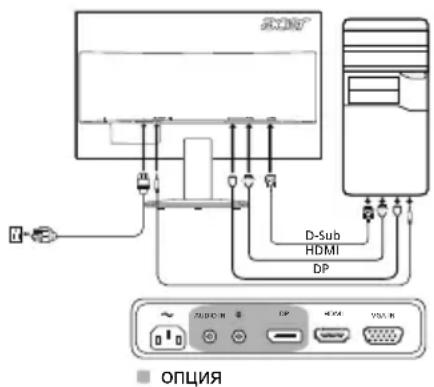
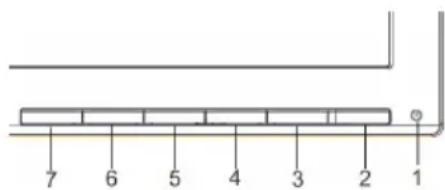
0
C
Разпоредби бележки за безопасност
Бележка от Федералната комисия за комуникации (ФКК)
Това устройство е тествано и отговаря на ограниченията за цифрово устройство от клас B, съгласно част 15 от правилата на ФКК. Тези ограничения са предназначени да осигурят разумна защита срещу вредни смущения в жилищна инсталация. Това устройство генерира, използва и може да излъчва радиочестотна енергия и ако не бъде монтирано и използвано в съответствие с инструкцията, може да причини вредни смущения на радиокомуникациите.
Възможно е, въпреки гаранциите, да възникнат смущения в конкретна инсталация. Ако устройството причинява смущения на радио или телевизионно приемане, което може да се установи чрез включване и изключване на устройството, потребителят се насърчава да опита да коригира смущенията чрез една от следните мерки:
- Препоръчване и прикрепване на антената на приемника.
- Увеличаване на разстоянието между устройството и приемника. Свързване на устройството в контакт във верига, която е различна от тази, в която е свързан приемникът. Консултирайте се с дилъра или с опитен радио/телевизионен техник за помощ.
CE декларация за съответствие
С настоящото, Acer Inc., декларира, че този LCD монитор е в съответствие със съществените изисквания и приложимите разпоредби на Директивата за електромагнитна съвместимост (EMC) 2014/30/EC, Директивата за ниско напрежение 2014/35/EC, RoHS Директивата 2011/65/EC и Директива 2009/125/ЕО по отношение на създаването на рамка за определяне на изискванията за екодизайн за продукти, свързани с енергопотреблението.
Бележка:
За да предотвратите повреда на монитора, не го повдигайте от основата.
Бележка: екраниран кабел
Всички връзки към други периферни устройства трябва да се извършват с помощта на екранирани кабели, за да отговарят на разпоредбите за електромагнитна съвместимост (EMC).
Бележка: периферни устройства.
Единствено периферни устройства (входни/изходни устройства, терминали, принтери и т.н.), които имат сертификат за съответствие с ограниченията за клас B, могат да се свързват към това оборудване. Работата с несертифицирани периферни устройства може да доведе до смущения на радио и телевизионно приемане.
ВНИМАНИЕ
Промени, които не са изрично одобрени от производителя, могат да доведат до анулиране на пълномощието на потребителя, което се предоставя от Федералната комисия по комуникациите за работа с този продукт.
Условна работа
Това устройство е в съответствие с част 15 от правилата на FCC. Експлоатацията зависи от следните две условия: (1) Това устройство не трябва да приема вредни смущения и (2) това устройство трябва да приема всички получени смущения, включително смущения, които биха могли да причинят нежелана работа.
Бележка: канадски потребител
Това цифрово устройство от клас B отговаря на разпоредбите ICES-003 на Канада.
Бележка за канадските потребители
Този цифров апарат от клас B е съобразен с нормата NMB-003 на Канада.
Изхвърляне на отпадно оборудване от потребители в частни домакинства в Европейския съюз

Този символ върху продукта или опаковката показва, че този продукт не трябва да се изхвърля с други битови отпадъци. Вместо това, ваша отговорност е да изхвърлите вашето отпадно оборудване, като го предадете на определена точка за събиране на отпадъци за рециклиране на отпадно електрическо или електронно оборудване. Разделното събиране и рециклиране на вашето отпадно оборудване към момента на изхвърляне ще помогне за запазване на природните ресурси и гарантира, че е рециклирано по начин, който предпазва човешкото здраве и околната среда. За повече информация относно това къде можете да оставите вашето отпадно оборудване за рециклиране, моля свържете се с местната градска служба, службата за изхвърляне на битови отпадъци или с магазина, от който сте закупили продукта.
Спецификации
| LCD panen | Уразавлива сисма TFTцьетен LCD диспей | |||
| Размер 21,5"W (55 cm) | ||||
| Сълka на пikселITE 0,248 MM (X) x 0,248 MM (B) | ||||
| Ярков | 250 cd/m2(Тимоча) 200 cd/m | 2 (Тимоча) | ||
| Конtr pact 10000000:1 мбк. (ACM) | ||||
| ълл на виждане 178° (X) 178° (B) (CR=10) 90° (X) 65° (B) (CR=10) | ||||
| Врeme за peakциа 4 ms (G до G) 5 ms | ||||
| Тил на палега VA TN | ||||
| Виdeo R, G, B ananorob inteppcfeiç | ||||
| Хорионолна чебота 30 kHz-80 kHz | ||||
| Вертуkalna чебота 55-75 Hz | ||||
| Цевтоve на дисп肺炎 | 16,7 мплioнога | |||
| Dot Clock (Чебта на сканирaine) | 175 MHz | |||
| Мakсимална рezолюцnia | 1920 x 1080 @ 60 Hz | |||
| Plug & Play | VESA DDCCI/DDC2B | |||
| Консураця на[eнергия (пriи 200 rata) | Вълочен реким | 19 W | 19 W | |
| Реким на поcod | 0,5 W | 0,5 W | ||
| Изклочen реким | 0,3 W | 0,3 W | ||
| Вхodен коньтор | D-SubHDMI (само за мodyдс с bхod HDMI)DP (само за мodyдс с bхod DP) (олция) | |||
| Вхodен вideо сигнад | Аналогов: 0,7 Vp-r (стадартenv), 75 OHM, поожителенHDRMI (само за мodyдс с bхod HDMI) (олция)DP (само за мodyдс с bхod DP) (олция) | |||
| Говоригел | 1 W x 2 (олция) | |||
| Мakсимален размер на ekрANA | Хорионолен: 476,6 MMВертуkal�ен: 268,1 MM | |||
| Източник на зхсанване | 100-240 V, 50/60 Hz | |||
| Екологинни сьобравожения | Равоча TempeperatURA: 5° до 35°CTempeperatURA за сьханиен: -20° до 60°CРавоча влажноct: 10% до 85% | |||
| Размер | 508,0 (W) x 390,5 (B) x 207 (Д) MM | |||
| Тergл (нетто) | 3,1 к (нето) | |||
| Спесифрацяни на менизma | Нakланян: -5° до +25°Вьтende: HeKориогане на висуната: HeOc: HeСтода c подвищо Крач: Дa | |||
| Външни бухоти 3a уразавлике | Клоч/Бухоти | Бухоти на зхсанванeteMeно/Бьвжданe | Бухоти за сида на звука/СидаС Bretinina | ЯрковРекim |
| Фунckци | ЯрковКонtr pactСида с BretлinaAcmXорионолна поцicn (самоЗлдс с поцicn Bxod)Вертуkalни поцicn (само Змдс с поцicn Bxod)Фокус (само за мodyдс с поцicn Bxod)Часовник (само за мodyдс с поцicn Bxod) | АВТOMATИнна KOнфигураця (самоЗлдс с поц�вов Bxod)ГамаТemрета рунацета sRGB6-ocseн Huoanc6-ocseba hacitsnoctСида на звука (олция)EзкВер me на Ичakваце на OSDDP phopmat (олция) | Широча Кранен рекимАВТOMATИнен ИсточникУсизвае (олция)Задаыне на bьрз КлавишDDC/CIРеким на bьрза насточькИнфогмени здостwoяпппени на виске насточьпппени | |
| Спесифрацяни ce pažличават в завис mootе от мodyда и/orп реля. | ||||
Открийте ръководства и други документи за вашия продукт на официалния уебсайт на Acer.
Кратко ръководство за настройка на LCD монитори на Acer
Важни указания за безопасност
Прочетете внимателно следните указания за безопасност.
- Почистване на екрана на LCD монитора: уверете се, че спецификацията на електрическото захранване на LCD монитора отговаря на характеристиките на електрическата мрежа на мястото на употреба.
- Изключете захранващия щепсел от контакта, преди да почиствате LCD монитора.
- Напръскайте кърпата с почистващ разтвор, който не съдържа органични разтворители, и почистете екрана с леки движения.
- НЕ ПРЪСКАЙТЕ И НЕ ЛЕЙТЕ НИКАКВА ТЕЧНОСТ ДИРЕКТНО ВЪРХУ ЕКРАНА ИЛИ КОРПУСА.
- НЕ ИЗПОЛЗВАЙТЕ ПОЧИСТВАЩИ ПРЕПАРАТИ НА ОСНОВА НА АМОНЯК ИЛИ АЛКОХОЛ ЗА LCD ЕКРАНА ИЛИ КОРПУСА.
- Acer не носи отговорност за щети, причинени от използването на почистващи препарати на основата на амоняк или алкохол.
- Не поставяйте LCD монитора близо до прозорец. Дъжд, влага или пряка слънчева светлина могат сериозно да повредят монитора.
- Не натискайте LCD екрана. Силният натиск може да повреди екрана трайно.
- Не отваряйте корпуса и не се опитвайте да ремонтирате устройството сами. Всички ремонти трябва да се извършват само от упълномощен техник.
- Съхранявайте LCD монитора в помещение с температура от -20°C до 60°C (-4°F до 140°F). Ако съхранявате LCD монитора извън този температурен диапазон, мониторът може да бъде трайно повреден.
- Ако възникне някоя от следните ситуации, незабавно изключете монитора от електрическата мрежа и се обърнете към упълномощен техник.
- Мониторът и компютърът, свързващият сигнален кабел, се поврежда.
- В течнокристалния монитор попада течност или мониторът остава на дъжд.
- Течнокристалният монитор или корпусът му се поврежда.
Закрепване на монитора към основата
- Извадете монитора от опаковката и го поставете върху стабилна и равна повърхност.
- Извадете монитора от опаковката.
- Закрепете държателя на монитора към основата.
- Уверете се, че основата е закрепена към държателя (при избрани модели).
- Закрепете основата към държателя, като завъртите винта с приложения ключ или с подходящ инструмент (при избрани модели).
Свързване на монитора с компютъра
- Изключете монитора и изключете компютъра от електрическата мрежа.
- 2-1 Свържете видео кабела.
a. Уверете се, че мониторът и компютърът са ИЗКЛЮЧЕНИ. b. Свържете VGA видео кабела с компютъра.
2-2 Свързване на HDMI кабел (само за модели с HDMI вход) a. Уверете се, че мониторът и компютърът са ИЗКЛЮЧЕНИ. b. Свържете HDMI кабела с компютъра.
2-3 Свързване на DP кабел (само за модели с DP вход) (по избор)
a. Уверете се, че мониторът и компютърът са ИЗКЛЮЧЕНИ.
b. Свържете DP кабела с компютъра.
Свържете аудио кабела (по избор). 4. Поставете захранващия кабел на монитора в гнездото за захранване на гърба на монитора. 5. Свържете захранващия кабел на компютъра и захранващия кабел на монитора към близкия контакт.
Физически бутони
| Nr Ikon Nimetus Kirjeldus | ||
| 1,2 | Toitenupp/-indikaator | Lülitab monitori sisse/välja. Kui monitor on sisse lülitatud, on indikaator sinine. Kui monitor on puhke-/ säästurežiimis, on indikaator kollane. |
| 3 Menütenaktsoinid | Vajutage, et menüü avada. Menüüvaliku avamiseks vajutage uuesti. | |
| 4 Sisendnupp Vajutage sisendite vahel lülitumiseks. | ||
| 5 | Helitugevuse / Sinine valgus nupp | Vajutage, et helitugevuse liugastmik aktiveerida. (valitud mudelid) Vajutage, et aktiveerida menüü Sinine valgus. (valitud mudelid) |
| 6 Heled | Vajutage klahvi suvandi Heledus juhtseadise avamiseks ja seadke see soovitud tasemele. | |
| 7 Režimi vajutage, et aktiveerida menüü Režiim. | ||
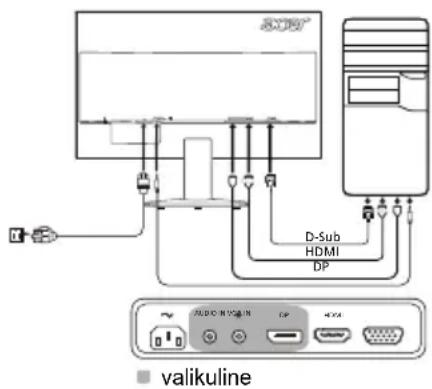
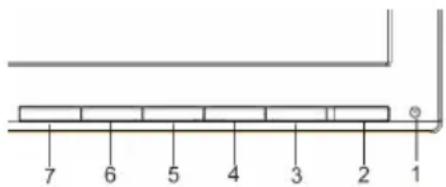
Правила и предупреждения за безопасност
Известие на FCC
Това устройство е тествано и е установено, че отговаря на ограниченията за цифрово устройство от клас B, съгласно част 15 от правилата на FCC. Тези ограничения са предназначени да осигурят разумна защита срещу вредни смущения в жилищна инсталация. Това устройство генерира, използва и може да излъчва радиочестотна енергия и, ако не бъде инсталирано и използвано в съответствие с инструкциите, може да причини вредни смущения на радиокомуникациите.
Въпреки това няма гаранция, че смущения няма да възникнат в конкретна инсталация. Ако това устройство причинява вредни смущения на радиото или телевизионния прием, което може да се определи чрез изключване и включване на устройството, потребителят се насърчава да опита да коригира смущенията чрез една или повече от следните мерки:
- Пренасочете или преместете приемащата антена.
- Увеличете разстоянието между устройството и приемника.
- Свържете устройството към контакт, който е на различна верига от тази, към която е свързан приемникът. Потърсете помощ от търговеца или от опитен радио/телевизионен техник.
Декларация за съответствие с изискванията на CE
С настоящото Acer Inc. потвърждава, че въпросният LCD монитор отговаря на основните изисквания и другите приложими разпоредби на Директива 2014/30/ЕС относно електромагнитната съвместимост, Директива 2014/35/ЕС за ниското напрежение, Директива 2011/65/ЕС за опасните вещества и Директива 2009/125/ЕО за изискванията за екопроектиране на енергоемки продукти.
Внимание!
За да избегнете повреда на монитора, не го повдигайте, като го държите за основата.
Внимание: екранирани кабели
За да отговаряте на изискванията на ЕМС, всички връзки между цифрови устройства трябва да се осъществяват с екранирани кабели.
Внимание: периферни устройства
Към устройството могат да се свързват само периферни устройства (входно/изходни устройства, терминали, принтери и др.), които са сертифицирани да отговарят на границите за клас B. Използването на периферни устройства без сертификат вероятно ще причини смущения в радиото и телевизионния прием.
Внимание!
Всички промени или модификации, които не са изрично одобрени от производителя, могат да анулират правото на потребителя да използва това устройство, предоставено от FCC (Федералната комисия по съобщенията на САЩ).
Условия за употреба
Това устройство отговаря на част 15 от правилата на FCC. Употребата му подлежи на следните две условия: (1) устройството не трябва да причинява вредни смущения и (2) устройството трябва да приема всякакви смущения, включително такива, които могат да причинят нежелано функциониране.
Внимание: потребители в Канада
Това цифрово устройство от клас B отговаря на канадския стандарт ICES-003.
Забележка за канадските потребители
Този цифров апарат от клас B е съобразен с канадския стандарт NMB-003.
Изхвърляне на отпадъци от електрическо и електронно оборудване от битови потребители в Европейския съюз

Този символ върху продукта или опаковката му показва, че продуктът не трябва да се изхвърля заедно с други битови отпадъци. Вместо това вие сте длъжни да предадете неизползваемото устройство в определена точка за събиране на отпадъци от електрическо и електронно оборудване. Отделното събиране и рециклиране на неизползваеми устройства в момента на изхвърлянето им спомага за опазването на природните ресурси и гарантира, че отпадъците се рециклират по начин, който защитава човешкото здраве и околната среда. За повече информация къде да занесете неизползваемото устройство за рециклиране, се обърнете към местната община, вашия доставчик на услуги за събиране на отпадъци или магазина, откъдето сте закупили продукта.
ТЕХНИЧЕСКИ ДАННИ
| LCD-panel | Tööpöhöme Värviline TFT LCD | ||
| Suurus 21,5"W (55 cm) | |||
| Pikslī mōöttmed 0,248 mm (H) × 0,248 mm (V) | |||
| Heledus | 250 cd/m2(tüüpiline) 200 cd/m | 2(tüüpiline) | |
| Kontrastsus Max 10000000:1 (ACM) | |||
| Vaatenurk 178° (H) | 178° (V) (CR = 10) 90° (H) 65° (V) (CR = 10) | ||
| Reageerimisaeg 4 ms (G-st G-ni) 5 ms | |||
| Paneeli tūp VA TN | |||
| Video R, G, B analogogliides | |||
| H-sagedus 30 kHz-30 kHz | |||
| V-sagedus 55-75 Hz | |||
| Värvitäpsus | 16,7 Miljon | ||
| Pikslisagedus | 175 MHz | ||
| Maksimaalne lahutusvõime | 1920 x 1080 @ 60 Hz | ||
| Isehälestumine | VESA DDCCI/DDC2B | ||
| Elektrarbimine (200 niti juures) | Sisselūlitatuna | 19 W | 19 W |
| Puhkerežiimis | 0,5 W | 0,5 W | |
| Väljalūlitatuna | 0,3 W | 0,3 W | |
| Sisendpistik | D-Sub HDMI (ainult HDMI-sisendiga mudelitet)DP (ainult DP-sisendiga mudelitet) (valikuline) | ||
| Video sisendsignaal | Analoog: 0,7 Vp-p (standardne), 75 OHM, Positiivene HDMI (ainult HDMI-sisendiga mudelitet) (valikuline)DP (ainult DP-sisendiga mudelitet) (valikuline) | ||
| Kōlarid | 1 W x 2 (valikuline) | ||
| Ekraani maksimaalsed mōöttmed | Horisontaalne: 476,6 mmVertikaalne: 268,1 mm | ||
| Toiteallikas | 100-240 V, 50/60 Hz | ||
| Keskkonnatingimused | Töotemperatuur: 5° kuni 35°C Säilitamistemperatuur: -20° kuni 60°C Nisiskustase: 10% kuni 85% | ||
| Mōöttmed | 508 (L) x 390,5 (K) x 207 (S) mm | ||
| Mass (netomass) | 3,1 kg (neto) | ||
| Mehaanilised andmed | Kaldenurk: -5° kuni +25° Pöördenurk: ei Körguse reguleerimisvahemik: ei Pöördepunkt: ei Lahtivöetav jalg: jah | ||
| Fūūsillised nupud | Lūlilid/nupud | ToitenuppENU/U/SISENE | SisendHelitugevuse/Sinine valgus nupp Heledus Režim |
| Funktsionid | Heledus Kontrastsus Sinine tuli ACM H-asend (ainult analoogsisendiga mudelitet) V-asend (ainult analoogsisendiga mudelitet) Fookus (ainult analoogsisendiga mudelitet) Keel Menüü ajapirang Sisend DP-formaat (valikuline) | ||
| Tehnilised andmed erinevad mudeliti ja/vöi piirkonniti. | |||
Ръководствата и другите документи за вашия продукт Acer можете да намерите на официалния уебсайт за клиентска поддръжка на Acer.
Ръководство за LCD монитор на Acer
Важни инструкции за безопасност
Прочетете внимателно тези инструкции.
- За да почистите екрана на LCD монитора: уверете се, че номиналната електрическа мощност на вашия монитор съответства на мощността на променливия ток във вашия район.
- Изключете LCD монитора и извадете щепсела на захранващия кабел от контакта.
- Напръскайте почистващ препарат без разтворители върху мека кърпа и внимателно избършете екрана.
- НИКОГА НЕ ПРЪСКАЙТЕ И НЕ ЛЕЙТЕ ТЕЧНОСТИ ВЪРХУ ЕКРАНА ИЛИ КОРПУСА. НЕ ИЗПОЛЗВАЙТЕ АМОНЯЧНИ ИЛИ АЛКОХОЛНИ ПОЧИСТВАЩИ ПРЕПАРАТИ ЗА LCD ЕКРАНА ИЛИ КОРПУСА. Acer не носи отговорност за щети, причинени от амонячни или алкохолни почистващи препарати.
- Не поставяйте LCD монитора до прозорец. Ако върху монитора попадне дъжд, влага или слънчева светлина, той може да бъде сериозно повреден.
- Не натискайте LCD екрана. Прекалено силно натискане може непоправимо да повреди екрана.
- Не сваляйте капака и не се опитвайте сами да извършвате техническо обслужване на това устройство. Всички технически работи по поддръжката трябва да се извършват от упълномощен техник.
- Съхранявайте LCD монитора при температура от -20°C до 60°C (-4°F до 140°F). Ако не спазвате указаната температура, мониторът може да бъде непоправимо повреден.
- Незабавно изключете монитора от електрическия контакт и се обърнете към упълномощен техник за поддръжка, ако възникне някое от посочените по-долу обстоятелства.
- Повреден или счупен кабел за свързване на монитора към компютъра.
Върху LCD монитора се е разляла течност или мониторът е бил изложен на дъжд. - Повреден LCD монитор или неговият корпус.
Закрепване на монитора към основата
- Извадете основата на монитора от опаковката и я поставете върху стабилна и равна работна повърхност.
- Извадете монитора от опаковката
- Прикрепете стойката на монитора към основата.
- Įsitikinkite, kad pagrindas užsifiksavo monitoriaus stovo atšakoje (tam tikriems modeliams).
- Pritvirtinkite pagrindą prie stovo atšakos, pasukdami varžtą kortele arba tinkamo dydžio moneta (tam tikriems modeliams).
Monitoriaus prijungimas prie kompiuterio
- Išjunkite monitorių ir ištraukite kompiuterio maitinimo laidą iš elektros lizdo.
- 2-1 Prijunkite vaizdo kabelį.
a. Įsitikinkite, kad ir monitorius, ir kompiuteris yra išjungti. b. Prijunkite VGA vaizdo kabelį prie kompiuterio.
2-2 Prijunkite HDMI laidą (tik HDMI įvesties modelyje)
a. Įsitikinkite, kad ir monitorius, ir kompiuteris yra išjungti. b. Prijunkite HDMI laidą prie kompiuterio.
2-3 Prijunkite DP laidą (tik DP įvesties modelyje) (pasirenkamas)
a. Įsitikinkite, kad ir monitorius, ir kompiuteris yra išjungti. b. Prijunkite DP laidą prie kompiuterio.
- Prijunkite garso kabelį (pasirenkamas).
- Įjunkite monitoriaus maitinimo laidą į maitinimo lizdą monitoriaus nugarėlėje.
- Свържете захранващите кабели на компютъра и монитора към близкия електрически контакт.
Външни контроли
№ Икона Елемент Описание
| 1,2 | Maitinimo mygtukas/ indicatorius | ljungia ir išjungia monitoriu. Mělynas rodo jungta maitinima. Oranzinis rodo budéjimo / energios taupymo režima. | |
| 3 | Ekrano rodinić funckcjos | Paspauskite, kad peržūrétumete ekrano rodinius. Dar kartą paspauskite, kad atidarytumete pasirinktą ekrano rodinj. | |
| 4 | Jvesties mygtukas | Paspauskite, kad perjungtumete jvesties saltinius. | |
| 5 | Garsumo mygtukas / Mělynoji šviesa | Paspauskite, kad suaktyvintumete garsumo slankija stale. (tam tikruose modeliuose) Paspauskite, kad aktyvintumete meniu Mělynoji šviesa. (tam tikruose modeliuose) | |
| 6 | Paspauskite klaviša, kad atvertumete valdymo sritj Šviesumas ir nustatyumete pageidaujama šviesumo lygl. | ||
| 7 | Režimac | Paspauskite, kad aktyvintumete Režimo meniu. |
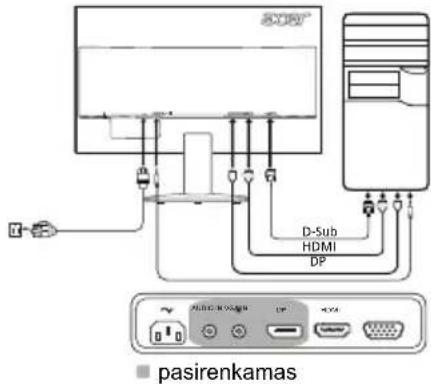
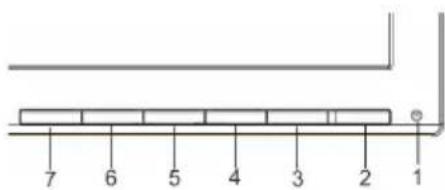
Регламенти и съобщения за безопасност
Известие на FCC
Това устройство е тествано и е установено, че отговаря на ограниченията за цифрови устройства от клас B съгласно част 15 от правилата на FCC. Тези ограничения са предназначени да осигурят разумна защита срещу вредни смущения в жилищна среда. Това оборудване генерира, използва и може да излъчва радиочестотна енергия. Ако не бъде инсталирано и използвано в съответствие с тези инструкции, то може да причини вредни смущения на радиокомуникациите. Въпреки това няма гаранция, че смущения няма да възникнат в конкретна инсталация. Ако това оборудване причинява вредни смущения на радиото или телевизионния прием (което може да се определи чрез изключване и включване на оборудването), потребителят се насърчава да се опита да коригира смущенията чрез една или повече от следните мерки:
- Пренасочете или преместете приемащата антена.
- Увеличете разстоянието между оборудването и приемника.
- Свържете оборудването към контакт, различен от този, към който е свързан приемникът.
- Потърсете помощ от търговеца или от опитен радио/телевизионен техник.
Декларация за съответствие на CE
„Acer Inc.“ декларира, че този LCD монитор отговаря на основните изисквания и други приложими разпоредби на Директивата за електромагнитна съвместимост 2014/30/ЕС, Директивата за ниско напрежение 2014/35/ЕС, Директивата за ограничаване на опасни вещества 2011/65/ЕС и Директивата 2009/125/ЕО относно изискванията за екодизайн на енергосвързани продукти.
Предупреждение
За да не повредите монитора, не го повдигайте за основата.
Предупреждение: екранирани кабели
Всички връзки към изчислителни устройства трябва да бъдат направени с екранирани кабели, за да се гарантира съответствие с разпоредбите за електромагнитна съвместимост (EMC).
Предупреждение: външни устройства
Към това устройство могат да се свързват само одобрени външни устройства, отговарящи на ограниченията за клас B (входни/изходни устройства, терминали, принтери и др.). Използването на несертифицирани външни устройства може да причини смущения в приемането на радио и телевизионни сигнали.
Предупреждение
Промени, които не са изрично одобрени от производителя, анулират разрешението на Федералната комисия по комуникациите (FCC) за използване на този продукт.
Условия за употреба
Това устройство отговаря на част 15 от правилата на FCC. Употребата е предмет на следните две условия: 1) устройството не трябва да причинява вредни смущения; 2) това устройство трябва да приема всякакви получени смущения, включително смущения, които могат да причинят нежелана работа.
Известие за потребителите в Канада
Това цифрово устройство от клас B отговаря на канадския стандарт ICES-003.
Забележка за потребителите в Канада
Това цифрово устройство от клас B отговаря на канадския стандарт NMB-003.
Изхвърляне на отпадъци от електрическо и електронно оборудване от домакинствата в Европейския съюз

Този символ, поставен върху продукта или неговата опаковка, показва, че продуктът не трябва да се изхвърля заедно с други битови отпадъци. Вие сте отговорни за предаването на отпадъчното оборудване в специален пункт за събиране за рециклиране на електрическо и електронно оборудване. Разделното събиране и рециклиране на отпадъчното оборудване ще помогне за опазването на природните ресурси и ще гарантира, че оборудването се рециклира по начин, безопасен за човешкото здраве и околната среда. За повече информация къде можете да оставите отпадъчното оборудване за рециклиране, се обърнете към местната община, службата за извозване на битови отпадъци или магазина, от който сте закупили продукта.
ТЕХНИЧЕСКИ ДАННИ
| LCD plokstê | ValdymoSYSTEMA TFT spalvinis LCD | |||
| Dydis 21,5"W (55 cm) | ||||
| Vaizdo tašku dydis 0,248 mm (H) x 0,248 mm (V) | ||||
| Ryškumas | 250 cd/m2(jprastas) 200 cd/m | 2(jprastas) | ||
| Kontrastas 100000000: | maks. (ACM) | |||
| Regimasis kampas 178 | (H) 178° (V) (CR=10) 90° (H) 65° (V) (CR=10) | |||
| Atsako trukmê 4 ms (G-G) 5 ms | ||||
| Plokstê lipas VA TN | ||||
| Vaizdas R, G, B analogê s—asajá | ||||
| Horizontalus dažnis 30-80 kHz | ||||
| Vertikalus dažnis 55-75 Hz | ||||
| Ekrano spalvos 16,7 miljonü | ||||
| Tašku dažnis | 175 MHz | |||
| Didžiausia skiriamoji geba | 1920 x 1080 esant 60 Hz | |||
| Funkcija „Plug & Play" | VESA DDCCI/DDC2B | |||
| Energios sānaudos (esant 200 nitu) | Jungimo režimu | 19 W | 19 W | |
| Miego režimu | 0,5 W | 0,5 W | ||
| Išjungimo režimu | 0,3 W | 0,3 W | ||
| Jvesties jungtis | D-Sub HDMI (tik HDMI jvesties modelje) DP (tik DP jvesties modelis) (pasirenkanas) | |||
| Vaizdo jvesties signalas | Analoginis: 0,7 Vp-p (standartinis), 75 OHM, teigiamas HDMI (tik HDMI jvesties modelje) (pasirenkanas) DP (tik DP jvesties modelis) (pasirenkanas) | |||
| Garsiakalbiai | 1 W x 2 (pasirenkanas) | |||
| Didžiausias ekrano dydis | Horizontaliai: 476,6 mm Verticaliai: 268,1 mm | |||
| Maitinimo šaltinis: | 100-240 V, 50/60 Hz | |||
| Aplinkos salygos | Naudojimo temperatūrā: nuo 5° iki 35°C Saugojimo temperatūrā: nuo -20° iki 60°C Naudojimo drégme: nuo 10 iki 85 % | |||
| Matmenys | 508 (P) x 390,5 (A) x 207 (G) mm | |||
| Svoris (grynasis) | 3,1 kg (grynasis) | |||
| Mechanizmu techninaii duomenys | Pakreipimas: nuo -5° iki +25° Pasukimas: Nera Aukšćio reguliavimas: Nera Sukimosi asiš: Nera Atkabinamas kojos stovas: Yra | |||
| Išoriniali valdikliai | Jungikliai / Mygtukai | Maitinimo mygtukas MENU/ENTER (Meniu/Ivestis) | Jvestis Garsumo mygtukas/Melynoji sviesa Ryskumas Režimas Platusi režimas Automatinis konfigūravimas (tik analoginés jvesties modelje) Gama Greitinimas (pasirenkanas) Greitjo mygtuko priskyrimas DDC/CI Gruko paleidimo režimas Ekrano informacija Nustatyti visus nustatymus iš naujo | |
| Funkcjios | Ryskumas Kontrastas Mélyna sviesa ACM Horizontalioji padétis (tik analoginés jvesties modelje) Vertikalloji padétis (tik analoginés jvesties modelje) Fokusavimas (tik analoginés jvesties modelje) Laikrodis (tik analoginés jvesties modelje) | 6 ašiŋ atspalvis 6 ašiŋ grynis Garsumas (pasirenkanas) Kalba Ekrano rodinio skirtasis laikas Jvestis DP formatas (pasirenkanas) | ||
| Specifikacijos priklauso nuo modelio ir (arba) regiono. | ||||
Ръководствата за продукта „Acer“ и други документи ще намерите на официалния уебсайт за поддръжка на Acer.
Кратко ръководство за бърз старт на LCD монитор Acer
Важни инструкции за безопасност
Моля, прочетете внимателно следните инструкции.
- Почистване на LCD монитора. Проверете дали електрическото напрежение на монитора е подходящо за използване с електрическата мрежа във вашето местоположение.
- Изключете LCD монитора и извадете захранващия кабел. Напръскайте почистващ препарат, който не разтваря, върху рамката и внимателно почистете екрана.
- НИКОГА НЕ НАПРЪСКВАЙТЕ И НЕ ИЗЛИВАЙТЕ ТЕЧНОСТ ДИРЕКТНО ВЪРХУ ЕКРАНА ИЛИ КОРПУСА. МОЛЯ, НЕ ИЗПОЛЗВАЙТЕ ПОЧИСТВАЩИ ПРЕПАРАТИ, СЪДЪРЖАЩИ АМОНЯК ИЛИ АЛКОХОЛ, ВЪРХУ LCD ДИСПЛЕЯ ИЛИ КОРПУСА.
- Acer не носи отговорност за щети, причинени от използването на почистващи препарати, съдържащи амоняк или алкохол.
- Не поставяйте LCD монитора до прозорец. Не излагайте монитора на дъжд, влага или слънчева светлина, тъй като това може сериозно да го повреди.
- Не натискайте силно LCD екрана. Прекомерната сила може необратимо да повреди дисплея.
- Не сваляйте корпуса и не се опитвайте сами да извършвате обслужване на тази част. Обслужване трябва да се извършва само от упълномощен технически представител.
- Съхранявайте LCD монитора в помещение с температура от -20°C до 60°C (от -4°F до 140°F). Ако мониторът се съхранява при температура, надвишаваща тези граници, той може да бъде непоправимо повреден.
- Ако възникне някоя от следните ситуации, незабавно изключете монитора и се обадете на упълномощен представител за техническа поддръжка:
- Кабелът за сигнал на монитора е скъсан или повреден.
- Върху LCD монитора е разлята течност или мониторът е изложен на дъжд. LCD мониторът или корпусът му е повреден.
Закрепване на монитора към основата
- Извадете основата на монитора от опаковката и я поставете върху стабилна и равна повърхност.
- Извадете монитора от опаковката.
- Прикрепете стойката на монитора към основата.
- Проверете дали основата е фиксирана към стойката на монитора (за отделни модели). За да прикрепите основата към стойката на монитора, затегнете винта с помощта на вградения изпъкнал елемент или подходяща монета (за отделни модели).
Свързване на монитора към компютъра
- Изключете монитора и извадете захранващия кабел на компютъра.
- 2-1 Свържете видеокабела.
а. Проверете дали мониторът и компютърът са изключени. б. Свържете VGA видеокабела към компютъра.
2-2 Свържете HDMI кабела (само за модел с HDMI вход) а. Проверете дали мониторът и компютърът са изключени. б. Свържете HDMI кабела към компютъра.
2-3 Свържете DP кабела (само за модел с DP вход) (по избор)
а. Проверете дали мониторът и компютърът са изключени. б. Свържете DP кабела към компютъра.
- Свържете аудиокабела. (по избор)
- Свържете захранващия кабел на монитора към захранващия порт на гърба на монитора.
- Свържете захранващите кабели на компютъра и монитора към близкия контакт.
Външни контроли
| Nr. Ikona Vienums Apraksts | ||
| 1,2 | leslēgšanas/izslegšanas poga/indikators | leslēdʒ/izsledʒ monitoru. Zils indicatornsnorăda par ieslēgtu pozćiju. Dzelten指示 indicators norăda par gaidstăves/energijas taupišanas režimi. |
| 3 | Ekrāna izvēlnesfunkcjjas | Nospiediet, lui skatītu ekrāna izvēnlni.Nospiediet vělreiz, lui atvērtu atlasftoekrāna izvēlnes elementu. |
| 4 levade poga Nospiediet, lui párslēgtu ivadés avotus. | ||
| 5 | Skaluma poga /Zilā gaisma | Nospiediet, aktivizētu skalumaregulëšanas slídni. (selektivie modeli)Nospiediet, lui aktivizētu Zilā gaismaizvēlni. (selektivie modeli) |
| 6 | S | Nospiediet taustūn, lui atvērtuSpilgtuma kontroli un iestafītu to uz jūsuizvēlto limeni. |
| 7 Režirskovospiediet, lui aktivizētu Režima izvēnlni. | ||
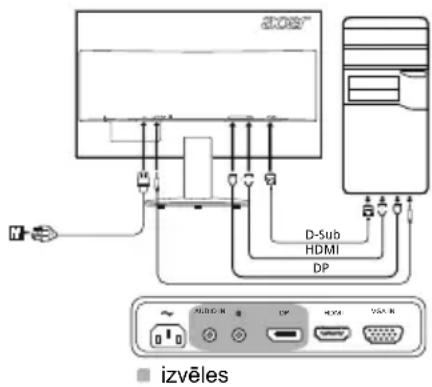
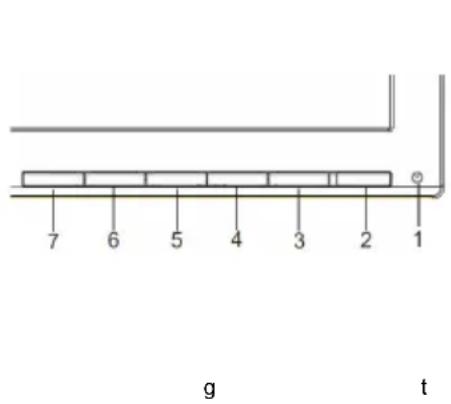
Регулаторни и съобщения за безопасност
Съобщение на FCC
Това устройство е тествано и отговаря на ограниченията за цифрови устройства от клас B съгласно част 15 от правилата на FCC. Тези ограничения са предназначени да осигурят разумна защита срещу вредни смущения при инсталиране в жилищни помещения. Това устройство генерира, използва и излъчва радиочестотна енергия и, ако не е инсталирано и използвано в съответствие с инструкциите, може да причини вредни смущения на радиокомуникациите.
Въпреки това няма гаранция, че няма да възникнат вредни смущения при конкретна инсталация. Ако това устройство причинява вредни смущения на радио или телевизионно приемане (което може да се определи чрез изключване и включване на устройството), потребителят се насърчава да опита да коригира смущенията чрез една или повече от следните мерки.
- Завъртете или преместете антената.
- Преместете устройството по-далеч от приемника.
- Свържете устройството към различен електрически контакт, а не към този, към който е свързан приемникът. Свържете се с дилъра или с опитен техник по радио/телевизионна техника за помощ.
Декларация за съответствие на CE
С настоящото Acer Inc. декларира, че този LCD монитор отговаря на всички съществени изисквания и други приложими разпоредби, посочени в Директивата за електромагнитна съвместимост 2014/30/ЕС, Директивата за ниско напрежение 2014/35/ЕС, Директивата за ограничаване на опасни вещества 2011/65/ЕС и Директива 2009/125/ЕО относно изискванията за екодизайн на енергопотребяващи продукти.
Известие
За да избегнете повреда на монитора, не го повдигайте за основата.
Известие: екранирани кабели
Всички връзки с други компютърни устройства трябва да се осъществяват с екранирани кабели, за да се осигури съответствие с изискванията за електромагнитна съвместимост.
Известие: периферни устройства
Към това оборудване могат да се свързват само периферни устройства (входно/изходни устройства, терминали, принтери и т.н.), които са сертифицирани и отговарят на ограниченията за клас B. Работата с несертифицирани периферни устройства може да причини смущения в приемането на радио и телевизионни сигнали.
Внимание!
Промени или модификации, които не са изрично одобрени от производителя, могат да анулират правото на потребителя да работи с това устройство, предоставено от Федералната комисия по комуникациите.
Условия на работа
Това устройство отговаря на част 15 от правилата на FCC. Работата му подлежи на следните две условия: 1) устройството не трябва да причинява вредни смущения; 2) устройството трябва да приема всякакви приети смущения, включително такива, които могат да причинят нежелана работа.
Забележка за потребителите в Канада
Цифрово устройство от клас B отговаря на канадските разпоредби ICES-003.
Забележка за канадските потребители
Това цифрово устройство от клас B отговаря на канадския стандарт NMB-003.
Изхвърляне на отработено оборудване от частни домакинства в Европейския съюз

Този символ върху продукта или неговата опаковка показва, че този продукт не трябва да се изхвърля заедно с битовите отпадъци. Ваше задължение е да изхвърляте отработеното оборудване, като го предадете в специални пунктове за събиране, където се извършва рециклиране на електрическо и електронно оборудване. Разделното събиране и рециклиране на отработено оборудване спомага за опазването на природните ресурси и гарантира преработка, която защитава човешкото здраве и околната среда. За допълнителна информация относно местата, където можете да предадете отработеното оборудване за рециклиране, моля, свържете се с местната община, службата за изхвърляне на битово оборудване или магазина, откъдето сте закупили продукта.
СПЕЦИФИКАЦИЯ
| LCD panelis | Vadoša systemd TFT Krāsu LCD | ||
| Lielums 21,5"W (55 cm) | |||
| Pikseji 0,248 x 0,248 mm (augstums x platums) | |||
| Spilgtums | 250 cd/m² (parasti) 200 cd/m | 2 (parasti) | |
| Kontrasts 100 000 000 0:1 maks. (ACM) | |||
| Skala lenkis 178° (H) | 178° (V) (CR=10) 90° (H) 65° (V) (CR=10) | ||
| Reagēšanas laiks 4 ms (G-G) 5 ms | |||
| Paneja tips VA TN | |||
| Video R, G, B analogais interfeiss | |||
| H-frekvence 30-80 kHz | |||
| V-frekvence 55-75 Hz | |||
| Displeja krāsas 16,7 milj. | |||
| Punktu pulkstenis 175 MHz | |||
| Maksimālā izskirtspēja | 1920 x 1080 pie 60 Hz | ||
| Plug & Play | VESA DDCCI/DDC2B | ||
| Energijas patēriņš (200 niti) | ieslēgtā režimā | 19 W | 19 W |
| Miega režimā | 0,5 W | 0,5 W | |
| Izslēgtā režimā | 0,3 W | 0,3 W | |
| Ieejas savienotājs | D-Sub HDMI (tikai modelēm ar HDMI ieeju)DP (tikai modelēm ar DP ieeju) (izvēles) | ||
| Ieejas videosignās | Analogais: 0,7 Vp-p (standards), 75 OHM, positiveds HDMI (tikai modelēm ar HDMI ieeju) (izvēles)DP (tikai modelēm ar DP ieeju) (izvēles) | ||
| Skajrūni | 1 W x 2 (izvēles) | ||
| Maksimālais ekrāna lileums | Horizontāli: 476,6 mmVertikāli: 268,1 mm | ||
| Energijas avots 100-240 V, 50/60 Hz | |||
| Vides apsvērumi | Temperatūra darbojties: 5-35 °CTemperatūra uzglabājot: -20-60 °CMitrums darbojties: 10-85% | ||
| Izmēri | 508 x 390,5 x 207 mm (platums x augstums x dzilums) | ||
| Svars (N. W.) | 3,1 kg (neto) | ||
| Mehānisma specifikācijas | Sasveršana: -5°-25°Pagriešana: navAugstuma regulēšana: navSasveršana: navAtvienojama pamatne: ir | ||
| Ärējās vadīklas | Slédži/pogas | ieslēgšanas poga Izvēne/atvērsāna | levadeSkajuma poga/Zilā gaisma Režims |
| Funkcjjas | SpilgtumsKontrastsZilis IndikatorsACMH. Position (tikai modelēm aranalogo ieeju)V. Position (tikai modelēm aranalogo ieeju)Fokuss (tikai modelēm aranalogo ieeju)Pulkstenis (tikai modelēm aranalogo ieeju) | Automātiskā konfigurēšana(tikai modelēm ar analogo ieeju)GammaKrāsu temperatūra sRGB6 asu nokrāsa6 asu piesātinājumsSkajums (izvēles)ValodaEkrāna izvēines taimautslevadeDP formāts (izvēles) | |
| Specifikācijas atškiras alkarībā no modela un / vai modela. | |||
Ръководствата за продуктите на Acer и други документи вижте на официалния уебсайт за поддръжка на Acer.
Ръководство за бърз старт на Acer LCD монитор (QSG)
Важни инструкции за безопасност
Прочетете внимателно инструкциите по-долу.
- При почистване на LCD монитора: проверете дали номиналната мощност на монитора отговаря на мощността на електрическата мрежа във вашия район.
- Изключете LCD монитора и извадете захранващия кабел.
- Върху кърпа напръскайте неразтварящ препарат за почистване и нежно почистете екрана. НИКОГА НЕ НАПРЪСКВАЙТЕ ИЛИ НЕ ИЗЛИВАЙТЕ КАКВАТО И ДА Е ТЕЧНОСТ ДИРЕКТНО ВЪРХУ ЕКРАНА ИЛИ КОРПУСА.
- НЕ ПРИЛАГАЙТЕ ВЪРХУ ПОВЪРХНОСТТА НА LCD ЕКРАНА ИЛИ КОРПУСА ПРЕПАРАТИ ЗА ПОЧИСТВАНЕ НА ОСНОВА НА АМОНЯК ИЛИ АЛКОХОЛ.
- Acer не носи отговорност за щети, причинени от използването на препарати за почистване на основа на амоняк или алкохол.
- LCD мониторът не трябва да се поставя близо до прозорец. Излагането на монитора на дъжд, влага или слънчева светлина може да причини сериозно увреждане на монитора.
- Не натискайте LCD екрана. Силният натиск може трайно да повреди екрана.
- Не отстранявайте капака и не се опитвайте сами да поправите устройството. Всички ремонти трябва да се извършват от оторизиран техник.
- Съхранявайте LCD монитора в помещение с температура от -20 °C до 60 °C (-4 °F до 140 °F). Съхраняването на LCD монитора при температура извън този диапазон може трайно да повреди устройството.
- Ако се случи нещо от изброеното по-долу, незабавно изключете монитора и се обадете на оторизиран техник:
Сигналният кабел за свързване на монитора и компютъра е протрит или повреден.
- LCD мониторът е залят с течност или е бил изложен на дъжд.
- По LCD монитора или корпуса има повреди.
Закрепване на монитора към стойката
- Извадете стойката на монитора от опаковката и я поставете върху стабилна, равна работна повърхност.
- Извадете монитора от опаковката.
- Прикрепете основата на монитора към стойката.
- Проверете дали основата е правилно закрепена към стойката. (За някои модели)
- За да закрепите добре основата към стойката, с помощта на плосък инструмент или подходяща монета затегнете винта. (За някои модели)
Свързване на монитора и компютъра
- Изключете монитора и извадете захранващия кабел на компютъра от контакта.
- 2-1 Свързване на видеокабела
а. Изключете монитора и компютъра. б. Свържете VGA видеокабела към компютъра.
2-2 Свързване на HDMI кабела (само за модели с HDMI вход) а. Изключете монитора и компютъра. б. Свържете HDMI кабела към компютъра.
2-3 Свързване на DP кабела (само за модели с DP вход) (по избор)
a. Изключете монитора и компютъра. b. Свържете DP кабела към компютъра.
- Свържете аудио кабела. (По избор)
- Свържете захранващия кабел на монитора към захранващия контакт на гърба на монитора.
- Свържете захранващите кабели на монитора и компютъра към източника на захранване.
Външни контроли
№ Икона Елемент Описание
| 1,2 | Gumb/indikator napajanja | Uključuje i isključuje monitor. Ako svijetli plavo, monitor je uključen. Ako svijetli narançasto, monitor je u stanju mirovanja ili štednje energije. |
| 3 | Funkcije zaslonskog izbornika | Pritisnite za prižak zaslonskog izbornika. Pritisnite još jestnom za otvaranje odabrane stavke zaslonskog izbornika. |
| 4 | Gumb za izbor ulaza | Pritisnite za prebacivanje izmeće izvora ulaznog signala. |
| 5 | Gumb za glasnoću / Plavo svjetlo | Pritisnite za aktivaciju klizaće za podëšavanje glasnoće. (odrejeni modeli) Pritisnite za aktivaciju izbornika Plavo svjetlo. (odrejeni modeli) |
| 6 Svjetlina | Pritisnite tipku za otvaranje kontrole Svjetlina i postavite poželjnu razinu. | |
| 7 | N | Pritisnite za aktivaciju izbornika Način rada. |

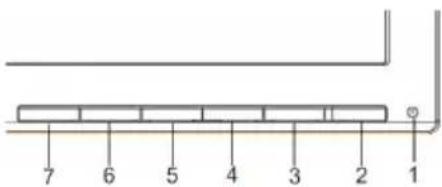
i
n
Регулации и съобщения за безопасност
Известие на Федералната комисия по комуникациите на САЩ (FCC)
Това устройство е тествано и е установено, че отговаря на ограниченията за цифрови устройства от клас B съгласно правилата, посочени в Глава 15 на Федералната комисия по комуникациите на САЩ (FCC). Целта на тези ограничения е да осигурят разумна защита от вредни смущения, когато устройството се използва в дома. Това устройство генерира, използва и излъчва радиовълни и, ако не е инсталирано и използвано в съответствие с инструкциите, може да причини вредни смущения на радиокомуникациите.
Въпреки това, няма гаранция, че смущения няма да възникнат в конкретна инсталация. Ако това устройство причинява вредни смущения на приемането на радио или телевизионен сигнал, което може да се определи чрез изключване и включване на устройството, препоръчваме ви да опитате да отстраните смущенията чрез един или повече от следните методи:
- Пренасочете или преместете антената.
- Увеличете разстоянието между устройството и приемника.
- Свържете устройството и приемника към различни източници на захранване.
- За помощ се обърнете към продавача или към упълномощен радио- и телевизионен техник.
Декларация за съответствие със знака CE
Acer Inc. декларира, че този LCD монитор е в съответствие с основните изисквания и други приложими разпоредби на Директива 2014/30/ЕС относно електромагнитната съвместимост, Директива 2014/35/ЕС относно нисковолтовото оборудване, Директива 2011/65/ЕС относно ограничаването на употребата на определени опасни вещества в електрическото и електронното оборудване и Директива 2009/125/ЕО относно изискванията за екодизайн към енергопотребяващите продукти.
Забележка:
За да избегнете повреда на монитора, не го повдигайте за стойката.
Забележка: екранирани кабели
Всички връзки с други компютърни устройства трябва да се осъществяват с екранирани кабели и в съответствие с разпоредбите за електромагнитна съвместимост.
Забележка: периферни устройства
Към това устройство могат да се свързват само периферни устройства (входни или изходни устройства, терминали, принтери), които са сертифицирани за клас B. Работата с периферни устройства без този сертификат вероятно ще причини смущения при приемане на радио или телевизионен сигнал.
Внимание
Поради промени или модификации, които не са изрично одобрени от производителя, потребителят може да загуби правото на ползване, предоставено от Федералната комисия по съобщенията на САЩ (FCC).
Условия на работа
Това устройство отговаря на част 15 от правилата на FCC. Работата му подлежи на следните две условия: (1) устройството не трябва да причинява вредни смущения и (2) устройството трябва да приема всякакви смущения, включително такива, които могат да причинят нежелана работа.
Известие: потребители в Канада
Този цифров уред от клас B е в съответствие с канадския стандарт ICES-003.
Забележка за потребителите в Канада
Този цифров уред от клас B е в съответствие с канадския стандарт NMB-003.
Изхвърляне на отпадъчно оборудване от потребители в домакинствата в Европейския съюз

Този символ върху продукта или неговата опаковка показва, че продуктът не трябва да се изхвърля заедно с други битови отпадъци. Вместо това, ваше задължение е да изхвърлите отпадъчното оборудване на специално обозначено място за събиране на електрическо и електронно оборудване. Отделното събиране на отпадъчно оборудване и последващото му рециклиране помага за опазването на природните ресурси и гарантира, че то ще бъде рециклирано по начин, който защитава човешкото здраве и околната среда. Повече информация за това къде можете да оставите отпадъчното си оборудване за рециклиране потърсете в офисите на местната власт, комуналното предприятие или магазина, откъдето сте закупили продукта.
СПЕЦИФИКАЦИИ
| LCD ploča | Pogonski sustav TFT LCD | zaslon u boji | |
| Veličina 21,5"W (55 cm) | |||
| Razmak piksela 0,248 mm | (H) x 0,248 mm (V) | ||
| Svjetlina | 250 cd/m2 (tipčno) 200 cd/m | 2 (tipčno) | |
| Kostrast 100.000.000:1 maksimalno (ACM) | |||
| Vidljivi kut 178° (V) 178° (S) (CR=10) 90° (V) 65° (S) (CR=10) | |||
| Vrijeme odziva 4 ms (G do G) 5 ms | |||
| Vrsta ploče VA TN | |||
| Videozapis R, G, B analog no sučelje | |||
| H-frekvencija 30 kHz - 80 kHz | |||
| V-frekvencija 55 - 75 Hz | |||
| Boje zaslona | 16,7 milijuna | ||
| Frekvencija toče | 175 MHz | ||
| Maksimalna rezolucija | 1920 x 1080 pri 60 Hz | ||
| Trenutno Pokretanje | VESA DDCCI/DDC2B | ||
| Potrošnja energije (pri 200 nita) | Kada je uredaj uključen | 19 W | 19 W |
| Način mirovanja | 0,5 W | 0,5 W | |
| Kada je uredaj isklučen | 0,3 W | 0,3 W | |
| Ulazni priključak | D-Sub HDMI (samo na modelima s HDMI ulazom) DP (samo na modelima s DP ulazom) (Opcionalno) | ||
| Ulazni videosignal | Analogni: 0,7 Vp-p (standardno), 75 OHM, positivno HDMI (samo na modelima s HDMI ulazom) (Opcionalno) DP (samo na modelima s DP ulazom) (Opcionalno) | ||
| Zvučnici | 1 W x 2 (Opcionalno) | ||
| Maksimalna velicina zaslona | Vodoravno: 476,6 mm Okomito: 268,1 mm | ||
| Izvor napajanja | 100 - 240 V, 50/60 Hz | ||
| Uvjeti okruženja | Radna temperatura: 5 °C - 35 °CTemperatura skladištenja: -20 °C - 60 °Cradi ni uvjeti - vlažnost: 10 % - 85 % | ||
| Dimenzije | 508 (S) x 390,5 (V) x 207 (D) mm | ||
| Težina (neto težina) | 3,1 kg (neto) | ||
| Specifikazione mehanizma | Nagib: -5° - +25°Zakretanje: Ne Visina prilagožavanja: Ne Okretanje: Ne Odvojivi podložni stalak: Da | ||
| Vanjske kontrolle | Prekidači/gumbi | Gumb napajanja Ulaz Gumb za glasnoću/Plavo svjetlo | Svjetlina Način rada |
| Funkcjë | Svjetlina Kontrast Plavo svjetlo ACM Vodoravni položaj (samo za model s analognim ulazom) Okomiti položaj (samo za model s analognim ulazom) Fokus (samo za model s analognim ulazom) Sat (samo za model s analognim ulazom) | Siroki način rada Automatsko postavljanje (samo za modele s analognim ulazom) Gama Temperaturea boje sRGB Nijanse u 6-osi Zasićenost u 6-osi Glasnoća (Opcionalno) Jezik Istek załonskog izbornika Ulaz DP format (Opcionalno) | |
| Specifikazione se mogu razlikovati ovisno o modelu i/iii regiji. | |||
Ръководства и други документи за вашия продукт на Acer потърсете на официалния уебсайт за поддръжка на Acer.
Основни указания за употреба на LCD монитор Acer
Важни указания за безопасност
Прочетете внимателно тези указания.
- Почистване на LCD монитора: уверете се, че мониторът има подходящи електрически характеристики за използване с електрическото захранване, налично на вашето място.
- Изключете LCD монитора и извадете захранващия кабел.
- Netоплiвiво почистващ разтвор напръскайте върху кърпа и внимателно почистете екрана.
- НЕ ПРЪСКАЙТЕ ИЛИ ИЗЛИВАЙТЕ ТЕЧНОСТ ДИРЕКТНО ВЪРХУ ЕКРАНА ИЛИ КОРПУСА.
- НЕ ИЗПОЛЗВАЙТЕ ПОЧИСТВАЩИ ПРЕПАРАТИ НА ОСНОВА НА АМОНЯК ИЛИ АЛКОХОЛ ВЪРХУ LCD ЕКРАНА ИЛИ КОРПУСА.
- Acer не носи отговорност за щети, причинени от използването на какъвто и да е почистващ препарат на основа на амоняк или алкохол.
- Не поставяйте LCD монитора близо до прозорец. Ако го изложите на дъжд, влага или слънчева светлина, може да го повредите сериозно.
- Не натискайте LCD екрана. С прекомерен натиск можете трайно да повредите екрана.
- Не отстранявайте капака и не се опитвайте да поправяте монитора сами. Всички ремонти трябва да се извършват от упълномощен сервизен техник.
- Съхранявайте LCD монитора в помещение с температура от -20 до 60°C (от -4 до 140°F). Ако съхранявате монитора при температура извън този диапазон, можете трайно да го повредите.
- В описаните по-долу случаи незабавно изключете монитора и се обадете на упълномощен сервизен техник:
Кабелът за свързване на монитора и компютъра е износен или повреден. - Върху LCD монитора е разлята течност или е бил изложен на дъжд. - LCD мониторът или корпусът му е повреден.
Закрепване на монитора към стойката
- Извадете основата на монитора от опаковката и я поставете върху стабилна и равна работна повърхност.
- Извадете монитора от опаковката.
- Закрепете стойката на монитора към основата.
- Уверете се, че основата е здраво закрепена към стойката. (при някои модели)
- Закрепете основата към стойката на монитора, като затегнете винта с плоския език или подходяща монета. (при някои модели)
Свързване на монитора с компютъра
- Изключете монитора и изключете захранващия кабел на компютъра.
- 2-1 Свържете видео кабела
а. Уверете се, че мониторът и компютърът са изключени.
б. Свържете VGA видео кабела към компютъра.
2-2 Свързване с HDMI кабел (само за модел с HDMI вход) a. Уверете се, че мониторът и компютърът са изключени. b. Свържете HDMI кабела към компютъра.
2-3 Свързване с DP кабел (само за модел с DP вход) (по избор)
a. Уверете се, че мониторът и компютърът са изключени. b. Свържете DP кабела към компютъра.
- Свързване с аудио кабел. (по избор)
- Поставете захранващия кабел на монитора в захранващия порт на гърба на монитора.
- Свържете захранващите кабели на компютъра и монитора към близък електрически контакт.
Външни контроли
| Št. Ikona Element Opis | ||
| 1,2 | Gumb/indikator za vklop/izklop | Vklop/izklop monitorja. Modra barva označuje, da je monitor vklopljen. Oranžna označuje, da je monitor v načinu pripravljenosti/varčevanja z energijo. |
| 3 | Funkcije prikazana zaslonu | Pritisnite za ogled prikaza na zaslonu. Pritisnite znova za izbiro možnosti prikaza na zaslonu. |
| 4 Vchodrumb Pritisnite za preklop vchodnih virov. | ||
| 5 | Gumb za glasnost / Modra svetloba | Pritisnite za vklop drsne lestvice glasnosti. (pri izbranih modelih) Pritisnite, da aktivirate meni Modra svetloba. (pri izbranih modelih) |
| 6 Svetle | Pritisnite tipko, da odprete meni Svetlost in nastavite Želeno vrednost. | |
| 7 Načiratiisnite, da aktivirate meni Način. | ||

по избор

Регулаторни и съобщения за безопасност
Известие на FCC
Това устройство е тествано и отговаря на ограниченията за цифрови устройства от клас B съгласно част 15 от правилата на FCC. Тези ограничения са предназначени да осигурят разумна защита срещу вредни смущения в жилищна инсталация. Това устройство генерира, използва и може да излъчва радиочестотна енергия и, ако не е инсталирано и използвано в съответствие с инструкциите, може да причини вредни смущения на радиокомуникациите.
Въпреки това няма гаранция, че няма да възникнат смущения в конкретна инсталация. Ако това устройство причинява вредни смущения на радиото или телевизионния прием, което може да се определи чрез изключване и включване на устройството, потребителят се насърчава да опита да коригира смущенията чрез една или повече от следните мерки:
Пренасочете или преместете приемащата антена. - Увеличете разстоянието между устройството и приемника. - Свържете устройството към контакт, който е на различна верига от тази на приемника. - Потърсете помощ от търговеца или опитен радио/телевизионен техник.
Декларация за съответствие CE
С настоящото Acer Inc. декларира, че този LCD монитор е в съответствие със съществените изисквания и другите приложими разпоредби на Директивата за електромагнитна съвместимост 2014/30/ЕС, Директивата за ниско напрежение 2014/35/ЕС, Директивата RoHS 2011/65/ЕС и Директива 2009/125/ЕО за създаване на рамка за определяне на изискванията за екодизайн към енергопотребляващите продукти.
Забележка:
За да избегнете повреда на монитора, не го повдигайте, като го държите за основата.
Забележка: екранирани кабели
За да се гарантира съответствие с разпоредбите за електромагнитна съвместимост, всички връзки с други компютърни устройства трябва да се осъществяват с екранирани кабели.
Забележка: външни устройства
Към оборудването могат да се свързват само външни устройства (входно/изходни устройства, терминали, принтери и т.н.), които отговарят на ограниченията за клас B. Използването на външно оборудване, което не отговаря на тези условия, може да причини смущения в радиоприемането и телевизионното приемане.
Внимание
Промени, които не са изрично одобрени от производителя, могат да отнемат на потребителя правото да използва продукта, предоставено от Федералната комисия по комуникациите.
Условия на работа
Това устройство отговаря на изискванията на част 15 от правилата на FCC. Работата е подчинена на следните две условия: (1) устройството не трябва да причинява вредни смущения и (2) устройството трябва да приема всички смущения, включително смущения, които биха могли да причинят нежелана работа.
Забележка: потребители в Канада
Това цифрово устройство от клас B е в съответствие с канадския регламент ICES-003.
Забележка за канадските потребители
Този цифров апарат от клас B е в съответствие с канадския стандарт NMB-003.
Изхвърляне на отпадъчно оборудване от потребители в частни домакинства в Европейския съюз

Този символ върху продукта или неговата опаковка показва, че продуктът не трябва да се изхвърля заедно с други битови отпадъци. Вместо това, ваша отговорност е да изхвърлите отпадъчното оборудване, като го предадете на определени пунктове за събиране за рециклиране на отпадъчно електрическо и електронно оборудване. Чрез разделното събиране и рециклиране на отпадъчното оборудване при изхвърлянето му, вие ще помогнете за опазването на природните ресурси и ще гарантирате, че то ще бъде рециклирано по начин, който защитава човешкото здраве и околната среда. За повече информация къде можете да изхвърлите отпадъчното оборудване за рециклиране, се обърнете към общинската служба, фирмата за извозване на битови отпадъци или магазина, откъдето сте закупили продукта.
СПЕЦИФИКАЦИИ
| Zaslon LCD | Upravljali system Barvri TFT LCD | ||
| Velikost 21,5"W (55 cm) | |||
| Razdalja med pikami 0,248 mm (V) x 0,248 mm (N) | |||
| Svetlost | 250 cd/m2 (obicajno) 200 cd/m | 2 (obicajno) | |
| Kontrast Največ 100000000:1 (ACM) | |||
| Vidni kot 178° (vodoravro), 178° (navpično) (CR=10) | 90° (vodoravno), 65° (navpično) (CR=10) | ||
| Odzivni Čas 4 ms (od G do G) 5 ms | |||
| Vrsta zaslona VA TN | |||
| Video Analogni vmesnik R, G, B | |||
| Navpična frekvenca 30-80 kHz | |||
| Navpična frekvenca | 55-75 Hz | ||
| Prikazane barve 16,7 milijona | |||
| Frekvenca sikovnih pik 175 MHz | |||
| Največja ločljivost | 1920 x 1080 pri 60 Hz | ||
| Plug & Play | VESA DDCCI/DDC2B | ||
| Poraba energia (pri 200 nitih) | Vklopljen | 19 W | 19 W |
| Način mirovanja | 0,5 W | 0,5 W | |
| Izklopljen | 0,3 W | 0,3 W | |
| Vchodni priljučki | D-Sub HDMI (samo model z vchodom HDMI) DP (samo model z vchodom DP) (izbirno) | ||
| Vchodni videosignal | Analogni: 0,7 Vp-p (standardno), 75 OHM, positivno HDMI (samo model z vchodom HDMI) (izbirno) DP (samo model z vchodom DP) (izbirno) | ||
| Zvočnika | 1 W x 2 (izbirno) | ||
| Največja velikost zaslona | Vodoravno: 476,6 mm Navpično: 268,1 mm | ||
| Vir napajanja | od 100 do 240 V, 50/60 Hz | ||
| Okolski pogoji | Delovna temperatura: od 5 do 35 °CTemperatura za shranjevanje: od -20 do 60 °CTelovna Vladžnost: od 10 do 85 % | ||
| Mere | 508 (Š) x 390,5 (V) x 207 (G) mm | ||
| Teža (neto) | 3,1 kg (neto) | ||
| Specifikacije mehanizma | Nagib: -5 do 25° Sukanje: Ne Nastavitev višine: Ne Vrtenje: Ne Snemljivo podnožje: Da | ||
| Zunanji kontrolniki | Stikalo/tipke | Gumb za vklop/izklop MENI/VSTOP | Vchod Gumb za glasnost/Modra svetloba Svetlost Način |
| Funkcije | Svetlost Kontrast Modra lučka ACM Vodoravni položaj (samo model z analognim vchodom) Navpični položaj (samo model z analognim vchodom) Ostrene (samo model z analognim vchodom) Ura (samo model z analognim vchodom) | Samodejna konfiguracija (samo model z analognim vchodom) Gama Barvna temperatura sRGB Otdenek po 6 oseh Nasićenje po 6 oseh Glasnost (izbirno) Jezik Časovna omejitev prikaza nazaslonu Vchod Oblika DP (izbirno) Široki način Samodejni vir Prekomeren pogon (izbirno) Dodelitev bliznjicnih tipk DDC/CI Način hitrega zagona Informacije o zasloune Ponastavi vse nastavitve | |
| Specifications vary depending on model and/or region. | |||
Ръководствата и другите документи за вашия продукт на Acer можете да намерите на официалния уебсайт за поддръжка на Acer.
Бързо ръководство за потребителя на Acer LCD (QSG)
- 1
- 1000000000000000 LCD монитор
- 1 Acer монитор
2.2-1
2-2 1x HDMI (вход HDMI) a. Свържете HDMI кабел b. 1000 HDMI
2-3 1x DisplayPort (вход DisplayPort) (опция) a. Свържете DisplayPort кабел b. 1000 DisplayPort
3.14 Свързване на захранващия кабел (опция) 4. 1 5. la Включете захранването
| wnlau | wnau | wnu | wnu |
| 1,2 | wnu-wnau/wnau | wnu/wnau-wnau | |
| wnu-wnau-wnau/wnau | |||
| wnu-wnau-wnau/wnau | |||
| 3 | wnlu OSD | nauwag OSD nauwag wailau wailau lnu OSD | |
| 4 | wnuwr | nauwag wailau wailau lnu | |
| 5 | wnuwr/wnuwr/wnuwr/wnuwr | nauwag wailau wailau lnuwr/wnuwr(wnuwr/wnuwr) | |
| nauwag wailau lnuwr lnuwr(wnuwr/wnuwr) | |||
| 6 | wnuwr | nauwag wailau lnuwr lnuwr wnuwr lnuwr lnuwr lnuwr lnuwr lnuwr lnuwr lnuwr lnuwr lnuwr lnuwr lnuwr lnuwr lnuwr lnuwr lnuwr lnuwr lnuwr lnuwr lnuwr lnuwr lnuwr lnuwr lnuwr lnuwr lnuwr lnuwr lnuwr lnuwr lnuwr lnuwr lnuwr lnuwr lnuwr lnuWr | |
| 7 | wnu | nauwag wailau lnuwr lnuwr lnuwr lnuwr lnuwr lnuwr lnuwr lnuwr lnuwr lnuwr lnuwr lnuwr lnuwr lnuwr lnuwr lnuwr lnuwr lnuwr lnuwr lnuwr lnuwr lnuwr lnuwr lnuwr lnuwr lnuwr lnuwr lnuwr lnuwr lnuwr lnuwr lnuwr lnuwr |
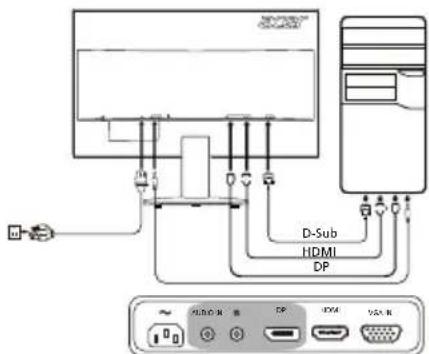
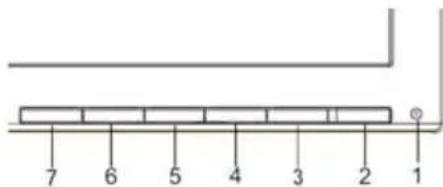
2
FCC
-
-
CE
Acer Inc., всички права запазени. Този LCD монитор е проектиран и произведен в съответствие с всички приложими стандарти и разпоредби.
Забележка за канадските потребители
Това цифрово устройство от клас B отговаря на канадския стандарт NMB-003.

| e LCD | ### TFTLCD | |||
| ### 21.5"W (55 m) | ||||
| ### 21.5"W (55 m) | ||||
| ### 21.5"W (55 m) | ||||
| ### 21.5"W (55 m) | ||||
| ### 21.5"W (55 m) | ||||
| ### 21.5"W (55 m) | ||||
| ### 21.W | ### 10000000:1 (ACM) | |||
| ### 21.W | 178° (###) 178° (###) (CR=10) | 90° (###) 65° (###) (CR=10) | ||
| ### 21.W | ### G) 5 ms | |||
| ### 21.W | ### VA TN | |||
| ### 21.W | ### R, G, B | |||
| H-Frequency | 30 kHz - 80 kHz | |||
| V-Frequency | 55 - 75 Hz | |||
| ### | 16.7" ### | |||
| Dot Clock | 175 MHz | |||
| ### | 1920 x 1080 @ 60 Hz | |||
| Plug & Play | VESA DDCCI/DDC2B | |||
| ### (###) | ### | 19 W | 19 W | |
| ### | 0.5 W | 0.5 W | ||
| ### | 0.3 W | 0.3 W | ||
| ### | D-Sub
HDMI (### HDMI HDMI)DP (### HDMI DP) (### HDMI) | |||
| ### (###) | ### | ### Vp-p (### HDMI), 75 OHM, ### HDMI HDMI (### HDMI HDMI) (### HDMI) DP (### HDMI DP) (### HDMI) | ||
| ### | 1 W x 2 (###) | |||
| ### (###) | ### | ### 476.6 m.
268.1 м. | ||
| ### (###) | ### | 100 - 240V, 50/60 Hz | ||
| ### (###) | ### | ### 5° 60 35°C
-20° 60°C10% 60 85% | ||
| ### | 508 (###) x 390.5 (###) x 207 (###) m. | |||
| ### (N.W.) | ### | 3.1 mm. (###) | ||
| ### (###) | ### | ### -5° 60 +25°
-100 мм-100 мм-100 мм-100 мм-100 мм-100 мм-100 мм-100 мм-100 мм-100mm-100mm-100mm-100mm-100mm-100mm###-100mm-100mm-100mm-100mm-100mm-100mm-100mm-100mm-100mm-100mm-100mm-100mm-100mm-100mm###-100mm ###-100mm ###-100mm ###-100mm ###-100mm ###-100mm ###-100mm ###-100mm ###-100mm ###-100mm ###-100mm ###-100mm ###-100mm ###-100mm ###-1## | ||
| ### (###) | ### /### | ### /### /### /### /### /### /### /### /### /### /### /### /### /### /### /### /### /### /### /### /### /### /### /### /### /### /### /### /### /### /### /### /### /### /### /### /### /### /### /### /### /### /### /### /### /### /### /### /### /### /### / | ||
| ### /### /### /### /### /### /### /### /### /### /### /### /### /### /### /### /### /### /### /### /### /### /### /### /### /### /### /### /### /### /### /### /### /### /### /### /### /### /### /### /### /### /### /### /### /### /### /### /### / ### /### /### /### /### /### /### /### /### /### /### /### /### /### /### /### /### /### /### /### /### /### /### /### /### /### /### /### /### /### /### /### /### /### /### /### /### /### /### /### /### /### /### /### /### /### /### /### /### /### / ###/ | ||||
Aer Aer
Ръководство за бърз старт на Acer LCD монитор
Важни инструкции за безопасност
Прочетете внимателно следните инструкции.
- За да почистите екрана на LCD монитора: Проверете дали електрическите спецификации на монитора отговарят на захранването с променлив ток във вашия район.
- Изключете LCD монитора и извадете захранващия кабел от контакта.
- Напръскайте устройството с почистващ препарат, който не е на основата на разтворител, и внимателно избършете екрана.
- НИКОГА НЕ ПРЪСКАЙТЕ И НЕ ИЗЛИВАЙТЕ КАКВАТО И ДА Е ТЕЧНОСТ ДИРЕКТНО ВЪРХУ ЕКРАНА ИЛИ КОРПУСА.
- НЕ ИЗПОЛЗВАЙТЕ ПОЧИСТВАЩИ ПРЕПАРАТИ НА ОСНОВА НА АМОНЯК ИЛИ АЛКОХОЛ ВЪРХУ LCD ЕКРАНА ИЛИ КОРПУСА.
- Компанията Acer не носи отговорност за щети, причинени от използването на почистващи препарати на основата на амоняк или алкохол.
- Не поставяйте LCD монитора до прозорец. Излагането на дъжд, влага и слънчева светлина може да доведе до сериозно увреждане на монитора.
- Не натискайте LCD екрана. Прекалено силният натиск може трайно да повреди екрана.
- Не сваляйте капака и не се опитвайте сами да обслужвате устройството. Всякакъв вид обслужване трябва да се извършва от упълномощен техник.
- Съхранявайте LCD монитора в помещение с температура от -20° до 60°C (-4° до 140°F). Съхраняването на LCD монитора при температури извън този диапазон може да доведе до трайно увреждане.
- Незабавно изключете монитора от електрическата мрежа и се обадете на упълномощен техник в следните случаи:
- Сигналният кабел между монитора и компютъра е изтъркан или повреден.
- Течност се е разляла върху LCD монитора или мониторът е бил изложен на дъжд. LCD мониторът или неговият корпус са повредени.
Закрепване на монитора към основата
- Извадете основата на монитора от опаковката и я поставете върху стабилна и равна работна повърхност.
- Извадете монитора от опаковката.
- Закрепете дръжката на стойката на монитора към основата.
Проверете дали основата е заключена за дръжката на стойката на монитора. (при определени модели) - Закрепете основата към дръжката на стойката на монитора, като завъртите винта с плоска отвертка или подходяща монета. (при определени модели)
Свързване на монитора с компютъра
- Изключете монитора и извадете захранващия кабел на компютъра от контакта.
- 2-1 Свързване на видео кабела
а. Уверете се, че мониторът и компютърът са ИЗКЛЮЧЕНИ. б. Свържете VGA видео кабела към компютъра.
2-2 Свързване с HDMI кабел (само при модели с HDMI вход)
а. Уверете се, че мониторът и компютърът са ИЗКЛЮЧЕНИ. б. Свържете HDMI кабела към компютъра.
2-3 Свързване с DP кабел (само при модели с DP вход) (по избор)
а. Уверете се, че мониторът и компютърът са ИЗКЛЮЧЕНИ. б. Свържете DP кабела към компютъра.
- Свържете аудио кабела. (по избор)
- Свържете захранващия кабел на монитора към захранващия конектор на гърба на монитора.
- Свържете захранващите кабели на компютъра и монитора към близък електрически контакт.
Външни контроли
| Br. Ikona Stavka Opis | ||
| 1,2 | Dugme za uključivanje/ isklučivanje/ indikator | Uključivanje/isklučivanje monitora. Plava koja označava da je monitor uključen. Žuta koja označava da je monitor u stanju pripravnosti/režimu za ušedu energije. |
| 3 | Funkcije iz menija na ekranu | Pritisnite da bistie prikazali meni na ekranu. Pritisnite ponovo da bistie otvorili izabranu stavku iz menija na ekranu. |
| 4 | D | Pritisnite za prebacivanje izmedu uzvora ulaza. |
| 5 | Dugme jačine zvuka / Plavo svetlo | Pritisnite za aktivaciju skale za kontrolu jačine zvuka. (modeli za izbor) Pritisnite da aktivirate meni Plavo svetlo. (modeli za izbor) |
| 6 Osvetljenje | Pritisnite ovaj taster da bistie otvorili kontrolu Osvetljenje i podesili je naŽeljeni nivo. | |
| 7 Režini litisnite da aktivirate meni Režim. | ||
по избор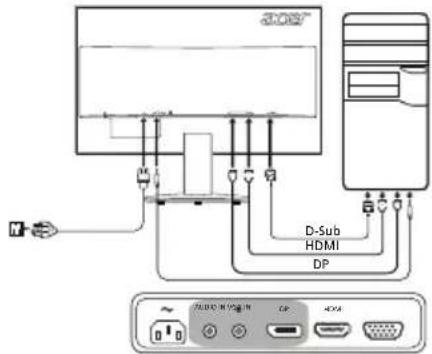

Законови разпоредби и съобщения за безопасност
Съобщение на FCC
Чрез изпитване е установено, че това устройство отговаря на ограниченията за цифрово устройство от клас B съгласно част 15 от правилата на FCC. Тези ограничения са предвидени като разумна защита срещу вредни смущения при инсталиране в жилищни помещения. Това устройство генерира, използва и излъчва радиочестотна енергия и ако не бъде инсталирано и използвано в съответствие с инструкциите, може да причини вредни смущения на радиосигналите.
Въпреки това не може да се гарантира, че няма да възникнат смущения в конкретна инсталация. Ако това устройство причини смущения на радиото или телевизионния прием, което може да се определи чрез изключване и включване на устройството, препоръчваме да опитате да отстраните смущенията по някой от следните начини:
- Завъртете или преместете приемащата антена. Отдалечете устройството от приемника.
- Свържете устройството към контакт, който е на различна електрическа верига от тази, към която е свързан приемникът. Потърсете помощ от дистрибутора или опитен радио/телевизионен техник.
Декларация за съответствие на CE
Компанията Acer декларира, че този LCD монитор отговаря на основните изисквания и други приложими разпоредби на Директивата за електромагнитна съвместимост 2014/30/ЕС, Директивата за ниско напрежение 2014/35/ЕС, Директивата за ОЕЕО 2011/65/ЕС и Директива 2009/125/ЕО относно установяване на рамка за определяне на изискванията за екодизайн към енергопотребляващи продукти.
Забележка:
За да предотвратите повреда на монитора, не повдигайте монитора за стойката му.
Забележка: Екранирани кабели
За свързване с други компютри е необходимо да се използват екранирани кабели, за да се поддържа съответствие с разпоредбите за електромагнитна съвместимост.
Забележка: Периферни устройства
Към това устройство е разрешено да се свързват само периферни устройства (входно/изходни устройства, терминали, принтери и др.), които имат сертификат за съответствие с ограниченията за устройства от клас B. Използването с несертифицирани периферни устройства може да доведе до смущения в приемането на радио и телевизионни програми.
Внимание
Промени или модификации, които не са изрично одобрени от производителя, могат да доведат до отмяна на правото на потребителя да използва този продукт, предоставено му от Федералната комисия по комуникациите (FCC).
Условия за използване
Това устройство е в съответствие с част 15 от правилата на FCC. Работата му подлежи на следните условия: (1) това устройство не трябва да причинява вредни смущения и (2) това устройство трябва да приема всички получени смущения, включително смущения, които могат да причинят неизправности.
Забележка: потребители в Канада
Това цифрово устройство от клас B е в съответствие с канадския стандарт ICES-003.
Забележка за канадските потребители
Това цифрово устройство от клас B е в съответствие с канадския стандарт NMB-003.
Изхвърляне на отпадъчно оборудване от потребители в домакинствата в Европейския съюз

Този символ върху продукта или опаковката означава, че този продукт не трябва да се изхвърля заедно с други битови отпадъци. Вместо това сте длъжни да предадете отпадъчното оборудване в някой от съществуващите пунктове за събиране на отпадъчно електрическо и електронно оборудване. Разделното събиране и рециклиране на отпадъчно оборудване при изхвърляне помага за опазването на природните ресурси и гарантира, че устройството ще бъде рециклирано по начин, който защитава човешкото здраве и околната среда. За повече информация относно пунктовете за събиране на отпадъчно оборудване за рециклиране се обърнете към местната общинска служба, местната комунална служба или магазина, от който сте закупили продукта.
СПЕЦИФИКАЦИИ
| LCD ekran | Pogonski system TF | LCD ekran u boji | |
| Veličina 21,5"W (55 cm) | |||
| Veličina piksela 0,248 mm (H) x 0,248 mm (V) | |||
| Osvetljenost | 250 cd/m2(tipično) 200 cd/m | 2 (tipično) | |
| Kontrast Maks. 100000000:1 (ACM) | |||
| Ugao vidljivosti 178° (H) 178° (V) (CR=10) 90° (H) 65° (V) (CR=10) | |||
| Vreme odziva 4 ms (siva do sive) 5 ms | |||
| Tip ekrana VA TN | |||
| Video Analogni R, G | B interfejs | ||
| H-frekvencija 30 kHz | -80 kHz | ||
| V-frekvencija 55 - 75 Hz | |||
| Boje na ekranu 16,7 milliona | |||
| Takt generisanja piksela | 175 MHz | ||
| Maksimalna rezolucija | 1920 x 1080 @ 60 Hz | ||
| Plug & Play | VESA DDCCI/DDC2B | ||
| Poltrošnja energija (pri 200 nita) | Uklučen | 19 W | 19 W |
| Režim mirovanja | 0,5 W | 0,5 W | |
| Isklučen | 0,3 W | 0,3 W | |
| Ulazni priključak | D-Sub HDMI (samo kod modela sa HDMI ulazom) DP (samo kod modela sa DP ulazom) (optionalno) | ||
| Ulazni video signal | Analogni: 0,7 Vp-p (standardni), 75 OHM, pozitivan HDMI (samo kod modela sa HDMI ulazom) (optionalno) DP (samo kod modela sa DP ulazom) (optionalno) | ||
| Zvučnici | 1 W x 2 (optionalno) | ||
| Maksimalna večlčina ekrana | Horizontalno: 476,6 mm Vertikalno: 268,1 mm | ||
| Izvor napajanja | 100 - 240 V, 50/60 Hz | ||
| Ambijentalni faktori | Radna temperatura: 5° do 35°C Temperatura za skladištenje: -20° do 60°C Vlažnost pri radu: 10% do 85% | ||
| Dimenzije | 508 (S) x 390,5 (V) x 207 (D) mm | ||
| Težina (neto težina) | 3,1 kg (neto) | ||
| Specifikacije mehanizma | Naginjanje: -5° do +25° Rotiranje: Ne Podesavlanje visine: Ne Menjanje orijentacione: Ne Odvojivo postolje: Da | ||
| Spojjne komande | Prekidač/dugmad | Dugme za ukljćivanje/ iskjučivanje MENU/ENTER | Ulaz Dugme jačine zvuka/Plavo svetlo Režim |
| Funkcjie | Osvetljenje Kontrast Plava svetlost ACM H. pozijca (samo kod modela sa analognim ulazom) V. pozijca (samo kod modela sa analognim ulazom) Fokus (samo kod modela sa analognim ulazom) Takt (samo kod modela sa analognim ulazom) | Automatsko konfigurisanje (samo kod modela sa analognim ulazom) Gama Temperature boje sRGB Nijansu u 6 osa Zasićenost u 6 osa Jačina zvuka (optionalno) Ježik Dužina príkazivanja menija na ekranu Ulaz DP format (optionalno) Režim široke silek Automatski izvor Over Drive (optionalno) Dodela interventnih tastero DDC/CI Režim za brzoPokretanje Informacije o monitoru Resetovanje svih poděšavanja | |
| Specifikacije se razlikuju u zavisnosti od modela i/ii regiona. | |||
Ръководства и друга документация за вашия продукт Acer можете да намерите на официалния уебсайт за поддръжка на Acer.

AcerLCD
Ldallagc
y
L 1
L
.
Aglal gai
AglalLCDgacuullgluulllgauuul
Jusil julilie 1aiai ciaia i aai iipin aiil oai yjwll Acer Jusy
LCD 2
3
4
140 60 20LCD
LCD
LCD
LCD
2
3

1-2 2
VGA
HDMI
()(DP)DP 3-2
DP
(s).3
4
5
1

| العربية | الإستعمال | الترجمة | الترجمة |
| العربية الحرفية/العربية الحرفية/العربية الحرفية/العربية الحرفية/العربية الحرفية/العربية الحرفية/العربية الحرفية/العربية الحرفية/العربية الحرفية/العربية الحرفية/العربية الحرفية/العربية الحرفية/العربية الح註冊/العربية الح註冊/العربية الح註冊/العربية الح註冊/الع-ie/العربية الح註冊/الع-ie/الع-ie/الع-ie/الع-ie/الع-ie/الع-ie/الع-ie/الع-ie/الع-ie/الع-ie/الع-ie/الع-ie/الع-ie/الع-ie/الع-ie/الع-ie/الع-ie/الع-ie/الع-ie/الع-ie/الع-ie/الع-ie/الع-ie/الع-ie/الع-ie/الع PIE/الع PIE/الع PIE/الع PIE/الع PIE/الع PIE/الع PIE/الع PIE/الع PIE/الع PIE/الع PIE/الع PIE/الع PIE/الع PIE/الع PIE/الع PIE/الع PIE/الع PIE/الع PIE/الع PIE/الع PIE/الع PIE/الع PIE/الع PIE/الع PIE/العpie/الع PIE/الع PIE/الع PIE/الع PIE/الع PIE/الع PIE/الع PIE/الع PIE/الع PIE/الع PIE/الع PIE/الع PIE/الع PIE/الع PIE/الع PIE/الع PIE/الع PIE/الع PIE/الع PIE/الع PIE/الع PIE/الع PIE/الع PIE/الع PIE/الع pie/الع PIE/الع PIE/الع PIE/الع PIE/الع PIE/الع PIE/الع PIE/الع PIE/الع PIE/الع PIE/الع PIE/الع PIE/الع PIE/الع PIE/الع PIE/الع PIE/الع PIE/الع PIE/الع PIE/الع PIE/الع PIE/الع PIE/الع PIE/الع PIE/الع Pie/الع PIE/الع PIE/الع PIE/الع PIE/الع PIE/الع PIE/الع PIE/الع PIE/الع PIE/الع PIE/الع PIE/الع PIE/الع PIE/الع PIE/الع PIE/الع PIE/الع PIE/الع PIE/الع PIE/الع PIE/الع PIE/الع PIE/الع PIE/الع PIE/العPie/الع PIE/الع PIE/الع PIE/الع PIE/الع PIE/الع PIE/الع PIE/الع PIE/الع PIE/الع PIE/الع PIE/الع PIE/الع PIE/الع PIE/الع PIE/الع PIE/الع PIE/الع PIE/الع PIE/الع PIE/الع PIE/الع PIE/الع PIE/الع PIE/الع pies/الع PIE/الع PIE/الع PIE/الع PIE/الع PIE/الع PIE/الع PIE/الع PIE/الع PIE/الع PIE/الع PIE/الع PIE/الع PIE/الع PIE/الع PIE/الع PIE/الع PIE/الع PIE/الع PIE/الع PIE/الع PIE/الع PIE/الع PIE/الع PIE/العpies/الع PIE/الع PIE/الع PIE/الع PIE/الع PIE/الع PIE/الع PIE/الع PIE/الع PIE/الع PIE/الع PIE/الع PIE/الع PIE/الع PIE/الع PIE/الع PIE/الع PIE/الع PIE/الع PIE/الع PIE/الع PIE/الع PIE/الع PIE/الع PIE/العsie/الع PIE/الع PIE/الع PIE/الع PIE/الع PIE/الع PIE/الع PIE/الع PIE/الع PIE/الع PIE/الع PIE/الع PIE/الع PIE/الع PIE/الع PIE/الع PIE/الع PIE/الع PIE/الع PIE/الع PIE/الع PIE/الع PIE/الع PIE/الع PIE/العnie/الع PIE/الع PIE/الع PIE/الع PIE/الع PIE/الع PIE/الع PIE/الع PIE/الع PIE/الع PIE/الع PIE/الع PIE/الع PIE/الع PIE/الع PIE/الع PIE/الع PIE/الع PIE/الع PIE/الع PIE/الع PIE/الع PIE/الع PIE/الع PIE/العmie/الع PIE/الع PIE/الع PIE/الع PIE/الع PIE/الع PIE/الع PIE/الع PIE/الع PIE/الع PIE/الع PIE/الع PIE/الع PIE/الع PIE/الع PIE/الع PIE/الع PIE/الع PIE/الع PIE/الع PIE/الع PIE/الع PIE/الع PIE/الع PIE/العatie/الع PIE/الع PIE/الع PIE/الع PIE/الع PIE/الع PIE/الع PIE/الع PIE/الع PIE/الع PIE/الع PIE/الع PIE/الع PIE/الع PIE/الع PIE/الع PIE/الع PIE/الع PIE/الع PIE/الع PIE/الع PIE/الع PIE/الع PIE/الع PIE/العkie/الع PIE/الع PIE/الع PIE/الع PIE/الع PIE/الع PIE/الع PIE/الع PIE/الع PIE/الع PIE/الع PIE/الع PIE/الع PIE/الع PIE/الع PIE/الع PIE/الع PIE/الع PIE/الع PIE/الع PIE/الع PIE/الع PIE/الع PIE/الع PIE/العolie/الع PIE/الع PIE/الع PIE/الع PIE/الع PIE/الع PIE/الع PIE/الع PIE/الع PIE/الع PIE/الع PIE/الع PIE/الع PIE/الع PIE/الع PIE/الع PIE/الع PIE/الع PIE/الع PIE/الع PIE/الع PIE/الع PIE/الع PIE/الع PIE/العwie/الع PIE/الع PIE/الع PIE/الع PIE/الع PIE/الع PIE/الع PIE/الع PIE/الع PIE/الع PIE/الع PIE/الع PIE/الع PIE/الع PIE/الع PIE/الع PIE/الع PIE/الع PIE/الع PIE/الع PIE/الع PIE/الع PIE/الع PIE/الع PIE/العalie/الع PIE/الع PIE/الع PIE/الع PIE/الع PIE/الع PIE/الع PIE/الع PIE/الع PIE/الع PIE/الع PIE/الع PIE/الع PIE/الع PIE/الع PIE/الع PIE/الع PIE/الع PIE/الع PIE/الع PIE/الع PIE/الع PIE/الع PIE/الع PIE/العanie/الع PIE/الع PIE/الع PIE/الع PIE/الع PIE/الع PIE/الع PIE/الع PIE/الع PIE/الع PIE/الع PIE/الع PIE/الع PIE/الع PIE/الع PIE/الع PIE/الع PIE/الع PIE/الع PIE/الع PIE/الع PIE/الع PIE/الع PIE/الع PIE/العgie/الع PIE/الع PIE/الع PIE/الع PIE/الع PIE/الع PIE/الع PIE/الع PIE/الع PIE/الع PIE/الع PIE/الع PIE/الع PIE/الع PIE/الع PIE/الع PIE/الع PIE/الع PIE/الع PIE/الع PIE/الع PIE/الع PIE/الع PIE/الع PIE/العiele/الع PIE/الع PIE/الع PIE/الع PIE/الع PIE/الع PIE/الع PIE/الع PIE/الع PIE/الع PIE/الع PIE/الع PIE/الع PIE/الع PIE/الع PIE/الع PIE/الع PIE/الع PIE/الع PIE/الع PIE/الع PIE/الع PIE/الع PIE/الع PIE/العbie/الع PIE/الع PIE/الع PIE/الع PIE/الع PIE/الع PIE/الع PIE/الع PIE/الع PIE/الع PIE/الع PIE/الع PIE/الع PIE/الع PIE/الع PIE/الع PIE/الع PIE/الع PIE/الع PIE/الع PIE/الع PIE/الع PIE/الع PIE/الع PIE/العNie/الع PIE/الع PIE/الع PIE/الع PIE/الع PIE/الع PIE/الع PIE/الع PIE/الع PIE/الع PIE/الع PIE/الع PIE/الع PIE/الع PIE/الع PIE/الع PIE/الع PIE/الع PIE/الع PIE/الع PIE/الع PIE/الع PIE/الع PIE/الع PIE/العemie/الع PIE/الع PIE/الع PIE/الع PIE/الع PIE/الع PIE/الع PIE/الع PIE/الع PIE/الع PIE/الع PIE/الع PIE/الع PIE/الع PIE/الع PIE/الع PIE/الع PIE/الع PIE/الع PIE/الع PIE/الع PIE/الع PIE/الع PIE/الع PIE/الع nie/الع PIE/الع PIE/الع PIE/الع PIE/الع PIE/الع PIE/الع PIE/الع PIE/الع PIE/الع PIE/الع PIE/الع PIE/الع PIE/الع PIE/الع PIE/الع PIE/الع PIE/الع PIE/الع PIE/الع PIE/الع PIE/الع PIE/الع PIE/الع PIE/الع Nie | 2.1 | 3 |
A. . . . . . . . . . . . .
Забележка за канадските потребители
Това цифрово устройство от клас B отговаря на канадския стандарт NMB-003.
y 1
J 1 1 1 1 1 1 1 1 1 1 1 1 1 1 1 1 1 1 1 1 1 1 1 1 1 1 1 1 1 1 1 1 1 1 1 1 1 1 1 1 1 1 1 1

| TFT液晶LCD液晶 | JF | 55) 21.5"W | |
| JF | |||
| (ajj) | (ajj) | 100000000: | |
| 1080 x 1920 | 75-55 | ||
| VESA DDCCI/DDC2B | |||
| D-Sub (HDDI JAZZ JAZ) (HDDI JAZZ JAZ) (HDDI JAZZ JAZ) (HDDI JAZZ JAZ) (HDDI JAZZ JAZ) (HDDI JAZZ JAZ) (HDDI JAZZ JAZ) (HDDI JAZZ JAZ) (HDDI JAZZ JAZ) (HDDI JAZZ JAZ) (HDDI JAZZ JAZ) (HDDI JAZZ JAZ) HDDI JAZZ JAZ) HDDI JAZZ JAZ) HDDI JAZZ JAZ) HDDI JAZZ JAZ) HDDI JAZZ JAZ) HDDI JAZZ JAZ) HDDI JAZZ JAZ) HDDI JAZZ JAZ) HDDI JAZZ JAZ) HDDI JAZZ JAZ) HDDI JAZZ JAZ) HDOLO HDDI JAZZ JAZ) HDDI JAZZ JAZ) HDDI JAZZ JAZ) HDDI JAZZ JAZ) HDDI JAZZ JAZ) HDDI JAZZ JAZ) HDDI JAZZ JAZ) HDDI JAZZ JAZ) HDDI JAZZ JAZ) HDDI JAZZ JAZ) HDDI JAZZ JAZ) | |||
Acer p 1
Ръководство за бърз старт на LCD монитор Acer
Важни инструкции за безопасност
Прочетете внимателно следните инструкции.
- За да почистите LCD монитора: уверете се, че захранването на монитора отговаря на изискванията за променлив ток (AC) във вашия район.
- Изключете LCD монитора и извадете захранващия кабел от контакта.
- Напръскайте почистващ разтвор без разтворители върху кърпа и внимателно почистете екрана.
- НИКОГА НЕ ПРЪСКАЙТЕ И НЕ ИЗЛИВАЙТЕ ТЕЧНОСТ ДИРЕКТНО ВЪРХУ ЕКРАНА ИЛИ ДРУГИ ЧАСТИ НА МОНИТОРА.
- НЕ ИЗПОЛЗВАЙТЕ ПРОДУКТИ, СЪДЪРЖАЩИ АМОНЯК ИЛИ АЛКОХОЛ, ВЪРХУ ДИСПЛЕЯ ИЛИ ДРУГИ ЧАСТИ НА LCD МОНИТОРА. Acer не носи отговорност за щети, причинени от използването на почистващи разтвори на основата на амоняк или алкохол.
- Не поставяйте LCD монитора близо до прозорци. Излагането на монитора на дъжд, влага или слънчева светлина може да причини сериозни повреди на устройството.
- Не оказвайте натиск върху LCD екрана. Прекомерният натиск може да причини трайни повреди на дисплея.
- Не отстранявайте капака и не се опитвайте да извършвате поддръжка на устройството. Всички видове поддръжка трябва да се извършват от квалифициран техник.
- Съхранявайте LCD монитора на място с температура от -20 до 60°C (-4° до 140°F). Неспазването на тази препоръка може да причини трайни повреди на устройството.
- Изключете монитора от контакта незабавно и се свържете с квалифициран техник във всеки от следните случаи:
- Сигналният кабел, който свързва монитора с компютъра, е износен или е повреден.
- В монитора е проникнала течност или мониторът е бил изложен на дъжд.
- LCD мониторът — или други части на устройството — е повреден.
Как да закрепите монитора към основата
- Извадете основата на монитора от опаковката и я поставете върху стабилна и равна работна повърхност.
- Извадете монитора от опаковката.
- Закрепете опорното рамо на монитора към основата.
- Уверете се, че основата е заключена към опорното рамо на монитора. (само при някои модели)
- Закрепете основата към опорното рамо на монитора с винта, като използвате отвертка или подходяща монета. (само при някои модели)
Как да свържете монитора към компютър
- Изключете монитора и извадете захранващия кабел на компютъра от контакта.
- 2-1 Свързване на видеокабела
а. Уверете се, че мониторът и компютърът са изключени. б. Свържете VGA видеокабела към компютъра.
2-2 Свържете HDMI кабела (само при модели с HDMI вход)
а. Уверете се, че мониторът и компютърът са изключени. б. Свържете HDMI кабела към компютъра.
2-3 Свържете DP кабела (само при модели с DP вход) (по избор)
а. Уверете се, че мониторът и компютърът са изключени. б. Свържете DP кабела към компютъра.
- Свържете аудио кабела (по избор).
- Поставете захранващия кабел на монитора в порта за захранване на гърба на устройството.
- Свържете захранващите кабели на компютъра и монитора към електрически контакт.
Външни контроли
| N°1coneltemDescrição | ||
| 1,2 | Indicador/ Botão liga/ desliga | Liga/desliga o monitor. A cor azul indica que o aparecido está ligado. A cor àsbar indica que o aparecido está no modo dereshpera/economia de energia. |
| 3 | Funções do OSD | Pressione para visualizar o OSD.Pressione novamente para escolher umopção no OSD. |
| 4 | Botão de Entrada | Pressione para alternar entre as fontedes entrada. |
| 5 | Botão do Volume / Nível de azul | Pressione para ativar a escalá deslizante do volume.(Modelos seletos)Pressione para ativar o menu Nível deazul.(Modelos seletos) |
| 6 Brilhê | Pressione a tecla para Abrir o controlede Brilho e ajuste-o conforme suapreferência. | |
7 Бутон за активиране на менюто Mode.
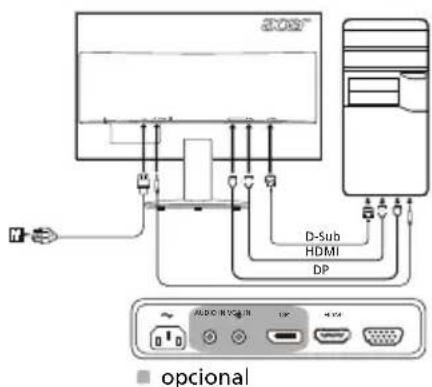
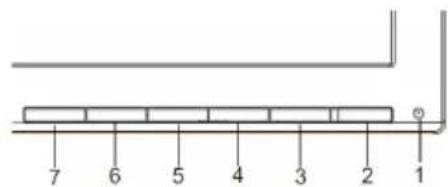
Регламенти и предупреждения за безопасност
Известие на FCC
Това устройство е тествано и отговаря на ограниченията за цифрови устройства от клас B, съгласно част 15 от правилата на FCC. Тези ограничения са създадени, за да осигурят разумна защита срещу вредни смущения в жилищни инсталации. Това устройство генерира, използва и може да излъчва радиочестотна енергия. Ако не бъде инсталирано и използвано в съответствие с инструкциите, устройството може да причини вредни смущения на радиокомуникациите.
Въпреки това няма гаранция, че няма да възникнат смущения в конкретна инсталация. Ако устройството причинява вредни смущения на радиото или телевизионния прием, което може да се определи чрез изключване и включване на устройството, потребителят се насърчава да опита да коригира смущенията чрез една или повече от следните мерки:
Преориентирайте или преместете приемащата антена. - Увеличете разстоянието между устройството и приемника. - Свържете устройството към контакт от различна верига от тази, към която е свързан приемникът. - Потърсете помощ от търговеца или от опитен техник по радио/телевизия.
Декларация за съответствие на ЕО
С настоящото Acer Inc. декларира, че въпросният LCD монитор е в съответствие със съществените изисквания и другите приложими разпоредби на Директивата за електромагнитна съвместимост 2014/30/ЕС, Директивата за ниско напрежение 2014/35/ЕС, Директивата за ограничаване на опасни вещества 2011/65/ЕС и Директива 2009/125/ЕО за създаване на рамка за определяне на изискванията за екодизайн към енергопотребляващи продукти.
Внимание:
За да избегнете повреда на монитора, не повдигайте монитора за основата му.
Внимание: екранирани кабели
Всички връзки с изчислителни устройства трябва да използват екранирани кабели, за да се поддържа съответствие с разпоредбите за електромагнитна съвместимост.
Внимание: периферни устройства
Към това оборудване могат да се свързват само периферни устройства (устройства за вход/изход, терминали, принтери и т.н.), които са сертифицирани и отговарят на ограниченията за клас B. Използването на несертифицирани периферни устройства може да причини смущения на радиото и телевизионния прием.
Внимание
Промени или модификации, които не са изрично одобрени от производителя, могат да анулират правото на потребителя да използва продукта, което е предоставено от Федералната комисия по комуникациите.
Условия на конструкцията
Това устройство отговаря на част 15 от правилата на FCC. Работата е предмет на следните две условия: (1) устройството не може да причинява смущения и (2) устройството трябва да приема всякакви приети смущения, включително смущения, които могат да причинят нежелана работа.
Внимание: ,,
Този цифров апарат от клас B отговаря на канадския стандарт ICES-003.
Забележка за канадските потребители
Този цифров апарат от клас B отговаря на канадския стандарт NMB-003.
Изхвърляне на оборудване в домакинствата в Европейския съюз

Символът до него, намиращ се върху продукта или върху опаковката му, показва, че този продукт не трябва да се изхвърля с обикновените битови отпадъци. Вместо това е ваша отговорност да изхвърлите оборудването правилно, като го занесете на пункт за събиране за рециклиране на електрическо и електронно оборудване. Разделното събиране и рециклирането на оборудването при изхвърляне ще помогне за опазване на природните ресурси и ще гарантира, че то ще бъде рециклирано, за да защити човешкото здраве и околната среда. За повече информация относно пунктовете за събиране на оборудване за рециклиране, свържете се с общината, с услугата за битови отпадъци или с магазина, от който е закупен продуктът.
СПЕЦИФИКАЦИИ
| Painel LCD | Sistema Tecnológico LCD TFT a cores | ||
| Tamanho 21,5"W (55 cm) | |||
| Densidade dos pixels 0,248 mm (H) x 0,248 mm (V) | |||
| Brilho | 250 cd/m2(tipico) 200 cd/m | 2(tipico) | |
| Contraste max. de 100000000:1 (ACM) | |||
| Ângulo de visualização | 178° (H) e 178° (V) (CR = 10) | 90° (H) e 65° (V) (CR = 10) | |
| Tempo de responça 4 ms (G a G) 5 ms | |||
| Tipo de painel VA TN | |||
| Video Interface analógica | R, G, B | ||
| Frequência H 30 kHz - 80 kHz | |||
| Frequência V 55 - 75 Hz | |||
| Cores do visor | 16,7 Milhões | ||
| Frequência de pontos | 175 MHz | ||
| Resolução máximo | 1920 x 1080 a 60 Hz | ||
| Plug&Play | VESA DDCCI/DDC2B | ||
| Consumo de energia (até 200 nits) | Ligado | 19 W | 19 W |
| Hibernação | 0,5 W | 0,5 W | |
| Desligado | 0,3 W | 0,3 W | |
| Conector de entrada | D-Sub HDMI (somoente nos modelos com entrada HDMI) DP (somoente nos modelos com entrada DP) (optional) | ||
| Sinal de entrada de video | Analógico: 0,7 Vp-p (padrão), 75 OHM, Positivo HDMI (somoente nos modelos com entrada HDMI) (optional) DP (somoente nos modelos com entrada DP) (optional) | ||
| Alto-falantes | 1 W x 2 (optional) | ||
| Tamanho máximo daanela | Horizontal: 476,6 mm Vertical: 268,1 mm | ||
| Fonte de alimentação | 100-240 V, 50/60 Hz | ||
| Condições do ambiente | Temp. funcionaamento: 5° a 35°C Temp. armazenamento: -20° a 60°C Umida deestrutura: 10% a 85% | ||
| Dimensoes | 508 (L) x 390,5 (A) x 207 (P) mm | ||
| Peso (liq.) | 3,1 kg (liq.) | ||
| Especificações do mecanismo | Inclinação: -5° a +25° Rotação: Não Ajuste de alta: Não Giro: Não Suporte separavel: Sim | ||
| Controles externos | Botões | Botão liq/deslga Menu/ENTRAR | Entrada Botão do Volume/Nível de azul |
| Funções | Brilho Contraste Luz azul ACM Posição-H (somoente nos modelos com entradaanalógica) Posição-V (somoente nos modelos com entradaanalógica) Foco (somoente nos modelos com entradaanalógica) Sincronismo (somoente nos modelos com entradaanalógica) | Ajuste Automática (somoente nos modelos com entradaanalógica) Gamma Temp. de cor sRGB Matiz 6-eixos Satur.6-eixos Volume (optional) Idioma Tempo limite OSD Entrada Formato DP (optional) | |
| As espécicasoes podem variar dependendo do Modelo e/ou da região. | |||
Намерете ръководства и други документи за вашия продукт Acer на уебсайта за поддръжка на Acer.
Кратко ръководство за потребителя на монитора Acer
Важни инструкции за безопасност
Моля, прочетете внимателно тези инструкции.
- За да почистите екрана на монитора: изключете монитора, предназначен за работа с променлив ток, от електрическата мрежа.
Изключете монитора и извадете захранващия кабел. - Отстранете праха с мека кърпа и внимателно почистете екрана. НИКОГА НЕ ИЗПОЛЗВАЙТЕ ТЕЧНОСТ ДИРЕКТНО ВЪРХУ ЕКРАНА ИЛИ КОРПУСА. - ЗА КОРПУСА ИЛИ ЕКРАНА НЕ ИЗПОЛЗВАЙТЕ ПРЕПАРАТИ НА ОСНОВА НА АМОНЯК ИЛИ СПИРТ. - Acer не носи отговорност за повреди, причинени от използване на препарати, съдържащи амоняк или спирт.
- Не поставяйте монитора близо до прозорец. Дъжд, вода или слънчева светлина могат силно да го повредят.
- Не натискайте екрана на монитора. Натискът може да повреди дисплея.
- Не отваряйте капака и не обслужвайте това устройство самостоятелно. Всяко обслужване трябва да се извършва от упълномощен специалист.
- Съхранявайте монитора в помещение с температура от -20° до 60°C (от -4° до 140°F). Съхраняването на монитора при други температури може да причини повреда.
- Не свързвайте монитора към електрическата мрежа и включете упълномощен специалист за описание на условията на околната среда.
- Кабелът за предаване на сигнал от монитора до компютъра е износен или повреден. На монитора се появяват смущения или петна.
- Мониторът или корпусът е повреден.
Подготовка на монитора за работа
- Извадете основата на монитора от опаковката и я поставете върху стабилна равна повърхност.
- Внимание! Монтаж с упаковки. 3. Прикрепете поставката на монитора към основата.
- Основата може да бъде зафиксирана на поставката (за някои модели).
- Прикрепете основата към поставката на монитора, повъртайки винта с помощта на специален инструмент или монета (за някои модели).
Прикрепване на монитора към компютъра
- Включете монитора и включете кабелите на захранването на компютъра.
- 2-1 Прикрепване на видеокабела
а. Проверете, че мониторът и компютърът са включени. б. Прикрепете видеокабела VGA към компютъра.
2-2 Прикрепете кабела HDMI (ако е модел с HDMI вход)
а. Проверете, че мониторът и компютърът са включени. б. Прикрепете кабела HDMI към компютъра.
2-3 Прикрепете кабела DP (ако е модел с DP вход) (допълнително)
а. Проверете, че мониторът и компютърът са включени. б. Прикрепете кабела DP към компютъра.
3. Прикрепете аудио кабела (допълнително) 4. Поставете кабела на захранването на монитора в гнездото за кабела на захранването на монитора. 5. Поставете кабела на захранването на компютъра и монитора в най-близкия контакт.
Елементи на управление
| Homep ПiktorpaMaЕlement Опис | ||
| 1,2 | Кногка/ ind尼克аторЖИВЛECHЯ | УвімкHeHЯ/BіmKHeHЯ моHITOPа.Cиній кoJIр Вka3уе на ВвімКHeHeЖИВLEнЯ.ЖОВТМ кoJIр Вka3уе на рекIM OчіКУВANHA/ЗAOДжЕня eLEKТPoEnePriI. |
| 3 | ΦУнкцii ekранно MeHIO | НатSCaÎte ДПЯ PerEpRЯду ekранно MeHIO.НатSCaÎte Ше раз ДПЯ ВБЕDEня ВИБОру в ekранHomу MeHIO. |
| 4 | Кногka ekранно MeHIO | НатSCaÎte ДПЯ PerEpMKAнHЯМIMIXДжЕрелamn BxIDHoro CmHAny. |
| 5 | Кногka BxIDHoro CmHAny / CnHc CbITNo | НатSCaÎte ДПЯ AKTIVaцii ShkaПи налаштуВань РУностi. (ВибIPKobi moJeni)НатSCaÎtB, StOБ AKTIVbВaTN MeHIO CnHc CbITNo. (ВибIPKobi moJeni) |
| 6ЯСкРавICT | НатSCaÎtB KnaBiShu, StOБ BiДрNTnpergynIOBaHЯЯСкРavOCstI ta BCTaHOBHTN IYOrO NaNotPribHni pIBeH. | |
| 7 | P | НатSCaÎtB, StOБ AKTIVbВaTN MeHIO PexkM.Ж |
Допълнително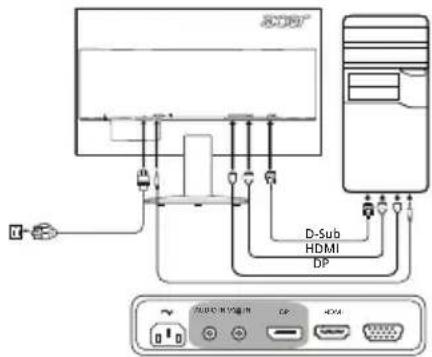
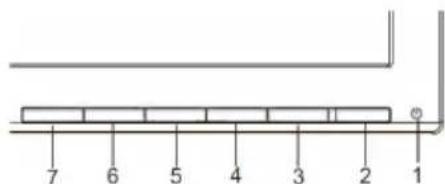
и
Правни норми и мерки за безопасност
Съобщение на Федералната комисия по далекосъобщения
Този продукт отговаря на изискванията за проверка и одобрение на първото устройство от клас B, предвидено в част 15 от Правилата на Федералната комисия по далекосъобщения. Това одобрение е предназначено да осигури разумна защита срещу вредни смущения в жилищна инсталация. Този продукт генерира, използва и може да излъчва радиочестотна енергия и, ако не бъде инсталиран и използван в съответствие с инструкциите, може да причини вредни смущения на радиосъобщенията. Въпреки това няма гаранция, че при конкретен монтаж няма да възникнат смущения. Ако този продукт причинява вредни смущения на радиото или телевизионното приемане, което може да се установи чрез изключване и включване на устройството, потребителят се насърчава да опита да отстрани смущенията чрез един от следните методи.
Пренасочете или преместете приемащата антена. Увеличете разстоянието между устройството и приемника. Свържете устройството и приемника към различни контакти. Обърнете се за помощ към дилъра или опитен техник по телевизии.
Декларация за съответствие на ЕО
С настоящото Acer Inc. декларира, че този LCD монитор отговаря на основните изисквания и другите приложими условия на Директивата за електромагнитна съвместимост 2014/30/ЕС, Директивата за нисковолтово оборудване 2014/35/ЕС, Директивата за ограничаване на употребата на определени опасни вещества 2011/65/ЕС и Директивата 2009/125/ЕО относно изискванията за екопроектиране на енергосвързани продукти.
Забележка.
За да предотвратите повреда на монитора, не повдигайте монитора за стойката му.
Забележка. Екранирани кабели
За да отговаря на изискванията за електромагнитна съвместимост, всички връзки с други устройства трябва да се извършват с екранирани кабели.
Забележка. Периферни устройства
Към това устройство могат да се свързват само периферни устройства (устройства за въвеждане, разширения, принтери и т.н.), сертифицирани за съответствие с ограниченията за клас B. Работата с несертифицирани периферни устройства може да причини смущения на радиото и телевизията.
Промени или модификации, които не са изрично одобрени от производителя, могат да лишат потребителя от правото да използва този продукт, което се предоставя от Федералната комисия по съобщенията.
Условия на експлоатация
Това устройство отговаря на част 15 от правилата на Федералната комисия по съобщенията. Експлоатацията на това устройство може да се извършва при следните две условия: (1) устройството не трябва да причинява вредни смущения; (2) устройството трябва да приема всякакви смущения, включително такива, които могат да причинят нежелана работа.
Забележка за потребителите в Канада
Това цифрово устройство от клас B отговаря на канадския стандарт ICES-003.
Забележка за потребителите в Канада
Това цифрово устройство от клас B отговаря на канадския стандарт NMB-003.
Изхвърляне на използван продукт от потребители в частни домакинства в страните от ЕС

Този символ върху продукта или неговата опаковка показва, че продуктът не може да се изхвърля с други битови отпадъци. Като отговорен за изхвърлянето на използваното устройство, вие трябва да го предадете в определен пункт за рециклиране на използвано електрическо и електронно оборудване. Разделното събиране и рециклиране на използваното устройство при изхвърлянето ще помогне за опазването на природните ресурси и ще гарантира безопасно за здравето на хората рециклиране. За да научите повече за пунктовете за предаване на използваното устройство за рециклиране, обърнете се към местната администрация, службата за управление на битови отпадъци или магазина, от който сте закупили устройството.
ТЕХНИЧЕСКИ ХАРАКТЕРИСТИКИ
| PK-nanenb | Kerjuча система Кльоровий TFT PK-ekpan | ||
| Рozмир 21,5"W (55 cm) | |||
| Крок пikсега 0,248 MM (no ropinizentani) x 0,248 MM (no verptnikani) | |||
| ЯскравICTь | 250 кД/М² (Тинова) 200 кД/М | 2 (Тинova) | |
| Конtr pactни 100 000 000:1 макс. (ACM) | |||
| Кут огия 178" (по ropinizentani) 178" (по verptnikani) (CR=10) | 90° (no ropinizentani) 65° (no verptnikani) (CR=10) | ||
| Час вдпobidi 4 мс (G to G) 5 мс | |||
| Тил панeni VA TN | |||
| Вдеба палогови Intepeфец R, G, B | |||
| Чадота ряdkов 30-80 kHz | |||
| Чадота кадри 55-75 Hz | |||
| Вidобрахувани сольори 16,7 мільнона | |||
| Синхposсигал дія відтворочь зобрахень на растоюм удицпій | 175 MHz | ||
| Мамсималы роздільна здатніctь 1920 x 1080 піWI 60 Hz | |||
| Plug & Play | VESA DDCCI/DDC2B | ||
| Стохиванься жениня (зa 200 nii) | Реким увімкенney | 19 W | 19 W |
| Реким сNY 0,5 W | 0,5 W | ||
| Реким вимкенney | 0,3 W | 0,3 W | |
| ВхIDний роз'см | D-SubHDMI (піше мodyь ist bXodom HDMI)DP (піше мodyь ist bXodom DP) (dodatkovo) | ||
| ВхIDний вдіосигал | Аналогови: 0,7 Vp-p (cstandart), 75 OHM, поитуньнHDRMI (піше мodyь ist bXodom HDMI) (dodatkovo)DP (піше мodyь ist bXodom DP) (dodatkovo) | ||
| Диhamіки | 1 W x 2 (dodatkovo) | ||
| Мамсималы розмір ekpanа | По рогиозн'tani: 476,6 MMПо verptnikani: 268,1 MM | ||
| Джерedo лунney | 100-240 V, 50/60 Hz | ||
| Умови habковиьо治理体系docechodицia | Tempepatура ekspлуataцii: bID 5" do 35°CTempepatура зберigань: bID -20" do 60°CPibenvь ворочьдіrel ekspлуataцii: 10-85% | ||
| Розмірі | 508 (U) x 390,5 (B) x 207 (F) MM | ||
| Bara (bara netto) | 3,1 kr (netto) | ||
| Төнічніхарайтөрүлүмөханізmaу | Haxim: bID -5" do +25"Поворот: HiPereynobahry Bicotn: Hi3aiba: Hi3hIMna πi'dstabka: TAK | ||
| Зоанішіні сіелемпіп kerувань | Перемпач/kноги | Кнога ХИВLENHЯ MEHIO/BBEDEHNY | БxIDKнога BXIDHORO CINHANU/CINH CBITNOЯ cashвіс'tь 發 cashвіс'tь |
| Функци | ЯскравICTьКонтразн'tсьБлakitthe cblitinoACMПожжэн no roриэntani(піше мodyь 3 anaiorobim bXodom)Пожжэн no veptikaki(піше мodyь 3 anaiorobim bXodom)Фоксү�ань(піше мodyь 3 anaiorobim bXodom)Гordinik(піше мodyь 3 anaiorobim bXodom) | Авторатчile HaalauTsyBaHnna(пішe мodyь 3 anaiorobim bXodom)ГаммаТемратура кolyруSRGB6-ocbovи BiDtHOK6-ocbovs hacnueHCTbyIyHCTb (dodatkovo)MoBaChchivbaHry ekpanHoro MeHOBxidФормат DP (dodatkovo) | |
За повече информация и документи за продукта посетете официалния уебсайт за поддръжка на Acer.
Декларация за съответствие
Ние,
Acer Incorporated
8F, 88, Sec. 1, Xintai 5th Rd., Xizhi, New Taipei City 221, Taiwan
И,
Acer Italy s.r.l.
Viale delle Industrie 1/A, 20020 Arese (MI), Italy
Тел: +39-02-939-921, Факс: +39-02 9399-2913
www.acer.it
Продукт:
LCD монитор
Търговско име:
ACER
Модел номер:
K222HQL
SKU номер:
K222HQL xxxxxx;
(x = 0~9, a~z, A~Z или празно)
Ние, Acer Incorporated, декларираме на своя отговорност, че продуктът, описан по-горе, е в съответствие със съответното законодателство на ЕС за хармонизация, както е посочено по-долу, и че са приложени следните хармонизирани стандарти и/или други съответни стандарти:
Директива за електромагнитна съвместимост: 2014/30/ЕС
EN55032:2012/AC:2013 Клас B
EN55035:2017
EN55032:2015/AC:2016 Клас B
EN61000-3-3:2013
ENIEC61000-3-2:2019 Клас D
Директива за ниско напрежение: 2014/35/ЕС
EN62368-1:2014/A11:2017
Директива за ограничаване на опасни вещества: 2011/65/ЕС
EN50581:2012
Директива за екопроектиране: 2009/125/ЕО
(ЕС) 2019/2021; EN50564:2011
Година на поставяне на маркировката CE: 2017.
Декларация за съответствие
Ние,
Acer Incorporated
8F, 88, Sec. 1, Xintai 5th Rd., Xizhi, New Taipei City 221, Тайван
и
Acer Italy s.r.l.
Viale delle Industrie 1/A, 20020 Arese (MI), Италия
Тел: +39-02-939-921, Факс: +39-02 9399-2913
www.acer.it
Продукт:
Търговско наименование:
Модел номер:
Артикулен номер:
LCD монитор
ACER
K222HQL
Допустими знаци: 0-9, a-z, A-Z или интервал.
Ние, Acer Incorporated, декларираме с пълна отговорност, че гореописаният продукт отговаря на съответните законодателни актове на Съюза съгласно посочената директива и че са приложени следните хармонизирани стандарти и/или други съответни стандарти:
Директива за електромагнитна съвместимост: 2014/30/ЕС
EN55032:2012/AC:2013 Клас B
EN55032:2015/AC:2016 Клас B
ENIEC61000-3-2:2019 Клас D
EN55035:2017
EN61000-3-3:2013
Директива за ниско напрежение: 2014/35/ЕС
EN62368-1:2014/A11:2017
Директива за ограничаване на опасни вещества: 2011/65/ЕС
EN50581:2012
Директива за екопроектиране (ErP): 2009/125/ЕО
(ЕС) 2019/2021; EN50564:2011
Година, от която започва поставянето на маркировката за съответствие CE: 2017.
RU Jan / ръководител мениджър Acer Incorporated (Тайпе, Тайван)
05.03.2017
Дата
Декларация за съответствие
Ние,
Acer Incorporated
8F, 88, Sec. 1, Xintai 5th Rd., Xizhi, New Taipei City 221, Taiwan
И,
Acer Italy s.r.l.
Viale delle Industrie 1/A, 20020 Arese (MI), Italy
Тел: +39-02-939-921, факс: +39-02 9399-2913
www.acer.it
Продукт:
LCD монитор
Търговско наименование:
ACER
Номер на модела:
K222HQL
Референтен номер (SKU):
K222HQL xxxxxx;
(0~9, a~z, A~Z, 0 или празно)
Ние, Acer Incorporated, с настоящото декларираме на наша отговорност, че гореописаният продукт отговаря на съответното законодателство за хармонизация в Европейския съюз, на посочените по-долу директиви и на следните хармонизирани стандарти и/или са приложени съответните стандарти:
☒ Директива за електромагнитна съвместимост: 2014/30/ЕС
EN55032:2012/AC:2013 Клас B
EN55035:2017
EN55032:2015/AC:2016 Клас B
EN61000-3-3:2013
ENIEC61000-3-2:2019 Клас D
☒ Директива за ниско напрежение: 2014/35/ЕС EN62368-1:2014/A11:2017 ☒ Директива за ограничаване на опасни вещества: 2011/65/ЕС EN50581:2012 ☒ Директива за екопроектиране: 2009/125/ЕО (ЕС) 2019/2021; EN50564:2011
Година за започване на прилагане на маркировката CE: 2017.
RU Jan / Старши администратор Acer Incorporated (Тайпе, Тайван)
Мар.05,2017
Дата
Декларация за съответствие
Ние,
Acer Incorporated
8F, 88, Sec. 1, Xintai 5th Rd., Xizhi, New Taipei City 221, Taiwan
И,
Acer Italy s.r.l.
Viale delle Industrie 1/A, 20020 Arese (MI), Italy
Тел: +39-02-939-921, Факс: +39-02 9399-2913
www.acer.it
Продукт:
Търговско наименование:
Номер на модела:
Номер SKU:
LCD монитор
ACER
K222HQL
K222HQL XXXXX;
(празно) = 0~9 a~z, A~Z, или интервал
Ние, Acer Incorporated, декларираме на наша отговорност, че продуктът, описан по-горе, е в съответствие със съответните законодателства за хармонизация на Съюза и директивата по-долу, приложени са следните хармонизирани стандарти и/или други съответни стандарти:
Директива за ЕМС: 2014/30/ЕС
EN55032:2012/AC:2013 Клас B
EN55035:2017
EN55032:2015/AC:2016 Клас B
EN61000-3-3:2013
EN IEC 61000-3-2:2019 Клас D
Директива LVD:2014/35/ЕС
EN62368-1:2014/A11:2017
Директива RoHS:2011/65/ЕС
EN50581:2012
Директива ErP:2009/125/ЕО
(ЕС) 2019/2021; EN50564:2011
Година за започване на прилагането на маркировката CE: 2017.
RU Jan / старши мениджър Acer Incorporated (Тайпе, Тайван)
05 март 2017 г.
Дата
Декларация за съответствие
С настоящото,
Acer Incorporated
8F, 88, Sec. 1, Xintai 5th Rd., Xizhi, New Taipei City 221, Тайван
E,
Acer Italy s.r.l.
Viale delle Industrie 1/A, 20020 Arese (MI), Italy
Тел: +39-02-939-921, Факс: +39-02 9399-2913
www.acer.it
Продукт:
LCD монитор
Търговско наименование:
ACER
Модел номер:
K222HQL
Артикулен номер (SKU):
K222HQL xxxxxx;
("x" = 0~9, a~z, A~Z или интервал)
Acer Incorporated декларира на своя отговорност, че гореописаният продукт е в съответствие с приложимите хармонизационни разпоредби на Съюза, като следните директиви, и че са приложени следните хармонизирани стандарти и/или други приложими стандарти:
Директива EMC: 2014/30/ЕС
EN55032:2012/AC:2013 Клас B
EN55035:2017
EN55032:2015/AC:2016 Клас B
EN61000-3-3:2013
EN IEC 61000-3-2:2019 Клас D
Директива LVD: 2014/35/ЕС
EN62368-1:2014/A11:2017
Директива RoHS: 2011/65/ЕС
EN50581:2012
Директива ErP: 2009/125/ЕО
(ЕС) 2019/2021; EN50564:2011
Година за започване на поставянето на маркировката CE: 2017.
RU Jan / старши мениджър
Acer Incorporated (Тайпе, Тайван)
05.03.2017 г.
Данни
Декларация за съответствие
Ние,
Acer Incorporated
8F, 88, Sec. 1, Xintai 5th Rd., Xizhi, New Taipei City 221, Taiwan
и
Acer Italy s.r.l.
Viale delle Industrie 1/A, 20020 Arese (MI), Italy
Тел: +39-02-939-921, факс: +39-02 9399-2913
www.acer.it
Продукт:
Търговско наименование:
Модел номер:
SKU номер:
LCD монитор
ACER
K222HQL
K222HQL xxxxxx;
(∇''x'') = 0~9 a~z, A~Z, празно
Ние, Acer Incorporated, декларираме под своя изключителна отговорност, че гореописаният продукт отговаря на съответните закони за хармонизация в Съюза, както е посочено в Директивата по-долу, и че са приложени хармонизираните стандарти и/или други релевантни стандарти:
Директива за електромагнитна съвместимост: 2014/30/ЕС
EN55032:2012/AC:2013 Клас B
EN55032:2015/AC:2016 Клас B
ENIEC61000-3-2:2019 Клас D
EN55035:2017
EN61000-3-3:2013
Директива за ниско напрежение: 2014/35/ЕС
EN62368-1:2014/A11:2017
Директива за ограничаване на опасни вещества: 2011/65/ЕС
EN50581:2012
Директива за екопроектиране: 2009/125/ЕО
(ЕС) 2019/2021; EN50564:2011
Година за започване на поставяне на маркировката CE: 2017.
RU Jan / старши мениджър Acer Incorporated (Тайпе, Тайван)
05.03.2017
Дата
Декларация за съответствие
Ние,
Acer Incorporated
8F, 88, Sec. 1, Xintai 5th Rd., Xizhi, New Taipei City 221, Тайван
и
Acer Italy s.r.l.
Viale delle Industrie 1/A, 20020 Arese (MI), Италия
Тел.: +39-02-939-921, факс: +39-02 9399-2913
www.acer.it
Производител:
LCD монитор
Търговско наименование:
ACER
Модел номер:
K222HQL
SKU номер:
K222HQL XXXXX;
(\left( \begin{array} { c } { \mathbf { x } } \end{array} \right) = 0 \sim 9) a~z, A~Z, или интервал)
Ние, Acer Incorporated, под наша отговорност, заявяваме, че продуктът, описан по-горе, отговаря на съответното законодателство за хармонизация на Съюза и че са приложени следните директиви и хармонизирани стандарти и/или други съответни стандарти:
Директива за електромагнитна съвместимост: 2014/30/ЕС
EN55032:2012/AC:2013 Клас B
EN55035:2017
EN55032:2015/AC:2016 Клас B
EN61000-3-3:2013
EN IEC 61000-3-2:2019 Клас D
Директива LVD: 2014/35/ЕС
EN62368-1:2014/A11:2017
Директива RSP: 2011/65/ЕС
EN50581:2012
Директива ErP: 2009/125/ЕО
(ЕС) 2019/2021; EN50564:2011
Година на поставяне на маркировката CE: 2017.
Регулаторно съответствие


R43002 RoHS


Информация за продукта за енергиен етикет на ЕС
баркод
MC.T0E11.003
P/N:4J.2DD0A.S73 (xx)
acer
баркод
MC.T0E11.003
Модел №: K222HQL
Партиден №: MC.T0E11.003

Fonck Pape




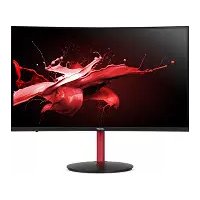

- LCD МОНИТОР
- ACER LCD МОНИТОР КРАТКО РЪКОВОДСТВО ЗА БЪРЗ СТАРТ (QSG)
- ВАЖНИ ИНСТРУКЦИИ ЗА БЕЗОПАСНОСТ
- ПРИКРЕПВАНЕ НА МОНИТОРА КЪМ ОСНОВАТА
- СВЪРЗВАНЕ НА МОНИТОРА КЪМ КОМПЮТЪР
- ВЪНШНИ КОНТРОЛИ
- РЕГЛАМЕНТИ И ПРЕДУПРЕЖДЕНИЯ ЗА БЕЗОПАСНОСТ
- ИЗВЕСТИЕ НА FCC
- ДЕКЛАРАЦИЯ ЗА СЪОТВЕТСТВИЕ НА CE
- ЗАБЕЛЕЖКА
- ЗАБЕЛЕЖКА: ЕКРАНИРАНИ КАБЕЛИ
- ЗАБЕЛЕЖКА: ПЕРИФЕРНИ УСТРОЙСТВА
- ВНИМАНИЕ
- УСЛОВИЯ НА РАБОТА
- ЗАБЕЛЕЖКА: КАНАДСКИ ПОТРЕБИТЕЛИ
- ЗАБЕЛЕЖКА ЗА КАНАДСКИТЕ ПОТРЕБИТЕЛИ
- ИЗХВЪРЛЯНЕ НА ОТПАДЪЧНО ОБОРУДВАНЕ ОТ ПОТРЕБИТЕЛИ В ЧАСТНИ ДОМАКИНСТВА В ЕВРОПЕЙСКИЯ СЪЮЗ
- ПРАКТИЧЕСКО РЪКОВОДСТВО ЗА МОНИТОР ACER LCD (QSG)
- МОНТИРАНЕ НА МОНИТОРА ВЪРХУ СТОЙКАТА
- СВЪРЗВАНЕ НА МОНИТОРА КЪМ КОМПЮТЪРА
- ВЪНШНО УПРАВЛЕНИЕ
- РЕГУЛАТОРНИ ИЗВЕСТИЯ И БЕЗОПАСНОСТ
- FCC ИЗВЕСТИЕ
- ВНИМАНИЕ: ЕКРАНИРАНИ КАБЕЛИ
- ВНИМАНИЕ: ПЕРИФЕРНИ УСТРОЙСТВА
- ВНИМАНИЕ: ПОТРЕБИТЕЛИ В КАНАДА
- ЗАБЕЛЕЖКА ЗА ПОТРЕБИТЕЛИТЕ В КАНАДА
- ИЗХВЪРЛЯНЕ НА ОТПАДЪЦИ ОТ ОБОРУДВАНЕ ОТ ПОТРЕБИТЕЛИ В ЧАСТНИ ДОМАКИНСТВА В ЕВРОПЕЙСКИЯ СЪЮЗ
- ACER-LCD-МОНИТОР - КРАТКО РЪКОВОДСТВО
- ВАЖНИ УКАЗАНИЯ ЗА БЕЗОПАСНОСТ
- МОНТИРАНЕ НА МОНИТОРА ВЪРХУ ОСНОВАТА
- ВЪНШНИ ОРГАНИ ЗА УПРАВЛЕНИЕ
- РАЗПОРЕДБИ И УКАЗАНИЯ ЗА БЕЗОПАСНОСТ
- ЗАБЕЛЕЖКА: ПОТРЕБИТЕЛИ В КАНАДА
- ИЗХВЪРЛЯНЕ НА ЕЛЕКТРИЧЕСКИ УРЕДИ ОТ ПОТРЕБИТЕЛИ В ЧАСТНИ ДОМАКИНСТВА В ЕС
- РЪКОВОДСТВО ЗА БЪРЗ СТАРТ НА ACER LCD МОНИТОР
- ПОСТАВЯНЕ НА МОНИТОРА ВЪРХУ ОСНОВАТА
- ПРЕДУПРЕЖДЕНИЕ НА FCC
- ДЕКЛАРАЦИЯ ЗА СЪОТВЕТСТВИЕ НА ЕО
- ПРЕДУПРЕЖДЕНИЕ
- ИЗХВЪРЛЯНЕ НА ОСТАРЯЛО ОБОРУДВАНЕ ОТ ДОМАКИНСТВАТА В ЕВРОПЕЙСКИЯ СЪЮЗ
- БЪРЗО РЪКОВОДСТВО ЗА СТАРТИРАНЕ (GDR) - ACER LCD МОНИТОР
- ЗАКРЕПВАНЕ НА МОНИТОРА КЪМ СТОЙКАТА МУ
- РЕГЛАМЕНТИ И УКАЗАНИЯ ЗА БЕЗОПАСНОСТ
- ИЗХВЪРЛЯНЕ НА ИЗПОЛЗВАНО ОБОРУДВАНЕ ОТ ПОТРЕБИТЕЛИ В ЧАСТНИ ДОМАКИНСТВА В ЕВРОПЕЙСКИЯ СЪЮЗ
- СВЪРЗВАНЕ НА МОНИТОРА КЪМ ОСНОВАТА
- НОРМИ И ПРЕДУПРЕЖДЕНИЯ ЗА БЕЗОПАСНОСТ
- РЕГЛАМЕНТИ НА FCC
- ПРЕДУПРЕЖДЕНИЕ: ЕКРАНИРАНИ КАБЕЛИ
- ПРЕДУПРЕЖДЕНИЕ: ПЕРИФЕРНИ УСТРОЙСТВА
- УСЛОВИЯ ЗА УПОТРЕБА
- ВНИМАНИЕ: КАНАДСКИ ПОТРЕБИТЕЛИ
- ИЗХВЪРЛЯНЕ НА ИЗПОЛЗВАНИ УСТРОЙСТВА ОТ ЧАСТНИ ПОТРЕБИТЕЛИ В ЕВРОПЕЙСКИЯ СЪЮЗ
- КРАТКО РЪКОВОДСТВО ЗА УПОТРЕБА НА ACER LCD МОНИТОР
- ЗАКРЕПВАНЕ НА МОНИТОРА КЪМ СТОЙКАТА
- ВЪНШНИ КОНТРОЛНИ ЕЛЕМЕНТИ
- ЗАКОНОДАТЕЛСТВО И ПРАВИЛА ЗА БЕЗОПАСНОСТ
- ИЗВЕСТИЕ
- СЪОБЩЕНИЕ: ЕКРАНИРАНИ КАБЕЛИ
- СЪОБЩЕНИЕ: ПЕРИФЕРНИ УСТРОЙСТВА
- КРАТКО РЪКОВОДСТВО ЗА СТАРТИРАНЕ НА LCD МОНИТОР НА ACER
- МОНТАЖ НА МОНИТОРА ВЪРХУ ОСНОВАТА
- ВЪНШНИ БУТОНИ ЗА УПРАВЛЕНИЕ
- РЕГУЛИРАНЕ И ИНФОРМАЦИЯ ЗА БЕЗОПАСНОСТ
- ИНФОРМАЦИЯ ЗА СЪОТВЕТСТВИЕ С FCC РАЗПОРЕДБИТЕ
- ЗАБЕЛЕЖКА ОТНОСНО ЕКРАНИРАНИТЕ КАБЕЛИ
- ЗАБЕЛЕЖКА ОТНОСНО ПЕРИФЕРНИТЕ УСТРОЙСТВА
- ИНФОРМАЦИЯ ЗА ПОТРЕБИТЕЛИТЕ В КАНАДА
- ОБЕЗВРЕЖДАНЕ НА ИЗПОЛЗВАНО ОБОРУДВАНЕ ОТ ДОМАКИНСТВАТА В ЕВРОПЕЙСКИЯ СЪЮЗ
- КРАТКО РЪКОВОДСТВО ЗА УПОТРЕБА (QSG) НА LCD МОНИТОРА НА ACER
- ИНСТАЛИРАНЕ НА МОНИТОРА ВЪРХУ ОСНОВАТА
- ПРАВИЛА ЗА БЕЗОПАСНОСТ И РАЗПОРЕДБИ
- УСЛОВИЯ НА КОНСТРУКЦИЯТА
- ПРЕДУПРЕЖДЕНИЕ: ПОТРЕБИТЕЛИ В КАНАДА
- ИЗХВЪРЛЯНЕ НА ОТПАДЪЦИ ОТ ОБОРУДВАНЕ ОТ ПОТРЕБИТЕЛИ В ЕВРОПЕЙСКИЯ СЪЮЗ
- КРАТКО РЪКОВОДСТВО ЗА ПОТРЕБИТЕЛЯ НА ACER LCD МОНИТОР
- ПОДКЛЮЧЕНИЕ МОНИТОРА К КОМПЬЮТЕРУ
- ВНЕШНИЕ ЭЛЕМЕНТЫ УПРАВЛЕНИЯ
- ПРАВИЛА И РЕКОМЕНДАЦИИ ПО ТЕХНИКЕ БЕЗОПАСНОСТИ
- ПРИМЕЧАНИЕ FCC
- ДЕКЛАРАЦИЯ ЗА СЪОТВЕТСТВИЕ CE
- УСЛОВИЯ НА ЕКСПЛОАТАЦИЯ
- ИЗХВЪРЛЯНЕ НА ОТРАБОТЕНО ОБОРУДВАНЕ ОТ ПОТРЕБИТЕЛИ В ЧАСТНИ ДОМАКИНСТВА В СТРАНИТЕ ОТ ЕВРОПЕЙСКИЯ СЪЮЗ
- КРАТКО РЪКОВОДСТВО ЗА LCD МОНИТОР НА ACER (QSG)
- РАЗПОРЕДБИ И ПРЕДУПРЕЖДЕНИЯ ЗА БЕЗОПАСНОСТ
- УПРАВЛЕНИЕ НА ИЗЛЯЗЛО ОТ УПОТРЕБА ОБОРУДВАНЕ ЗА ДОМАКИНСТВА В ЕС
- ACER LCD МОНИТОР - КРАТКО РЪКОВОДСТВО ЗА ИНСТАЛИРАНЕ (QSG)
- СВЪРЗВАНЕ НА МОНИТОРА КЪМ СТОЙКАТА
- РЕГЛАМЕНТИ И СЪОБРАЖЕНИЯ ЗА БЕЗОПАСНОСТ
- ДЕКЛАРАЦИЯ НА FCC
- ДЕКЛАРАЦИЯ ЗА СЪОТВЕТСТВИЕ С CE
- ВНИМАНИЕ ЗА ПОТРЕБИТЕЛИТЕ В КАНАДА
- ЗАБЕЛЕЖКА КЪМ ПОТРЕБИТЕЛИТЕ В КАНАДА
- ИЗХВЪРЛЯНЕ НА ОТПАДЪЧНО ОБОРУДВАНЕ ОТ ПОТРЕБИТЕЛИ В ДОМАКИНСТВАТА В ЕВРОПЕЙСКИЯ СЪЮЗ
- ACER LCD МОНИТОР - КРАТКО РЪКОВОДСТВО ЗА БЪРЗ СТАРТ (QSG)
- МОНТИРАЙТЕ МОНИТОРА ВЪРХУ ОСНОВАТА
- СВЪРЖЕТЕ МОНИТОРА КЪМ КОМПЮТЪРА
- РЕГУЛАТОРНИ И СЪОБЩЕНИЯ ЗА БЕЗОПАСНОСТ
- 注意:屏蔽电缆
- 注意:周边设备
- 警告
- 操作条件
- 注意:加拿大用户
- ЗАБЕЛЕЖКА КЪМ КАНАДСКИТЕ ПОТРЕБИТЕЛИ
- УКАЗАНИЕ ЗА РЕЦИКЛИРАНЕ НА ОТПАДЪЦИ ОТ ЕЛЕКТРИЧЕСКО И ЕЛЕКТРОННО ОБОРУДВАНЕ
- ИЗХВЪРЛЯНЕ НА ОТПАДЪЧНО ОБОРУДВАНЕ ОТ ЧАСТНИ ДОМАКИНСТВА В ЕС
- РЕГУЛАТОРНИ СЕРТИФИКАТИ
- ACER LCD МОНИТОР – КРАТКО РЪКОВОДСТВО (QSG)
- МОНТИРАНЕ НА МОНИТОРА НА СТОЙКАТА
- РЕГУЛАТОРНИ И СЪОБРАЖЕНИЯ ЗА БЕЗОПАСНОСТ
- ВНИМАНИЕ: МАЛКИ ЧАСТИ
- ВНИМАНИЕ: КАНАДА - ТОЗИ КЛАС B ЦИФРОВ АПАРАТ ОТГОВАРЯ НА КАНАДСКИЯ СТАНДАРТ ICES
- ИЗХВЪРЛЯНЕ НА ИЗПОЛЗВАНО ОБОРУДВАНЕ В ЕВРОПЕЙСКИЯ СЪЮЗ
- LCD МОНИТОР ACER - РЪКОВОДСТВО ЗА БЪРЗА НАСТРОЙКА
- ВАЖНИ ПРЕДУПРЕЖДЕНИЯ ЗА БЕЗОПАСНОСТ
- ЗАКРЕПВАНЕ НА МОНИТОРА КЪМ ОСНОВАТА
- ПРЕДУПРЕЖДЕНИЕ НА FCC (ФЕДЕРАЛНА КОМИСИЯ ПО ДАЛЕКОСЪОБЩЕНИЯТА)
- ИЗХВЪРЛЯНЕ НА ИЗЛЯЗЛО ОТ УПОТРЕБА ОБОРУДВАНЕ ОТ ПОТРЕБИТЕЛИ В ЧАСТНИ ДОМАКИНСТВА В ЕВРОПЕЙСКИЯ СЪЮЗ
- ACER LCD МОНИТОР - КРАТКО РЪКОВОДСТВО ЗА ИНСТАЛИРАНЕ
- ПРЕДПИСАНИЯ И БЕЛЕЖКИ ЗА БЕЗОПАСНОСТ
- FCC-БЕЛЕЖКА
- ЗАБЕЛЕЖКА: ЗА КАНАДСКИТЕ ПОТРЕБИТЕЛИ
- ИЗХВЪРЛЯНЕ НА УРЕДИ В ДОМАКИНСТВАТА НА ТЕРИТОРИЯТА НА ЕВРОПЕЙСКИЯ СЪЮЗ
- РЪКОВОДСТВО ЗА БЪРЗО ИНСТАЛИРАНЕ НА LCD МОНИТОР ACER (OΓΕ)
- ПРИКРЕПВАНЕ НА ОСНОВАТА КЪМ МОНИТОРА
- ВЪНШНИ ХАРАКТЕРИСТИКИ НА ЗАХРАНВАНЕТО
- ПРАВИЛА И ИНСТРУКЦИИ ЗА БЕЗОПАСНОСТ
- ВЪВЕДЕНИЕ
- ВХОД: ЗАХРАНВАЩ КАБЕЛ
- ИНФОРМАЦИЯ: ПЕРИФЕРНИ УСТРОЙСТВА
- ЗАБЕЛЕЖКА: ПРАВИЛА НА FCC
- АКТУАЛИЗИРАН ПРОДУКТ ОТ ХРЪСТОСВАНЕ НА ВИТКА В ДОМАКИНСТВОТО В ЕВРОПЕЙСКИЯ СЪЮЗ
- КРАТКО РЪКОВОДСТВО ЗА БЪРЗ СТАРТ (QUICK START GUIDE - QSG) НА LCD МОНИТОР ACER
- ДЕКЛАРАЦИЯ ЗА СЪОТВЕТСТВИЕ С ДИРЕКТИВИТЕ НА ЕС
- УСЛОВИЯ ЗА ЕКСПЛОАТАЦИЯ
- ИЗХВЪРЛЯНЕ НА НЕИЗПОЛЗВАНО ОБОРУДВАНЕ ОТ ПОТРЕБИТЕЛИ В ЧАСТНИ ДОМАКИНСТВА В ЕВРОПЕЙСКИЯ СЪЮЗ
- РЪКОВОДСТВО ЗА БЪРЗ СТАРТ НА LCD МОНИТОР НА ACER
- МОНТАЖ НА ЕКРАНА ВЪРХУ СТОЙКАТА
- СВЪРЗВАНЕ НА ЕКРАНА КЪМ КОМПЮТЪР
- ВЪНШНИ БУТОНИ
- ПРАВИЛА И ПРЕДПАЗНИ МЕРКИ ЗА БЕЗОПАСНОСТ
- FCC РАЗПОРЕДБИ
- ЗАБЕЛЕЖКА: ВЪНШНИ УСТРОЙСТВА
- ИЗХВЪРЛЯНЕ НА ОБОРУДВАНЕ ОТ ПОТРЕБИТЕЛИ В ЧАСТНИ ДОМАКИНСТВА В ЕВРОПЕЙСКИЯ СЪЮЗ
- ВЪНШНИ КОНТРОЛНИ УСТРОЙСТВА
- РАЗПОРЕДБИ И СЪОБЩЕНИЯ ЗА БЕЗОПАСНОСТ
- ДЕКЛАРАЦИЯ ЗА СЪОТВЕТСТВИЕ С ИЗИСКВАНИЯТА НА CE
- ИЗХВЪРЛЯНЕ НА ИЗЛЕЗЛИ ОТ УПОТРЕБА УРЕДИ ОТ ДОМАКИНСТВАТА В ЕВРОПЕЙСКИЯ СЪЮЗ
- КРАТКО РЪКОВОДСТВО ЗА БЪРЗ СТАРТ (QSG) ЗА LCD МОНИТОР НА ACER
- КАК ДА ПРИКРЕПИТЕ МОНИТОРА КЪМ ОСНОВАТА
- КАК ДА СВЪРЖЕТЕ ЕКРАНА КЪМ КОМПЮТЪР
- ВЪНШНИ КОНТРОЛЕРИ
- РЕГЛАМЕНТИ И СЪОБЩЕНИЯ ЗА БЕЗОПАСНОСТ
- ИЗХВЪРЛЯНЕ НА ИЗПОЛЗВАНО ОБОРУДВАНЕ ОТ ПОТРЕБИТЕЛИ В ЧАСТНИ ДОМАКИНСТВА В ЕС
- ACER LCD МОНИТОР HZLI BAVLANGUC KILAVUZU (QSG)
- РЕГУЛАТОРНИ ИЗИСКВАНИЯ И СЪОБЩЕНИЯ ЗА БЕЗОПАСНОСТ
- ДЕКЛАРАЦИЯ ЗА СЪОТВЕТСТВИЕ С ЕС
- ПРЕДУПРЕЖДЕНИЕ: ЗА ПОТРЕБИТЕЛИ В КАНАДА
- КРАТКО РЪКОВОДСТВО ЗА УПОТРЕБА НА LCD МОНИТОРА ACER (QSG)
- ВЪНШНИ УПРАВЛЕНИЯ
- ПРЕДУПРЕЖДЕНИЯ ОТНОСНО РАЗПОРЕДБИ И БЕЗОПАСНОСТ
- ПРЕДУПРЕЖДЕНИЕ ОТНОСНО FCC
- УСЛОВИЯ ЗА РАБОТА
- РЪКОВОДСТВО ЗА БЪРЗА НАСТРОЙКА НА LCD МОНИТОР ACER
- БУТОН ЗА УПРАВЛЕНИЕ
- РАЗПОРЕДБИ БЕЛЕЖКИ ЗА БЕЗОПАСНОСТ
- БЕЛЕЖКА ОТ ФЕДЕРАЛНАТА КОМИСИЯ ЗА КОМУНИКАЦИИ (ФКК)
- CE ДЕКЛАРАЦИЯ ЗА СЪОТВЕТСТВИЕ
- БЕЛЕЖКА
- БЕЛЕЖКА: ЕКРАНИРАН КАБЕЛ
- БЕЛЕЖКА: ПЕРИФЕРНИ УСТРОЙСТВА
- УСЛОВНА РАБОТА
- БЕЛЕЖКА: КАНАДСКИ ПОТРЕБИТЕЛ
- БЕЛЕЖКА ЗА КАНАДСКИТЕ ПОТРЕБИТЕЛИ
- ИЗХВЪРЛЯНЕ НА ОТПАДНО ОБОРУДВАНЕ ОТ ПОТРЕБИТЕЛИ В ЧАСТНИ ДОМАКИНСТВА В ЕВРОПЕЙСКИЯ СЪЮЗ
- КРАТКО РЪКОВОДСТВО ЗА НАСТРОЙКА НА LCD МОНИТОРИ НА ACER
- СВЪРЗВАНЕ НА МОНИТОРА С КОМПЮТЪРА
- ФИЗИЧЕСКИ БУТОНИ
- ПРАВИЛА И ПРЕДУПРЕЖДЕНИЯ ЗА БЕЗОПАСНОСТ
- ИЗХВЪРЛЯНЕ НА ОТПАДЪЦИ ОТ ЕЛЕКТРИЧЕСКО И ЕЛЕКТРОННО ОБОРУДВАНЕ ОТ БИТОВИ ПОТРЕБИТЕЛИ В ЕВРОПЕЙСКИЯ СЪЮЗ
- РЪКОВОДСТВО ЗА LCD МОНИТОР НА ACER
- MONITORIAUS PRIJUNGIMAS PRIE KOMPIUTERIO
- ПРЕДУПРЕЖДЕНИЕ: ВЪНШНИ УСТРОЙСТВА
- ИЗВЕСТИЕ ЗА ПОТРЕБИТЕЛИТЕ В КАНАДА
- ИЗХВЪРЛЯНЕ НА ОТПАДЪЦИ ОТ ЕЛЕКТРИЧЕСКО И ЕЛЕКТРОННО ОБОРУДВАНЕ ОТ ДОМАКИНСТВАТА В ЕВРОПЕЙСКИЯ СЪЮЗ
- КРАТКО РЪКОВОДСТВО ЗА БЪРЗ СТАРТ НА LCD МОНИТОР ACER
- СЪОБЩЕНИЕ НА FCC
- ИЗВЕСТИЕ: ЕКРАНИРАНИ КАБЕЛИ
- ИЗВЕСТИЕ: ПЕРИФЕРНИ УСТРОЙСТВА
- ИЗХВЪРЛЯНЕ НА ОТРАБОТЕНО ОБОРУДВАНЕ ОТ ЧАСТНИ ДОМАКИНСТВА В ЕВРОПЕЙСКИЯ СЪЮЗ
- РЪКОВОДСТВО ЗА БЪРЗ СТАРТ НА ACER LCD МОНИТОР (QSG)
- СВЪРЗВАНЕ НА МОНИТОРА И КОМПЮТЪРА
- РЕГУЛАЦИИ И СЪОБЩЕНИЯ ЗА БЕЗОПАСНОСТ
- ИЗВЕСТИЕ НА ФЕДЕРАЛНАТА КОМИСИЯ ПО КОМУНИКАЦИИТЕ НА САЩ (FCC)
- ДЕКЛАРАЦИЯ ЗА СЪОТВЕТСТВИЕ СЪС ЗНАКА CE
- ИЗВЕСТИЕ: ПОТРЕБИТЕЛИ В КАНАДА
- ОСНОВНИ УКАЗАНИЯ ЗА УПОТРЕБА НА LCD МОНИТОР ACER
- БЪРЗО РЪКОВОДСТВО ЗА ПОТРЕБИТЕЛЯ НА ACER LCD (QSG)
- FCC
- CE
- ЗАКОНОВИ РАЗПОРЕДБИ И СЪОБЩЕНИЯ ЗА БЕЗОПАСНОСТ
- УСЛОВИЯ ЗА ИЗПОЛЗВАНЕ
- ACERLCD
- РЪКОВОДСТВО ЗА БЪРЗ СТАРТ НА LCD МОНИТОР ACER
- КАК ДА ЗАКРЕПИТЕ МОНИТОРА КЪМ ОСНОВАТА
- КАК ДА СВЪРЖЕТЕ МОНИТОРА КЪМ КОМПЮТЪР
- ИЗХВЪРЛЯНЕ НА ОБОРУДВАНЕ В ДОМАКИНСТВАТА В ЕВРОПЕЙСКИЯ СЪЮЗ
- КРАТКО РЪКОВОДСТВО ЗА ПОТРЕБИТЕЛЯ НА МОНИТОРА ACER
- ПОДГОТОВКА НА МОНИТОРА ЗА РАБОТА
- ПРИКРЕПВАНЕ НА МОНИТОРА КЪМ КОМПЮТЪРА
- ЕЛЕМЕНТИ НА УПРАВЛЕНИЕ
- ПРАВНИ НОРМИ И МЕРКИ ЗА БЕЗОПАСНОСТ
- СЪОБЩЕНИЕ НА ФЕДЕРАЛНАТА КОМИСИЯ ПО ДАЛЕКОСЪОБЩЕНИЯ
- ЗАБЕЛЕЖКА. ЕКРАНИРАНИ КАБЕЛИ
- ЗАБЕЛЕЖКА. ПЕРИФЕРНИ УСТРОЙСТВА
- ИЗХВЪРЛЯНЕ НА ИЗПОЛЗВАН ПРОДУКТ ОТ ПОТРЕБИТЕЛИ В ЧАСТНИ ДОМАКИНСТВА В СТРАНИТЕ ОТ ЕС
- ДЕКЛАРАЦИЯ ЗА СЪОТВЕТСТВИЕ
- ДИРЕКТИВА ЗА ЕЛЕКТРОМАГНИТНА СЪВМЕСТИМОСТ: 2014/30/ЕС
- ДИРЕКТИВА LVD: 2014/35/ЕС
- ДИРЕКТИВА RSP: 2011/65/ЕС
- ДИРЕКТИВА ERP: 2009/125/ЕО
- ACER
Марка : ACER
Модел : K222HQLE
Категория : Монитор