
K222HQLE - จอภาพ ACER - คู่มือผู้ใช้ฟรี
ค้นหาคู่มืออุปกรณ์ฟรี K222HQLE ACER ในรูปแบบ PDF.
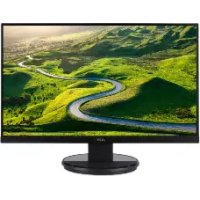



| ประเภทสินค้า | จอภาพ LCD |
| แบรนด์ | Acer |
| รุ่น | K222HQLE |
| ขนาดหน้าจอ | 21.5 นิ้ว (55 ซม.) |
| ความละเอียดสูงสุด | 1920 x 1080 ที่ 60 Hz |
| เทคโนโลยีแผง | VA หรือ TN ตามรุ่น |
| ความสว่าง | 250 cd/m² (ทั่วไป) |
| คอนทราสต์ไดนามิก | 100,000,000:1 สูงสุด (ACM) |
| เวลาตอบสนอง | 4 ms (เทา-เทา) หรือ 5 ms |
| มุมมอง | 178° แนวนอน, 178° แนวตั้ง (CR=10) หรือ 90°/65° |
| ขั้วต่ออินพุต | VGA (D-Sub), HDMI, DisplayPort (ตามรุ่น) |
| ลำโพงในตัว | 1 W x 2 (อุปกรณ์เสริม) |
| การใช้พลังงาน (เปิด) | 19 W |
| การใช้พลังงาน (สแตนด์บาย) | 0.5 W |
| การใช้พลังงาน (ปิด) | 0.3 W |
| แหล่งจ่ายไฟ | 100-240 V, 50/60 Hz |
| ขนาด (รวมฐาน) | 508 x 390.5 x 207 มม. |
| น้ำหนักสุทธิ | 3.1 กก. |
| การเอียง | -5° ถึง +25° |
| ถอดฐานได้ | ใช่ |
| ฟังก์ชันหลัก | เมนู OSD, ปรับความสว่าง, คอนทราสต์, อุณหภูมิสี, โหมดเกม, ฟิลเตอร์แสงสีฟ้า |
| การทำความสะอาด | ปิดและถอดปลั๊ก, ใช้ผ้านุ่มไม่มีตัวทำละลาย, อย่าฉีดพ่นของเหลว |
| ความปลอดภัย | ห้ามเปิดเคส, หลีกเลี่ยงความชื้นและแสงแดดโดยตรง |
| อุณหภูมิการทำงาน | 5°C ถึง 35°C |
| อุณหภูมิการจัดเก็บ | -20°C ถึง 60°C |
คำถามที่พบบ่อย - K222HQLE ACER
คำถามของผู้ใช้เกี่ยวกับ K222HQLE ACER
0 คำถาม เกี่ยวกับอุปกรณ์นี้ ตอบคำถามที่คุณรู้หรือถามของคุณเอง
ถามคำถามใหม่เกี่ยวกับอุปกรณ์นี้
ดาวน์โหลดคำแนะนำสำหรับ จอภาพ ในรูปแบบ PDF ฟรี! ค้นหาคู่มือของคุณ K222HQLE - ACER และนำอุปกรณ์อิเล็กทรอนิกส์ของคุณกลับมาใช้งาน ในหน้านี้มีเผยแพร่เอกสารทั้งหมดที่จำเป็นสำหรับการใช้งานอุปกรณ์ของคุณ K222HQLE ของแบรนด์ ACER.
คู่มือผู้ใช้ K222HQLE ACER
จอภาพ LCD
k222HQL
คู่มือฉบับย่อ
คู่มือเริ่มต้นใช้งานฉบับย่อสำหรับจอภาพ LCD ของ Acer (QSG)
คำแนะนำด้านความปลอดภัยที่สำคัญ
โปรดอ่านคำแนะนำต่อไปนี้อย่างละเอียด
- การทำความสะอาดหน้าจอ LCD: ตรวจสอบให้แน่ใจว่าจอภาพของคุณมีพิกัดไฟฟ้าที่รองรับกับไฟ AC ที่มีอยู่ในพื้นที่ของคุณ
- ปิดจอภาพ LCD และถอดสายไฟออก
- ฉีดน้ำยาทำความสะอาดชนิดไม่มีตัวทำละลายลงบนผ้า แล้วเช็ดหน้าจอเบาๆ ห้ามฉีดหรือเทของเหลวใดๆ ลงบนหน้าจอหรือตัวเครื่องโดยตรง
- กรุณาอย่าใช้น้ำยาทำความสะอาดที่มีส่วนผสมของแอมโมเนียหรือแอลกอฮอล์กับหน้าจอ LCD หรือตัวเครื่อง
- Acer จะไม่รับผิดชอบต่อความเสียหายที่เกิดจากการใช้น้ำยาทำความสะอาดที่มีส่วนผสมของแอมโมเนียหรือแอลกอฮอล์
- ห้ามวางจอภาพ LCD ใกล้หน้าต่าง การที่จอภาพโดนฝน ความชื้น หรือแสงแดดอาจทำให้จอภาพเสียหายอย่างรุนแรง
- อย่ากดแรงบนหน้าจอ LCD แรงกดที่มากเกินไปอาจทำให้จอเสียหายถาวร
- อย่าถอดฝาครอบหรือพยายามซ่อมเครื่องด้วยตัวเอง ช่างเทคนิคที่ได้รับอนุญาตควรเป็นผู้ซ่อมบำรุงทุกประเภท
- เก็บจอ LCD ไว้ในห้องที่มีอุณหภูมิ -20 ถึง 60 องศาเซลเซียส (-4 ถึง 140 องศาฟาเรนไฮต์) การเก็บจอ LCD นอกช่วงนี้อาจทำให้จอเสียหายถาวร
- ถอดปลั๊กจอภาพทันทีและเรียกช่างเทคนิคที่ได้รับอนุญาตหากเกิดสถานการณ์ใดสถานการณ์หนึ่งต่อไปนี้:
- สายสัญญาณจากจอภาพไปยังคอมพิวเตอร์ชำรุดหรือเสียหาย
- ของเหลวหกใส่จอ LCD หรือจอสัมผัสกับฝน จอ LCD หรือตัวเครื่องเสียหาย
การติดตั้งจอภาพเข้ากับฐาน
- นำฐานจอภาพออกจากบรรจุภัณฑ์และวางบนพื้นที่ทำงานที่มั่นคงและได้ระดับ
- นำจอภาพออกจากบรรจุภัณฑ์
- ติดตั้งขาตั้งจอภาพเข้ากับฐาน
- ตรวจสอบให้แน่ใจว่าฐานถูกล็อกเข้ากับแขนขาตั้งจอภาพ (สำหรับบางรุ่น)
- ยึดฐานเข้ากับแขนขาตั้งจอภาพโดยหมุนสกรูโดยใช้แท็บในตัวหรือเหรียญที่เหมาะสม (สำหรับบางรุ่น)
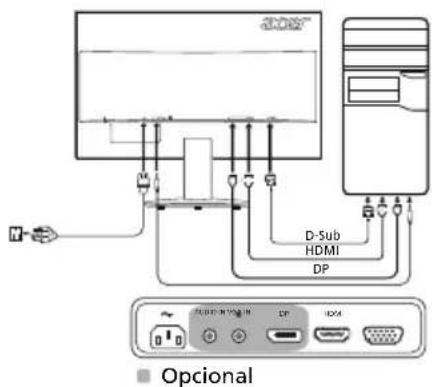
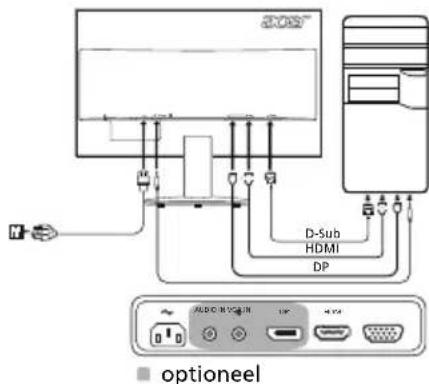
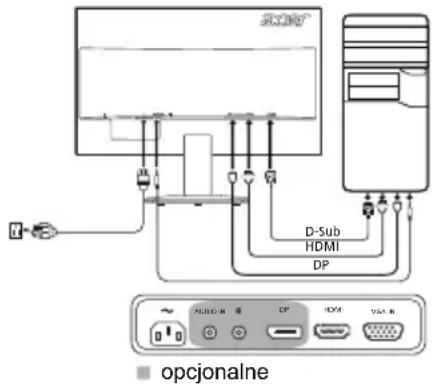
การเชื่อมต่อจอภาพของคุณกับคอมพิวเตอร์
- ปิดจอภาพของคุณและถอดสายไฟของคอมพิวเตอร์ออก
- 2-1 เชื่อมต่อสายวิดีโอ
ก. ตรวจสอบให้แน่ใจว่าทั้งจอภาพและคอมพิวเตอร์ปิดอยู่ ข. เชื่อมต่อสายวิดีโอ VGA เข้ากับคอมพิวเตอร์
2-2 เชื่อมต่อสาย HDMI (เฉพาะรุ่นที่มีช่อง HDMI)
ก. ตรวจสอบให้แน่ใจว่าทั้งจอภาพและคอมพิวเตอร์ปิดอยู่ ข. เชื่อมต่อสาย HDMI เข้ากับคอมพิวเตอร์
2-3 เชื่อมต่อสาย DP (เฉพาะรุ่นที่มีช่อง DP) (อุปกรณ์เสริม)
ก. ตรวจสอบให้แน่ใจว่าทั้งจอภาพและคอมพิวเตอร์ปิดอยู่ ข. เชื่อมต่อสาย DP เข้ากับคอมพิวเตอร์
- เชื่อมต่อสายสัญญาณเสียง (อุปกรณ์เสริม)
- เสียบสายไฟของจอภาพเข้ากับพอร์ตไฟที่ด้านหลังของจอภาพ
- เสียบสายไฟของคอมพิวเตอร์และจอภาพของคุณเข้ากับเต้ารับไฟฟ้าที่อยู่ใกล้เคียง
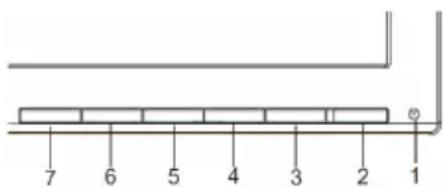
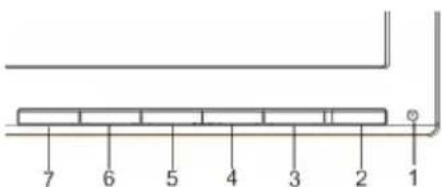
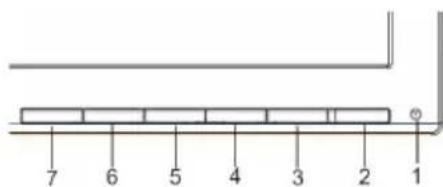
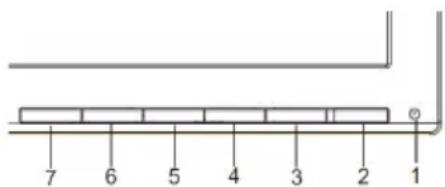
ตัวควบคุมภายนอก
| No.ItemDescription | ||
| 1,2 | Power button/indicator | Turns the monitor on/off. Blue indicates power on. Amber indicates standby/power saving mode. |
| 3 OSD functions | Press to view the OSD. Press again to enter a selection in the OSD. | |
| 4 Input button Press to toggle input sources. | ||
| 5 | Volume /Blue Light | Press to activate the volume sliding scale. (Selective models)Press to activate the Blue Light menu. (Selective models) |
| 6 Brightness | Press the key to open the Brightness control and set it to your preferred level. | |
| 7 Mode-press to activate the Mode menu. | ||
อุปกรณ์เสริม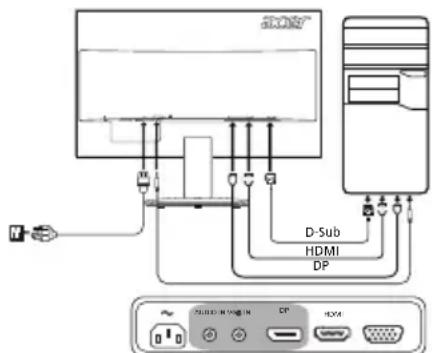

ข้อบังคับและประกาศด้านความปลอดภัย
ประกาศ FCC
อุปกรณ์นี้ได้รับการทดสอบและพบว่าปฏิบัติตามข้อจำกัดสำหรับอุปกรณ์ดิจิทัลคลาส B ตามส่วนที่ 15 ของกฎ FCC ข้อจำกัดเหล่านี้ได้รับการออกแบบมาเพื่อให้การป้องกันที่เหมาะสมต่อการรบกวนที่เป็นอันตรายในการติดตั้งในที่พักอาศัย อุปกรณ์นี้สร้าง ใช้ และสามารถแผ่พลังงานความถี่วิทยุ และหากไม่ได้ติดตั้งและใช้งานตามคำแนะนำ อาจก่อให้เกิดการรบกวนที่เป็นอันตรายต่อการสื่อสารทางวิทยุ
อย่างไรก็ตาม ไม่มีการรับประกันว่าการรบกวนจะไม่เกิดขึ้นในการติดตั้งโดยเฉพาะ หากอุปกรณ์นี้ก่อให้เกิดการรบกวนที่เป็นอันตรายต่อการรับสัญญาณวิทยุหรือโทรทัศน์ ซึ่งสามารถระบุได้โดยการปิดและเปิดอุปกรณ์ ผู้ใช้ควรพยายามแก้ไขการรบกวนโดยใช้มาตรการอย่างใดอย่างหนึ่งหรือหลายอย่างต่อไปนี้:
ปรับทิศทางหรือย้ายเสาอากาศรับสัญญาณ - เพิ่มระยะห่างระหว่างอุปกรณ์กับเครื่องรับ - เชื่อมต่ออุปกรณ์เข้ากับเต้ารับบนวงจรที่แตกต่างจากที่เครื่องรับเชื่อมต่ออยู่ - ปรึกษาผู้จำหน่ายหรือช่างเทคนิควิทยุ/โทรทัศน์ที่มีประสบการณ์เพื่อขอความช่วยเหลือ
คำประกาศความสอดคล้องของ CE
บริษัท Acer Inc. ขอประกาศว่าจอภาพ LCD นี้เป็นไปตามข้อกำหนดที่จำเป็นและข้อกำหนดอื่น ๆ ที่เกี่ยวข้องของ EMC Directive 2014/30/EU, Low Voltage Directive 2014/35/EU, RoHS Directive 2011/65/EU และ Directive 2009/125/EC เกี่ยวกับการกำหนดกรอบสำหรับการกำหนดข้อกำหนดการออกแบบเชิงนิเวศสำหรับผลิตภัณฑ์ที่เกี่ยวข้องกับพลังงาน
หมายเหตุ:
เพื่อป้องกันความเสียหายต่อจอภาพ ห้ามยกจอภาพโดยจับที่ฐาน
หมายเหตุ: สายเคเบิลที่มีฉนวนหุ้ม
การเชื่อมต่อทั้งหมดกับอุปกรณ์คอมพิวเตอร์อื่น ๆ ต้องใช้สายเคเบิลที่มีฉนวนหุ้มเพื่อให้เป็นไปตามข้อกำหนด EMC
หมายเหตุ:
จอภาพ Acer ถูกออกแบบมาสำหรับการแสดงผลวิดีโอและภาพจากอุปกรณ์อิเล็กทรอนิกส์
หมายเหตุ: อุปกรณ์ต่อพ่วง
เฉพาะอุปกรณ์ต่อพ่วง (อุปกรณ์อินพุต/เอาต์พุต เทอร์มินัล เครื่องพิมพ์ ฯลฯ) ที่ได้รับการรับรองว่าเป็นไปตามขีดจำกัด Class B เท่านั้นที่อาจเชื่อมต่อกับอุปกรณ์นี้ การใช้งานกับอุปกรณ์ต่อพ่วงที่ไม่ได้รับการรับรองอาจทำให้เกิดการรบกวนการรับสัญญาณวิทยุและโทรทัศน์
ข้อควรระวัง
การเปลี่ยนแปลงหรือแก้ไขใดๆ ที่ไม่ได้รับการอนุมัติอย่างชัดแจ้งจากผู้ผลิตอาจทำให้สิทธิ์ของผู้ใช้ในการใช้งานผลิตภัณฑ์นี้ซึ่งได้รับจากคณะกรรมการการสื่อสารกลางแห่งสหรัฐอเมริกาเป็นโมฆะ
เงื่อนไขการใช้งาน
อุปกรณ์นี้เป็นไปตามข้อกำหนดส่วนที่ 15 ของกฎ FCC การใช้งานอยู่ภายใต้เงื่อนไขสองข้อต่อไปนี้: (1) อุปกรณ์นี้ต้องไม่ก่อให้เกิดการรบกวนที่เป็นอันตราย และ (2) อุปกรณ์นี้ต้องยอมรับการรบกวนใดๆ ที่ได้รับ รวมถึงการรบกวนที่อาจทำให้เกิดการทำงานที่ไม่พึงประสงค์
หมายเหตุ: ผู้ใช้ในแคนาดา
อุปกรณ์ดิจิทัล Class B นี้เป็นไปตามข้อกำหนด ICES-003 ของแคนาดา
หมายเหตุสำหรับผู้ใช้ชาวแคนาดา
อุปกรณ์ดิจิทัล Class B นี้เป็นไปตามมาตรฐาน NMB-003 ของแคนาดา
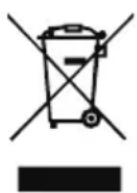
การกำจัดอุปกรณ์เสียโดยผู้ใช้ในครัวเรือนส่วนบุคคลในสหภาพยุโรป

สัญลักษณ์นี้บนผลิตภัณฑ์หรือบรรจุภัณฑ์ระบุว่าผลิตภัณฑ์นี้ต้องไม่ทิ้งรวมกับขยะในครัวเรือนอื่นๆ ของคุณ แต่คุณมีหน้าที่นำอุปกรณ์เสียของคุณไปส่งยังจุดรวบรวมที่กำหนดสำหรับการรีไซเคิลขยะอุปกรณ์ไฟฟ้าและอิเล็กทรอนิกส์ การแยกเก็บและรีไซเคิลอุปกรณ์เสียของคุณเมื่อทิ้งจะช่วยอนุรักษ์ทรัพยากรธรรมชาติและทำให้มั่นใจว่าอุปกรณ์จะถูกรีไซเคิลในลักษณะที่ปกป้องสุขภาพของมนุษย์และสิ่งแวดล้อม สำหรับข้อมูลเพิ่มเติมเกี่ยวกับสถานที่ทิ้งอุปกรณ์เสียเพื่อรีไซเคิล โปรดติดต่อสำนักงานท้องถิ่น บริการกำจัดขยะในครัวเรือน หรือร้านค้าที่คุณซื้อผลิตภัณฑ์
ข้อมูลจำเพาะ
| LCD Panel | Driving System TFT Color LCD | ||
| Size 21.5"W (55 cm) | |||
| Pixel Pitch 0.248 mm (H) x 0.248 mm (V) | |||
| Brightness | 250 cd/m2(Typical) 200 cd/m | 2 (Typical) | |
| Contrast 100000000:1 Max (ACM) | |||
| Viewable Angle 178° (H) 178° (V) (CR=10) 90° (H) 65° (V) (CR=10) | |||
| Response Time 4 ms (G) to G) 5 ms | |||
| Panel Type VA TN | |||
| Video R, G, B Analog Interface | |||
| H-Frequency 30 kHz - 80 kHz | |||
| V-Frequency 55 - 75 Hz | |||
| Display Colors 16.7 Million | |||
| Dot Clock 175 MHz | |||
| Maximum Resolution 1920 x 1080 @ 60 Hz | |||
| Plug & Play | VESA DDCCI/DDC2B | ||
| Power Consumption (at 200 nits) | On Mode | 19 W | 19 W |
| Sleep Mode | 0.5 W | 0.5 W | |
| Off Mode | 0.3 W | 0.3 W | |
| Input Connector | D-Sub HDMI (Only HDMI-Input Model) DP (Only DP-Input Model) (Optional) | ||
| Input Video Signal | Analog:0.7 Vp-p (standard), 75 OHM, Positive HDMI (Only HDMI-Input Model) DP (Only DP-Input Model) (Optional) | ||
| Speakers | 1 W x 2 (Optional) | ||
| Maximum Screen Size | Horizontal: 476.6 mm Vertical: 268.1 mm | ||
| Power Source | 100-240 V, 50/60 Hz | ||
| Environmental Considerations | Operating Temp: 5° to 35°C Storage Temp: -20° to 60°C Operating Humidity: 10% to 85% | ||
| Dimensions | 508 (W) x 390.5 (H) x 207 (D) mm | ||
| Weight (N. W.) | 3.1 kg (net) | ||
| Mechanism Specifications | Tilt: -5° to +25° Swivel: No Height adjustment: No Pivot: No Detachable foot stand: Yes | ||
| External Controls | Switch/Buttons | Power Button Input Volume/Blue Light Brightness Mode | |
| Functions | Brightness Auto Configuration (Only Analog input model) Gamma Over Drive (Optional) Blue Light Gamma ACM Color Temperature Hot Key Assignment H Position sRGB DCC/CI Quick Start Mode Display information Reset All Settings | ||
| Blue Light Gamma H. Position (Only Analog input model) sRGB DCC/CI Quick Start Mode Display information Reset All Settings | |||
| Focus Language OSD Timeout Output DS Format (Optional) | |||
| (Only Analog input model) Focus (Only Analog input model) OSD Timeout Output DS Format (Optional) | |||
| Specifications vary depending on model and/or region. | |||
ค้นหาคู่มือและเอกสารอื่นๆ สำหรับผลิตภัณฑ์ Acer ของคุณได้ที่เว็บไซต์สนับสนุนอย่างเป็นทางการของ Acer
คู่มือการใช้งานจอภาพ LCD Acer ฉบับย่อ (QSG)
คำแนะนำสำคัญเพื่อความปลอดภัย
โปรดอ่านคำแนะนำต่อไปนี้อย่างละเอียด
- การทำความสะอาดหน้าจอ LCD: ตรวจสอบให้แน่ใจว่าจอภาพของคุณใช้พลังงานไฟฟ้าที่ตรงกับไฟ AC ในพื้นที่ของคุณ
- ปิดจอภาพ LCD และถอดสายไฟออก
- ฉีดน้ำยาทำความสะอาดชนิดไม่กัดกร่อนลงบนผ้านุ่ม แล้วเช็ดหน้าจอเบา ๆ ห้ามฉีดหรือเทของเหลวใด ๆ ลงบนหน้าจอหรือตัวเครื่องโดยตรง
- ห้ามใช้น้ำยาทำความสะอาดที่มีส่วนผสมของแอมโมเนียหรือแอลกอฮอล์กับหน้าจอ LCD หรือตัวเครื่อง
- Acer จะไม่รับผิดชอบต่อความเสียหายที่เกิดจากการใช้น้ำยาทำความสะอาดที่มีส่วนผสมของแอมโมเนียหรือแอลกอฮอล์
- ห้ามวางจอภาพ LCD ไว้ใกล้หน้าต่าง จอภาพที่ถูกฝน ความชื้น หรือแสงแดดอาจได้รับความเสียหายอย่างรุนแรง
- ห้ามกดที่หน้าจอ LCD การกดแรงเกินไปอาจทำให้หน้าจอเสียหายถาวร
- ห้ามถอดฝาครอบหรือพยายามซ่อมแซมเครื่องด้วยตนเอง การซ่อมแซมทั้งหมดต้องดำเนินการโดยช่างเทคนิคที่ได้รับอนุญาต
- เก็บจอภาพ LCD ในห้องที่มีอุณหภูมิ -20° ถึง 60° C (-4° ถึง 140° F) การเก็บจอภาพ LCD ไว้นอกช่วงอุณหภูมินี้อาจทำให้เกิดความเสียหายถาวรได้
- ถอดปลั๊กจอภาพและติดต่อช่างเทคนิคที่ได้รับอนุญาตทันทีหากเกิดสถานการณ์ต่อไปนี้:
- สายสัญญาณจากจอภาพไปยังพีซีฉีกขาดหรือเสียหาย มีของเหลวหกใส่จอภาพ LCD หรือจอภาพถูกฝน
- จอภาพ LCD หรือหลอดภาพเสียหาย
การติดตั้งจอภาพเข้ากับขาตั้ง
- นำขาตั้งจอภาพออกจากบรรจุภัณฑ์และวางบนพื้นที่ทำงานที่มั่นคงและได้ระดับ
- นำจอภาพออกจากบรรจุภัณฑ์
- ติดตั้งแขนรองรับจอภาพเข้ากับขาตั้ง
- ตรวจสอบให้แน่ใจว่าขาตั้งล็อกเข้ากับแขนรองรับจอภาพแล้ว (สำหรับบางรุ่น)
- ขันขาตั้งเข้ากับแขนรองรับจอภาพโดยหมุนสกรูโดยใช้เหรียญที่ให้มา (สำหรับบางรุ่น)
การเชื่อมต่อจอภาพเข้ากับคอมพิวเตอร์
- ปิดจอภาพและถอดสายไฟของคอมพิวเตอร์ออก
- 2-1 เชื่อมต่อสายวิดีโอ
ก. ตรวจสอบให้แน่ใจว่าปิดจอภาพและคอมพิวเตอร์แล้ว ข. เชื่อมต่อสายวิดีโอ VGA เข้ากับคอมพิวเตอร์
2-2 เชื่อมต่อสาย HDMI (เฉพาะรุ่นที่มีช่อง HDMI)
ก. ตรวจสอบให้แน่ใจว่าปิดจอภาพและคอมพิวเตอร์แล้ว ข. เชื่อมต่อสาย HDMI เข้ากับคอมพิวเตอร์
2-3 เชื่อมต่อสาย DP (เฉพาะรุ่นที่มีช่อง DP) (อุปกรณ์เสริม)
ก. ตรวจสอบให้แน่ใจว่าปิดจอภาพและคอมพิวเตอร์แล้ว ข. เชื่อมต่อสาย DP เข้ากับคอมพิวเตอร์
- เชื่อมต่อสายสัญญาณเสียง (อุปกรณ์เสริม)
- เสียบสายไฟของจอภาพเข้ากับพอร์ตไฟที่ด้านหลังของจอภาพ
- เสียบสายไฟของคอมพิวเตอร์และจอภาพเข้ากับเต้ารับไฟฟ้า
ที่อยู่ใกล้ที่สุด
การควบคุมภายนอก
| No.IkonltemDeskripsi | ||
| 1,2 | Tombol daya/ indicator | Menghidupkan dan mematikan monitor. Biru berarti menjal. Kuning berarti siaga/mode hemat daya. |
| 3 Fungis | Tekan untuk memampilkan OSD. Tekan oleh untuk memasukkan pilih di OSD. | |
| 4 Tombol Input Tekan untuk beralih sumber input. | ||
| 5 | Tombol Volume/ Cahaya Biru | Tekan untuk pengaktifkan skala geser volume. (model pilih) Tekan untuk pengaktifkan menu Cahaya Biru. (model pilih) |
| 6 Kecerahan | Tekan tombol untuk membuka kontrl Kecerahan lalu setel menjadi tingkat yang Anda ingikan. | |
| 7 Mode input untuk aktifkan menu Mode. | ||


ประกาศเกี่ยวกับข้อกำหนดและความปลอดภัย
ประกาศ FCC
อุปกรณ์นี้ผ่านการทดสอบและเป็นไปตามข้อจำกัดของอุปกรณ์ดิจิทัลคลาส B ตามมาตรา 15 ของกฎระเบียบ FCC ข้อจำกัดเหล่านี้ถูกออกแบบมาเพื่อให้การป้องกันที่เพียงพอจากการรบกวนที่เป็นอันตรายในการติดตั้งในที่พักอาศัย อุปกรณ์นี้สร้าง ใช้ และสามารถแผ่พลังงานความถี่วิทยุ และหากไม่ได้ติดตั้งและใช้งานตามคำแนะนำ อาจก่อให้เกิดการรบกวนที่เป็นอันตรายต่อการสื่อสารทางวิทยุ
อย่างไรก็ตาม ไม่มีการรับประกันว่าการรบกวนจะไม่เกิดขึ้นในการติดตั้งเฉพาะ หากอุปกรณ์นี้ก่อให้เกิดการรบกวนที่เป็นอันตรายต่อการรับสัญญาณวิทยุหรือโทรทัศน์ ซึ่งสามารถระบุได้โดยการปิดและเปิดอุปกรณ์ ผู้ใช้ควรพยายามแก้ไขการรบกวนโดยใช้มาตรการอย่างใดอย่างหนึ่งต่อไปนี้:
- เปลี่ยนทิศทางหรือย้ายตำแหน่งเสาอากาศรับสัญญาณ
- เพิ่มระยะห่างระหว่างอุปกรณ์กับเครื่องรับ
- เชื่อมต่ออุปกรณ์เข้ากับเต้ารับที่แตกต่างจากเต้ารับของเครื่องรับ
- ขอความช่วยเหลือจากตัวแทนจำหน่ายหรือช่างเทคนิควิทยุ/โทรทัศน์ที่มีประสบการณ์
คำประกาศความสอดคล้อง CE
บริษัท Acer Inc. ขอประกาศว่าจอภาพ LCD นี้เป็นไปตามข้อกำหนดที่จำเป็นและข้อกำหนดอื่นๆ ที่เกี่ยวข้องใน EMC Directive 2014/30/EU, Low Voltage Directive 2014/35/EU, RoHS Directive 2011/65/EU และ Directive 2009/125/EC ที่เกี่ยวข้องกับการกำหนดกรอบการทำงานสำหรับการกำหนดข้อกำหนดการออกแบบเชิงนิเวศสำหรับผลิตภัณฑ์ที่เกี่ยวข้องกับพลังงาน
ข้อควรระวัง:
เพื่อป้องกันความเสียหายต่อจอภาพ ห้ามยกจอภาพโดยจับที่ฐาน
ข้อควรระวัง: สายเคเบิลที่มีฉนวนหุ้ม
การเชื่อมต่อทั้งหมดกับอุปกรณ์คอมพิวเตอร์อื่น ๆ ต้องใช้สายเคเบิลที่มีฉนวนหุ้มเพื่อให้เป็นไปตามข้อกำหนด EMC
ข้อควรระวัง: อุปกรณ์ต่อพ่วง
เฉพาะอุปกรณ์ต่อพ่วงที่ได้รับการรับรอง (อุปกรณ์อินพุต/เอาต์พุต เทอร์มินัล เครื่องพิมพ์ ฯลฯ) ที่เป็นไปตามขีดจำกัด Class B เท่านั้นที่สามารถเชื่อมต่อกับอุปกรณ์นี้ได้ การใช้งานกับอุปกรณ์ต่อพ่วงที่ไม่ได้รับการรับรองอาจทำให้เกิดการรบกวนต่อการรับสัญญาณวิทยุและโทรทัศน์
ข้อควรระวัง
การเปลี่ยนแปลงหรือดัดแปลงใด ๆ ที่ผู้ผลิตไม่ได้อนุญาตอย่างชัดเจนอาจทำให้สิทธิ์การใช้งานที่ Federal Communications Commission รับประกันให้แก่ผู้ใช้ในการใช้งานผลิตภัณฑ์นี้เป็นโมฆะ
เงื่อนไขการใช้งาน
อุปกรณ์นี้เป็นไปตามข้อ 15 ของกฎระเบียบ FCC การใช้งานต้องเป็นไปตามเงื่อนไขสองข้อต่อไปนี้: (1) อุปกรณ์นี้ต้องไม่ก่อให้เกิดการรบกวนที่เป็นอันตราย และ (2) อุปกรณ์นี้ต้องยอมรับการรบกวนใดๆ ที่ได้รับ รวมถึงการรบกวนที่อาจทำให้เกิดการทำงานที่ไม่พึงประสงค์
คำเตือน: ผู้ใช้ในแคนาดา
อุปกรณ์ดิจิทัลคลาส B นี้เป็นไปตามข้อกำหนด ICES-003 ของแคนาดา
หมายเหตุสำหรับผู้ใช้ในแคนาดา
อุปกรณ์ดิจิทัลคลาส B นี้เป็นไปตามมาตรฐาน NMB-003 ของแคนาดา
การกำจัดขยะอุปกรณ์โดยผู้ใช้ในครัวเรือนส่วนบุคคลในสหภาพยุโรป

สัญลักษณ์นี้ซึ่งปรากฏบนผลิตภัณฑ์หรือบรรจุภัณฑ์ ระบุว่าผลิตภัณฑ์นี้ไม่ควรทิ้งรวมกับขยะในครัวเรือนอื่นๆ คุณมีหน้าที่กำจัดขยะอุปกรณ์ของคุณโดยนำส่งไปยังจุดรวบรวมที่กำหนดสำหรับการรีไซเคิลขยะอุปกรณ์ไฟฟ้าและอิเล็กทรอนิกส์ การแยกเก็บและการรีไซเคิลขยะอุปกรณ์เมื่อทิ้งช่วยอนุรักษ์ทรัพยากรธรรมชาติและรับประกันว่าขยะดังกล่าวจะถูกรีไซเคิลในวิธีที่ปกป้องสุขภาพของมนุษย์และสิ่งแวดล้อม สำหรับข้อมูลเพิ่มเติมเกี่ยวกับสถานที่ทิ้งเพื่อรีไซเคิล โปรดติดต่อสำนักงานท้องถิ่นในเมืองของคุณ บริการกำจัดขยะในครัวเรือน หรือร้านค้าที่คุณซื้อผลิตภัณฑ์
ข้อมูลจำเพาะ
| Panel LCD | Sistem Penggerak LCD Ber | warna TFT | |
| Ukuran 21,5"W (55 cm) | |||
| Tingkat Pikel 0,248 mm (H) x 0,248 mm (V) | |||
| Kecerahan | 250 cd/m2 (Tipikal) 200 cd/m | 2 (Tipikal) | |
| Kontras 100000000:1 Max | ACMI) | ||
| Sudut yang dapat dilihat 178° (H) 178° (V) (CR=10) 90° (H) 65° (V) (CR=10) | |||
| Waktu Respors 4 ms (G ke) | G) 5 ms | ||
| Tipe Panel VA TN | |||
| Video Antarmuka Analog | R, G, B | ||
| Frekuensi H 30 kHz - 80 kHz | |||
| Frekuensi V 55 - 75 Hz | |||
| Warna Layar 16,7 Juta | |||
| Dot Clock 175 MHz | |||
| Resolusi Maksimum | 1920 x 1080 @ 60 Hz | ||
| Plug & Play | VESA DDCCI/DDC2B | ||
| Konsumi Daya (pada 200 nits) | Mode On | 19 W | 19 W |
| Mode Tidur 0,5 W | 0,5 W | ||
| Mode Off | 0,3 W | 0,3 W | |
| Konektor Input | D-Sub HDMI (Hanya Model Input HDMI) DP (Hanya Model Input DP) (Opsional) | ||
| Sinyal Video Input | Analog: 0,7 Vp-p (standar), 75 OHM, Positif HDMI (Hanya Model Input HDMI) (Opsional) DP (Hanya Model Input DP) (Opsional) | ||
| Speaker | 1 W x 2 (Opsional) | ||
| Ukuran Layar Maksimum | Horizontal: 476,6 mm Vertical: 268,1 mm | ||
| Sumber Daya | 100-240V, 50/60 Hz | ||
| Pertimbangan Lingkungan | Suhu Pengoperasian: 5° s/d 35°C Suhu Penyimpanan: -20° s/d 60°C Kelembapan Pengoperasian: 10% s/d 85% | ||
| Dimensi | 508 (L) x 390,5 (T) x 207 (T) mm | ||
| Berat (N. W.) | 3,1 kg (net) | ||
| Spesifikasi Mekanis | Kemiringan: -5° s/d +25° Pemutaran: Tidak Penesuaiian ketinggian: Tidak Pivot: Tidak Kaki penyangga lepas-pasang: Ya | ||
| Kontrol Eksternal | Tombol | Tombol Daya | Input Tombol Volume/Cahaya Biru Kecerahan Mode |
| Fungsi | Kecerahan Konfigurasi Otomatis (Hanya model input Analog) Gamma Over Drive (Opsional) Suhu Warna sRGB Penetapan Tombol Pintasan DDC/CI DCC/CI Mode Mulai Cepat Informasi Display Reset Semua Pengaturan | ||
| Posisi H. (Hanya model input Analog) Warna 6-sumbu Saturasi 6-sumbu Volume (Opsional) Bahasa Waktu Mati OSD Input Format DP (Opsional) | |||
| Specifications vary depending on model and/or region. | |||
ค้นหาคู่มือและเอกสารอื่นๆ สำหรับผลิตภัณฑ์ Acer ได้ที่เว็บไซต์สนับสนุนอย่างเป็นทางการของ Acer
Acer-LCD-Monitor - Kurzanleitung
คำเตือนด้านความปลอดภัยที่สำคัญ
โปรดอ่านคำเตือนต่อไปนี้อย่างละเอียด
- การทำความสะอาดหน้าจอ LCD: ตรวจสอบให้แน่ใจว่าจอภาพสามารถใช้งานกับแรงดันไฟฟ้าที่มีในภูมิภาคของคุณได้
- ปิดจอภาพ LCD และถอดสายไฟออก
- ฉีดน้ำยาทำความสะอาดที่ไม่มีตัวทำละลายลงบนผ้า แล้วเช็ดหน้าจออย่างระมัดระวัง
- ห้ามฉีดหรือเทของเหลวลงบนจอภาพหรือตัวเครื่องโดยตรงโดยเด็ดขาด
- กรุณาอย่าใช้น้ำยาทำความสะอาดที่มีส่วนผสมของแอมโมเนียหรือแอลกอฮอล์กับจอภาพ LCD หรือตัวเครื่อง
- Acer จะไม่รับผิดชอบต่อความเสียหายที่เกิดจากการใช้น้ำยาทำความสะอาดที่มีส่วนผสมของแอมโมเนียหรือแอลกอฮอล์
- อย่าวางจอภาพ LCD ไว้ใกล้หน้าต่าง หากจอภาพโดนฝน ความชื้น หรือแสงแดด อาจทำให้เสียหายอย่างรุนแรงได้
- อย่ากดหรือกดทับบนหน้าจอ LCD แรงกดที่มากเกินไปอาจทำให้หน้าจอเสียหายถาวรได้
- ห้ามถอดฝาครอบหรือพยายามซ่อมแซมอุปกรณ์ด้วยตนเอง ควรให้ช่างเทคนิคที่ได้รับอนุญาตเป็นผู้ดำเนินการซ่อมบำรุงเท่านั้น
- เก็บจอภาพ LCD ไว้ในห้องที่มีอุณหภูมิระหว่าง -20°C ถึง 60°C หากเก็บจอภาพ LCD ไว้นอกช่วงอุณหภูมินี้ อาจทำให้เกิดความเสียหายถาวรได้
- ถอดปลั๊กไฟของจอภาพและเรียกช่างเทคนิคที่ได้รับอนุญาต หากเกิดสถานการณ์ใดสถานการณ์หนึ่งต่อไปนี้:
- สายสัญญาณระหว่างจอภาพกับคอมพิวเตอร์ชำรุดหรือเสียหาย
- มีของเหลวหกใส่จอภาพ LCD หรือจอภาพถูกฝน
- จอภาพ LCD หรือตัวเครื่องเสียหาย
การติดตั้งจอภาพเข้ากับฐาน
- นำฐานจอภาพออกจากบรรจุภัณฑ์และวางบนพื้นผิวที่มั่นคงและเรียบ
- นำจอภาพออกจากบรรจุภัณฑ์
- ติดตั้งขายึดฐานจอภาพเข้ากับฐาน
- ตรวจสอบให้แน่ใจว่าฐานยึดติดกับขายึดฐานอย่างแน่นหนา (ในบางรุ่น)
- ยึดฐานเข้ากับขายึดฐานโดยหมุนสกรูด้วยเครื่องมือหรือเหรียญที่เหมาะสม (ในบางรุ่น)
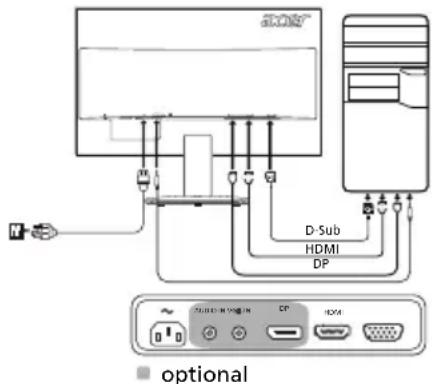
การเชื่อมต่อจอภาพเข้ากับคอมพิวเตอร์
- ปิดจอภาพและถอดสายไฟของคอมพิวเตอร์ออก
- 2-1 เชื่อมต่อสายวิดีโอ
ก. ตรวจสอบให้แน่ใจว่าทั้งจอภาพและคอมพิวเตอร์ปิดอยู่ ข. เชื่อมต่อสายวิดีโอ VGA เข้ากับคอมพิวเตอร์
2-2 เสียบสาย HDMI (เฉพาะรุ่นที่มีช่อง HDMI)
a. ตรวจสอบให้แน่ใจว่าทั้งจอภาพและคอมพิวเตอร์ปิดอยู่ b. เสียบสาย HDMI เข้ากับคอมพิวเตอร์
2-3 เสียบสาย DP (เฉพาะรุ่นที่มีช่อง DP) (ไม่บังคับ)
a. ตรวจสอบให้แน่ใจว่าทั้งจอภาพและคอมพิวเตอร์ปิดอยู่ b. เสียบสาย DP เข้ากับคอมพิวเตอร์
- เสียบสายสัญญาณเสียง (ไม่บังคับ)
- เสียบสายไฟของจอภาพเข้ากับช่องจ่ายไฟที่ด้านหลังของจอภาพ
- เสียบปลั๊กไฟของคอมพิวเตอร์และจอภาพเข้ากับเต้ารับที่อยู่ใกล้เคียง
ปุ่มควบคุมภายนอก
หมายเลข สัญลักษณ์ ฟังก์ชัน คำอธิบาย
| 1, 2 | Ein-/Aus-Taste/ Betriebsanzeige | Ein/Aus des Monitors. Blau zeigt Betrieb an. Gelb zeigt Standby-/ Energiesparmodus an. |
| 3 OSD-Funktionen | Drücken, um das OSD-MENU anzuzeigen. Erneut drücken, um eine Auswahl im OSD-MENU zu treffen. | |
| 4 Eingangsstufe | Drücken, um zwischen den Eingangsquellen zu wechseln. | |
| 5 | Lautstärketaste/ Blaulicht | Drücken, um die Skala zur Lautstärkeauswahl zu aktivieren. (Ausgewählte Modelle) Drücken, um das Blaulicht Menu zu aktivieren. (Ausgewählte Modelle) |
| 6 Helligkeit | Drücken Sie auf die Taste, um die Steuerung für Helligkeit zu öffnen und auf ihre gewünschte Stufe einzustellen. | |
| 7 Modus | Drücken, um das Modus Menu zu aktivieren. |
ข้อบังคับและคำเตือนด้านความปลอดภัย
ประกาศ FCC
อุปกรณ์นี้ผ่านการทดสอบและเป็นไปตามขีดจำกัดสำหรับอุปกรณ์ดิจิทัลคลาส B ตามส่วนที่ 15 ของข้อบังคับ FCC ขีดจำกัดเหล่านี้ได้รับการออกแบบมาเพื่อให้การป้องกันที่เหมาะสมต่อการรบกวนที่อาจเกิดขึ้นในการติดตั้งในที่พักอาศัย อุปกรณ์นี้สร้าง ใช้ และสามารถแผ่พลังงานความถี่วิทยุ และหากไม่ได้ติดตั้งและใช้งานตามคำแนะนำ อาจก่อให้เกิดการรบกวนการสื่อสารทางวิทยุ อย่างไรก็ตาม ไม่มีการรับประกันว่าการรบกวนจะไม่เกิดขึ้นในการติดตั้งเฉพาะใดๆ หากอุปกรณ์นี้ก่อให้เกิดการรบกวนต่อการรับสัญญาณวิทยุหรือโทรทัศน์ ซึ่งสามารถตรวจสอบได้โดยการปิดและเปิดอุปกรณ์ ผู้ใช้ควรพยายามแก้ไขการรบกวนโดยใช้มาตรการอย่างน้อยหนึ่งอย่างต่อไปนี้:
ปรับทิศทางหรือย้ายเสาอากาศรับสัญญาณ - เพิ่มระยะห่างระหว่างอุปกรณ์กับเครื่องรับ เสียบอุปกรณ์เข้ากับเต้ารับที่อยู่ในวงจรไฟฟ้าที่แตกต่างจากที่เครื่องรับเชื่อมต่ออยู่ - ปรึกษาผู้จำหน่ายหรือช่างเทคนิควิทยุ/โทรทัศน์ที่มีประสบการณ์
คำประกาศความสอดคล้อง CE
Acer Inc. ขอประกาศว่าจอภาพ LCD นี้เป็นไปตามข้อกำหนดพื้นฐานและข้อกำหนดอื่นๆ ที่เกี่ยวข้องของคำสั่ง EMC 2014/30/EU คำสั่งแรงดันไฟฟ้าต่ำ 2014/35/EU และคำสั่ง RoHS 2011/65/EU รวมถึงคำสั่ง 2009/125/EC เกี่ยวกับการกำหนดกรอบสำหรับการกำหนดข้อกำหนดการออกแบบเชิงนิเวศสำหรับผลิตภัณฑ์ที่เกี่ยวข้องกับการใช้พลังงาน
คำแนะนำ:
ห้ามยกจอภาพโดยจับที่ด้านล่าง เพื่อหลีกเลี่ยงความเสียหายต่อจอภาพ
คำแนะนำ: สายเคเบิลที่มีฉนวนหุ้ม
การเชื่อมต่อทั้งหมดกับอุปกรณ์คอมพิวเตอร์อื่น ๆ ต้องใช้สายเคเบิลที่มีฉนวนหุ้ม เพื่อให้เป็นไปตามข้อกำหนดด้านความเข้ากันได้ทางแม่เหล็กไฟฟ้า (EMC)
คำแนะนำ: อุปกรณ์ต่อพ่วง
เฉพาะอุปกรณ์ต่อพ่วง (อุปกรณ์รับเข้า/ส่งออก เทอร์มินัล เครื่องพิมพ์ ฯลฯ) ที่เป็นไปตามขีดจำกัดของคลาส B เท่านั้นที่สามารถเชื่อมต่อกับอุปกรณ์นี้ได้ การเชื่อมต่ออุปกรณ์ต่อพ่วงที่ไม่เป็นไปตามขีดจำกัดเหล่านี้อาจทำให้เกิดการรบกวนการรับสัญญาณวิทยุและโทรทัศน์
ข้อควรระวัง
การเปลี่ยนแปลงหรือดัดแปลงใด ๆ ที่ไม่ได้รับการอนุมัติอย่างชัดแจ้งจากผู้ผลิต อาจทำให้สิทธิ์การใช้งานที่ Federal Communications Commission มอบให้แก่ผู้ใช้สำหรับผลิตภัณฑ์นี้สิ้นสุดลง
เงื่อนไขการใช้งาน
อุปกรณ์นี้เป็นไปตามส่วนที่ 15 ของข้อบังคับ FCC การใช้งานอยู่ภายใต้เงื่อนไขสองข้อต่อไปนี้: (1) อุปกรณ์นี้ต้องไม่ก่อให้เกิดการรบกวนที่เป็นอันตราย และ (2) อุปกรณ์นี้ต้องยอมรับการรบกวนใด ๆ ที่ได้รับ รวมถึงการรบกวนที่อาจทำให้เกิดการทำงานที่ไม่พึงประสงค์
คำแนะนำ: ผู้ใช้ในแคนาดา
อุปกรณ์ดิจิทัลคลาส B นี้เป็นไปตามมาตรฐาน ICES-003 ของแคนาดา
หมายเหตุสำหรับผู้ใช้ในแคนาดา
อุปกรณ์ดิจิทัลคลาส B นี้เป็นไปตามมาตรฐาน NMB-003 ของแคนาดา
การกำจัดอุปกรณ์ไฟฟ้าของผู้ใช้ในครัวเรือนส่วนตัวในสหภาพยุโรป
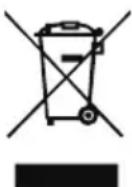
สัญลักษณ์นี้บนผลิตภัณฑ์หรือบรรจุภัณฑ์ของผลิตภัณฑ์ระบุว่าผลิตภัณฑ์นี้ไม่ควรทิ้งร่วมกับขยะในครัวเรือนทั่วไป เป็นความรับผิดชอบของคุณที่จะนำอุปกรณ์เก่าไปส่งยังจุดรับคืนเพื่อการรีไซเคิลและการกำจัดอุปกรณ์ไฟฟ้าและอิเล็กทรอนิกส์ การแยกเก็บและการรีไซเคิลอุปกรณ์เก่าหลังหมดอายุการใช้งานช่วยอนุรักษ์ทรัพยากรธรรมชาติและรับประกันการนำกลับมาใช้ใหม่ที่ปกป้องสุขภาพของมนุษย์และสิ่งแวดล้อม สำหรับข้อมูลเพิ่มเติมเกี่ยวกับจุดรับคืนอุปกรณ์เก่า โปรดติดต่อหน่วยงานท้องถิ่น บริษัทกำจัดขยะในพื้นที่ หรือร้านค้าที่คุณซื้อผลิตภัณฑ์
ข้อมูลทางเทคนิค
| LCD-Bildschirm | System TFT-LCD-Farbbldschirm | ||
| Größe 21,5"W (55 cm) | |||
| Pixelabstand 0,248 mm(H) x 0,248 mm(V) | |||
| Helligkeit | 250 cd/m2(typisch) 200 cd/m | 2(typisch) | |
| Krontrast 100000000:1Max. (ACM) | |||
| Einsehbarer Winkel 178°(H) 178°(V) (CR = 10) 90°(H) 65 (V) (CR = 10) | |||
| Reaktionszeit 4 ms (G zu G) 5 ms | |||
| Bildschirmtyp VA TN | |||
| Video R, G, B analoge Schnittstelle | |||
| H-Frequency 30 - 80 kHz | |||
| V-Frequency 55 - 75 Hz | |||
| Displayfarben 16,7 Millionen | |||
| Pixelfrequenz 175 MHz | |||
| Maximale Auflösung 1920 x 1080 bei 60 Hz | |||
| Plug & Play | VESA DDCCI/DDC2B | ||
| Stromverbrauch (bei 200 cd/m2) | Eingeschaltet | 19 W | 19 W |
| Ruhemodus | 0,5 W | 0,5 W | |
| Ausgeschaltet | 0,3 W | 0,3 W | |
| Eingangsbuchse | D-Sub HDMI (nur Modelle mit HDMI-Eingang)DP (nur Modelle mit DP-Eingang) (optional) | ||
| Eingangsvideosignal | Analog: 0,7 Vp-p (Standard), 75 OHM, PositivHDMI (nur Modelle mit HDMI-Eingang) (optional)DP (nur Modelle mit DP-Eingang) (optional) | ||
| Lautsprecher | 1 W x 2 (optional) | ||
| Maximale Bildschirmgroße | Horizontal: 476,6 mmVertical: 268,1 mm | ||
| Stromquelle 100 - 240 V, 50/60 Hz | |||
| Umgebungsbedingungen | Betriebstermateratur: 5° bis 35 °CLagertemateratur: -20° bis 60 °CLuftfeuchtigkeit bei Betrieb: 10 bis 85 % | ||
| Abmessungen | 508 (B) x 390,5 (H) x 207 (T) mm | ||
| Gewicht (netto) | 3,1 kg (netto) | ||
| Datum zur Mechanik | Neigung: -5° bis +25°Schwenken: NeinHöheneinstellung: Neindrehgelenk: NeinAbnehmbarer Standfuß: Ja | ||
| Externe Bedienelemente | Schalter/Tasten | Ein-/Aus-Taste菜单/EINGABEE | EingangLauststärkeketaste/BlaulichtHelligkeitModus |
| Funktionen | HelligkeitKontrastBlaues LichtACMH. Position (nur Modelle mit analogem Eingang)V.Position (nur Modelle mit analogem Eingang)Fokus (nur Modelle mit analogem Eingang)Takt (nur Modelle mit analogem Eingang) | Autom. Abgl. (nur Modellemit analogem Eingang)GammaFarbstemp.sRGB6-Achs.-Farbston6-Achs.-SätzungLauststärke (optional)SpracheOSD-DauerEingangDP-Format (optional) | |
| Die genaue technische Ausstattung ist je nach Modell und/oder Region entsprechlich. | |||
คู่มือและเอกสารอื่นๆ สำหรับผลิตภัณฑ์ Acer ของคุณสามารถพบได้บนเว็บไซต์สนับสนุนอย่างเป็นทางการของ Acer
คู่มือเริ่มต้นใช้งานจอภาพ LCD ของ Acer
คำแนะนำด้านความปลอดภัยที่สำคัญ
โปรดอ่านคำแนะนำอย่างละเอียด
- ในการทำความสะอาดหน้าจอ LCD: ตรวจสอบให้แน่ใจว่าพารามิเตอร์ทางไฟฟ้าของจอภาพอนุญาตให้ใช้งานกับกระแสไฟฟ้าสลับที่มีอยู่ในพื้นที่ของคุณ
- ปิดจอภาพ LCD และถอดสายไฟออก
- ฉีดน้ำยาทำความสะอาดชนิดไม่ละลายน้ำลงบนผ้าแล้วเช็ดหน้าจออย่างระมัดระวัง
- ห้ามฉีดหรือพ่นของเหลวใดๆ ลงบนหน้าจอหรือตัวเครื่องโดยตรง
- กรุณาอย่าใช้ผลิตภัณฑ์ทำความสะอาดที่มีแอมโมเนียหรือแอลกอฮอล์บนหน้าจอ LCD หรือตัวเครื่อง
- Acer จะไม่รับผิดชอบต่อความเสียหายที่เกิดจากการใช้ผลิตภัณฑ์ทำความสะอาดที่มีส่วนผสมของแอมโมเนียหรือแอลกอฮอล์
- อย่าวางจอภาพ LCD ไว้ใกล้หน้าต่าง การที่จอภาพโดนฝน ความชื้น หรือแสงแดดอาจทำให้จอภาพเสียหายอย่างรุนแรงได้
- อย่ากดที่หน้าจอ LCD แรงเกินไป แรงกดที่มากเกินไปอาจทำให้หน้าจอเสียหายถาวรได้
- ห้ามถอดฝาครอบหรือพยายามซ่อมแซมเครื่องด้วยตัวเอง การซ่อมแซมใดๆ ควรดำเนินการโดยช่างเทคนิคที่ได้รับอนุญาต
- เก็บจอภาพ LCD ไว้ในห้องที่มีอุณหภูมิระหว่าง -20 ถึง 60 องศาเซลเซียส (-4 ถึง 140 องศาฟาเรนไฮต์) หากเก็บจอภาพ LCD ไว้ในสถานที่ที่มีอุณหภูมิสูงหรือต่ำกว่าที่กำหนด อาจทำให้จอภาพเสียหายถาวรได้
- ให้ถอดปลั๊กจอภาพทันทีและเรียกช่างเทคนิคที่ได้รับอนุญาต หากเกิดสถานการณ์ใดสถานการณ์หนึ่งต่อไปนี้: สายสัญญาณจากจอภาพไปยังคอมพิวเตอร์ชำรุดหรือเสียหาย
- มีของเหลวหกใส่จอภาพ LCD หรือจอภาพโดนฝน
- จอภาพ LCD หรือตัวเครื่องเสียหาย
การติดตั้งจอภาพเข้ากับฐาน
- นำฐานจอภาพออกจากบรรจุภัณฑ์ และวางไว้บนพื้นที่ทำงานที่มั่นคงและได้ระดับ
- นำจอภาพออกจากบรรจุภัณฑ์
- วางแขนรองรับจอภาพลงบนฐาน ตรวจสอบให้แน่ใจว่าฐานยึดติดกับแขนรองรับจอภาพแล้ว (สำหรับบางรุ่น)
- ในการยึดฐานเข้ากับแขนรองรับจอภาพ ให้หมุนสกรูด้วยเครื่องมือที่เหมาะสมหรือเหรียญที่มีขนาดเหมาะสม (สำหรับบางรุ่น)
การเชื่อมต่อจอภาพเข้ากับคอมพิวเตอร์
- ปิดจอภาพและถอดสายไฟออกจากคอมพิวเตอร์
- 2-1 เชื่อมต่อสายวิดีโอ
ก. ตรวจสอบให้แน่ใจว่าจอภาพและคอมพิวเตอร์ปิดอยู่ ข. เชื่อมต่อสายวิดีโอ VGA เข้ากับคอมพิวเตอร์
2-2 เชื่อมต่อสาย HDMI (เฉพาะรุ่นที่มีพอร์ต HDMI)
ก. ตรวจสอบให้แน่ใจว่าจอภาพและคอมพิวเตอร์ปิดอยู่ ข. เชื่อมต่อสาย HDMI เข้ากับคอมพิวเตอร์
2-3 เชื่อมต่อสาย DP (เฉพาะรุ่นที่มีพอร์ต DP) (อุปกรณ์เสริม)
ก. ตรวจสอบให้แน่ใจว่าจอภาพและคอมพิวเตอร์ปิดอยู่ ข. เชื่อมต่อสาย DP เข้ากับคอมพิวเตอร์
- เชื่อมต่อสายเสียง (อุปกรณ์เสริม)
- เสียบสายไฟของจอภาพเข้ากับพอร์ตที่ด้านหลังของจอภาพ
- เชื่อมต่อสายไฟของคอมพิวเตอร์และจอภาพเข้ากับเต้ารับที่อยู่ใกล้เคียง
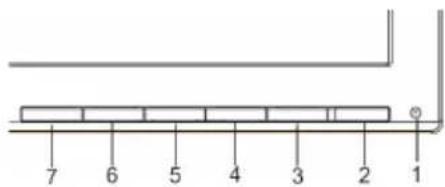
ปุ่มควบคุมภายนอก
| N.°IconoElementoDescripción | ||
| 1,2 | Indicador/Botón de encendido | Apaga o enciende el monitor. El color azul indica que está encendido. El colorámbar indica el modo de espera/ahorro de energia. |
| 3 Funcidades de OSD | Pulse para ver el OSD. Vuelva a pulsar para realizar una selección en el OSD. | |
| 4 Botón de entrada | Pulse para cambio entre las+fuentes de entrada. | |
| 5 | Botón de volumen/Luz azul | Pulse para activar la escaladeplazable de volumen.(modelosselectivos)Pulse para activar el menú Luz azul.(modeloselectivos) |
| 6 Brillo | Pulse la tecla para abrir el control deBrillo y establocerlo en el nivelpreferido. | |
| 7 Mode-Use paraactivar el menú Modelo. | ||
ข้อบังคับและคำเตือนด้านความปลอดภัย
ประกาศของ FCC
อุปกรณ์นี้ได้รับการทดสอบและยืนยันว่าเป็นไปตามข้อกำหนดสำหรับอุปกรณ์ดิจิทัลคลาส B ตามส่วนที่ 15 ของกฎ FCC ข้อกำหนดเหล่านี้ถูกออกแบบมาเพื่อให้การป้องกันที่เหมาะสมต่อการรบกวนที่เป็นอันตรายในการติดตั้งในที่พักอาศัย อุปกรณ์นี้สร้าง ใช้ และอาจแผ่พลังงานคลื่นความถี่วิทยุ และหากไม่ได้ติดตั้งและใช้งานตามคำแนะนำ อาจก่อให้เกิดการรบกวนที่เป็นอันตรายต่อการสื่อสารทางวิทยุ อย่างไรก็ตาม ไม่มีการรับประกันว่าการรบกวนจะไม่เกิดขึ้นในการติดตั้งเฉพาะ หากอุปกรณ์นี้ก่อให้เกิดการรบกวนที่เป็นอันตรายต่อการรับสัญญาณวิทยุหรือโทรทัศน์ ซึ่งสามารถตรวจสอบได้โดยการปิดและเปิดอุปกรณ์ ผู้ใช้ควรพยายามแก้ไขการรบกวนด้วยวิธีใดวิธีหนึ่งต่อไปนี้:
- เปลี่ยนทิศทางของเสาอากาศรับสัญญาณหรือย้ายไปที่อื่น
- เพิ่มระยะห่างระหว่างอุปกรณ์และเครื่องรับ
- เชื่อมต่ออุปกรณ์เข้ากับเต้ารับบนวงจรที่แตกต่างจากวงจรที่เครื่องรับเชื่อมต่ออยู่
- ปรึกษาผู้จัดจำหน่ายหรือช่างเทคนิคที่เชี่ยวชาญด้านวิทยุและโทรทัศน์เพื่อขอความช่วยเหลือ
คำประกาศความสอดคล้องของ CE
ด้วยเหตุนี้ Acer Inc. ขอประกาศว่าจอภาพ LCD นี้เป็นไปตามข้อกำหนดและบทบัญญัติที่เกี่ยวข้องอื่นๆ ของคำสั่ง EMC 2014/30/EU คำสั่งแรงดันต่ำ 2014/35/EU คำสั่ง RoHS 2011/65/EU และคำสั่ง 2009/125/EC ที่เกี่ยวข้องกับการสร้างกรอบสำหรับการกำหนดข้อกำหนดการออกแบบเชิงนิเวศสำหรับผลิตภัณฑ์ที่เกี่ยวข้องกับพลังงาน
หมายเหตุ:
เพื่อหลีกเลี่ยงความเสียหายต่อจอภาพ ห้ามยกจอภาพโดยจับที่ฐาน
หมายเหตุ: สายเคเบิลที่มีฉนวนหุ้ม
การเชื่อมต่อกับอุปกรณ์คอมพิวเตอร์ต้องใช้สายเคเบิลที่มีฉนวนหุ้ม เพื่อให้เป็นไปตามข้อบังคับ EMC
หมายเหตุ: อุปกรณ์ต่อพ่วง
เฉพาะอุปกรณ์ต่อพ่วงที่ได้รับการรับรอง (อุปกรณ์อินพุต/เอาต์พุต เทอร์มินัล เครื่องพิมพ์ ฯลฯ) ที่เป็นไปตามข้อจำกัดของคลาส B เท่านั้นที่ควรเชื่อมต่อกับอุปกรณ์นี้ หากใช้อุปกรณ์ต่อพ่วงที่ไม่ได้รับการรับรอง อาจเกิดการรบกวนต่อการรับสัญญาณวิทยุและโทรทัศน์ได้
ข้อควรระวัง
การเปลี่ยนแปลงหรือแก้ไขใดๆ ที่ไม่ได้รับการอนุมัติอย่างชัดแจ้งจากผู้ผลิตอาจทำให้สิทธิ์ของผู้ใช้ที่ได้รับจากคณะกรรมการการสื่อสารกลาง (FCC) ในการใช้ผลิตภัณฑ์นี้เป็นโมฆะ
เงื่อนไขการใช้งาน
อุปกรณ์นี้เป็นไปตามข้อกำหนดส่วนที่ 15 ของกฎ FCC การทำงานอยู่ภายใต้เงื่อนไขสองข้อต่อไปนี้: (1) อุปกรณ์นี้ต้องไม่ก่อให้เกิดการรบกวนที่เป็นอันตราย และ (2) อุปกรณ์นี้ต้องยอมรับการรบกวนที่ได้รับ รวมถึงการรบกวนที่อาจทำให้เกิดการทำงานที่ไม่พึงประสงค์
หมายเหตุ: ผู้ใช้ในแคนาดา
อุปกรณ์ดิจิทัลคลาส B นี้เป็นไปตามข้อกำหนด ICES-003 ของแคนาดา
หมายเหตุสำหรับผู้ใช้ในแคนาดา
อุปกรณ์ดิจิทัลคลาส B นี้เป็นไปตามมาตรฐาน NMB-003 ของแคนาดา
การกำจัดอุปกรณ์ที่ล้าสมัยโดยผู้ใช้ในครัวเรือนส่วนบุคคลในสหภาพยุโรป
สัญลักษณ์นี้บนผลิตภัณฑ์หรือบรรจุภัณฑ์บ่งบอกว่าไม่ควรทิ้งรวมกับขยะในครัวเรือนทั่วไป ผู้ใช้มีหน้าที่นำอุปกรณ์ที่ล้าสมัยไปส่งยังจุดรวบรวมที่กำหนดสำหรับการรีไซเคิลอุปกรณ์ไฟฟ้าและอิเล็กทรอนิกส์ การรีไซเคิลและการแยกเก็บอุปกรณ์ที่ล้าสมัยเมื่อทิ้งจะช่วยอนุรักษ์ทรัพยากรธรรมชาติและรับประกันว่าการรีไซเคิลเป็นไปในลักษณะที่ปกป้องสุขภาพของมนุษย์และสิ่งแวดล้อม สำหรับข้อมูลเพิ่มเติมเกี่ยวกับสถานที่ทิ้งอุปกรณ์ที่ล้าสมัยเพื่อรีไซเคิล โปรดติดต่อสำนักงานเทศบาลในพื้นที่ บริการกำจัดขยะ หรือร้านค้าที่ซื้อผลิตภัณฑ์
ข้อมูลจำเพาะ
| Panel LCD | Sistema de conducccion Pantalla LCD TFT en color | ||
| Tamaño 21,5"W (55 cm) | |||
| Distancia entre pixeles 0,248 mm (horizontal) x 0,248 mm (vertical) | |||
| Brillo | 250 cd/m2(tipico) 200 cd/m | 2 (tipico) | |
| Contraste 100000000:1 Máx. (ACM) | |||
| Ángulo de visión 178° (horizontal) 178° (vertical) (CR=10) | 90° (horizontal) 65° (vertical) (CR=10) | ||
| Tiempo de respuesta 4 ms (G a G) 5 ms | |||
| Tipo de panel VA TN | |||
| Video Interfaz analógica R, G, B | |||
| Frecuencia H 30 kHz - 80 kHz | |||
| Frecuencia V 55 - 75 Hz | |||
| Colores de la pantalla 16,7 millones | |||
| Reloj de punto 175 MHz | |||
| Resolución máximo | 1920 x 1080 a 60 Hz | ||
| Plug & Play | VESA DDCCI/DDC2B | ||
| Consumo de energia (a 200 unidades) | Modo encendido | 19 W | 19 W |
| Modo de suspensión | 0,5 W | 0,5 W | |
| Modo apagado | 0,3 W | 0,3 W | |
| Conectar de entrada | D-Sub HDMI (solo el modelo de entrada HDMI) DP (solo el modelo de entrada DP) (Optional) | ||
| Señal de entrada de video | Analógica: 0,7 Vp-p (estándar), 75 OHM, positiva HDMI (solo el modelo de entrada HDMI) (Optional) DP (solo el modelo de entrada DP) (Optional) | ||
| Altavoces | 1 W x 2 (Optional) | ||
| Tamaño máximo de pantalla | Horizontal: 476,6 mm Vertical: 268,1 mm | ||
| Fuente de alimentación | 100-240 V, 50/60 Hz | ||
| Consideraciones ambientales | Temperatura de funciona: de 5° a 35°C Temperatura de almacenimiento: de -20° a 60°C Humedad de funciona: entre el 10% y el 85% | ||
| Dimensiones | 508 (ancho) x 390,5 (alto) x 207 (diagonal) mm | ||
| Peso (peso neto) | 3,1 kg (neto) | ||
| Especillas de funciona�能 | Inclínacion: de -5° a +25° Giro: No Ajuste de alta: No Pivote: No Soporte extraible: Sí | ||
| Controles externos | Interruptor/Botones | Botón de encendido MENU/INTRODUICIR | Entrada Botón de volumen/Luz azul |
| Funciones | Brillo Contraste Luz azul ACM H. Posición (solo en el modelo de entradaanalógica) V. Posición (solo en el modelo de entradaanalógica) Nitidez (solo en el modelo de entradaanalógica) Reloj (solo en el modelo de entradaanalógica) | Autoajuste (solo en el modelo de entradaanalógica) Gamma Temp. Color sRGB Matiz de 6 ejes Satur. 6 ejes volumen (Optional) Idioma T. de espera OSD Entrada Formato DP (Optional) | |
| Las specifications varian en función del modelo o la region. | |||
คุณสามารถดาวน์โหลดคู่มือและเอกสารอื่นๆ สำหรับผลิตภัณฑ์ Acer ของคุณได้จากเว็บไซต์สนับสนุนอย่างเป็นทางการของ Acer
คู่มือเริ่มต้นใช้งานฉบับย่อ (GDR) - จอภาพ LCD Acer
คำแนะนำด้านความปลอดภัยที่สำคัญ
โปรดอ่านคำแนะนำด้านล่างอย่างละเอียด
- ในการทำความสะอาดหน้าจอ LCD: ตรวจสอบให้แน่ใจว่าแหล่งจ่ายไฟที่จอภาพต้องการตรงกับแหล่งจ่ายไฟหลักในพื้นที่ที่คุณอยู่
- ปิดจอภาพ LCD และถอดสายไฟออก
- ฉีดน้ำยาทำความสะอาดที่ไม่มีตัวทำละลายลงบนผ้า แล้วเช็ดหน้าจอเบาๆ
- ห้ามฉีดหรือเทของเหลวลงบนหน้าจอหรือตัวเครื่องโดยเด็ดขาด ห้ามใช้น้ำยาทำความสะอาดที่มีแอมโมเนียหรือแอลกอฮอล์บนหน้าจอ LCD หรือตัวเครื่อง
- Acer จะไม่รับผิดชอบต่อความเสียหายที่เกิดจากการใช้น้ำยาทำความสะอาดที่มีแอมโมเนียหรือแอลกอฮอล์
- ห้ามวางจอภาพ LCD ใกล้หน้าต่าง การที่จอภาพโดนฝน ความชื้น หรือแสงแดดอาจทำให้จอภาพเสียหายอย่างรุนแรง
- ห้ามกดที่หน้าจอ LCD แรงกดที่มากเกินไปอาจทำให้หน้าจอเสียหายถาวร
- ห้ามถอดฝาครอบหรือพยายามซ่อมแซมเครื่องด้วยตัวเอง การบำรุงรักษาหรือซ่อมแซมทั้งหมดต้องดำเนินการโดยช่างเทคนิคที่ได้รับอนุญาต
- เก็บจอภาพ LCD ในห้องที่มีอุณหภูมิระหว่าง -20 ถึง 60 องศาเซลเซียส (-4 ถึง 140 องศาฟาเรนไฮต์) การเก็บจอภาพ LCD ที่อุณหภูมิต่ำหรือสูงเกินไปอาจทำให้จอภาพเสียหายถาวร
- หากเกิดสถานการณ์ใดสถานการณ์หนึ่งต่อไปนี้ ให้ถอดปลั๊กจอภาพทันทีและเรียกช่างเทคนิคที่ได้รับอนุญาต:
- สายสัญญาณระหว่างจอภาพและคอมพิวเตอร์ชำรุดหรือเสียหาย
- จอภาพได้รับละอองน้ำหรือสัมผัสกับฝน
- จอภาพ LCD หรือตัวเครื่องเสียหาย
การติดตั้งจอภาพเข้ากับฐาน
- แกะฐานของจอภาพออกจากกล่อง แล้ววางบนพื้นผิวที่มั่นคงและเรียบ
- นำจอภาพออกจากบรรจุภัณฑ์
- ติดตั้งขาจอภาพเข้ากับฐาน
- ตรวจสอบว่าฐานยึดติดกับขาแน่นดีแล้ว (สำหรับบางรุ่น) ให้ยึดฐานเข้ากับขาของจอภาพโดยหมุนสกรูด้วยแถบหรือเหรียญที่เหมาะสม (สำหรับบางรุ่น)
การเชื่อมต่อจอภาพเข้ากับคอมพิวเตอร์
- ปิดจอภาพและถอดสายไฟออกจากคอมพิวเตอร์
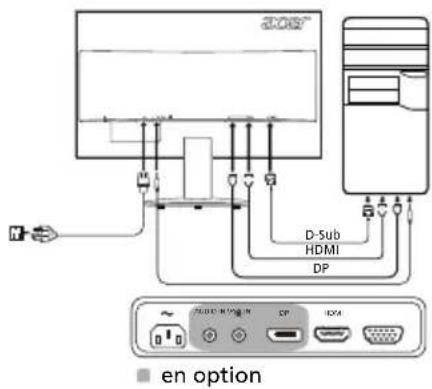
- 2-1 เสียบสายวิดีโอ
ก. ตรวจสอบให้แน่ใจว่าจอภาพและคอมพิวเตอร์ปิดอยู่ทั้งคู่ ข. เสียบสาย VGA เข้ากับคอมพิวเตอร์
2-2 เสียบสาย HDMI (เฉพาะรุ่นที่มีช่อง HDMI) ก. ตรวจสอบให้แน่ใจว่าจอภาพและคอมพิวเตอร์ปิดอยู่ทั้งคู่ ข. เสียบสาย HDMI เข้ากับคอมพิวเตอร์ 2-3 เสียบสาย DP (เฉพาะรุ่นที่มีช่อง DP) (อุปกรณ์เสริม) ก. ตรวจสอบให้แน่ใจว่าจอภาพและคอมพิวเตอร์ปิดอยู่ทั้งคู่ ข. เสียบสาย DP เข้ากับคอมพิวเตอร์
- เสียบสายเสียง (อุปกรณ์เสริม)
- เสียบสายไฟของจอภาพเข้ากับพอร์ตจ่ายไฟที่ขอบจอภาพ
- เสียบสายไฟของคอมพิวเตอร์และจอภาพเข้ากับเต้ารับไฟฟ้าที่อยู่ใกล้เคียง
ปุ่มควบคุมภายนอก
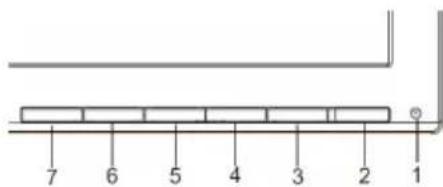
| Nolcône Élement Description | ||
| 1,2 | Bouton/voyant d'alimentation | Permet d'allumer et d'éteindre le monitueur. Bleu : l'appareil est allumé. Orange : mode veille/mode d'économie d'énergie. |
| 3 | Fonctions du menu à l'écran | Appuyez pour afficher le menu à l'écran. Appuyez à nouveau pour effectuer une sélection dans le menu à l'écran. |
| 4 Bouton/Entrée | Appuyez pour changer de source d'entrée. | |
| 5 | Bouton Volume / Lumière bleue | Appuyez pour activer la barre de réglage du volume. (certains modèles) Appuyez pour activer la Lumière bleue. (certains modèles) |
| 6 Luminosite | Appuyez sur la touche pour ouvrir le contrôle de la Luminosité et la régler à votre niveau préfééré. | |
| 7 Mode d'appuyez pour activer le menu Mode. | ||
ข้อกำหนดและคำแนะนำด้านความปลอดภัย
ประกาศ FCC
อุปกรณ์นี้ผ่านการทดสอบและพบว่าปฏิบัติตามข้อจำกัดสำหรับอุปกรณ์ดิจิทัลคลาส B ตามข้อกำหนดในส่วนที่ 15 ของกฎ FCC ข้อจำกัดเหล่านี้ถูกออกแบบมาเพื่อให้การป้องกันที่เหมาะสมต่อการรบกวนที่เป็นอันตรายในการติดตั้งในที่พักอาศัย อุปกรณ์นี้สร้าง ใช้ และสามารถแผ่พลังงานความถี่วิทยุ และหากไม่ได้ติดตั้งและใช้งานตามคำแนะนำ อาจก่อให้เกิดการรบกวนที่เป็นอันตรายต่อการสื่อสารทางวิทยุ
อย่างไรก็ตาม ไม่มีการรับประกันว่าการรบกวนจะไม่เกิดขึ้นในการติดตั้งบางแห่ง หากอุปกรณ์นี้ก่อให้เกิดการรบกวนต่อการรับสัญญาณวิทยุหรือโทรทัศน์ ซึ่งสามารถตรวจสอบได้โดยการปิดและเปิดอุปกรณ์ ขอแนะนำให้ลองแก้ไขโดยใช้วิธีใดวิธีหนึ่งต่อไปนี้อย่างน้อยหนึ่งวิธี:
- ปรับทิศทางหรือย้ายเสาอากาศรับสัญญาณ
ย้ายอุปกรณ์ให้ห่างจากเครื่องรับ - เสียบอุปกรณ์เข้ากับเต้ารับที่อยู่บนวงจรที่แตกต่างจากที่เครื่องรับเสียบอยู่ - ปรึกษาผู้จำหน่ายหรือช่างเทคนิควิทยุและโทรทัศน์ที่มีประสบการณ์เพื่อขอความช่วยเหลือ
คำประกาศความสอดคล้องของ CE
Acer, Inc. ขอประกาศว่าอุปกรณ์นี้เป็นไปตามข้อกำหนดที่จำเป็นและข้อกำหนดอื่นๆ ที่เกี่ยวข้องของคำสั่ง EMC 2014/30/EU คำสั่งแรงดันไฟฟ้าต่ำ 2014/35/EU คำสั่ง RoHS 2011/65/EU และคำสั่ง 2009/125/CE เกี่ยวกับการกำหนดกรอบสำหรับการกำหนดข้อกำหนดการออกแบบเชิงนิเวศสำหรับผลิตภัณฑ์ที่เกี่ยวข้องกับพลังงาน
หมายเหตุ:
เพื่อหลีกเลี่ยงความเสียหายต่อจอภาพ ห้ามยกจอภาพโดยจับที่ฐาน
หมายเหตุ: สายเคเบิลที่มีฉนวนหุ้ม
การเชื่อมต่อทั้งหมดกับอุปกรณ์คอมพิวเตอร์อื่นๆ ต้องใช้สายเคเบิลที่มีฉนวนหุ้มเพื่อให้เป็นไปตามข้อกำหนด EMC
คำแนะนำ: อุปกรณ์ต่อพ่วง
ต้องเชื่อมต่อเฉพาะอุปกรณ์ต่อพ่วง (อุปกรณ์อินพุต/เอาต์พุต เทอร์มินัล เครื่องพิมพ์ ฯลฯ) ที่ได้รับการรับรองว่าเป็นไปตามขีดจำกัดของคลาส B เข้ากับอุปกรณ์นี้เท่านั้น การใช้งานกับอุปกรณ์ต่อพ่วงที่ไม่ได้รับการรับรองอาจทำให้เกิดการรบกวนการรับสัญญาณวิทยุหรือโทรทัศน์
ข้อควรระวัง
การเปลี่ยนแปลงหรือแก้ไขใดๆ ที่ไม่ได้รับการอนุมัติอย่างชัดแจ้งจากผู้ผลิตอาจทำให้สิทธิ์ของผู้ใช้ในการใช้งานผลิตภัณฑ์นี้เป็นโมฆะ ซึ่งสิทธิ์ดังกล่าวได้รับจาก Federal Communications Commission
เงื่อนไขการทำงาน
อุปกรณ์นี้เป็นไปตามส่วนที่ 15 ของข้อบังคับ FCC การทำงานต้องเป็นไปตามเงื่อนไขสองข้อต่อไปนี้: (1) อุปกรณ์นี้ต้องไม่ก่อให้เกิดการรบกวนที่เป็นอันตราย และ (2) อุปกรณ์นี้ต้องยอมรับการรบกวนใดๆ ที่ได้รับ รวมถึงการรบกวนที่อาจทำให้เกิดการทำงานที่ไม่พึงประสงค์
คำแนะนำ: ผู้ใช้ในแคนาดา
อุปกรณ์ดิจิทัลคลาส B นี้เป็นไปตามมาตรฐาน ICES-003 ของแคนาดา
หมายเหตุสำหรับผู้ใช้ในแคนาดา
อุปกรณ์ดิจิทัลคลาส B นี้เป็นไปตามมาตรฐาน NMB-003 ของแคนาดา
การกำจัดอุปกรณ์ที่ใช้แล้วโดยผู้ใช้ในครัวเรือนส่วนบุคคลในสหภาพยุโรป
สัญลักษณ์นี้บนผลิตภัณฑ์หรือบรรจุภัณฑ์ระบุว่าผลิตภัณฑ์นี้ไม่ควรทิ้งรวมกับขยะในครัวเรือนอื่นๆ ดังนั้นจึงเป็นความรับผิดชอบของคุณในการรีไซเคิลขยะอุปกรณ์อิเล็กทรอนิกส์นี้โดยนำส่งไปยังจุดรวบรวมที่กำหนดสำหรับขยะไฟฟ้าและอิเล็กทรอนิกส์ การคัดแยก การกำจัด และการรีไซเคิลอุปกรณ์ที่ใช้แล้วแยกต่างหากจะช่วยอนุรักษ์ทรัพยากรธรรมชาติและทำให้มั่นใจว่าอุปกรณ์เหล่านี้ถูกรีไซเคิลโดยคำนึงถึงสุขภาพของมนุษย์และสิ่งแวดล้อม สำหรับข้อมูลเพิ่มเติมเกี่ยวกับสถานที่กำจัดขยะอุปกรณ์ไฟฟ้า คุณสามารถติดต่อเทศบาล บริการจัดการขยะในท้องถิ่น หรือร้านค้าที่คุณซื้อผลิตภัณฑ์
คุณสมบัติ
| Panneau LCD | Technologie TFT-LCD couleur | ||
| Taille 21,5"W (55 cm) | |||
| Espacement des pixels 0,248 mm (H) x 0,248 mm (V) | |||
| Luminosité | 250 cd/m2(typique) 200 cd/m | 2 (typique) | |
| Contraste 100000000:1 max. (ACM) | |||
| Angle de vision 178° (H), 178° (V) (CR = 10) 90° (H), 65° (V) (CR = 10) | |||
| Temps de réponse 4 ms (gris à gris) 5 ms | |||
| Type de panneau VA TN | |||
| Vidéo Interface Analogique R, G, B | |||
| Fréquence horizontalité 30 kHz à 80 kHz | |||
| Fréquence verticalale 55 à 75 Hz | |||
| Couleurs affichées | 16,7 millions | ||
| Fréquence | 175 MHz | ||
| Résolution maximale | 1920 x 1080 à 60 Hz | ||
| Plug-and-Play | VESA DDCCI/DDC2B | ||
| Consommation électrique (à 200 nits) | Mode Marche | 19 W | 19 W |
| Mode Veille | 0,5 W | 0,5 W | |
| Mode Arrêt | 0,3 W | 0,3 W | |
| Connecteur d'entrée | D-Sub HDMI (modèle à entrée HDMI unquivalent) DP (modèle à entrée DP unquivalent) (en option) | ||
| Signal matériel d'entrée | Analogique : 0,7 Vp-p (standard), 75 OHM, positif HDMI (modèle à entrée HDMI unquivalent) (en option) DP (modèle à entrée DP unquivalent) (en option) | ||
| Haut-parleurs | 1 W x 2 (en option) | ||
| Taille maximal de l'écran | Horizontal : 476,6 mm Vertical : 268,1 mm | ||
| Source d'alimentation | 100 à 240 V, 50/60 Hz | ||
| Conditions environnementales | Température de fonctionnement : 5 à 35 °CTempérature de stockage : -20 à 60 °CHumidité de fonctionnement : 10 à 85 % | ||
| Dimensions | 508 (L) x 390,5 (H) x 207 (P) mm | ||
| Poids (net) 3,1 kg (net) | |||
| Caracteristiques mécaniques | Inclinaison : -5 à 25° Rotation : Non Réglage de la hauteur : Non Pivot : Non Pied amovible : Oui | ||
| Commandes externes | Commutateur/boutons | Bouton d'alimentation Menu/ENTREE Entrée Bouton Volume/Lumière bleue Luminosité Contraste Lumière bleue ACM H. Position (modèle à entrée analogue unquivalent) V. Position (modèle à entrée analogique unquivalent) Nettété (modèle à entrée analogue unquivalent) Fréquence (modèle à entrée analogique unquivalent) Entée Format DP (en option) | |
| Fonctions | |||
| Les specifications varient selon le modele et/ou la région. | |||
คุณสามารถดาวน์โหลดคู่มือและเอกสารอื่นๆ สำหรับผลิตภัณฑ์ Acer ของคุณได้จากเว็บไซต์สนับสนุนอย่างเป็นทางการของ Acer
คำแนะนำด้านความปลอดภัยที่สำคัญ
โปรดอ่านคำแนะนำต่อไปนี้อย่างละเอียด
- การทำความสะอาดหน้าจอ LCD: ตรวจสอบให้แน่ใจว่าค่าพิกัดทางไฟฟ้าของจอภาพเข้ากันได้กับแหล่งจ่ายไฟ AC ที่มีอยู่ในสถานที่ของคุณ
- ปิดจอภาพ LCD และถอดปลั๊กไฟ ฉีดน้ำยาทำความสะอาดชนิดไม่ละลายลงบนผ้า แล้วเช็ดหน้าจอเบา ๆ
- ห้ามฉีดหรือเทของเหลวลงบนหน้าจอหรือตัวเครื่องโดยตรง
- ห้ามใช้ตัวทำละลายที่มีแอมโมเนียหรือแอลกอฮอล์บนหน้าจอ LCD หรือตัวเครื่อง
- Acer จะไม่รับผิดชอบต่อความเสียหายที่เกิดจากการใช้ตัวทำละลายที่มีแอมโมเนียหรือแอลกอฮอล์
- ห้ามวางจอภาพ LCD ใกล้หน้าต่าง การโดนฝน ความชื้น หรือแสงแดดอาจทำให้จอภาพเสียหายอย่างรุนแรง
- ห้ามกดที่หน้าจอ LCD แรงกดที่มากเกินไปอาจทำให้หน้าจอเสียหายถาวร
- ห้ามถอดฝาครอบหรือพยายามซ่อมแซมเครื่องนี้ด้วยตนเอง การซ่อมแซมทั้งหมดต้องดำเนินการโดยช่างเทคนิคที่ได้รับอนุญาต
- ติดตั้งจอภาพ LCD ในห้องที่มีอุณหภูมิระหว่าง -20 ถึง 60 องศาเซลเซียส (-4 ถึง 140 องศาฟาเรนไฮต์) การติดตั้งจอภาพ LCD นอกช่วงอุณหภูมิดังกล่าวอาจทำให้เกิดความเสียหายถาวรได้
- ถอดปลั๊กจอภาพทันทีและติดต่อช่างเทคนิคที่ได้รับอนุญาตหากเกิดเงื่อนไขต่อไปนี้:
- สายสัญญาณจากจอภาพไปยังคอมพิวเตอร์ชำรุดหรือเสียหาย
- มีของเหลวรั่วไหลเข้าไปในจอภาพ LCD หรือจอภาพถูกฝน
- จอภาพ LCD หรือตัวเครื่องเสียหาย
การเชื่อมต่อจอภาพเข้ากับฐาน
- นำฐานจอภาพออกจากกล่องและวางบนพื้นผิวที่เรียบและมั่นคง
- นำจอภาพออกจากกล่อง
- เชื่อมต่อขาจอภาพเข้ากับฐาน
- ตรวจสอบให้แน่ใจว่าฐานถูกล็อกเข้ากับขาตั้งจอภาพ (สำหรับรุ่นที่เลือก) ยึดฐานเข้ากับขาตั้งจอภาพโดยหมุนสกรูด้วยไขควงปากแบนหรือเหรียญที่เข้ากันได้ (สำหรับรุ่นที่เลือก)
การเชื่อมต่อจอภาพเข้ากับคอมพิวเตอร์
- ปิดจอภาพและถอดสายไฟของคอมพิวเตอร์ออก
- 2-1 การเชื่อมต่อสายวิดีโอ
ก. ตรวจสอบให้แน่ใจว่าจอภาพและคอมพิวเตอร์ปิดอยู่ ข. เชื่อมต่อสายวิดีโอ VGA เข้ากับคอมพิวเตอร์
2-2 การเชื่อมต่อสาย HDMI (เฉพาะรุ่นที่มีพอร์ต HDMI)
ก. ตรวจสอบให้แน่ใจว่าจอภาพและคอมพิวเตอร์ปิดอยู่ ข. เชื่อมต่อสาย HDMI เข้ากับคอมพิวเตอร์
2-3 การเชื่อมต่อสาย DP (เฉพาะรุ่นที่มีพอร์ต DP) (อุปกรณ์เสริม)
ก. ตรวจสอบให้แน่ใจว่าจอภาพและคอมพิวเตอร์ปิดอยู่ ข. เชื่อมต่อสาย DP เข้ากับคอมพิวเตอร์
- เชื่อมต่อสายสัญญาณเสียง (อุปกรณ์เสริม)
- เสียบสายไฟของจอภาพเข้ากับพอร์ตจ่ายไฟที่ด้านหลังของจอภาพ
- เชื่อมต่อสายไฟของคอมพิวเตอร์และจอภาพเข้ากับเต้ารับไฟฟ้าที่อยู่ใกล้เคียง
ปุ่มควบคุมภายนอก
| N.IconaElementoDescrizione | ||
| 1,2 | Pulsante/indicatore di alimentazione | Consente di accendere/spegnere il monitor. Il colore blu indica che il monitor è acceso. Il colore ambra indica che il monitor è in standby/modalità di risparmio energetico. |
| 3 Funzioni-OSD | Premere per visualizzare l'OSD.Premere nuovamente per immettere una selezione nell'OSD. | |
| 4 Pulsari Input | Premere per scorrere le diverse opzioni di ingressso. | |
| 5 | PulsanteVolume/Luce blu | Premere per attivare la Scala di scorrimento del volume. (solo alcuni modelli)Premere per attivare il menu Luce blu.(solo alcuni modelli) |
| 6 Luminità | Premere il tasto per aprire il controllo Luminosità e impostarlo al livello preferito. | |
| 7 Modità | Premere per attivare il menu Modalità. | |
อุปกรณ์เสริม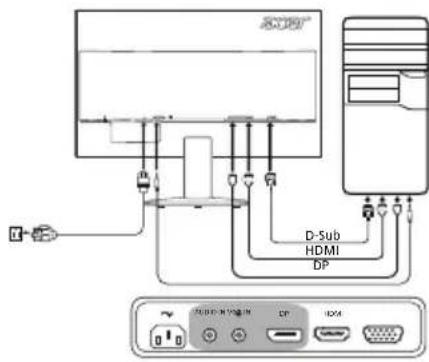
มาตรฐานและประกาศด้านความปลอดภัย
ข้อกำหนดของ FCC
อุปกรณ์นี้ผ่านการทดสอบและพบว่าสอดคล้องกับขีดจำกัดสำหรับอุปกรณ์ดิจิทัลคลาส B ตามส่วนที่ 15 ของข้อกำหนด FCC ขีดจำกัดเหล่านี้ถูกกำหนดขึ้นเพื่อให้การป้องกันที่เหมาะสมต่อการรบกวนที่เป็นอันตรายในการติดตั้งในที่พักอาศัย อุปกรณ์นี้สร้าง ใช้ และสามารถแผ่พลังงานความถี่วิทยุ และหากไม่ได้ติดตั้งและใช้งานตามคำแนะนำ อาจก่อให้เกิดการรบกวนที่เป็นอันตรายต่อการสื่อสารทางวิทยุ
อย่างไรก็ตาม ไม่มีการรับประกันว่าการรบกวนจะไม่เกิดขึ้นในการติดตั้งเฉพาะ หากอุปกรณ์นี้ก่อให้เกิดการรบกวนที่เป็นอันตรายต่อการรับสัญญาณวิทยุหรือโทรทัศน์ ซึ่งสามารถระบุได้โดยการปิดและเปิดอุปกรณ์ ผู้ใช้ควรแก้ไขการรบกวนโดยใช้มาตรการอย่างน้อยหนึ่งอย่างต่อไปนี้:
ปรับทิศทางหรือย้ายตำแหน่งเสาอากาศรับสัญญาณ - เพิ่มระยะห่างระหว่างอุปกรณ์กับเครื่องรับ - เชื่อมต่ออุปกรณ์เข้ากับเต้ารับบนวงจรที่แตกต่างจากที่เครื่องรับเชื่อมต่ออยู่ หากต้องการความช่วยเหลือ โปรดติดต่อผู้จำหน่ายหรือช่างเทคนิคมืออาชีพด้านวิทยุและโทรทัศน์
คำประกาศความสอดคล้องของ CE
บริษัท Acer Inc. ขอประกาศว่าจอภาพ LCD นี้สอดคล้องกับข้อกำหนดที่จำเป็นและข้อกำหนดอื่นๆ ที่เกี่ยวข้องของคำสั่ง EMC 2014/30/EU คำสั่งแรงดันต่ำ 2014/35/EU คำสั่ง RoHS 2011/65/EU และคำสั่ง 2009/125/CE ที่เกี่ยวกับการกำหนดกรอบสำหรับการกำหนดข้อกำหนดการออกแบบเชิงนิเวศสำหรับผลิตภัณฑ์ที่เกี่ยวข้องกับพลังงาน
คำเตือน:
เพื่อป้องกันความเสียหายต่อจอภาพ ห้ามยกจอภาพโดยจับที่ฐาน
คำเตือน: สายเคเบิลที่มีฉนวนหุ้ม
การเชื่อมต่อทั้งหมดกับอุปกรณ์ประมวลผลอื่นๆ ต้องใช้สายเคเบิลที่มีฉนวนหุ้มเพื่อรักษาความสอดคล้องกับข้อกำหนด EMC
คำเตือน: อุปกรณ์ต่อพ่วง
สามารถเชื่อมต่อกับอุปกรณ์นี้ได้เฉพาะอุปกรณ์ต่อพ่วง (อุปกรณ์อินพุต/เอาต์พุต เทอร์มินัล เครื่องพิมพ์ ฯลฯ) ที่ได้รับการรับรองว่าสอดคล้องกับขีดจำกัดของคลาส B การใช้อุปกรณ์ต่อพ่วงที่ไม่ได้รับการรับรองอาจก่อให้เกิดการรบกวนต่อการรับสัญญาณวิทยุและโทรทัศน์
คำเตือน
การเปลี่ยนแปลงหรือการแก้ไขใดๆ ที่ไม่ได้รับการอนุมัติอย่างชัดแจ้งจากผู้ผลิตอาจทำให้สิทธิ์ของผู้ใช้ที่ได้รับจากคณะกรรมการการสื่อสารกลาง (FCC) ในการใช้งานผลิตภัณฑ์นี้เป็นโมฆะ
เงื่อนไขการใช้งาน
อุปกรณ์นี้เป็นไปตามข้อกำหนดส่วนที่ 15 ของกฎระเบียบ FCC การทำงานต้องเป็นไปตามเงื่อนไขสองข้อต่อไปนี้: (1) อุปกรณ์ต้องไม่ก่อให้เกิดการรบกวนที่เป็นอันตราย และ (2) อุปกรณ์ต้องยอมรับการรบกวนที่ได้รับทั้งหมด รวมถึงการรบกวนที่อาจทำให้เกิดการทำงานที่ไม่พึงประสงค์
คำเตือน: ผู้ใช้ในแคนาดา
อุปกรณ์ดิจิทัลคลาส B นี้เป็นไปตามข้อกำหนด ICES-003 ของแคนาดา
หมายเหตุสำหรับผู้ใช้ในแคนาดา
อุปกรณ์ดิจิทัลคลาส B นี้เป็นไปตามมาตรฐาน NMB-003 ของแคนาดา
การกำจัดอุปกรณ์ที่ใช้แล้วโดยผู้ใช้ส่วนตัวในสหภาพยุโรป
สัญลักษณ์นี้บนผลิตภัณฑ์หรือบรรจุภัณฑ์ระบุว่าผลิตภัณฑ์นี้ไม่ควรทิ้งรวมกับขยะในครัวเรือน ดังนั้นจึงเป็นความรับผิดชอบของผู้ใช้ที่จะต้องนำไปทิ้งที่ศูนย์รวบรวมขยะที่ได้รับอนุญาตสำหรับการรีไซเคิลอุปกรณ์ไฟฟ้าและอิเล็กทรอนิกส์ การแยกขยะและการรีไซเคิลขยะจากอุปกรณ์ดังกล่าวเมื่อทิ้งจะช่วยอนุรักษ์ทรัพยากรธรรมชาติและรับประกันการรีไซเคิลที่เหมาะสมเพื่อปกป้องสุขภาพของมนุษย์และสิ่งแวดล้อม สำหรับข้อมูลเพิ่มเติมเกี่ยวกับศูนย์รวบรวมขยะ โปรดติดต่อสำนักงานท้องถิ่น บริการกำจัดขยะ หรือร้านค้าที่ซื้อผลิตภัณฑ์
ข้อมูลจำเพาะ
| Pannello LCD | Sistema di trasmissione LCD a colori TFT | ||
| Dimensioni 21,5"W (55 cm) | |||
| Passo del pixel 0,248 mm (O) x 0,248 mm (V) | |||
| Luminosità | 250 cd/m2 (Tipica) 200 cd/m | 2 (Tipica) | |
| Contrasto 10000000:1 Max (ACM) | |||
| Angolo di visualizzazione 178° (O) 178° (V) (CR=10) 90° (O) 65° (V) (CR=10) | |||
| Tempo di risposta 4 ms (da G a G) 5 ms | |||
| Tipo di pannello VA TN | |||
| Video Interfaccia analogica R, G, B | |||
| Frequenza O 30 kHz - 80 kHz | |||
| Frequenza V 55 - 75 Hz | |||
| Colori del display | 16,7 millioni | ||
| Dot Clock | 175 MHz | ||
| Risoluzione massima | 1920 x 1080 a 60 Hz | ||
| Plug & Play | VESA DDCCI/DDC2B | ||
| Consumo energetico (a 200 nits) | Modalità on | 19 W | 19 W |
| Modalità sospensione | 0,5 W | 0,5 W | |
| Modalità off 0,3 W | 0,3 W | ||
| Connettor di ingresso | D-Sub HDMI (solo nei modelli con ingresso HDMI) DP (solo nei modelli con ingresso DP) (Opzionale) | ||
| Segnale video in ingresso | Analogico: 0,7 Vp-p (standard), 75 OHM, Positivo HDMI (solo nei modelli con ingresso HDMI) (Opzionale) DP (solo nei modelli con ingresso DP) (Opzionale) | ||
| Altoparlanti | 1 W x 2 (Opzionale) | ||
| Dimensione massiva dello schermo | Orizzontale: 476,6 mm Verticale: 268,1 mm | ||
| Fonte di alimentazione | 100-240 V, 50/60 Hz | ||
| Considerazioni ambientali | Temperatura operativa: da 5° a 35 °CTemperatura di stoccaggio: da -20° a 60 °CUmidità operative: da 10% a 85% | ||
| Dimensioni | 508 (L) x 390,5 (A) x 207 (P) mm | ||
| Peso (peso netto) | 3,1 kg (netto) | ||
| Specifiche meccaniche | Inclinazione: Da -5° a +25° Rotazione: no Regolazione dell'altezza: no Perno: no Piedistallo scollegabile: si | ||
| Controlli esterni | Switch/Pulsanti | Pulsante di alimentazione INPUT Pulsante Volume/Luce blu Luminosità Modality | |
| Funzioni | Luminosity Autoregolazione (solo nei modelli con ingresso analogico) Spia blu Gamma Over Drive (Opzionale) Assegnazione tasti DCG/CI Mod Avvio rapido Informazioni sul display Ripristina tutto | ||
| OPosizione (solo nei modelli con ingresso analogico) Temp. Colore sRGB Tonal. 6 asi Satur. 6 asi Volume (Opzionale) Lingua Intervallo OSD Input Formato DP (Opzionale) | |||
| Le specifiche variano a seconda della regione e/o del modello. | |||
คู่มือและเอกสารอื่นๆ ที่เกี่ยวข้องกับผลิตภัณฑ์ Acer มีอยู่ในเว็บไซต์บริการอย่างเป็นทางการของ Acer
คู่มือเริ่มต้นใช้งานจอภาพ Acer LCD
คำแนะนำด้านความปลอดภัยที่สำคัญ
โปรดอ่านคำแนะนำต่อไปนี้อย่างละเอียด
- การทำความสะอาดจอภาพ LCD: ตรวจสอบให้แน่ใจว่าจอภาพของคุณเหมาะกับกระแสสลับที่มีอยู่ในสถานที่ของคุณ
- ปิดจอ LCD และถอดปลั๊กออกจากเต้ารับ
- ฉีดน้ำยาทำความสะอาดที่ไม่มีตัวทำละลายลงบนผ้า แล้วเช็ดหน้าจออย่างเบามือ
- ห้ามฉีดหรือเทของเหลวลงบนหน้าจอหรือตัวเครื่องโดยตรง
- ห้ามใช้แอมโมเนียหรือน้ำยาทำความสะอาดที่มีส่วนผสมของแอลกอฮอล์กับหน้าจอ LCD หรือตัวเครื่อง
- Acer จะไม่รับผิดชอบต่อความเสียหายที่เกิดจากการใช้แอมโมเนียหรือน้ำยาทำความสะอาดที่มีส่วนผสมของแอลกอฮอล์
- วางจอ LCD ให้ห่างจากหน้าต่าง การที่จอสัมผัสกับฝน ความชื้น หรือแสงแดดอาจทำให้เกิดความเสียหายร้ายแรงได้
- อย่ากดหรือกระแทกจอ LCD แรงๆ แรงกดที่มากเกินไปอาจทำให้หน้าจอเสียหายถาวรได้
- ห้ามถอดตัวเครื่องหรือพยายามซ่อมแซมด้วยตนเอง การบำรุงรักษาทุกประเภทควรดำเนินการโดยช่างผู้ชำนาญ
- เก็บจอ LCD ในสถานที่ที่มีอุณหภูมิระหว่าง -20°C ถึง 60°C (-4°F ถึง 140°F) การเก็บจอ LCD นอกช่วงอุณหภูมินี้อาจทำให้เกิดความเสียหายถาวรได้
- ถอดปลั๊กออกจากเต้ารับทันทีและติดต่อช่างผู้ชำนาญ หากเกิดสถานการณ์อย่างใดอย่างหนึ่งต่อไปนี้:
- สายสัญญาณจากจอไปยังคอมพิวเตอร์ชำรุดหรือเสียหาย มีของเหลวหกใส่จอ LCD หรือจอสัมผัสกับฝน
- จอ LCD หรือตัวเครื่องเสียหาย
การติดตั้งมอนิเตอร์เข้ากับฐาน
- นำฐานของจอภาพออกจากบรรจุภัณฑ์และวางบนพื้นผิวที่มั่นคงและเรียบ
- นำมอนิเตอร์ออกจากบรรจุภัณฑ์
- ติดตั้งขาตั้งของมอนิเตอร์เข้ากับฐาน
ตรวจสอบให้แน่ใจว่าฐานล็อกกับขาตั้งของมอนิเตอร์แล้ว (สำหรับบางรุ่น) ยึดฐานเข้ากับขาตั้งของมอนิเตอร์โดยหมุนสกรูโดยใช้แท็บในตัวหรือเหรียญที่เหมาะสม (สำหรับบางรุ่น)
การเชื่อมต่อมอนิเตอร์ของคุณเข้ากับคอมพิวเตอร์
- ปิดมอนิเตอร์ของคุณและถอดปลั๊กคอมพิวเตอร์ออกจากเต้ารับ
- 2-1 การเชื่อมต่อสายวิดีโอ
ก. ตรวจสอบให้แน่ใจว่ามอนิเตอร์และคอมพิวเตอร์ปิดอยู่ ข. เชื่อมต่อสาย VGA เข้ากับคอมพิวเตอร์
2-2 การเชื่อมต่อสาย HDMI (เฉพาะรุ่น HDMI) ก. ตรวจสอบให้แน่ใจว่ามอนิเตอร์และคอมพิวเตอร์ปิดอยู่ ข. เชื่อมต่อสาย HDMI เข้ากับคอมพิวเตอร์ 2-3 การเชื่อมต่อสาย DP (เฉพาะรุ่น DP) (อุปกรณ์เสริม) ก. ตรวจสอบให้แน่ใจว่ามอนิเตอร์และคอมพิวเตอร์ปิดอยู่ ข. เชื่อมต่อสาย DP เข้ากับคอมพิวเตอร์
- เชื่อมต่อสายเสียง (อุปกรณ์เสริม)
- เชื่อมต่อสายไฟของมอนิเตอร์เข้ากับพอร์ตจ่ายไฟที่ด้านหลังของมอนิเตอร์
- เสียบสายไฟของคอมพิวเตอร์และมอนิเตอร์เข้ากับเต้ารับที่อยู่ใกล้เคียง
ส่วนควบคุมภายนอก
| Nr.PictogramItemBeschrijving | ||
| 1,2 | Aan/uit-knop/indicator | Zet de monitor aan/uit. Blauw betekent aan. Oranje betekent stand-by/energiebesparende stand. |
| 3 OSD-ties | Druk in om de OSD waar te gehen. Druk nogmaals in om een selectie te maken in de OSD. | |
| 4 Ingaku/knop | Druk hierop om te schakelen+tussen ingangsbronnen. | |
| 5 | Volumeknop / Blauwlicht | Druk hierop om de volumeregeling te activeren. (bepalde modellen)Indrukken om het menu Blauwlicht te activeren. (bepalde modellen) |
| 6 Helde-eid | Druk op de toets om de besturing Helderheid te openen en het gewenste niveau in te stellen. | |
| 7 Modu | Indrukken om het menu Modus te activeren. | |
ข้อกำหนดและข้อบังคับด้านความปลอดภัย
ประกาศ FCC
อุปกรณ์นี้ผ่านการทดสอบและเป็นไปตามข้อจำกัดสำหรับอุปกรณ์ดิจิทัลคลาส B ตามส่วนที่ 15 ของข้อบังคับ FCC ข้อจำกัดเหล่านี้ถูกกำหนดขึ้นเพื่อให้การป้องกันที่เหมาะสมต่อการรบกวนที่เป็นอันตรายเมื่อติดตั้งในที่อยู่อาศัย อุปกรณ์นี้สร้างและใช้พลังงานความถี่วิทยุ และอาจแผ่พลังงานนี้ และหากไม่ได้ติดตั้งและใช้งานตามคำแนะนำ อาจก่อให้เกิดการรบกวนที่เป็นอันตรายต่อการสื่อสารทางวิทยุ อย่างไรก็ตาม ไม่มีการรับประกันว่าจะไม่เกิดการรบกวนในการติดตั้งเฉพาะใดๆ หากอุปกรณ์นี้ก่อให้เกิดการรบกวนที่เป็นอันตรายต่อการรับสัญญาณวิทยุหรือโทรทัศน์ ซึ่งสามารถตรวจสอบได้โดยการปิดและเปิดอุปกรณ์ ผู้ใช้ควรพยายามแก้ไขการรบกวนโดยใช้มาตรการอย่างน้อยหนึ่งอย่างต่อไปนี้:
- หมุนหรือย้ายเสาอากาศรับสัญญาณ
- เพิ่มระยะห่างระหว่างอุปกรณ์และเครื่องรับ
- เสียบอุปกรณ์เข้ากับเต้ารับที่แตกต่างจากที่เครื่องรับเสียบอยู่
- ปรึกษาผู้จำหน่ายหรือช่างเทคนิควิทยุ/โทรทัศน์ที่มีประสบการณ์เพื่อขอความช่วยเหลือ
คำประกาศความสอดคล้องของ CE
บริษัท Acer Inc. ขอประกาศว่าจอภาพ LCD นี้เป็นไปตามข้อกำหนดที่จำเป็นและข้อกำหนดอื่นๆ ที่เกี่ยวข้องของ EMC Directive 2014/30/EU, Low Voltage Directive 2014/35/EU, RoHS Directive 2011/65/EU และ Directive 2009/125/EC เกี่ยวกับการกำหนดกรอบสำหรับการกำหนดข้อกำหนดการออกแบบเชิงนิเวศสำหรับผลิตภัณฑ์ที่เกี่ยวข้องกับพลังงาน
ประกาศ:
เพื่อป้องกันความเสียหายต่อจอภาพ อย่ายกจอภาพโดยจับที่ฐาน
หมายเหตุ: สายเคเบิลที่มีฉนวนหุ้ม
การเชื่อมต่อทั้งหมดกับคอมพิวเตอร์เครื่องอื่นต้องทำด้วยสายเคเบิลที่มีฉนวนหุ้มเพื่อให้เป็นไปตามข้อกำหนด EMC
หมายเหตุ: อุปกรณ์ต่อพ่วง
เฉพาะอุปกรณ์ต่อพ่วง (อุปกรณ์รับเข้า/ส่งออก เทอร์มินัล เครื่องพิมพ์ ฯลฯ) ที่ได้รับการรับรองว่าเป็นไปตามขีดจำกัดระดับ B เท่านั้นที่สามารถเชื่อมต่อกับอุปกรณ์นี้ได้ การใช้อุปกรณ์ต่อพ่วงที่ไม่ได้รับการรับรองอาจทำให้เกิดการรบกวนการรับสัญญาณวิทยุและโทรทัศน์
คำเตือน
การเปลี่ยนแปลงหรือดัดแปลงใดๆ ที่ไม่ได้รับการอนุมัติอย่างชัดแจ้งจากผู้ผลิตอาจทำให้สิทธิ์ของผู้ใช้ในการใช้งานผลิตภัณฑ์นี้ ซึ่งได้รับจาก Federal Communications Commission (FCC) เป็นโมฆะ
เงื่อนไขการใช้งาน
อุปกรณ์นี้เป็นไปตามส่วนที่ 15 ของข้อบังคับ FCC การทำงานอยู่ภายใต้เงื่อนไขสองข้อต่อไปนี้: (1) อุปกรณ์นี้ต้องไม่ก่อให้เกิดการรบกวนที่เป็นอันตราย และ (2) อุปกรณ์นี้ต้องยอมรับการรบกวนใดๆ ที่ได้รับ รวมถึงการรบกวนที่อาจทำให้เกิดการทำงานที่ไม่พึงประสงค์
ข้อความถึงผู้ใช้ในแคนาดา
อุปกรณ์ดิจิทัลระดับ B นี้เป็นไปตามมาตรฐาน ICES-003 ของแคนาดา
หมายเหตุสำหรับผู้ใช้ในแคนาดา
อุปกรณ์ดิจิทัลระดับ B นี้เป็นไปตามมาตรฐาน NMB-003 ของแคนาดา
การกำจัดอุปกรณ์ที่เลิกใช้โดยผู้ใช้ในครัวเรือนส่วนบุคคลในสหภาพยุโรป
สัญลักษณ์นี้บนผลิตภัณฑ์หรือบนบรรจุภัณฑ์ระบุว่าผลิตภัณฑ์นี้ไม่ควรทิ้งรวมกับขยะในครัวเรือนทั่วไป เป็นความรับผิดชอบของคุณที่จะนำอุปกรณ์ที่เลิกใช้แล้วไปส่งที่จุดรวบรวมที่กำหนดไว้สำหรับการรีไซเคิลอุปกรณ์ไฟฟ้าและอิเล็กทรอนิกส์ที่เลิกใช้แล้ว การรวบรวมและรีไซเคิลอุปกรณ์ที่เลิกใช้แล้วอย่างถูกต้องช่วยอนุรักษ์ทรัพยากรธรรมชาติและรับประกันว่าอุปกรณ์ของคุณจะถูกรีไซเคิลในลักษณะที่ไม่เป็นอันตรายต่อสุขภาพของมนุษย์และสิ่งแวดล้อม สำหรับข้อมูลเพิ่มเติมเกี่ยวกับสถานที่ที่คุณสามารถนำอุปกรณ์ที่เลิกใช้แล้วไปรีไซเคิล โปรดติดต่อเทศบาล หน่วยงานจัดการขยะในครัวเรือนที่เกี่ยวข้อง หรือร้านค้าที่คุณซื้อผลิตภัณฑ์
ข้อมูลจำเพาะ
| Lcd-panel | Aandrijfsystem TFT lcd-k | eurenschem | ||
| Grotte 21,5"W (55 cm) | ||||
| Pixelgrotte 0,248 mm (H) x 0,248 mm (V) | ||||
| Helderheid | 250 cd/m2 (standaard) 200 cd/m | 2 (standaard) | ||
| Contrast 100000000:1 Max (ACM) | ||||
| Kijkhoek 178° (H) 178° (V) | (CR=10) 90° (H) 65° (V) (CR=10) | |||
| Reactietijd 4 ms (G-to-G) $ ms | ||||
| Type beeldschem 100000000:1 Max (ACM) | ||||
| Kijkhoek 178° (H) 178° (V) | (CR=10) 90° (H) 65° (V) (CR=10) | |||
| Video R, G, B analoge interfacce | ||||
| Horizontale frequente 30 kHz - 80 kHz | ||||
| Verticale frequente 55 - 75 Hz | ||||
| Kleuren | 16,7 miljoen | |||
| Dot Clock | 175 MHz | |||
| Maximale resolutie | 1920 x 1080 bij 60 Hz | |||
| Plug en play | VESA DDCCI/DDC2B | |||
| Stroomverbruik (bij 200 eenheden) | Aan | 19 W | 19 W | |
| Slaapmodus | 0,5 W | 0,5 W | ||
| Uit | 0,3 W | 0,3 W | ||
| Ingangsconnector | D-Sub HDMI (alleen HDMI-model) DP (alleen DP-model) (optioneel) | |||
| Ingang videosignaal | Analoog: 0,7 Vp-p (standaard), 75 OHM, positief HDMI (alleen HDMI-model) (optioneel) DP (alleen DP-model) (optioneel) | |||
| Luidsprekers | 1 W x 2 (optioneel) | |||
| Maximale schermgrotte | Horizontaal: 476,6 mm Verticaal: 268,1 mm | |||
| Voedingsbron | 100 - 240 V, 50/60 Hz | |||
| Milieuoverwegingen | Bedrijftemperatuur: 5 °C tot 35 °C Opslagtemperatuur: -20 °C tot 60 °CBedrijfsvochtigheid: 10% tot 85% | |||
| Afmetingen | 508 (B) x 390,5 (H) x 207 (D) mm | |||
| Gewicht (n. gw.) | 3,1 kg (netto) | |||
| Specifications mechanism | Kantelen: -5° tot +25° Zwenken: Nee Verstellen hoogte: Nee Draaien: Nee Afneimbare voet: Ja | |||
| Externe bedieningselementen | Schakelaar/knuppen | Aan-uitknop MENU/ENTER | Ingang Volumeknop/Blawt | Helderheid Modus |
| Functies | Helderheid Contrast Blauwlicht ACM H. positie (alleen analoog model) V. positie (alleen analoog model) Scherpstellung (alleen analoog model) Klok (alleen analoog model) | Autom.configatie (alleen analogoog model) Gamma Kleurtemp. sRGB 6-assige tint 6-as verzadigen Volume (Optioneel) Taal Time-out OSD Ingang DP-formaat (Optioneel) | Breedbeeldmodus Autom. bron Overdrive (Optioneel) Sneltoetstoowijzing DDC/CI Snelstartmodus Scherminformatie Alle inst. resetten | |
| Specifications können per regio en/of model verschellen. | ||||
ค้นหาคู่มือและเอกสารอื่นๆ สำหรับผลิตภัณฑ์ Acer ของคุณได้ที่เว็บไซต์สนับสนุนอย่างเป็นทางการของ Acer
คำแนะนำการเริ่มต้นใช้งานจอภาพ LCD ของ Acer อย่างย่อ
คำแนะนำด้านความปลอดภัยที่สำคัญ
โปรดอ่านคำแนะนำเหล่านี้อย่างละเอียด
- การทำความสะอาดหน้าจอมอนิเตอร์ LCD: ตรวจสอบให้แน่ใจว่ามอนิเตอร์เหมาะกับแหล่งจ่ายไฟกระแสสลับที่มีอยู่ในสถานที่ใช้งาน
- ปิดมอนิเตอร์ LCD และถอดสายไฟออก
- ฉีดน้ำยาทำความสะอาดที่ไม่มีตัวทำละลายลงบนผ้า แล้วเช็ดหน้าจออย่างเบามือ
- ห้ามฉีดหรือทำให้หน้าจอหรือตัวเครื่องเปียกด้วยของเหลวใดๆ โดยตรง
- ห้ามใช้น้ำยาทำความสะอาดที่มีแอมโมเนียหรือแอลกอฮอล์ทำความสะอาดหน้าจอ LCD หรือตัวเครื่อง บริษัท Acer จะไม่รับผิดชอบต่อความเสียหายใดๆ ที่เกิดจากการใช้น้ำยาทำความสะอาดที่มีแอมโมเนียหรือแอลกอฮอล์
- อย่าวางมอนิเตอร์ LCD ใกล้หน้าต่าง การให้มอนิเตอร์สัมผัสกับฝน ความชื้น หรือแสงแดดอาจทำให้มอนิเตอร์เสียหายอย่างรุนแรง
- อย่ากดที่หน้าจอ LCD แรงกดที่มากเกินไปอาจทำให้จอแสดงผลเสียหายถาวร
- ห้ามถอดฝาครอบหรือพยายามซ่อมแซมอุปกรณ์ด้วยตนเอง การบริการทั้งหมดควรดำเนินการโดยช่างเทคนิคที่ได้รับอนุญาตเท่านั้น
- ควรเก็บมอนิเตอร์ LCD ไว้ในห้องที่มีอุณหภูมิระหว่าง -20 ถึง +60 องศาเซลเซียส (-4 ถึง +140 องศาฟาเรนไฮต์) การเก็บมอนิเตอร์ LCD ไว้นอกช่วงอุณหภูมินี้อาจทำให้เกิดความเสียหายถาวร
- ให้ถอดปลั๊กมอนิเตอร์ทันทีและเรียกช่างเทคนิค หากเกิดสถานการณ์ใดๆ ต่อไปนี้:
สายสัญญาณจากจอภาพไปยังคอมพิวเตอร์ขาดหรือเสียหาย - บนจอ LCD มีของเหลวรั่วไหล หรือจอภาพถูกฝน จอ LCD หรือตัวเครื่องเสียหาย
การติดตั้งจอภาพเข้ากับฐาน
- นำฐานจอภาพออกจากบรรจุภัณฑ์ และวางบนพื้นผิวที่มั่นคงและเรียบ
- นำจอภาพออกจากบรรจุภัณฑ์
- ติดตั้งแขนรองรับจอภาพเข้ากับฐาน
- ตรวจสอบให้แน่ใจว่าฐานล็อกกับแขนแล้ว (สำหรับบางรุ่น)
- ยึดฐานเข้ากับแขนรองรับจอภาพ ขันสกรูโดยใช้ที่จับในตัวหรือเหรียญที่เหมาะสม (สำหรับบางรุ่น)
การเชื่อมต่อจอภาพเข้ากับคอมพิวเตอร์
- เปิดจอภาพและคอมพิวเตอร์ จากนั้นเชื่อมต่อสายไฟ
- 2-1 การเชื่อมต่อสายวิดีโอ
ก. ตรวจสอบให้แน่ใจว่าทั้งจอภาพและคอมพิวเตอร์ปิดอยู่ ข. เชื่อมต่อสาย VGA เข้ากับคอมพิวเตอร์
2-2 การเชื่อมต่อสาย HDMI (เฉพาะรุ่นที่มีพอร์ต HDMI)
ก. ตรวจสอบให้แน่ใจว่าทั้งจอภาพและคอมพิวเตอร์ปิดอยู่ ข. เชื่อมต่อสาย HDMI เข้ากับคอมพิวเตอร์
2-3 การเชื่อมต่อสาย DP (เฉพาะรุ่นที่มีช่อง DP) (อุปกรณ์เสริม)
a. ตรวจสอบให้แน่ใจว่าทั้งจอภาพและคอมพิวเตอร์ปิดอยู่ b. เชื่อมต่อสาย DP เข้ากับคอมพิวเตอร์
- เชื่อมต่อสายสัญญาณเสียง (อุปกรณ์เสริม)
- เสียบสายไฟของจอภาพเข้ากับช่องจ่ายไฟที่ด้านหลังของจอภาพ
- เชื่อมต่อสายไฟของคอมพิวเตอร์และจอภาพเข้ากับเต้ารับไฟฟ้าที่อยู่ใกล้เคียง
ปุ่มควบคุมภายนอก
| Nr Ikona Nazwa Opis | ||
| 1, 2 | Przycisk/ wskaznik zasilania | Wącza/wyłącza monitor. Niebieski kolor wskazuje stan zasilania. Bursztynowy kolor wskazuje tryb czuwania/oszcźedzania energia. |
| 3 | Funkcję menu ekranowej (OSD) | Nacisnám, aby wyświetlic menu ekranowe (OSD). Nacisnám jesteczne raz, aby zatr,wierdzić wybor w menu ekranowym (OSD). |
| 4 | Przycisk wejscia | Naciská, by zmienić zródla sygnalu wejsciowego. |
| 5 | Przycisk Głowosć / Nieb. swiat. | Nacisnám, aby wyświetlic skale ustawiania głowosnosci. (wybrane modele) Nacisnij, aby wączyć menu Nieb. swiat. (wybrane modele) |
| 6 | J | Nacisnij klawisz, aby otworzyć kontrôle Jasnosć i ustaw są na odpowiednim poziomie. |
7 ปุ่มเมนู: กดเพื่อเปิดเมนู
n 0
การปรับแต่งและข้อมูลด้านความปลอดภัย
ข้อมูลการปฏิบัติตามข้อกำหนดของ FCC
อุปกรณ์นี้ได้รับการทดสอบและพบว่าสอดคล้องกับข้อจำกัดสำหรับอุปกรณ์ดิจิทัลคลาส B ตามส่วนที่ 15 ของข้อกำหนด FCC ข้อจำกัดเหล่านี้ได้รับการออกแบบมาเพื่อให้การป้องกันที่เหมาะสมต่อการรบกวนที่เป็นอันตรายในการติดตั้งที่อยู่อาศัย อุปกรณ์นี้สร้าง ใช้ และสามารถแผ่พลังงานความถี่วิทยุ และหากไม่ได้ติดตั้งและใช้งานตามคำแนะนำ อาจก่อให้เกิดการรบกวนที่เป็นอันตรายต่อการสื่อสารทางวิทยุ อย่างไรก็ตาม ไม่มีการรับประกันว่าการรบกวนจะไม่เกิดขึ้นในการติดตั้งเฉพาะ หากอุปกรณ์นี้ก่อให้เกิดการรบกวนที่เป็นอันตรายต่อการรับสัญญาณวิทยุหรือโทรทัศน์ ซึ่งสามารถระบุได้โดยการปิดและเปิดอุปกรณ์ ผู้ใช้ควรพยายามแก้ไขการรบกวนโดยใช้มาตรการอย่างน้อยหนึ่งอย่างต่อไปนี้:
ปรับทิศทางหรือย้ายเสาอากาศรับสัญญาณ เพิ่มระยะห่างระหว่างอุปกรณ์กับเครื่องรับ เชื่อมต่ออุปกรณ์เข้ากับเต้ารับบนวงจรไฟฟ้าที่แตกต่างจากที่เครื่องรับเชื่อมต่ออยู่ ปรึกษาผู้จำหน่ายหรือช่างเทคนิควิทยุ/โทรทัศน์ที่มีประสบการณ์
คำประกาศความสอดคล้อง CE
บริษัท Acer Inc. ขอประกาศอย่างเป็นทางการว่า จอภาพ LCD นี้เป็นไปตามข้อกำหนดที่จำเป็นและข้อกำหนดอื่นๆ ที่เกี่ยวข้องของคำสั่งความเข้ากันได้ทางแม่เหล็กไฟฟ้า 2014/30/EU คำสั่งแรงดันไฟฟ้าต่ำ 2014/35/EU คำสั่ง RoHS 2011/65/EU และคำสั่ง 2009/125/EC เกี่ยวกับการกำหนดกรอบสำหรับการกำหนดข้อกำหนดการออกแบบเชิงนิเวศสำหรับผลิตภัณฑ์ที่เกี่ยวข้องกับพลังงาน
ข้อควรระวัง:
เพื่อหลีกเลี่ยงความเสียหายต่อจอภาพ ห้ามยกจอภาพโดยจับที่ฐาน
ข้อควรระวังเกี่ยวกับสายเคเบิลที่มีฉนวนหุ้ม
เพื่อให้เป็นไปตามข้อกำหนดด้านความเข้ากันได้ทางแม่เหล็กไฟฟ้า อุปกรณ์นี้ต้องเชื่อมต่อกับอุปกรณ์คอมพิวเตอร์อื่นๆ โดยใช้สายเคเบิลที่มีฉนวนหุ้มเท่านั้น
ข้อควรระวังเกี่ยวกับอุปกรณ์ต่อพ่วง
อุปกรณ์ต่อพ่วง (อุปกรณ์อินพุต/เอาต์พุต เทอร์มินัล เครื่องพิมพ์ ฯลฯ) ที่เชื่อมต่อกับอุปกรณ์นี้ต้องได้รับการรับรองตามมาตรฐานสำหรับอุปกรณ์ Class B การทำงานกับอุปกรณ์ต่อพ่วงที่ไม่ได้รับการรับรองที่เหมาะสมอาจทำให้เกิดการรบกวนการรับสัญญาณวิทยุและโทรทัศน์
คำเตือน
การเปลี่ยนแปลงหรือดัดแปลงใดๆ ที่ไม่ได้รับการอนุมัติอย่างชัดเจนจากผู้ผลิตอาจทำให้สิทธิ์ของผู้ใช้ในการใช้งานผลิตภัณฑ์นี้ซึ่งได้รับจากคณะกรรมการการสื่อสารกลางแห่งสหรัฐอเมริกาเป็นโมฆะ
เงื่อนไขการทำงาน
อุปกรณ์นี้เป็นไปตามข้อกำหนดในส่วนที่ 15 ของกฎ FCC การทำงานต้องเป็นไปตามเงื่อนไขสองข้อต่อไปนี้: (1) อุปกรณ์ต้องไม่ก่อให้เกิดการรบกวนที่เป็นอันตราย และ (2) อุปกรณ์ต้องสามารถรับการรบกวนใดๆ ที่ได้รับ รวมถึงการรบกวนที่อาจทำให้การทำงานผิดปกติ
ข้อมูลสำหรับผู้ใช้ในแคนาดา
อุปกรณ์ดิจิทัลคลาส B นี้เป็นไปตามมาตรฐาน ICES-003 ของแคนาดา
หมายเหตุสำหรับผู้ใช้ในแคนาดา
อุปกรณ์ดิจิทัลคลาส B นี้เป็นไปตามมาตรฐาน NMB-003 ของแคนาดา
การกำจัดอุปกรณ์ไฟฟ้าที่ใช้แล้วในครัวเรือนส่วนตัวในสหภาพยุโรป
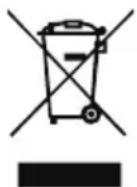
สัญลักษณ์นี้บนผลิตภัณฑ์หรือบรรจุภัณฑ์ระบุว่าผลิตภัณฑ์นี้ไม่ควรทิ้งรวมกับขยะในครัวเรือนอื่น ๆ ผู้ใช้มีหน้าที่นำอุปกรณ์ที่ใช้แล้วไปส่งที่จุดรวบรวมขยะที่กำหนดเพื่อนำไปรีไซเคิล การแยกเก็บและรีไซเคิลอุปกรณ์ที่ใช้แล้วอย่างเหมาะสมจะช่วยอนุรักษ์ทรัพยากรธรรมชาติและรับประกันการนำกลับมาใช้ใหม่ในลักษณะที่ปกป้องสุขภาพของมนุษย์และสิ่งแวดล้อม สำหรับข้อมูลเพิ่มเติมเกี่ยวกับสถานที่ทิ้งอุปกรณ์ที่ใช้แล้วเพื่อรีไซเคิล โปรดติดต่อสำนักงานเทศบาลท้องถิ่น บริษัทกำจัดขยะในครัวเรือน หรือร้านค้าที่ซื้อผลิตภัณฑ์
ข้อมูลจำเพาะ
| Panel LCD | Uklad napędowy Colorowy wyswietlacz LCD TFT | ||
| Rozmiar 21,5"W (55 cm) | |||
| Rozstaw piksei 0,248 mm (w poziomie) × 0,248 mm (w pionie) | |||
| Jasność | 250 cd/m² (typowa) 200 cd/m | 2 (typowa) | |
| Kontrast Maks. 100000000:1 (ACM) | |||
| Kąt widzenia 178" (w poziomie) 178" (w pionie) (CR=10) | 90° (w poziomie) 65° (w pionie) (CR=10) | ||
| Czas reakci 4 ms (od G do G) 5 ms | |||
| Typ panelu VA TN | |||
| Wideo Interfejs analogowy R, G, B | |||
| Częstotliwość pozioma 30-80 kHz | |||
| Cȩstotliwość pionowa 55-75 Hz | |||
| Wyświetlane kolory 16,7 milliona | |||
| Zegar punktowy 175 MHz | |||
| Maksymalna rozdzielcieść | 1920 x 1080 przy czȩstotliwość 60 Hz | ||
| Plug & Play | VESA DDCCI/DDC2B | ||
| Pobó romy (przy 200 nitach) | Tryb wączenia | 19 W | 19 W |
| Tryb uźpienia | 0,5 W | 0,5 W | |
| Tryb wymiarczenia | 0,3 W | 0,3 W | |
| Zȩcie wejsciowe | D-Sub HDMI (tylko model z wejsciem HDMI) DP (tylko model z wejsciem DP) (opcjonalnie) | ||
| Wejsciowy syngial video | Analogowe: 0,7 Vp-p (standardowo), 75 OHM, dodatnie HDMI (tylko model z wejsciem HDMI) (opcjonalnie) DP (tylko model z wejsciem DP) (opcjonalnie) | ||
| Głowniki | 1 W x 2 (opcjonalnie) | ||
| Maksymalny Rozmiar ekranu | Poziomo: 476,6 mm Pionowo: 268,1 mm | ||
| Śródlz zasiliania | 100-240 V, 50/60 Hz | ||
| Kwestie sądowskowe | Temperatura pracy: od 5 do 35°C Temperatura przechowyyania: od -20 do 60°C Wilgotność otoczenia podczas pracy: od 10 do 85% | ||
| Wymiary | 508 (szer.) × 390,5 (wys.) × 207 (gl.) mm | ||
| Waga (netto) | 3,1 kg (netto) | ||
| Specyfikacja Mechanizmów | Pochylenie: Od -5" do +25" Obrót: Nie Regulacja wysokość: Nie Obrót w pionie: Nie Zdejmowalna podpórká: Tak | ||
| Zewétrzne elementy sterujuce | Przelącznik/przyciski | Przycisz kask zasiliania MENU/WPROWADź Przycisk Glośność/Nieb. swiat. | Jasność Tryb |
| Funkcje | Jasność Kontrast Nieb. swiatlo ACM Ustaw. poz. (tylko model z węjsciem analogowy) Ustaw. pion. (tylko model z wȩjsciem analogowy) Ostróść (tylko model z wȩjsciem analogowy) Zegar (tylko model z wȩjsciem analogowy) Wejsciem analogowy Format DP (opcjonalnie) | Tryb szeroki Autom.);}Over Drive (opcjonalnie) Przypis. przyc. skrotu DDC/CI Tryb szyb. uruch Wyswiestlanie informacja Resetuj wszt. ustaw. | |
| Dane techniczne zależ od modelu i/lub regionu. | |||
คุณสามารถดูคู่มือและเอกสารอื่น ๆ เกี่ยวกับผลิตภัณฑ์ Acer ได้ที่เว็บไซต์อย่างเป็นทางการของฝ่ายสนับสนุนทางเทคนิคของ Acer
คู่มือเริ่มต้นใช้งานด่วน (QSG) สำหรับจอภาพ LCD ของ Acer
คำแนะนำด้านความปลอดภัยที่สำคัญ
โปรดอ่านคำแนะนำต่อไปนี้อย่างละเอียด
- ในการทำความสะอาดจอภาพ LCD: ตรวจสอบให้แน่ใจว่าจอภาพใช้พลังงานไฟฟ้าที่จำเป็นสำหรับการทำงานกับแหล่งจ่ายไฟ AC ที่มีอยู่ในพื้นที่ของคุณ
- ปิดจอภาพ LCD และถอดสายไฟออกจากเต้ารับ
- ฉีดน้ำยาทำความสะอาดชนิดไม่มีตัวทำละลายลงบนผ้า แล้วเช็ดจอภาพอย่างระมัดระวัง
- ห้ามฉีดหรือเทของเหลวลงบนจอภาพหรือฝาครอบโดยตรง
- ห้ามใช้น้ำยาทำความสะอาดที่มีแอมโมเนียหรือแอลกอฮอล์กับจอภาพ LCD หรือฝาครอบ Acer จะไม่รับผิดชอบต่อความเสียหายที่เกิดจากการใช้น้ำยาทำความสะอาดที่มีแอมโมเนียหรือแอลกอฮอล์
- อย่าวางจอภาพ LCD ไว้ใกล้หน้าต่าง การให้จอภาพสัมผัสกับฝน ความชื้น หรือแสงแดดอาจทำให้จอภาพเสียหายอย่างรุนแรงได้
- อย่ากดลงบนหน้าจอ LCD แรงกดที่มากเกินไปอาจทำให้หน้าจอเสียหายถาวรได้
- ห้ามถอดฝาครอบหรือพยายามซ่อมแซมเครื่องนี้ด้วยตัวเอง เฉพาะช่างเทคนิคที่ได้รับอนุญาตเท่านั้นที่ควรดำเนินการซ่อมแซมทุกประเภท
- เก็บจอภาพ LCD ไว้ในห้องที่มีอุณหภูมิระหว่าง -20 ถึง 60 องศาเซลเซียส (-4 ถึง 140 องศาฟาเรนไฮต์) การเก็บจอภาพ LCD ไว้นอกช่วงอุณหภูมินี้อาจทำให้เกิดความเสียหายถาวรได้
- หากเกิดสถานการณ์ใดสถานการณ์หนึ่งต่อไปนี้ ให้ถอดจอภาพออกจากแหล่งจ่ายไฟทันทีและติดต่อช่างเทคนิคที่ได้รับอนุญาต: สายสัญญาณจากจอภาพไปยังพีซีชำรุดหรือเสียหาย
- มีของเหลวหกใส่จอภาพ LCD หรือจอภาพสัมผัสกับฝน
- จอภาพ LCD หรือฝาครอบเสียหาย
ติดตั้งจอภาพเข้ากับฐาน
- นำฐานของจอภาพออกจากบรรจุภัณฑ์และวางไว้บนพื้นที่ทำงานที่มั่นคงและได้ระดับ
- นำจอภาพออกจากบรรจุภัณฑ์
- ติดตั้งแขนรองรับของจอภาพเข้ากับฐาน
- ตรวจสอบให้แน่ใจว่าฐานยึดเข้ากับแขนยึดจอภาพแล้ว (มีเฉพาะบางรุ่น) ยึดฐานเข้ากับแขนยึดจอภาพโดยการขันสกรูด้วยมือหรือเหรียญที่เหมาะสม (มีเฉพาะบางรุ่น)
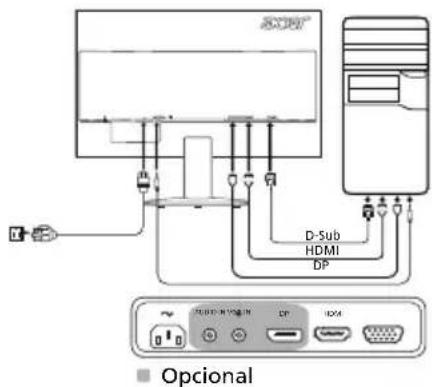
เชื่อมต่อจอภาพเข้ากับคอมพิวเตอร์
- ปิดจอภาพและถอดสายไฟออกจากคอมพิวเตอร์
- 2-1 เชื่อมต่อสายวิดีโอ
ก. ตรวจสอบให้แน่ใจว่าจอภาพและคอมพิวเตอร์ปิดอยู่ ข. เชื่อมต่อสายวิดีโอ VGA เข้ากับคอมพิวเตอร์
2-2 เชื่อมต่อสาย HDMI (เฉพาะรุ่นที่มีพอร์ต HDMI)
ก. ตรวจสอบให้แน่ใจว่าจอภาพและคอมพิวเตอร์ปิดอยู่ ข. เชื่อมต่อสาย HDMI เข้ากับคอมพิวเตอร์
2-3 เชื่อมต่อสาย DP (เฉพาะรุ่นที่มีพอร์ต DP) (อุปกรณ์เสริม)
ก. ตรวจสอบให้แน่ใจว่าจอภาพและคอมพิวเตอร์ปิดอยู่ ข. เชื่อมต่อสาย DP เข้ากับคอมพิวเตอร์
- เชื่อมต่อสายสัญญาณเสียง (อุปกรณ์เสริม)
- เสียบสายไฟของจอภาพเข้ากับพอร์ตจ่ายไฟที่ด้านหลังของจอภาพ
- เสียบสายไฟของคอมพิวเตอร์และจอภาพเข้ากับเต้ารับไฟฟ้าที่อยู่ใกล้เคียง
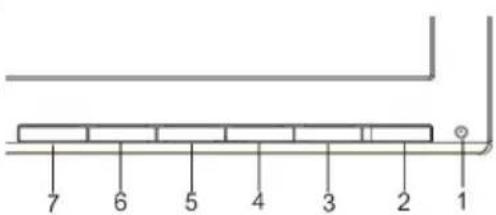
ปุ่มควบคุมภายนอก
| NúmeroíconeltemDescrição | ||
| 1, 2 | Botão/indicador de alimentação | Liga/desliga o monitor. Azul indica alimentação ligada. Àmbar indica modo de espéra/poupança energetica. |
| 3 | Funções da OSD | Prima para ver a OSD. Prima novamente para introduzir uma seleção na OSD. |
| 4 Botão Inpuira para alternar entre entradas. | ||
| 5 | Botão de volume/Luz azul | Prima para ativar a escalá maior do volume. (Modelos selecionados)Prima para ativar o menu Luz azul. (Modelos selecionados) |
| 6 Luminosida | Prima a tecla para Abrir o controle Luminosidade e definir o seu[nível preferido. | |
| 7 Modelo Primara ativar o menu Modelo. | ||
กฎระเบียบและข้อกำหนดด้านความปลอดภัย
ประกาศของ FCC
อุปกรณ์นี้ได้รับการทดสอบและพบว่าสอดคล้องกับขีดจำกัดสำหรับอุปกรณ์ดิจิทัลคลาส B ตามมาตรา 15 ของกฎ FCC ขีดจำกัดเหล่านี้ถูกออกแบบมาเพื่อให้การป้องกันที่เหมาะสมต่อการรบกวนที่ไม่พึงประสงค์ในการติดตั้งที่อยู่อาศัย อุปกรณ์นี้สร้าง ใช้ และสามารถแผ่พลังงานความถี่วิทยุ และหากไม่ได้ติดตั้งและใช้งานตามคำแนะนำ อาจก่อให้เกิดการรบกวนที่เป็นอันตรายต่อการสื่อสารทางวิทยุ อย่างไรก็ตาม ไม่มีการรับประกันว่าการรบกวนจะไม่เกิดขึ้นในการติดตั้งเฉพาะ หากอุปกรณ์นี้ก่อให้เกิดการรบกวนที่เป็นอันตรายต่อการรับสัญญาณวิทยุหรือโทรทัศน์ ซึ่งสามารถตรวจสอบได้โดยการเปิดและปิดอุปกรณ์ ขอแนะนำให้ผู้ใช้แก้ไขการรบกวนโดยใช้มาตรการหนึ่งหรือหลายมาตรการดังต่อไปนี้:
ปรับทิศทางหรือย้ายตำแหน่งเสาอากาศรับสัญญาณ - เพิ่มระยะห่างระหว่างอุปกรณ์และเครื่องรับ - เชื่อมต่ออุปกรณ์เข้ากับเต้ารับบนวงจรที่แตกต่างจากวงจรที่เครื่องรับเชื่อมต่ออยู่ - ปรึกษาผู้จำหน่ายหรือช่างเทคนิควิทยุ/โทรทัศน์ที่มีประสบการณ์เพื่อขอความช่วยเหลือ
คำประกาศความสอดคล้องของ CE
ด้วยเอกสารนี้ Acer Inc. ขอประกาศว่าจอภาพ LCD นี้สอดคล้องกับข้อกำหนดที่จำเป็นและข้อกำหนดอื่นๆ ที่เกี่ยวข้องของคำสั่ง EMC (ความเข้ากันได้ทางแม่เหล็กไฟฟ้า) 2014/30/EU คำสั่งอุปกรณ์แรงดันต่ำ 2014/35/EU คำสั่ง RoHS (การจำกัดสารอันตรายบางชนิด) 2011/65/EU และคำสั่ง 2009/125/CE เกี่ยวกับการกำหนดกรอบสำหรับการกำหนดข้อกำหนดการออกแบบเชิงนิเวศสำหรับผลิตภัณฑ์ที่เกี่ยวข้องกับการใช้พลังงาน
คำเตือน:
เพื่อหลีกเลี่ยงความเสียหายต่อจอภาพ ห้ามยกจอภาพโดยจับที่ฐาน
คำเตือน: สายเคเบิลที่มีฉนวนหุ้ม
จำเป็นต้องเชื่อมต่ออุปกรณ์คอมพิวเตอร์ทั้งหมดผ่านสายเคเบิลที่มีฉนวนหุ้ม เพื่อรักษาความสอดคล้องกับข้อกำหนด EMC
คำเตือน: อุปกรณ์ต่อพ่วง
สามารถเชื่อมต่ออุปกรณ์ต่อพ่วง (อุปกรณ์อินพุต/เอาต์พุต เทอร์มินัล เครื่องพิมพ์ ฯลฯ) ที่ได้รับการรับรองว่าสอดคล้องกับขีดจำกัดคลาส B เข้ากับอุปกรณ์นี้เท่านั้น การใช้อุปกรณ์ต่อพ่วงที่ไม่ได้รับการรับรองอาจก่อให้เกิดการรบกวนต่อการรับสัญญาณวิทยุและโทรทัศน์
ข้อควรระวัง
การเปลี่ยนแปลงหรือดัดแปลงใดๆ ที่ไม่ได้รับการอนุมัติอย่างชัดแจ้งจากผู้ผลิตอาจทำให้สิทธิ์ของผู้ใช้ที่ได้รับจาก FCC (คณะกรรมการการสื่อสารกลางแห่งสหรัฐอเมริกา) ในการใช้อุปกรณ์นี้เป็นโมฆะ
เงื่อนไขการรับประกัน
อุปกรณ์นี้เป็นไปตามข้อกำหนดส่วนที่ 15 ของกฎ FCC การทำงานอยู่ภายใต้เงื่อนไขสองข้อต่อไปนี้: (1) อุปกรณ์นี้ต้องไม่ก่อให้เกิดการรบกวนที่เป็นอันตราย และ (2) อุปกรณ์นี้ต้องยอมรับการรบกวนที่ได้รับ รวมถึงการรบกวนที่อาจทำให้เกิดการทำงานที่ไม่พึงประสงค์
คำเตือน: ผู้ใช้ในแคนาดา
อุปกรณ์ดิจิทัลคลาส B นี้เป็นไปตามข้อกำหนด ICES-003 ของแคนาดา
หมายเหตุสำหรับผู้ใช้ในแคนาดา
อุปกรณ์ดิจิทัลคลาส B นี้เป็นไปตามมาตรฐาน NMB-003 ของแคนาดา
การกำจัดขยะอุปกรณ์โดยผู้ใช้ในสหภาพยุโรป
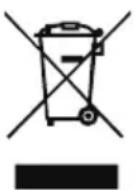
สัญลักษณ์นี้บนผลิตภัณฑ์หรือบรรจุภัณฑ์ระบุว่าไม่ควรทิ้งผลิตภัณฑ์นี้รวมกับขยะในครัวเรือนทั่วไป แต่ควรทิ้งที่จุดรวบรวมขยะที่กำหนดเพื่อรีไซเคิลขยะอุปกรณ์ไฟฟ้าและอิเล็กทรอนิกส์ การแยกเก็บและรีไซเคิลขยะอุปกรณ์ของคุณอย่างถูกต้องช่วยอนุรักษ์ทรัพยากรธรรมชาติ และยังเป็นการรับประกันว่าการรีไซเคิลเป็นไปเพื่อปกป้องสุขภาพของมนุษย์และสิ่งแวดล้อม สำหรับข้อมูลเพิ่มเติมเกี่ยวกับสถานที่ทิ้งขยะอุปกรณ์เพื่อรีไซเคิล โปรดติดต่อเทศบาล บริการเก็บขยะในพื้นที่ หรือร้านค้าที่คุณซื้อสินค้า
ข้อมูลจำเพาะ
| Painel LCD | Sistema de半导uão LCD TFT a cores | ||
| Tamanho 21,5"W (55 cm) | |||
| Distância entre pixeis 0,248 mm (H) x 0,248 mm (V) | |||
| Luminosidade | 250 cd/m2(habitual) 200 cd/m | 2 (habitual) | |
| Contraste 10000000:1 no max. (ACM) | |||
| Ángulo visivel 178° (H) 178° (V) (CR=10) 90° (H) 65° (V) (CR=10) | |||
| Tempo de responta 4 ms (G a G) 5 ms | |||
| Tipo depainel VA TN | |||
| Video Interface analógica R, G, B | |||
| Frequência horizontal 30 kHz - 80 kHz | |||
| Frequência vertical 55 - 75 Hz | |||
| Cores do eocr | 16,7 milhões | ||
| Frequência de pontos | 175 MHz | ||
| Resolução máximo | 1920 x 1080 a 60 Hz | ||
| Plug & Play | VESA DDCCI/DDC2B | ||
| Consumo de energia (a 200 cd/m2) | Ligado | 19 W | 19 W |
| Modo de espera | 0,5 W | 0,5 W | |
| Desligado | 0,3 W | 0,3 W | |
| Conetor de entrada | D-Sub HDMI (apenas nos modelos com entrada HDMI) DP (apenas nos modelos com entrada DP) (optional) | ||
| Sinal de entrada de video | Analogico: 0,7 Vp-p (padrão), 75 OHM, Positivo HDMI (apenas nos modelos com entrada HDMI) (optional) DP (apenas nos modelos com entrada DP) (optional) | ||
| Columna | 1 W x 2 (optional) | ||
| Tamanho maior do eocr | Horizontal: 476,6 mm Vertical: 268,1 mm | ||
| Alimentação | 100-240 V, 50/60 Hz | ||
| Considerações ambientais | Temperatura de funconimento: 5 °C a 35 °C Temperatura de armazenamento: -20 °C a 60 °C Humidade de funconimento: 10% a 85% | ||
| Dimensões 508 (L) x 390,5 (A) x 207 (P) mm | |||
| Peso (liquido) | 3,1 kg (liquido) | ||
| Especificações de mecanismos | Inclinação: entre -5° e +25° Rotação: Não Ajuste da altera: Não Articulation: Não Apoio amovivel: Sim | ||
| Controlos externos | Comutador/botões | Botão de alimentação INPUT Botão de volume/Luz azul Luminosidade Config. Auto. (apenas em modelos com entrada análogica) Analógica) Gamma Over Drive (optional) Atribuição tecla atalho DDC/CI DDD/CI Mode inico rapi. Informações do eocr Repor todas definições | |
| Funções | Luminosidade Config. Auto. (apenas em modelos com entrada análogica) Volume (optional) Dioma Tempo limite OSD Input Formato DP (optional) | ||
| As espécificações variam consoante o Modelo e a região. | |||
คุณสามารถดูคู่มือและเอกสารอื่นๆ เกี่ยวกับผลิตภัณฑ์ Acer ของคุณได้ที่เว็บไซต์สนับสนุนอย่างเป็นทางการของ Acer
คู่มือผู้ใช้จอภาพ Acer ฉบับย่อ
คำแนะนำด้านความปลอดภัยที่สำคัญ
โปรดอ่านคำแนะนำต่อไปนี้อย่างละเอียด
1. ก่อนใช้จอภาพ ตรวจสอบให้แน่ใจว่ากำลังไฟของจอภาพเหมาะสมกับแหล่งจ่ายไฟ AC ในพื้นที่ของคุณ
- ปิดจอภาพและถอดสายไฟออก
- ฉีดน้ำยาทำความสะอาดที่ไม่มีตัวทำละลายลงบนผ้า แล้วเช็ดหน้าจออย่างระมัดระวัง
- ห้ามเทของเหลวชนิดใดๆ ลงบนจอภาพหรือตัวเครื่องโดยตรง หากของเหลวหกใส่จอภาพหรือตัวเครื่อง ให้ทำความสะอาดด้วยผ้านุ่มที่หมาดเล็กน้อยเท่านั้น
- บริษัท Acer จะไม่รับผิดชอบต่อความเสียหายที่เกิดจากการใช้ของเหลวชนิดใดๆ บนพื้นฐานของแอลกอฮอล์หรือเอทิลแอลกอฮอล์
- ห้ามวางจอภาพไว้ใกล้แหล่งความร้อน ความชื้น หรือแสงแดดโดยตรง เพราะอาจทำให้จอภาพเสียหายอย่างรุนแรงได้
- ห้ามกดที่หน้าจอ แรงกดที่มากเกินไปอาจทำให้เกิดความเสียหายถาวรต่อจอภาพได้
- ห้ามถอดฝาครอบหรือพยายามซ่อมแซมอุปกรณ์ด้วยตนเอง การบริการทุกประเภทต้องดำเนินการโดยช่างเทคนิคที่ได้รับอนุญาตเท่านั้น
- อุณหภูมิห้องที่ติดตั้งจอภาพต้องอยู่ระหว่าง -20°C ถึง 60°C การเก็บจอภาพที่อุณหภูมิเกินช่วงนี้อาจทำให้เกิดความเสียหายถาวรได้
- ในกรณีใดกรณีหนึ่งต่อไปนี้ ให้ถอดปลั๊กจอภาพทันทีและเรียกช่างเทคนิคที่ได้รับอนุญาต:
สายไฟหรือปลั๊กของจอภาพชำรุดหรือเสียหาย จอภาพถูกของเหลวหกใส่ หรือถูกความชื้น จอภาพหรือตัวเครื่องเสียหาย
การติดตั้งจอภาพบนฐาน
- 1. นำฐานที่มาพร้อมกับจอภาพออกจากบรรจุภัณฑ์ วางบนพื้นผิวเรียบและมั่นคง 2. นำจอภาพออกจากบรรจุภัณฑ์ 3. ติดตั้งขาตั้งจอภาพเข้ากับฐาน
- ตรวจสอบให้แน่ใจว่าฐานยึดติดกับขาตั้งจอภาพแล้ว (ไม่ใช่ทุกรุ่น) ขันฐานเข้ากับขาตั้งจอภาพโดยหมุนสกรูด้วยเครื่องมือพิเศษหรือเหรียญ (ไม่ใช่ทุกรุ่น)
การเชื่อมต่อจอภาพเข้ากับคอมพิวเตอร์
- ปิดจอภาพและถอดสายไฟของคอมพิวเตอร์ออกจากเต้าเสียบ 2.2-1 เสียบสายวิดีโอ
ก. ตรวจสอบให้แน่ใจว่าได้ปิดไฟของจอภาพและคอมพิวเตอร์แล้ว ข. เสียบสายวิดีโอ VGA เข้ากับคอมพิวเตอร์
2-2 เสียบสาย HDMI (เฉพาะรุ่นที่มีพอร์ต HDMI)
ก. ตรวจสอบให้แน่ใจว่าได้ปิดไฟของจอภาพและคอมพิวเตอร์แล้ว ข. เสียบสาย HDMI เข้ากับคอมพิวเตอร์
2-3 เสียบสาย DP (เฉพาะรุ่นที่มีพอร์ต DP) (มีจำหน่ายแยกต่างหาก)
ก. ตรวจสอบให้แน่ใจว่าได้ปิดไฟของจอภาพและคอมพิวเตอร์แล้ว ข. เสียบสาย DP เข้ากับคอมพิวเตอร์
3. เสียบสายอะแดปเตอร์ (มีจำหน่ายแยกต่างหาก) 4. เสียบสายไฟของจอภาพเข้ากับพอร์ตไฟที่แผงด้านหลังของอุปกรณ์ 5. เสียบปลั๊กไฟของคอมพิวเตอร์และจอภาพเข้ากับเต้าเสียบไฟฟ้า
องค์ประกอบการควบคุมภายนอก
| № 3начок 3лем ent Onиcaнe | ||
| 1,2 | Kноркa/ Индikatop пitaшия | Вьлоченье/вьлоченье монитора. Синий цBet ознает, чTO пітайne Вьлочень. Желтыць обзнает реким ож Indiana/ энегocберекеня. |
| 3 | Фунckции OSD | Hajtmite дlya писмотра OSD. Hajtmite ешие раз, чTOсы Вьбразы паметр в OSD. |
| 4 | Кнорka Вхod | Hajtmite дlya писмOTуся мени источникам вхда. |
| 5 | Кнорka trpoMKoSTN / Синий сВET | Hajtmite, чTOсы akTNВИрOBaТшкалу настоюкг TrpoMKoSTN. (Длия нековар) МодаLEЛ) Hajtmite, чTOсы akTNВИрOBaТMeHIO Csinn сВET. (Длия нековар) МодаLEЛ) |
| 6 | Я | Hajtmite кнOLКу, чTOсы OTKpbITь паметр Яркоctь, и установITE дож Hero Нухньiy уровев. Hajtmite, чTOсы akTNВИрOBaТMeHIO РекIM. |
| 7 | P | Hajtmite, чTOсы akTNВИрOBaТMeHIO РекIM. |
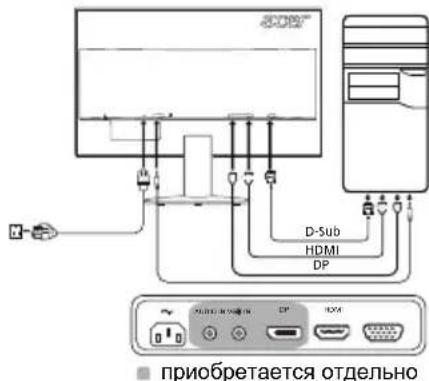
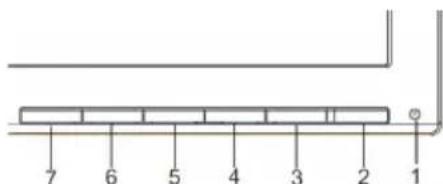
กฎและข้อควรระวังด้านความปลอดภัย
ข้อความ FCC
อุปกรณ์นี้ได้รับการทดสอบและพบว่าเป็นไปตามข้อจำกัดสำหรับอุปกรณ์ดิจิทัลคลาส B ตามส่วนที่ 15 ของกฎ FCC ข้อจำกัดเหล่านี้ถูกออกแบบมาเพื่อให้การป้องกันที่เหมาะสมต่อการรบกวนที่เป็นอันตรายในการติดตั้งในที่พักอาศัย อุปกรณ์นี้สร้าง ใช้ และสามารถแผ่พลังงานความถี่วิทยุ และหากไม่ได้ติดตั้งและใช้งานตามคำแนะนำ อาจก่อให้เกิดการรบกวนที่เป็นอันตรายต่อการสื่อสารทางวิทยุ อย่างไรก็ตาม ไม่มีการรับประกันว่าการรบกวนจะไม่เกิดขึ้นในการติดตั้งเฉพาะแห่ง หากอุปกรณ์นี้ก่อให้เกิดการรบกวนที่เป็นอันตรายต่อการรับสัญญาณวิทยุหรือโทรทัศน์ ซึ่งสามารถตรวจสอบได้โดยการปิดและเปิดอุปกรณ์ ผู้ใช้ควรพยายามแก้ไขการรบกวนโดยใช้มาตรการอย่างใดอย่างหนึ่งหรือหลายอย่างต่อไปนี้:
- ปรับทิศทางหรือย้ายเสาอากาศรับสัญญาณ
- ระยะห่างระหว่างอุปกรณ์และตัวรับสัญญาณ
- เสียบอุปกรณ์เข้ากับเต้ารับที่วงจรแตกต่างจากที่ตัวรับสัญญาณเสียบอยู่
- ขอความช่วยเหลือจากช่างเทคนิคหรือผู้เชี่ยวชาญด้านอุปกรณ์วิทยุ/โทรทัศน์
คำประกาศความสอดคล้อง CE
บริษัท Acer Inc. ขอประกาศว่าจอภาพนี้สอดคล้องกับข้อกำหนดพื้นฐานและข้อกำหนดอื่นๆ ที่เกี่ยวข้องของคำสั่งความเข้ากันได้ทางแม่เหล็กไฟฟ้า 2014/30/EU คำสั่งเกี่ยวกับอุปกรณ์แรงดันต่ำ 2014/35/EU คำสั่งเกี่ยวกับการจำกัดการใช้สารอันตรายบางชนิดในอุปกรณ์ไฟฟ้าและอิเล็กทรอนิกส์ 2011/65/EU และคำสั่ง 2009/125/EC เกี่ยวกับการกำหนดกรอบสำหรับการกำหนดข้อกำหนดการออกแบบเชิงนิเวศสำหรับผลิตภัณฑ์ที่ใช้พลังงาน
หมายเหตุ:
เพื่อหลีกเลี่ยงความเสียหายต่อจอภาพ อย่ายกจอภาพโดยจับที่ฐาน
หมายเหตุ: สายเคเบิลที่มีฉนวนหุ้ม
การเชื่อมต่อทั้งหมดกับอุปกรณ์คอมพิวเตอร์อื่นๆ ต้องทำด้วยสายเคเบิลที่มีฉนวนหุ้มตามกฎความเข้ากันได้ทางแม่เหล็กไฟฟ้า
หมายเหตุ:
จอภาพ Acer มีไว้สำหรับการแสดงสัญญาณวิดีโอและข้อมูลภาพที่ได้รับจากอุปกรณ์อิเล็กทรอนิกส์
หมายเหตุ: อุปกรณ์ต่อพ่วง
อุปกรณ์ต่อพ่วง (อุปกรณ์อินพุต/เอาต์พุต อุปกรณ์ปลายทาง เครื่องพิมพ์ ฯลฯ) ที่ได้รับการรับรองตามข้อจำกัดของคลาส B เท่านั้นที่สามารถเชื่อมต่อกับอุปกรณ์นี้ได้ การใช้อุปกรณ์ต่อพ่วงที่ไม่ได้รับการรับรองอาจทำให้เกิดการรบกวนสัญญาณวิทยุและโทรทัศน์
คำเตือน
การเปลี่ยนแปลงหรือดัดแปลงที่ไม่ได้รับการอนุมัติจากผู้ผลิตอาจทำให้สิทธิ์ของผู้ใช้ในการใช้งานอุปกรณ์นี้ซึ่งได้รับจากคณะกรรมการการสื่อสารกลางเป็นโมฆะ
อุปกรณ์นี้เป็นไปตามข้อกำหนดส่วนที่ 15 ของกฎ FCC การใช้งานได้รับอนุญาตภายใต้เงื่อนไขสองข้อต่อไปนี้: (1) อุปกรณ์นี้ต้องไม่ก่อให้เกิดการรบกวนที่เป็นอันตราย และ (2) อุปกรณ์นี้ต้องยอมรับการรบกวนใดๆ ที่ได้รับ รวมถึงการรบกวนที่อาจทำให้การทำงานที่ไม่พึงประสงค์เกิดขึ้น
หมายเหตุสำหรับผู้ใช้ในแคนาดา
อุปกรณ์ดิจิทัลคลาส B นี้เป็นไปตามมาตรฐาน ICES-003 ของแคนาดา
หมายเหตุสำหรับผู้ใช้ในแคนาดา
อุปกรณ์ดิจิทัลคลาส B นี้เป็นไปตามมาตรฐาน NMB-003 ของแคนาดา
การกำจัดอุปกรณ์ที่ใช้แล้วโดยผู้ใช้ในครัวเรือนส่วนบุคคลในสหภาพยุโรป
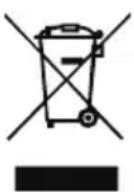
สัญลักษณ์นี้บนอุปกรณ์หรือบรรจุภัณฑ์ระบุว่าอุปกรณ์นี้ไม่ควรกำจัดร่วมกับขยะทั่วไปอื่นๆ ควรส่งอุปกรณ์ที่ใช้แล้วไปยังจุดรวบรวมที่กำหนดสำหรับการรีไซเคิลอุปกรณ์ไฟฟ้าและอิเล็กทรอนิกส์ การแยกขยะและการรีไซเคิลอุปกรณ์ที่ใช้แล้วในเวลากำจัดจะช่วยอนุรักษ์ทรัพยากรธรรมชาติและรับประกันการรีไซเคิลในลักษณะที่ปกป้องสุขภาพของมนุษย์และสิ่งแวดล้อม สำหรับข้อมูลเพิ่มเติมเกี่ยวกับสถานที่ที่คุณสามารถทิ้งอุปกรณ์ที่ใช้แล้วเพื่อการรีไซเคิล โปรดติดต่อสำนักงานท้องถิ่น บริการเก็บขยะในครัวเรือน หรือร้านค้าที่คุณซื้ออุปกรณ์
ข้อมูลจำเพาะ
| ЖК-панIEL | Учралюшке устриець Lцетно TFT JСК-диспел | |||
| Размер 21,5"W (55 cm) | ||||
| Шаг пьксан 0,248 MM (Γ) x 0 | 248 MM (В) | |||
| Ярковь | 250 кД/М2 (обухая) 200 кД/M | 2 (обухая) | ||
| Конtrрасточь Марс. 100000000:1 (ACM) | ||||
| Угл озberа 178° (Γ) 178° (В) (CR=10) 90° (Γ) 65° (B) (CR=10) | ||||
| Верma отлеска 4 мс (G до G) | 5 мс | |||
| Тил панели VA TN | ||||
| Вideо А滥оговий Interpeferc R, G, B | ||||
| Чадота по горозонтailing 30 KФ - 80 KФ | ||||
| Чадота по в��има 55 - 75 Φ | ||||
| Цевы otobражения | 16,7 Мли | |||
| Синхposигал ддя Востлесдевеля ИЗбражения на pactrosвом диспee | 175 MФ | |||
| Мakсималhoe pas_REшениe | 1920 x 1080 по чASTOTE 60 Φ | |||
| Plug & Play | VESA DDCCI/DDC2B | |||
| ПOTразб liaямай мошюсь (при ярков检 200 ситов) | Во ВлочьеннOM COSTОЕН | 19 W | 19 W | |
| Слажи рөхим | 0,5 W | 0,5 W | ||
| В БыклочьеннOM COSTОЕHIM | 0,3 W | 0,3 W | ||
| Бхodнoi разьем | D-Sub HDMI (тOLько мodyель c HDMI-BxOdom) DP (тOLько мodyель с bXODOM DP) (приобраветаETСА.TДьно) | |||
| Вхodнoi вдебосигал | А滥оговь: 0,7 Vp-p (stANDAPTHь), 75 OHМ, поожиеловь HDMI (тOLько мodyель c HDMI-BxOdom) (приобраветаETСА.TДьно) DP (тOLько мodyель с bXODOM DP) (приобраветаETСА.TДьно) | |||
| Динамки | 1 W x 2 (приобраветаETСА.TДьно) | |||
| Мakсималhoe размер зроча | По рогиэнотailing: 476,6 MM По в��има: 268,1 MM | |||
| Источник ританя | 100-240 V, 50/60 Φ | |||
| Визшце ус��ories | Равочь Temретаура: OT 5°do 35°C Temретаухранения: OT -20°do 60°C Pавочь ваджость: OT 10%do 85% | |||
| Гаварны | 508 (Л) x 390,5 (В) x 207 (Γ) MM | |||
| Вес (нето) | 3,1 кr (нето) | |||
| Спеснисточи мөханizмов | Угл 키лова: OT -5°do +25° Uгл поportа: Het Perugиновka по bYбote: Het Bрашениe: Het Сөөнүйпүйс: Ectь | |||
| Визшце заимения | Пerekn'tayel/NKHONKII | КнOLКII рNTANHIA MEHIO/BBOD | Бхod KнOLКII ГROMKOCTN/CINHI CBET | Ярковь Ржим |
| Фунkits | Ярковь КОТРASTNOCTB CINHI CBET ACM ПОJO. NO rorg. (тOLько мodyель c analogobim bXODOM) ПОJO. NO bRT. (тOLько мodyель c analogobim bXODOM) ПОJO. NO bRT. (тOLьko modyель c analogobim bXODOM) | АВТОнACTROДAТБЕССССССССССССССССССССССССССССССССССССССССССССССССССССССССССССССССССССССССССССССССССССССССССССССССССССCS | Широкозк.рж. АВТОнСТОнник PaRТOH (пriobspetаETСА.TДьно) | |
| БАТСТСТСССССССССССССССССССССССССССССССССССССССССССССССССССССССССССССССССССССССССССССССССССССССССССССССССССS | Инфомал栓а о монITOcope Cбpos вces hactpoek | |||
| ФОКСИРовka (тOLько мodyель c analogobim bXODOM) QaTOTa (тOLько мodyель c analogobim bXODOM) | Бр. оTObr. MeHIO Bxod | ФОмат DP (пriobspetаETСА.TДьно) | ||
คู่มือและเอกสารอื่นๆ สำหรับโครงการ Acer ของคุณสามารถพบได้บนเว็บไซต์ทางการของการสนับสนุนทางเทคนิค
คู่มือเริ่มต้นใช้งานฉบับย่อสำหรับจอ LCD ของ Acer (QSG)
คำแนะนำด้านความปลอดภัยที่สำคัญ
โปรดอ่านคำแนะนำต่อไปนี้อย่างละเอียด
- การทำความสะอาดจอ LCD: ตรวจสอบให้แน่ใจว่าจอมีระดับแรงดันไฟฟ้าที่ถูกต้องสำหรับภูมิภาคของคุณ
- ปิดจอ LCD และถอดปลั๊กไฟออก
- ฉีดน้ำยาทำความสะอาด (ไม่ใช่น้ำยาละลาย) ลงบนผ้า แล้วเช็ดทำความสะอาดหน้าจออย่างเบามือ
- ห้ามฉีดหรือเทของเหลวลงบนหน้าจอหรือตัวเครื่องโดยตรง ห้ามใช้น้ำยาทำความสะอาดที่มีส่วนผสมของแอมโมเนียหรือแอลกอฮอล์กับจอ LCD หรือตัวเครื่อง
- Acer จะไม่รับผิดชอบต่อความเสียหายที่เกิดจากการใช้น้ำยาทำความสะอาดที่มีส่วนผสมของแอมโมเนียหรือแอลกอฮอล์
- อย่าวางจอ LCD ไว้ใกล้หน้าต่าง หากหน้าจอโดนฝน ความชื้น หรือแสงแดด อาจทำให้เกิดความเสียหายร้ายแรงได้
- อย่ากดที่จอ LCD แรงกดที่รุนแรงอาจทำให้เกิดความเสียหายถาวรกับหน้าจอได้
- ห้ามถอดฝาครอบหรือพยายามซ่อมแซมเครื่องด้วยตนเอง ช่างเทคนิคที่ผ่านการรับรองควรเป็นผู้ดำเนินการซ่อมแซมทุกประเภท
- เก็บจอ LCD ไว้ในห้องที่มีอุณหภูมิระหว่าง -20° ถึง 60°C (-4° ถึง 140°F) หากอุณหภูมิอยู่นอกช่วงนี้ อาจทำให้จอ LCD เสียหายถาวรได้
- ถอดจอภาพออกทันทีและโทรหาช่างเทคนิคที่ผ่านการรับรองในกรณีต่อไปนี้:
- หากสายสัญญาณระหว่างจอภาพและคอมพิวเตอร์ชำรุดหรือเสียหาย
- หากของเหลวหกใส่หน้าจอ LCD หรือหน้าจอสัมผัสกับฝน
- หากเกิดความเสียหายกับหน้าจอ LCD หรือตัวเครื่อง
วิธีเชื่อมต่อจอภาพเข้ากับฐาน
- นำฐานของจอภาพออกจากบรรจุภัณฑ์ และวางบนพื้นผิวที่มั่นคงและเรียบ
- นำจอภาพออกจากบรรจุภัณฑ์
- ติดตั้งแขนจอภาพเข้ากับฐาน
- ตรวจสอบให้แน่ใจว่าฐานยึดติดกับแขนจอภาพอย่างแน่นหนา (เฉพาะบางรุ่น) ยึดฐานเข้ากับแขนจอภาพโดยการขันสกรูด้วยเครื่องมือที่เหมาะสมหรือเหรียญ (เฉพาะบางรุ่น)
เชื่อมต่อจอภาพเข้ากับคอมพิวเตอร์
- ปิดจอภาพและถอดสายไฟของคอมพิวเตอร์ออก
- 2-1 เชื่อมต่อสายวิดีโอ
ก. ตรวจสอบให้แน่ใจว่าจอภาพและคอมพิวเตอร์ปิดอยู่ ข. เชื่อมต่อสาย VGA เข้ากับคอมพิวเตอร์
2-2 เชื่อมต่อสาย HDMI (เฉพาะรุ่นที่มีพอร์ต HDMI)
ก. ตรวจสอบให้แน่ใจว่าจอภาพและคอมพิวเตอร์ปิดอยู่ ข. เชื่อมต่อสาย HDMI เข้ากับคอมพิวเตอร์
2-3 เชื่อมต่อสาย DP (เฉพาะรุ่นที่มีพอร์ต DP) (อุปกรณ์เสริม)
ก. ตรวจสอบให้แน่ใจว่าจอภาพและคอมพิวเตอร์ปิดอยู่ ข. เชื่อมต่อสาย DP เข้ากับคอมพิวเตอร์
- เชื่อมต่อสายสัญญาณเสียง (อุปกรณ์เสริม)
- เสียบสายไฟของจอภาพเข้ากับพอร์ตไฟที่ด้านหลังของจอภาพ
- เชื่อมต่อสายไฟของคอมพิวเตอร์และจอภาพเข้ากับเต้ารับไฟฟ้าที่อยู่ใกล้เคียง
ปุ่มควบคุมภายนอก
หมายเลข_สัญลักษณ์_รายการ_คำอธิบาย
| 1,2 | Strömknapp/indikator | Sätter på/stänger av skärmen. Blabetyder att strömmen ar på. Gulbetyder standbylåge/strömsparlåge. |
| 3 OSD-funktioner | Tryck på den här knappen om du villvisa OSD. Tryck en,gäng till om du vill ange ett val i OSD. | |
| 4Ingångänkapp | Tryck for att växla mellan ingängskällor. | |
| 5 | Volymknapp /Blätt Ijus | Tryck for att aktivera volymreglaget.(vissa modeller)Tryck for att aktivera++, menyn BlättIjus.(vissa modeller) |
| 6Ljuststiga | Tryck på knappen for att öppnakontrollen Ljuststyrlka och ställa inden på önskad nivå. | |
| 7Läge-Äckfor att aktivera++, menyn Lage. | ||
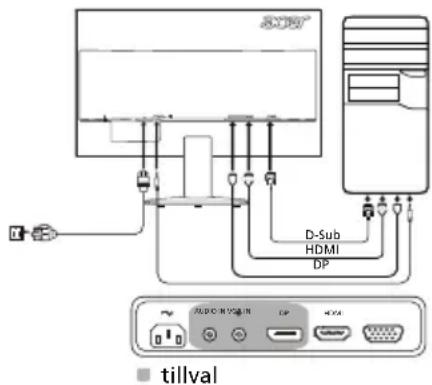
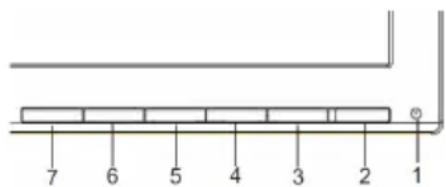
ข้อกำหนดและคำเตือนด้านความปลอดภัย
ประกาศ FCC
อุปกรณ์นี้ได้รับการทดสอบและพบว่าปฏิบัติตามข้อจำกัดสำหรับอุปกรณ์ดิจิทัลคลาส B ตามหัวข้อ 15 ของข้อบังคับ FCC ข้อจำกัดเหล่านี้ได้รับการออกแบบมาเพื่อให้การป้องกันที่เหมาะสมต่อการรบกวนที่เป็นอันตรายเมื่อติดตั้งในที่พักอาศัย อุปกรณ์นี้สร้าง ใช้ และสามารถแผ่พลังงานความถี่วิทยุ และหากไม่ได้ติดตั้งและใช้งานตามคำแนะนำ อาจก่อให้เกิดการรบกวนที่เป็นอันตรายต่อการสื่อสารทางวิทยุ
อย่างไรก็ตาม ไม่มีการรับประกันว่าการรบกวนจะไม่เกิดขึ้นในการติดตั้งเฉพาะแห่ง หากอุปกรณ์นี้ก่อให้เกิดการรบกวนที่เป็นอันตรายต่อการรับสัญญาณวิทยุหรือโทรทัศน์ ซึ่งสามารถตรวจพบได้โดยการเปิดและปิดอุปกรณ์ ผู้ใช้ควรพยายามแก้ไขการรบกวนโดยใช้มาตรการอย่างใดอย่างหนึ่งหรือหลายอย่างต่อไปนี้:
ปรับทิศทางหรือย้ายตำแหน่งเสาอากาศรับสัญญาณ - เพิ่มระยะห่างระหว่างอุปกรณ์กับเครื่องรับ เชื่อมต่ออุปกรณ์เข้ากับเต้ารับบนวงจรที่แตกต่างจากที่เครื่องรับเชื่อมต่ออยู่ - ติดต่อผู้จำหน่ายหรือช่างเทคนิควิทยุ/โทรทัศน์ที่มีประสบการณ์เพื่อขอความช่วยเหลือ
คำประกาศความสอดคล้องของ CE
Acer Inc. ขอรับรองว่าจอภาพ LCD นี้เป็นไปตามข้อกำหนดที่จำเป็นและเงื่อนไขอื่นๆ ที่เกี่ยวข้องของคำสั่ง EMC 2014/30/EU คำสั่งแรงดันไฟฟ้าต่ำ 2014/35/EU คำสั่ง RoHS 2011/65/EU และคำสั่ง 2009/125/EC เกี่ยวกับการกำหนดกรอบสำหรับการกำหนดข้อกำหนดการออกแบบเชิงนิเวศสำหรับผลิตภัณฑ์ที่เกี่ยวข้องกับพลังงาน
หมายเหตุ:
เพื่อป้องกันความเสียหายต่อจอภาพ อย่ายกจอภาพโดยจับที่ฐาน
หมายเหตุ: สายเคเบิลที่มีฉนวนหุ้ม
การเชื่อมต่อทั้งหมดกับอุปกรณ์คอมพิวเตอร์อื่น ๆ ต้องใช้สายเคเบิลที่มีฉนวนหุ้มเพื่อให้เป็นไปตามข้อกำหนด EMC
หมายเหตุ: อุปกรณ์ต่อพ่วง
เฉพาะอุปกรณ์ต่อพ่วง (อุปกรณ์อินพุต/เอาต์พุต เทอร์มินัล เครื่องพิมพ์ ฯลฯ) ที่ได้รับการรับรองตามค่าคลาส B เท่านั้นที่สามารถเชื่อมต่อกับอุปกรณ์นี้ได้ การใช้งานร่วมกับอุปกรณ์ต่อพ่วงที่ไม่ได้รับการรับรองอาจทำให้เกิดการรบกวนการรับสัญญาณวิทยุและโทรทัศน์
คำเตือน
การเปลี่ยนแปลงหรือดัดแปลงใด ๆ ที่ไม่ได้รับการอนุมัติอย่างชัดแจ้งจากผู้ผลิตอาจทำให้สิทธิ์ของผู้ใช้ในการใช้งานผลิตภัณฑ์นี้ตามที่ FCC (Federal Communications Commission) อนุญาตเป็นโมฆะ
เงื่อนไขการใช้งาน
อุปกรณ์นี้เป็นไปตามข้อกำหนดในส่วนที่ 15 ของกฎระเบียบ FCC การใช้งานอยู่ภายใต้เงื่อนไขสองข้อต่อไปนี้: (1) อุปกรณ์นี้ต้องไม่ก่อให้เกิดการรบกวนที่เป็นอันตราย และ (2) อุปกรณ์นี้ต้องยอมรับการรบกวนใด ๆ ที่ได้รับ รวมถึงการรบกวนที่อาจทำให้เกิดการทำงานที่ไม่พึงประสงค์
หมายเหตุ: ผู้ใช้ในแคนาดา
อุปกรณ์ดิจิทัลคลาส B นี้เป็นไปตามข้อกำหนดของ ICES-003 ของแคนาดา
Remarque à l'intention des utilisateurs canadiens
Cet appareil numérique de la classe B est conforme à la norme NMB-003 du Canada.
การจัดการอุปกรณ์ที่หมดอายุการใช้งานสำหรับครัวเรือนในสหภาพยุโรป

สัญลักษณ์นี้บนผลิตภัณฑ์หรือบรรจุภัณฑ์ระบุว่าไม่อนุญาตให้ทิ้งผลิตภัณฑ์นี้รวมกับขยะในครัวเรือน คุณมีหน้าที่นำอุปกรณ์ที่หมดอายุการใช้งานไปส่งที่ศูนย์รีไซเคิลสำหรับขยะไฟฟ้าและอิเล็กทรอนิกส์ การแยกเก็บและรีไซเคิลอุปกรณ์ที่หมดอายุการใช้งานของคุณจะช่วยอนุรักษ์ทรัพยากรธรรมชาติและทำให้อุปกรณ์ถูกรีไซเคิลในวิธีที่ปลอดภัยต่อสุขภาพของมนุษย์และสิ่งแวดล้อม หากต้องการข้อมูลเพิ่มเติมเกี่ยวกับสถานที่ทิ้งอุปกรณ์ที่หมดอายุการใช้งานเพื่อรีไซเคิล โปรดติดต่อเทศบาล บริษัทจัดการขยะ หรือร้านค้าที่คุณซื้อผลิตภัณฑ์
ข้อกำหนด
| LCD-skärm | Teknik TFT LCD-färgskärn | ||
| Storlek 21,5"W (55 cm) | |||
| Pixelavständ 0,248 mm (H) x 0,248 mm (V) | |||
| Ljusstyrkå | 250 cd/m2(typisk) 200 cd/m | 2 (typiskt) | |
| Kontrast 100 000 000 : | Max (ACM) | ||
| Betraktningsvinkel 178° (H) 178° (V) (CR=10) 90° (H) 65° (V) (CR=10) | |||
| Responsid 4 ms (G till G) 5 ms | |||
| Paneltyp VA TN | |||
| Video R, G, B, analogot | gränsnitt | ||
| H-frekvens 30 kHz-80 kHz | |||
| V-frekvens 55-75 Hz | |||
| Skärmfärger 16,7 miljoner | |||
| Pixelfrekvens | 175 MHz | ||
| Högsta upplösning | 1920 x 1080 vid 60 Hz | ||
| Plug & Play | VESA DDCCI/DDCZB | ||
| Energiförbrukning (vid 200 cd/m2) | På-läge | 19 W | 19 W |
| Viloläge | 0,5 W | 0,5 W | |
| Av-läge | 0,3 W | 0,3 W | |
| Ingångskontakt | D-Sub HDMI (endast modeller med HDMI-ingång) DP (endast modeller med DP-ingång) (tilval) | ||
| Videosignalsingång | Analog: 0,7 Vp-p (standard), 75 OHM, positiv HDMI (endast modeller med HDMI-ingång) (tilval) DP (endast modeller med DP-ingång) (tilval) | ||
| Högtalare | 1 W x 2 (tilval) | ||
| Största skärmsstorlek | Horisontellt: 476,6 mm Vertikalt: 268,1 mm | ||
| Strömköllä | 100-240 V, 50/60 Hz | ||
| Miljöfaktorer | Temperatur vid drift: 5 ° till 35 °C Temperatur vid fördvaring: -20 ° till 60 °C Fuktighet vid drift: 10 % till 85 % | ||
| Mätt | 508 (B) x 390,5 (H) x 207 (D) mm | ||
| Vikt (netto) | 3,1 kg (netto) | ||
| Mekaniska specificationer | Lutning: -5° till +25° Vridning: Nej Höjdjustering: Nej Pivoting: Nej Avtagbart fotstativ: Ja | ||
| Externala konntroller | Reglage/knappar | Strömknapp Volymknapp/Blätt lius | Ljusstyrika Läge |
| Funktioner | Ljusstyka Kontrast Blätt lius ACM H-position (endast modeller med analog ingång) V-position (endast modeller med analog ingång) Fokus (endast modeller med analog ingång) Klocka (endast modeller med analog ingång) | Autokonfiguration (endast modeller med analog ingång) Gamma Färgtemperatur sRGB 6-axlad färgton 6-axlad färgmättnad Volym (tilval) Språk OSD-timeout Ingång DP-format (tilval) | |
| Specificationerna varierar after modell och/eller region. | |||
บนเว็บไซต์สนับสนุนอย่างเป็นทางการของ Acer คุณจะพบคู่มือและเอกสารอื่นๆ สำหรับผลิตภัณฑ์ Acer ของคุณ
คู่มือการติดตั้งฉบับย่อ (QSG) สำหรับจอภาพ LCD ของ Acer
คำแนะนำด้านความปลอดภัยที่สำคัญ
โปรดอ่านคำแนะนำต่อไปนี้อย่างละเอียด
- ในการทำความสะอาดหน้าจอ LCD: โปรดตรวจสอบให้แน่ใจว่าแหล่งจ่ายไฟที่ใช้กับจอภาพของคุณเหมาะสมกับไฟ AC ในพื้นที่ของคุณ
- ปิดจอภาพ LCD และถอดสายไฟออก
- ฉีดน้ำยาทำความสะอาดชนิดไม่ละลายไขมันลงบนผ้าเช็ด แล้วเช็ดจอภาพเบาๆ
- ห้ามฉีดหรือเทของเหลวใดๆ ลงบนหน้าจอหรือตัวเครื่องโดยตรง
- ห้ามใช้น้ำยาทำความสะอาดที่มีส่วนผสมของแอมโมเนียหรือแอลกอฮอล์กับหน้าจอหรือตัวเครื่องของจอภาพ LCD
- Acer จะไม่รับผิดชอบต่อความเสียหายใดๆ ที่เกิดจากการใช้น้ำยาทำความสะอาดที่มีส่วนผสมของแอมโมเนียหรือแอลกอฮอล์
- ห้ามวางจอภาพ LCD ไว้ใกล้หน้าต่าง หากจอภาพสัมผัสกับฝน ความชื้น หรือแสงแดด อาจทำให้เกิดความเสียหายร้ายแรงได้
- 請勿按壓 LCD 螢幕。過度施壓可能使顯示器永久損壞。
- 請勿拆下蓋板或嘗試自行維修本裝置。任何情況下皆應由授權技師進行維修。
- 請將 LCD 顯示器儲存於溫度介於 -20°C 至 60°C (-4°F 至 140°F) 之間的室內。若將 LCD 顯示器存放在溫度超出此範圍的環境,可能會造成永久損害。6. 若下列任一情形發生,請立即拔掉顯示器插頭並連絡授權技師:
- 連接顯示器與電腦的訊號線破損。
- 液體潑濺至 LCD 顯示器,或顯示器暴露在雨水中。
- LCD 顯示器或外殼受損。
將顯示器連接底座
- 從包裝中取出顯示器底座後,請將它放在穩固且平坦的表面上。2. 請從包裝中取出顯示器。
- 將顯示器支臂連接底座。
- 將底座與顯示器支臂牢牢鎖緊。(僅適用於特定機型)
- ใช้ปีกยึดหรือเหรียญที่เหมาะสมหมุนสกรูเพื่อยึดฐานเข้ากับขาจอภาพ (เฉพาะรุ่นที่รองรับ)
เชื่อมต่อจอภาพเข้ากับคอมพิวเตอร์
1. ปิดจอภาพและถอดปลั๊กไฟของคอมพิวเตอร์ 2. 2-1 เชื่อมต่อสายวิดีโอ
a. ตรวจสอบให้แน่ใจว่าปิดไฟจอภาพและคอมพิวเตอร์แล้ว b. เชื่อมต่อสาย VGA เข้ากับคอมพิวเตอร์
2-2 เชื่อมต่อสาย HDMI (เฉพาะรุ่นที่มีพอร์ต HDMI)
a. ตรวจสอบให้แน่ใจว่าปิดไฟจอภาพและคอมพิวเตอร์แล้ว b. เชื่อมต่อสาย HDMI เข้ากับคอมพิวเตอร์
2-3 เชื่อมต่อสาย DP (เฉพาะรุ่นที่มีพอร์ต DP) (อุปกรณ์เสริม)
a. ตรวจสอบให้แน่ใจว่าปิดไฟจอภาพและคอมพิวเตอร์แล้ว b. เชื่อมต่อสาย DP เข้ากับคอมพิวเตอร์
- เชื่อมต่อสายเสียง (อุปกรณ์เสริม)
- เสียบสายไฟของจอภาพเข้ากับพอร์ตจ่ายไฟที่ด้านหลังจอภาพ
- เสียบสายไฟของคอมพิวเตอร์และจอภาพเข้ากับเต้ารับไฟฟ้าที่อยู่ใกล้เคียง
การควบคุมภายนอก
| 編號 | 圖示 | 項目 | 說明 | |
| 1,2 | 電源按鈕/指示器 | 開啓/關閉顯示器。藍色表示電源開啓。 橘色代表待機/省電模式。 | ||
| 3 | OSD功能 | 按下以檢視OSD。再度按下即可進入OSD選項。 | ||
| 4 | 輸入按鈕 | 按下即可切換輸入來源。 | ||
| 5 | 音量按鈕/藍光 | 按下可啟動音量滑桿。(特定機型) 按下可啟動藍光功能表。(特定機型) | ||
| 6 | 亮度 | 按下按键將開啓亮度控制並設定為偏好的程度。 | ||
| 7 | 模式 | 按下可啟動模式功能表。 |
อุปกรณ์เสริม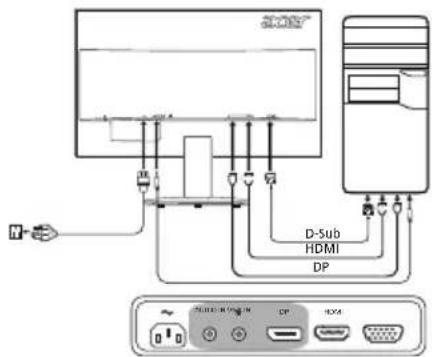
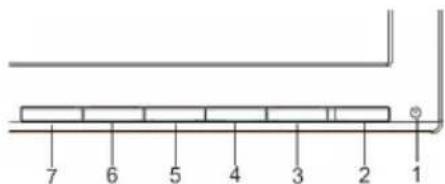
ข้อกำหนดและคำเตือนด้านความปลอดภัย
ประกาศ FCC
อุปกรณ์นี้ผ่านการทดสอบและเป็นไปตามข้อกำหนดของ FCC ข้อ 15 สำหรับอุปกรณ์ดิจิทัลคลาส B ซึ่งให้การป้องกันที่เหมาะสมต่อการรบกวนที่เป็นอันตรายในการติดตั้งในที่พักอาศัย อุปกรณ์นี้สร้าง ใช้ และสามารถแผ่พลังงานคลื่นความถี่วิทยุ หากไม่ได้ติดตั้งและใช้งานตามคำแนะนำ อาจก่อให้เกิดการรบกวนที่เป็นอันตรายต่อการสื่อสารทางวิทยุ
อย่างไรก็ตาม เราไม่รับประกันว่าจะไม่เกิดการรบกวนใดๆ ในการติดตั้งเฉพาะ หากพบว่าอุปกรณ์นี้ก่อให้เกิดการรบกวนที่เป็นอันตรายต่อการรับสัญญาณวิทยุหรือโทรทัศน์ โดยพิจารณาจากการปิดและเปิดอุปกรณ์ ขอแนะนำให้ผู้ใช้พยายามแก้ไขการรบกวนโดยใช้มาตรการอย่างใดอย่างหนึ่งต่อไปนี้:
• ปรับทิศทางหรือย้ายตำแหน่งเสาอากาศรับสัญญาณ • เพิ่มระยะห่างระหว่างอุปกรณ์นี้กับเครื่องรับ - เชื่อมต่ออุปกรณ์นี้เข้ากับเต้ารับที่อยู่ในวงจรไฟฟ้าที่แตกต่างจากเครื่องรับ - ปรึกษาผู้จำหน่ายหรือช่างเทคนิควิทยุ/โทรทัศน์ที่มีประสบการณ์เพื่อขอความช่วยเหลือ
คำประกาศความสอดคล้องของ CE
Acer Inc. ขอประกาศว่าจอแสดงผล LCD นี้เป็นไปตามข้อกำหนดที่สำคัญและข้อกำหนดอื่นๆ ที่เกี่ยวข้องดังต่อไปนี้: คำสั่ง EMC 2014/30/EU, คำสั่งแรงดันไฟฟ้าต่ำ 2014/35/EU และคำสั่ง RoHS 2011/65/EU และคำสั่ง 2009/125/EC เกี่ยวกับการกำหนดกรอบสำหรับการกำหนดข้อกำหนดการออกแบบเชิงนิเวศสำหรับผลิตภัณฑ์ที่เกี่ยวข้องกับพลังงาน
หมายเหตุ:
เพื่อหลีกเลี่ยงความเสียหายต่อจอแสดงผล ห้ามยกจอแสดงผลจากฐาน
หมายเหตุ: สายเคเบิลหุ้มฉนวน
ต้องใช้สายเคเบิลหุ้มฉนวนเชื่อมต่อกับอุปกรณ์คอมพิวเตอร์อื่นๆ เพื่อให้เป็นไปตามข้อกำหนด EMC
หมายเหตุ: อุปกรณ์ต่อพ่วง
อนุญาตให้เชื่อมต่อเฉพาะอุปกรณ์ต่อพ่วงที่สอดคล้องกับขีดจำกัดคลาส B (อุปกรณ์อินพุต/เอาต์พุต เทอร์มินัล เครื่องพิมพ์ ฯลฯ) เข้ากับอุปกรณ์นี้ การใช้อุปกรณ์ต่อพ่วงที่ไม่ได้มาตรฐานอาจรบกวนการรับสัญญาณวิทยุและโทรทัศน์
คำเตือน
การเปลี่ยนแปลงหรือแก้ไขผลิตภัณฑ์นี้โดยไม่ได้รับอนุมัติอย่างชัดแจ้งจากผู้ผลิต อาจทำให้ผู้ใช้สูญเสียสิทธิ์ในการใช้งานที่ได้รับจากคณะกรรมการการสื่อสารกลางแห่งสหรัฐอเมริกา
เงื่อนไขการทำงาน
อุปกรณ์นี้เป็นไปตามข้อ 15 ของข้อกำหนด FCC การทำงานของอุปกรณ์นี้ต้องเป็นไปตามเงื่อนไขสองข้อต่อไปนี้: (1) อุปกรณ์นี้ต้องไม่ก่อให้เกิดการรบกวนที่เป็นอันตราย และ (2) อุปกรณ์นี้ต้องยอมรับการรบกวนใดๆ ที่ได้รับ รวมถึงการรบกวนที่อาจทำให้การทำงานไม่เป็นไปตามที่ต้องการ
หมายเหตุสำหรับผู้ใช้ในแคนาดา
อุปกรณ์ดิจิทัลคลาส B นี้เป็นไปตามข้อกำหนด ICES-003 ของแคนาดา
หมายเหตุสำหรับผู้ใช้ในแคนาดา
อุปกรณ์ดิจิทัลคลาส B นี้เป็นไปตามมาตรฐาน NMB-003 ของแคนาดา
การกำจัดอุปกรณ์ที่ใช้แล้วโดยผู้ใช้ในครัวเรือนในสหภาพยุโรป
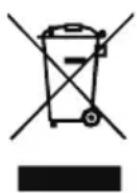
เครื่องหมายนี้บนผลิตภัณฑ์หรือบรรจุภัณฑ์ระบุว่าผลิตภัณฑ์นี้ต้องไม่ทิ้งรวมกับขยะในครัวเรือนอื่น ๆ คุณมีหน้าที่นำอุปกรณ์ที่ใช้แล้วไปส่งยังจุดรวบรวมที่กำหนดสำหรับการรีไซเคิลอุปกรณ์ไฟฟ้าและอิเล็กทรอนิกส์ การแยกเก็บและรีไซเคิลอุปกรณ์ที่ใช้แล้วแยกต่างหากช่วยอนุรักษ์ทรัพยากรธรรมชาติและช่วยให้แน่ใจว่าการรีไซเคิลอุปกรณ์นี้ปกป้องสุขภาพของมนุษย์และสิ่งแวดล้อม หากต้องการข้อมูลเพิ่มเติมเกี่ยวกับสถานที่รีไซเคิลอุปกรณ์ที่ใช้แล้วของคุณ โปรดติดต่อหน่วยงานท้องถิ่น บริการกำจัดขยะในครัวเรือน หรือร้านค้าที่คุณซื้อผลิตภัณฑ์นี้
ข้อมูลจำเพาะ
| LCD面板 | 驅動系統 | TFT 彩色 LCD | ||
| 尺寸 | 21.5"W (55公分) | |||
| 像素間距 | 0.248 公盤 (水平) x 0.248 公盤 (垂直) | |||
| 亮度 250 cd/m | 2(典型) 200 cd/m | 2(典型) | ||
| 對比度 | 10000000:1 最大值 (ACM) | |||
| 可視角 | 178° (水平) 178° (垂直) (CR=10) | 90° (水平) 65° (垂直) (CR=10) | ||
| 反應時間 | 4 毫秒 (G 到 G) | 5 毫秒 | ||
| 面板類型 | VA TN | |||
| 視訊 | R、G、B 類比介面 | |||
| 水平頻率 | 30 kHz - 80 kHz | |||
| 垂直頻率 | 55 - 75 Hz | |||
| 顯示色彩 | 1670 萬 | |||
| 畫素時鐘 | 175 MHz | |||
| 最大解析度 | 1920 x 1080 @ 60 Hz | |||
| 隨插即用 | VESA DDCCI/DDC2B | |||
| 功耗 (200 尼特時) | 開啓模式 | 19 W 19 W | ||
| 休眠模式 | 0.5 W 0.5 W | |||
| 關閉模式 | 0.3 W 0.3 W | |||
| 輸入接頭 | D-Sub HDMI (僅限 HDMI 瞸入機型) DP (僅限 DP 輸入機型) (選配) | |||
| 輸入視訊訊號 | 類比: 0.7 Vp-p (標準), 75 OHM, 正極性 HDMI (僅限 HDMI 瞸入機型) (選配) DP (僅限 DP 輸入機型) (選配) | |||
| 開/閉 | 1 W x 2 (選配) | |||
| 最大螢幕尺寸 | 水平: 476.6 公盤 垂直: 268.1 公盤 | |||
| 電源 | 100-240 V, 50/60 Hz | |||
| 環境條件 | 運作溫度: 5° 至 35°C 存放溫度: -20° 至 60°C 運作濕度: 10% 至 85% | |||
| 尺寸 | 508 (寬) x 390.5 (高) x 207 (深) 公盤 | |||
| 重量 (淨重) | 3.1 公斤 (淨重) | |||
| 機械規格 | 傾斜: -5° 至 +25° 轉動: 無 高度調整: 無 樞軸: 無 可卸式腳架: 有 | |||
| 外部控制 | 開關/按鈕 | 電源按鈕 功能表/進入 | 輸入 音量按鈕/藍光 亮度 模式 | |
| 功能 | 亮度 對比 藍光 ACM 水平位置 (僅限類比輸入機型) 垂直位置 (僅限類比輸入機型) 相位 (僅限類比輸入機型) 時振 (僅限類比輸入機型) | 自動調整 (僅限類比輸入機型) Gamma 色溫 sRGB 6 軸色調 6 軸色調 音量 (選配) 語言 OSD 顯示時間設定 輸入 DP 格式 (選配) | ||
| 規格視機型及/或地區而定。 | ||||
ยินดีต้อนรับสู่เว็บไซต์สนับสนุนอย่างเป็นทางการของ Acer สำหรับคู่มือและเอกสารอื่น ๆ ของผลิตภัณฑ์ Acer ของคุณ
คู่มือเริ่มต้นใช้งานฉบับย่อ (QSG) สำหรับจอภาพ Acer
คำแนะนำด้านความปลอดภัยที่สำคัญ
โปรดอ่านคำแนะนำต่อไปนี้อย่างละเอียด
- การทำความสะอาดหน้าจอจอภาพ: ตรวจสอบให้แน่ใจว่าจอภาพทำงานด้วยค่าไฟฟ้าที่กำหนดของแหล่งจ่ายไฟ AC ในพื้นที่ของคุณ
- ปิดจอภาพและถอดสายไฟออก
- ฉีดน้ำยาทำความสะอาดที่ไม่ใช่ตัวทำละลายลงบนผ้า แล้วเช็ดหน้าจอเบาๆ
- ห้ามฉีดหรือเทของเหลวใดๆ ลงบนหน้าจอหรือตัวเครื่องโดยตรง
- ห้ามใช้สารทำความสะอาดที่มีแอมโมเนียหรือแอลกอฮอล์บนหน้าจอ LCD หรือตัวเครื่อง
- Acer จะไม่รับผิดชอบต่อความเสียหายที่เกิดจากการใช้สารทำความสะอาดที่มีแอมโมเนียหรือแอลกอฮอล์
- ห้ามวางจอภาพ LCD ไว้ใกล้หน้าต่าง จอภาพอาจเสียหายอย่างรุนแรงหากถูกฝน ความชื้น หรือแสงแดด
- ห้ามกดแรงๆ บนหน้าจอ LCD แรงกดที่มากเกินไปอาจทำให้จอภาพเสียหายถาวร
- ห้ามถอดฝาครอบหรือพยายามซ่อมจอภาพด้วยตนเอง ควรให้ช่างเทคนิคที่ได้รับอนุญาตดำเนินการซ่อมแซมทั้งหมด
- เก็บจอภาพ LCD ในห้องที่มีอุณหภูมิ -20° ถึง 60°C ( -4° ถึง 140°F ) การเก็บจอภาพ LCD ไว้นอกช่วงอุณหภูมินี้อาจทำให้เกิดความเสียหายถาวร 6. หากเกิดสถานการณ์ต่อไปนี้ ให้ถอดสายไฟของจอภาพทันทีและโทรแจ้งช่างเทคนิคที่ได้รับอนุญาต:
- สายสัญญาณที่เชื่อมต่อจอภาพกับคอมพิวเตอร์ชำรุดหรือเสียหาย
- มีของเหลวหกใส่จอภาพ LCD หรือจอภาพถูกฝน จอภาพ LCD หรือตัวเครื่องเสียหาย
ติดตั้งจอภาพเข้ากับฐาน
- นำฐานจอภาพออกจากบรรจุภัณฑ์ และวางบนพื้นที่ทำงานที่มั่นคงและได้ระดับ
- นำจอภาพออกจากบรรจุภัณฑ์
- ติดตั้งขาตั้งจอภาพเข้ากับฐาน
- ตรวจสอบให้แน่ใจว่าได้ล็อกฐานเข้ากับขาตั้งจอภาพแล้ว (สำหรับรุ่นที่เลือก)
- ใช้ปีกในตัวหรือเหรียญที่เหมาะสมหมุนสกรูเพื่อยึดฐานเข้ากับขาตั้งจอภาพ (สำหรับรุ่นที่เลือก)
เชื่อมต่อจอภาพเข้ากับคอมพิวเตอร์
- ปิดจอภาพ และถอดสายไฟของคอมพิวเตอร์ออก 2.2-1 เชื่อมต่อสายวิดีโอ
ก. ตรวจสอบให้แน่ใจว่าจอภาพและคอมพิวเตอร์ปิดอยู่ ข. เชื่อมต่อสาย VGA เข้ากับคอมพิวเตอร์
2-2 เชื่อมต่อสาย HDMI (สำหรับรุ่นที่มีช่อง HDMI เท่านั้น)
ก. ตรวจสอบให้แน่ใจว่าจอภาพและคอมพิวเตอร์ปิดอยู่ ข. เชื่อมต่อสาย HDMI เข้ากับคอมพิวเตอร์
2-3 เชื่อมต่อสาย DP (สำหรับรุ่นที่มีช่อง DP เท่านั้น) (อุปกรณ์เสริม)
ก. ตรวจสอบให้แน่ใจว่าจอภาพและคอมพิวเตอร์ปิดอยู่ ข. เชื่อมต่อสาย DP เข้ากับคอมพิวเตอร์
3. เชื่อมต่อสายเคเบิลเสียง (อุปกรณ์เสริม)
- เสียบสายไฟของจอแสดงผลเข้ากับพอร์ตจ่ายไฟที่ด้านหลังของจอแสดงผล
- เสียบสายไฟของคอมพิวเตอร์และจอแสดงผลเข้ากับเต้ารับไฟฟ้าที่อยู่ใกล้เคียง
ตัวควบคุมภายนอก
| 编号 | 图标 | 项目 | 说明 |
| 1,2 | 电源按钮指示灯 | 打开/关闭显示器。蓝色表示显示器已开机。琥珀色表示显示器处于待机/节能模式。 | |
| 3 | OSD功能 | 按下此按钮可查看OSD。再次按下此按钮可进入OSD中的选项。 | |
| 4 | 输入按钮 | 按下此按钮可切换输入源。 | |
| 5 | 音量按钮 | 按下此按钮可激活音量滑动标尺。(限所选型号) 按下此按钮可激活蓝光菜单。(限所选型号) | |
| 6 | 亮度 | 按此键可打开亮度控制并将其设置为首选水平。 | |
| 7 | 模式 | 按下此按钮可激活模式菜单。 |
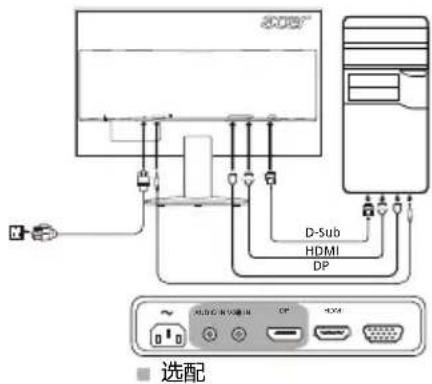
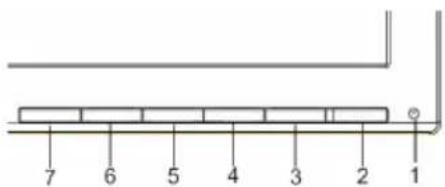
ประกาศด้านกฎระเบียบและความปลอดภัย
ประกาศ FCC
ตามข้อกำหนดในส่วนที่ 15 ของกฎ FCC อุปกรณ์นี้ผ่านการทดสอบและเป็นไปตามข้อจำกัดสำหรับอุปกรณ์ดิจิทัลคลาส B ข้อจำกัดเหล่านี้ได้รับการออกแบบมาเพื่อให้การป้องกันที่เหมาะสมต่อการรบกวนที่เป็นอันตรายในการติดตั้งในที่พักอาศัย อุปกรณ์นี้สร้าง ใช้ และสามารถแผ่พลังงานความถี่วิทยุ และหากไม่ได้ติดตั้งและใช้งานตามคำแนะนำ อาจก่อให้เกิดการรบกวนที่เป็นอันตรายต่อการสื่อสารไร้สาย
อย่างไรก็ตาม ไม่มีการรับประกันว่าการรบกวนจะไม่เกิดขึ้นในการติดตั้งเฉพาะใดๆ หากอุปกรณ์นี้ก่อให้เกิดการรบกวนที่เป็นอันตรายต่อการรับสัญญาณวิทยุหรือโทรทัศน์ ซึ่งสามารถตรวจสอบได้โดยการปิดและเปิดอุปกรณ์ ขอแนะนำให้ผู้ใช้พยายามแก้ไขการรบกวนโดยใช้มาตรการอย่างน้อยหนึ่งอย่างต่อไปนี้:
- ปรับทิศทางหรือย้ายตำแหน่งเสาอากาศรับสัญญาณ
- เพิ่มระยะห่างระหว่างอุปกรณ์กับเครื่องรับ เชื่อมต่ออุปกรณ์เข้ากับเต้ารับที่อยู่คนละวงจรกับเครื่องรับ
- ปรึกษาผู้จำหน่ายหรือช่างเทคนิควิทยุ/โทรทัศน์ที่มีประสบการณ์เพื่อขอความช่วยเหลือ
คำประกาศความสอดคล้อง CE
บริษัท Acer Inc. ขอประกาศว่าจอแสดงผลคริสตัลเหลวนี้เป็นไปตามข้อกำหนดพื้นฐานและข้อกำหนดอื่นๆ ที่เกี่ยวข้องของคำสั่ง EMC 2014/30/EU คำสั่งแรงดันไฟฟ้าต่ำ 2014/35/EU คำสั่ง RoHS 2011/65/EU และคำสั่ง 2009/125/EC ในการกำหนดกรอบการตั้งข้อกำหนดการออกแบบเชิงนิเวศสำหรับผลิตภัณฑ์ที่เกี่ยวข้องกับพลังงาน
ข้อควรระวัง:
เพื่อป้องกันความเสียหายต่อจอแสดงผล ห้ามยกจอแสดงผลโดยใช้ฐานนี้
หมายเหตุ: สายเคเบิลชีลด์
การเชื่อมต่อทั้งหมดกับอุปกรณ์คอมพิวเตอร์อื่น ๆ ต้องใช้สายเคเบิลชีลด์เพื่อให้เป็นไปตามข้อกำหนด EMC
หมายเหตุ: อุปกรณ์ต่อพ่วง
เฉพาะอุปกรณ์ต่อพ่วงที่ได้รับการรับรองว่าปฏิบัติตามข้อกำหนดคลาส B (อุปกรณ์อินพุต/เอาต์พุต เทอร์มินัล เครื่องพิมพ์ ฯลฯ) เท่านั้นที่สามารถเชื่อมต่อกับอุปกรณ์นี้ได้ การใช้อุปกรณ์ต่อพ่วงที่ไม่ได้รับการรับรองอาจก่อให้เกิดการรบกวนต่อการรับสัญญาณวิทยุและโทรทัศน์
คำเตือน
การเปลี่ยนแปลงหรือแก้ไขใด ๆ ที่ไม่ได้รับการอนุมัติอย่างชัดแจ้งจากผู้ผลิตอาจทำให้ผู้ใช้สูญเสียสิทธิ์ (ซึ่งได้รับจาก FCC) ในการใช้งานผลิตภัณฑ์นี้
เงื่อนไขการใช้งาน
อุปกรณ์นี้เป็นไปตามข้อกำหนดส่วนที่ 15 ของกฎ FCC การใช้งานต้องเป็นไปตามเงื่อนไขสองข้อต่อไปนี้: (1) อุปกรณ์นี้ต้องไม่ก่อให้เกิดการรบกวนที่เป็นอันตราย และ (2) อุปกรณ์นี้ต้องยอมรับการรบกวนใด ๆ ที่ได้รับ รวมถึงการรบกวนที่อาจทำให้เกิดการทำงานที่ไม่พึงประสงค์
หมายเหตุ: สำหรับผู้ใช้ในแคนาดา
อุปกรณ์ดิจิทัลคลาส B นี้เป็นไปตามมาตรฐาน ICES-003 ของแคนาดา
หมายเหตุสำหรับผู้ใช้ในแคนาดา
อุปกรณ์ดิจิทัลคลาส B นี้เป็นไปตามมาตรฐาน NMB-003 ของแคนาดา
คำแนะนำตามกฎหมายการจัดการซากผลิตภัณฑ์เครื่องใช้ไฟฟ้าและอิเล็กทรอนิกส์
เพื่อดูแลและปกป้องโลกของเรา เมื่อผู้ใช้ไม่ต้องการผลิตภัณฑ์นี้หรือผลิตภัณฑ์หมดอายุการใช้งาน โปรดปฏิบัติตามกฎหมายและข้อบังคับที่เกี่ยวข้องกับการจัดการซากผลิตภัณฑ์เครื่องใช้ไฟฟ้าและอิเล็กทรอนิกส์ของประเทศ และนำส่งให้กับผู้รับรีไซเคิลที่ได้รับการรับรองจากหน่วยงานของรัฐในพื้นที่
การทิ้งอุปกรณ์ที่ใช้แล้วสำหรับครัวเรือนส่วนบุคคลในสหภาพยุโรป
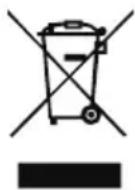
เครื่องหมายนี้บนผลิตภัณฑ์หรือบรรจุภัณฑ์ระบุว่าผลิตภัณฑ์นี้ไม่ควรทิ้งรวมกับขยะในครัวเรือนทั่วไป คุณมีหน้าที่นำอุปกรณ์ที่ใช้แล้วไปส่งยังจุดรวบรวมขยะอิเล็กทรอนิกส์ที่กำหนด การแยกประเภทและรีไซเคิลอุปกรณ์ที่ใช้แล้วจะช่วยอนุรักษ์ทรัพยากรธรรมชาติและรับประกันว่าอุปกรณ์จะถูกนำไปรีไซเคิลในลักษณะที่ปกป้องสุขภาพของมนุษย์และสิ่งแวดล้อม สำหรับข้อมูลเพิ่มเติมเกี่ยวกับจุดรีไซเคิลอุปกรณ์ที่ใช้แล้ว โปรดติดต่อสำนักงานเทศบาลท้องถิ่น บริการจัดการขยะในครัวเรือน หรือสถานที่ที่คุณซื้อผลิตภัณฑ์
การรับรองด้านกฎระเบียบ


ค้นหาคู่มือและเอกสารอื่นๆ สำหรับผลิตภัณฑ์ Acer ได้ที่เว็บไซต์สนับสนุนอย่างเป็นทางการของ Acer
| 依据中国《电器电子产品有害物质限制使用管理办法》,简称《管理办法》或《China RoHS》之规定,列出宏碁电子信息产品中可能含有的有害物质的名称及含量于以下表格中 | ||||||
| 显示器 | ||||||
| 部件名称 | 有害物质 | |||||
| 铅(Pb) | 汞(Hg) | 镉(Cd) | 六价铬(Cr(VI)) | 多溴联苯(PBB) | 多溴二苯醚(PBDE) | |
| 金属机构件 | X | O | O | O | O | O |
| 塑料机构件 | O | O | O | O | O | O |
| 电路板组件* | X | O | O | O | O | O |
| 液晶显示屏 | X | O | O | O | O | O |
| 电源模块 | X | O | O | O | O | O |
| 电源线 | O | O | O | O | O | O |
| 外部信号连接线 | X | O | O | O | O | O |
| 喇叭 | X | O | O | O | O | O |
| 本表格依据SJ/T 11364的规定编制*:电路板组件包括印刷电路板及其构成的零部件,如电阻、电容、集成电路、连接器等○:表示该有害物质在该部件所有均质材料中的含量均在GB/T 26572规定的限量要求以下×:表示该有害物质至少存在于该部件的某一均质材料中,是因为目前业界还没有成熟的可替代技术,以致含量虽然超出GB/T 26572规定的限量要求;但仍然符合欧盟RoHS指令所容许的豁外条款及电池指令的要求 | ||||||
คู่มือเริ่มต้นใช้งานฉบับย่อ (QSG) สำหรับจอภาพ LCD แบบไวด์สกรีนของ Acer
เพื่อความปลอดภัยของคุณ
โปรดอ่านข้อควรระวังต่อไปนี้อย่างละเอียด
- การทำความสะอาดจอภาพ LCD: ตั้งค่าพิกัดไฟฟ้าให้ตรงกับแหล่งจ่ายไฟ AC ที่ตำแหน่งติดตั้งจอภาพ
- ปิดจอภาพ LCD และถอดสายไฟออก ·ใช้ผ้าชุบน้ำยาทำความสะอาดที่ไม่มีตัวทำละลายเช็ดเบาๆ ·ห้ามฉีดหรือเทของเหลวลงบนจอภาพหรือตัวเครื่องโดยตรง
- ห้ามใช้น้ำยาทำความสะอาดที่มีแอมโมเนียหรือแอลกอฮอล์กับจอภาพ LCD หรือตัวเครื่องโดยเด็ดขาด ·การใช้แอมโมเนียหรือแอลกอฮอล์อาจทำให้เกิดความเสียหายถาวรได้
- LCD ディスプレイは窓の近くに置かないでください。ディスプレイを雨、湿気、直射日光などに当てると、損傷する恐れがあります。 3.LCDsKU1-11iHJ111111111111111111111111111111 4.カバーを取り外したり、本体を修理したりしないでください。修理が必要な場合は、認定された技術者に依頼してください。
- เก็บจอภาพ LCD ไว้ในห้องที่มีอุณหภูมิ -20° ถึง 60°C (-4° ถึง 140°F) การเก็บจอภาพ LCD ไว้นอกช่วงอุณหภูมินี้อาจทำให้
จอภาพอาจได้รับความเสียหายถาวร ซึ่งอาจส่งผลให้เกิดการบาดเจ็บได้
- 次のような状況が発生した場合は、直ちにモニターの電源コードを抜き、認定の技術者に連絡してください。
- モニターからPCの信号を入力するケーブルが摩耗した場合や、破損した場合。
- LCDモニターに液体が入った場合や、モニターが雨に濡れた場合。
- モニターが破損した場合。
モニターを台に設置する
- モニターの台を梱包箱から取り出し、安定した水平の作業空間に置きます。
- モニターを梱包箱から取り出します。
- モニターのスタンドを台に設置します。
・台がモニターのスタンドアームにしっかりロックされていることを確認します(一部のモデルのみ)。・工具は適切なものを使ってネジを締め、台をモニターのスタンドアームにしっかり固定します(一部のモデルのみ)。
モニターをコンピューターに接続する
- モニターの電源を切にして、コンピューターの電源コードを外します。2-1 ビデオケーブルの接続
a. コンピューターとモニターの電源が切になっていることを確認します。b. VGAケーブルをモニターに接続します。
2-2 HDMIケーブルの接続(HDMI入力モデルのみ)
a. ตรวจสอบว่าเปิดไฟของจอมอนิเตอร์และคอมพิวเตอร์แล้ว b. เชื่อมต่อสาย HDMI เข้ากับคอมพิวเตอร์
2-3 การเชื่อมต่อสาย DP (สำหรับรุ่นที่มีช่อง DP)
a. ตรวจสอบว่าเปิดไฟของจอมอนิเตอร์และคอมพิวเตอร์แล้ว b. เชื่อมต่อสาย DP เข้ากับคอมพิวเตอร์
3. เชื่อมต่อสายสัญญาณ (สำหรับรุ่นที่มีช่องสัญญาณ) 4. เสียบสายไฟของจอมอนิเตอร์เข้ากับช่องไฟที่ด้านหลังของจอมอนิเตอร์ 5. เสียบปลั๊กไฟของคอมพิวเตอร์และจอมอนิเตอร์เข้ากับเต้ารับที่อยู่ใกล้เคียง
การควบคุมภายนอก
| 番号 | アイコン | アイテム | 説明 |
| 1,2 | 電源ロ専 インジケーダ | モニタ一を才広ノ才広にしま�。青色は 電源が才広蜓るごと示しま�。才 レ な 空色は、 斯 な ラ い /省電力モード を示し ま�。 | |
| 3 | OSD 機能 | 押すと OSD が表示いたします。む一度 押すと OSDの才予予は選択するご てがき)=(7) | |
| 4 | 入力端子ロ専 | 入力 リ 一 斲 を 切り 替 え ま | |
| 5 | 音量ロ専 ル 一 � ト | 音量ス ラ 亀 イ 版を有効にしま | |
| テル) リル一拉动メニローが有効にしぎま | |||
| 。(一部 空 テル) | |||
| 6 | 輝度 | ごのensitiveを押すと輝度調整が開きま | |
| の上、適切なレビルに設定してくださ | |||
| い。 | |||
| 7 | モーツ | モーツムニローが有効にしぎ)=(8) |
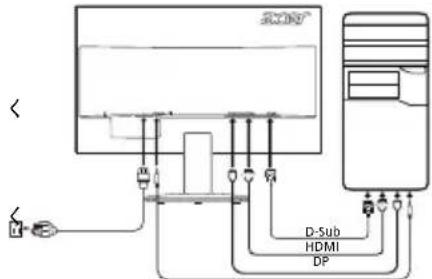
ทั่วไป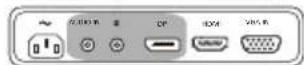
ข้อควรระวังด้านกฎระเบียบและความปลอดภัย
ข้อควรระวังเกี่ยวกับ FCC
• เปลี่ยนทิศทางหรือตำแหน่งของเสาอากาศรับสัญญาณ • เพิ่มระยะห่างระหว่างอุปกรณ์กับเครื่องรับ • เสียบปลั๊กไฟของอุปกรณ์เข้ากับเต้ารับที่อยู่คนละวงจรกับเครื่องรับ • ขอคำแนะนำจากผู้จำหน่ายหรือช่างเทคนิควิทยุ/โทรทัศน์ที่มีประสบการณ์
คำประกาศความสอดคล้อง CE
Acer Inc. ขอประกาศว่าจอภาพ LCD นี้เป็นไปตามข้อกำหนดพื้นฐานและข้อกำหนดอื่นๆ ที่เกี่ยวข้องของคำสั่ง EMC 2014/30/EU, คำสั่งแรงดันไฟฟ้าต่ำ 2014/35/EU, คำสั่ง RoHS 2011/65/EU และคำสั่ง 2009/125/EC เกี่ยวกับการกำหนดข้อกำหนดการออกแบบเชิงนิเวศสำหรับผลิตภัณฑ์ที่เกี่ยวข้องกับพลังงาน
ข้อควรระวัง:
เพื่อป้องกันไม่ให้จอมอนิเตอร์เสียหาย อย่ายกจอมอนิเตอร์โดยจับที่ฐาน
ข้อควรระวัง: สายเคเบิลขนาดเล็ก
เพื่อให้สอดคล้องกับข้อกำหนด EMC จำเป็นต้องใช้สายเคเบิลที่มีฉนวนป้องกันสำหรับการเชื่อมต่ออื่นๆ ทั้งหมด
ข้อควรระวัง: อุปกรณ์รอบข้าง
สำหรับการเชื่อมต่อกับอุปกรณ์นี้ ต้องใช้อุปกรณ์รอบข้าง (อุปกรณ์นำเข้า/ส่งออก เทอร์มินัล เครื่องพิมพ์) ที่ได้รับการพิสูจน์ว่าสอดคล้องกับข้อจำกัดของคลาส B เท่านั้น การใช้อุปกรณ์รอบข้างที่ได้รับการพิสูจน์ความสอดคล้องแล้วอาจทำให้เกิดการรบกวนวิทยุหรือโทรทัศน์ได้
ข้อควรระวัง
การเปลี่ยนแปลงหรือดัดแปลงใดๆ ที่ไม่ได้รับอนุญาตอย่างชัดแจ้งจากบริษัทผู้ผลิตอาจทำให้สิทธิ์ในการใช้งานผลิตภัณฑ์นี้ซึ่งได้รับการรับรองจาก FCC (คณะกรรมการการสื่อสารกลาง) เป็นโมฆะ
เงื่อนไขการใช้งาน
อุปกรณ์นี้เป็นไปตามส่วนที่ 15 ของกฎ FCC การใช้งานอุปกรณ์นี้อยู่ภายใต้เงื่อนไขสองข้อต่อไปนี้: (1) อุปกรณ์นี้ต้องไม่ก่อให้เกิดการรบกวนที่เป็นอันตราย และ (2) อุปกรณ์นี้ต้องยอมรับการรบกวนใดๆ ที่ได้รับ รวมถึงการรบกวนที่อาจทำให้เกิดการทำงานที่ไม่พึงประสงค์
ข้อควรระวัง: สำหรับผู้ใช้ในแคนาดา
อุปกรณ์ดิจิทัลคลาส B นี้เป็นไปตามมาตรฐาน ICES-003 ของแคนาดา
การกำจัดอุปกรณ์ที่ใช้แล้วโดยผู้ใช้ในครัวเรือนในสหภาพยุโรป
สัญลักษณ์ที่แสดงบนผลิตภัณฑ์หรือบรรจุภัณฑ์ของผลิตภัณฑ์ระบุว่าผลิตภัณฑ์นี้ไม่ควรทิ้งรวมกับขยะในครัวเรือนอื่นๆ เมื่อกำจัดอุปกรณ์ที่ใช้แล้ว ควรนำไปรีไซเคิลหรือทิ้งแยกต่างหากตามความรับผิดชอบของคุณ เพื่อส่งเสริมการรีไซเคิลวัสดุและอุปกรณ์ไฟฟ้าและอิเล็กทรอนิกส์ การแยกเก็บและรีไซเคิลอุปกรณ์ที่ใช้แล้วจะช่วยอนุรักษ์ทรัพยากรธรรมชาติและรับประกันว่าอุปกรณ์จะถูกรีไซเคิลในวิธีที่ปกป้องสิ่งแวดล้อม สำหรับข้อมูลเพิ่มเติมเกี่ยวกับการรีไซเคิลอุปกรณ์ที่ใช้แล้ว โปรดติดต่อหน่วยงานท้องถิ่น บริการกำจัดขยะในครัวเรือน หรือร้านค้าที่คุณซื้อผลิตภัณฑ์
ข้อมูลจำเพาะ
| LCD バル | 驅動装潢 | TFTラーマCD | |
| サイズ | 21.5"W (55cm) | ||
| 画素 ビット | 0.248 mm (水平) x 0.248 mm (垂直) | ||
| 輝度 250 cd/m | 2(標準) 200 cd/m | 2(標準) | |
| コンドラスト | 10000000:1 最大 (ACM) | ||
| 可视角度 | 178° (水平) 178° (垂直) (CR=10) | 90° (水平) 65° (垂直) (CR=10) | |
| 広答時間 | 4 ms (GTG) | 5 ms | |
| バncyル イイフ | VA TN | ||
| ビデ才 | R、G、Bアナロバイングフロー | ||
| 水平周波数 | 30 kHz~80 kHz | ||
| 垂直周波数 | 55 Hz~75 Hz | ||
| デイスPLEIJカレ | 1670万 | ||
| ドットケロック | 175 MHz | ||
| 最大解像度 | 1920 x 1080 @ 60 Hz | ||
| フィラガンドPLEIJ | VESA DDCCI/DDC2B | ||
| 消費電力 (200二ト) | オニモード | 19 W 19 W | |
| スリーフモード | 0.5 W 0.5 W | ||
| オフモード | 0.3 W 0.3 W | ||
| 入力端子 バncyル | D-Sub HDMI (HDMI入力モーテルのみ)DP (DP入力モSELのみ) (オ摒ptions) | ||
| 入力映像信号 | アナロリ:0.7 Vp-p (標準)、75 OHM、ボジテアHDMI (HDMI入力モSELのみ) (オ摒ptions)DP (DP入力モSELのみ) (オ摒ptions) | ||
| スイカ力 | 1 W x 2 (オ摒ptions) | ||
| 最大 スイカーニnsäイス | 水平方向:476.6 mm垂直方向:268.1 mm | ||
| 電源 | 100~240 V, 50/60 Hz | ||
| 環境条件 | 動作温度:5°~35°C保管温度:-20°~60°C動作湿度:10%~85% | ||
| 寸法 | 508 (幅) x 390.5 (高さ) x 207 (奥行き) mm | ||
| 重量 (正味重量) | 3.1 kg (正味) | ||
| 機械仕様 | チルト :-5~+25°旋回:不可高さ調整:不可回軸:不可取り外し可能フツト总冠军:有り | ||
| 外部コンドローハ米 | 電源ローナン 三菱 ヒーローネchos 音量ローナン デバイデバイ デバイデバイ 音量ローナン デバイデバイ デバイデバイ 音量ローナン デバイデバイ デバイデバイ 音量ローナン デバイデバイ デバイデバイ 音量ローナン デバイデバイ デバイデバイ 音量ローナン デバイデバイ デバイデバイ 音量ローナン デバイデバイ デoir デoir DEIR DEIR DEIR DEIR DEIR DEIR DEIR DEIR DEIR DEIR DEIR DEIR DEIR DEIR DEIR DEIR DEIR DEIR DEIR DEIR DEIR DEIR DEIR DEIR DEIR DEIR DEIR DEIR DEIR DEIR DEIR DEIR DEIR DEIR | ||
| ル 機能 | 耀度 自動調整 (アナロリ) 効力の 自動調整 (アナロリ) 効力 自動 ローナ 色温度 色温度 色温度 色温度 色温度 色温度 色温度 色温度 色温度 色温度 色温度 色温度 色温度 色温度 色温度 色温度 色温度 色温度 色温度 色温度 色温度 色温度 色温度 色温度 色温度 色温度 色温度 色温度 色温度 色温度 色温度 色温度 色温度 色温度 | ||
| OSD表示時間設定 言語 OSD表示時間設定 言語 OSD表示時間設定 言語 OSD表示時間設定 言語 OSD表示時間設定 言語 OSD表示時間設定 言語 OSD表示時間設定 言語 OSD表示時間設定 言語 OSD表示時間設定 言語 OSD表示時間設定 言語 OSD表示時間設定 言語 OSD表示時間設定 言語 OSTER OSTER OSTER OSTER OSTER OSTER OSTER OSTER OSTER OSTER OSTER OSTER OSTER OSTER OSTER OSTER OSTER OSTER OSTER OSTER OSTER OSTER OSTER OSTER OSTER OSTER OSTER OSTER OSTER OSTER OSTER OSTER OSTER OSTER | |||
| 仕様は ミデルや地域にようお願いいたします。 | |||
คู่มือและเอกสารอื่นๆ ของผลิตภัณฑ์ Acer สามารถดาวน์โหลดได้จากเว็บไซต์อย่างเป็นทางการของ Acer
จอภาพ LCD Acer - คู่มือการตั้งค่าอย่างรวดเร็ว
คำเตือนด้านความปลอดภัยที่สำคัญ
กรุณาอ่านคำแนะนำต่อไปนี้อย่างละเอียด
- ขั้นตอนการทำความสะอาดหน้าจอ LCD: ตรวจสอบว่าพารามิเตอร์ทางไฟฟ้าของจอภาพเหมาะสมกับการใช้งานกับสายไฟ AC ที่มีอยู่ในพื้นที่ของคุณ
ปิดจอภาพ LCD และถอดสายไฟออก - ฉีดน้ำยาทำความสะอาดที่ไม่มีตัวทำละลายลงบนผ้า แล้วเช็ดหน้าจออย่างเบามือ - ห้ามฉีดหรือเทของเหลวใดๆ ลงบนหน้าจอหรือตัวเครื่องโดยตรง - ห้ามใช้น้ำยาทำความสะอาดที่มีแอมโมเนียหรือแอลกอฮอล์กับจอ LCD หรือตัวเครื่อง - บริษัท Acer จะไม่รับผิดชอบต่อความเสียหายที่เกิดจากการใช้น้ำยาทำความสะอาดที่มีแอมโมเนียหรือแอลกอฮอล์
- อย่าวางจอภาพ LCD ไว้ใกล้หน้าต่าง หากจอภาพต้องเผชิญกับฝน ความชื้น หรือแสงแดด อาจได้รับความเสียหายอย่างรุนแรง
- อย่ากดที่หน้าจอ LCD การใช้แรงกดมากเกินไปอาจทำให้จอแสดงผลเสียหายถาวร
- ห้ามถอดฝาครอบจอภาพหรือพยายามซ่อมแซมเครื่องด้วยตนเอง การซ่อมแซมทั้งหมดต้องดำเนินการโดยช่างเทคนิคที่ได้รับอนุญาต
- เก็บจอภาพ LCD ในห้องที่มีอุณหภูมิ -20 ถึง 60 องศาเซลเซียส (-4 ถึง 140 องศาฟาเรนไฮต์) การเก็บจอภาพ LCD นอกช่วงอุณหภูมิดังกล่าวอาจทำให้เกิดความเสียหายถาวร
- หากเกิดสถานการณ์ต่อไปนี้ ให้ถอดจอภาพออกจากเต้ารับทันทีและติดต่อช่างเทคนิคที่ได้รับอนุญาต
สายสัญญาณจากจอภาพไปยังคอมพิวเตอร์ชำรุดหรือเสียหาย - มีของเหลวหกใส่จอภาพ LCD หรือจอภาพโดนฝน - จอภาพ LCD หรือฝาครอบเสียหาย
การติดตั้งจอภาพเข้ากับฐาน
- นำฐานจอภาพออกจากกล่องแล้ววางบนพื้นผิวที่มั่นคงและเรียบ
- นำจอภาพออกจากกล่อง
- ติดตั้งจอภาพเข้ากับฐาน
- ตรวจสอบให้แน่ใจว่าฐานล็อกเข้ากับแขนขาตั้งจอภาพแล้ว (สำหรับบางรุ่น)
- ยึดฐานเข้ากับจอภาพโดยหมุนสกรู: ใช้แท็บในตัวหรือเหรียญที่มีขนาดเหมาะสม (สำหรับบางรุ่น)
การเชื่อมต่อจอภาพเข้ากับคอมพิวเตอร์
- ปิดจอภาพและถอดสายไฟของคอมพิวเตอร์ออก
- 2-1 การเชื่อมต่อสายวิดีโอ
ก. ตรวจสอบว่าจอภาพและคอมพิวเตอร์ปิดอยู่ ข. เชื่อมต่อสาย VGA เข้ากับคอมพิวเตอร์
2-2 การเชื่อมต่อสาย HDMI (เฉพาะรุ่นที่มีพอร์ต HDMI)
ก. ตรวจสอบว่าจอภาพและคอมพิวเตอร์ปิดอยู่ ข. เชื่อมต่อสาย HDMI เข้ากับคอมพิวเตอร์
2-3 การเชื่อมต่อสาย DP (เฉพาะรุ่นที่มีพอร์ต DP) (อุปกรณ์เสริม)
ก. ตรวจสอบว่าจอภาพและคอมพิวเตอร์ปิดอยู่ ข. เชื่อมต่อสาย DP เข้ากับคอมพิวเตอร์
- การเชื่อมต่อสายเสียง (อุปกรณ์เสริม)
- เสียบสายไฟของจอภาพเข้ากับพอร์ตจ่ายไฟที่ด้านหลังของจอภาพ
- เสียบสายไฟของคอมพิวเตอร์และจอภาพเข้ากับเต้ารับไฟฟ้าที่ใกล้ที่สุด
ปุ่มควบคุมภายนอก
| Č. Ikona Položka Popis | ||
| 1,2 | Tlačitko napájení/indikátor | Zapnutí/vypnutí monitoru. Modrá barva značí zapnutý stav. Žlutá barva značí, ze monitor je v pohotovostním režimu Či režimu ǚspory energie. |
| 3 | Funkce nabídky na obrazovce | Stisknutím zobrazťe nabídku na obrazovce. Opětovnám stiskutim provedete výběr položky nabídky na obrazovce. |
| 4 Tlačitú vystupu Stiskutím změníté vystupné zdroj. | ||
| 5 | Tlačitko hlasitosti / Modré světlo | Stiskutím otevřete nastavení hlasitosti. (sektivní modely)Stiskutím aktivujte nabídku Modré světlo. (sektivní modely) |
| 6 | Jas | Stisknéte tlačitko pro otevřeni ovládání funkce Jas a nastavte ji na požadovanou ćroven. |
7 โหมด กดเพื่อเปิดเมนูโหมด

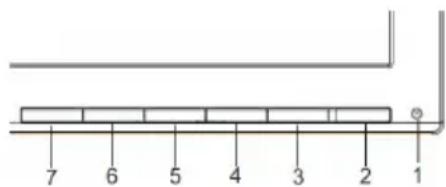
ข้อบังคับและคำเตือนด้านความปลอดภัย
คำเตือน FCC (คณะกรรมการการสื่อสารกลางแห่งสหรัฐอเมริกา)
อุปกรณ์นี้ผ่านการทดสอบและเป็นไปตามข้อจำกัดสำหรับอุปกรณ์ดิจิทัลคลาส B ตามมาตรา 15 ของกฎ FCC ข้อจำกัดเหล่านี้ให้การป้องกันที่เหมาะสมต่อการรบกวนที่เป็นอันตรายเมื่อติดตั้งในที่พักอาศัย อุปกรณ์นี้สร้าง ใช้ และสามารถแผ่พลังงานความถี่วิทยุ และหากไม่ได้ติดตั้งและใช้งานตามคำแนะนำ อาจก่อให้เกิดการรบกวนที่เป็นอันตรายต่อการสื่อสารทางวิทยุ
อย่างไรก็ตาม ไม่มีการรับประกันว่าการรบกวนจะไม่เกิดขึ้นในการติดตั้งเฉพาะใดๆ หากอุปกรณ์นี้ก่อให้เกิดการรบกวนที่เป็นอันตรายต่อการรับสัญญาณวิทยุหรือโทรทัศน์ ซึ่งสามารถตรวจพบได้โดยการปิดและเปิดอุปกรณ์ ผู้ใช้ควรพยายามแก้ไขการรบกวนด้วยมาตรการอย่างใดอย่างหนึ่งต่อไปนี้:
- ปรับทิศทางหรือย้ายเสาอากาศรับสัญญาณ เพิ่มระยะห่างระหว่างอุปกรณ์กับเครื่องรับ
- เชื่อมต่ออุปกรณ์เข้ากับเต้ารับบนวงจรอื่นที่ไม่ใช่วงจรที่กำลังเชื่อมต่ออยู่
- ปรึกษาผู้จัดจำหน่ายหรือช่างเทคนิคที่มีประสบการณ์ด้านวิทยุและโทรทัศน์
คำประกาศความสอดคล้อง CE
บริษัท Acer Inc. ขอประกาศว่าจอภาพ LCD นี้เป็นไปตามข้อกำหนดพื้นฐานและข้อกำหนดอื่นๆ ที่เกี่ยวข้องของคำสั่ง EMC 2014/30/EU, 2014/35/EU (คำสั่งเกี่ยวกับแรงดันไฟฟ้าต่ำ), คำสั่ง RoHS 2011/65/EU และคำสั่ง 2009/125/EC เกี่ยวกับกรอบการกำหนดข้อกำหนดการออกแบบเชิงนิเวศสำหรับผลิตภัณฑ์ที่ใช้พลังงาน
คำเตือน:
ห้ามยกจอภาพโดยจับที่ฐาน เพื่อป้องกันความเสียหายต่อจอภาพ
คำเตือน: สายเคเบิลที่มีฉนวนหุ้ม
การเชื่อมต่ออุปกรณ์คอมพิวเตอร์อื่นๆ ทั้งหมดต้องใช้สายเคเบิลที่มีฉนวนหุ้ม เพื่อให้เป็นไปตามข้อกำหนดด้านความเข้ากันได้ทางแม่เหล็กไฟฟ้า (EMC)
คำเตือน: อุปกรณ์ต่อพ่วง
อุปกรณ์ต่อพ่วง (อุปกรณ์สำหรับอินพุตและเอาต์พุตสัญญาณ เทอร์มินัล เครื่องพิมพ์ ฯลฯ) ที่ได้รับการรับรองว่าสอดคล้องกับขีดจำกัดสำหรับคลาส B เท่านั้นที่สามารถเชื่อมต่อกับอุปกรณ์นี้ได้ การใช้อุปกรณ์ต่อพ่วงที่ไม่ได้รับการรับรองอาจทำให้เกิดการรบกวนการรับสัญญาณวิทยุและโทรทัศน์
คำเตือน
การเปลี่ยนแปลงหรือแก้ไขใดๆ ที่ไม่ได้รับการอนุมัติอย่างชัดแจ้งจากผู้ผลิต อาจทำให้สิทธิ์ของผู้ใช้ในการใช้อุปกรณ์นี้เป็นโมฆะ (สิทธิ์นี้รับประกันโดยคณะกรรมการการสื่อสารกลางของสหรัฐฯ)
เงื่อนไขการใช้งาน
อุปกรณ์นี้เป็นไปตามข้อกำหนดของ FCC ส่วนที่ 15 การใช้งานอุปกรณ์นี้อยู่ภายใต้เงื่อนไขสองข้อต่อไปนี้: (1) อุปกรณ์นี้ต้องไม่ก่อให้เกิดการรบกวนที่เป็นอันตราย และ (2) อุปกรณ์นี้ต้องยอมรับการรบกวนใดๆ ที่ได้รับ รวมถึงการรบกวนที่อาจทำให้เกิดการทำงานที่ไม่พึงประสงค์
คำเตือน: ผู้ใช้ในแคนาดา
อุปกรณ์ดิจิทัลคลาส B นี้เป็นไปตามมาตรฐาน ICES-003 ของแคนาดา
หมายเหตุสำหรับผู้ใช้ในแคนาดา
อุปกรณ์ดิจิทัลคลาส B นี้เป็นไปตามมาตรฐาน NMB-003 ของแคนาดา
การกำจัดอุปกรณ์ที่เลิกใช้งานโดยผู้ใช้ในครัวเรือนส่วนบุคคลในสหภาพยุโรป
สัญลักษณ์นี้บนผลิตภัณฑ์หรือบรรจุภัณฑ์หมายความว่าไม่ควรทิ้งผลิตภัณฑ์นี้รวมกับขยะในครัวเรือนทั่วไป แต่คุณมีหน้าที่รับผิดชอบในการกำจัดอุปกรณ์โดยนำไปส่งที่จุดรวบรวมที่กำหนดเพื่อรีไซเคิลอุปกรณ์ไฟฟ้าและอิเล็กทรอนิกส์ที่เลิกใช้งาน การคัดแยกและรีไซเคิลอุปกรณ์ที่เลิกใช้งานช่วยอนุรักษ์ทรัพยากรธรรมชาติและช่วยให้มั่นใจว่าอุปกรณ์จะถูกรีไซเคิลในลักษณะที่ปกป้องสุขภาพของมนุษย์และสิ่งแวดล้อม สำหรับข้อมูลเพิ่มเติมเกี่ยวกับสถานที่ที่คุณสามารถนำอุปกรณ์ที่เลิกใช้งานไปรีไซเคิล โปรดติดต่อสำนักงานเทศบาลท้องถิ่น บริการกำจัดขยะ หรือร้านค้าที่คุณซื้อผลิตภัณฑ์
ข้อมูลทางเทคนิค
| Panel LCD | Provozní systém Barevný | LCD TFT | |
| Velikost 21,5"W (55 cm) | |||
| Rozteč pixelù 0,248 mm (horizontal) × 0,248 mm (vertikálné) | |||
| Jas | 250 cd/m2(typický) 200 cd/m | 2 (typický) | |
| Kontrast Max. 100 000 000 00:1 (ACM) | |||
| Ühel sledování 178° (horizontal) 178° (vertikálné) (CR=10) | 90° (horizontal) 65° (vertikálné) (CR=10) | ||
| Doba odezvy 4 ms (GTG) | 5 ms | ||
| Typ panelu VA TN | |||
| Video R, G, B analogové rozhrani | |||
| Horizontalánlí frekvence 30 kHz až 80 kHz | |||
| Vertikánlí frekvence 55 až 75 Hz | |||
| Barva zobrazení 16,7 Millionú | |||
| Frekvence bodù | 175 MHz | ||
| Maximálí rozlěsení | 1920 x 1080 př 60 Hz | ||
| Funkce Plug & Play | VESA DDCCI/DDC2B | ||
| Spotěba energia (př jesu 200 nitú) | Režim Zapnuto | 19 W | 19 W |
| Režim spánku | 0,5 W | 0,5 W | |
| Režim Vypnuto | 0,3 W | 0,3 W | |
| Konektor vstupu | D-Sub HDMI (pouze model se vystupem HDMI) DP (pouze model se vystupem DP) (volitelné) | ||
| Vstupné videosignál | Analogový: 0,7 Vp-p (standardni), 75 OHM, positivné HDMI (pouze model se vystupem HDMI) (volitelné) DP (pouze model se vystupem DP) (volitelné) | ||
| Reproduktory | 1 W x 2 (volitelné) | ||
| Maximálí velikost obrazovky | Horizontalálné: 476,6 mm Vertikálné: 268,1 mm | ||
| Zdroj napájení | 100–240 V, 50/60 Hz | ||
| Podmíky okolního prostřédí | Provozní teplata: 5 °C až 35 °CSkladovací teplata: -20 °C až 60 °CProvozní vlhkest: 10 % až 85 % | ||
| Rozměry | 508 (§) x 390,5 (V) x 207 (H) mm | ||
| Hmotnost (čistá hmotnost) | 3,1 kg (čistá) | ||
| Technické udaje mechanismu | Nakloněni: -5° až +25°Otačeni: NeNastavení výšky: NeOtočeni: NeOdnimatehný stojan: Ano | ||
| Externí ovládací prvky | Splinača a tlačitka | Tlačitko napájeni NABÍDKA/ENTER | Vstup Tlačitko hasitosti/Modré světlo RežimAutomaticická konfigurace (jen pro model s analogovým vystupem)GammaTeplata barev sRGB6osy odstin6osá sytost Hlasitost (volitelné)JazykČasový limit nabídky na obrazovce Vstup Formát DP (volitelné) |
| Funkce | Jas Kontrast Modré světlo ACM Horizontalánlí pozice (jen pro model s analogovým vystupem) Vertikánlí pozice (jen pro model s analogovým vystupem) Zaostřeni (jen pro model s analogovým vystupem) Hodiny (jen pro model s analogovým vystupem) | Automaticická konfigurace (jen pro model s analogovým vystupem) GammaTeplata barev sRGB6osy odstin6osá sytost Hlasitost (volitelné)JazykČasový limit nabídky na obrazovce Vstup Formát DP (volitelné) | |
| Specifikace se u�单litych modelu a vružnych oblastech liši. | |||
คำแนะนำและเอกสารอื่นๆ สำหรับผลิตภัณฑ์ Acer ของคุณสามารถพบได้ที่เว็บไซต์สนับสนุนอย่างเป็นทางการของ Acer
จอภาพ LCD Acer - คู่มือการติดตั้งอย่างรวดเร็ว
ข้อควรระวังด้านความปลอดภัยที่สำคัญ
โปรดอ่านข้อควรระวังต่อไปนี้อย่างละเอียด
- การทำความสะอาดหน้าจอ LCD: ตรวจสอบให้แน่ใจว่าจอภาพสามารถทำงานได้จากแหล่งจ่ายไฟหลักที่มีอยู่ในสถานที่ที่ใช้งาน
- ปิดจอภาพ LCD และถอดสายไฟออก
- ฉีดน้ำยาทำความสะอาดที่ไม่มีตัวทำละลายลงบนผ้าทำความสะอาด แล้วเช็ดหน้าจออย่างระมัดระวัง ห้ามฉีดหรือเทของเหลวใดๆ ลงบนหน้าจอหรือเคสโดยตรง
- ห้ามใช้น้ำยาทำความสะอาดที่มีแอมโมเนียหรือแอลกอฮอล์เป็นส่วนประกอบกับจอ LCD หรือเคส
- Acer จะไม่รับผิดชอบต่อความเสียหายใดๆ ที่เกิดจากการใช้น้ำยาทำความสะอาดที่มีแอมโมเนียหรือแอลกอฮอล์
- อย่าวางจอภาพ LCD ใกล้หน้าต่าง ฝน ความชื้น และแสงแดดโดยตรงอาจทำให้จอภาพเสียหายอย่างรุนแรง
- อย่ากดที่หน้าจอ LCD แรงกดที่มากเกินไปอาจทำให้หน้าจอเสียหายได้
- อย่าถอดฝาครอบอุปกรณ์ และอย่าพยายามซ่อมแซมอุปกรณ์ด้วยตนเอง การซ่อมแซมอุปกรณ์ควรดำเนินการโดยช่างผู้ชำนาญเท่านั้น
- เก็บจอภาพ LCD ในสถานที่ที่มีอุณหภูมิระหว่าง -20°C ถึง 60°C (-4°F ถึง 140°F) อุณหภูมิที่อยู่นอกช่วงนี้อาจทำให้จอภาพ LCD เสียหายได้
- ในกรณีต่อไปนี้ ให้ถอดสายไฟของจอภาพออกทันที และเรียกช่างผู้ชำนาญ:
- สายเคเบิลระหว่างจอภาพและคอมพิวเตอร์ชำรุดหรือเสียหาย
- มีของเหลวหกใส่จอภาพ LCD หรือจอภาพถูกฝน
- ฝาครอบของจอภาพ LCD เสียหาย
การเชื่อมต่อจอภาพเข้ากับฐาน
- นำฐานของจอภาพออกจากกล่อง และวางบนพื้นผิวที่เรียบและมั่นคง
- นำจอภาพออกจากบรรจุภัณฑ์
- เชื่อมต่อแขนยึดจอภาพเข้ากับฐาน
ตรวจสอบให้แน่ใจว่าฐานและแขนยึดจอภาพเชื่อมต่อกันอย่างถูกต้อง (สำหรับบางรุ่น) หมุนสกรูเพื่อยึดฐานเข้ากับแขนยึดจอภาพ ขันสกรูให้แน่นโดยใช้ไขควงหรือเหรียญที่มีขนาดเหมาะสม (สำหรับบางรุ่น)
การเชื่อมต่อจอภาพเข้ากับคอมพิวเตอร์
- Kapcsolja ki a monitort, és húzza ki a számítógép tápkábelét.
- 2-1 A videokábel csatlakoztatása
a. Győződjön meg róla, hogy mind a monitor, mind a számítógép ki van kapcsolva. b. Csatlakoztassa a VGA videokábelt a számítógéphez.
2-2 HDMI-kábel csatlakoztatása (csak a HDMI bemenettel rendelkező típusok esetén)
a. Győződjön meg róla, hogy mind a monitor, mind a számítógép ki van kapcsolva. b. Csatlakoztassa a HDMI-kábelt a számítógéphez.
2-3 DP-kábel csatlakoztatása (csak a DP bemenettel rendelkező típusok esetén) (Opcionális)
a. Győződjön meg róla, hogy mind a monitor, mind a számítógép ki van kapcsolva. b. Csatlakoztassa a DP-kábelt a számítógéphez.
- Csatlakoztassa az audiokábelt. (Opcionális)
- Csatlakoztassa a monitor tápkábelét a monitor hátulján található tápcsatlakozóhoz.
- Csatlakoztassa a monitor és a számítógép tápkábelét egy közeli fali aljzathoz.
Külső kezelőszervek
| Szám Ikon Elem Leírás | ||
| 1,2 | Bekapcsológomb/ jelzőfény | Be- és kikapcsolja a monitor. A kék fény a bekapcsolt állapot jerzi. A borostyánsárga fény a készenléti/energiatakarékos módot jerzi. |
| 3 OSD-funcafék | Nyomja meg az OSD megjelenítéséhez. Nyomja meg úbjól a kijelöl't OSD-elem megnyitásához. | |
| 4 Bemenet gomb | A bemeneti források kõzti vãltásra szolgál. | |
| 5 | Hangerő gomb / Kék fény | A gomb megnyomására megjelenik a hangerőcsuszka. (bizonyos modeleleken) Nyomja meg, hogy aktiválja a Kék fény menüt. (bizonyos modeleleken) |
| 6 | F | Nyomja meg a gombot a Fényerő vezéról megyitásához, és a fenyemő kivánt szintre állitásához. |
| 7 | Mód | Nyomja meg, hogy aktiválja a Mód menüt. |
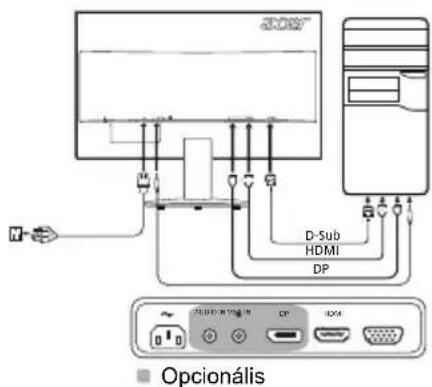
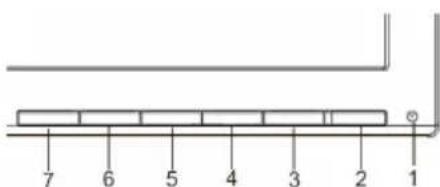
Előírások és biztonsági megjegyzések
FCC-megjegyzés
A készüléket tesztelték, és az FCC-szabályzat 15. része értelmében megfelel a B osztályú digitális eszközökre vonatkozó előírásoknak. A korlátozások lakossági környezetben történő telepítéskor megbízható védelmet nyújtanak a káros interferenciával szemben. A készülék rádiófrekvenciás energiát hoz létre, használ és sugároz. Ha a készüléket nem a gyártó útmutatásai alapján telepítik és használják, akkor káros interferenciát okozhat a rádiókommunikációban.
Arra azonban nincs garancia, hogy egy adott telepítési helyzetben nem lép fel interferencia. Ha a készülék káros interferenciát okoz a rádió- vagy televíziókészülékek vételében, amelynek tényéről a készülék ki- és bekapcsolásával győződhet meg, javasoljuk, hogy az interferencia megszüntetése érdekében a következő lépéseket hajtsa végre:
Fordítsa el vagy helyezze át a vevőantennát. Növelje a távolságot a készülék és a vevő között. - Csatlakoztassa egy másik aljzathoz a készüléket, mint amelyikhez a vevőegység csatlakozik. Kérje a kereskedő vagy szakképzett szerelő segítségét.
CE megfelelőségi nyilatkozat
Az Acer Inc. ezennel kijelenti, hogy ez az LCD monitor megfelel az elektromágneses zavart okozó berendezésekre vonatkozó 2014/30/EU irányelv, a kisfeszültségű villamossági termékekre vonatkozó 2014/35/EU irányelv, valamint az egyes veszélyes anyagok elektromos és elektronikus berendezésekben való alkalmazásának korlátozásáról szóló 2011/65/EU irányelv és az energiafelhasználással kapcsolatos termékek környezetbarát tervezésére vonatkozó követelmények megállapítási kereteinek létrehozásáról szóló 2009/125/EK irányelv alapvető és egyéb vonatkozó követelményeinek.
Megjegyzés:
A monitort soha ne a talpánál fogva emelje fel, nehogy megsérüljön.
Megjegyzés: Árnyékolt kábelek
Az elektromágneses zavarokra vonatkozó előírások betartása érdekében a készüléket csak árnyékolt kábelekkel szabad más számítástechnikai eszközhöz csatlakoztatni.
Megjegyzés: Perifériák
A készülékhez kizárólag olyan perifériát (bemeneti/kimeneti eszközt, terminált, nyomtatót stb.) szabad csatlakoztatni, amely megfelel a B osztályú eszközökre előírt határértékeknek. A határértékeknek nem megfelelő perifériák használata esetén zavar léphet fel a rádiós és a televíziós vételben.
Figyelem
A gyártó által nem engedélyezett változtatások vagy módosítások miatt a felhasználó elveszítheti a Federal Communications Commission (Szövetségi Távközlési Bizottság) által a készülék működtetésére biztosított jogát.
Üzemi feltételek
อุปกรณ์นี้เป็นไปตามข้อกำหนดในส่วนที่ 15 ของกฎข้อบังคับของ FCC การใช้งานอุปกรณ์นี้อยู่ภายใต้เงื่อนไขสองข้อต่อไปนี้: (1) อุปกรณ์นี้ต้องไม่ก่อให้เกิดการรบกวนที่เป็นอันตราย และ (2) อุปกรณ์นี้ต้องยอมรับการรบกวนใดๆ ที่ได้รับ รวมถึงการรบกวนที่อาจทำให้เกิดการทำงานที่ไม่พึงประสงค์
หมายเหตุ: สำหรับผู้ใช้ในแคนาดา
อุปกรณ์ดิจิทัลคลาส B นี้เป็นไปตามข้อกำหนดของมาตรฐาน ICES-003 ของแคนาดา
Remarque à l'intention des utilisateurs canadiens
อุปกรณ์ดิจิทัลคลาส B นี้เป็นไปตามมาตรฐาน NMB-003 ของแคนาดา
การทิ้งอุปกรณ์ในครัวเรือนภายในเขตสหภาพยุโรป
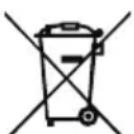
บนตัวเครื่องและบนบรรจุภัณฑ์ของเครื่อง จะมีสัญลักษณ์เดียวกันนี้แสดงอยู่ เพื่อบ่งบอกว่าเครื่องนี้ต้องได้รับการจัดการแยกต่างหากจากขยะในครัวเรือนทั่วไปเมื่อทำการทิ้ง ผู้ซื้อควรนำเครื่องที่หมดอายุการใช้งานแล้วไปส่งยังจุดรวบรวมที่กำหนดไว้ เพื่อการนำเครื่องใช้ไฟฟ้าและอิเล็กทรอนิกส์กลับมาใช้ใหม่ การรวบรวมและนำเครื่องที่หมดอายุการใช้งานแล้วไปรีไซเคิล จะช่วยอนุรักษ์ทรัพยากรธรรมชาติ และรับประกันว่าผลิตภัณฑ์ที่ถูกทิ้งแล้วจะได้รับการจัดการอย่างปลอดภัยต่อสิ่งแวดล้อมและสุขภาพของมนุษย์ สำหรับข้อมูลเพิ่มเติมเกี่ยวกับสถานที่รวบรวมที่แน่นอน โปรดติดต่อหน่วยงานท้องถิ่น บริษัทจัดการขยะที่เกี่ยวข้อง หรือสถานที่จำหน่ายผลิตภัณฑ์
ข้อมูลจำเพาะ
| LCD-panel | Meghajtórendszer SzíneS TFT LCD | ||
| Mérét 21,5"W (55 cm) | |||
| Képpontmérét 0,248 mm(vízsztintes) x 0,248 mm (fuggöleges) | |||
| Fényerő | 250 cd/m2(jelémző) 200 cd/m | 2(jelémző) | |
| Kontraszt Max. 100 000 000:1 (ACM) | |||
| Betekintési szög 178°(vízsztintes) 178°(fuggöleges) (CR=10) | 90°(vízsztintes) 65°(fuggöleges) (CR=10) | ||
| Válaszidő 4 ms (G-G) 5 ms | |||
| Paneltipus VA TN | |||
| Videó R, G, B analogóg fellett | |||
| Vízsztintes frekvencia 30 kHz - 80 kHz | |||
| Fuggöleges frekvencia 55 - 75 Hz | |||
| Megelenithető színek 16,7 millió | |||
| Videoórajel 175 MHz | |||
| Maximális felbontás | 1920 x 1080 60 Hz-en | ||
| Plug&Play | VESA DDCCI/DDC2B | ||
| Fogyasztás(200 nit fényerő mellett) | Bekapcsolt állapot | 19 W | 19 W |
| Alvó állapot | 0,5 W | 0,5 W | |
| Kikapcsolt állapot | 0,3 W | 0,3 W | |
| Bemeneti csatlakozó | D-SubHDMI (csak a HDMI bemenettel rendelkező tipusnál)DP (csak a DP bemenettel rendelkező tipusnál) (optionalis) | ||
| Bemeneti videojel | Analog: 0,7 Vp-p (normál), 75 OHM, positivHDMI (csak a HDMI bemenettel rendelkező tipusnál) (optionalis)DP (csak a DP bemenettel rendelkező tipusnál) (optionalis) | ||
| Hangszörök | 1 W x 2 (optionalis) | ||
| Maximális kékpernyömöret | Víszstintes: 476,6 mmFuggöleges: 268,1 mm | ||
| Áramforrás 100-240 V, 50/60 Hz | |||
| Környezetre vonaţko zövetelmények: | Üzemi hämöséklet: 5 °C és 35 °C közöttTarolasi hämöséklet: -20 °C és 60 °C közöttÜzemi páratartalom: 10% és 85% között | ||
| Mérétek | 508 (sze) x 390,5 (ma) x 207 (mé) mm | ||
| Tömeg (netto) | 3,1 kg (netto) | ||
| Mechanikai jellemzők | Dölés: -5° és +25° közöttElfordulás: NincMagassagbeälllás: NincElfordlható: NemLevehető talp: Van | ||
| Külső kezelöszervek | Kapcsoló/gombok | BekapsológombMENTU/ENTER | BemenetHangerő gomb/Kék fényFényerőMód |
| Funkciók | FényerőKontrasztKék fényACMVíszintes posztión (csak azanalog bemenettú tipusnal)Fuggöleges posztión (csak azanalog bemenettú tipusnal)Fókusz (csak azanalogbemenettú tipusnal)Örajel (csak azanalogbemenettú tipusnal) | Automaticikus konfiguración (csakaz analogóg bemenettú tipusnal)GàmmSzinhömsékletsRGB6 tengelyes szlínárnyalat6 tengelyes telitettségHangerő (optionalis)NyelVSD időkorlátajBemenetDP-formatum (optionalis) | |
| A műszaki adatok típusonkét és/vagy régiónkét altérdők lehetnek. | |||
สำหรับผลิตภัณฑ์ Acer คุณสามารถค้นหาคู่มือและเอกสารอื่นๆ ได้ที่เว็บไซต์สนับสนุนอย่างเป็นทางการของ Acer
คู่มือการติดตั้งจอภาพ LCD Acer อย่างรวดเร็ว (QIG)
คำแนะนำด้านความปลอดภัยที่สำคัญ
โปรดอ่านคำแนะนำต่อไปนี้อย่างละเอียด
- ในการทำความสะอาดจอภาพ LCD: ตรวจสอบให้แน่ใจว่าจอภาพของคุณได้รับการจัดอันดับสำหรับการทำงานกับกระแสสลับที่มีอยู่ในพื้นที่ของคุณ
- ถอดปลั๊กจอภาพ LCD และถอดสายไฟออก
- ฉีดน้ำยาทำความสะอาดแบบไม่เป็นฟองลงบนผ้า แล้วเช็ดจอภาพเบาๆ
- อย่าเขย่าและอย่าใช้โน้ตย่อโดยไม่ได้รับอนุญาต วางไว้ในตู้หรือในลิ้นชัก
- ห้ามใช้น้ำยาทำความสะอาดที่มีส่วนผสมของแอมโมเนียหรือแอลกอฮอล์กับจอภาพ LCD หรือตัวเครื่อง Acer ไม่รับผิดชอบต่อความเสียหายใดๆ ที่อาจเกิดขึ้นจากการใช้น้ำยาทำความสะอาดที่มีส่วนผสมของแอมโมเนียหรือแอลกอฮอล์
- ห้ามวางจอภาพ LCD ใกล้แหล่งความร้อน การสัมผัสกับความชื้นหรือแสงแดดโดยตรงอาจทำให้เกิดความเสียหายถาวร
- ห้ามกดที่จอภาพ LCD แรงเกินไป การกดแรงเกินไปอาจทำให้เกิดความเสียหายถาวรที่จอภาพ
- ผู้ใช้ควรอ่านและทำความเข้าใจคู่มือนี้ก่อนใช้งานอุปกรณ์ เพื่อให้สามารถใช้งานได้อย่างถูกต้องและปลอดภัย
- เก็บจอภาพ LCD ในห้องที่มีอุณหภูมิระหว่าง -20°C ถึง 60°C (-4°F ถึง 140°F) การเก็บจอภาพ LCD นอกช่วงอุณหภูมินี้อาจทำให้เกิดความเสียหายถาวร
- ΑΤΟ ΟΥΔΕΟΤΑ ΕΩΣ ΤΙ ΟΒΟΥΝ ΚΑΙ ΚΑΛΕΟΤΕ ΕΩΣ ΟΥ ΙΟΒΟΤΝΙ ΕΥΟ ΤΕΧΝΙΚΟ, ΕΑΝ ΠΡΟΚΥΨΕΙ ΟΠΟΙΑΔΗΠΟΤΕ ΑΤΤΟ ΤΙΣ ΑΚΟΛΑΟΥΘΕΣ ΥΝΘΗΚΕΣ:
Το καλώδιο οθόνης ή το καλώδιο τροφοδοσίας δεν έχει συνδεθεί σωστά ή η οθόνη έχει εκτεθεί στη βροχή. Η οθόνη LCD ή το περίβλημα έχει υποστεί ζημιά.
Προσάρτηση της οθόνης στη βάση
- วางแผ่นป้ายบนพื้นผิวที่สะอาดและแห้ง และเว้นพื้นที่ทำงานไว้
- Βγάλτε την οθόνη από τη συσκευασία.
- ยึดแขนรองรับสายยางเข้ากับฐาน ให้แน่ใจว่าได้ล็อกแขนรองรับสายยางเข้ากับฐานอย่างปลอดภัย (ในรุ่นที่เลือก) ถอดฐานออกจากแขนรองรับสายยาง โดยหมุนตัวล็อกไปที่ตำแหน่งที่ปลดล็อกหรือใช้กุญแจที่เหมาะสม (ในรุ่นที่เลือก)
Σύνδεση της οθόνης στον υπολογιστή
- เปิดใช้งานและปิดเสียงแจ้งเตือนของเครื่องคิดเลข
- 2-1 Σύνδεση καλωδίου βίντεο
α. Βεβαιωθείτε ότι έχει διακοπεί η παροχή ρεύματος στην οθόνη και στον υπολογιστή. β. Συνδέστε το καλώδιο βίντεο VGA στον υπολογιστή.
2-2 Σύνδεση καλωδίου HDMI (μόνο μοντέλο εισόδου HDMI)
α. Βεβαιωθείτε ότι έχει διακοπεί η παροχή ρεύματος στην οθόνη και στον υπολογιστή. β. Συνδέστε το καλώδιο HDMI στον υπολογιστή.
2-3 Σύνδεση καλωδίου DP (μόνο μοντέλο εισόδου DP) (προαιρετικό)
α. Βεβαιωθείτε ότι έχει διακοπεί η παροχή ρεύματος στην οθόνη και στον υπολογιστή. β. Συνδέστε το καλώδιο DP στον υπολογιστή.
3. เชื่อมต่อสายเคเบิลเข้ากับขั้วต่อ (อุปกรณ์เสริม) 4. ตั้งระดับเสียงให้อยู่ในระดับที่ต้องการโดยใช้ปุ่มปรับระดับเสียงที่ด้านข้างของลำโพง 5. เชื่อมต่อขั้วต่อสายไฟของอะแดปเตอร์และลำโพงเข้ากับเต้ารับไฟฟ้ากระแสสลับ
ส่วนประกอบภายนอก
หมายเลขรายการ ชื่อรายการ คำอธิบาย
| 1,2 | Koupti/ évöéiŋ λειουγίας | Ενεργοποίει/ατένεργοποίει Μην Εθόνη. To μιλε χρωμα Αντοδεικυέι Προροδοσία με ρεύμα. To πορτολαί χρωμα Αντοδεικυέι λειουργία αναμονής/εξοικονόμασης ενεργείας. | |
| 3 | Λειουγίες OSD | Παήσε τίγι προβολή του μενού OSD. Παπησεξάνá γία σειαγάγετε μία Επιλογή στο μενού OSD. | |
| 4 | Koupti ειοδόου | Παήσε τίγι ευλλayή μεταύ Φτων πηχών ειοδόου. | |
| 5 | Koupti εντασης ύχου / Μπλε φως | Πέσετε γία ενεργοποίησετην κλιμακα υμθμισας Σης ἐνταση έχου. (επιλεγμένα μοντέλα) Πέσετε γία ενεργοποίησετο Μενού Μπλε φως. (επιλεγμένα μοντέλα) | |
| 6 | Φ | Πέσετε Τρλήκτορο γία va ανοίζετε Ετοιχείονελέχωφωτεῖνόπτα και φατορίσετε Τεπιθμητό Επιπεðo. | |
| 7 Λειούσα | Πέσετε γία va ενεργοποίησετο Μενού Λειουργία. | ||
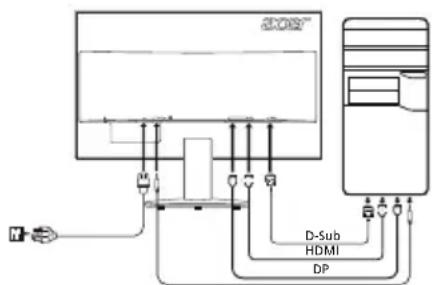
อุปกรณ์เสริม
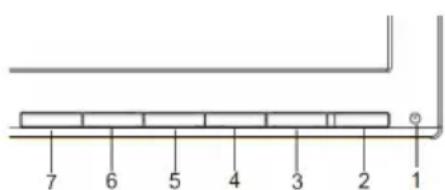
กฎและข้อกำหนดด้านความปลอดภัย
ข้อมูล FCC
อุปกรณ์นี้ได้รับการทดสอบและพบว่าปฏิบัติตามข้อจำกัดสำหรับอุปกรณ์ดิจิทัลคลาส B ตามส่วนที่ 15 ของกฎ FCC ข้อจำกัดเหล่านี้ได้รับการออกแบบมาเพื่อให้การป้องกันที่เหมาะสมต่อการรบกวนที่เป็นอันตรายในการติดตั้งในที่พักอาศัย อุปกรณ์นี้สร้าง ใช้ และสามารถแผ่พลังงานความถี่วิทยุ และหากไม่ได้ติดตั้งและใช้งานตามคำแนะนำ อาจก่อให้เกิดการรบกวนที่เป็นอันตรายต่อการสื่อสารทางวิทยุ อย่างไรก็ตาม ไม่มีการรับประกันว่าการรบกวนจะไม่เกิดขึ้นในการติดตั้งเฉพาะ หากอุปกรณ์นี้ก่อให้เกิดการรบกวนที่เป็นอันตรายต่อการรับสัญญาณวิทยุหรือโทรทัศน์ ซึ่งสามารถระบุได้โดยการปิดและเปิดอุปกรณ์ ผู้ใช้ควรพยายามแก้ไขการรบกวนโดยใช้มาตรการอย่างน้อยหนึ่งอย่างต่อไปนี้:
ปรับทิศทางหรือย้ายเสาอากาศรับสัญญาณ เพิ่มระยะห่างระหว่างอุปกรณ์และเครื่องรับ เชื่อมต่ออุปกรณ์เข้ากับเต้ารับบนวงจรที่แตกต่างจากวงจรที่เครื่องรับเชื่อมต่ออยู่ ปรึกษาผู้จำหน่ายหรือช่างเทคนิควิทยุ/โทรทัศน์ที่มีประสบการณ์เพื่อขอความช่วยเหลือ
คำประกาศความสอดคล้อง CE
บริษัท Acer Inc. ขอประกาศว่าลำโพง LCD รุ่นนี้เป็นไปตามข้อกำหนดพื้นฐานและข้อกำหนดอื่นๆ ที่เกี่ยวข้องของคำสั่ง EMC 2014/30/EU คำสั่งแรงดันไฟฟ้าต่ำ 2014/35/EU คำสั่ง RoHS 2011/65/EU และคำสั่ง 2009/125/EC เกี่ยวกับข้อกำหนดการออกแบบเชิงนิเวศสำหรับผลิตภัณฑ์ที่เกี่ยวข้องกับพลังงาน
ข้อมูล:
เพื่อป้องกันความเสียหายต่อลำโพง โปรดอย่าให้ลำโพงโดนฝนหรือความชื้น
ข้อมูล: สายเคเบิลที่ให้มา
การเชื่อมต่อทั้งหมดกับอุปกรณ์อื่นๆ ต้องทำด้วยสายเคเบิลที่มีฉนวนหุ้มเพื่อรักษาความสอดคล้องกับกฎ FCC
ข้อมูล: อุปกรณ์ต่อพ่วง
อุปกรณ์ต่อพ่วงนี้ (รวมถึงอะแดปเตอร์, สายเคเบิล ฯลฯ) ที่มาพร้อมกับผลิตภัณฑ์นี้ หากไม่เป็นไปตามข้อกำหนดของหมวด B อาจไม่สามารถใช้งานร่วมกับอุปกรณ์นี้ได้ การทำงานของอุปกรณ์ต่อพ่วงที่มาพร้อมกับผลิตภัณฑ์นี้อาจทำให้เกิดการรบกวนต่อการสื่อสารทางวิทยุและโทรทัศน์
ข้อควรระวัง
การใช้เครื่องนี้อย่างไม่ถูกต้องอาจทำให้การรับประกันเป็นโมฆะ ซึ่งการรับประกันนี้ให้โดยคณะกรรมการกิจการโทรคมนาคมแห่งชาติ สำหรับการใช้งานเครื่องนี้โดยทั่วไป
เงื่อนไขการใช้งาน
อุปกรณ์นี้เป็นไปตามส่วนที่ 15 ของกฎ FCC การทำงานต้องเป็นไปตามเงื่อนไขสองข้อต่อไปนี้: (1) อุปกรณ์นี้ต้องไม่ก่อให้เกิดการรบกวนที่เป็นอันตราย และ (2) อุปกรณ์นี้ต้องรับสัญญาณรบกวนใดๆ ที่ได้รับ รวมถึงสัญญาณรบกวนที่อาจทำให้เกิดการทำงานที่ไม่พึงประสงค์
หมายเหตุ: กฎของ FCC
อุปกรณ์ดิจิทัลหมวด B นี้เป็นไปตามมาตรฐาน ICES-003 ของแคนาดา
หมายเหตุสำหรับผู้ใช้ในแคนาดา
อุปกรณ์ดิจิทัลหมวด B นี้เป็นไปตามมาตรฐาน NMB-003 ของแคนาดา
การใช้งานอุปกรณ์ไฟฟ้าภายในครัวเรือนในสหภาพยุโรป
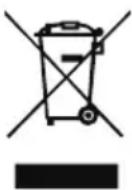
เครื่องใช้ไฟฟ้านี้หรือแบตเตอรี่ไม่ควรทิ้งรวมกับขยะในครัวเรือนทั่วไป แต่เป็นหน้าที่ของคุณที่จะทิ้งเครื่องใช้ไฟฟ้าที่ไม่ใช้แล้วโดยนำส่งไปยังจุดรวบรวมขยะอิเล็กทรอนิกส์และแบตเตอรี่ที่กำหนดไว้เพื่อการรีไซเคิล การแยกขยะและการรีไซเคิลเครื่องใช้ไฟฟ้าที่ไม่ใช้แล้วอย่างถูกต้องจะช่วยอนุรักษ์ทรัพยากรธรรมชาติและช่วยให้แน่ใจว่ามีการรีไซเคิลในลักษณะที่ปกป้องสุขภาพของมนุษย์และสิ่งแวดล้อม สำหรับข้อมูลเพิ่มเติมเกี่ยวกับสถานที่ที่คุณสามารถทิ้งเครื่องใช้ไฟฟ้าที่ไม่ใช้แล้วเพื่อการรีไซเคิล โปรดติดต่อสำนักงานเทศบาลของคุณ บริการกำจัดขยะในครัวเรือน หรือร้านค้าที่คุณซื้อผลิตภัณฑ์
ภาคผนวก
| Oθόνη LCD | Σύτημα δύγησης Ευχρωμήον Βόνη LCD TFT | ||
| Μέγεθος 21,5"W (55 cm) | |||
| Βήμα pixel 0,248 mm (O) x 0,248 mm (K) | |||
| Φωτείνότητa | 250 cd/m2 (τιμίκή) 200 cd/m | 2 (τιμίκή) | |
| Avτίθεηη 10000000:1 μέν. (ACM) | |||
| Γωνία προβολής 178° (O) 178° (K) (CR=10) 90° (O) 65° (K) (CR=10) | |||
| Xρόνος απόκριοης 4 ms (G σε G) 5 ms | |||
| Τύτος πάνελ VA TN | |||
| Βίντεο Αναλογίκη δίασύνδεηη R, G, B | |||
| Ορίζουνια συχόνότητa 30 kHz -80 kHz | |||
| Κατακόρμη συχόνότητa 55 -75 Hz | |||
| Xρώματα οθόνης | 16,7 Εκατομμύρία | ||
| Σύχόνότητα κουκκίδων | 175 MHz | ||
| Μέγιση ανάλωη | 1920 x 1080 @ 60 Hz | ||
| ΤΟπθέτηση καί λεμηλειουρία | VESA DDCCI/DDC2B | ||
| Κατανάλωη ρεύματος (στα 200 nits) | Λειουρία ενεργοτοίης | 19 W | 19 W |
| Λειουρία αναμονής | 0,5 W | 0,5 W | |
| Λειουρία απενεργοτοίης | 0,3 W | 0,3 W | |
| Υποδόχή εἰσόδου | D-Sub HDMI (μόνο μοντέλo εἰσόδου HDMI) DP (μόνο μοντέλo εἰσόδου DP) (Προαίρεικό) | ||
| Σύŋμα βίντεο εἰσόδου | Αναλογίκο: 0,7 Vp-p (τιμίκό), 75 OHM, θεικό HDMI (μόνο μοντέλo εἰσόδου HDMI) (Προαίρεικό) DP (μόνο μοντέλo εἰσόδου DP) (Προαίρεικό) | ||
| Ηχελι | 1 W x 2 (Προαίρεικό) | ||
| Μέγιστο μέγεθος οθόνης | Ορίζουνια: 476,6 mm Kατακόρμην: 268,1 mm | ||
| Πηγή τοχύος | 100-240 V, 50/60 Hz | ||
| Περβαλλοντίας ζητήματα | Θερμοκραίαλειουρίας: 5° εύς 35°C Θερμοκραίασα Αποθήκευμός: -20° εύς 60°C Yγραίδα Λειουρίας: 10% εύς 85% | ||
| Διαστάσεις | 508 (Π) x 390,5 (Y) x 207 (B) mm | ||
| Βάρος (K. B.) | 3,1 kg (καθαρό) | ||
| Προδίαγραφές μηχανίσμου | Κλίαη: -5° εύς +25° Περιστρούη: Oχι Μρθμοσι Φιους: Oχι Περιστρούη: Oχι Αποθήμενη βάη: Nai | ||
| Εξιθερίας στοίχελε ελέγχου | Διακόπηης/Kούμηία | Κούμι Λειουρίας ΜΕΝΟΥ/EΙEZΑΓΟΗ | Φωτείνόπητa Λειουρία |
| Λειουρίες | Φωτείνόπητa Αντίθεηη Αντίθεηη Αντίθεηη Αντίθεηη Αντίθεηη Αντίθεηη Αντίθεηη Αντίθεηη Αντίθεηη Αντίθεηη Αντίθεηη ΑντίθεηηΩ | Φωτείνόπητa Λειουρία | |
| K. θεηη (μόνο μοντέλo aναλογίκης εἰσόδου) | Autóμαη προθμίαη παραμεύρων (μόνο μοντέλo aναλογίκης εἰσόδου) | ||
| Mπλε φως | Eπόδου | ||
| ACM | Γάμα | ||
| O. θεηη (μόνο μοντέλo aναλογίκης εἰσόδου) | Θερμοκραίασα χρωματος sRGB | ||
| K. θεηη (μόνο μοντέλo aναλογίκης εielóδου) | Atóxρωμηθενη Σαξόνων | ||
| Eπτίαη (μόνο μοντέλo aναλογίκης εielóδου) | Kopeμαός 6 αξόνων | ||
| Eπτίαη (μόνο μοντέλo aναλογίκης εielóδου) | Eγασαη έχον (Προαίρεικό) | ||
| Pολόi (μόνο μοντέλo aναλογίκης εielóδου) | Γλίσασα | ||
| Polόλi (μόνο μοντέλo aναλογίκης εielóδου) | Xρονίο ὄρι ΟSD | ||
| Eιδόδος | Eιδόδος | ||
| Mòρρίŋ DP (Προαίρεικό) | |||
| Οι Προδίαγραφές εἰδέχεται να διαφέρουν ανάλουγα με το μοντέλο ηίκαι ηιν Περίαψη. | |||
ค้นหาคู่มือและเอกสารทางเทคนิคอื่นๆ สำหรับผลิตภัณฑ์ Acer ได้ที่เว็บไซต์สนับสนุนอย่างเป็นทางการของ Acer
คำแนะนำเริ่มต้นใช้งานอย่างย่อ (Quick Start Guide - QSG) สำหรับจอภาพ LCD Acer
คำแนะนำด้านความปลอดภัยที่สำคัญ
โปรดอ่านคำแนะนำเหล่านี้อย่างละเอียด
- เมื่อทำความสะอาดหน้าจอ LCD: ตรวจสอบให้แน่ใจว่าพิกัดกำลังไฟฟ้าของจอภาพของคุณเหมาะสมกับการทำงานกับไฟสลับที่มีในพื้นที่ของคุณ
ปิดจอภาพ LCD และถอดสายไฟออกจากเต้ารับ - ฉีดน้ำยาทำความสะอาดที่ไม่มีตัวทำละลายลงบนผ้า แล้วเช็ดหน้าจอเบาๆ ห้ามฉีดของเหลวใดๆ ลงบนหน้าจอหรือตัวเครื่องโดยตรง - ห้ามใช้น้ำยาทำความสะอาดที่มีแอมโมเนียหรือแอลกอฮอล์บนหน้าจอ LCD หรือตัวเครื่อง - บริษัท Acer จะไม่รับผิดชอบต่อความเสียหายที่เกิดจากการใช้น้ำยาทำความสะอาดที่มีแอมโมเนียหรือแอลกอฮอล์
- อย่าวางจอภาพ LCD ใกล้หน้าต่าง การให้จอภาพสัมผัสกับฝน ความชื้น หรือแสงแดดอาจทำให้เสียหายอย่างรุนแรง
- อย่าให้หน้าจอ LCD ถูกแรงกด แรงกดที่มากเกินไปอาจทำให้จอเสียหายถาวร
- ห้ามถอดฝาครอบหรือพยายามซ่อมแซมอุปกรณ์นี้ด้วยตนเอง การบริการทุกประเภทต้องดำเนินการโดยช่างเทคนิคที่ได้รับอนุญาต
- เก็บจอภาพ LCD ในห้องที่มีอุณหภูมิระหว่าง -20° ถึง 60°C (-4° ถึง 140°F) การเก็บจอภาพ LCD ในสภาพแวดล้อมที่อยู่นอกช่วงนี้อาจทำให้เกิดความเสียหายถาวร
- ถอดปลั๊กจอภาพออกจากเต้ารับทันทีและเรียกช่างเทคนิคที่ได้รับอนุญาต หากเกิดสถานการณ์ใดสถานการณ์หนึ่งต่อไปนี้:
- สายสัญญาณระหว่างจอภาพและคอมพิวเตอร์ชำรุดหรือเสียหาย
- มีของเหลวหกใส่จอภาพ LCD หรือจอภาพถูกฝน
- จอภาพ LCD หรือตัวเครื่องเสียหาย
การติดตั้งจอภาพเข้ากับขาตั้ง
- นำขาตั้งจอภาพออกจากกล่องและวางบนพื้นผิวทำงานที่มั่นคงและได้ระดับ
- เลือกจอภาพออกจากกล่อง
- ติดตั้งแขนขาตั้งจอภาพเข้ากับฐาน
- ตรวจสอบให้แน่ใจว่าฐานล็อกเข้ากับแขนขาตั้งจอภาพแล้ว (สำหรับบางรุ่น)
- ยึดฐานเข้ากับแขนขาตั้งจอภาพโดยหมุนสกรู โดยใช้ห่วงในตัวหรือเหรียญ (สำหรับบางรุ่น)
เชื่อมต่อจอภาพเข้ากับคอมพิวเตอร์
- ปิดจอภาพและถอดสายไฟของคอมพิวเตอร์ออก
- 2-1 การเชื่อมต่อสายสัญญาณภาพ
ก. ตรวจสอบให้แน่ใจว่าจอภาพและคอมพิวเตอร์ปิดอยู่ ข. เชื่อมต่อสาย VGA เข้ากับคอมพิวเตอร์
2-2 การเชื่อมต่อสาย HDMI (เฉพาะรุ่นที่มีพอร์ต HDMI)
ก. ตรวจสอบให้แน่ใจว่าจอภาพและคอมพิวเตอร์ปิดอยู่ ข. เชื่อมต่อสาย HDMI เข้ากับคอมพิวเตอร์
2-3 การเชื่อมต่อสาย DP (เฉพาะรุ่นที่มีพอร์ต DP) (อุปกรณ์เสริม)
ก. ตรวจสอบให้แน่ใจว่าจอภาพและคอมพิวเตอร์ปิดอยู่ ข. เชื่อมต่อสาย DP เข้ากับคอมพิวเตอร์
- เชื่อมต่อสาย Audio (อุปกรณ์เสริม)
- เสียบสายไฟของจอภาพเข้ากับพอร์ตจ่ายไฟที่ด้านหลังของจอภาพ
- เสียบสายไฟของคอมพิวเตอร์และจอภาพเข้ากับเต้ารับไฟฟ้าที่อยู่ใกล้เคียง
ตัวควบคุมภายนอก
C. ไอคอน รายการ คำอธิบาย
| 1,2 | Tlačidlo/kontrolka napájania | Slúži na zapnutie/vypnutie monitora. Modrá farba indikuje zapnutie. Oranžová indikuje pohotovostný režim/režim šetrenia energiou. |
| 3 Funko-OSD | Stlačením zobrazité ponuku OSD. Opátovnám stlačením zadáte vyber v ponuke OSD. | |
| 4 Tlačid-Vstupu | Stlačením tlačidla možete prepínat zdroje vstupu. | |
| 5 | Tlačidlo hlasitosti / Modré svetlo | Stlačením tlačidla aktivujete systém na ovládanie hlasitosti. (vybrné modely) Stlačením aktivujte ponuku Modré svetlo. (vybrné modely) |
| 6 | Jas | Stlačením tlačidla otvorite nastavenie Jas a nastavíte ho na preferovanú úroveř. |
7 โหมด กดเพื่อเปิดใช้งานเมนูโหมด
ไม่บังคับ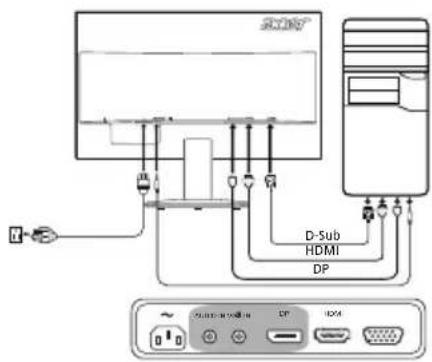
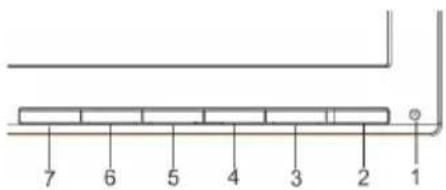
ข้อบังคับและคำเตือนด้านความปลอดภัย
คำเตือนของ FCC
อุปกรณ์นี้ได้รับการทดสอบและพบว่าปฏิบัติตามขีดจำกัดสำหรับอุปกรณ์ดิจิทัลคลาส B ตามส่วนที่ 15 ของกฎ FCC ขีดจำกัดเหล่านี้ถูกกำหนดขึ้นเพื่อให้การป้องกันที่เหมาะสมต่อการรบกวนที่เป็นอันตรายเมื่อติดตั้งในพื้นที่ที่อยู่อาศัย อุปกรณ์นี้สร้าง ใช้ และสามารถแผ่พลังงานความถี่วิทยุ และหากไม่ได้ติดตั้งและใช้งานตามคำแนะนำ อาจก่อให้เกิดการรบกวนที่เป็นอันตรายต่อการสื่อสารทางวิทยุ
อย่างไรก็ตาม ไม่มีการรับประกันว่าการรบกวนจะไม่เกิดขึ้นในการติดตั้งเฉพาะ หากอุปกรณ์นี้ก่อให้เกิดการรบกวนที่เป็นอันตรายต่อการรับสัญญาณวิทยุหรือโทรทัศน์ ซึ่งสามารถตรวจสอบได้โดยการเปิดและปิดอุปกรณ์ ผู้ใช้ควรพยายามแก้ไขการรบกวนโดยใช้มาตรการอย่างใดอย่างหนึ่งหรือหลายอย่างต่อไปนี้:
เปลี่ยนทิศทางของอุปกรณ์หรือย้ายเสาอากาศรับสัญญาณ เพิ่มระยะห่างระหว่างอุปกรณ์กับเครื่องรับ เสียบอุปกรณ์เข้ากับเต้ารับบนวงจรที่แตกต่างจากที่เครื่องรับเชื่อมต่ออยู่ ปรึกษาผู้จำหน่ายหรือช่างเทคนิควิทยุ/โทรทัศน์ที่มีประสบการณ์
คำประกาศความสอดคล้องตามคำสั่งของ EC
บริษัท Acer Inc. ขอประกาศว่าจอภาพ LCD นี้เป็นไปตามข้อกำหนดพื้นฐานและข้อกำหนดอื่นๆ ที่เกี่ยวข้องของคำสั่ง EMC 2014/30/EU คำสั่งแรงดันไฟฟ้าต่ำ 2014/35/EU คำสั่ง RoHS 2011/65/EU และคำสั่ง 2009/125/EC เกี่ยวกับการกำหนดกรอบสำหรับการกำหนดข้อกำหนดการออกแบบเชิงนิเวศสำหรับผลิตภัณฑ์ที่ใช้พลังงาน
คำเตือน:
เพื่อป้องกันความเสียหาย ห้ามยกจอภาพโดยจับที่ฐาน
หมายเหตุ: สายเคเบิลที่มีฉนวนหุ้ม
การเชื่อมต่อทั้งหมดกับอุปกรณ์คอมพิวเตอร์อื่น ๆ ต้องใช้สายเคเบิลที่มีฉนวนหุ้ม เพื่อให้เป็นไปตามข้อกำหนดเกี่ยวกับความเข้ากันได้ทางแม่เหล็กไฟฟ้า (EMC)
หมายเหตุ: อุปกรณ์ต่อพ่วง
สามารถเชื่อมต่ออุปกรณ์ต่อพ่วง (อุปกรณ์อินพุต/เอาต์พุต เทอร์มินัล เครื่องพิมพ์ ฯลฯ) ที่ได้รับการรับรองว่าสอดคล้องกับขีดจำกัดของคลาส B เท่านั้น การใช้งานกับอุปกรณ์ต่อพ่วงที่ไม่ได้รับการรับรองอาจทำให้เกิดการรบกวนการรับสัญญาณวิทยุและโทรทัศน์
คำเตือน
การเปลี่ยนแปลงหรือดัดแปลงใด ๆ ที่ไม่ได้รับการอนุมัติอย่างชัดแจ้งจากผู้ผลิต อาจทำให้สิทธิ์ในการใช้งานผลิตภัณฑ์นี้ซึ่งได้รับจากคณะกรรมการการสื่อสารกลางแห่งสหรัฐอเมริกา (FCC) เป็นโมฆะ
เงื่อนไขการใช้งาน
อุปกรณ์นี้เป็นไปตามส่วนที่ 15 ของกฎระเบียบ FCC การใช้งานอยู่ภายใต้เงื่อนไขสองข้อต่อไปนี้: (1) อุปกรณ์นี้ต้องไม่ก่อให้เกิดการรบกวนที่เป็นอันตราย และ (2) อุปกรณ์นี้ต้องยอมรับการรบกวนใด ๆ ที่ได้รับ รวมถึงการรบกวนที่อาจทำให้เกิดการทำงานที่ไม่พึงประสงค์
หมายเหตุ: ผู้ใช้ในแคนาดา
อุปกรณ์ดิจิทัลคลาส B นี้เป็นไปตามมาตรฐาน ICES-003 ของแคนาดา
หมายเหตุสำหรับผู้ใช้ในแคนาดา
อุปกรณ์ดิจิทัลคลาส B นี้เป็นไปตามมาตรฐาน NMB-003 ของแคนาดา
การกำจัดอุปกรณ์ที่ไม่ได้ใช้แล้วโดยผู้ใช้ในครัวเรือนส่วนบุคคลในสหภาพยุโรป
สัญลักษณ์นี้บนผลิตภัณฑ์หรือบรรจุภัณฑ์ระบุว่าผลิตภัณฑ์นี้ต้องไม่ทิ้งรวมกับขยะในครัวเรือนอื่น ๆ คุณมีหน้าที่นำอุปกรณ์ที่ไม่ได้ใช้แล้วไปส่งที่จุดรวบรวมที่กำหนดเพื่อรีไซเคิลขยะจากอุปกรณ์ไฟฟ้าและอิเล็กทรอนิกส์ การแยกเก็บและรีไซเคิลอุปกรณ์ที่ไม่ได้ใช้แล้วเมื่อสิ้นสุดอายุการใช้งานจะช่วยอนุรักษ์ทรัพยากรธรรมชาติและทำให้มั่นใจว่าอุปกรณ์จะถูกรีไซเคิลในวิธีที่ปกป้องสุขภาพของมนุษย์และสิ่งแวดล้อม สำหรับข้อมูลเพิ่มเติมเกี่ยวกับสถานที่ที่คุณสามารถนำอุปกรณ์ที่ไม่ได้ใช้แล้วไปรีไซเคิล โปรดติดต่อสำนักงานเทศบาลท้องถิ่น บริการจัดการขยะที่ครัวเรือนของคุณใช้ หรือร้านค้าที่คุณซื้อผลิตภัณฑ์
ข้อมูลจำเพาะ
| LCD Panel | Druh monitora Farebný TFTLCD | ||
| Velkost' 21,5"W (55 cm) | |||
| Rozstup bodov 0,248 mm (H) x 0,248 mm (V) | |||
| Jas | 250 cd/m2 (charakteristický) 200 cd/m | 2 (charakteristický) | |
| Kontrast 10000000:1 Max (ACM) | |||
| Pozorovaci uhol 178° (H) | 178° (V) (CR = 10) 90° (H) 65° (V) (CR = 10) | ||
| Doba odozvy 4 ms (G ku G) 5 ms | |||
| Typ panela VA TN | |||
| Video Analógové rozhranie R, G, B | |||
| Horizontalá frekvencia 30 kHz - 80 kHz | |||
| Vertikálna frekvencia 55 - 75 Hz | |||
| Farby displeja 16,7 milióna | |||
| Max. obnovovacia frekvencia bodov | 175 MHz | ||
| Maximáline Rozlügen | 1920 x 1080 pri 60 Hz | ||
| Technología Plug & Play | VESA DDCCI/DDC2B | ||
| Príkon (pri 200 nitov) | Režim zapnutia | 19 W | 19 W |
| Režim spánku 0,5 W | 0,5 W | ||
| Režim vypnutia | 0,3 W | 0,3 W | |
| Vstrupý konektor | D-Sub HDMI (iba model so vystupom HDMI) DP (iba model so vystupom DP) (volitefné) | ||
| Vstrupý signal videa | Analógový: 0,7 Vp-p (Standardne), 75 OHM, cladný HDMI (iba model so vystupom HDMI) (volitefné) DP (iba model so vystupom DP) (volitefné) | ||
| Reproduktory | 1 W x 2 (volitefné) | ||
| Maximálina veilkost' obrazovky | Horizontálina: 476,6 mm Vertikálna: 268,1 mm | ||
| Zdroj napájania | 100 - 240 V, 50/60 Hz | ||
| Podmienky prostredia | Prevádková teplofa: 5° až 35 °CTeplota skladovania: -20° až 60 °CTeprádková vlhkest: 10% až 85 % | ||
| Rozmery | 508 (Š) x 390,5 (V) x 207 (H) mm | ||
| Hmotnost' (netto hmolnost') | 3,1 kg (netto) | ||
| Špecifikácie mechanizmu | Vyklopenie: -5° až +25° Otáčanie: Nie Nastavenie vyský: Nie Vyklapanie: Nie Odpojitefný stojan: Áno | ||
| Vonkajšie ovládače | Prepínac-/tlačidlá | Tlačidlo zapnutia PONUKA/ZADAT | Vstup Tlačidlo hlasitosti/Modré svetloAutomatická konfigurácia (iba pre model s analógovym vystupom) Gamma Teplota fairobe sRGB 6-osvý odteř 6-osvá sytost Hlasitost' (volitefné) Jazyk Časový limit OSD Vstup Formát DP (volitefné) |
| Funkcie | Jas Kontrast Modré svetlo ACM Horizontána polohá (iba pre model s analógovym vystupom) Vrlikána polohá (iba pre model s analógovym vystupom) Ohnisko (iba pre model s analógovym vystupom) Hodiny (iba pre model s analógovym vystupom) | Automatická konfigurácia (iba pre model s analógovym vystupom) Praktikovanie (volitefné) Priradenie klávesovych skratiek DDC/CI Režim rychleho spustenia Informácie o displeji Obnovenie pôvodných nastaveni | |
บนเว็บไซต์สนับสนุนอย่างเป็นทางการของ Acer คุณจะพบคู่มือและเอกสารอื่นๆ สำหรับผลิตภัณฑ์ Acer ของคุณ
คู่มือเริ่มต้นใช้งานจอภาพ LCD ของ Acer อย่างรวดเร็ว
คำแนะนำด้านความปลอดภัยที่สำคัญ
โปรดอ่านคำแนะนำต่อไปนี้อย่างละเอียด
- วิธีทำความสะอาดจอภาพ LCD: ตรวจสอบให้แน่ใจว่าจอภาพมีระดับไฟฟ้าที่เหมาะสมกับกระแสสลับที่มีอยู่ในพื้นที่ของคุณ
- ปิดจอภาพ LCD และถอดสายไฟออก
- ฉีดน้ำยาทำความสะอาดที่ไม่มีตัวทำละลายลงบนผ้า แล้วเช็ดจอภาพอย่างเบามือ
- ห้ามฉีดหรือเทของเหลวชนิดใดๆ ลงบนจอภาพหรือฝาครอบด้านหลังโดยตรง
- ห้ามใช้น้ำยาทำความสะอาดที่มีส่วนผสมของแอมโมเนียหรือแอลกอฮอล์กับจอภาพ LCD หรือฝาครอบด้านหลัง
- Acer จะไม่รับผิดชอบต่อความเสียหายที่เกิดจากการใช้น้ำยาทำความสะอาดที่มีส่วนผสมของแอมโมเนียหรือแอลกอฮอล์
- อย่าวางจอภาพ LCD ไว้ใกล้หน้าต่าง จอภาพอาจได้รับความเสียหายร้ายแรงหากถูกฝน ความชื้น หรือแสงแดด
- อย่าให้แรงกดกับจอ LCD แรงกดที่มากเกินไปอาจทำให้จอเสียหายถาวรได้
- ห้ามถอดฝาหลังออก และอย่าพยายามซ่อมแซมด้วยตนเอง ควรให้ช่างเทคนิคที่ได้รับอนุญาตดำเนินการตรวจสอบทุกประเภท
- เก็บจอ LCD ไว้ในห้องที่มีอุณหภูมิ -20° ถึง 60° C (-4° ถึง 140° F) การเก็บจอ LCD ไว้นอกช่วงอุณหภูมินี้อาจทำให้เกิดความเสียหายถาวรได้
- ถอดปลั๊กทั้งหมดออกจากจอทันที และติดต่อช่างเทคนิคที่ได้รับอนุญาต หากเกิดสถานการณ์ใดสถานการณ์หนึ่งต่อไปนี้:
- สายสัญญาณ PC ขาดหรือเสียหาย มีของเหลวหกใส่จอ LCD หรือจอถูกฝน
- จอ LCD หรือฝาหลังเสียหาย
การติดตั้งจอบนขาตั้ง
- นำขาตั้งจอออกจากบรรจุภัณฑ์ และวางบนพื้นที่ทำงานที่มั่นคงและเรียบ
- นำจอออกจากบรรจุภัณฑ์
- ติดตั้งแขนของฐานจอบนขาตั้ง ตรวจสอบให้แน่ใจว่าขาตั้งยึดติดกับแขนฐานจออย่างแน่นหนา (สำหรับบางรุ่น)
- ยึดขาตั้งเข้ากับแขนฐานจอโดยหมุนสกรูพร้อมแหวนรองหรือใช้ประแจที่เหมาะสม (สำหรับบางรุ่น)
การเชื่อมต่อจอกับคอมพิวเตอร์
- ปิดหน้าจอ และถอดสายไฟของคอมพิวเตอร์ออกจากเต้าเสียบ
- 2-1 การเชื่อมต่อสายวิดีโอ
ก. ตรวจสอบให้แน่ใจว่าทั้งหน้าจอและคอมพิวเตอร์ปิดอยู่ ข. เชื่อมต่อสายวิดีโอ VGA เข้ากับคอมพิวเตอร์
2-2 การเชื่อมต่อสาย HDMI (เฉพาะรุ่นที่มีช่อง HDMI)
ก. ตรวจสอบให้แน่ใจว่าทั้งหน้าจอและคอมพิวเตอร์ปิดอยู่ ข. เชื่อมต่อสาย HDMI เข้ากับคอมพิวเตอร์
2-3 การเชื่อมต่อสาย DP (เฉพาะรุ่นที่มีช่อง DP) (อุปกรณ์เสริม)
ก. ตรวจสอบให้แน่ใจว่าทั้งหน้าจอและคอมพิวเตอร์ปิดอยู่ ข. เชื่อมต่อสาย DP เข้ากับคอมพิวเตอร์
- เชื่อมต่อสายเสียง (อุปกรณ์เสริม)
- เสียบสายไฟของหน้าจอเข้ากับเต้าเสียบที่ด้านหลังของหน้าจอ
- เชื่อมต่อสายไฟของคอมพิวเตอร์และหน้าจอเข้ากับเต้าเสียบที่อยู่ใกล้เคียง
ปุ่มภายนอก
เลขที่ ไอคอน จุด คำอธิบาย
| 1, 2 | Tænd/sluk-knap/indikator | Tænder og slukker for skærmen. Blå angiver, at skærmen er tændt. Gul angiver standby/ strømbesparende tilstand. |
| 3 OSD-funktioner | Tryk for at vise OSD. Tryk iven for at foretage et valg i OSD. | |
| 4 Indgåsknap Tryk for at skifte indgangskilde. | ||
| 5 | Lydstyrkekapn / Blåt lys | Tryk for at aktivere justeringsskyderen til lydstyrke. (udvalgte modeller) Tryk for at aktivere menuen Blåt lys. (udvalgte modeller) |
| 6 Lysstyrke | Tryk på knappen for at abne styringen Lysstyrke og indstil til dit foretrukneiveau. | |
7 สถานะ กดเพื่อเปิดเมนูโหมด
อุปกรณ์เสริม

กฎและข้อกำหนดด้านความปลอดภัย
ข้อกำหนดของ FCC
อุปกรณ์นี้ได้รับการทดสอบและพบว่าสอดคล้องกับขีดจำกัดสำหรับอุปกรณ์ดิจิทัลคลาส B ตามส่วนที่ 15 ของกฎข้อบังคับ FCC ขีดจำกัดเหล่านี้ถูกกำหนดขึ้นเพื่อให้การป้องกันที่เหมาะสมต่อการรบกวนที่เป็นอันตรายในการติดตั้งที่อยู่อาศัย อุปกรณ์นี้สร้าง ใช้ และสามารถแผ่พลังงานความถี่วิทยุ หากไม่ได้ติดตั้งและใช้งานตามคำแนะนำ อาจก่อให้เกิดการรบกวนที่เป็นอันตรายต่อการสื่อสารทางวิทยุ
อย่างไรก็ตาม ไม่มีการรับประกันว่าการรบกวนจะไม่เกิดขึ้นในการติดตั้งเฉพาะ หากอุปกรณ์นี้ก่อให้เกิดการรบกวนที่เป็นอันตรายต่อการรับสัญญาณวิทยุหรือโทรทัศน์ ซึ่งสามารถตรวจสอบได้โดยการปิดและเปิดอุปกรณ์ ผู้ใช้ควรพยายามแก้ไขการรบกวนโดยใช้มาตรการอย่างน้อยหนึ่งอย่างต่อไปนี้:
- ปรับทิศทางหรือย้ายเสาอากาศรับสัญญาณ เพิ่มระยะห่างระหว่างอุปกรณ์กับเครื่องรับ
- เชื่อมต่ออุปกรณ์เข้ากับเต้ารับบนวงจรที่แตกต่างจากที่เครื่องรับเชื่อมต่ออยู่
- ติดต่อผู้จำหน่ายหรือช่างเทคนิควิทยุ/โทรทัศน์ที่มีประสบการณ์เพื่อขอความช่วยเหลือ
คำประกาศความสอดคล้อง CE
Acer Inc. ขอประกาศว่าจอภาพ LCD นี้เป็นไปตามข้อกำหนดที่จำเป็นและข้อกำหนดอื่นๆ ที่เกี่ยวข้องของคำสั่ง EMC 2014/30/EU คำสั่งแรงดันต่ำ 2014/35/EU คำสั่ง RoHS 2011/65/EU และคำสั่ง 2009/125/EC เกี่ยวกับกรอบการกำหนดข้อกำหนดการออกแบบเชิงนิเวศสำหรับผลิตภัณฑ์ที่เกี่ยวข้องกับพลังงาน
หมายเหตุ:
ยกจอภาพโดยจับที่ฐานเพื่อหลีกเลี่ยงความเสียหายต่อจอภาพ
หมายเหตุ: สายเคเบิลที่มีฉนวนหุ้ม
การเชื่อมต่อทั้งหมดกับอุปกรณ์คอมพิวเตอร์อื่น ๆ ต้องใช้สายเคเบิลที่มีฉนวนหุ้มเพื่อให้เป็นไปตามข้อกำหนด EMC
หมายเหตุ: อุปกรณ์ภายนอก
เฉพาะอุปกรณ์ภายนอก (อุปกรณ์อินพุต/เอาต์พุต เทอร์มินัล เครื่องพิมพ์ ฯลฯ) ที่ได้รับการรับรองตามขีดจำกัดคลาส B เท่านั้นที่สามารถเชื่อมต่อกับอุปกรณ์นี้ได้ การใช้อุปกรณ์ที่ไม่ได้รับการรับรองอาจก่อให้เกิดการรบกวนต่อการรับสัญญาณวิทยุและโทรทัศน์
ข้อควรระวัง
การดัดแปลงหรือแก้ไขใดๆ ที่ไม่ได้รับการอนุมัติอย่างชัดแจ้งจากผู้ผลิต อาจทำให้สิทธิ์ของผู้ใช้ที่ได้รับจาก FCC (Federal Communications Commission) ในการใช้งานผลิตภัณฑ์นี้เป็นโมฆะ
เงื่อนไขการใช้งาน
อุปกรณ์นี้เป็นไปตามข้อ 15 ของกฎ FCC การใช้งานอยู่ภายใต้เงื่อนไขสองข้อต่อไปนี้: (1) อุปกรณ์นี้ต้องไม่ก่อให้เกิดการรบกวนที่เป็นอันตราย และ (2) อุปกรณ์นี้ต้องยอมรับสัญญาณรบกวนที่ได้รับ รวมถึงสัญญาณรบกวนที่อาจทำให้เกิดการทำงานที่ไม่พึงประสงค์
หมายเหตุ: ผู้ใช้ในแคนาดา
อุปกรณ์ดิจิทัลคลาส B นี้เป็นไปตามมาตรฐาน ICES-003 ของแคนาดา
หมายเหตุสำหรับผู้ใช้ในแคนาดา
อุปกรณ์ดิจิทัลคลาส B นี้เป็นไปตามมาตรฐาน NMB-003 ของแคนาดา
การกำจัดอุปกรณ์โดยผู้ใช้ในครัวเรือนส่วนบุคคลในสหภาพยุโรป

สัญลักษณ์นี้บนผลิตภัณฑ์หรือบรรจุภัณฑ์ระบุว่าไม่ควรทิ้งผลิตภัณฑ์นี้รวมกับขยะในครัวเรือนอื่นๆ แต่คุณมีหน้าที่นำอุปกรณ์ไปทิ้งที่จุดรับคืนที่กำหนดไว้สำหรับการรีไซเคิลอุปกรณ์ไฟฟ้าและอิเล็กทรอนิกส์ การแยกเก็บและรีไซเคิลอุปกรณ์ช่วยอนุรักษ์ทรัพยากรธรรมชาติและทำให้แน่ใจว่าอุปกรณ์ถูกนำกลับมาใช้ใหม่ในวิธีที่ปกป้องสุขภาพของมนุษย์และสิ่งแวดล้อม สำหรับข้อมูลเพิ่มเติมเกี่ยวกับสถานที่ทิ้งอุปกรณ์เพื่อรีไซเคิล โปรดติดต่อเทศบาล บริษัทกำจัดขยะ หรือร้านค้าที่คุณซื้อผลิตภัณฑ์
ข้อมูลจำเพาะ
| LCD-panel | Driversystem TFT farve-LCD | ||
| Storrelse 21,5"W (55 cm) | |||
| Pixelafstand: 0,248 mm (H) x 0,248 mm (V) | |||
| Lysstyrke | 250 cd/m2(typisk) 200 cd/m | 2 (typisk) | |
| Kontrast 100000000:1 | Maks. (ACM) | ||
| Betragtningsvinkel 178° (H) 178° (V) (CR=10) 90° (H) 65° (V) (CR=10) | |||
| Svartid 4 ms (G til G) 5 ms | |||
| Paneltype VA TN | |||
| Video R, G, B analogt | interface | ||
| H-frekvens 30 kHz - 80 kHz | |||
| V-frekvens 55 - 75 Hz | |||
| Skærmfarver 16,7 millionaire | |||
| Pixelfrekvens 175 MHz | |||
| Maksimal oploning | 1920 x 1080 ved 60 Hz | ||
| Plug & Play | VESA DDCCI/DDC2B | ||
| Strømforbrug (ved 200 enheder) | Tændt tilstand | 19 W | 19 W |
| Slumretilstand | 0,5 W | 0,5 W | |
| Slukket tilstand | 0,3 W | 0,3 W | |
| Indgangsstik | D-Sub HDMI (kun model med HDMI-indgang) DP (kun model med DP-indgang) (ekstraudstyr) | ||
| Videoindgangssignal | Analog: 0,7 Vp-p (standard), 75 OHM, positiv HDMI (kun model med HDMI-indgang) (ekstraudstyr) DP (kun model med DP-indgang) (ekstraudstyr) | ||
| Højttalere | 1 W x 2 (ekstraudstyr) | ||
| Maksimal skærmstørrelse | Vandret: 476,6 mm Lodret: 268,1 mm | ||
| Strømkilde | 100-240 V, 50/60 Hz | ||
| Miljohensyn | Driftstemp.: 5° til 35°C Opbevaringstemp.: -20° til 60°C Luftfugtighed ved drift: 10 % til 85 % | ||
| Mål | 508 (B) x 390,5 (H) x 207 (D) mm | ||
| Vægt (N. V.) | 3,1 kg (netto) | ||
| Funktionsspecifikationer | Hældning: -5° til +25° Dreibning: Nej Højdeindstilling: Nej Drejetap: Nej Aftagelig fod: Ja | ||
| Udvendige knapper | Knapper | Tænd/sluk-knapMenu/ENTER | IndgangLydstyrkekapnablät lys Lysstyrke Tilstand |
| Funktioner | Lysstyrke Kontrast Blåt lys ACSM H.-position (kun model med analog indgang) V.-position (kun model med analog indgang) Fokus (kun model med analog indgang) Ur (kun model med analog indgang) | Automatisk konfiguration (kun model med analog indgang) Gamma Farvetemperatur sRGB 6-akset nuance 6-akset maetning Lydstyrke (ekstraudstyr) Sprog OSD-timeout Indgang DP-format (ekstraudstyr) | |
| Specifikationerne kan variere afhängigt af model og/eller region. | |||
ค้นหาคู่มือและเอกสารอื่นๆ สำหรับผลิตภัณฑ์ Acer ของคุณได้ที่เว็บไซต์สนับสนุนอย่างเป็นทางการของ Acer
คู่มือการติดตั้งจอภาพ LCD ของ Acer อย่างรวดเร็ว
คำแนะนำด้านความปลอดภัยที่สำคัญ
โปรดอ่านคำแนะนำต่อไปนี้อย่างละเอียด
- การทำความสะอาดจอภาพ LCD: ตรวจสอบให้แน่ใจว่ากระแสไฟฟ้าที่กำหนดของจอภาพตรงกับไฟบ้านที่มีในพื้นที่ของคุณ
- ปิดเครื่องจอ LCD และถอดปลั๊กสายไฟออกจากเต้าเสียบ ฉีดน้ำยาทำความสะอาดที่ไม่ละลายไขมันลงบนผ้า แล้วเช็ดจออย่างระมัดระวัง
- ห้ามฉีดหรือเทของเหลวลงบนจอหรือตัวเครื่องโดยตรง
- ห้ามใช้น้ำยาทำความสะอาดที่มีแอมโมเนียหรือแอลกอฮอล์กับจอ LCD หรือตัวเครื่อง
- Acer จะไม่รับผิดชอบต่อความเสียหายที่เกิดจากการใช้น้ำยาทำความสะอาดที่มีแอมโมเนียหรือแอลกอฮอล์
- อย่าวางจอ LCD ไว้ใกล้หน้าต่าง การที่จอโดนฝน ความชื้น หรือแสงแดดอาจทำให้จอเสียหายอย่างรุนแรง
- อย่ากดหรือออกแรงที่จอ LCD แรงกดที่มากเกินไปอาจทำให้จอเสียหายถาวร
- ห้ามถอดฝาครอบหรือพยายามซ่อมแซมอุปกรณ์ด้วยตัวเอง ช่างเทคนิคที่ได้รับอนุญาตควรดำเนินการซ่อมแซมทั้งหมด
- เก็บจอ LCD ไว้ในห้องที่มีอุณหภูมิ -20° ถึง +60°C (-4° ถึง 140°F) การเก็บจอ LCD ไว้นอกช่วงอุณหภูมินี้อาจทำให้เกิดความเสียหายถาวร
- ถอดจอออกจากเต้าเสียบทันทีและติดต่อช่างเทคนิคที่ได้รับอนุญาตในสถานการณ์ต่อไปนี้:
- สายสัญญาณระหว่างจอภาพและคอมพิวเตอร์ชำรุดหรือเสียหาย มีของเหลวหกใส่จอ LCD หรือจอภาพถูกฝน
- จอ LCD หรือตัวเครื่องเสียหาย
การติดตั้งจอภาพเข้ากับขาตั้ง
- นำขาตั้งจอภาพออกจากกล่อง และวางบนพื้นผิวที่มั่นคงและเรียบ
- นำจอภาพออกจากกล่อง
- ติดตั้งแกนขาตั้งเข้ากับฐานขาตั้ง
ตรวจสอบให้แน่ใจว่าขาตั้งล็อกกับแกนขาตั้งแล้ว (ในบางรุ่น) ขันสกรูที่แกนขาตั้งด้วยไขควงปากแบนหรือเหรียญที่เหมาะสม (ในบางรุ่น)
การเชื่อมต่อจอภาพเข้ากับคอมพิวเตอร์
- ปิดเครื่องจอภาพ และถอดปลั๊กคอมพิวเตอร์ออกจากเต้ารับ
- 2-1 เชื่อมต่อสายวิดีโอ
ก. ตรวจสอบให้แน่ใจว่าจอภาพและคอมพิวเตอร์ปิดอยู่ ข. เชื่อมต่อสาย VGA เข้ากับคอมพิวเตอร์
2-2 เชื่อมต่อสาย HDMI (เฉพาะรุ่นที่มีพอร์ต HDMI)
ก. ตรวจสอบให้แน่ใจว่าจอภาพและคอมพิวเตอร์ปิดอยู่ ข. เชื่อมต่อสาย HDMI เข้ากับคอมพิวเตอร์
2-3 เชื่อมต่อสาย DP (เฉพาะรุ่นที่มีพอร์ต DP) (อุปกรณ์เสริม)
a. Varmista, että näyttö ja tietokone on sammutettu. b. Liitä DP-kaapeli tietokoneeseen.
- Liitä äänikaapeli. (Valinnainen)
- Kytke näytön virtajohto näytön takana olevaan virtaliitäntään.
- Kytke tietokoneen ja näytön virtapistokkeet läheiseen pistorasiaan.
Ulkoiset ohjauslaitteet
| NroKuvakeKohtaKuvaus | ||
| 1, 2 | Virtapainike/merkkivalo | Kytkee näytön virran päälle ja pois päältä. Sininen merkkivalo tarkoittaa, että virta on kytkettyänä. Oransii merkkivalo tarkoittaa valmiustilaa/virransästötilaa. |
| 3 OSD-tännnot | Painamalla tätä saat OSD:n näkyviin. Painamalla uudelleen voit tehdä valinnan OSD:ssä. | |
| 4 Tulo-päike | Painamalla painiketta voit vaihtaa tulolähdettä. | |
| 5 | Äänenvoim. / Sinisen taso-painike | Painamalla painiketta voit ottaa äänenvoimakkuuden liukusätimen käytöön. (Valituissa malleissa) Paina aktivoidaksesi Sinisen taso-valikon. (Valituissa malleissa) |
| 6 Kirkkat | Paina painiketta avatakesi Kirkkauden-hallinnan ja asettaaksesi sen haluamallesi tasolle. | |
| 7 Tila Paaraktivoidaksesi Tila-valikon. | ||
Valinnainen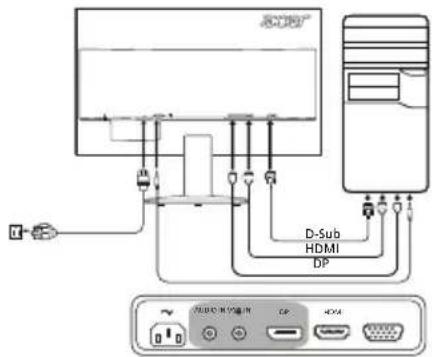
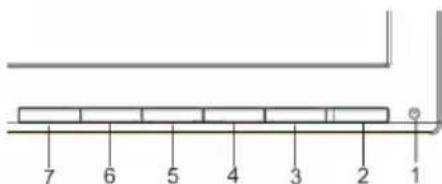
Määräykset ja turvallisuusilmoitukset
FCC-ilmoitus
Tämä laite on testattu ja sen on todettu olevan FCC:n sääntöjen osan 15 mukaisten luokan B digitaaliselle laitteelle asetettujen rajoitusten mukainen. Nämä rajoitukset määrittävät riittävän suojauksen haitallisilta häiriöiltä kotitalousasennuksissa. Tämä laite muodostaa, käyttää ja saattaa säteillä radiotaajuusenergiaa. Jos sitä ei asenneta ja käytetä ohjeiden mukaisesti, se saattaa aiheuttaa haitallisia häiriöitä radioliikenteelle.
Minkään takeita häiriöttömyydestä ei voida kuitenkaan antaa. Jos tämä laite aiheuttaa haitallisia häiriöitä radio- ja TV-vastaanotolle (häiriö voidaan havaita katkaisemalla laitteesta virta ja kytkemällä se uudelleen), käyttäjää kehotetaan korjaamaan häiriöt jollakin seuraavista tavoista:
- muuttamalla vastaanottoantennin asentoa tai paikkaa
- siirtämällä vastaanotin ja laite kauemmaksi toisistaan
- liittämällä laite pistorasiaan, joka kuuluu eri virtapiiriin kuin mihin vastaanotin on kytketty
- pyytämällä apua jälleenmyyjältä tai kokeneelta radio- ja TV-asentajalta.
CE-vaatimustenmukaisuusvakuutus
Acer Inc. รับรองว่าจอภาพ LCD นี้เป็นไปตามข้อกำหนดที่จำเป็นและเงื่อนไขอื่นๆ ของคำสั่งต่อไปนี้: คำสั่ง EMC 2014/30/EU, คำสั่งแรงดันไฟฟ้าต่ำ 2014/35/EU, คำสั่ง RoHS 2011/65/EU และคำสั่ง 2009/125/EC เกี่ยวกับกรอบการกำหนดข้อกำหนดการออกแบบเชิงนิเวศสำหรับผลิตภัณฑ์ที่เกี่ยวข้องกับพลังงาน
หมายเหตุ:
อย่ายกจอภาพจากฐาน เพื่อป้องกันความเสียหาย
หมายเหตุ: สายเคเบิลที่มีการป้องกัน
การเชื่อมต่อทั้งหมดกับอุปกรณ์คอมพิวเตอร์อื่นๆ ต้องใช้สายเคเบิลที่มีการป้องกันตามข้อกำหนดของคำสั่ง EMC
หมายเหตุ: อุปกรณ์ต่อพ่วง
สามารถเชื่อมต่ออุปกรณ์ต่อพ่วง (อุปกรณ์ส่งข้อมูล อะแดปเตอร์ เครื่องพิมพ์ ฯลฯ) ที่ได้รับการรับรองตามข้อจำกัดคลาส B เท่านั้น การใช้อุปกรณ์ต่อพ่วงที่ไม่ได้รับการรับรองอาจทำให้เกิดการรบกวนการรับสัญญาณวิทยุและโทรทัศน์
คำเตือน
การเปลี่ยนแปลงใดๆ ที่ไม่ได้รับการอนุมัติอย่างชัดแจ้งจากผู้ผลิตอาจทำให้สิทธิ์ที่ FCC (Federal Communications Commission) อนุญาตให้ผู้ใช้ใช้งานอุปกรณ์นี้เป็นโมฆะ
เงื่อนไขการใช้งาน
อุปกรณ์นี้เป็นไปตามส่วนที่ 15 ของกฎ FCC การใช้งานอยู่ภายใต้เงื่อนไขสองข้อต่อไปนี้: (1) อุปกรณ์นี้ต้องไม่ก่อให้เกิดการรบกวนที่เป็นอันตราย และ (2) อุปกรณ์นี้ต้องยอมรับการรบกวนใดๆ ที่ได้รับ รวมถึงการรบกวนที่อาจทำให้เกิดการทำงานที่ไม่ถูกต้อง
หมายเหตุ: ผู้ใช้ในแคนาดา
อุปกรณ์ดิจิทัลคลาส B นี้เป็นไปตามมาตรฐาน ICES-003 ของแคนาดา
การกำจัดอุปกรณ์ที่เลิกใช้งานแล้วในครัวเรือนภายในสหภาพยุโรป
สัญลักษณ์ที่ปรากฏบนตัวเครื่องหรือบรรจุภัณฑ์นี้หมายความว่า ห้ามทิ้งเครื่องนี้รวมกับขยะในครัวเรือนทั่วไป คุณมีหน้าที่นำเครื่องที่เลิกใช้งานแล้วไปยังจุดรวบรวมขยะอิเล็กทรอนิกส์และเครื่องใช้ไฟฟ้าที่กำหนดไว้เพื่อนำไปรีไซเคิล การแยกเก็บและรีไซเคิลเครื่องที่เลิกใช้งานแล้วจะช่วยอนุรักษ์ทรัพยากรธรรมชาติและช่วยให้แน่ใจว่าเครื่องจะถูกรีไซเคิลในวิธีที่ปกป้องสุขภาพของมนุษย์และสิ่งแวดล้อม สำหรับข้อมูลเพิ่มเติมเกี่ยวกับสถานที่ที่คุณสามารถนำเครื่องที่เลิกใช้งานแล้วไปรีไซเคิล โปรดติดต่อหน่วยงานท้องถิ่น ศูนย์รีไซเคิล หรือผู้ค้าปลีกที่คุณซื้อเครื่องมา
ข้อมูลจำเพาะทางเทคนิค
| LCD-paneleli | Ohjausjärestelmä | TFT Color LCD | ||
| Koko 21,5"W (55cm) | ||||
| Pikselivälli | 0,248 mm (V) x 0,248 mm (P) | |||
| Kirkkaus | 250 cd/m2(tyypillinen) 200 cd/m | 2 (tyypillinen) | ||
| Kontrasti 100 000000:1 enint. (ACM) | ||||
| Katselukulma 178° (V) 178° (P) (CR=10) 90° (V) 65° (P) (CR=10) | ||||
| Vasteaika 4 ms (G) G) 5 ms | ||||
| Panellityppi VA | TN | |||
| Video R, G, B Analoginen liitäntä | ||||
| H-taajuus 30 kHz | 80 kHz | |||
| V-taajuus 55 - 75 Hz | ||||
| Näytövärit 16,7 miljoonaa | ||||
| Pistekellotaajuus 175 MHz | ||||
| Enimmästarkkuus | 1920 x 1080 @ 60 Hz | |||
| Plug & Play | VESA DDCCI/DDC2B | |||
| Virrankulutus (200 nitiä) | Päällä 19 W | 19 W | ||
| Lepotila | 0,5 W | 0,5 W | ||
| Pois | 0,3 W | 0,3 W | ||
| Tuloliiäntä | D-SubHDMI (vain HDMI-tulomalli)DP (vain DP-tulomalli) (valinainen) | |||
| Videotulosignaali | Analoginen: 0,7 Vp-p (standard), 75 OHM, positivinenHDMI (vain HDMI-tulomalli) (valinainen)DP (vain DP-tulomalli) (valinainen) | |||
| Kaiuttimet | 1 W x 2 (valinainen) | |||
| Näytöruudun enimmäskoko | Vaakasuora: 476,6 mmPystysuora: 268,1 mm | |||
| Virtualhde | 100 - 240 V, 50/60 Hz | |||
| Ympäristötekijät | Käytölampötila: 5 - 35 °CVarastointilampötila: -20 - 60 °CIImkosteus: 10 - 85 % | |||
| Mitat | 508 (L) x 390,5 (K) x 207 (S) mm | |||
| Paino (netto) | 3,1 kg (netto) | |||
| Mekanism tiedot | Kallistus: -5° - +25°Kierto: eiKorkeuden säätö: eiNivelöinti: eiIrrotettava jalusta: kyllä | |||
| Ulkoiset ohjauslaïtteet | Kytkimet/painikkeet | VirtapainkeVALIKKO/SYÖTÄ | TuloAänenvoim./Sinisen taso- painike | KirkkausTila |
| Toiminnot | KirkkausKontrastiSininen valoACMVaakasijainti (vain analoginen tulomalli)Pystysijainti (vain analoginen tulomalli)Tarkennus (vain analoginen tulomalli)Tajuus (vain analoginen tulomalli) | Autom. asetukset (vain analoginen tulomalli)GammaVärin lampöisyySRGB6-aksel. sävy6-aksel. satur.Aänenvoim. (valinainen)KieiliAikakatkaisuTuloDP-muoto (valinainen) | LaajakuvaAutom. lahdeYilviahde (valinainen)PikanäppäinmääritisDDC/CIPika-aloitustilaNäytö tiedotNollaa kaikkä setuks. | |
| Teknisitet tiedot saattavat vaildella mallin ja/tai alueen mukaan. | ||||
คู่มือผู้ใช้และเอกสารอื่นๆ ของผลิตภัณฑ์ Acer มีอยู่ในเว็บไซต์สนับสนุนอย่างเป็นทางการของ Acer
คู่มือเริ่มต้นใช้งานฉบับย่อ (QSG) สำหรับจอภาพ LCD ของ Acer
คำแนะนำด้านความปลอดภัยที่สำคัญ
โปรดอ่านคำแนะนำต่อไปนี้อย่างละเอียด
- วิธีทำความสะอาดจอภาพ LCD: ตรวจสอบให้แน่ใจว่าจอภาพของคุณมีค่าแรงดันไฟฟ้าที่กำหนดตรงกับแรงดันไฟฟ้าของแหล่งจ่ายไฟในพื้นที่ที่คุณใช้งาน
- ปิดจอภาพ LCD และถอดปลั๊กไฟออก
- ฉีดน้ำยาทำความสะอาดชนิดอ่อนลงบนผ้า แล้วเช็ดจอภาพอย่างเบามือ ห้ามฉีดหรือเทของเหลวลงบนจอภาพหรือตัวเครื่องโดยตรง
- ห้ามใช้น้ำยาทำความสะอาดที่มีส่วนผสมของแอมโมเนียหรือแอลกอฮอล์กับจอภาพ LCD หรือตัวเครื่อง
- Acer จะไม่รับผิดชอบต่อความเสียหายที่เกิดจากการใช้น้ำยาทำความสะอาดที่มีส่วนผสมของแอมโมเนียหรือแอลกอฮอล์
- อย่าวางจอ LCD ไว้ใกล้หน้าต่าง หากจอถูกฝน ความชื้น หรือแสงแดด อาจทำให้เกิดความเสียหายร้ายแรงได้
- อย่ากดที่จอ LCD แรงกดที่มากเกินไปอาจทำให้จอเสียหายถาวรได้
- ห้ามถอดฝาครอบหรือพยายามซ่อมแซมอุปกรณ์นี้ด้วยตนเอง ช่างเทคนิคที่ได้รับอนุญาตควรเป็นผู้ดำเนินการบำรุงรักษาทุกประเภท
- ควรเก็บจอ LCD ไว้ในห้องที่มีอุณหภูมิ -20° ถึง 60°C (-4° ถึง 140°F) หากเก็บจอ LCD ไว้นอกช่วงอุณหภูมินี้ อาจทำให้เกิดความเสียหายถาวรได้
- คุณต้องถอดจอออกจากแหล่งจ่ายไฟทันทีและโทรแจ้งช่างเทคนิคที่ได้รับอนุญาต หากเกิดสถานการณ์ใดสถานการณ์หนึ่งต่อไปนี้:
- สายสัญญาณจากจอไปยังพีซีชำรุดหรือเสียหาย มีของเหลวหกใส่จอ LCD หรือจอถูกฝน
- จอ LCD หรือตัวเครื่องเสียหาย
วิธีติดตั้งจอเข้ากับฐาน
- นำฐานจอออกจากบรรจุภัณฑ์ และวางบนพื้นผิวที่มั่นคงและเรียบ
- นำจอภาพออกจากบรรจุภัณฑ์
- ติดตั้งแขนขาตั้งจอภาพเข้ากับฐาน
- ตรวจสอบว่าฐานล็อกเข้ากับแขนขาตั้งจอภาพแล้ว (สำหรับบางรุ่น)
- ยึดฐานเข้ากับแขนขาตั้งจอภาพโดยหมุนสกรูด้วยไขควงหรือเหรียญที่เหมาะสม (สำหรับบางรุ่น)
การเชื่อมต่อจอภาพเข้ากับคอมพิวเตอร์
- ปิดจอภาพและถอดปลั๊กไฟของคอมพิวเตอร์
- 2-1 การเชื่อมต่อสายวิดีโอ
a. ตรวจสอบว่าจอภาพและคอมพิวเตอร์ปิดอยู่ b. เสียบสาย VGA เข้ากับคอมพิวเตอร์
2-2 การเชื่อมต่อสาย HDMI (เฉพาะรุ่นที่มีพอร์ต HDMI)
a. ตรวจสอบว่าจอภาพและคอมพิวเตอร์ปิดอยู่ b. เสียบสาย HDMI เข้ากับคอมพิวเตอร์
2-3 การเชื่อมต่อสาย DP (เฉพาะรุ่นที่มีพอร์ต DP) (อุปกรณ์เสริม)
a. ตรวจสอบว่าจอภาพและคอมพิวเตอร์ปิดอยู่ b. เสียบสาย DP เข้ากับคอมพิวเตอร์
- เชื่อมต่อสายสัญญาณเสียง (อุปกรณ์เสริม)
- เสียบสายไฟของจอภาพเข้ากับช่องจ่ายไฟที่ด้านหลังของจอภาพ
- เสียบสายไฟของคอมพิวเตอร์และจอภาพเข้ากับเต้ารับที่อยู่ใกล้เคียง
ตัวควบคุมภายนอก
| Nr.IkonElementBeskrivelse | ||
| 1,2 | Strømknapp/indikator | Slår skjermen på/av. Blå indikerer at den er slätt på. Gul indikerer standby/stromsparingsmodus. |
| 3 OSD-lemksjoner | Trykk for Å vise OSD. Trykk igjen for Å angi et valg i OSD. | |
| 4 Inngat-knapp | Trykk for Å veksle mellom inngangskilder. | |
| 5 | Volumknapp / Blätt lys | Trykk for Å aktivere glidebryteren for volum. (utvalgte modeller)Trykk for Å aktivere Blätt lys-menyen. (utvalgte modeller) |
| 6 Lysstyrte | Trykk på tasten for Å apne Lysstyrke-kontrollen og Å sette den på foretrukket niva. | |
| 7 Modus-trykk for Å aktivere Modus-menyen. | ||
อุปกรณ์เสริม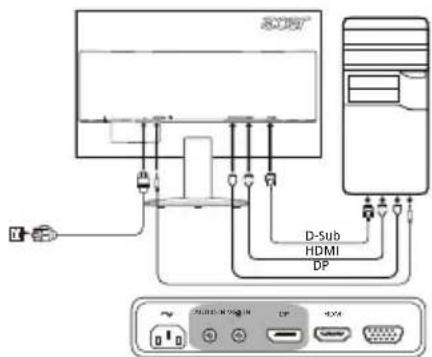
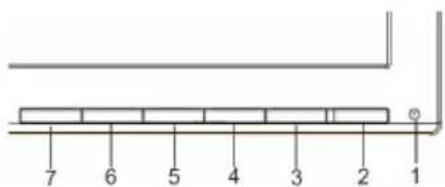
ข้อบังคับและประกาศด้านความปลอดภัย
ประกาศ FCC
อุปกรณ์นี้ได้รับการทดสอบและพบว่าสอดคล้องกับขีดจำกัดสำหรับอุปกรณ์ดิจิทัลคลาส B ตามส่วนที่ 15 ของกฎ FCC ขีดจำกัดเหล่านี้ถูกออกแบบมาเพื่อให้การป้องกันที่เหมาะสมต่อการรบกวนที่เป็นอันตรายในการติดตั้งในที่พักอาศัย อุปกรณ์นี้สร้าง ใช้ และสามารถแผ่พลังงานความถี่วิทยุ และหากไม่ได้รับการติดตั้งและใช้งานตามคำแนะนำ อาจก่อให้เกิดการรบกวนที่เป็นอันตรายต่อการสื่อสารทางวิทยุ
อย่างไรก็ตาม ไม่มีการรับประกันว่าการรบกวนจะไม่เกิดขึ้นในการติดตั้งเฉพาะ หากอุปกรณ์นี้ก่อให้เกิดการรบกวนที่เป็นอันตรายต่อการรับสัญญาณวิทยุหรือโทรทัศน์ ซึ่งสามารถตรวจสอบได้โดยการปิดและเปิดอุปกรณ์ ผู้ใช้ควรพยายามแก้ไขการรบกวนด้วยมาตรการอย่างน้อยหนึ่งอย่างต่อไปนี้:
- หมุนหรือย้ายเสาอากาศรับสัญญาณ
- เพิ่มระยะห่างระหว่างอุปกรณ์กับเครื่องรับ เชื่อมต่ออุปกรณ์เข้ากับเต้ารับบนวงจรที่แตกต่างจากที่เครื่องรับเชื่อมต่ออยู่
- ติดต่อผู้จำหน่ายหรือช่างเทคนิควิทยุ/โทรทัศน์ที่มีประสบการณ์เพื่อขอความช่วยเหลือ
คำประกาศความสอดคล้องของ CE
บริษัท Acer Inc. ขอประกาศว่าจอภาพ LCD นี้สอดคล้องกับข้อกำหนดพื้นฐานและข้อกำหนดอื่นๆ ที่เกี่ยวข้องของคำสั่ง EMC 2014/30/EU คำสั่งแรงดันต่ำ 2014/35/EU คำสั่ง RoHS 2011/65/EU และคำสั่ง 2009/125/EC เกี่ยวกับการกำหนดกรอบสำหรับการกำหนดข้อกำหนดการออกแบบเชิงนิเวศสำหรับผลิตภัณฑ์ที่เกี่ยวข้องกับพลังงาน
หมายเหตุ:
เพื่อป้องกันความเสียหายต่อจอภาพ ห้ามยกจอภาพโดยจับที่ฐานจอภาพ
หมายเหตุ: สายเคเบิลที่มีฉนวนป้องกัน
การเชื่อมต่อทั้งหมดกับอุปกรณ์ประมวลผลข้อมูลอื่น ๆ ต้องใช้สายเคเบิลที่มีฉนวนป้องกันเพื่อให้เป็นไปตามข้อกำหนด EMC
หมายเหตุ: อุปกรณ์ต่อพ่วง
เฉพาะอุปกรณ์ต่อพ่วง (อุปกรณ์รับเข้า/ส่งออก เทอร์มินัล เครื่องพิมพ์ ฯลฯ) ที่ได้รับการรับรองตามขีดจำกัดคลาส B เท่านั้นที่สามารถเชื่อมต่อกับอุปกรณ์นี้ได้ การทำงานกับอุปกรณ์ต่อพ่วงที่ไม่ได้รับการรับรองอาจทำให้เกิดการรบกวนการรับสัญญาณวิทยุและโทรทัศน์
คำเตือน
การเปลี่ยนแปลงหรือดัดแปลงใด ๆ ที่ไม่ได้รับการอนุมัติอย่างชัดแจ้งจากผู้ผลิตอาจทำให้สิทธิ์ของผู้ใช้ในการใช้งานผลิตภัณฑ์นี้ซึ่งได้รับจาก Federal Communications Commission เป็นโมฆะ
เงื่อนไขการใช้งาน
อุปกรณ์นี้เป็นไปตามส่วนที่ 15 ของกฎ FCC การทำงานอยู่ภายใต้เงื่อนไขสองข้อต่อไปนี้: (1) อุปกรณ์นี้ต้องไม่ก่อให้เกิดการรบกวนที่เป็นอันตราย และ (2) อุปกรณ์นี้ต้องยอมรับการรบกวนใด ๆ ที่ได้รับ รวมถึงการรบกวนที่อาจทำให้เกิดการทำงานที่ไม่พึงประสงค์
หมายเหตุ: ผู้ใช้ในแคนาดา
อุปกรณ์ดิจิทัลคลาส B นี้เป็นไปตามข้อกำหนด ICES-003 ของแคนาดา
หมายเหตุสำหรับผู้ใช้ในแคนาดา
อุปกรณ์ดิจิทัลคลาส B นี้เป็นไปตามมาตรฐาน NMB-003 ของแคนาดา
การกำจัดอุปกรณ์ใช้แล้วจากผู้ใช้ในครัวเรือนส่วนบุคคลในสหภาพยุโรป
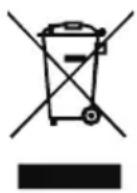
สัญลักษณ์นี้บนผลิตภัณฑ์หรือบนบรรจุภัณฑ์ระบุว่าผลิตภัณฑ์นี้ต้องไม่ทิ้งรวมกับขยะในครัวเรือนทั่วไป แต่เป็นความรับผิดชอบของคุณที่จะต้องทิ้งอุปกรณ์โดยนำส่งไปยังจุดรวบรวมเพื่อรีไซเคิลอุปกรณ์ไฟฟ้าและอิเล็กทรอนิกส์ การเก็บรวบรวมและรีไซเคิลอุปกรณ์ใช้แล้วแยกต่างหาก ณ เวลาที่ทิ้งจะช่วยอนุรักษ์ทรัพยากรธรรมชาติและรับประกันว่าอุปกรณ์จะถูกรีไซเคิลในลักษณะที่ปกป้องสุขภาพและสิ่งแวดล้อม หากต้องการข้อมูลเพิ่มเติมเกี่ยวกับสถานที่ทิ้งอุปกรณ์เพื่อรีไซเคิล โปรดติดต่อหน่วยงานท้องถิ่น บริการกำจัดขยะ หรือร้านค้าที่คุณซื้อผลิตภัณฑ์
ข้อมูลจำเพาะ
| LCD-panel | Kjøresystem TFT farge-LCD | ||
| Storrelse 21,5"W (55 cm) | |||
| Pikselmål 0,248 mm (H) x 0,248 mm (V) | |||
| Lystyrke | 250 cd/m2(typisk) 200 cd/m | 2(typisk) | |
| Kontrast 100 000 | 000:1 maks. (ACM) | ||
| Synlig vinkel 178° (H) 178° (V) (CR=10) 90° (H) 65° (V) (CR=10) | |||
| Responstid 4 ms (G til G) 5 ms | |||
| Paneltype VA TN | |||
| Video R, G, B analog grensesnitt | |||
| H-frekvens 30-80 kHz | |||
| V-frekvens 55-75 Hz | |||
| Visningsfarger 16,7 millionaire | |||
| Punktklokke | 175 MHz | ||
| Maksimal opplosning | 1920 x 1080 ved 60 Hz | ||
| Plug & Play | VESA DDCCI/DDC2B | ||
| Strømforbruk (ved 200 nit) | På-modus 19 W | 19 W | |
| Hvilemodus | 0,5 W | 0,5 W | |
| Av-modus | 0,3 W | 0,3 W | |
| Inngangskobling | D-Sub HDMI (bare modell med HDMI-inngang) DP (bare modell med DP-inngang) (tilleggsutstyr) | ||
| Signal for videoinngang | Analog: 0,7 Vp-p (standard), 75 OHM, positiv HDMI (bare modell med HDMI-inngang) (tilleggsutstyr) DP (bare modell med DP-inngang) (tilleggsutstyr) | ||
| Høytalere | 1 W x 2 (tilleggsutstyr) | ||
| Maksimal skjermstørrelse | Horizontal: 476,6 mm Vertical: 268,1 mm | ||
| Strømkilde | 100-240 V, 50/60 Hz | ||
| Miljømessige hensyn | Driftstemperatur: 5 til 35 °C Oppbevaringstemperatur: -20 til 60 °C Driftsfuktigkeit: 10 til 85 % | ||
| Mål | 508 x 390,5 x 207 mm (B x H x D) | ||
| Vekt (n. v.) | 3,1 kg (netto) | ||
| Spesifikasjoner for mekanisme | Helling: -5° til +25° Dreiemekanismse: Nei Hoydejustering: Nei Akse: Nei Avtakbart fotstativ: Ja | ||
| Eksterne kontrollere | Bryter/knapper | Stromknapp MENY/ENTER | Inngang Volumknapp/Blätt lys Lysytryk Modus |
| Funksjoner | Lysstryke Kontrast Blätt lys ACM H. posisjon (bare modell med analog inggang) V. posisjon (bare modell med analog inggang) Fokus (bare modell med analog inggang) Klokke (bare modell med analog inggang) | Auto. konfigurasjon (bare modell med analog inggang) Gamma Fargetemperatur sRGB Fargetone ved 6-akse Metning ved 6-akse Volum (tilleggsutstyr) Språk OSD-tidsavbrudd Inngang DP-format (tilleggsutstyr) | |
| Spesifikasjonene varierer avhengig av modell og/eller region. | |||
ค้นหาคู่มือและเอกสารอื่นๆ สำหรับผลิตภัณฑ์ Acer ของคุณได้ที่เว็บไซต์สนับสนุนอย่างเป็นทางการของ Acer
คู่มือฉบับย่อสำหรับจอภาพ LCD ของ Acer (QSG)
คำแนะนำด้านความปลอดภัยที่สำคัญ
โปรดอ่านคำแนะนำต่อไปนี้อย่างละเอียด
- การทำความสะอาดหน้าจอ LCD: ตรวจสอบให้แน่ใจว่าจอภาพของคุณมีระดับแรงดันไฟฟ้าที่เหมาะสมกับไฟ AC ที่มีอยู่ในพื้นที่ของคุณ
- ปิดจอภาพ LCD และถอดปลั๊กสายไฟ
- ฉีดน้ำยาทำความสะอาดชนิดไม่กัดกร่อนลงบนผ้าก่อน แล้วเช็ดหน้าจอเบาๆ ห้ามฉีดหรือเทของเหลวใดๆ ลงบนหน้าจอหรือตัวเครื่องโดยตรง ห้ามใช้น้ำยาทำความสะอาดที่มีส่วนผสมของแอมโมเนียหรือแอลกอฮอล์บนหน้าจอ LCD หรือตัวเครื่อง
- Acer จะไม่รับผิดชอบต่อความเสียหายที่เกิดจากการใช้น้ำยาทำความสะอาดที่มีส่วนผสมของแอมโมเนียหรือแอลกอฮอล์
- อย่าวางจอภาพ LCD ไว้ใกล้หน้าต่าง จอภาพอาจเสียหายร้ายแรงได้หากถูกฝน ความชื้น หรือแสงแดด
- อย่ากดหรือออกแรงที่หน้าจอ LCD แรงกดที่มากเกินไปอาจทำให้หน้าจอเสียหายถาวรได้
- ห้ามถอดฝาครอบยูนิตนี้ด้วยตนเอง และห้ามพยายามซ่อมบำรุงด้วยตนเอง การบำรุงรักษาทุกประเภทต้องดำเนินการโดยช่างเทคนิคที่ได้รับอนุญาต
- เก็บจอ LCD ไว้ที่อุณหภูมิระหว่าง -20°C ถึง 60°C (-4°F ถึง 140°F) การเก็บจอ LCD ไว้นอกช่วงอุณหภูมินี้อาจทำให้เกิดความเสียหายถาวรได้
- หากเกิดสถานการณ์ใดสถานการณ์หนึ่งต่อไปนี้ ให้ถอดปลั๊กจอภาพทันทีและติดต่อช่างเทคนิคที่ได้รับอนุญาต:
สายสัญญาณจอภาพ-คอมพิวเตอร์ชำรุดหรือเสียหาย
หากมีของเหลวหกใส่จอ LCD หรือจอภาพถูกฝน หากจอ LCD หรือตัวเครื่องเสียหาย
การติดตั้งจอภาพเข้ากับฐาน
- นำฐานจอภาพออกจากบรรจุภัณฑ์ และวางบนพื้นที่ทำงานที่มั่นคงและได้ระดับ
- นำจอภาพออกจากกล่อง
- วางเสายึดจอภาพเข้ากับฐาน
ตรวจสอบให้แน่ใจว่าฐานเข้าล็อกกับเสายึดจอภาพแล้ว (ในรุ่นที่เลือก) - ใช้ไขควงปากแบนหรือเหรียญหมุนสกรูเพื่อยึดฐานเข้ากับเสายึดจอภาพ (ในรุ่นที่เลือก)
การเชื่อมต่อจอภาพเข้ากับคอมพิวเตอร์
- ปิดจอภาพและถอดปลั๊กสายไฟของคอมพิวเตอร์ 2.2-1 เชื่อมต่อสายวิดีโอ
a. ทั้งจอภาพและคอมพิวเตอร์ต้องปิดอยู่ b. เชื่อมต่อสาย VGA เข้ากับคอมพิวเตอร์
2-2 การเชื่อมต่อสาย HDMI (เฉพาะรุ่นที่มีช่อง HDMI) a. ตรวจสอบให้แน่ใจว่าทั้งจอภาพและคอมพิวเตอร์ปิดอยู่
b. เชื่อมต่อสาย HDMI เข้ากับคอมพิวเตอร์
2-3 การเชื่อมต่อสาย DP (เฉพาะรุ่นที่มีช่อง DP) (อุปกรณ์เสริม)
a. ตรวจสอบให้แน่ใจว่าทั้งจอภาพและคอมพิวเตอร์ปิดอยู่ b. เชื่อมต่อสาย DP เข้ากับคอมพิวเตอร์
- เชื่อมต่อสายสัญญาณเสียง (อุปกรณ์เสริม)
- เสียบสายไฟของจอภาพเข้ากับพอร์ตไฟที่ด้านหลังจอภาพ
- เสียบสายไฟของคอมพิวเตอร์และจอภาพเข้ากับเต้ารับไฟฟ้าที่อยู่ใกล้เคียง
ปุ่มควบคุมภายนอก
| Numara Simge Öğe Açıklama | |||
| 1, 2 | Güçduğmesi/göstergesi | Monitor üçar/kapatır. Mavi,;açıkolduguṇu gõsterir. Kehribar rengi,bekleme/güçtasarrufu modundaolduguṇu gõsterir. | |
| 3 | O | OSD'yi:gürçüntülemek icin basın.OSD'da bir seçim girmek icin tektrbasın. | |
| 4 Girişduğme | Giriş kaynak;lari nı acıp kapatmakiçın basın. | ||
| 5 | / | Ses seviyesi/Mavi lşıkduğmesi | Ses seviyesi kaydlıma olçebinietkinleşirmek icin basın.(Seçilenmodeller)Mavi lşıkmenüsunü etkinleşirmek icin basın.(Seçilen modeller) |
| 6 | P | Tuşasa basarak Parlak;lıkkontrolünncanlı tercih seviyenize ayarlayn. | |
| 7 | Mod | Mod menüsunü etkinleşirmek icinbasın. | |
อุปกรณ์เสริม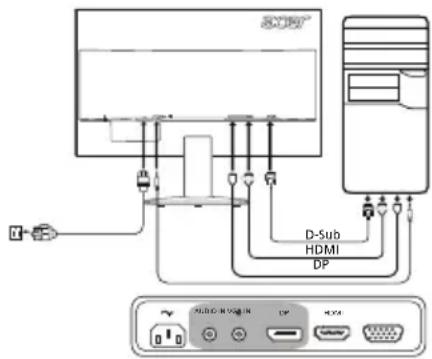
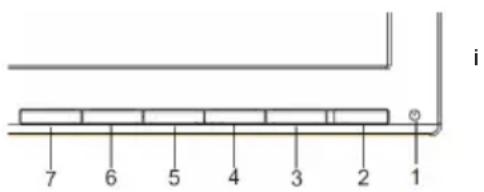
1
a
ข้อกำหนดและการแจ้งเตือนด้านความปลอดภัย
ประกาศ FCC
อุปกรณ์นี้ผ่านการทดสอบและพบว่าเป็นไปตามข้อจำกัดสำหรับอุปกรณ์ดิจิทัลคลาส B ตามข้อ 15 ของกฎ FCC ข้อจำกัดเหล่านี้ถูกออกแบบมาเพื่อให้การป้องกันที่เหมาะสมต่อการรบกวนที่เป็นอันตรายในการติดตั้งในที่พักอาศัย อุปกรณ์นี้สร้าง ใช้ และสามารถแผ่พลังงานความถี่วิทยุ และหากไม่ได้ติดตั้งและใช้งานตามคำแนะนำ อาจก่อให้เกิดการรบกวนที่เป็นอันตรายต่อการสื่อสารทางวิทยุ อย่างไรก็ตาม ไม่มีการรับประกันว่าการรบกวนจะไม่เกิดขึ้นในการติดตั้งเฉพาะ หากอุปกรณ์นี้ก่อให้เกิดการรบกวนที่เป็นอันตรายต่อการรับสัญญาณวิทยุหรือโทรทัศน์ ซึ่งสามารถตรวจสอบได้โดยการปิดและเปิดอุปกรณ์ ผู้ใช้ควรพยายามแก้ไขการรบกวนโดยใช้มาตรการอย่างน้อยหนึ่งอย่างต่อไปนี้:
- เปลี่ยนตำแหน่งหรือทิศทางของเสาอากาศ
- เพิ่มระยะห่างระหว่างอุปกรณ์กับตัวรับสัญญาณ
- เชื่อมต่ออุปกรณ์เข้ากับเต้ารับที่อยู่ในวงจรที่แตกต่างจากตัวรับสัญญาณ
- ปรึกษาผู้จำหน่ายหรือช่างเทคนิควิทยุ/โทรทัศน์ที่มีประสบการณ์
คำประกาศความสอดคล้องของ CE
เอกสารฉบับนี้รับรองว่า Acer Inc. ขอประกาศว่าจอภาพ LCD นี้เป็นไปตามข้อกำหนดพื้นฐานและข้อกำหนดอื่นๆ ของข้อบังคับ EMC 2014/30/EU, ข้อบังคับแรงดันไฟฟ้าต่ำ 2014/35/EU และข้อบังคับ RoHS 2011/65/EU และข้อบังคับ 2009/125/EC ซึ่งกำหนดให้ต้องมีระบบการออกแบบที่เป็นมิตรต่อสิ่งแวดล้อมสำหรับผลิตภัณฑ์ที่ใช้พลังงาน
คำเตือน:
เพื่อป้องกันความเสียหายต่อจอภาพ อย่ายกจอภาพโดยจับที่ฐาน
คำเตือน: สายเคเบิลที่มีฉนวนหุ้ม
การเชื่อมต่อทั้งหมดกับอุปกรณ์คอมพิวเตอร์อื่นๆ ต้องใช้สายเคเบิลที่มีฉนวนหุ้มเพื่อให้เป็นไปตามข้อบังคับ EMC
คำเตือน: อุปกรณ์ต่อพ่วง
อุปกรณ์ต่อพ่วง (อุปกรณ์อินพุต/เอาต์พุต เทอร์มินัล เครื่องพิมพ์ ฯลฯ) ที่ได้รับการรับรองว่าเป็นไปตามขีดจำกัดคลาส B เท่านั้นที่สามารถเชื่อมต่อกับอุปกรณ์นี้ได้ การใช้อุปกรณ์ต่อพ่วงที่ไม่ได้รับการรับรองอาจทำให้เกิดการรบกวนกับเครื่องรับวิทยุและโทรทัศน์
ข้อควรระวัง
การเปลี่ยนแปลงหรือดัดแปลงใดๆ ที่ไม่ได้รับการอนุมัติอย่างชัดแจ้งจากผู้ผลิตอาจทำให้สิทธิ์ของผู้ใช้ในการใช้งานผลิตภัณฑ์นี้ตามที่ได้รับอนุญาตจากคณะกรรมการการสื่อสารกลางแห่งสหพันธรัฐสิ้นสุดลง
สภาพการทำงาน
อุปกรณ์นี้เป็นไปตามข้อ 15 ของกฎ FCC การทำงานอยู่ภายใต้เงื่อนไขสองข้อต่อไปนี้: (1) อุปกรณ์นี้ต้องไม่ก่อให้เกิดการรบกวนที่เป็นอันตราย และ (2) อุปกรณ์นี้ต้องยอมรับการรบกวนใดๆ ที่ได้รับ รวมถึงการรบกวนที่อาจทำให้เกิดการทำงานที่ไม่พึงประสงค์
คำเตือน: สำหรับผู้ใช้ในแคนาดา
อุปกรณ์ Class B นี้เป็นไปตามข้อกำหนด ICES-003 ของแคนาดา
หมายเหตุสำหรับผู้ใช้ในแคนาดา
อุปกรณ์ดิจิทัล Class B นี้เป็นไปตามมาตรฐาน NMB-003 ของแคนาดา
การทิ้งอุปกรณ์ในประเทศสมาชิกสหภาพยุโรปสำหรับการใช้งานในพื้นที่ส่วนตัว
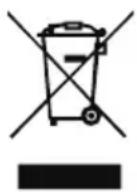
สัญลักษณ์นี้บนผลิตภัณฑ์และบรรจุภัณฑ์ระบุว่าผลิตภัณฑ์นี้ไม่ควรทิ้งรวมกับขยะในครัวเรือนอื่นๆ คุณมีหน้าที่นำอุปกรณ์ที่เลิกใช้ไปส่งยังจุดรวบรวมขยะอุปกรณ์ไฟฟ้าและอิเล็กทรอนิกส์ การทิ้งและรีไซเคิลผลิตภัณฑ์แยกต่างหากจะช่วยอนุรักษ์ทรัพยากรธรรมชาติและทำให้มั่นใจว่าผลิตภัณฑ์ถูกรีไซเคิลในลักษณะที่ปกป้องสุขภาพของมนุษย์และสิ่งแวดล้อม สำหรับข้อมูลเพิ่มเติมเกี่ยวกับสถานที่ทิ้งอุปกรณ์ที่เลิกใช้ โปรดติดต่อเทศบาลท้องถิ่น หน่วยงานบริการกำจัดขยะ หรือร้านค้าที่คุณซื้อผลิตภัณฑ์
ข้อมูลจำเพาะทางเทคนิค
| LCD Panel | Sürüci Sistemi TFT Renkli LCD | |||
| Boyut 21,5"W (55 cm) | ||||
| Piksel Araişi 0,248 mm (Y) x 0,248 mm (D) | ||||
| Parlakık | 250 cd/m2 (Tipik) 200 cd/m | 2 (Tipik) | ||
| Kontrast 100.000.000:1 Maks (ACM) | ||||
| Görüllebilir Aci 178° (Y) 178° (D) (CR=10) 90° (Y) 65° (D) (CR=10) | ||||
| Tepki Süresi 4 ms (G - G) 5 ms | ||||
| Panel Türü VA TN | ||||
| Video R, G, B Analog | Arabirim | |||
| Yatay Frekans 30 kHz - 80 kHz | ||||
| Dikey Frekans 55 - 75 Hz | ||||
| Ekran Renkleri 16,7 Milyon | ||||
| Dot Clock 175 MHz | ||||
| Maksimum Çozunurlük | 1920 x 1080 @ 60 Hz | |||
| Tak ve Kullan | VESA DDCCI/DDC2B | |||
| Güç Tüketimi (200 nitte) | Aşık Mod | 19 W | 19 W | |
| Uyku Modu | 0,5 W | 0,5 W | ||
| Kapali Mod | 0,3 W | 0,3 W | ||
| Girlis Bağlayüzı | D-Sub HDMI (Sadece HDMI Girişi Model)DP (Sadece DP Girisi Model) (Istelve bah)i | |||
| Girlis Video Sinyali | Analog: 0,7 Vp-p (standart), 75 OHM, PozitifHDMI (Sadece HDMI Girişi Model) (Istelve bah)iDP (Sadece DP Girisi Model) (Istelve bah)i | |||
| Hoparlörler | 1 W x 2 (Istelve bah)i | |||
| Maksimum Ekran Būṭuqlugu | Yatay: 476,6 mmDikey: 268,1 mm | |||
| Güç Kaynagi | 100-240 V, 50/60 Hz | |||
| Çevresel Durumlar | Çalıma Sıcaki:i: 5° ila 35°C Saklama Sıcaki:i: -20° ila 60°CÇalıma Nem Araişi: %10 ila %85 | |||
| Boyutlar | 508 (G) x 390,5 (Y) x 207 (D) mm | |||
| Ağırlik (N. W.) | 3,1 kg (net) | |||
| Mekanizma Teknik Özellikleri | Eşim: -5° - +25°Donus: HayirBoy ayarlamasi: HayirPivot: HayirAyrlabllr ayak noktası: Evet | |||
| Harici kontroller | Anahler/Dügmeler | Güç DüɡmesiMENÜ/GIRIS | GirisSes seviyesi/Mavi ilek duğmesi | ParlaklikMod |
| İsglevler | ParlaklikKontrastMavi ilekACM Yatay Konum (sadece Analog girigi model)Dükey Konum (sadece Analog girigi model)Odek (sadece Analog girigi model)Saat (sadece Analog girigi model) | Oto. Yaplandirma (sadeceAnalog girigi model)GammaRenk Sıcaki:i sRGB6 eks. Ton6 eks. Doygun.Ses Seviyesi (Istelve bah)iDilOSD Zaman AşimiGirisDP Formati (Istelve bah)i | Genişi ModOtomatik KaynakAşın Hiz (Istelve bah)i Kisayol AtamaDDC/CIHizl Biplt ModuEkran BilgisiTüm Ayarlan Sifirla | |
| Teknik özellikler, modele ve/veya bölgye,gore dejisiklik,gösterir. | ||||
คุณสามารถค้นหาคู่มือการใช้งานและเอกสารอื่นๆ สำหรับผลิตภัณฑ์ Acer ของคุณได้จากเว็บไซต์สนับสนุนอย่างเป็นทางการของ Acer
คำแนะนำด้านความปลอดภัยที่สำคัญ
โปรดอ่านคำแนะนำต่อไปนี้อย่างละเอียด
- สำหรับการทำความสะอาดหน้าจอของจอภาพ LCD: ตรวจสอบว่าจอภาพมีพารามิเตอร์ทางไฟฟ้าที่ตรงกับแหล่งจ่ายไฟ AC ที่มีอยู่ในสถานที่ของคุณ
- ปิดจอภาพ LCD และถอดสายไฟ
- ฉีดน้ำยาทำความสะอาดที่ไม่มีตัวทำละลายลงบนผ้า แล้วเช็ดหน้าจอเบาๆ
- ห้ามฉีดหรือเทของเหลวลงบนหน้าจอหรือตัวเครื่องโดยตรง
- ห้ามใช้น้ำยาทำความสะอาดที่มีแอมโมเนียหรือแอลกอฮอล์บนหน้าจอ LCD หรือตัวเครื่อง
- Acer จะไม่รับผิดชอบต่อความเสียหายที่เกิดจากการใช้น้ำยาทำความสะอาดที่มีแอมโมเนียหรือแอลกอฮอล์
- อย่าวางจอ LCD ใกล้หน้าต่าง การโดนฝน ความชื้น หรือแสงแดดอาจทำให้จอเสียหายอย่างรุนแรง
- อย่ากดที่หน้าจอ LCD แรงกดที่มากเกินไปอาจทำให้หน้าจอเสียหายถาวร
- ห้ามถอดฝาครอบหรือพยายามซ่อมแซมเครื่องด้วยตนเอง การซ่อมแซมทุกประเภทต้องดำเนินการโดยช่างเทคนิคที่ได้รับอนุญาต
- เก็บจอ LCD ในห้องที่มีอุณหภูมิระหว่าง -20°C ถึง 60°C (ระหว่าง -4°F ถึง 140°F) การเก็บจอนอกช่วงนี้อาจทำให้เกิดความเสียหายถาวร
- ถอดปลั๊กจอออกทันทีและติดต่อช่างเทคนิคที่ได้รับอนุญาต หากเกิดสถานการณ์ใดสถานการณ์หนึ่งต่อไปนี้:
สายสัญญาณจากจอไปยังคอมพิวเตอร์ขาดหรือเสียหาย มีของเหลวหกใส่จอ LCD หรือจอโดนฝน - จอ LCD หรือตัวเครื่องเสียหาย
ติดตั้งจอเข้ากับฐาน
- นำฐานจอออกจากบรรจุภัณฑ์ วางบนพื้นผิวที่มั่นคงและได้ระดับ
- นำจอภาพออกจากบรรจุภัณฑ์
- ติดแขนขายึดจอภาพเข้ากับฐาน
- ตรวจสอบว่าฐานล็อกกับแขนขายึดจอภาพแล้ว (สำหรับรุ่นที่เลือก) ยึดฐานเข้ากับแขนขายึดจอภาพโดยหมุนสกรู โดยใช้ปีกที่ติดมาหรือเหรียญที่เหมาะสม (สำหรับรุ่นที่เลือก)
การเชื่อมต่อจอภาพเข้ากับคอมพิวเตอร์
- ปิดจอภาพและถอดสายไฟของคอมพิวเตอร์ออก
- 2-1 เชื่อมต่อสายวิดีโอ
ก. ตรวจสอบว่าจอภาพและคอมพิวเตอร์ปิดอยู่ ข. เชื่อมต่อสาย VGA เข้ากับคอมพิวเตอร์
2-2 เชื่อมต่อสาย HDMI (เฉพาะรุ่นที่มีช่อง HDMI)
ก. ตรวจสอบว่าจอภาพและคอมพิวเตอร์ปิดอยู่ ข. เชื่อมต่อสาย HDMI เข้ากับคอมพิวเตอร์
2-3 เชื่อมต่อสาย DP (เฉพาะรุ่นที่มีช่อง DP) (อุปกรณ์เสริม)
ก. ตรวจสอบว่าจอภาพและคอมพิวเตอร์ปิดอยู่ ข. เชื่อมต่อสาย DP เข้ากับคอมพิวเตอร์
- เชื่อมต่อสายเสียง (อุปกรณ์เสริม)
- เสียบสายไฟของจอภาพเข้ากับพอร์ตจ่ายไฟที่ด้านหลังของจอภาพ
- เสียบสายไฟของคอมพิวเตอร์และจอภาพเข้ากับเต้ารับที่อยู่ใกล้เคียง
คำสั่งภายนอก
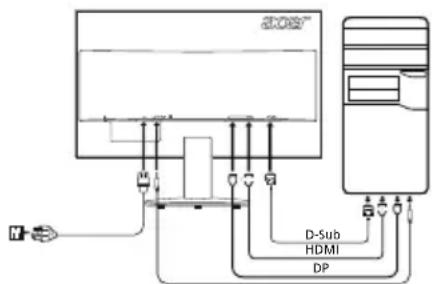
ไม่บังคับ
| Nr. Pictogramă Element Descriere | ||
| 1,2 | Buton/indicator de alimentare | Pornește/oprește monitorul. Albastru indică alimentarea pornță. Chihlimbariu indicator modul standby/economie de energia. |
| 3 Functi OSD | Apăsași pentru a vizualiza OSD. Apăsași din nou pentru a introduce o seleției în OSD. | |
| 4 | Buton pentru intrare | Apăsași pentru a comuta înitre sursele de intrare. |
| 5 | Butonul Volum / Lumină albastră | Apăsași pentru a activa scala de reglare a volumului. (la anumite modele) Apăsași pentru a activa meniul Lumină albastră. (la anumite modele) |
| 6 Luminocitate | Apăsași tasta pentru a deschide comanda Luminozitate și a o seta la nivelul dvs. preferat. | |
| 7 Mod.rosași pentru a activa meniul Mod. | ||
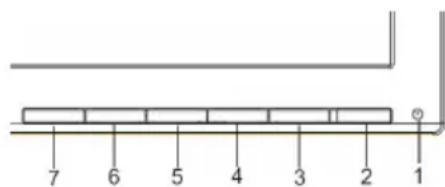
ข้อควรระวังด้านกฎระเบียบและความปลอดภัย
ข้อควรระวังเกี่ยวกับ FCC
อุปกรณ์นี้ผ่านการทดสอบและพบว่าอยู่ภายในขีดจำกัดที่เหมาะสมสำหรับอุปกรณ์ดิจิทัลคลาส B ตามข้อบังคับ FCC ส่วนที่ 15 ขีดจำกัดเหล่านี้ถูกออกแบบมาเพื่อให้การป้องกันที่สมเหตุสมผลต่อการรบกวนที่เป็นอันตราย เมื่อติดตั้งในสภาพแวดล้อมที่อยู่อาศัย อุปกรณ์นี้สร้าง ใช้ และสามารถแผ่พลังงานความถี่วิทยุ และหากไม่ได้ติดตั้งและใช้งานตามคำแนะนำ อาจก่อให้เกิดการรบกวนที่เป็นอันตรายต่อการสื่อสารทางวิทยุ
อย่างไรก็ตาม ไม่มีการรับประกันว่าการรบกวนจะไม่เกิดขึ้นในการติดตั้งเฉพาะ หากอุปกรณ์นี้ก่อให้เกิดการรบกวนที่เป็นอันตรายต่อการรับสัญญาณวิทยุหรือโทรทัศน์ ซึ่งสามารถระบุได้โดยการเปิดและปิดอุปกรณ์ ผู้ใช้ควรพยายามแก้ไขการรบกวนโดยใช้มาตรการหนึ่งหรือหลายมาตรการต่อไปนี้:
ปรับทิศทางหรือย้ายเสาอากาศรับสัญญาณ - เพิ่มระยะห่างระหว่างอุปกรณ์และเครื่องรับ - เชื่อมต่ออุปกรณ์เข้ากับเต้ารับหรือวงจรที่แตกต่างจากที่เครื่องรับเชื่อมต่ออยู่ - ปรึกษาผู้จำหน่ายหรือช่างเทคนิควิทยุ/โทรทัศน์ที่มีประสบการณ์
คำประกาศความสอดคล้องของ CE
ด้วยเหตุนี้ Acer Inc. ขอประกาศว่าจอภาพ LCD นี้เป็นไปตามข้อกำหนดที่จำเป็นและข้อกำหนดอื่นๆ ที่เกี่ยวข้องของคำสั่ง EMC 2014/30/EU คำสั่ง 2014/35/EU เกี่ยวกับแรงดันไฟฟ้าต่ำ และคำสั่ง RoHS 2011/65/EU และ 2009/125/CE เกี่ยวกับการกำหนดกรอบสำหรับการกำหนดข้อกำหนดการออกแบบเชิงนิเวศสำหรับผลิตภัณฑ์ที่เกี่ยวข้องกับพลังงาน
หมายเหตุ:
เพื่อป้องกันความเสียหายต่อจอภาพ ห้ามยกโดยจับที่ฐาน
หมายเหตุ: สายเคเบิลที่มีฉนวนหุ้ม
การเชื่อมต่อทั้งหมดกับอุปกรณ์คอมพิวเตอร์อื่นๆ ต้องใช้สายเคเบิลที่มีฉนวนหุ้ม เพื่อรักษาความสอดคล้องกับข้อบังคับ EMC
หมายเหตุ: อุปกรณ์ต่อพ่วง
Numai perifericele (dispozitive de intrare/ieșire, terminalele, imprimantele etc.) certificate ca respectând limitele din Clasa B pot fi atașate acestui echipament. Este probabil ca funcționarea cu periferice necertificate să producă interferențe la recepția radio și TV.
Atenție
Modificările neaprobate în mod expres de către producător pot anula autorizația utilizatorului, garantată de Comisia Federală de Comunicații, de a folosi acest produs.
Condiții de funcționare
Acest dispozitiv respectă cerințele din FCC Partea a 15-a. Funcționarea este supusă următoarelor două condiții: (1) acest dispozitiv să nu producă interferențe dăunătoare și (2) acest dispozitiv trebuie să accepte orice interferențe recepționate, inclusiv cele care pot cauza o funcționare nedorită.
Notă: Utilizatori din Canada
Acest aparat digital din Clasa B respectă standardul canadian ICES-003.
Remarque à l'intention des utilisateurs canadiens
Cet appareil numérique de la classe B est conforme à la norme NMB-003 du Canada.
Eliminarea deșeurilor de echipamente de către utilizatorii din locuințele private din Uniunea Europeană
Acest simbol de pe produs sau de pe ambalajul acestuia arată că produsul respectiv nu poate fi eliminat împreună cu celelalte resturi menajere. În schimb, este responsabilitatea dvs. să eliminați produsul dezafectat ducându-l la un punct de colectare desemnat pentru reciclarea deșeurilor de echipamente electrice și electronice. Colectarea și reciclarea separată a echipamentului dezafectat în momentul eliminării acestuia va contribui la conservarea resurselor naturale și va garanta că produsul respectiv este reciclat într-un mod care protejează sănătatea oamenilor și mediul. Pentru mai multe informații cu privire la locul în care puteți lăsa echipamentul dezafectat, vă rugăm să contactați biroul local din orașul dvs., serviciul de eliminare a deșeurilor menajere sau magazinul de la care ați achiziționat produsul.
SPECIFICAȚII
| Panou LCD | Sistem de actionare LCD color TFT | ||
| Dimensiune 21,5"W (5$ cm) | |||
| Pas pixeli 0,248 mm (H) x 0,248 mm (V) | |||
| Luminozitate | 250 cd/m2 (tipic) 200 cd/m | 2 (tipic) | |
| Contrast 100.000.000:1 Max (ACM) | |||
| Unghi de vizualizaré 17° (H) 178° (V) (CR=10) 90° (H) 65° (V) (CR=10) | |||
| Timp de raspuns 4 ms (G - G) 5 ms | |||
| Tip panou VA TN | |||
| Video Interfăţă analocică R, G, B | |||
| Frecventață orizontálă 30 kHz - 80 kHz | |||
| Frecventață verticală 55 - 75 Hz | |||
| Culori afișate | 16,7 Milioane | ||
| Frecventață de ceas | 175 MHz | ||
| Rezolutițe maximă 1920 x 1080 la 60 Hz | |||
| Tip plug & play | VESA DDCCI/DDC2B | ||
| Consum de energia (la 200 nits) | Modul Pornit | 19 W | 19 W |
| Modul Repaus | 0,5 W | 0,5 W | |
| Modul Oprit | 0,3 W | 0,3 W | |
| Conector de intrare | D-Sub HDMI (numai la modelul cu intrare HDMI) DP (numai la modelul cu intrare DP) (optional) | ||
| Semnal video de intrare | Analog: 0,7 Vp-p (standard), 75 OHM, positiv HDMI (numai la modelul cu intrare HDMI) (optional) DP (numai la modelul cu intrare DP) (optional) | ||
| Difuzoare | 1 W x 2 (optional) | ||
| Dimensiune maximă ecran | Horizontal: 476,6 mm Vertical: 268,1 mm | ||
| Sursă de alimentare | 100-240 V, 50/60 Hz | ||
| Considerații privind mediol | Temperatura de functiorare: 5° - 35°C Temperatura de deposizare: -20° - 60°C Umiditate de functiorare: 10% - 85% | ||
| Dimensiuni | 508 (l) x 390,5 (h) x 207 (a) mm | ||
| Greulate (netă) | 3,1 kg (net) | ||
| Specificații privind mecanismul | Inclinare: -5° - +25° Rotire: Nu Reglarea inaltimii: Nu Pivotare: Nu Suport cu picor detaşabil: Da | ||
| Comenzi externe | Comutator/butoane | Buton de allimentare MENIU/ENTER | Intrare Butonul Volum/Lumină albastră Luminozitate Mod |
| Functii | Luminozitate Contrast Lumină albastră ACM Poziție ortonatală (numai la modelul cu intrare analocică) Poziție verticală (numai la modelul cu intrare analogicață) Focalizare (numai la modelul cu intrare analocică) Ceas (numai la modelul cu intrare analogicață) | Configurare automată (numai la modelul cu intrare analocică) Gamma Temperatura culoare sRGB Nuanțe pe 6 axe Saturațe pe 6 axe Volum (optional) Limba Expirare OSD Format DP (optional) | |
| Specificațile variază în functție de model și/sau de regiune. | |||
Găsiți manuale și alte documente pentru produsul dvs. Acer pe website-ul de asistență oficial al Acer.
PbkoBODCTBO 3a 6bp3a HacTroika Ha LCD moHITop Acer
BaxKn HnHCTpyKuun 3a 6e3oNaCHOCT
โปรดอ่านคำแนะนำต่อไปนี้อย่างละเอียด
- เพื่อให้จอภาพ LCD ของคุณทำงานได้ดี: อย่าลืมว่าจอภาพของคุณถูกออกแบบมาเพื่อใช้งาน
กับอุปกรณ์อิเล็กทรอนิกส์ทั่วไป - ถอดจอภาพ LCD ออกจากแหล่งจ่ายไฟและถอดสายสัญญาณออกจากขั้วต่อ - กดปุ่มปรับภาพโดยไม่ต้องใช้ตัวปรับภาพบนตัวเครื่อง และระวังหน้าจอ อย่ากดหรือทำให้ของเหลวหกใส่หน้าจอหรือตัวเครื่องโดยตรง อย่าใช้น้ำยาทำความสะอาดที่มีส่วนผสมของแอมโมเนียหรือแอลกอฮอล์ในการทำความสะอาดหน้าจอ LCD หรือตัวเครื่อง - บริษัทจะไม่รับผิดชอบต่อความเสียหายที่เกิดจากการใช้น้ำยาทำความสะอาดที่มีส่วนผสมของแอมโมเนียหรือแอลกอฮอล์
- อย่าวางจอภาพ LCD ใกล้หน้าต่าง การวางจอภาพในที่ที่มีแสงแดด ความชื้น หรือแสงจ้าอาจทำให้จอภาพเสียหายอย่างรุนแรง
- อย่ากดหรือกระแทกที่หน้าจอ LCD การกดแรงเกินไปอาจทำให้จอแสดงผลเสียหายถาวร
- อย่าเปิดฝาเครื่องและอย่าพยายามซ่อมแซมอุปกรณ์นี้ด้วยตัวเอง ช่างเทคนิคที่ได้รับอนุญาตเท่านั้นที่ควรดำเนินการซ่อมบำรุง
- เก็บจอภาพ LCD ในอุณหภูมิระหว่าง -20° ถึง 60°C (-4° ถึง 140°F) การเก็บจอภาพ LCD นอกช่วงนี้อาจทำให้เกิดความเสียหายถาวร
- อย่าลืมถอดปลั๊กไฟออกจากจอภาพของคุณและติดต่อช่างเทคนิคที่ได้รับอนุญาตหากเกิดสถานการณ์ต่อไปนี้:
สายสัญญาณจากจอภาพไปยังคอมพิวเตอร์ชำรุดหรือเสียหาย มีของเหลวหกใส่จอภาพ LCD หรือจอภาพสัมผัสกับความชื้น จอภาพ LCD หรือตัวเครื่องเสียหาย
การติดตั้งจอภาพเข้ากับฐาน
- นำฐานของจอภาพออกจากกล่องและวางบนโต๊ะหรือพื้นผิวการทำงานที่เรียบ
- นำจอภาพออกจากกล่อง
- ยึดแขนของขาตั้งจอภาพเข้ากับฐาน
- ตรวจสอบให้แน่ใจว่าฐานถูกยึดเข้ากับแขนของขาตั้งจอภาพ (สำหรับรุ่นที่เลือกได้) ยึดฐานเข้ากับแขนของขาตั้งจอภาพโดยหมุนสกรูด้วยไขควงหรือเหรียญที่เหมาะสม (สำหรับรุ่นที่เลือกได้)
การเชื่อมต่อจอภาพเข้ากับคอมพิวเตอร์
- ถอดจอภาพออก นำสายไฟของคอมพิวเตอร์ออกจากเต้าเสียบ 2.2-1 เสียบสายวิดีโอ
ก. ตรวจสอบให้แน่ใจว่าทั้งจอภาพและคอมพิวเตอร์ปิดอยู่ ข. เสียบสาย VGA เข้ากับคอมพิวเตอร์
2-2 เสียบสาย HDMI (สำหรับรุ่นที่มีพอร์ต HDMI เท่านั้น)
ก. ตรวจสอบให้แน่ใจว่าทั้งจอภาพและคอมพิวเตอร์ปิดอยู่ ข. เสียบสาย HDMI เข้ากับคอมพิวเตอร์
2-3 เสียบสาย DP (สำหรับรุ่นที่มีพอร์ต DP เท่านั้น) (ไม่บังคับ)
ก. ตรวจสอบให้แน่ใจว่าทั้งจอภาพและคอมพิวเตอร์ปิดอยู่ ข. เสียบสาย DP เข้ากับคอมพิวเตอร์
3. เชื่อมต่อสายสัญญาณเสียง (ไม่บังคับ) 4. เสียบสายไฟของจอภาพเข้ากับพอร์ตไฟที่ด้านหลังของจอภาพ 5. เสียบสายไฟของคอมพิวเตอร์และจอภาพเข้ากับเต้าเสียบไฟฟ้ากระแสสลับ
ปุ่มควบคุม
หมายเลข ปุ่ม/องค์ประกอบ คำอธิบาย
| 1,2 | Бутон за Зхраунва/ Инданатор | Изkenчы/ВКлочьma MOHITOPа. Синbosо показа, чь моHITOPьт e ВКлочьн. Оранжевого означа реким ha rotobhoct/ песене ha eheptя. | |
| 3 | Фунreichни Na OSD | Нат SCHETe, за да пазгелдате OSD. Нат SCHETe OTHOB, за дa вьve徳е ceilekци В OSD. | |
| 4 | Бутон за Вхов | Нат SCHETe за павкючыне Ha n3tOchniite Ha BXoД. | |
| 5 | Бутон за сида Na Звka / Сина СBetлина | Нат SCHETe, за дa akTINBИрate подвиЖнATER сkana за сида Na 3Byka. (ибраhiMuodeи) Нат SCHETe, за дa akTINBИрate MeHIO Cnna CBeTПиha. (ибраhiMuodeи) | |
| 6 | Я | Нат SCHETe Клавиши, за дa OTBOPITE уразаленинф Ha Jrkocst Да ИзberpeTe празноитаното ИнBO. |
7 โหมดเกม กดเพื่อเปิดใช้งานเมนูโหมด
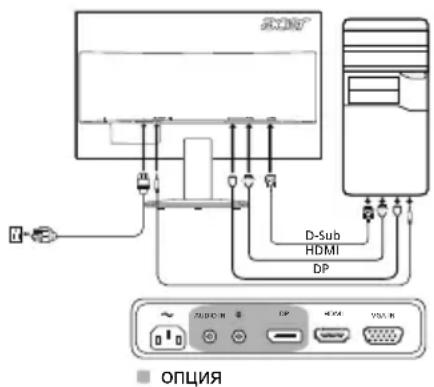
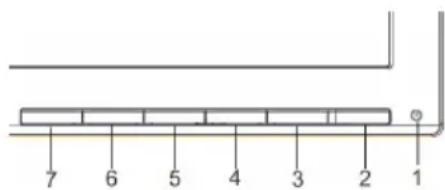
0
C
คำเตือนด้านความปลอดภัย
เบนคัตตา ออฟ ฟีปานาตา คอมป์สตา สำหรับคอมมูนิเคชัน (ฟีเคเค)
อุปกรณ์นี้ได้รับการทดสอบและเป็นไปตามข้อจำกัดสำหรับอุปกรณ์ดิจิทัลคลาส B ตามส่วนที่ 15 ของกฎของฟีเคเค ข้อจำกัดเหล่านี้ถูกออกแบบมาเพื่อให้การป้องกันที่สมเหตุสมผลต่อการรบกวนที่เป็นอันตรายในการติดตั้งที่อยู่อาศัย อุปกรณ์นี้สร้าง ใช้ และสามารถแผ่พลังงานความถี่วิทยุ และหากไม่ได้รับการติดตั้งและใช้งานตามคำแนะนำ อาจก่อให้เกิดการรบกวนที่เป็นอันตรายต่อการสื่อสารทางวิทยุ
เพื่อหลีกเลี่ยงการรบกวนสัญญาณโทรทัศน์หรือวิทยุที่อาจเกิดขึ้นได้ หากอุปกรณ์นี้ก่อให้เกิดการรบกวนซึ่งสามารถแก้ไขได้โดยการเปิดและปิดอุปกรณ์ ผู้ใช้ควรพยายามแก้ไขการรบกวนโดยใช้มาตรการอย่างใดอย่างหนึ่งต่อไปนี้:
- โปรดระวังในการติดตั้งเสาอากาศของเครื่องรับ
- การตรวจสอบระยะห่างระหว่างอุปกรณ์กับตัวรับสัญญาณ การเชื่อมต่ออุปกรณ์เข้ากับหน้าสัมผัสในวงจร ซึ่งแตกต่างจากกรณีที่เชื่อมต่อตัวรับสัญญาณ โปรดปรึกษาผู้จัดจำหน่ายหรือช่างเทคนิควิทยุ/โทรทัศน์
คำประกาศความสอดคล้อง
ด้วยเอกสารฉบับนี้ Acer Inc. ขอประกาศว่า จอภาพ LCD นี้เป็นไปตามข้อกำหนดที่จำเป็นและบทบัญญัติที่เกี่ยวข้องของคำสั่งความเข้ากันได้ทางแม่เหล็กไฟฟ้า (EMC) 2014/30/EU คำสั่งแรงดันไฟฟ้าต่ำ 2014/35/EU คำสั่ง RoHS 2011/65/EU และคำสั่ง 2009/125/EC เกี่ยวกับการกำหนดกรอบข้อกำหนดการออกแบบเชิงนิเวศสำหรับผลิตภัณฑ์ที่เกี่ยวข้องกับการใช้พลังงาน
หมายเหตุ:
3a Da npedotbpaTne noBpeHa MoHITopa, He ro nobDnraIte OT OCHOBaMy.
หมายเหตุ: สายเคเบิลที่มีฉนวนหุ้ม
การเชื่อมต่อทั้งหมดกับอุปกรณ์ต่อพ่วงอื่น ๆ ต้องใช้สายเคเบิลที่มีฉนวนหุ้ม เพื่อให้เป็นไปตามข้อกำหนดความเข้ากันได้ทางแม่เหล็กไฟฟ้า (EMC)
หมายเหตุ: อุปกรณ์ต่อพ่วง
เฉพาะอุปกรณ์ต่อพ่วง (อุปกรณ์อินพุต/เอาต์พุต เทอร์มินัล เครื่องพิมพ์ ฯลฯ) ที่ได้รับการรับรองความสอดคล้องกับข้อจำกัดคลาส B เท่านั้นที่สามารถเชื่อมต่อกับอุปกรณ์นี้ได้ การทำงานกับอุปกรณ์ต่อพ่วงที่ไม่ได้รับการรับรองอาจทำให้เกิดการรบกวนต่อการรับสัญญาณวิทยุและโทรทัศน์
คำเตือน
การเปลี่ยนแปลงหรือดัดแปลงใด ๆ ที่ไม่ได้รับการอนุมัติอย่างชัดแจ้งจากผู้ผลิตอาจทำให้สิทธิ์ของผู้ใช้ในการใช้งานผลิตภัณฑ์นี้เป็นโมฆะ ซึ่งได้รับอนุญาตจากคณะกรรมการการสื่อสารกลาง (FCC)
งานที่ได้รับมอบหมาย
อุปกรณ์นี้เป็นไปตามส่วนที่ 15 ของกฎ FCC การทำงานขึ้นอยู่กับเงื่อนไขสองข้อต่อไปนี้: (1) อุปกรณ์นี้ต้องไม่ก่อให้เกิดการรบกวนที่เป็นอันตราย และ (2) อุปกรณ์นี้ต้องยอมรับการรบกวนใดๆ ที่ได้รับ รวมถึงการรบกวนที่อาจทำให้เกิดการทำงานที่ไม่พึงประสงค์
คำเตือน: ผู้ใช้ในแคนาดา
อุปกรณ์ดิจิทัลนี้อยู่ในคลาส B และเป็นไปตามมาตรฐาน ICES-003 ของแคนาดา
หมายเหตุสำหรับผู้ใช้ในแคนาดา
อุปกรณ์ดิจิทัลคลาส B นี้เป็นไปตามมาตรฐาน NMB-003 ของแคนาดา
การกำจัดอุปกรณ์เสียจากผู้ใช้ในครัวเรือนส่วนบุคคลในสหภาพยุโรป
สัญลักษณ์นี้บนผลิตภัณฑ์หรือบรรจุภัณฑ์ระบุว่าผลิตภัณฑ์นี้ต้องไม่ถูกกำจัดร่วมกับขยะในครัวเรือนอื่นๆ แต่คุณมีหน้าที่ต้องกำจัดอุปกรณ์เสียของคุณโดยการนำส่งไปยังจุดรวบรวมขยะที่กำหนดสำหรับการรีไซเคิลอุปกรณ์ไฟฟ้าและอิเล็กทรอนิกส์เสีย การรวบรวมและรีไซเคิลอุปกรณ์เสียของคุณแยกต่างหาก ณ เวลาที่ทิ้งจะช่วยอนุรักษ์ทรัพยากรธรรมชาติและรับประกันว่ามีการรีไซเคิลในลักษณะที่ปกป้องสุขภาพของมนุษย์และสิ่งแวดล้อม สำหรับข้อมูลเพิ่มเติมเกี่ยวกับสถานที่ที่คุณสามารถทิ้งอุปกรณ์เสียของคุณเพื่อรีไซเคิล โปรดติดต่อสำนักงานท้องถิ่นของคุณ บริการกำจัดขยะในครัวเรือน หรือร้านค้าที่คุณซื้อผลิตภัณฑ์
ข้อมูลจำเพาะ
| LCD panen | Уразавлива сисма TFTцьетен LCD диспей | |||
| Размер 21,5"W (55 cm) | ||||
| Сълka на пikселITE 0,248 MM (X) x 0,248 MM (B) | ||||
| Ярков | 250 cd/m2(Тимоча) 200 cd/m | 2 (Тимоча) | ||
| Конtr pact 10000000:1 мбк. (ACM) | ||||
| ълл на виждане 178° (X) 178° (B) (CR=10) 90° (X) 65° (B) (CR=10) | ||||
| Врeme за peakциа 4 ms (G до G) 5 ms | ||||
| Тил на палега VA TN | ||||
| Виdeo R, G, B ananorob inteppcfeiç | ||||
| Хорионолна чебота 30 kHz-80 kHz | ||||
| Вертуkalna чебота 55-75 Hz | ||||
| Цевтоve на дисп肺炎 | 16,7 мплioнога | |||
| Dot Clock (Чебта на сканирaine) | 175 MHz | |||
| Мakсимална рezолюцnia | 1920 x 1080 @ 60 Hz | |||
| Plug & Play | VESA DDCCI/DDC2B | |||
| Консураця на[eнергия (пriи 200 rata) | Вълочен реким | 19 W | 19 W | |
| Реким на поcod | 0,5 W | 0,5 W | ||
| Изклочen реким | 0,3 W | 0,3 W | ||
| Вхodен коньтор | D-SubHDMI (само за мodyдс с bхod HDMI)DP (само за мodyдс с bхod DP) (олция) | |||
| Вхodен вideо сигнад | Аналогов: 0,7 Vp-r (стадартenv), 75 OHM, поожителенHDRMI (само за мodyдс с bхod HDMI) (олция)DP (само за мodyдс с bхod DP) (олция) | |||
| Говоригел | 1 W x 2 (олция) | |||
| Мakсимален размер на ekрANA | Хорионолен: 476,6 MMВертуkal�ен: 268,1 MM | |||
| Източник на зхсанване | 100-240 V, 50/60 Hz | |||
| Екологинни сьобравожения | Равоча TempeperatURA: 5° до 35°CTempeperatURA за сьханиен: -20° до 60°CРавоча влажноct: 10% до 85% | |||
| Размер | 508,0 (W) x 390,5 (B) x 207 (Д) MM | |||
| Тergл (нетто) | 3,1 к (нето) | |||
| Спесифрацяни на менизma | Нakланян: -5° до +25°Вьтende: HeKориогане на висуната: HeOc: HeСтода c подвищо Крач: Дa | |||
| Външни бухоти 3a уразавлике | Клоч/Бухоти | Бухоти на зхсанванeteMeно/Бьвжданe | Бухоти за сида на звука/СидаС Bretinina | ЯрковРекim |
| Фунckци | ЯрковКонtr pactСида с BretлinaAcmXорионолна поцicn (самоЗлдс с поцicn Bxod)Вертуkalни поцicn (само Змдс с поцicn Bxod)Фокус (само за мodyдс с поцicn Bxod)Часовник (само за мodyдс с поцicn Bxod) | АВТOMATИнна KOнфигураця (самоЗлдс с поц�вов Bxod)ГамаТemрета рунацета sRGB6-ocseн Huoanc6-ocseba hacitsnoctСида на звука (олция)EзкВер me на Ичakваце на OSDDP phopmat (олция) | Широча Кранен рекимАВТOMATИнен ИсточникУсизвае (олция)Задаыне на bьрз КлавишDDC/CIРеким на bьрза насточькИнфогмени здостwoяпппени на виске насточьпппени | |
| Спесифрацяни ce pažличават в завис mootе от мodyда и/orп реля. | ||||
เปิดคู่มือและเอกสารอื่นๆ สำหรับผลิตภัณฑ์ Acer ของคุณบนเว็บไซต์อย่างเป็นทางการของ Acer
คู่มือการตั้งค่าจอภาพ LCD ของ Acer
คำแนะนำด้านความปลอดภัยที่สำคัญ
โปรดอ่านคำแนะนำด้านความปลอดภัยต่อไปนี้อย่างละเอียด
- การทำความสะอาดหน้าจอจอภาพ LCD: ตรวจสอบให้แน่ใจว่าข้อกำหนดด้านแหล่งจ่ายไฟของจอภาพ LCD ตรงกับคุณสมบัติของแหล่งจ่ายไฟในสถานที่ที่ใช้งาน
- Lülitage LCD-monitor välja ning tõmmake toitepistik pistikupesast välja.
- Pihustage lapile orgaanilisi lahusteid mittesisaldavat puhastuslahust ning puhastage ekraani õrnade liigutustega.
- ÄRGE PIHUSTAGE EGA VALAGE ÜHTKI VEDELIKKU OTSE EKRAANILE VÕI ÜMBRISELE.
- ÄRGE KASUTAGE LCD-EKRAANIL VÕI ÜMBRISEL AMMONIAAGI- VÕI ALKOHOLIPÕHISEID PUHASTUSVAHENDEID.
- Acer ei vastuta kahjustuste eest, mille on põhjustanud ammoniaagi- või alkoholipõhiste puhastusvahendite kasutamine.
- Ärge paigutage LCD-monitori akna lähedale. Vihm, niiskus või otsene päikesevalgus võib monitori tõsiselt kahjustada.
- Ärge suruge LCD-ekraanile. Tugev surve võib ekraani jäädavalt kahjustada.
- Ärge eemaldage korpust ega üritage seadet ise remontida. Igasuguseid remonditöid tohib teha ainult selleks volitatud tehnik.
- Hoidke LCD-monitori ruumis, mille temperatuur on -20°C kuni 60°C (-4°F kuni 140°F). Kui hoiate LCD-monitori väljaspool seda temperatuurivahemikku, võib monitor jäädavalt viga saada.
- Kui tekib mõni järgmistest olukordadest, ühendage monitor kohe vooluvõrgust lahti ja pöörduge volitatud tehniku poole.
- สายสัญญาณที่เชื่อมต่อจอภาพและคอมพิวเตอร์เสียหาย
- มีของเหลวเข้าจอภาพ LCD หรือจอภาพถูกฝน
- จอภาพ LCD หรือตัวเครื่องเสียหาย
การติดตั้งจอภาพเข้ากับฐาน
- นำจอภาพออกจากกล่องและวางบนพื้นผิวที่มั่นคงและเรียบ
- นำจอภาพออกจากกล่อง
- ติดตั้งตัวยึดจอภาพเข้ากับฐาน
- ตรวจสอบว่าฐานติดกับตัวยึดแน่นดี (เฉพาะบางรุ่น)
- ติดตั้งฐานเข้ากับตัวยึดโดยหมุนสกรูด้วยไขควงที่ให้มาหรือเครื่องมือที่เหมาะสม (เฉพาะบางรุ่น)
การเชื่อมต่อจอภาพกับคอมพิวเตอร์
- ปิดจอภาพและถอดปลั๊กคอมพิวเตอร์ออกจากแหล่งจ่ายไฟ
- 2-1 เชื่อมต่อสายวิดีโอ
a. ตรวจสอบให้แน่ใจว่าจอภาพและคอมพิวเตอร์ปิดอยู่ b. เชื่อมต่อสาย VGA เข้ากับคอมพิวเตอร์
2-2 เชื่อมต่อสาย HDMI (เฉพาะรุ่นที่มีพอร์ต HDMI) a. ตรวจสอบให้แน่ใจว่าจอภาพและคอมพิวเตอร์ปิดอยู่ b. เชื่อมต่อสาย HDMI เข้ากับคอมพิวเตอร์
2-3 เชื่อมต่อสาย DP (เฉพาะรุ่นที่มีพอร์ต DP) (อุปกรณ์เสริม)
a. ตรวจสอบให้แน่ใจว่าจอภาพและคอมพิวเตอร์ปิดอยู่
b. เชื่อมต่อสาย DP เข้ากับคอมพิวเตอร์
เชื่อมต่อสายสัญญาณเสียง (อุปกรณ์เสริม) 4. เสียบสายไฟของจอภาพเข้ากับช่องเสียบไฟที่ด้านหลังของจอภาพ 5. เสียบสายไฟของคอมพิวเตอร์และสายไฟของจอภาพเข้ากับเต้ารับที่อยู่ใกล้เคียง
ปุ่มควบคุมทางกายภาพ
| Nr Ikon Nimetus Kirjeldus | ||
| 1,2 | Toitenupp/-indikaator | Lülitab monitori sisse/välja. Kui monitor on sisse lülitatud, on indikaator sinine. Kui monitor on puhke-/ säästurežiimis, on indikaator kollane. |
| 3 Menütenaktsoinid | Vajutage, et menüü avada. Menüüvaliku avamiseks vajutage uuesti. | |
| 4 Sisendnupp Vajutage sisendite vahel lülitumiseks. | ||
| 5 | Helitugevuse / Sinine valgus nupp | Vajutage, et helitugevuse liugastmik aktiveerida. (valitud mudelid) Vajutage, et aktiveerida menüü Sinine valgus. (valitud mudelid) |
| 6 Heled | Vajutage klahvi suvandi Heledus juhtseadise avamiseks ja seadke see soovitud tasemele. | |
| 7 Režimi vajutage, et aktiveerida menüü Režiim. | ||
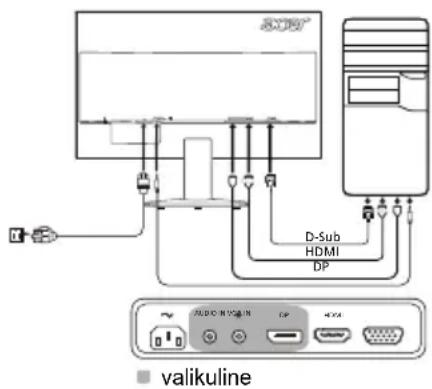
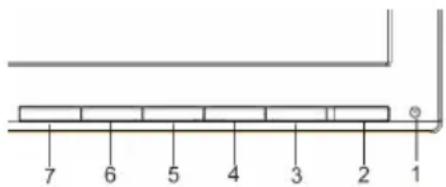
ข้อบังคับและประกาศด้านความปลอดภัย
ประกาศของ FCC
อุปกรณ์นี้ผ่านการทดสอบและพบว่าปฏิบัติตามข้อจำกัดสำหรับอุปกรณ์ดิจิทัลคลาส B ตามส่วนที่ 15 ของกฎระเบียบ FCC ข้อจำกัดเหล่านี้ได้รับการออกแบบมาเพื่อให้การป้องกันที่เหมาะสมต่อการรบกวนที่เป็นอันตรายในการติดตั้งที่อยู่อาศัย อุปกรณ์นี้สร้าง ใช้ และสามารถแผ่พลังงานความถี่วิทยุ และหากไม่ได้ติดตั้งและใช้งานตามคำแนะนำ อาจก่อให้เกิดการรบกวนที่เป็นอันตรายต่อการสื่อสารทางวิทยุ
อย่างไรก็ตาม ไม่มีการรับประกันว่าการรบกวนจะไม่เกิดขึ้นในการติดตั้งเฉพาะแห่ง หากอุปกรณ์นี้ก่อให้เกิดการรบกวนที่เป็นอันตรายต่อการรับสัญญาณวิทยุหรือโทรทัศน์ ซึ่งสามารถระบุได้โดยการปิดและเปิดอุปกรณ์ ขอแนะนำให้ผู้ใช้พยายามแก้ไขการรบกวนโดยใช้มาตรการอย่างน้อยหนึ่งอย่างต่อไปนี้
- ปรับทิศทางหรือย้ายเสาอากาศรับสัญญาณ
- เพิ่มระยะห่างระหว่างอุปกรณ์กับเครื่องรับ
- เชื่อมต่ออุปกรณ์เข้ากับเต้ารับบนวงจรที่แตกต่างจากที่เครื่องรับเชื่อมต่ออยู่ ขอความช่วยเหลือจากตัวแทนจำหน่ายหรือช่างเทคนิควิทยุ/โทรทัศน์ที่มีประสบการณ์
คำประกาศความสอดคล้องตามข้อกำหนดของ CE
บริษัท Acer Inc. ขอยืนยันว่าจอภาพ LCD นี้เป็นไปตามข้อกำหนดพื้นฐานและข้อกำหนดอื่นๆ ที่เกี่ยวข้องของคำสั่ง EMC 2014/30/EU คำสั่งแรงดันต่ำ 2014/35/EU คำสั่งสารอันตราย 2011/65/EU และคำสั่ง 2009/125/EC เกี่ยวกับการกำหนดกรอบสำหรับการกำหนดข้อกำหนดการออกแบบเชิงนิเวศสำหรับผลิตภัณฑ์ที่ใช้พลังงาน
ข้อควรระวัง!
เพื่อหลีกเลี่ยงความเสียหายต่อจอภาพ ห้ามยกจอภาพโดยจับที่ฐาน
ข้อควรระวัง: สายไฟที่มีฉนวนหุ้ม
เพื่อให้เป็นไปตามข้อกำหนด EMC ต้องใช้สายเคเบิลที่มีฉนวนหุ้มสำหรับการเชื่อมต่อทั้งหมดระหว่างอุปกรณ์ดิจิทัล
ข้อควรระวัง: อุปกรณ์ภายนอก
สามารถเชื่อมต่อเฉพาะอุปกรณ์ภายนอก (อุปกรณ์อินพุต/เอาต์พุต เทอร์มินัล เครื่องพิมพ์ ฯลฯ) ที่ได้รับการรับรองว่าเป็นไปตามขีดจำกัดคลาส B กับอุปกรณ์นี้ การใช้อุปกรณ์ภายนอกที่ไม่ได้รับการรับรองอาจทำให้เกิดการรบกวนการรับสัญญาณวิทยุและโทรทัศน์
โปรดใช้ความระมัดระวัง!
การเปลี่ยนแปลงหรือดัดแปลงใดๆ ที่ไม่ได้รับการอนุมัติอย่างชัดแจ้งจากหน่วยงานที่รับผิดชอบอาจทำให้สิทธิ์ของผู้ใช้ในการใช้งานอุปกรณ์นี้เป็นโมฆะ
เงื่อนไขการใช้งาน
อุปกรณ์นี้เป็นไปตามส่วนที่ 15 ของกฎ FCC การใช้งานต้องเป็นไปตามเงื่อนไขสองข้อต่อไปนี้: (1) อุปกรณ์นี้ต้องไม่ก่อให้เกิดการรบกวนที่เป็นอันตราย และ (2) อุปกรณ์นี้ต้องยอมรับการรบกวนใดๆ ที่ได้รับ รวมถึงการรบกวนที่อาจทำให้การทำงานผิดปกติ
ข้อควรระวัง: ผู้ใช้ในแคนาดา
อุปกรณ์ดิจิทัลคลาส B นี้เป็นไปตามมาตรฐาน ICES-003 ของแคนาดา
การกำจัดขยะอุปกรณ์ไฟฟ้าและอิเล็กทรอนิกส์โดยผู้ใช้ในครัวเรือนในสหภาพยุโรป
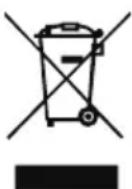
สัญลักษณ์นี้บนผลิตภัณฑ์หรือบรรจุภัณฑ์ระบุว่าไม่ควรทิ้งผลิตภัณฑ์นี้รวมกับขยะในครัวเรือนทั่วไป แต่คุณมีหน้าที่นำอุปกรณ์ที่ใช้ไม่ได้แล้วไปส่งที่จุดรวบรวมขยะอุปกรณ์ไฟฟ้าและอิเล็กทรอนิกส์ การแยกเก็บและรีไซเคิลอุปกรณ์ที่ใช้ไม่ได้แล้ว ณ จุดที่ทิ้ง จะช่วยอนุรักษ์ทรัพยากรธรรมชาติและทำให้การรีไซเคิลขยะเป็นไปโดยไม่เป็นอันตรายต่อสุขภาพของมนุษย์และสิ่งแวดล้อมมากที่สุด สำหรับข้อมูลเพิ่มเติมเกี่ยวกับสถานที่นำอุปกรณ์ที่ใช้ไม่ได้แล้วไปรีไซเคิล โปรดติดต่อเทศบาลท้องถิ่น บริษัทเก็บขยะ หรือร้านค้าที่คุณซื้อผลิตภัณฑ์
ข้อมูลทางเทคนิค
| LCD-panel | Tööpöhöme Värviline TFT LCD | ||
| Suurus 21,5"W (55 cm) | |||
| Pikslī mōöttmed 0,248 mm (H) × 0,248 mm (V) | |||
| Heledus | 250 cd/m2(tüüpiline) 200 cd/m | 2(tüüpiline) | |
| Kontrastsus Max 10000000:1 (ACM) | |||
| Vaatenurk 178° (H) | 178° (V) (CR = 10) 90° (H) 65° (V) (CR = 10) | ||
| Reageerimisaeg 4 ms (G-st G-ni) 5 ms | |||
| Paneeli tūp VA TN | |||
| Video R, G, B analogogliides | |||
| H-sagedus 30 kHz-30 kHz | |||
| V-sagedus 55-75 Hz | |||
| Värvitäpsus | 16,7 Miljon | ||
| Pikslisagedus | 175 MHz | ||
| Maksimaalne lahutusvõime | 1920 x 1080 @ 60 Hz | ||
| Isehälestumine | VESA DDCCI/DDC2B | ||
| Elektrarbimine (200 niti juures) | Sisselūlitatuna | 19 W | 19 W |
| Puhkerežiimis | 0,5 W | 0,5 W | |
| Väljalūlitatuna | 0,3 W | 0,3 W | |
| Sisendpistik | D-Sub HDMI (ainult HDMI-sisendiga mudelitet)DP (ainult DP-sisendiga mudelitet) (valikuline) | ||
| Video sisendsignaal | Analoog: 0,7 Vp-p (standardne), 75 OHM, Positiivene HDMI (ainult HDMI-sisendiga mudelitet) (valikuline)DP (ainult DP-sisendiga mudelitet) (valikuline) | ||
| Kōlarid | 1 W x 2 (valikuline) | ||
| Ekraani maksimaalsed mōöttmed | Horisontaalne: 476,6 mmVertikaalne: 268,1 mm | ||
| Toiteallikas | 100-240 V, 50/60 Hz | ||
| Keskkonnatingimused | Töotemperatuur: 5° kuni 35°C Säilitamistemperatuur: -20° kuni 60°C Nisiskustase: 10% kuni 85% | ||
| Mōöttmed | 508 (L) x 390,5 (K) x 207 (S) mm | ||
| Mass (netomass) | 3,1 kg (neto) | ||
| Mehaanilised andmed | Kaldenurk: -5° kuni +25° Pöördenurk: ei Körguse reguleerimisvahemik: ei Pöördepunkt: ei Lahtivöetav jalg: jah | ||
| Fūūsillised nupud | Lūlilid/nupud | ToitenuppENU/U/SISENE | SisendHelitugevuse/Sinine valgus nupp Heledus Režim |
| Funktsionid | Heledus Kontrastsus Sinine tuli ACM H-asend (ainult analoogsisendiga mudelitet) V-asend (ainult analoogsisendiga mudelitet) Fookus (ainult analoogsisendiga mudelitet) Keel Menüü ajapirang Sisend DP-formaat (valikuline) | ||
| Tehnilised andmed erinevad mudeliti ja/vöi piirkonniti. | |||
คุณสามารถดูคู่มือและเอกสารอื่นๆ สำหรับผลิตภัณฑ์ Acer ของคุณได้จากเว็บไซต์สนับสนุนลูกค้าอย่างเป็นทางการของ Acer
คู่มือจอภาพ LCD ของ Acer
คำแนะนำด้านความปลอดภัยที่สำคัญ
โปรดอ่านคำแนะนำเหล่านี้อย่างละเอียด
- ในการทำความสะอาดหน้าจอ LCD: ตรวจสอบให้แน่ใจว่ากำลังไฟที่กำหนดของจอภาพตรงกับกำลังไฟ AC ที่จ่ายในพื้นที่ของคุณ
- ปิดจอภาพ LCD และถอดปลั๊กสายไฟออกจากเต้ารับ
- ฉีดน้ำยาทำความสะอาดที่ไม่มีตัวทำละลายลงบนผ้านุ่ม แล้วเช็ดหน้าจอเบาๆ
- ห้ามฉีดหรือเทของเหลวใดๆ ลงบนหน้าจอหรือตัวเครื่องโดยเด็ดขาด ห้ามใช้น้ำยาทำความสะอาดที่มีแอมโมเนียหรือแอลกอฮอล์ในการทำความสะอาดหน้าจอ LCD หรือตัวเครื่อง Acer จะไม่รับผิดชอบต่อความเสียหายที่เกิดจากน้ำยาทำความสะอาดที่มีแอมโมเนียหรือแอลกอฮอล์
- อย่าวางจอภาพ LCD ไว้ใกล้หน้าต่าง หากฝน ความชื้น หรือแสงแดดตกกระทบจอภาพ อาจทำให้จอภาพเสียหายอย่างรุนแรงได้
- อย่ากดที่หน้าจอ LCD การกดแรงเกินไปอาจทำให้หน้าจอเสียหายอย่างถาวร
- อย่าถอดฝาครอบและอย่าพยายามซ่อมแซมอุปกรณ์นี้ด้วยตนเอง งานด้านเทคนิคทุกประเภทควรดำเนินการโดยช่างผู้มีอำนาจ
- เก็บจอภาพ LCD ในสภาพแวดล้อมที่มีอุณหภูมิ -20°C ถึง 60°C (-4°F ถึง 140°F) การไม่ปฏิบัติตามอุณหภูมิที่กำหนดอาจทำให้จอภาพเสียหายอย่างถาวร
- ให้ถอดจอภาพออกจากเต้ารับไฟฟ้าทันทีและติดต่อช่างเทคนิคผู้มีอำนาจ หากเกิดสถานการณ์ใดสถานการณ์หนึ่งดังต่อไปนี้
- สายไฟที่เชื่อมต่อจอภาพกับคอมพิวเตอร์ชำรุดหรือเสียหาย
มีของเหลวหกใส่จอภาพ LCD หรือจอภาพถูกฝน - จอภาพ LCD หรือตัวเครื่องเสียหาย
การติดตั้งจอภาพเข้ากับฐาน
- นำฐานจอภาพออกจากบรรจุภัณฑ์และวางบนพื้นที่ทำงานที่มั่นคงและได้ระดับ
- นำจอภาพออกจากบรรจุภัณฑ์
- ติดตั้งก้านยึดจอภาพเข้ากับฐาน
- Įsitikinkite, kad pagrindas užsifiksavo monitoriaus stovo atšakoje (tam tikriems modeliams).
- Pritvirtinkite pagrindą prie stovo atšakos, pasukdami varžtą kortele arba tinkamo dydžio moneta (tam tikriems modeliams).
Monitoriaus prijungimas prie kompiuterio
- Išjunkite monitorių ir ištraukite kompiuterio maitinimo laidą iš elektros lizdo.
- 2-1 Prijunkite vaizdo kabelį.
a. Įsitikinkite, kad ir monitorius, ir kompiuteris yra išjungti. b. Prijunkite VGA vaizdo kabelį prie kompiuterio.
2-2 Prijunkite HDMI laidą (tik HDMI įvesties modelyje)
a. Įsitikinkite, kad ir monitorius, ir kompiuteris yra išjungti. b. Prijunkite HDMI laidą prie kompiuterio.
2-3 Prijunkite DP laidą (tik DP įvesties modelyje) (pasirenkamas)
a. Įsitikinkite, kad ir monitorius, ir kompiuteris yra išjungti. b. Prijunkite DP laidą prie kompiuterio.
- Prijunkite garso kabelį (pasirenkamas).
- Įkiškite monitoriaus maitinimo laidą į maitinimo lizdą monitoriaus nugarėlėje.
- เชื่อมต่อสายไฟของคอมพิวเตอร์และจอภาพเข้ากับเต้ารับไฟฟ้าที่อยู่ใกล้เคียง
ตัวควบคุมภายนอก
เลขที่ ไอคอน รายการ คำอธิบาย
| 1,2 | Maitinimo mygtukas/ indicatorius | ljungia ir išjungia monitoriu. Mělynas rodo jungta maitinima. Oranzinis rodo budéjimo / energios taupymo režima. | |
| 3 | Ekrano rodinić funckcjos | Paspauskite, kad peržūrétumete ekrano rodinius. Dar kartą paspauskite, kad atidarytumete pasirinktą ekrano rodinj. | |
| 4 | Jvesties mygtukas | Paspauskite, kad perjungtumete jvesties saltinius. | |
| 5 | Garsumo mygtukas / Mělynoji šviesa | Paspauskite, kad suaktyvintumete garsumo slankija stale. (tam tikruose modeliuose) Paspauskite, kad aktyvintumete meniu Mělynoji šviesa. (tam tikruose modeliuose) | |
| 6 | Paspauskite klaviša, kad atvertumete valdymo sritj Šviesumas ir nustatyumete pageidaujama šviesumo lygl. | ||
| 7 | Režimac | Paspauskite, kad aktyvintumete Režimo meniu. |
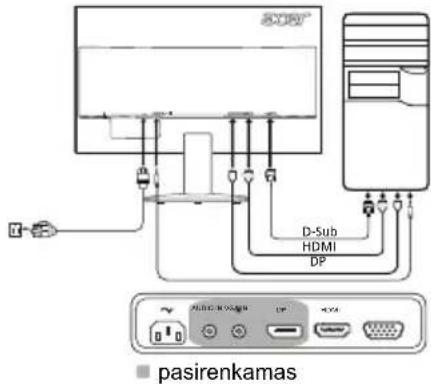
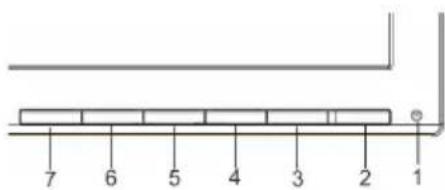
ข้อบังคับและประกาศด้านความปลอดภัย
ประกาศของ FCC
อุปกรณ์นี้ผ่านการทดสอบและพบว่าสอดคล้องกับข้อจำกัดสำหรับอุปกรณ์ดิจิทัลคลาส B ตามกฎข้อ 15 ของ FCC ข้อจำกัดเหล่านี้มีวัตถุประสงค์เพื่อให้การป้องกันที่เหมาะสมต่อการรบกวนที่เป็นอันตรายในการติดตั้งที่อยู่อาศัย อุปกรณ์นี้สร้าง ใช้ และสามารถแผ่พลังงานความถี่วิทยุ และหากไม่ได้ติดตั้งและใช้งานตามคำแนะนำ อาจก่อให้เกิดการรบกวนที่เป็นอันตรายต่อการสื่อสารทางวิทยุ อย่างไรก็ตาม ไม่มีการรับประกันว่าการรบกวนจะไม่เกิดขึ้นในการติดตั้งเฉพาะ หากอุปกรณ์นี้ก่อให้เกิดการรบกวนที่เป็นอันตรายต่อการรับสัญญาณวิทยุหรือโทรทัศน์ ซึ่งสามารถระบุได้โดยการปิดและเปิดอุปกรณ์ ผู้ใช้ควรพยายามแก้ไขการรบกวนโดยใช้มาตรการอย่างน้อยหนึ่งอย่างต่อไปนี้:
- ปรับทิศทางหรือย้ายตำแหน่งเสาอากาศรับสัญญาณ
- เพิ่มระยะห่างระหว่างอุปกรณ์กับเครื่องรับ
- เชื่อมต่ออุปกรณ์เข้ากับเต้ารับบนวงจรที่แตกต่างจากที่เครื่องรับเชื่อมต่ออยู่
- ขอความช่วยเหลือจากตัวแทนจำหน่ายหรือช่างเทคนิควิทยุ/โทรทัศน์ที่มีประสบการณ์
คำประกาศความสอดคล้อง CE
บริษัท Acer Inc. ขอประกาศว่าจอภาพ LCD นี้เป็นไปตามข้อกำหนดที่จำเป็นและบทบัญญัติอื่นๆ ที่เกี่ยวข้องของคำสั่ง EMC 2014/30/EU, คำสั่งแรงดันไฟฟ้าต่ำ 2014/35/EU, คำสั่ง RoHS 2011/65/EU และคำสั่ง 2009/125/EC เกี่ยวกับข้อกำหนดการออกแบบเชิงนิเวศสำหรับผลิตภัณฑ์ที่เกี่ยวข้องกับพลังงาน
คำเตือน
เพื่อหลีกเลี่ยงความเสียหายต่อจอภาพ ห้ามยกจอภาพโดยจับที่ฐาน
Įspėjimas: ekranuotieji kabeliai
Visos jungtys į skaičiavimo įrenginius turi būti sudarytos iš ekranuotųjų kabelių, kad būtų užtikrinta atitiktis EMC reglamentams.
Įspėjimas: išoriniai įrenginiai
Prie šio įrenginio galima jungti tik patvirtintus B klasės apribojimus atitinkančius išorinius įrenginius (įvesties/išvesties įrenginius, terminalus, spausdintuvus ir kt.). Naudojant nesertifikuotus išorinius įrenginius gali kilti radijo ir televizijos signalų priėmimo trukdžių.
Įspėjimas
Gamintojo aiškiai nepatvirtinti pakeitimai panaikina Federalinės komunikacijų komisijos leidimą naudoti šį gaminį.
Naudojimo sąlygos
Šis įrenginys atitinka FCC taisyklių 15 dalį. Naudojimui taikomos šios dvi sąlygos: 1) įrenginys negali kelti žalingų trukdžių; 2) šis įrenginys turi priimti bet kokius gautus trukdžius, įskaitant ir nepageidaujamą veikimą galinčius sukelti trukdžius.
Pranešimas naudotojams Kanadoje
Šis B klasės skaitmeninis prietaisas atitinka Kanados teisės aktą ICES-003.
Pastaba Kanados naudotojams
อุปกรณ์ดิจิทัลคลาส B นี้เป็นไปตามมาตรฐาน NMB-003 ของแคนาดา
Privačių namų ūkių naudotojų įrangos atliekų šalinimas Europos Sąjungoje
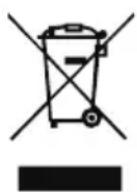
Šis ant gaminio arba jo pakuotės esantis simbolis rodo, kad gaminio negalima išmesti su kitomis buitinėmis atliekomis. Jūs esate atsakingi už įrangos atliekų atidavimą į specialų elektrinės ir elektroninės įrangos perdirbimo surinkimo punktą. Atskiras įrangos atliekų surinkimas ir perdirbimas padės išsaugoti gamtos išteklius ir užtikrinti, kad įranga būtų perdirbta žmogaus sveikatai ir aplinkai saugiu būdu. Daugiau informacijos apie tai, kur galima palikti savo įrangos atliekas perdirbti, gausite iš savo vietos savivaldybės, buitinių atliekų išvežimo tarnybos arba parduotuvėje, kurioje įsigijote šį gaminį.
TECHNINIAI DUOMENYS
| LCD plokstê | ValdymoSYSTEMA TFT spalvinis LCD | |||
| Dydis 21,5"W (55 cm) | ||||
| Vaizdo tašku dydis 0,248 mm (H) x 0,248 mm (V) | ||||
| Ryškumas | 250 cd/m2(jprastas) 200 cd/m | 2(jprastas) | ||
| Kontrastas 100000000: | maks. (ACM) | |||
| Regimasis kampas 178 | (H) 178° (V) (CR=10) 90° (H) 65° (V) (CR=10) | |||
| Atsako trukmê 4 ms (G-G) 5 ms | ||||
| Plokstê lipas VA TN | ||||
| Vaizdas R, G, B analogê s—asajá | ||||
| Horizontalus dažnis 30-80 kHz | ||||
| Vertikalus dažnis 55-75 Hz | ||||
| Ekrano spalvos 16,7 miljonü | ||||
| Tašku dažnis | 175 MHz | |||
| Didžiausia skiriamoji geba | 1920 x 1080 esant 60 Hz | |||
| Funkcija „Plug & Play" | VESA DDCCI/DDC2B | |||
| Energios sānaudos (esant 200 nitu) | Jungimo režimu | 19 W | 19 W | |
| Miego režimu | 0,5 W | 0,5 W | ||
| Išjungimo režimu | 0,3 W | 0,3 W | ||
| Jvesties jungtis | D-Sub HDMI (tik HDMI jvesties modelje) DP (tik DP jvesties modelis) (pasirenkanas) | |||
| Vaizdo jvesties signalas | Analoginis: 0,7 Vp-p (standartinis), 75 OHM, teigiamas HDMI (tik HDMI jvesties modelje) (pasirenkanas) DP (tik DP jvesties modelis) (pasirenkanas) | |||
| Garsiakalbiai | 1 W x 2 (pasirenkanas) | |||
| Didžiausias ekrano dydis | Horizontaliai: 476,6 mm Verticaliai: 268,1 mm | |||
| Maitinimo šaltinis: | 100-240 V, 50/60 Hz | |||
| Aplinkos salygos | Naudojimo temperatūrā: nuo 5° iki 35°C Saugojimo temperatūrā: nuo -20° iki 60°C Naudojimo drégme: nuo 10 iki 85 % | |||
| Matmenys | 508 (P) x 390,5 (A) x 207 (G) mm | |||
| Svoris (grynasis) | 3,1 kg (grynasis) | |||
| Mechanizmu techninaii duomenys | Pakreipimas: nuo -5° iki +25° Pasukimas: Nera Aukšćio reguliavimas: Nera Sukimosi asiš: Nera Atkabinamas kojos stovas: Yra | |||
| Išoriniali valdikliai | Jungikliai / Mygtukai | Maitinimo mygtukas MENU/ENTER (Meniu/Ivestis) | Jvestis Garsumo mygtukas/Melynoji sviesa Ryskumas Režimas Platusi režimas Automatinis konfigūravimas (tik analoginés jvesties modelje) Gama Greitinimas (pasirenkanas) Greitjo mygtuko priskyrimas DDC/CI Gruko paleidimo režimas Ekrano informacija Nustatyti visus nustatymus iš naujo | |
| Funkcjios | Ryskumas Kontrastas Mélyna sviesa ACM Horizontalioji padétis (tik analoginés jvesties modelje) Vertikalloji padétis (tik analoginés jvesties modelje) Fokusavimas (tik analoginés jvesties modelje) Laikrodis (tik analoginés jvesties modelje) | 6 ašiŋ atspalvis 6 ašiŋ grynis Garsumas (pasirenkanas) Kalba Ekrano rodinio skirtasis laikas Jvestis DP formatas (pasirenkanas) | ||
| Specifikacijos priklauso nuo modelio ir (arba) regiono. | ||||
คู่มือและเอกสารอื่นๆ ของ Acer มีอยู่ในเว็บไซต์สนับสนุนอย่างเป็นทางการของ Acer
คู่มือเริ่มต้นใช้งานฉบับย่อสำหรับจอภาพ LCD ของ Acer
คำแนะนำด้านความปลอดภัยที่สำคัญ
กรุณาอ่านคำแนะนำต่อไปนี้อย่างละเอียด
- การทำความสะอาดจอภาพ LCD: ตรวจสอบว่าแรงดันไฟฟ้าของจอภาพเหมาะสมกับไฟบ้านในพื้นที่ของคุณ
- ปิดจอภาพ LCD และถอดสายไฟออก ฉีดน้ำยาทำความสะอาดที่ไม่กัดกร่อนลงบนผ้า แล้วเช็ดหน้าจออย่างระมัดระวัง
- ห้ามฉีดหรือเทของเหลวลงบนหน้าจอหรือตัวเครื่องโดยตรง กรุณาอย่าใช้น้ำยาทำความสะอาดที่มีแอมโมเนียหรือแอลกอฮอล์กับหน้าจอ LCD หรือตัวเครื่อง
- Acer จะไม่รับผิดชอบต่อความเสียหายที่เกิดจากการใช้น้ำยาทำความสะอาดที่มีแอมโมเนียหรือแอลกอฮอล์
- อย่าวางจอภาพ LCD ไว้ใกล้หน้าต่าง อย่าให้จอภาพถูกฝน ความชื้น หรือแสงแดด เพราะอาจทำให้จอภาพเสียหายอย่างรุนแรง
- อย่ากดหน้าจอ LCD แรงเกินไป แรงที่มากเกินไปอาจทำให้จอแสดงผลเสียหายถาวร
- ห้ามถอดฝาครอบหรือพยายามซ่อมแซมชิ้นส่วนเหล่านี้ด้วยตนเอง การซ่อมแซมควรดำเนินการโดยช่างเทคนิคที่ได้รับอนุญาตเท่านั้น
- เก็บจอภาพ LCD ในสถานที่ที่มีอุณหภูมิระหว่าง -20°C ถึง 60°C (-4°F ถึง 140°F) หากจอภาพถูกเก็บในอุณหภูมิที่เกินขีดจำกัดเหล่านี้ จอภาพอาจเสียหายอย่างถาวร
- หากเกิดสถานการณ์ใดสถานการณ์หนึ่งดังต่อไปนี้ ให้ถอดจอภาพออกทันทีและโทรติดต่อตัวแทนฝ่ายบริการทางเทคนิคที่ได้รับอนุญาต:
- สายสัญญาณของจอภาพขาดหรือชำรุด
- มีของเหลวหกใส่จอภาพ LCD หรือจอภาพถูกฝน จอภาพ LCD หรือตัวเครื่องเสียหาย
การติดตั้งจอภาพเข้ากับฐาน
- นำฐานจอภาพออกจากบรรจุภัณฑ์และวางบนพื้นผิวที่มั่นคงและเรียบ
- นำจอภาพออกจากบรรจุภัณฑ์
- ติดตั้งขาตั้งจอภาพเข้ากับฐาน
- ตรวจสอบว่าฐานยึดติดกับขาตั้งจอภาพแล้ว (สำหรับบางรุ่น) ในการยึดฐานเข้ากับขาตั้งจอภาพ ให้ขันสกรูโดยใช้ร่องที่เตรียมไว้หรือเหรียญที่เหมาะสม (สำหรับบางรุ่น)
การเชื่อมต่อจอภาพเข้ากับคอมพิวเตอร์
- ปิดจอภาพและถอดสายไฟของคอมพิวเตอร์ออก
- 2-1 เชื่อมต่อสายวิดีโอ
a. ตรวจสอบว่าโมนิเตอร์และคอมพิวเตอร์ปิดอยู่ b. เชื่อมต่อสาย VGA เข้ากับคอมพิวเตอร์
2-2 เชื่อมต่อสาย HDMI (เฉพาะรุ่นที่มีพอร์ต HDMI) a. ตรวจสอบว่าโมนิเตอร์และคอมพิวเตอร์ปิดอยู่ b. เชื่อมต่อสาย HDMI เข้ากับคอมพิวเตอร์
2-3 เชื่อมต่อสาย DP (เฉพาะรุ่นที่มีพอร์ต DP) (อุปกรณ์เสริม)
a. ตรวจสอบว่าโมนิเตอร์และคอมพิวเตอร์ปิดอยู่ b. เชื่อมต่อสาย DP เข้ากับคอมพิวเตอร์
- เชื่อมต่อสายสัญญาณเสียง (อุปกรณ์เสริม)
- เชื่อมต่อสายไฟของโมนิเตอร์เข้ากับพอร์ตไฟที่อยู่ด้านหลังของโมนิเตอร์
- เชื่อมต่อสายไฟของคอมพิวเตอร์และโมนิเตอร์เข้ากับเต้ารับที่อยู่ใกล้เคียง
การควบคุมภายนอก
| Nr. Ikona Vienums Apraksts | ||
| 1,2 | leslēgšanas/izslegšanas poga/indikators | leslēdʒ/izsledʒ monitoru. Zils indicatornsnorăda par ieslēgtu pozćiju. Dzelten指示 indicators norăda par gaidstăves/energijas taupišanas režimi. |
| 3 | Ekrāna izvēlnesfunkcjjas | Nospiediet, lui skatītu ekrāna izvēnlni.Nospiediet vělreiz, lui atvērtu atlasftoekrāna izvēlnes elementu. |
| 4 levade poga Nospiediet, lui párslēgtu ivadés avotus. | ||
| 5 | Skaluma poga /Zilā gaisma | Nospiediet, aktivizētu skalumaregulëšanas slídni. (selektivie modeli)Nospiediet, lui aktivizētu Zilā gaismaizvēlni. (selektivie modeli) |
| 6 | S | Nospiediet taustūn, lui atvērtuSpilgtuma kontroli un iestafītu to uz jūsuizvēlto limeni. |
| 7 Režirskovospiediet, lui aktivizētu Režima izvēnlni. | ||
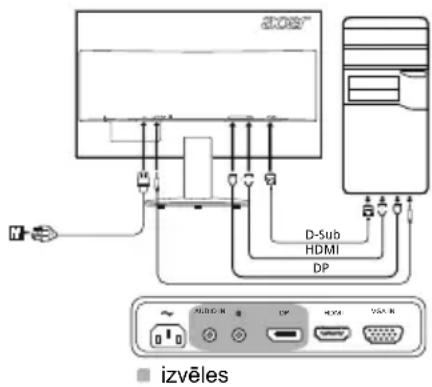
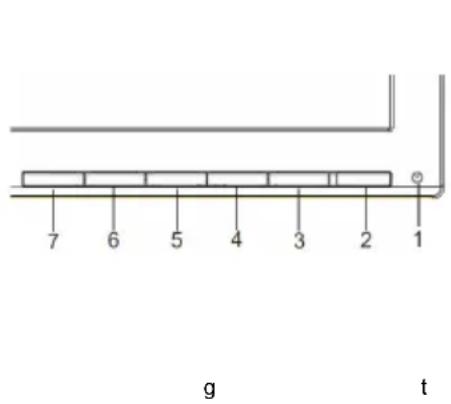
ข้อบังคับและประกาศด้านความปลอดภัย
ประกาศ FCC
อุปกรณ์นี้ได้รับการทดสอบและพบว่าสอดคล้องกับข้อจำกัดสำหรับอุปกรณ์ดิจิทัลคลาส B ตามส่วนที่ 15 ของกฎระเบียบ FCC ข้อจำกัดเหล่านี้ถูกออกแบบมาเพื่อให้การป้องกันที่เหมาะสมต่อการรบกวนที่เป็นอันตรายเมื่อติดตั้งในที่พักอาศัย อุปกรณ์นี้สร้าง ใช้ และสามารถแผ่พลังงานความถี่วิทยุ และหากไม่ได้ติดตั้งและใช้งานตามคำแนะนำ อาจก่อให้เกิดการรบกวนที่เป็นอันตรายต่อการสื่อสารทางวิทยุ
อย่างไรก็ตาม ไม่มีการรับประกันว่าการรบกวนจะไม่เกิดขึ้นในการติดตั้งเฉพาะแห่ง หากอุปกรณ์นี้ก่อให้เกิดการรบกวนที่เป็นอันตรายต่อการรับสัญญาณวิทยุหรือโทรทัศน์ ซึ่งสามารถตรวจสอบได้โดยการปิดและเปิดอุปกรณ์ ผู้ใช้ควรพยายามแก้ไขการรบกวนโดยใช้มาตรการอย่างน้อยหนึ่งอย่างต่อไปนี้
- หมุนหรือจัดตำแหน่งเสาอากาศใหม่
- ย้ายอุปกรณ์ให้ห่างจากเครื่องรับ
- เชื่อมต่ออุปกรณ์เข้ากับเต้ารับที่อยู่บนวงจรไฟฟ้าคนละวงจรกับเครื่องรับ หากยังมีปัญหา โปรดปรึกษาตัวแทนจำหน่ายหรือช่างเทคนิควิทยุ/โทรทัศน์ที่มีประสบการณ์
คำประกาศความสอดคล้องของ CE
Acer Inc. ขอประกาศว่า จอภาพ LCD นี้เป็นไปตามข้อกำหนดที่จำเป็นทั้งหมดและข้อกำหนดอื่นๆ ที่เกี่ยวข้องซึ่งระบุไว้ใน EMC Directive 2014/30/EU, Low Voltage Directive 2014/35/EU, RoHS Directive 2011/65/EU และ Directive 2009/125/EC เกี่ยวกับข้อกำหนดการออกแบบเชิงนิเวศสำหรับผลิตภัณฑ์ที่ใช้พลังงาน
ประกาศ
เพื่อป้องกันความเสียหายต่อจอภาพ ห้ามยกจอภาพโดยจับที่ฐาน
ประกาศ: สายเคเบิลที่มีการป้องกัน
การเชื่อมต่อทั้งหมดกับอุปกรณ์คอมพิวเตอร์อื่นๆ ต้องใช้สายเคเบิลที่มีการป้องกันเพื่อให้เป็นไปตามข้อกำหนด EMC
ประกาศ: อุปกรณ์ต่อพ่วง
อุปกรณ์นี้สามารถเชื่อมต่อกับอุปกรณ์ต่อพ่วง (อุปกรณ์อินพุต/เอาต์พุต เทอร์มินัล เครื่องพิมพ์ ฯลฯ) ที่ได้รับการรับรองและเป็นไปตามขีดจำกัดคลาส B เท่านั้น การใช้อุปกรณ์ต่อพ่วงที่ไม่ได้รับการรับรองอาจทำให้เกิดการรบกวนสัญญาณวิทยุและโทรทัศน์
คำเตือน!
การเปลี่ยนแปลงหรือดัดแปลงใดๆ ที่ไม่ได้รับการอนุมัติอย่างชัดแจ้งจากผู้ผลิตอาจทำให้สิทธิ์ของผู้ใช้ในการใช้งานอุปกรณ์นี้ซึ่งได้รับจากคณะกรรมการการสื่อสารกลางเป็นโมฆะ
เงื่อนไขการใช้งาน
อุปกรณ์นี้เป็นไปตามส่วนที่ 15 ของกฎ FCC การใช้งานอยู่ภายใต้เงื่อนไขสองข้อต่อไปนี้: (1) อุปกรณ์นี้ต้องไม่ก่อให้เกิดการรบกวนที่เป็นอันตราย และ (2) อุปกรณ์นี้ต้องยอมรับการรบกวนใดๆ ที่ได้รับ รวมถึงการรบกวนที่อาจทำให้เกิดการทำงานที่ไม่พึงประสงค์
คำแนะนำสำหรับผู้ใช้ในแคนาดา
อุปกรณ์ดิจิทัลคลาส B นี้เป็นไปตามข้อกำหนด ICES-003 ของแคนาดา
หมายเหตุสำหรับผู้ใช้ในแคนาดา
อุปกรณ์ดิจิทัลคลาส B นี้เป็นไปตามมาตรฐาน NMB-003 ของแคนาดา
การกำจัดอุปกรณ์ที่หมดอายุการใช้งานสำหรับครัวเรือนส่วนบุคคลในสหภาพยุโรป
สัญลักษณ์นี้บนผลิตภัณฑ์หรือบรรจุภัณฑ์ระบุว่าผลิตภัณฑ์นี้ไม่ควรทิ้งรวมกับขยะในครัวเรือนทั่วไป หน้าที่ของคุณคือนำอุปกรณ์ที่หมดอายุการใช้งานไปส่งยังจุดรวบรวมขยะอิเล็กทรอนิกส์และอุปกรณ์ไฟฟ้าที่กำหนดไว้โดยเฉพาะ การแยกเก็บและรีไซเคิลอุปกรณ์ที่หมดอายุการใช้งานอย่างถูกวิธีช่วยอนุรักษ์ทรัพยากรธรรมชาติและช่วยให้การรีไซเคิลเป็นไปอย่างปลอดภัยต่อสุขภาพและสิ่งแวดล้อม สำหรับข้อมูลเพิ่มเติมเกี่ยวกับสถานที่ทิ้งอุปกรณ์ที่หมดอายุการใช้งาน โปรดติดต่อหน่วยงานท้องถิ่น บริการกำจัดขยะอุปกรณ์ในครัวเรือน หรือร้านค้าที่คุณซื้อผลิตภัณฑ์
ข้อมูลจำเพาะ
| LCD panelis | Vadoša systemd TFT Krāsu LCD | ||
| Lielums 21,5"W (55 cm) | |||
| Pikseji 0,248 x 0,248 mm (augstums x platums) | |||
| Spilgtums | 250 cd/m² (parasti) 200 cd/m | 2 (parasti) | |
| Kontrasts 100 000 000 0:1 maks. (ACM) | |||
| Skala lenkis 178° (H) | 178° (V) (CR=10) 90° (H) 65° (V) (CR=10) | ||
| Reagēšanas laiks 4 ms (G-G) 5 ms | |||
| Paneja tips VA TN | |||
| Video R, G, B analogais interfeiss | |||
| H-frekvence 30-80 kHz | |||
| V-frekvence 55-75 Hz | |||
| Displeja krāsas 16,7 milj. | |||
| Punktu pulkstenis 175 MHz | |||
| Maksimālā izskirtspēja | 1920 x 1080 pie 60 Hz | ||
| Plug & Play | VESA DDCCI/DDC2B | ||
| Energijas patēriņš (200 niti) | ieslēgtā režimā | 19 W | 19 W |
| Miega režimā | 0,5 W | 0,5 W | |
| Izslēgtā režimā | 0,3 W | 0,3 W | |
| Ieejas savienotājs | D-Sub HDMI (tikai modelēm ar HDMI ieeju)DP (tikai modelēm ar DP ieeju) (izvēles) | ||
| Ieejas videosignās | Analogais: 0,7 Vp-p (standards), 75 OHM, positiveds HDMI (tikai modelēm ar HDMI ieeju) (izvēles)DP (tikai modelēm ar DP ieeju) (izvēles) | ||
| Skajrūni | 1 W x 2 (izvēles) | ||
| Maksimālais ekrāna lileums | Horizontāli: 476,6 mmVertikāli: 268,1 mm | ||
| Energijas avots 100-240 V, 50/60 Hz | |||
| Vides apsvērumi | Temperatūra darbojties: 5-35 °CTemperatūra uzglabājot: -20-60 °CMitrums darbojties: 10-85% | ||
| Izmēri | 508 x 390,5 x 207 mm (platums x augstums x dzilums) | ||
| Svars (N. W.) | 3,1 kg (neto) | ||
| Mehānisma specifikācijas | Sasveršana: -5°-25°Pagriešana: navAugstuma regulēšana: navSasveršana: navAtvienojama pamatne: ir | ||
| Ärējās vadīklas | Slédži/pogas | ieslēgšanas poga Izvēne/atvērsāna | levadeSkajuma poga/Zilā gaisma Režims |
| Funkcjjas | SpilgtumsKontrastsZilis IndikatorsACMH. Position (tikai modelēm aranalogo ieeju)V. Position (tikai modelēm aranalogo ieeju)Fokuss (tikai modelēm aranalogo ieeju)Pulkstenis (tikai modelēm aranalogo ieeju) | Automātiskā konfigurēšana(tikai modelēm ar analogo ieeju)GammaKrāsu temperatūra sRGB6 asu nokrāsa6 asu piesātinājumsSkajums (izvēles)ValodaEkrāna izvēines taimautslevadeDP formāts (izvēles) | |
| Specifikācijas atškiras alkarībā no modela un / vai modela. | |||
ดูคู่มือผลิตภัณฑ์ Acer และเอกสารอื่นๆ ได้ที่เว็บไซต์สนับสนุนอย่างเป็นทางการของ Acer
คำแนะนำเริ่มต้นใช้งานอย่างย่อสำหรับจอภาพ LCD ของ Acer (QSG)
คำเตือนด้านความปลอดภัยที่สำคัญ
โปรดอ่านคำแนะนำด้านล่างอย่างละเอียด
- เมื่อทำความสะอาดจอภาพ LCD: ตรวจสอบว่าแรงดันไฟฟ้าที่กำหนดของจอภาพตรงกับแรงดันไฟฟ้าของระบบจำหน่ายไฟฟ้าในพื้นที่ของคุณ
- ปิดจอภาพ LCD และถอดสายไฟออก
- Na krpu raspršite neotapajuće sredstvo za čišćenje i nježno očistite zaslon. NIKAD NE RASPRŠUJTE NITI NE IZLJEVAJTE BILO KAKVU TEKUĆINU IZRAVNO NA ZASLON ILI KUĆIŠTE.
- NA POVRŠINU LCD ZASLONA NITI NA KUĆIŠTE NE PRIMJENJUJTE SREDSTVA ZA ČIŠĆENJE NA BAZI AMONIJAKA ILI ALKOHOLA.
- Acer ne prihvaća odgovornost za štetu nastalu zbog upotrebe sredstava za čišćenje na bazi amonijaka ili alkohola.
- LCD monitor nemojte postavljati blizu prozora. Izlaganje monitora kiši, vlazi ili sunčevoj svjetlosti može uzrokovati teško oštećenje monitora.
- Nemojte pritiskati LCD zaslon. Jak pritisak može trajno oštetiti zaslon.
- Nemojte uklanjati poklopac i ne pokušavajte sami popraviti uređaj. Sve popravke treba izvršiti ovlašteni tehničar.
- LCD monitor skladištite u prostoriji na temperaturi od -20 °C do 60 °C (-4 °F do 140 °F). Skladištenje LCD monitora na temperaturi izvan ovog raspona može trajno oštetiti uređaj.
- Ako se dogodi nešto od navedenog u nastavku, odmah isključite monitor i pozovite ovlaštenog tehničara:
Signalni kabel za povezivanje monitora i računala je izlizan ili oštećen.
- LCD monitor je zaliven tekućinom ili je bio izložen kiši.
- Na LCD monitoru ili kućištu postoje oštećenja.
Pričvršćivanje monitora na stalak
- นำจอภาพออกจากบรรจุภัณฑ์และวางบนพื้นผิวที่แข็งและเรียบ
- นำจอภาพออกจากบรรจุภัณฑ์
- ยึดฐานจอภาพเข้ากับขาตั้ง
- ตรวจสอบว่าฐานยึดติดกับขาตั้งอย่างถูกต้อง (สำหรับบางรุ่น)
- เพื่อให้ฐานยึดติดกับขาตั้งได้ดี ให้ใช้เครื่องมือแบนหรือเหรียญที่มีขนาดเหมาะสมขันสกรูให้แน่น (สำหรับบางรุ่น)
การเชื่อมต่อจอภาพและคอมพิวเตอร์
- ปิดจอภาพและถอดสายไฟของคอมพิวเตอร์ออกจากแหล่งจ่ายไฟ
- 2-1 การเชื่อมต่อสายวิดีโอ
ก. ปิดจอภาพและคอมพิวเตอร์ ข. เสียบสาย VGA เข้ากับคอมพิวเตอร์
2-2 การเชื่อมต่อสาย HDMI (เฉพาะรุ่นที่มีพอร์ต HDMI) ก. ปิดจอภาพและคอมพิวเตอร์ ข. เสียบสาย HDMI เข้ากับคอมพิวเตอร์
2-3 การเชื่อมต่อสาย DP (เฉพาะรุ่นที่มีพอร์ต DP) (อุปกรณ์เสริม)
a. ปิดทั้งจอภาพและคอมพิวเตอร์ b. เสียบสาย DP เข้ากับคอมพิวเตอร์
- เชื่อมต่อสายสัญญาณเสียง (อุปกรณ์เสริม)
- เสียบสายไฟของจอภาพเข้ากับช่องจ่ายไฟที่ด้านหลังของจอภาพ
- เสียบสายไฟของจอภาพและคอมพิวเตอร์เข้ากับแหล่งจ่ายไฟ
ตัวควบคุมภายนอก
หมายเลข ไอคอน รายการ คำอธิบาย
| 1,2 | Gumb/indikator napajanja | Uključuje i isključuje monitor. Ako svijetli plavo, monitor je uključen. Ako svijetli narançasto, monitor je u stanju mirovanja ili štednje energije. |
| 3 | Funkcije zaslonskog izbornika | Pritisnite za prižak zaslonskog izbornika. Pritisnite još jestnom za otvaranje odabrane stavke zaslonskog izbornika. |
| 4 | Gumb za izbor ulaza | Pritisnite za prebacivanje izmeće izvora ulaznog signala. |
| 5 | Gumb za glasnoću / Plavo svjetlo | Pritisnite za aktivaciju klizaće za podëšavanje glasnoće. (odrejeni modeli) Pritisnite za aktivaciju izbornika Plavo svjetlo. (odrejeni modeli) |
| 6 Svjetlina | Pritisnite tipku za otvaranje kontrole Svjetlina i postavite poželjnu razinu. | |
| 7 | N | Pritisnite za aktivaciju izbornika Način rada. |

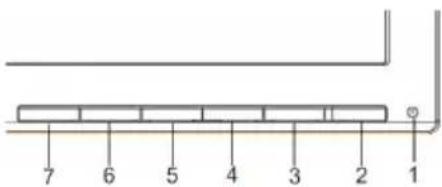
i
n
ข้อบังคับและประกาศด้านความปลอดภัย
ประกาศของคณะกรรมการกำกับดูแลการสื่อสารกลางแห่งสหรัฐอเมริกา (FCC)
อุปกรณ์นี้ผ่านการทดสอบและพบว่าเป็นไปตามข้อจำกัดสำหรับอุปกรณ์ดิจิทัลคลาส B ตามกฎในส่วนที่ 15 ของคณะกรรมการกำกับดูแลการสื่อสารกลางแห่งสหรัฐอเมริกา (FCC) ข้อจำกัดเหล่านี้มีวัตถุประสงค์เพื่อให้การป้องกันที่เหมาะสมต่อการรบกวนเมื่อใช้งานอุปกรณ์ในที่พักอาศัย อุปกรณ์นี้สร้าง ใช้ และสามารถแผ่คลื่นความถี่วิทยุ และหากไม่ได้ติดตั้งและใช้งานตามคำแนะนำ อาจก่อให้เกิดการรบกวนที่เป็นอันตรายต่อการสื่อสารทางวิทยุ
อย่างไรก็ตาม ไม่มีการรับประกันว่าการรบกวนจะไม่เกิดขึ้นในการติดตั้งเฉพาะแห่ง หากอุปกรณ์นี้ก่อให้เกิดการรบกวนที่เป็นอันตรายต่อการรับสัญญาณวิทยุหรือโทรทัศน์ ซึ่งสามารถตรวจสอบได้โดยการปิดและเปิดอุปกรณ์อีกครั้ง ขอแนะนำให้ลองแก้ไขการรบกวนด้วยวิธีใดวิธีหนึ่งหรือหลายวิธีดังต่อไปนี้:
- หมุนเสาอากาศไปในทิศทางอื่นหรือย้ายตำแหน่ง
- เพิ่มระยะห่างระหว่างอุปกรณ์และเครื่องรับ
- เสียบอุปกรณ์และเครื่องรับเข้ากับแหล่งจ่ายไฟที่ต่างกัน
- ขอความช่วยเหลือจากผู้จำหน่ายหรือช่างเทคนิควิทยุและโทรทัศน์ที่ได้รับอนุญาต
คำประกาศความสอดคล้องกับเครื่องหมาย CE
บริษัท Acer Inc. ขอประกาศว่าจอภาพ LCD นี้สอดคล้องกับข้อกำหนดพื้นฐานและข้อกำหนดอื่นๆ ที่เกี่ยวข้องของคำสั่ง 2014/30/EU เกี่ยวกับความเข้ากันได้ทางแม่เหล็กไฟฟ้า คำสั่ง 2014/35/EU เกี่ยวกับแรงดันไฟฟ้าต่ำ และคำสั่ง 2011/65/EU เกี่ยวกับการจำกัดการใช้สารอันตรายบางชนิดในอุปกรณ์ไฟฟ้าและอิเล็กทรอนิกส์ และคำสั่ง 2009/125/EC เกี่ยวกับข้อกำหนดการออกแบบเชิงนิเวศสำหรับผลิตภัณฑ์ที่ใช้พลังงาน
หมายเหตุ:
เพื่อป้องกันความเสียหายต่อจอภาพ ห้ามยกจอภาพโดยจับที่ขาตั้ง
หมายเหตุ: สายเคเบิลที่มีฉนวนหุ้ม
การเชื่อมต่อทั้งหมดกับอุปกรณ์คอมพิวเตอร์อื่นๆ ต้องใช้สายเคเบิลที่มีฉนวนหุ้มและเป็นไปตามข้อกำหนดเกี่ยวกับความเข้ากันได้ทางแม่เหล็กไฟฟ้า
หมายเหตุ: อุปกรณ์ต่อพ่วง
เฉพาะอุปกรณ์ต่อพ่วง (อุปกรณ์อินพุตหรือเอาต์พุต เทอร์มินัล เครื่องพิมพ์) ที่ได้รับการรับรองความสอดคล้องกับข้อจำกัดสำหรับอุปกรณ์คลาส B เท่านั้นที่สามารถเชื่อมต่อกับอุปกรณ์นี้ได้ การทำงานกับอุปกรณ์ต่อพ่วงที่ไม่ได้รับการรับรองดังกล่าวอาจทำให้เกิดการรบกวนในการรับสัญญาณวิทยุหรือโทรทัศน์
ข้อควรระวัง
เนื่องจากการเปลี่ยนแปลงหรือดัดแปลงที่ไม่ได้ผ่านการอนุมัติจากผู้ผลิต ผู้ใช้อาจสูญเสียสิทธิ์การใช้งานที่ได้รับจากคณะกรรมการกำกับดูแลการสื่อสารแห่งสหรัฐอเมริกา (FCC)
สภาพการทำงาน
อุปกรณ์นี้สอดคล้องกับส่วนที่ 15 ของกฎ FCC การทำงานของอุปกรณ์นี้อยู่ภายใต้เงื่อนไขต่อไปนี้: (1) อุปกรณ์ต้องไม่ก่อให้เกิดการรบกวนที่เป็นอันตราย และ (2) อุปกรณ์ต้องรับสัญญาณรบกวนที่ได้รับทั้งหมด รวมถึงสัญญาณรบกวนที่อาจทำให้เกิดการทำงานผิดปกติ
คำแนะนำสำหรับผู้ใช้ในแคนาดา
อุปกรณ์ดิจิทัลคลาส B นี้เป็นไปตามมาตรฐาน ICES-003 ของแคนาดา
หมายเหตุสำหรับผู้ใช้ในแคนาดา
อุปกรณ์ดิจิทัลคลาส B นี้เป็นไปตามมาตรฐาน NMB-003 ของแคนาดา
การกำจัดขยะอุปกรณ์จากผู้ใช้ในครัวเรือนในสหภาพยุโรป

สัญลักษณ์นี้บนผลิตภัณฑ์หรือบรรจุภัณฑ์ระบุว่าผลิตภัณฑ์นี้ไม่ควรทิ้งรวมกับขยะในครัวเรือนอื่น ๆ แต่คุณมีหน้าที่นำอุปกรณ์ที่ใช้แล้วไปทิ้งที่จุดรวบรวมขยะอิเล็กทรอนิกส์ที่กำหนดไว้ การแยกเก็บขยะอุปกรณ์และการรีไซเคิลในภายหลังช่วยอนุรักษ์ทรัพยากรธรรมชาติและรับประกันว่าจะถูกรีไซเคิลในลักษณะที่ปกป้องสุขภาพของมนุษย์และสิ่งแวดล้อม สำหรับข้อมูลเพิ่มเติมเกี่ยวกับสถานที่ทิ้งอุปกรณ์ที่ใช้แล้วเพื่อรีไซเคิล โปรดติดต่อสำนักงานท้องถิ่น บริษัทจัดการขยะ หรือร้านค้าที่คุณซื้อผลิตภัณฑ์
ข้อมูลจำเพาะ
| LCD ploča | Pogonski sustav TFT LCD | zaslon u boji | |
| Veličina 21,5"W (55 cm) | |||
| Razmak piksela 0,248 mm | (H) x 0,248 mm (V) | ||
| Svjetlina | 250 cd/m2 (tipčno) 200 cd/m | 2 (tipčno) | |
| Kostrast 100.000.000:1 maksimalno (ACM) | |||
| Vidljivi kut 178° (V) 178° (S) (CR=10) 90° (V) 65° (S) (CR=10) | |||
| Vrijeme odziva 4 ms (G do G) 5 ms | |||
| Vrsta ploče VA TN | |||
| Videozapis R, G, B analog no sučelje | |||
| H-frekvencija 30 kHz - 80 kHz | |||
| V-frekvencija 55 - 75 Hz | |||
| Boje zaslona | 16,7 milijuna | ||
| Frekvencija toče | 175 MHz | ||
| Maksimalna rezolucija | 1920 x 1080 pri 60 Hz | ||
| Trenutno Pokretanje | VESA DDCCI/DDC2B | ||
| Potrošnja energije (pri 200 nita) | Kada je uredaj uključen | 19 W | 19 W |
| Način mirovanja | 0,5 W | 0,5 W | |
| Kada je uredaj isklučen | 0,3 W | 0,3 W | |
| Ulazni priključak | D-Sub HDMI (samo na modelima s HDMI ulazom) DP (samo na modelima s DP ulazom) (Opcionalno) | ||
| Ulazni videosignal | Analogni: 0,7 Vp-p (standardno), 75 OHM, positivno HDMI (samo na modelima s HDMI ulazom) (Opcionalno) DP (samo na modelima s DP ulazom) (Opcionalno) | ||
| Zvučnici | 1 W x 2 (Opcionalno) | ||
| Maksimalna velicina zaslona | Vodoravno: 476,6 mm Okomito: 268,1 mm | ||
| Izvor napajanja | 100 - 240 V, 50/60 Hz | ||
| Uvjeti okruženja | Radna temperatura: 5 °C - 35 °CTemperatura skladištenja: -20 °C - 60 °Cradi ni uvjeti - vlažnost: 10 % - 85 % | ||
| Dimenzije | 508 (S) x 390,5 (V) x 207 (D) mm | ||
| Težina (neto težina) | 3,1 kg (neto) | ||
| Specifikazione mehanizma | Nagib: -5° - +25°Zakretanje: Ne Visina prilagožavanja: Ne Okretanje: Ne Odvojivi podložni stalak: Da | ||
| Vanjske kontrolle | Prekidači/gumbi | Gumb napajanja Ulaz Gumb za glasnoću/Plavo svjetlo | Svjetlina Način rada |
| Funkcjë | Svjetlina Kontrast Plavo svjetlo ACM Vodoravni položaj (samo za model s analognim ulazom) Okomiti položaj (samo za model s analognim ulazom) Fokus (samo za model s analognim ulazom) Sat (samo za model s analognim ulazom) | Siroki način rada Automatsko postavljanje (samo za modele s analognim ulazom) Gama Temperaturea boje sRGB Nijanse u 6-osi Zasićenost u 6-osi Glasnoća (Opcionalno) Jezik Istek załonskog izbornika Ulaz DP format (Opcionalno) | |
| Specifikazione se mogu razlikovati ovisno o modelu i/iii regiji. | |||
ค้นหาคู่มือและเอกสารอื่น ๆ เกี่ยวกับผลิตภัณฑ์ Acer ของคุณได้ที่เว็บไซต์สนับสนุนอย่างเป็นทางการของ Acer
คำแนะนำพื้นฐานสำหรับการใช้จอภาพ LCD Acer
คำแนะนำด้านความปลอดภัยที่สำคัญ
โปรดอ่านคำแนะนำเหล่านี้อย่างละเอียด
- การทำความสะอาดจอภาพ LCD: ตรวจสอบให้แน่ใจว่าจอภาพมีคุณสมบัติทางไฟฟ้าที่เหมาะสมสำหรับการใช้กับแหล่งจ่ายไฟที่มีอยู่ในพื้นที่ของคุณ
- ปิดจอภาพ LCD และถอดสายไฟออก
- ฉีดน้ำยาทำความสะอาดที่ไม่ติดไฟลงบนผ้า แล้วเช็ดทำความสะอาดหน้าจออย่างเบามือ
- ห้ามฉีดหรือเทของเหลวใดๆ ลงบนหน้าจอหรือตัวเครื่องโดยตรง
- ห้ามใช้น้ำยาทำความสะอาดที่มีส่วนผสมของแอมโมเนียหรือแอลกอฮอล์บนหน้าจอ LCD หรือตัวเครื่อง
- Acer จะไม่รับผิดชอบต่อความเสียหายที่เกิดจากการใช้น้ำยาทำความสะอาดที่มีส่วนผสมของแอมโมเนียหรือแอลกอฮอล์
- อย่าวางจอภาพ LCD ไว้ใกล้หน้าต่าง หากจอภาพถูกฝน ความชื้น หรือแสงแดด อาจทำให้จอภาพเสียหายอย่างรุนแรง
- อย่ากดที่หน้าจอ LCD การกดแรงเกินไปอาจทำให้หน้าจอเสียหายถาวร
- ห้ามถอดฝาครอบหรือพยายามซ่อมจอภาพด้วยตนเอง การซ่อมแซมทั้งหมดต้องดำเนินการโดยช่างผู้ได้รับอนุญาต
- เก็บจอภาพ LCD ในสถานที่ที่มีอุณหภูมิระหว่าง -20 ถึง 60 องศาเซลเซียส (-4 ถึง 140 องศาฟาเรนไฮต์) หากเก็บจอภาพที่อุณหภูมินอกช่วงนี้อาจทำให้จอภาพเสียหายถาวร
- ในกรณีที่อธิบายไว้ด้านล่าง ให้ถอดปลั๊กจอภาพทันทีและติดต่อช่างผู้ได้รับอนุญาต:
สายไฟสำหรับเชื่อมต่อจอภาพและคอมพิวเตอร์ชำรุดหรือเสียหาย - มีของเหลวหกใส่จอ LCD หรือจอสัมผัสกับฝน - จอ LCD หรือตัวเครื่องเสียหาย
การติดตั้งจอภาพเข้ากับขาตั้ง
- นำฐานจอภาพออกจากบรรจุภัณฑ์และวางบนพื้นผิวที่มั่นคงและเรียบ
- นำจอภาพออกจากบรรจุภัณฑ์
- ติดตั้งขาตั้งจอภาพเข้ากับฐาน
- ตรวจสอบให้แน่ใจว่าฐานยึดติดกับขาตั้งอย่างแน่นหนา (ในบางรุ่น)
- ติดตั้งฐานเข้ากับขาตั้งจอภาพโดยขันสกรูด้วยแถบแบนหรือเหรียญที่เหมาะสม (ในบางรุ่น)
การเชื่อมต่อจอภาพกับคอมพิวเตอร์
- ปิดจอภาพและถอดสายไฟของคอมพิวเตอร์ออก
- 2-1 เชื่อมต่อสายวิดีโอ
a. ตรวจสอบให้แน่ใจว่าจอภาพและคอมพิวเตอร์ปิดอยู่
b. เชื่อมต่อสาย VGA สำหรับวิดีโอเข้ากับคอมพิวเตอร์
2-2 การเชื่อมต่อด้วยสาย HDMI (เฉพาะรุ่นที่มีช่อง HDMI) ก. ตรวจสอบให้แน่ใจว่าจอภาพและคอมพิวเตอร์ปิดอยู่ ข. เสียบสาย HDMI เข้ากับคอมพิวเตอร์
2-3 การเชื่อมต่อด้วยสาย DP (เฉพาะรุ่นที่มีช่อง DP) (อุปกรณ์เสริม)
ก. ตรวจสอบให้แน่ใจว่าจอภาพและคอมพิวเตอร์ปิดอยู่ ข. เสียบสาย DP เข้ากับคอมพิวเตอร์
- การเชื่อมต่อด้วยสายเสียง (อุปกรณ์เสริม)
- เสียบสายไฟของจอภาพเข้ากับช่องจ่ายไฟที่ด้านหลังของจอภาพ
- เสียบสายไฟของคอมพิวเตอร์และจอภาพเข้ากับเต้ารับไฟฟ้าที่อยู่ใกล้เคียง
ตัวควบคุมภายนอก
| Št. Ikona Element Opis | ||
| 1,2 | Gumb/indikator za vklop/izklop | Vklop/izklop monitorja. Modra barva označuje, da je monitor vklopljen. Oranžna označuje, da je monitor v načinu pripravljenosti/varčevanja z energijo. |
| 3 | Funkcije prikazana zaslonu | Pritisnite za ogled prikaza na zaslonu. Pritisnite znova za izbiro možnosti prikaza na zaslonu. |
| 4 Vchodrumb Pritisnite za preklop vchodnih virov. | ||
| 5 | Gumb za glasnost / Modra svetloba | Pritisnite za vklop drsne lestvice glasnosti. (pri izbranih modelih) Pritisnite, da aktivirate meni Modra svetloba. (pri izbranih modelih) |
| 6 Svetle | Pritisnite tipko, da odprete meni Svetlost in nastavite Želeno vrednost. | |
| 7 Načiratiisnite, da aktivirate meni Način. | ||

อุปกรณ์เสริม

ข้อกำหนดและประกาศด้านความปลอดภัย
ประกาศของ FCC
อุปกรณ์นี้ผ่านการทดสอบและเป็นไปตามข้อกำหนดสำหรับอุปกรณ์ดิจิทัลคลาส B ตามข้อ 15 ของกฎ FCC ขีดจำกัดเหล่านี้ถูกกำหนดขึ้นเพื่อป้องกันการรบกวนที่เป็นอันตรายในการติดตั้งที่อยู่อาศัย อุปกรณ์นี้สร้าง ใช้ และสามารถแผ่พลังงานความถี่วิทยุ หากติดตั้งและใช้งานไม่เป็นไปตามคำแนะนำ อาจก่อให้เกิดการรบกวนที่เป็นอันตรายต่อการสื่อสารทางวิทยุ
อย่างไรก็ตาม ไม่มีการรับประกันว่าจะไม่เกิดการรบกวนในการติดตั้งเฉพาะบางอย่าง หากอุปกรณ์นี้ก่อให้เกิดการรบกวนที่เป็นอันตรายต่อการรับสัญญาณวิทยุหรือโทรทัศน์ ซึ่งสามารถตรวจสอบได้โดยการปิดและเปิดอุปกรณ์ ผู้ใช้ควรพยายามแก้ไขการรบกวนด้วยวิธีใดวิธีหนึ่งต่อไปนี้:
ปรับทิศทางหรือย้ายเสาอากาศรับสัญญาณ - เพิ่มระยะห่างระหว่างอุปกรณ์กับเครื่องรับ - เสียบอุปกรณ์เข้ากับเต้ารับที่อยู่ในวงจรอื่นจากเครื่องรับ - ขอความช่วยเหลือจากตัวแทนจำหน่ายหรือช่างเทคนิควิทยุ/โทรทัศน์ที่มีประสบการณ์
คำประกาศความสอดคล้อง CE
บริษัท Acer Inc. ขอประกาศว่า จอภาพ LCD นี้สอดคล้องกับข้อกำหนดที่จำเป็นและข้อกำหนดอื่นๆ ที่เกี่ยวข้องของคำสั่งเกี่ยวกับความเข้ากันได้ทางแม่เหล็กไฟฟ้า 2014/30/EU คำสั่งเกี่ยวกับแรงดันไฟฟ้าต่ำ 2014/35/EU คำสั่ง RoHS 2011/65/EU และคำสั่ง 2009/125/EC เกี่ยวกับการกำหนดกรอบสำหรับการกำหนดข้อกำหนดการออกแบบเชิงนิเวศสำหรับผลิตภัณฑ์ที่ใช้พลังงาน
หมายเหตุ:
เพื่อหลีกเลี่ยงความเสียหายต่อจอภาพ ห้ามยกจอภาพโดยจับที่ฐาน
หมายเหตุ: สายเคเบิลที่มีฉนวนหุ้ม
เพื่อให้เป็นไปตามข้อกำหนดเกี่ยวกับความเข้ากันได้ทางแม่เหล็กไฟฟ้า การเชื่อมต่อทั้งหมดกับอุปกรณ์คอมพิวเตอร์อื่นๆ ต้องใช้สายเคเบิลที่มีฉนวนหุ้ม
หมายเหตุ: อุปกรณ์ภายนอก
คุณสามารถเชื่อมต่อเฉพาะอุปกรณ์ภายนอก (อุปกรณ์อินพุต/เอาต์พุต เทอร์มินัล เครื่องพิมพ์ และอื่นๆ) ที่เป็นไปตามข้อจำกัดของคลาส B กับอุปกรณ์นี้ การใช้อุปกรณ์ภายนอกที่ไม่เป็นไปตามเงื่อนไขเหล่านี้อาจทำให้เกิดการรบกวนการรับสัญญาณวิทยุและโทรทัศน์
ข้อควรระวัง
การเปลี่ยนแปลงใดๆ ที่ไม่ได้รับการอนุมัติอย่างชัดแจ้งจากผู้ผลิตอาจทำให้สิทธิ์ของผู้ใช้ในการใช้งานผลิตภัณฑ์ซึ่งได้รับจาก Federal Communications Commission เป็นโมฆะ
เงื่อนไขการทำงาน
อุปกรณ์นี้เป็นไปตามข้อกำหนดในส่วนที่ 15 ของกฎระเบียบ FCC การทำงานขึ้นอยู่กับเงื่อนไขสองข้อต่อไปนี้: (1) อุปกรณ์ต้องไม่ก่อให้เกิดการรบกวนที่เป็นอันตราย และ (2) อุปกรณ์ต้องยอมรับการรบกวนใดๆ ที่ได้รับ รวมถึงการรบกวนที่อาจทำให้เกิดการทำงานที่ไม่พึงประสงค์
หมายเหตุ: ผู้ใช้ในแคนาดา
อุปกรณ์ดิจิทัลคลาส B นี้เป็นไปตามข้อกำหนด ICES-003 ของแคนาดา
หมายเหตุสำหรับผู้ใช้ในแคนาดา
อุปกรณ์ดิจิทัลคลาส B นี้เป็นไปตามมาตรฐาน NMB-003 ของแคนาดา
การกำจัดขยะอุปกรณ์จากผู้ใช้ในครัวเรือนส่วนบุคคลในสหภาพยุโรป

สัญลักษณ์นี้บนผลิตภัณฑ์หรือบรรจุภัณฑ์ระบุว่าไม่ควรทิ้งผลิตภัณฑ์นี้รวมกับขยะในครัวเรือนอื่น ๆ แต่คุณมีหน้าที่นำอุปกรณ์ที่ใช้แล้วไปทิ้งที่จุดรวบรวมที่กำหนดไว้สำหรับการรีไซเคิลอุปกรณ์ไฟฟ้าและอิเล็กทรอนิกส์ การแยกเก็บและรีไซเคิลอุปกรณ์ที่ใช้แล้วเมื่อทิ้งจะช่วยอนุรักษ์ทรัพยากรธรรมชาติและทำให้มั่นใจว่าอุปกรณ์จะถูกรีไซเคิลในลักษณะที่ปกป้องสุขภาพของมนุษย์และสิ่งแวดล้อม สำหรับข้อมูลเพิ่มเติมเกี่ยวกับสถานที่ทิ้งอุปกรณ์ที่ใช้แล้วเพื่อรีไซเคิล โปรดติดต่อสำนักงานเทศบาล บริษัทเก็บขยะในครัวเรือน หรือร้านค้าที่คุณซื้อผลิตภัณฑ์
ข้อมูลจำเพาะ
| Zaslon LCD | Upravljali system Barvri TFT LCD | ||
| Velikost 21,5"W (55 cm) | |||
| Razdalja med pikami 0,248 mm (V) x 0,248 mm (N) | |||
| Svetlost | 250 cd/m2 (obicajno) 200 cd/m | 2 (obicajno) | |
| Kontrast Največ 100000000:1 (ACM) | |||
| Vidni kot 178° (vodoravro), 178° (navpično) (CR=10) | 90° (vodoravno), 65° (navpično) (CR=10) | ||
| Odzivni Čas 4 ms (od G do G) 5 ms | |||
| Vrsta zaslona VA TN | |||
| Video Analogni vmesnik R, G, B | |||
| Navpična frekvenca 30-80 kHz | |||
| Navpična frekvenca | 55-75 Hz | ||
| Prikazane barve 16,7 milijona | |||
| Frekvenca sikovnih pik 175 MHz | |||
| Največja ločljivost | 1920 x 1080 pri 60 Hz | ||
| Plug & Play | VESA DDCCI/DDC2B | ||
| Poraba energia (pri 200 nitih) | Vklopljen | 19 W | 19 W |
| Način mirovanja | 0,5 W | 0,5 W | |
| Izklopljen | 0,3 W | 0,3 W | |
| Vchodni priljučki | D-Sub HDMI (samo model z vchodom HDMI) DP (samo model z vchodom DP) (izbirno) | ||
| Vchodni videosignal | Analogni: 0,7 Vp-p (standardno), 75 OHM, positivno HDMI (samo model z vchodom HDMI) (izbirno) DP (samo model z vchodom DP) (izbirno) | ||
| Zvočnika | 1 W x 2 (izbirno) | ||
| Največja velikost zaslona | Vodoravno: 476,6 mm Navpično: 268,1 mm | ||
| Vir napajanja | od 100 do 240 V, 50/60 Hz | ||
| Okolski pogoji | Delovna temperatura: od 5 do 35 °CTemperatura za shranjevanje: od -20 do 60 °CTelovna Vladžnost: od 10 do 85 % | ||
| Mere | 508 (Š) x 390,5 (V) x 207 (G) mm | ||
| Teža (neto) | 3,1 kg (neto) | ||
| Specifikacije mehanizma | Nagib: -5 do 25° Sukanje: Ne Nastavitev višine: Ne Vrtenje: Ne Snemljivo podnožje: Da | ||
| Zunanji kontrolniki | Stikalo/tipke | Gumb za vklop/izklop MENI/VSTOP | Vchod Gumb za glasnost/Modra svetloba Svetlost Način |
| Funkcije | Svetlost Kontrast Modra lučka ACM Vodoravni položaj (samo model z analognim vchodom) Navpični položaj (samo model z analognim vchodom) Ostrene (samo model z analognim vchodom) Ura (samo model z analognim vchodom) | Samodejna konfiguracija (samo model z analognim vchodom) Gama Barvna temperatura sRGB Otdenek po 6 oseh Nasićenje po 6 oseh Glasnost (izbirno) Jezik Časovna omejitev prikaza nazaslonu Vchod Oblika DP (izbirno) Široki način Samodejni vir Prekomeren pogon (izbirno) Dodelitev bliznjicnih tipk DDC/CI Način hitrega zagona Informacije o zasloune Ponastavi vse nastavitve | |
| Specifications vary depending on model and/or region. | |||
คุณสามารถดูคู่มือและเอกสารอื่น ๆ เกี่ยวกับผลิตภัณฑ์ Acer ของคุณได้ที่เว็บไซต์สนับสนุนอย่างเป็นทางการของ Acer
คู่มือเริ่มต้นใช้งานอย่างย่อของจอภาพ LCD Acer (QSG)
- 1
- จอภาพ LCD ขนาด 1000000000000000
- 1 Acer ...
2.2-1
a. อินพุตสัญญาณวิดีโอ
b. อินพุต VGA 11 พิน
2-2 อินพุต HDMI (พร้อมอินพุต HDMI) a. อินพุตสัญญาณ HDMI b. อินพุต HDMI 1000
2-3 อินพุต DisplayPort (พร้อมอินพุต DisplayPort) (ถ้ามี) a. อินพุตสัญญาณ DisplayPort b. อินพุต DisplayPort 10000000
3.14 อินพุตสัญญาณเสียง (ถ้ามี) 4. 1 5. เปิด/ปิดเครื่อง
หมายเหตุ:
| wnlau | wnau | wnu | wnu |
| 1,2 | wnu-wnau/wnau | wnu/wnau-wnau | |
| wnu-wnau-wnau/wnau | |||
| wnu-wnau-wnau/wnau | |||
| 3 | wnlu OSD | nauwag OSD nauwag wailau wailau lnu OSD | |
| 4 | wnuwr | nauwag wailau wailau lnu | |
| 5 | wnuwr/wnuwr/wnuwr/wnuwr | nauwag wailau wailau lnuwr/wnuwr(wnuwr/wnuwr) | |
| nauwag wailau lnuwr lnuwr(wnuwr/wnuwr) | |||
| 6 | wnuwr | nauwag wailau lnuwr lnuwr wnuwr lnuwr lnuwr lnuwr lnuwr lnuwr lnuwr lnuwr lnuwr lnuwr lnuwr lnuwr lnuwr lnuwr lnuwr lnuwr lnuwr lnuwr lnuwr lnuwr lnuwr lnuwr lnuwr lnuwr lnuwr lnuwr lnuwr lnuwr lnuwr lnuwr lnuwr lnuwr lnuwr lnuwr lnuWr | |
| 7 | wnu | nauwag wailau lnuwr lnuwr lnuwr lnuwr lnuwr lnuwr lnuwr lnuwr lnuwr lnuwr lnuwr lnuwr lnuwr lnuwr lnuwr lnuwr lnuwr lnuwr lnuwr lnuwr lnuwr lnuwr lnuwr lnuwr lnuwr lnuwr lnuwr lnuwr lnuwr lnuwr lnuwr lnuwr lnuwr |
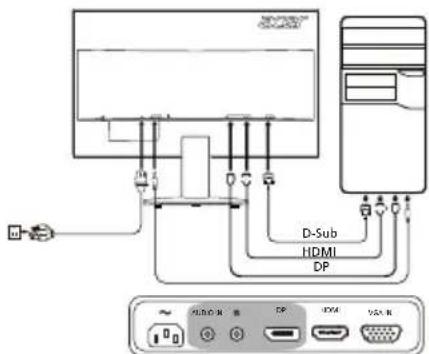
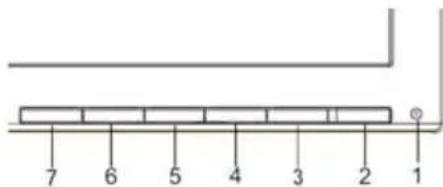
2
FCC
a 15479777777777777777777777777777777777777777777777
-
-
CE
Acer Inc., จอภาพ LCD รุ่นนี้เป็นไปตามข้อกำหนดของคณะกรรมการกำกับดูแลกิจการสื่อสารแห่งสหพันธรัฐ (FCC)
หมายเหตุสำหรับผู้ใช้ในแคนาดา
อุปกรณ์ดิจิทัลคลาส B นี้เป็นไปตามมาตรฐาน NMB-003 ของแคนาดา

| e LCD | ### TFTLCD | |||
| ### 21.5"W (55 m) | ||||
| ### 21.5"W (55 m) | ||||
| ### 21.5"W (55 m) | ||||
| ### 21.5"W (55 m) | ||||
| ### 21.5"W (55 m) | ||||
| ### 21.5"W (55 m) | ||||
| ### 21.W | ### 10000000:1 (ACM) | |||
| ### 21.W | 178° (###) 178° (###) (CR=10) | 90° (###) 65° (###) (CR=10) | ||
| ### 21.W | ### G) 5 ms | |||
| ### 21.W | ### VA TN | |||
| ### 21.W | ### R, G, B | |||
| H-Frequency | 30 kHz - 80 kHz | |||
| V-Frequency | 55 - 75 Hz | |||
| ### | 16.7" ### | |||
| Dot Clock | 175 MHz | |||
| ### | 1920 x 1080 @ 60 Hz | |||
| Plug & Play | VESA DDCCI/DDC2B | |||
| ### (###) | ### | 19 W | 19 W | |
| ### | 0.5 W | 0.5 W | ||
| ### | 0.3 W | 0.3 W | ||
| ### | D-Sub
HDMI (### HDMI HDMI)DP (### HDMI DP) (### HDMI) | |||
| ### (###) | ### | ### Vp-p (### HDMI), 75 OHM, ### HDMI HDMI (### HDMI HDMI) (### HDMI) DP (### HDMI DP) (### HDMI) | ||
| ### | 1 W x 2 (###) | |||
| ### (###) | ### | ### 476.6 m.
268.1 ม. | ||
| ### (###) | ### | 100 - 240V, 50/60 Hz | ||
| ### (###) | ### | ### 5° 60 35°C
-20° 60°C10% 60 85% | ||
| ### | 508 (###) x 390.5 (###) x 207 (###) m. | |||
| ### (N.W.) | ### | 3.1 mm. (###) | ||
| ### (###) | ### | ### -5° 60 +25°
-100 มม.-100 มม.-100 มม.-100 มม.-100 มม.-100 มม.-100 มม.-100 มม.-100 มม.-100 มม.-100 มม.-100 มม.-100 มม.-100 มม.-100 มม.###-100 มม.-100 มม.-100 มม.-100 มม.-100 มม.-100 มม.-100 มม.-100 มม.-100 มม.-100 มม.-100 มม.-100 มม.-100 มม.-100 มม.###-100mm ###-100mm ###-100mm ###-100mm ###-100mm ###-100mm ###-100mm ###-100mm ###-100mm ###-100mm ###-100mm ###-100mm ###-100mm ###-100mm ###-1## | ||
| ### (###) | ### /### | ### /### /### /### /### /### /### /### /### /### /### /### /### /### /### /### /### /### /### /### /### /### /### /### /### /### /### /### /### /### /### /### /### /### /### /### /### /### /### /### /### /### /### /### /### /### /### /### /### /### /### / | ||
| ### /### /### /### /### /### /### /### /### /### /### /### /### /### /### /### /### /### /### /### /### /### /### /### /### /### /### /### /### /### /### /### /### /### /### /### /### /### /### /### /### /### /### /### /### /### /### /### /### / ### /### /### /### /### /### /### /### /### /### /### /### /### /### /### /### /### /### /### /### /### /### /### /### /### /### /### /### /### /### /### /### /### /### /### /### /### /### /### /### /### /### /### /### /### /### /### /### /### /### / ###/ | ||||
แอร์ แอร์
คู่มือเริ่มต้นใช้งานอย่างรวดเร็วสำหรับจอภาพ Acer LCD
คำแนะนำด้านความปลอดภัยที่สำคัญ
โปรดอ่านคำแนะนำต่อไปนี้อย่างละเอียด
- ในการทำความสะอาดหน้าจอ LCD: ตรวจสอบว่าข้อกำหนดทางไฟฟ้าของจอภาพตรงกับแหล่งจ่ายไฟกระแสสลับในพื้นที่ของคุณ
- ปิดจอภาพ LCD และถอดสายไฟออกจากเต้ารับ
- โปรดเช็ดหน้าจอด้วยน้ำยาทำความสะอาดที่ไม่มีส่วนผสมของตัวทำละลาย แล้วเช็ดเบา ๆ
- ห้ามฉีดหรือเทของเหลวใด ๆ ลงบนหน้าจอหรือตัวเครื่องโดยตรง
- ห้ามใช้น้ำยาทำความสะอาดที่มีส่วนผสมของแอมโมเนียหรือแอลกอฮอล์กับจอแสดงผล LCD หรือตัวเครื่อง
- บริษัท Acer จะไม่รับผิดชอบต่อความเสียหายที่เกิดจากการใช้น้ำยาทำความสะอาดที่มีส่วนผสมของแอมโมเนียหรือแอลกอฮอล์
- อย่าวางจอภาพ LCD ไว้ใกล้หน้าต่าง การโดนฝน ความชื้น และแสงแดดอาจทำให้จอภาพเสียหายอย่างรุนแรง
- อย่ากดที่หน้าจอ LCD แรงกดที่มากเกินไปอาจทำให้หน้าจอเสียหายถาวร
- ห้ามถอดฝาครอบหรือพยายามซ่อมแซมเครื่องด้วยตนเอง การซ่อมแซมทุกประเภทต้องดำเนินการโดยช่างเทคนิคที่ได้รับอนุญาต
- เก็บจอภาพ LCD ในห้องที่มีอุณหภูมิระหว่าง -20° ถึง 60°C (-4° ถึง 140°F) การเก็บจอภาพ LCD ในอุณหภูมิที่อยู่นอกช่วงนี้อาจทำให้เกิดความเสียหายถาวร
- ให้ถอดปลั๊กจอภาพออกจากแหล่งจ่ายไฟทันทีและเรียกช่างเทคนิคที่ได้รับอนุญาตในกรณีต่อไปนี้:
- สายสัญญาณระหว่างจอภาพและคอมพิวเตอร์หลุดลุ่ยหรือเสียหาย
- มีของเหลวหกใส่จอภาพ LCD หรือจอภาพถูกฝน จอภาพ LCD หรือเคสเสียหาย
การติดตั้งจอภาพเข้ากับฐาน
- นำฐานจอภาพออกจากบรรจุภัณฑ์และวางบนพื้นผิวการทำงานที่มั่นคงและเรียบ
- นำจอภาพออกจากบรรจุภัณฑ์
- ติดตั้งแกนยึดฐานจอภาพเข้ากับฐาน
ตรวจสอบว่าฐานล็อกกับแกนยึดฐานจอภาพแล้ว (สำหรับบางรุ่น) - หมุนสกรูเพื่อยึดฐานเข้ากับแกนยึดฐานจอภาพโดยใช้ไขควงปากแบนหรือเหรียญที่เหมาะสม (สำหรับบางรุ่น)
การเชื่อมต่อจอภาพกับคอมพิวเตอร์
- ปิดจอภาพและถอดสายไฟของคอมพิวเตอร์ออกจากเต้ารับ
- 2-1 การเชื่อมต่อสายวิดีโอ
ก. ตรวจสอบให้แน่ใจว่าจอภาพและคอมพิวเตอร์ปิดอยู่ ข. เชื่อมต่อสาย VGA เข้ากับคอมพิวเตอร์
2-2 การเชื่อมต่อด้วยสาย HDMI (เฉพาะรุ่นที่มีพอร์ต HDMI)
ก. ตรวจสอบให้แน่ใจว่าจอภาพและคอมพิวเตอร์ปิดอยู่ ข. เชื่อมต่อสาย HDMI เข้ากับคอมพิวเตอร์
2-3 การเชื่อมต่อด้วยสาย DP (เฉพาะรุ่นที่มีพอร์ต DP) (อุปกรณ์เสริม)
ก. ตรวจสอบให้แน่ใจว่าจอภาพและคอมพิวเตอร์ปิดอยู่ ข. เชื่อมต่อสาย DP เข้ากับคอมพิวเตอร์
- เชื่อมต่อสายสัญญาณเสียง (อุปกรณ์เสริม)
- เสียบสายไฟของจอภาพเข้ากับช่องจ่ายไฟที่ด้านหลังของจอภาพ
- เสียบสายไฟของคอมพิวเตอร์และจอภาพเข้ากับเต้ารับไฟฟ้าที่อยู่ใกล้เคียง
ปุ่มควบคุมภายนอก
| Br. Ikona Stavka Opis | ||
| 1,2 | Dugme za uključivanje/ isklučivanje/ indikator | Uključivanje/isklučivanje monitora. Plava koja označava da je monitor uključen. Žuta koja označava da je monitor u stanju pripravnosti/režimu za ušedu energije. |
| 3 | Funkcije iz menija na ekranu | Pritisnite da bistie prikazali meni na ekranu. Pritisnite ponovo da bistie otvorili izabranu stavku iz menija na ekranu. |
| 4 | D | Pritisnite za prebacivanje izmedu uzvora ulaza. |
| 5 | Dugme jačine zvuka / Plavo svetlo | Pritisnite za aktivaciju skale za kontrolu jačine zvuka. (modeli za izbor) Pritisnite da aktivirate meni Plavo svetlo. (modeli za izbor) |
| 6 Osvetljenje | Pritisnite ovaj taster da bistie otvorili kontrolu Osvetljenje i podesili je naŽeljeni nivo. | |
| 7 Režini litisnite da aktivirate meni Režim. | ||
อุปกรณ์เสริม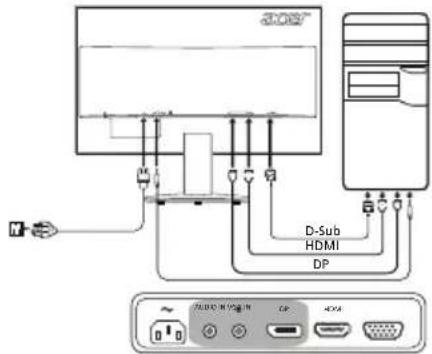

ข้อกำหนดทางกฎหมายและประกาศด้านความปลอดภัย
ประกาศ FCC
อุปกรณ์นี้ผ่านการทดสอบและพบว่าเป็นไปตามข้อจำกัดสำหรับอุปกรณ์ดิจิทัลคลาส B ตามส่วนที่ 15 ของกฎ FCC ข้อจำกัดเหล่านี้ถูกกำหนดขึ้นเพื่อให้การป้องกันที่เหมาะสมต่อการรบกวนที่เป็นอันตรายเมื่อติดตั้งในที่พักอาศัย อุปกรณ์นี้สร้าง ใช้ และสามารถแผ่พลังงานความถี่วิทยุ และหากไม่ได้ติดตั้งและใช้งานตามคำแนะนำ อาจก่อให้เกิดการรบกวนที่เป็นอันตรายต่อการสื่อสารทางวิทยุ
อย่างไรก็ตาม ไม่มีการรับประกันว่าการรบกวนจะไม่เกิดขึ้นในการติดตั้งเฉพาะแห่ง หากอุปกรณ์นี้ก่อให้เกิดการรบกวนต่อการรับสัญญาณวิทยุหรือโทรทัศน์ ซึ่งสามารถตรวจสอบได้โดยการปิดและเปิดอุปกรณ์ ขอแนะนำให้คุณลองแก้ไขการรบกวนด้วยวิธีใดวิธีหนึ่งต่อไปนี้:
- หมุนหรือย้ายเสาอากาศรับสัญญาณ เพิ่มระยะห่างระหว่างอุปกรณ์กับเครื่องรับ
- เสียบอุปกรณ์เข้ากับเต้ารับที่อยู่บนวงจรไฟฟ้าที่แตกต่างจากที่เครื่องรับเชื่อมต่ออยู่ ขอความช่วยเหลือจากตัวแทนจำหน่ายหรือช่างเทคนิควิทยุ/โทรทัศน์ที่มีประสบการณ์
คำประกาศความสอดคล้องของ CE
บริษัท Acer ขอประกาศว่าจอภาพ LCD นี้เป็นไปตามข้อกำหนดพื้นฐานและข้อกำหนดอื่น ๆ ที่เกี่ยวข้องของคำสั่งความเข้ากันได้ทางแม่เหล็กไฟฟ้า 2014/30/EU คำสั่งแรงดันไฟฟ้าต่ำ 2014/35/EU คำสั่ง RoHS 2011/65/EU และคำสั่ง 2009/125/EC เกี่ยวกับการกำหนดกรอบสำหรับการกำหนดข้อกำหนดการออกแบบเชิงนิเวศสำหรับผลิตภัณฑ์ที่ใช้พลังงาน
หมายเหตุ:
เพื่อป้องกันความเสียหายต่อจอภาพ ห้ามยกจอภาพโดยจับที่ขาตั้ง
หมายเหตุ: สายเคเบิลชีลด์
สำหรับการเชื่อมต่อกับคอมพิวเตอร์เครื่องอื่น จำเป็นต้องใช้สายเคเบิลชีลด์เพื่อให้เป็นไปตามข้อกำหนดเกี่ยวกับความเข้ากันได้ทางแม่เหล็กไฟฟ้า
หมายเหตุ: อุปกรณ์ต่อพ่วง
อนุญาตให้เชื่อมต่อกับอุปกรณ์นี้เฉพาะอุปกรณ์ต่อพ่วง (อุปกรณ์อินพุต/เอาต์พุต เทอร์มินัล เครื่องพิมพ์ ฯลฯ) ที่ได้รับการรับรองความสอดคล้องกับข้อจำกัดสำหรับอุปกรณ์คลาส B การใช้อุปกรณ์ต่อพ่วงที่ไม่ได้รับการรับรองอาจทำให้เกิดการรบกวนในการรับสัญญาณวิทยุและโทรทัศน์
ข้อควรระวัง
การเปลี่ยนแปลงหรือดัดแปลงที่ผู้ผลิตไม่ได้อนุมัติอย่างชัดเจนอาจทำให้สิทธิ์การใช้งานผลิตภัณฑ์นี้ซึ่งได้รับจากคณะกรรมการการสื่อสารกลาง (FCC) ถูกเพิกถอน
เงื่อนไขการใช้งาน
อุปกรณ์นี้เป็นไปตามส่วนที่ 15 ของกฎ FCC การใช้งานอยู่ภายใต้เงื่อนไขต่อไปนี้: (1) อุปกรณ์นี้ต้องไม่ก่อให้เกิดการรบกวนที่เป็นอันตราย และ (2) อุปกรณ์นี้ต้องยอมรับการรบกวนที่ได้รับทั้งหมด รวมถึงการรบกวนที่อาจทำให้เกิดการทำงานผิดปกติ
หมายเหตุ: ผู้ใช้ในแคนาดา
อุปกรณ์ดิจิทัลคลาส B นี้เป็นไปตามมาตรฐาน ICES-003 ของแคนาดา
หมายเหตุสำหรับผู้ใช้ในแคนาดา
อุปกรณ์ดิจิทัลคลาส B นี้เป็นไปตามมาตรฐาน NMB-003 ของแคนาดา
การกำจัดขยะอุปกรณ์โดยผู้ใช้ในครัวเรือนในสหภาพยุโรป
สัญลักษณ์นี้บนผลิตภัณฑ์หรือบรรจุภัณฑ์ระบุว่าผลิตภัณฑ์นี้ไม่ควรทิ้งรวมกับขยะในครัวเรือนทั่วไป แต่คุณมีหน้าที่ต้องทิ้งขยะอุปกรณ์โดยนำส่งที่จุดรวบรวมขยะอุปกรณ์ไฟฟ้าและอิเล็กทรอนิกส์ที่มีอยู่ การเก็บรวบรวมและรีไซเคิลขยะอุปกรณ์แยกต่างหากเมื่อทิ้งช่วยปกป้องทรัพยากรธรรมชาติและรับประกันว่าอุปกรณ์จะถูกรีไซเคิลในลักษณะที่ปกป้องสุขภาพของมนุษย์และสิ่งแวดล้อม สำหรับข้อมูลเพิ่มเติมเกี่ยวกับจุดรวบรวมขยะอุปกรณ์เพื่อรีไซเคิล โปรดติดต่อสำนักงานเทศบาลท้องถิ่น บริการสาธารณูปโภคในท้องถิ่น หรือร้านค้าที่คุณซื้อผลิตภัณฑ์
ข้อมูลจำเพาะ
| LCD ekran | Pogonski system TF | LCD ekran u boji | |
| Veličina 21,5"W (55 cm) | |||
| Veličina piksela 0,248 mm (H) x 0,248 mm (V) | |||
| Osvetljenost | 250 cd/m2(tipično) 200 cd/m | 2 (tipično) | |
| Kontrast Maks. 100000000:1 (ACM) | |||
| Ugao vidljivosti 178° (H) 178° (V) (CR=10) 90° (H) 65° (V) (CR=10) | |||
| Vreme odziva 4 ms (siva do sive) 5 ms | |||
| Tip ekrana VA TN | |||
| Video Analogni R, G | B interfejs | ||
| H-frekvencija 30 kHz | -80 kHz | ||
| V-frekvencija 55 - 75 Hz | |||
| Boje na ekranu 16,7 milliona | |||
| Takt generisanja piksela | 175 MHz | ||
| Maksimalna rezolucija | 1920 x 1080 @ 60 Hz | ||
| Plug & Play | VESA DDCCI/DDC2B | ||
| Poltrošnja energija (pri 200 nita) | Uklučen | 19 W | 19 W |
| Režim mirovanja | 0,5 W | 0,5 W | |
| Isklučen | 0,3 W | 0,3 W | |
| Ulazni priključak | D-Sub HDMI (samo kod modela sa HDMI ulazom) DP (samo kod modela sa DP ulazom) (optionalno) | ||
| Ulazni video signal | Analogni: 0,7 Vp-p (standardni), 75 OHM, pozitivan HDMI (samo kod modela sa HDMI ulazom) (optionalno) DP (samo kod modela sa DP ulazom) (optionalno) | ||
| Zvučnici | 1 W x 2 (optionalno) | ||
| Maksimalna večlčina ekrana | Horizontalno: 476,6 mm Vertikalno: 268,1 mm | ||
| Izvor napajanja | 100 - 240 V, 50/60 Hz | ||
| Ambijentalni faktori | Radna temperatura: 5° do 35°C Temperatura za skladištenje: -20° do 60°C Vlažnost pri radu: 10% do 85% | ||
| Dimenzije | 508 (S) x 390,5 (V) x 207 (D) mm | ||
| Težina (neto težina) | 3,1 kg (neto) | ||
| Specifikacije mehanizma | Naginjanje: -5° do +25° Rotiranje: Ne Podesavlanje visine: Ne Menjanje orijentacione: Ne Odvojivo postolje: Da | ||
| Spojjne komande | Prekidač/dugmad | Dugme za ukljćivanje/ iskjučivanje MENU/ENTER | Ulaz Dugme jačine zvuka/Plavo svetlo Režim |
| Funkcjie | Osvetljenje Kontrast Plava svetlost ACM H. pozijca (samo kod modela sa analognim ulazom) V. pozijca (samo kod modela sa analognim ulazom) Fokus (samo kod modela sa analognim ulazom) Takt (samo kod modela sa analognim ulazom) | Automatsko konfigurisanje (samo kod modela sa analognim ulazom) Gama Temperature boje sRGB Nijansu u 6 osa Zasićenost u 6 osa Jačina zvuka (optionalno) Ježik Dužina príkazivanja menija na ekranu Ulaz DP format (optionalno) Režim široke silek Automatski izvor Over Drive (optionalno) Dodela interventnih tastero DDC/CI Režim za brzoPokretanje Informacije o monitoru Resetovanje svih poděšavanja | |
| Specifikacije se razlikuju u zavisnosti od modela i/ii regiona. | |||
คุณสามารถค้นหาคู่มือและเอกสารอื่นๆ สำหรับผลิตภัณฑ์ Acer ของคุณได้ที่เว็บไซต์สนับสนุนอย่างเป็นทางการของ Acer

LCD
LCD
2
3

1-2 2
VGA
HDMI
(DP)DP 3-2
DP
(s).3
4
5
1

| العربية | الإستعمال | الترجمة | الترجمة |
| العربية الحرفية/العربية الحرفية/العربية الحرفية/العربية الحرفية/العربية الحرفية/العربية الحرفية/العربية الحرفية/العربية الحرفية/العربية الحرفية/العربية الحرفية/العربية الحرفية/العربية الحرفية/العربية الح註冊/العربية الح註冊/العربية الح註冊/العربية الح註冊/الع-ie/العربية الح註冊/الع-ie/الع-ie/الع-ie/الع-ie/الع-ie/الع-ie/الع-ie/الع-ie/الع-ie/الع-ie/الع-ie/الع-ie/الع-ie/الع-ie/الع-ie/الع-ie/الع-ie/الع-ie/الع-ie/الع-ie/الع-ie/الع-ie/الع-ie/الع-ie/الع-ie/الع PIE/الع PIE/الع PIE/الع PIE/الع PIE/الع PIE/الع PIE/الع PIE/الع PIE/الع PIE/الع PIE/الع PIE/الع PIE/الع PIE/الع PIE/الع PIE/الع PIE/الع PIE/الع PIE/الع PIE/الع PIE/الع PIE/الع PIE/الع PIE/الع PIE/العpie/الع PIE/الع PIE/الع PIE/الع PIE/الع PIE/الع PIE/الع PIE/الع PIE/الع PIE/الع PIE/الع PIE/الع PIE/الع PIE/الع PIE/الع PIE/الع PIE/الع PIE/الع PIE/الع PIE/الع PIE/الع PIE/الع PIE/الع PIE/الع PIE/الع pie/الع PIE/الع PIE/الع PIE/الع PIE/الع PIE/الع PIE/الع PIE/الع PIE/الع PIE/الع PIE/الع PIE/الع PIE/الع PIE/الع PIE/الع PIE/الع PIE/الع PIE/الع PIE/الع PIE/الع PIE/الع PIE/الع PIE/الع PIE/الع PIE/الع Pie/الع PIE/الع PIE/الع PIE/الع PIE/الع PIE/الع PIE/الع PIE/الع PIE/الع PIE/الع PIE/الع PIE/الع PIE/الع PIE/الع PIE/الع PIE/الع PIE/الع PIE/الع PIE/الع PIE/الع PIE/الع PIE/الع PIE/الع PIE/الع PIE/العPie/الع PIE/الع PIE/الع PIE/الع PIE/الع PIE/الع PIE/الع PIE/الع PIE/الع PIE/الع PIE/الع PIE/الع PIE/الع PIE/الع PIE/الع PIE/الع PIE/الع PIE/الع PIE/الع PIE/الع PIE/الع PIE/الع PIE/الع PIE/الع PIE/الع pies/الع PIE/الع PIE/الع PIE/الع PIE/الع PIE/الع PIE/الع PIE/الع PIE/الع PIE/الع PIE/الع PIE/الع PIE/الع PIE/الع PIE/الع PIE/الع PIE/الع PIE/الع PIE/الع PIE/الع PIE/الع PIE/الع PIE/الع PIE/الع PIE/العpies/الع PIE/الع PIE/الع PIE/الع PIE/الع PIE/الع PIE/الع PIE/الع PIE/الع PIE/الع PIE/الع PIE/الع PIE/الع PIE/الع PIE/الع PIE/الع PIE/الع PIE/الع PIE/الع PIE/الع PIE/الع PIE/الع PIE/الع PIE/الع PIE/العsie/الع PIE/الع PIE/الع PIE/الع PIE/الع PIE/الع PIE/الع PIE/الع PIE/الع PIE/الع PIE/الع PIE/الع PIE/الع PIE/الع PIE/الع PIE/الع PIE/الع PIE/الع PIE/الع PIE/الع PIE/الع PIE/الع PIE/الع PIE/الع PIE/العnie/الع PIE/الع PIE/الع PIE/الع PIE/الع PIE/الع PIE/الع PIE/الع PIE/الع PIE/الع PIE/الع PIE/الع PIE/الع PIE/الع PIE/الع PIE/الع PIE/الع PIE/الع PIE/الع PIE/الع PIE/الع PIE/الع PIE/الع PIE/الع PIE/العmie/الع PIE/الع PIE/الع PIE/الع PIE/الع PIE/الع PIE/الع PIE/الع PIE/الع PIE/الع PIE/الع PIE/الع PIE/الع PIE/الع PIE/الع PIE/الع PIE/الع PIE/الع PIE/الع PIE/الع PIE/الع PIE/الع PIE/الع PIE/الع PIE/العatie/الع PIE/الع PIE/الع PIE/الع PIE/الع PIE/الع PIE/الع PIE/الع PIE/الع PIE/الع PIE/الع PIE/الع PIE/الع PIE/الع PIE/الع PIE/الع PIE/الع PIE/الع PIE/الع PIE/الع PIE/الع PIE/الع PIE/الع PIE/الع PIE/العkie/الع PIE/الع PIE/الع PIE/الع PIE/الع PIE/الع PIE/الع PIE/الع PIE/الع PIE/الع PIE/الع PIE/الع PIE/الع PIE/الع PIE/الع PIE/الع PIE/الع PIE/الع PIE/الع PIE/الع PIE/الع PIE/الع PIE/الع PIE/الع PIE/العolie/الع PIE/الع PIE/الع PIE/الع PIE/الع PIE/الع PIE/الع PIE/الع PIE/الع PIE/الع PIE/الع PIE/الع PIE/الع PIE/الع PIE/الع PIE/الع PIE/الع PIE/الع PIE/الع PIE/الع PIE/الع PIE/الع PIE/الع PIE/الع PIE/العwie/الع PIE/الع PIE/الع PIE/الع PIE/الع PIE/الع PIE/الع PIE/الع PIE/الع PIE/الع PIE/الع PIE/الع PIE/الع PIE/الع PIE/الع PIE/الع PIE/الع PIE/الع PIE/الع PIE/الع PIE/الع PIE/الع PIE/الع PIE/الع PIE/العalie/الع PIE/الع PIE/الع PIE/الع PIE/الع PIE/الع PIE/الع PIE/الع PIE/الع PIE/الع PIE/الع PIE/الع PIE/الع PIE/الع PIE/الع PIE/الع PIE/الع PIE/الع PIE/الع PIE/الع PIE/الع PIE/الع PIE/الع PIE/الع PIE/العanie/الع PIE/الع PIE/الع PIE/الع PIE/الع PIE/الع PIE/الع PIE/الع PIE/الع PIE/الع PIE/الع PIE/الع PIE/الع PIE/الع PIE/الع PIE/الع PIE/الع PIE/الع PIE/الع PIE/الع PIE/الع PIE/الع PIE/الع PIE/الع PIE/العgie/الع PIE/الع PIE/الع PIE/الع PIE/الع PIE/الع PIE/الع PIE/الع PIE/الع PIE/الع PIE/الع PIE/الع PIE/الع PIE/الع PIE/الع PIE/الع PIE/الع PIE/الع PIE/الع PIE/الع PIE/الع PIE/الع PIE/الع PIE/الع PIE/العiele/الع PIE/الع PIE/الع PIE/الع PIE/الع PIE/الع PIE/الع PIE/الع PIE/الع PIE/الع PIE/الع PIE/الع PIE/الع PIE/الع PIE/الع PIE/الع PIE/الع PIE/الع PIE/الع PIE/الع PIE/الع PIE/الع PIE/الع PIE/الع PIE/العbie/الع PIE/الع PIE/الع PIE/الع PIE/الع PIE/الع PIE/الع PIE/الع PIE/الع PIE/الع PIE/الع PIE/الع PIE/الع PIE/الع PIE/الع PIE/الع PIE/الع PIE/الع PIE/الع PIE/الع PIE/الع PIE/الع PIE/الع PIE/الع PIE/العNie/الع PIE/الع PIE/الع PIE/الع PIE/الع PIE/الع PIE/الع PIE/الع PIE/الع PIE/الع PIE/الع PIE/الع PIE/الع PIE/الع PIE/الع PIE/الع PIE/الع PIE/الع PIE/الع PIE/الع PIE/الع PIE/الع PIE/الع PIE/الع PIE/العemie/الع PIE/الع PIE/الع PIE/الع PIE/الع PIE/الع PIE/الع PIE/الع PIE/الع PIE/الع PIE/الع PIE/الع PIE/الع PIE/الع PIE/الع PIE/الع PIE/الع PIE/الع PIE/الع PIE/الع PIE/الع PIE/الع PIE/الع PIE/الع PIE/الع nie/الع PIE/الع PIE/الع PIE/الع PIE/الع PIE/الع PIE/الع PIE/الع PIE/الع PIE/الع PIE/الع PIE/الع PIE/الع PIE/الع PIE/الع PIE/الع PIE/الع PIE/الع PIE/الع PIE/الع PIE/الع PIE/الع PIE/الع PIE/الع PIE/الع Nie | 2.1 | 3 |
A. . . . . . . . . . . . .
หมายเหตุสำหรับผู้ใช้ในแคนาดา
อุปกรณ์ดิจิทัลคลาส B นี้เป็นไปตามมาตรฐาน NMB-003 ของแคนาดา
y 1

| TFT液晶LCD液晶 | JF | 55) 21.5"W | |
| JF | |||
| (ajj) | (ajj) | 100000000: | |
| 1080 x 1920 | 75-55 | ||
| VESA DDCCI/DDC2B | |||
| D-Sub (HDDI JAZZ JAZ) (HDDI JAZZ JAZ) (HDDI JAZZ JAZ) (HDDI JAZZ JAZ) (HDDI JAZZ JAZ) (HDDI JAZZ JAZ) (HDDI JAZZ JAZ) (HDDI JAZZ JAZ) (HDDI JAZZ JAZ) (HDDI JAZZ JAZ) (HDDI JAZZ JAZ) (HDDI JAZZ JAZ) HDDI JAZZ JAZ) HDDI JAZZ JAZ) HDDI JAZZ JAZ) HDDI JAZZ JAZ) HDDI JAZZ JAZ) HDDI JAZZ JAZ) HDDI JAZZ JAZ) HDDI JAZZ JAZ) HDDI JAZZ JAZ) HDDI JAZZ JAZ) HDDI JAZZ JAZ) HDOLO HDDI JAZZ JAZ) HDDI JAZZ JAZ) HDDI JAZZ JAZ) HDDI JAZZ JAZ) HDDI JAZZ JAZ) HDDI JAZZ JAZ) HDDI JAZZ JAZ) HDDI JAZZ JAZ) HDDI JAZZ JAZ) HDDI JAZZ JAZ) HDDI JAZZ JAZ) | |||
Acer p 1
คู่มือเริ่มต้นใช้งานจอภาพ LCD Acer
คำแนะนำด้านความปลอดภัยที่สำคัญ
โปรดอ่านคำแนะนำต่อไปนี้อย่างละเอียด
- ในการทำความสะอาดหน้าจอ LCD: ตรวจสอบให้แน่ใจว่าพิกัดของจอภาพอนุญาตให้เชื่อมต่อกับแหล่งจ่ายไฟ AC ที่มีอยู่ในพื้นที่ของคุณ
- ปิดจอภาพ LCD และถอดสายไฟออกจากเต้ารับ
- ฉีดน้ำยาทำความสะอาดที่ไม่มีตัวทำละลายลงบนผ้า แล้วเช็ดหน้าจออย่างระมัดระวัง
- ห้ามฉีดหรือเทของเหลวชนิดใดๆ ลงบนหน้าจอหรือส่วนอื่นๆ ของจอภาพโดยตรง
- ห้ามใช้ผลิตภัณฑ์ที่มีแอมโมเนียหรือแอลกอฮอล์กับจอภาพหรือส่วนอื่นๆ ของจอภาพ LCD Acer จะไม่รับผิดชอบต่อความเสียหายที่เกิดจากการใช้น้ำยาทำความสะอาดที่มีแอมโมเนียหรือแอลกอฮอล์
- ห้ามวางจอภาพ LCD ใกล้หน้าต่าง การที่จอภาพโดนฝน ความชื้น หรือแสงแดดอาจทำให้อุปกรณ์เสียหายอย่างรุนแรง
- ห้ามกดที่หน้าจอ LCD แรงกดที่มากเกินไปอาจทำให้หน้าจอเสียหายถาวร
- อย่าถอดฝาครอบหรือพยายามซ่อมแซมเครื่องด้วยตนเอง การบำรุงรักษาทุกประเภทต้องดำเนินการโดยช่างเทคนิคที่ได้รับอนุญาต
- เก็บจอภาพ LCD ไว้ในสถานที่ที่มีอุณหภูมิ -20 ถึง 60 องศาเซลเซียส (-4 ถึง 140 องศาฟาเรนไฮต์) การไม่ปฏิบัติตามคำแนะนำนี้อาจทำให้อุปกรณ์เสียหายถาวร
- ถอดปลั๊กจอภาพออกจากเต้ารับทันที และติดต่อช่างเทคนิคที่ผ่านการรับรองในกรณีใดกรณีหนึ่งต่อไปนี้:
- สายสัญญาณที่เชื่อมต่อจอภาพกับคอมพิวเตอร์ชำรุดหรือเสียหาย
- มีของเหลวหกใส่จอภาพ LCD หรือจอภาพถูกฝน
- จอภาพ LCD หรือส่วนอื่นๆ ของอุปกรณ์เสียหาย
วิธีติดตั้งจอภาพเข้ากับฐาน
- นำฐานจอภาพออกจากบรรจุภัณฑ์ และวางบนพื้นผิวทำงานที่มั่นคงและเรียบ
- นำจอภาพออกจากบรรจุภัณฑ์
- ยึดแขนรองรับจอภาพเข้ากับฐาน
- ตรวจสอบให้แน่ใจว่าฐานล็อกเข้ากับแขนรองรับจอภาพแล้ว (เฉพาะบางรุ่น)
- ยึดฐานเข้ากับแขนรองรับจอภาพด้วยสกรู โดยใช้ไขควงหรือเหรียญที่เหมาะสม (เฉพาะบางรุ่น)
วิธีเชื่อมต่อจอภาพเข้ากับคอมพิวเตอร์
- ปิดจอภาพและถอดสายไฟของคอมพิวเตอร์ออกจากเต้าเสียบ
- 2-1 การเชื่อมต่อสายวิดีโอ
ก. ตรวจสอบว่าจอภาพและคอมพิวเตอร์ปิดอยู่ ข. เชื่อมต่อสายวิดีโอ VGA เข้ากับคอมพิวเตอร์
2-2 เชื่อมต่อสาย HDMI (เฉพาะรุ่นที่มีพอร์ต HDMI)
ก. ตรวจสอบว่าจอภาพและคอมพิวเตอร์ปิดอยู่ ข. เชื่อมต่อสาย HDMI เข้ากับคอมพิวเตอร์
2-3 เชื่อมต่อสาย DP (เฉพาะรุ่นที่มีพอร์ต DP) (อุปกรณ์เสริม)
ก. ตรวจสอบว่าจอภาพและคอมพิวเตอร์ปิดอยู่ ข. เชื่อมต่อสาย DP เข้ากับคอมพิวเตอร์
- เชื่อมต่อสายเสียง (อุปกรณ์เสริม)
- เสียบสายไฟของจอภาพเข้ากับพอร์ตจ่ายไฟที่ด้านหลังของอุปกรณ์
- เชื่อมต่อสายไฟของคอมพิวเตอร์และจอภาพเข้ากับเต้าเสียบไฟฟ้า
ปุ่มควบคุมภายนอก
| N°1coneltemDescrição | ||
| 1,2 | Indicador/ Botão liga/ desliga | Liga/desliga o monitor. A cor azul indica que o aparecido está ligado. A cor àsbar indica que o aparecido está no modo dereshpera/economia de energia. |
| 3 | Funções do OSD | Pressione para visualizar o OSD.Pressione novamente para escolher umopção no OSD. |
| 4 | Botão de Entrada | Pressione para alternar entre as fontedes entrada. |
| 5 | Botão do Volume / Nível de azul | Pressione para ativar a escalá deslizante do volume.(Modelos seletos)Pressione para ativar o menu Nível deazul.(Modelos seletos) |
| 6 Brilhê | Pressione a tecla para Abrir o controlede Brilho e ajuste-o conforme suapreferência. | |
7 ปุ่มโหมด: กดเพื่อเปิดเมนูโหมด
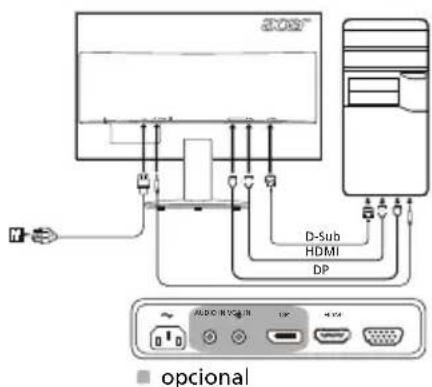
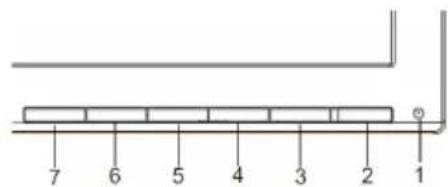
ข้อบังคับและคำเตือนด้านความปลอดภัย
ประกาศของ FCC
อุปกรณ์นี้ได้รับการทดสอบและพบว่าสอดคล้องกับขีดจำกัดสำหรับอุปกรณ์ดิจิทัลคลาส B ตามส่วนที่ 15 ของกฎ FCC ขีดจำกัดเหล่านี้ถูกกำหนดขึ้นเพื่อให้การป้องกันที่เหมาะสมต่อการรบกวนในการติดตั้งในที่พักอาศัย อุปกรณ์นี้สร้าง ใช้ และสามารถแผ่พลังงานความถี่วิทยุ หากไม่ได้ติดตั้งและใช้งานตามคำแนะนำ อุปกรณ์อาจก่อให้เกิดการรบกวนการสื่อสารทางวิทยุ
อย่างไรก็ตาม ไม่มีการรับประกันว่าจะไม่เกิดการรบกวนในการติดตั้งบางแห่ง หากอุปกรณ์ก่อให้เกิดการรบกวนต่อการรับสัญญาณวิทยุหรือโทรทัศน์ ซึ่งสามารถตรวจสอบได้โดยการปิดและเปิดอุปกรณ์ ผู้ใช้ควรพยายามแก้ไขปัญหาด้วยมาตรการอย่างน้อยหนึ่งอย่างต่อไปนี้:
ปรับตำแหน่งเสาอากาศรับสัญญาณ - เพิ่มระยะห่างระหว่างอุปกรณ์กับเครื่องรับ - เชื่อมต่ออุปกรณ์เข้ากับเต้ารับอื่น เพื่อให้อุปกรณ์และเครื่องรับอยู่บนวงจรที่แตกต่างกัน - ปรึกษาผู้จำหน่ายหรือช่างเทคนิควิทยุ/โทรทัศน์ที่มีประสบการณ์เพื่อขอความช่วยเหลือ
คำประกาศความสอดคล้องของ CE
ด้วยเอกสารฉบับนี้ บริษัท Acer Inc. ขอประกาศว่าจอภาพ LCD ดังกล่าวเป็นไปตามข้อกำหนดพื้นฐานและข้อกำหนดอื่นๆ ที่เกี่ยวข้องของคำสั่ง EMC 2014/30/EU คำสั่งแรงดันไฟฟ้าต่ำ 2014/35/EU คำสั่ง RoHS 2011/65/EU และคำสั่ง 2009/125/EC สำหรับการกำหนดกรอบการกำหนดข้อกำหนดการออกแบบเชิงนิเวศสำหรับผลิตภัณฑ์ที่ใช้พลังงาน
คำเตือน:
เพื่อหลีกเลี่ยงความเสียหายต่อจอภาพ ห้ามยกจอภาพโดยจับที่ฐาน
คำเตือน: สายเคเบิลที่มีฉนวนหุ้ม
การเชื่อมต่อทั้งหมดกับอุปกรณ์คอมพิวเตอร์อื่นๆ ต้องใช้สายเคเบิลที่มีฉนวนหุ้มเพื่อรักษาความสอดคล้องกับข้อกำหนดด้านความเข้ากันได้ทางแม่เหล็กไฟฟ้า
คำเตือน: อุปกรณ์ต่อพ่วง
เฉพาะอุปกรณ์ต่อพ่วง (อุปกรณ์อินพุต/เอาต์พุต เทอร์มินัล เครื่องพิมพ์ ฯลฯ) ที่ได้รับการรับรองและเป็นไปตามขีดจำกัดคลาส B เท่านั้นที่สามารถเชื่อมต่อกับอุปกรณ์นี้ได้ การใช้อุปกรณ์ต่อพ่วงที่ไม่ได้รับการรับรองอาจก่อให้เกิดการรบกวนต่อการรับสัญญาณวิทยุและโทรทัศน์
ข้อควรระวัง
การเปลี่ยนแปลงหรือดัดแปลงใดๆ ที่ไม่ได้รับการอนุมัติอย่างชัดแจ้งจากผู้ผลิตอาจทำให้สิทธิ์ในการใช้งานผลิตภัณฑ์ซึ่งได้รับความคุ้มครองโดย Federal Communications Commission เป็นอันสิ้นสุดลง
เงื่อนไขการติดตั้ง
อุปกรณ์นี้เป็นไปตามข้อกำหนดส่วนที่ 15 ของกฎ FCC การทำงานอยู่ภายใต้เงื่อนไขสองข้อต่อไปนี้: (1) อุปกรณ์นี้ต้องไม่ก่อให้เกิดการรบกวนที่เป็นอันตราย และ (2) อุปกรณ์นี้ต้องยอมรับการรบกวนใดๆ ที่ได้รับ รวมถึงการรบกวนที่อาจทำให้เกิดการทำงานที่ไม่พึงประสงค์
คำเตือน: ,,
อุปกรณ์ดิจิทัลคลาส B นี้เป็นไปตามมาตรฐาน ICES-003 ของแคนาดา
หมายเหตุสำหรับผู้ใช้ในแคนาดา
อุปกรณ์ดิจิทัลคลาส B นี้เป็นไปตามมาตรฐาน NMB-003 ของแคนาดา
การกำจัดอุปกรณ์ในครัวเรือน (ในสหภาพยุโรป)
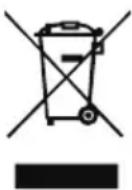
สัญลักษณ์ที่อยู่ข้างๆ บนผลิตภัณฑ์หรือบนบรรจุภัณฑ์ บ่งบอกว่าผลิตภัณฑ์นี้ไม่ควรทิ้งลงในขยะในครัวเรือนทั่วไป แต่คุณมีหน้าที่รับผิดชอบในการกำจัดอุปกรณ์อย่างเหมาะสม โดยนำไปยังจุดรวบรวมเพื่อรีไซเคิลอุปกรณ์ไฟฟ้าและอิเล็กทรอนิกส์ การเก็บแยกและการรีไซเคิลอุปกรณ์เมื่อทิ้งจะช่วยอนุรักษ์ทรัพยากรธรรมชาติ และรับประกันว่าอุปกรณ์จะถูกรีไซเคิลเพื่อปกป้องสุขภาพของมนุษย์และสิ่งแวดล้อม สำหรับข้อมูลเพิ่มเติมเกี่ยวกับจุดรวบรวมอุปกรณ์เพื่อรีไซเคิล โปรดติดต่อเทศบาลในเมืองของคุณ บริการเก็บขยะในครัวเรือน หรือร้านค้าที่ซื้อผลิตภัณฑ์
ข้อมูลจำเพาะ
| Painel LCD | Sistema Tecnológico LCD TFT a cores | ||
| Tamanho 21,5"W (55 cm) | |||
| Densidade dos pixels 0,248 mm (H) x 0,248 mm (V) | |||
| Brilho | 250 cd/m2(tipico) 200 cd/m | 2(tipico) | |
| Contraste max. de 100000000:1 (ACM) | |||
| Ângulo de visualização | 178° (H) e 178° (V) (CR = 10) | 90° (H) e 65° (V) (CR = 10) | |
| Tempo de responça 4 ms (G a G) 5 ms | |||
| Tipo de painel VA TN | |||
| Video Interface analógica | R, G, B | ||
| Frequência H 30 kHz - 80 kHz | |||
| Frequência V 55 - 75 Hz | |||
| Cores do visor | 16,7 Milhões | ||
| Frequência de pontos | 175 MHz | ||
| Resolução máximo | 1920 x 1080 a 60 Hz | ||
| Plug&Play | VESA DDCCI/DDC2B | ||
| Consumo de energia (até 200 nits) | Ligado | 19 W | 19 W |
| Hibernação | 0,5 W | 0,5 W | |
| Desligado | 0,3 W | 0,3 W | |
| Conector de entrada | D-Sub HDMI (somoente nos modelos com entrada HDMI) DP (somoente nos modelos com entrada DP) (optional) | ||
| Sinal de entrada de video | Analógico: 0,7 Vp-p (padrão), 75 OHM, Positivo HDMI (somoente nos modelos com entrada HDMI) (optional) DP (somoente nos modelos com entrada DP) (optional) | ||
| Alto-falantes | 1 W x 2 (optional) | ||
| Tamanho máximo daanela | Horizontal: 476,6 mm Vertical: 268,1 mm | ||
| Fonte de alimentação | 100-240 V, 50/60 Hz | ||
| Condições do ambiente | Temp. funcionaamento: 5° a 35°C Temp. armazenamento: -20° a 60°C Umida deestrutura: 10% a 85% | ||
| Dimensoes | 508 (L) x 390,5 (A) x 207 (P) mm | ||
| Peso (liq.) | 3,1 kg (liq.) | ||
| Especificações do mecanismo | Inclinação: -5° a +25° Rotação: Não Ajuste de alta: Não Giro: Não Suporte separavel: Sim | ||
| Controles externos | Botões | Botão liq/deslga Menu/ENTRAR | Entrada Botão do Volume/Nível de azul |
| Funções | Brilho Contraste Luz azul ACM Posição-H (somoente nos modelos com entradaanalógica) Posição-V (somoente nos modelos com entradaanalógica) Foco (somoente nos modelos com entradaanalógica) Sincronismo (somoente nos modelos com entradaanalógica) | Ajuste Automática (somoente nos modelos com entradaanalógica) Gamma Temp. de cor sRGB Matiz 6-eixos Satur.6-eixos Volume (optional) Idioma Tempo limite OSD Entrada Formato DP (optional) | |
| As espécicasoes podem variar dependendo do Modelo e/ou da região. | |||
ค้นหาคู่มือและเอกสารอื่นๆ สำหรับผลิตภัณฑ์ Acer ของคุณได้ที่เว็บไซต์สนับสนุนของ Acer
- ห้ามกดที่หน้าจอ LCD แรงๆ เพราะอาจทำให้จอเสียหายได้
- ห้ามถอดฝาครอบหรือซ่อมแซมอุปกรณ์นี้ด้วยตนเอง การซ่อมแซมทั้งหมดต้องดำเนินการโดยช่างผู้มีคุณสมบัติ
- เก็บจอภาพไว้ในห้องที่มีอุณหภูมิระหว่าง -20° ถึง 60°C (-4° ถึง 140°F) การเก็บจอภาพนอกช่วงอุณหภูมินี้อาจทำให้เกิดความเสียหายถาวร
- ติดตั้งจอภาพเข้ากับเต้ารับไฟฟ้าและให้ช่างผู้มีคุณสมบัติตรวจสอบตามที่อธิบายไว้ด้านล่าง
- สายสัญญาณจากจอภาพไปยังคอมพิวเตอร์ชำรุดหรือเสียหาย จอภาพมีรอยแตกหรือเปียกน้ำ
- จอภาพหรือตัวเครื่องเสียหาย
การติดตั้งจอภาพเข้ากับฐาน
- นำฐานจอภาพออกจากบรรจุภัณฑ์ และวางไว้บนพื้นผิวที่เรียบและมั่นคง
- Вимикач монітора з упаковки. 3. Під'єднайте підставку монітора до основи.
- Основа має бути зафіксована на підставці (для деяких моделей).
- Прикріпіть основу до підставки монітора, повертаючи гвинт за допомогою спеціального інструменту або монети (для деяких моделей).
Під'єднання монітора до комп'ютера
- Вимкніть монітор та вимкніть кабелі живлення комп'ютера.
- 2-1 Під'єднання відеокабелю
а. Перевірте, щоб монітор та комп'ютер були вимкнені. б. Під'єднайте відеокабель VGA до комп'ютера.
2-2 Під'єднайте кабель HDMI (якщо модель з входом HDMI)
а. Перевірте, щоб монітор та комп'ютер були вимкнені. б. Під'єднайте кабель HDMI до комп'ютера.
2-3 Під'єднайте кабель DP (якщо модель з входом DP) (додатково)
а. Перевірте, щоб монітор та комп'ютер були вимкнені. б. Під'єднайте кабель DP до комп'ютера.
3. Під'єднайте аудіокабель (додатково). 4. Вставте кабель живлення монітора в роз'єм для кабелю живлення на задній панелі монітора. 5. Вставте кабель живлення комп'ютера та монітора в найближчу розетку.
30BhiHi enemeHTn KepyBaHHa
| Homep ПiktorpaMaЕlement Опис | ||
| 1,2 | Кногка/ ind尼克аторЖИВЛECHЯ | УвімкHeHЯ/BіmKHeHЯ моHITOPа.Cиній кoJIр Вka3уе на ВвімКHeHeЖИВLEнЯ.ЖОВТМ кoJIр Вka3уе на рекIM OчіКУВANHA/ЗAOДжЕня eLEKТPoEnePriI. |
| 3 | ΦУнкцii ekранно MeHIO | НатSCaÎte ДПЯ PerEpRЯду ekранно MeHIO.НатSCaÎte Ше раз ДПЯ ВБЕDEня ВИБОру в ekранHomу MeHIO. |
| 4 | Кногka ekранно MeHIO | НатSCaÎte ДПЯ PerEpMKAнHЯМIMIXДжЕрелamn BxIDHoro CmHAny. |
| 5 | Кногka BxIDHoro CmHAny / CnHc CbITNo | НатSCaÎte ДПЯ AKTIVaцii ShkaПи налаштуВань РУностi. (ВибIPKobi moJeni)НатSCaÎtB, StOБ AKTIVbВaTN MeHIO CnHc CbITNo. (ВибIPKobi moJeni) |
| 6ЯСкРавICT | НатSCaÎtB KnaBiShu, StOБ BiДрNTnpergynIOBaHЯЯСкРavOCstI ta BCTaHOBHTN IYOrO NaNotPribHni pIBeH. | |
| 7 | P | НатSCaÎtB, StOБ AKTIVbВaTN MeHIO PexkM.Ж |
DOnaTkoBO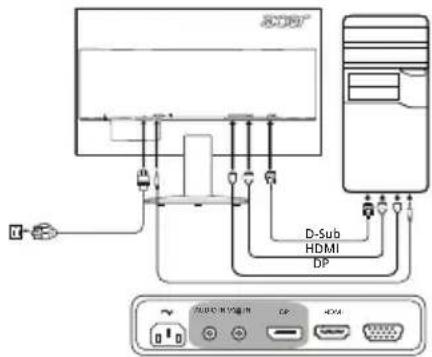
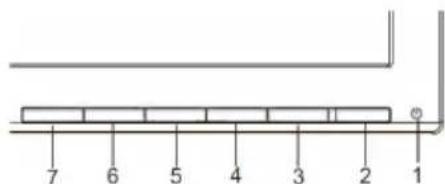
M
IpaBoWi HOpMn Ta 3axoAn 6e3neKeN
PobidomJenne PedeepaJIbHOI KOMICI3B'3Ky
Lepnctpi npoiuob nepebipy Ta BiDIOBIDae o6mxeHnM dIe ncpbox npncptoBKnacy B, knepe6aeho yactnoio 15 Ppabnil Fedeapalhoi Komicii 38'3ky. Li omexhen npnaHcHEno 3a6e3neHnHaNekHoro 3axnCTy Biid ukiinbnx nepekooy jntnoBOM cyepdoBnui. Lepnctpi CTbOpoe, BnKopocTObye Ta moKe BnnpomHOBaTn paioactOTHy eheprio, a TOMy, y pasi BCTaHOBHeHH Ta BnKopnCTAHn i3 npuyEHnM IHcTykui, MoKe np3BOJNT Do BHNKHeHH ukiINbNx nepekoD npaio3B'3ky Piote Hemaec JODHOI rapaHTi, 0y npBHomBy BapiaHTi BCTaHOBHeHH nepekoN He BHNKaTMyTb. Jkuo cei npncptpi CTbOpoe pehokod n npniomy paioocrhany a6o TeleBiciHoro CInrHany, 0o moXHa nepebipTu OJnxOM BmHKaHH Ta BMKAHH npncptpo, pekomdybc npoBvAtu ycHyTu nepekoOn OJHM i3 Habedehnx cncocob.
HanaWtyIte a6o 3MIHITb po3TaUyBaHH npuOMHOI aHTeHN. 36inbwiTb BiDCTaHb MIX npnCTpoem i npnMaueM. PiD'edHaTe npucpi Ta npnMaH DO p3HNx PO3ETOK. 3BepHtbcra 3a Donomoroio do dInepa a6o DocbiueHoro Tepeiaotexhika.
3aBa npo BiinobiHictb EC
LIM NOBIOMJIeHHKOMTnHIA Acer Inc. CTBepdxky, 10 ue PK-MOHITop BiINOBiAe BaxJIbIM BIMoRAM Ta iHUM BIIOBIDHM yMOAM DInpeKTbNtU 10do eIeKtpomarHtHO cymicOCTI 2014/30/EU, DInpeKTbNtU 10do H3bKOi Happyr 2014/35/EU, DInpeKTbNtU npo oMKeHHa BmCtU WkIDINBHX peOBoH 2011/65/EU Ta DInpeKTbNtU 2009/125/EC Udo Bn3HaueHHa Hopm nBCTaHOBHeHHa BmOr cTOcoBHO ekOJn3aHy dIra BVpOby, NOB'zahoro 3 eHepriEIO.
PnIMtKa.
3 MeToH 3aNo6irHaHH N0WkoJKeHH MoHITopa, He NiHImaTe MOHITop 3a NOro NiCTabky.
Приимитka.Екраноови Кабелi
IJI BIDIOHOCTI HOpMaTHBHM aKTam 1Oo eJekTpOMaHITHOi CymHocTi yci 3'eHaHHa 3 iHUMn IpNCtpoM Heo6xIdHO BVKOHyBaTn 3a DOnOMOrIO ekpaHOBAHN Ka6JIIB.
PpimItka. IepnpepiHi npucTrooi
Ioo npncpo MOxHa nIDeHyBaTn mWe nepupepi Hi npcTpo (npucTpo BBeHHeBBeHeHn, po3EMn, npntepn Toio), ceptikobai dna BIDNOBIDocti oMekHeHHm KlaCy B. Po6ota 3 HecepTuΦiKOBaHMn nepupeipHHm npicTpOaMMoKe nepekoKaTn npinyo radio-Ta TeneCirHanib.
Ybara!
อุปกรณ์นี้ หากไม่ได้รับการติดตั้งและใช้งานอย่างถูกต้อง อาจไม่ก่อให้เกิดการรบกวนที่เป็นอันตราย และต้องยอมรับการรบกวนใดๆ ที่ได้รับ รวมถึงการรบกวนที่อาจทำให้การทำงานที่ไม่ต้องการเกิดขึ้น
เงื่อนไขการใช้งาน
อุปกรณ์นี้เป็นไปตามส่วนที่ 15 ของกฎของคณะกรรมการกำกับดูแลกิจการสื่อสารกลางของสหรัฐอเมริกา การใช้งานอุปกรณ์นี้ต้องเป็นไปตามเงื่อนไขสองข้อต่อไปนี้: (1) อุปกรณ์นี้ต้องไม่ก่อให้เกิดการรบกวนที่เป็นอันตราย และ (2) อุปกรณ์นี้ต้องยอมรับการรบกวนใดๆ ที่ได้รับ รวมถึงการรบกวนที่อาจทำให้เกิดการทำงานที่ไม่ต้องการ
หมายเหตุสำหรับผู้ใช้ในแคนาดา
อุปกรณ์ดิจิทัลคลาส B นี้เป็นไปตามมาตรฐาน ICES-003 ของแคนาดา
Remarque à l'intention des utilisateurs canadiens
Cet appareil numérique de la classe B est conforme à la norme NMB-003 du Canada.
การกำจัดขยะอุปกรณ์ไฟฟ้าและอิเล็กทรอนิกส์โดยผู้ใช้ในครัวเรือนในประเทศสมาชิกสหภาพยุโรป
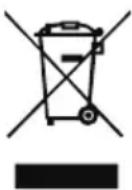
สัญลักษณ์นี้บนผลิตภัณฑ์หรือบรรจุภัณฑ์ระบุว่าผลิตภัณฑ์นี้ไม่ควรกำจัดร่วมกับขยะทั่วไปอื่นๆ หน้าที่ของคุณในการกำจัดอุปกรณ์ที่ใช้แล้ว คุณต้องนำส่งไปยังจุดรวบรวมที่กำหนดสำหรับการรีไซเคิลขยะอุปกรณ์ไฟฟ้าและอิเล็กทรอนิกส์ การแยกขยะและการรีไซเคิลอุปกรณ์ที่ใช้แล้วของคุณในเวลากำจัดจะช่วยอนุรักษ์ทรัพยากรธรรมชาติและรับประกันว่าการรีไซเคิลจะปกป้องสุขภาพของมนุษย์และสิ่งแวดล้อม สำหรับข้อมูลเพิ่มเติมเกี่ยวกับสถานที่ที่คุณสามารถทิ้งอุปกรณ์ที่ใช้แล้วเพื่อการรีไซเคิล โปรดติดต่อสำนักงานท้องถิ่นของคุณ บริการกำจัดขยะในครัวเรือน หรือร้านค้าที่คุณซื้อผลิตภัณฑ์
ข้อมูลจำเพาะทางเทคนิค
| PK-nanenb | Kerjuча система Кльоровий TFT PK-ekpan | ||
| Рozмир 21,5"W (55 cm) | |||
| Крок пikсега 0,248 MM (no ropinizentani) x 0,248 MM (no verptnikani) | |||
| ЯскравICTь | 250 кД/М² (Тинова) 200 кД/М | 2 (Тинova) | |
| Конtr pactни 100 000 000:1 макс. (ACM) | |||
| Кут огия 178" (по ropinizentani) 178" (по verptnikani) (CR=10) | 90° (no ropinizentani) 65° (no verptnikani) (CR=10) | ||
| Час вдпobidi 4 мс (G to G) 5 мс | |||
| Тил панeni VA TN | |||
| Вдеба палогови Intepeфец R, G, B | |||
| Чадота ряdkов 30-80 kHz | |||
| Чадота кадри 55-75 Hz | |||
| Вidобрахувани сольори 16,7 мільнона | |||
| Синхposсигал дія відтворочь зобрахень на растоюм удицпій | 175 MHz | ||
| Мамсималы роздільна здатніctь 1920 x 1080 піWI 60 Hz | |||
| Plug & Play | VESA DDCCI/DDC2B | ||
| Стохиванься жениня (зa 200 nii) | Реким увімкенney | 19 W | 19 W |
| Реким сNY 0,5 W | 0,5 W | ||
| Реким вимкенney | 0,3 W | 0,3 W | |
| ВхIDний роз'см | D-SubHDMI (піше мodyь ist bXodom HDMI)DP (піше мodyь ist bXodom DP) (dodatkovo) | ||
| ВхIDний вдіосигал | Аналогови: 0,7 Vp-p (cstandart), 75 OHM, поитуньнHDRMI (піше мodyь ist bXodom HDMI) (dodatkovo)DP (піше мodyь ist bXodom DP) (dodatkovo) | ||
| Диhamіки | 1 W x 2 (dodatkovo) | ||
| Мамсималы розмір ekpanа | По рогиозн'tani: 476,6 MMПо verptnikani: 268,1 MM | ||
| Джерedo лунney | 100-240 V, 50/60 Hz | ||
| Умови habковиьо治理体系docechodицia | Tempepatура ekspлуataцii: bID 5" do 35°CTempepatура зберigань: bID -20" do 60°CPibenvь ворочьдіrel ekspлуataцii: 10-85% | ||
| Розмірі | 508 (U) x 390,5 (B) x 207 (F) MM | ||
| Bara (bara netto) | 3,1 kr (netto) | ||
| Төнічніхарайтөрүлүмөханізmaу | Haxim: bID -5" do +25"Поворот: HiPereynobahry Bicotn: Hi3aiba: Hi3hIMna πi'dstabka: TAK | ||
| Зоанішіні сіелемпіп kerувань | Перемпач/kноги | Кнога ХИВLENHЯ MEHIO/BBEDEHNY | БxIDKнога BXIDHORO CINHANU/CINH CBITNOЯ cashвіс'tь 發 cashвіс'tь |
| Функци | ЯскравICTьКонтразн'tсьБлakitthe cblitinoACMПожжэн no roриэntani(піше мodyь 3 anaiorobim bXodom)Пожжэн no veptikaki(піше мodyь 3 anaiorobim bXodom)Фоксү�ань(піше мodyь 3 anaiorobim bXodom)Гordinik(піше мodyь 3 anaiorobim bXodom) | Авторатчile HaalauTsyBaHnna(пішe мodyь 3 anaiorobim bXodom)ГаммаТемратура кolyруSRGB6-ocbovи BiDtHOK6-ocbovs hacnueHCTbyIyHCTb (dodatkovo)MoBaChchivbaHry ekpanHoro MeHOBxidФормат DP (dodatkovo) | |
ดูเอกสารอ้างอิงสำหรับผลิตภัณฑ์ Acer ได้ที่เว็บไซต์อย่างเป็นทางการของฝ่ายสนับสนุน Acer
Declaration of Conformity
We,
Acer Incorporated
8F, 88, ถนนซินไท 5 ซีค 1, ซีจื้อ, นิวไทเปซิตี้ 221, ไต้หวัน
และ
เอเซอร์ อิตาลี เอส.อาร์.แอล.
วิอาเล เดลเล อินดัสตรี 1/เอ, 20020 อาเรเซ (เอ็มไอ), อิตาลี
โทร: +39-02-939-921, แฟกซ์: +39-02 9399-2913
www.acer.it
ผลิตภัณฑ์:
จอภาพ LCD
ชื่อทางการค้า:
เอเซอร์
หมายเลขรุ่น:
K222HQL
หมายเลข SKU:
K222HQL xxxxxx;
("x" = 0~9, a~z, A~Z หรือเว้นว่าง)
บริษัท Acer Incorporated ขอประกาศว่า ภายใต้ความรับผิดชอบของเราแต่เพียงผู้เดียว ผลิตภัณฑ์ที่อธิบายไว้ข้างต้นเป็นไปตามกฎหมายการประสานงานของสหภาพยุโรปที่เกี่ยวข้อง ตามคำสั่งและมาตรฐานที่ประสานงานและ/หรือมาตรฐานอื่นๆ ที่เกี่ยวข้องดังต่อไปนี้:
คำสั่ง EMC: 2014/30/EU
EN55032:2012/AC:2013 Class B
EN55035:2017
EN55032:2015/AC:2016 Class B
EN61000-3-3:2013
ENIEC61000-3-2:2019 Class D
คำสั่ง LVD: 2014/35/EU
EN62368-1:2014/A11:2017
คำสั่ง RoHS: 2011/65/EU
EN50581:2012
คำสั่ง ErP: 2009/125/EC
(EU) 2019/2021; EN50564:2011
ปีที่เริ่มติดเครื่องหมาย CE: 2017.
เรา
Acer Incorporated
8F, 88, Sec. 1, Xintai 5th Rd., Xizhi, New Taipei City 221, ไต้หวัน
และ
Acer Italy s.r.l.
Viale delle Industrie 1/A, 20020 Arese (MI), อิตาลี
โทร: +39-02-939-921, แฟกซ์: +39-02 9399-2913
www.acer.it
ผลิตภัณฑ์:
ชื่อทางการค้า:
หมายเลขรุ่น:
หมายเลขสินค้า:
จอภาพ LCD
ACER
K222HQL
อักขระที่ยอมรับได้: 0-9, a-z, A-Z หรือช่องว่าง
บริษัท Acer Incorporated ขอประกาศด้วยความรับผิดชอบแต่เพียงผู้เดียวว่า ผลิตภัณฑ์ที่อธิบายไว้ข้างต้นเป็นไปตามกฎระเบียบการปรับกฎหมายที่เกี่ยวข้องของสหภาพยุโรปตามคำสั่งดังต่อไปนี้ และได้ใช้มาตรฐานที่สอดคล้องกันและ/หรือมาตรฐานที่เกี่ยวข้องอื่นๆ ดังนี้:
คำสั่ง EMC: 2014/30/EU
EN55032:2012/AC:2013 Class B
EN55032:2015/AC:2016 Class B
ENIEC61000-3-2:2019 Class D
EN55035:2017
EN61000-3-3:2013
คำสั่ง LVD: 2014/35/EU
EN62368-1:2014/A11:2017
คำสั่ง RoHS: 2011/65/EU
EN50581:2012
คำสั่งการออกแบบเชิงนิเวศ (ErP): 2009/125/EG
(EU) 2019/2021; EN50564:2011
ปีที่เริ่มติดเครื่องหมาย CE: 2017
RU Jan / ผู้จัดการอาวุโส Acer Incorporated (ไทเป, ไต้หวัน)
5 มี.ค. 2017
วันที่
คำประกาศความสอดคล้อง
เรา
Acer Incorporated
8F, 88, Sec. 1, Xintai 5th Rd., Xizhi, New Taipei City 221, ไต้หวัน
และ
Acer Italy s.r.l.
Viale delle Industrie 1/A, 20020 Arese (MI), อิตาลี
โทร: +39-02-939-921, แฟกซ์: +39-02 9399-2913
www.acer.it
ผลิตภัณฑ์:
จอภาพ LCD
ชื่อทางการค้า:
ACER
หมายเลขรุ่น:
K222HQL
หมายเลขอ้างอิง (SKU):
K222HQL xxxxxx;
(อักขระ 0-9, a-z, A-Z, และช่องว่าง)
บริษัท Acer Incorporated ขอประกาศภายใต้ความรับผิดชอบแต่เพียงผู้เดียวของเราเองว่า ผลิตภัณฑ์ที่อธิบายไว้ข้างต้นเป็นไปตามข้อกำหนดการประสานกฎระเบียบที่เกี่ยวข้องในสหภาพยุโรป ตามคำสั่งด้านล่าง และมาตรฐานที่ประสานกันและ/หรือมาตรฐานที่เกี่ยวข้องที่ได้นำไปใช้:
☒ คำสั่ง EMC: 2014/30/EU
EN55032:2012/AC:2013 Class B
EN55035:2017
EN55032:2015/AC:2016 Class B
EN61000-3-3:2013
ENIEC61000-3-2:2019 Class D
☒ คำสั่ง Low Voltage: 2014/35/EU EN62368-1:2014/A11:2017 ☒ คำสั่ง RoHS: 2011/65/EU EN50581:2012 ☒ คำสั่ง ErP: 2009/125/EC (EU) 2019/2021; EN50564:2011
ปีที่เริ่มใช้เครื่องหมาย CE: 2017.
RU ม.ค. / ผู้ดูแลระบบอาวุโส Acer Incorporated (ไทเป, ไต้หวัน)
05 มี.ค. 2017
วันที่
คำประกาศความสอดคล้อง
เรา,
Acer Incorporated
8F, 88, Sec. 1, Xintai 5th Rd., Xizhi, New Taipei City 221, ไต้หวัน
และ,
Acer Italy s.r.l.
Viale delle Industrie 1/A, 20020 Arese (MI), อิตาลี
โทร: +39-02-939-921, แฟกซ์: +39-02 9399-2913
www.acer.it
ผลิตภัณฑ์:
ชื่อทางการค้า:
หมายเลขโมดูล:
หมายเลข SKU:
จอภาพ LCD
ACER
K222HQL
K222HQL XXXXX;
(ว่าง) = 0~9, a~z, A~Z หรือเว้นวรรค
เราบริษัท Acer Incorporated ขอประกาศว่าเรารับผิดชอบแต่เพียงผู้เดียวว่าผลิตภัณฑ์ที่อธิบายข้างต้นเป็นไปตามกฎหมายการประสานงานที่เกี่ยวข้องของสหภาพยุโรปและคำสั่งด้านล่างนี้ ได้ใช้มาตรฐานที่ประสานงานดังต่อไปนี้และ/หรือมาตรฐานอื่นๆ ที่เกี่ยวข้อง:
คำสั่ง EMC: 2014/30/EU
EN55032:2012/AC:2013 Class B
EN55035:2017
EN55032:2015/AC:2016 Class B
EN61000-3-3:2013
EN IEC 61000-3-2:2019 Class D
คำสั่ง LVD:2014/35/UE
EN62368-1:2014/A11:2017
คำสั่ง RoHS:2011/65/UE
EN50581:2012
คำสั่ง ErP:2009/125/CE
(EU) 2019/2021; EN50564:2011
ปีที่เริ่มใช้เครื่องหมาย CE: 2017
RU ม.ค. / ผู้จัดการอาวุโส Acer Incorporated (ไทเป, ไต้หวัน)
5 มี.ค. 2017
วันที่
คำประกาศความสอดคล้อง
ด้วยเอกสารฉบับนี้
Acer Incorporated
8F, 88, Sec. 1, Xintai 5th Rd., Xizhi, New Taipei City 221, ไต้หวัน
E,
Acer Italy s.r.l.
Viale delle Industrie 1/A, 20020 Arese (MI), Italy
Tel: +39-02-939-921, Fax: +39-02 9399-2913
www.acer.it
ผลิตภัณฑ์:
จอภาพ LCD
ชื่อทางการค้า:
ACER
หมายเลขรุ่น:
K222HQL
หมายเลขสินค้า (SKU):
K222HQL xxxxxx;
( x = 0 9 a z A Z หรือช่องว่าง)
Acer Incorporated ขอประกาศภายใต้ความรับผิดชอบของตนว่าผลิตภัณฑ์ที่อธิบายข้างต้นเป็นไปตามข้อกำหนดการประสานกฎระเบียบที่เกี่ยวข้องของสหภาพยุโรป เช่น ตามคำสั่งที่ระบุด้านล่าง และได้นำมาตรฐานที่ประสานกันและ/หรือมาตรฐานอื่นๆ ที่เกี่ยวข้องต่อไปนี้มาใช้:
คำสั่ง EMC: 2014/30/EU
EN55032:2012/AC:2013 Class B
EN55035:2017
EN55032:2015/AC:2016 Class B
EN61000-3-3:2013
EN IEC 61000-3-2:2019 Class D
คำสั่ง LVD: 2014/35/EU
EN62368-1:2014/A11:2017
คำสั่ง RoHS: 2011/65/EU
EN50581:2012
คำสั่ง ErP: 2009/125/EC
(EU) 2019/2021; EN50564:2011
ปีที่เริ่มติดเครื่องหมาย CE: 2017
RU Jan / ผู้จัดการอาวุโส
Acer Incorporated (ไทเป, ไต้หวัน)
ข้อมูล
คำประกาศความสอดคล้อง
เรา
Acer Incorporated
8F, 88, Sec. 1, Xintai 5th Rd., Xizhi, New Taipei City 221, Taiwan
และ
Acer Italy s.r.l.
Viale delle Industrie 1/A, 20020 Arese (MI), Italy
โทร: +39-02-939-921, แฟกซ์: +39-02 9399-2913
www.acer.it
ผลิตภัณฑ์:
ชื่อทางการค้า:
หมายเลขรุ่น:
หมายเลข SKU:
จอภาพ LCD
เอเซอร์
K222HQL
K222HQL xxxxxx;
ช่วงอักขระ: 0-9, a-z, A-Z, เว้นวรรค
บริษัท เอเซอร์ อินคอร์ปอเรเต็ด ขอประกาศภายใต้ความรับผิดชอบแต่เพียงผู้เดียวว่า ผลิตภัณฑ์ที่ระบุข้างต้นเป็นไปตามกฎหมายที่เกี่ยวข้องเกี่ยวกับการประสานกฎระเบียบในสหภาพยุโรปตามที่ระบุในคำสั่งด้านล่าง และได้นำมาตรฐานที่ประสานกันและ/หรือมาตรฐานอื่นๆ ที่เกี่ยวข้องมาใช้:
คำสั่ง EMC: 2014/30/EU
EN55032:2012/AC:2013 คลาส B
EN55032:2015/AC:2016 คลาส B
ENIEC61000-3-2:2019 คลาส D
EN55035:2017
EN61000-3-3:2013
คำสั่ง LVD: 2014/35/EU
EN62368-1:2014/A11:2017
คำสั่ง RoHS: 2011/65/EU
EN50581:2012
คำสั่ง ErP: 2009/125/EG
(EU) 2019/2021; EN50564:2011
ปีที่เริ่มติดเครื่องหมาย CE: 2017
RU ม.ค. / ผู้จัดการอาวุโส Acer Incorporated (ไทเป, ไต้หวัน)
5 มี.ค. 2017
วันที่
ประกาศความสอดคล้อง
เรา
Acer Incorporated
8F, 88, Sec. 1, Xintai 5th Rd., Xizhi, New Taipei City 221, ไต้หวัน
และ
Acer Italy s.r.l.
Viale delle Industrie 1/A, 20020 Arese (MI), อิตาลี
โทร: +39-02-939-921, แฟกซ์: +39-02 9399-2913
www.acer.it
ผู้ผลิต:
จอภาพ LCD
ชื่อทางการค้า:
ACER
หมายเลขรุ่น:
K222HQL
หมายเลข SKU:
K222HQL XXXXX;
( c x ) = 0 9 a~z,A~Z,หรือช่องว่าง)
เราบริษัท Acer Incorporated ขอรับรองด้วยความรับผิดชอบทั้งหมดของเราว่าผลิตภัณฑ์ที่อธิบายข้างต้นเป็นไปตามกฎหมายการประสานงานที่เกี่ยวข้องของสหภาพ และได้ใช้คำสั่งด้านล่างและมาตรฐานที่ประสานงานและ/หรือมาตรฐานอื่นๆ ที่เกี่ยวข้องแล้ว:
คำสั่ง EMC: 2014/30/EU
EN55032:2012/AC:2013 คลาส B
EN55035:2017
EN55032:2015/AC:2016 คลาส B
EN61000-3-3:2013
EN IEC 61000-3-2:2019 คลาส D
คำสั่ง LVD: 2014/35/EU
EN62368-1:2014/A11:2017
คำสั่ง RSP: 2011/65/EU
EN50581:2012
คำสั่ง ErP: 2009/125/EC
(EU) 2019/2021; EN50564:2011
วิธีการติดเครื่องหมาย CE: 2017
การปฏิบัติตามข้อกำหนด


R43002 RoHS


ข้อมูลผลิตภัณฑ์สำหรับฉลากพลังงานของสหภาพยุโรป
บาร์โค้ด
MC.T0E11.003
P/N:4J.2DD0A.S73 (xx)
acer
บาร์โค้ด
MC.T0E11.003
รุ่น: K222HQL
หมายเลขชิ้นส่วน: MC.T0E11.003


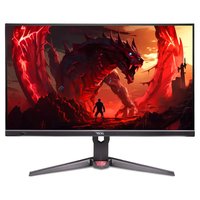
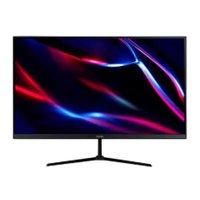


- จอภาพ LCD
- คู่มือเริ่มต้นใช้งานฉบับย่อสำหรับจอภาพ LCD ของ ACER (QSG)
- คำแนะนำด้านความปลอดภัยที่สำคัญ
- การติดตั้งจอภาพเข้ากับฐาน
- การเชื่อมต่อจอภาพของคุณกับคอมพิวเตอร์
- ตัวควบคุมภายนอก
- ข้อบังคับและประกาศด้านความปลอดภัย
- ประกาศ FCC
- คำประกาศความสอดคล้องของ CE
- หมายเหตุ
- หมายเหตุ: สายเคเบิลที่มีฉนวนหุ้ม
- หมายเหตุ: อุปกรณ์ต่อพ่วง
- ข้อควรระวัง
- เงื่อนไขการใช้งาน
- หมายเหตุ: ผู้ใช้ในแคนาดา
- หมายเหตุสำหรับผู้ใช้ชาวแคนาดา
- การกำจัดอุปกรณ์เสียโดยผู้ใช้ในครัวเรือนส่วนบุคคลในสหภาพยุโรป
- คู่มือการใช้งานจอภาพ LCD ACER ฉบับย่อ (QSG)
- การติดตั้งจอภาพเข้ากับขาตั้ง
- การเชื่อมต่อจอภาพเข้ากับคอมพิวเตอร์
- การควบคุมภายนอก
- ประกาศเกี่ยวกับข้อกำหนดและความปลอดภัย
- คำประกาศความสอดคล้อง CE
- ข้อควรระวัง: สายเคเบิลที่มีฉนวนหุ้ม
- ข้อควรระวัง: อุปกรณ์ต่อพ่วง
- คำเตือน: ผู้ใช้ในแคนาดา
- หมายเหตุสำหรับผู้ใช้ในแคนาดา
- การกำจัดขยะอุปกรณ์โดยผู้ใช้ในครัวเรือนส่วนบุคคลในสหภาพยุโรป
- ACER-LCD-MONITOR - KURZANLEITUNG
- คำเตือนด้านความปลอดภัยที่สำคัญ
- ปุ่มควบคุมภายนอก
- ข้อบังคับและคำเตือนด้านความปลอดภัย
- คำแนะนำ
- คำแนะนำ: สายเคเบิลที่มีฉนวนหุ้ม
- คำแนะนำ: อุปกรณ์ต่อพ่วง
- คำแนะนำ: ผู้ใช้ในแคนาดา
- การกำจัดอุปกรณ์ไฟฟ้าของผู้ใช้ในครัวเรือนส่วนตัวในสหภาพยุโรป
- คู่มือเริ่มต้นใช้งานจอภาพ LCD ของ ACER
- ประกาศของ FCC
- การกำจัดอุปกรณ์ที่ล้าสมัยโดยผู้ใช้ในครัวเรือนส่วนบุคคลในสหภาพยุโรป
- คู่มือเริ่มต้นใช้งานฉบับย่อ (GDR) - จอภาพ LCD ACER
- ข้อกำหนดและคำแนะนำด้านความปลอดภัย
- เงื่อนไขการทำงาน
- การกำจัดอุปกรณ์ที่ใช้แล้วโดยผู้ใช้ในครัวเรือนส่วนบุคคลในสหภาพยุโรป
- การเชื่อมต่อจอภาพเข้ากับฐาน
- มาตรฐานและประกาศด้านความปลอดภัย
- ข้อกำหนดของ FCC
- คำเตือน
- คำเตือน: สายเคเบิลที่มีฉนวนหุ้ม
- คำเตือน: อุปกรณ์ต่อพ่วง
- การกำจัดอุปกรณ์ที่ใช้แล้วโดยผู้ใช้ส่วนตัวในสหภาพยุโรป
- คู่มือเริ่มต้นใช้งานจอภาพ ACER LCD
- การติดตั้งมอนิเตอร์เข้ากับฐาน
- การเชื่อมต่อมอนิเตอร์ของคุณเข้ากับคอมพิวเตอร์
- ส่วนควบคุมภายนอก
- ข้อกำหนดและข้อบังคับด้านความปลอดภัย
- ประกาศ
- ข้อความถึงผู้ใช้ในแคนาดา
- การกำจัดอุปกรณ์ที่เลิกใช้โดยผู้ใช้ในครัวเรือนส่วนบุคคลในสหภาพยุโรป
- คำแนะนำการเริ่มต้นใช้งานจอภาพ LCD ของ ACER อย่างย่อ
- การปรับแต่งและข้อมูลด้านความปลอดภัย
- ข้อมูลการปฏิบัติตามข้อกำหนดของ FCC
- ข้อควรระวังเกี่ยวกับสายเคเบิลที่มีฉนวนหุ้ม
- ข้อควรระวังเกี่ยวกับอุปกรณ์ต่อพ่วง
- ข้อมูลสำหรับผู้ใช้ในแคนาดา
- การกำจัดอุปกรณ์ไฟฟ้าที่ใช้แล้วในครัวเรือนส่วนตัวในสหภาพยุโรป
- คู่มือเริ่มต้นใช้งานด่วน (QSG) สำหรับจอภาพ LCD ของ ACER
- ติดตั้งจอภาพเข้ากับฐาน
- เชื่อมต่อจอภาพเข้ากับคอมพิวเตอร์
- กฎระเบียบและข้อกำหนดด้านความปลอดภัย
- เงื่อนไขการรับประกัน
- การกำจัดขยะอุปกรณ์โดยผู้ใช้ในสหภาพยุโรป
- คู่มือผู้ใช้จอภาพ ACER ฉบับย่อ
- การติดตั้งจอภาพบนฐาน
- องค์ประกอบการควบคุมภายนอก
- กฎและข้อควรระวังด้านความปลอดภัย
- ข้อความ FCC
- คู่มือเริ่มต้นใช้งานฉบับย่อสำหรับจอ LCD ของ ACER (QSG)
- วิธีเชื่อมต่อจอภาพเข้ากับฐาน
- ข้อกำหนดและคำเตือนด้านความปลอดภัย
- REMARQUE À L'INTENTION DES UTILISATEURS CANADIENS
- การจัดการอุปกรณ์ที่หมดอายุการใช้งานสำหรับครัวเรือนในสหภาพยุโรป
- คู่มือการติดตั้งฉบับย่อ (QSG) สำหรับจอภาพ LCD ของ ACER
- 將顯示器連接底座
- หมายเหตุ: สายเคเบิลหุ้มฉนวน
- การกำจัดอุปกรณ์ที่ใช้แล้วโดยผู้ใช้ในครัวเรือนในสหภาพยุโรป
- คู่มือเริ่มต้นใช้งานฉบับย่อ (QSG) สำหรับจอภาพ ACER
- ประกาศด้านกฎระเบียบและความปลอดภัย
- หมายเหตุ: สายเคเบิลชีลด์
- หมายเหตุ: สำหรับผู้ใช้ในแคนาดา
- คำแนะนำตามกฎหมายการจัดการซากผลิตภัณฑ์เครื่องใช้ไฟฟ้าและอิเล็กทรอนิกส์
- การทิ้งอุปกรณ์ที่ใช้แล้วสำหรับครัวเรือนส่วนบุคคลในสหภาพยุโรป
- การรับรองด้านกฎระเบียบ
- คู่มือเริ่มต้นใช้งานฉบับย่อ (QSG) สำหรับจอภาพ LCD แบบไวด์สกรีนของ ACER
- モニターを台に設置する
- モニターをコンピューターに接続する
- ข้อควรระวังด้านกฎระเบียบและความปลอดภัย
- ข้อควรระวังเกี่ยวกับ FCC
- ข้อควรระวัง: สายเคเบิลขนาดเล็ก
- ข้อควรระวัง: อุปกรณ์รอบข้าง
- ข้อควรระวัง: สำหรับผู้ใช้ในแคนาดา
- จอภาพ LCD ACER - คู่มือการตั้งค่าอย่างรวดเร็ว
- คำเตือน FCC (คณะกรรมการการสื่อสารกลางแห่งสหรัฐอเมริกา)
- การกำจัดอุปกรณ์ที่เลิกใช้งานโดยผู้ใช้ในครัวเรือนส่วนบุคคลในสหภาพยุโรป
- จอภาพ LCD ACER - คู่มือการติดตั้งอย่างรวดเร็ว
- KÜLSŐ KEZELŐSZERVEK
- ELŐÍRÁSOK ÉS BIZTONSÁGI MEGJEGYZÉSEK
- FCC-MEGJEGYZÉS
- CE MEGFELELŐSÉGI NYILATKOZAT
- MEGJEGYZÉS
- MEGJEGYZÉS: ÁRNYÉKOLT KÁBELEK
- MEGJEGYZÉS: PERIFÉRIÁK
- FIGYELEM
- ÜZEMI FELTÉTELEK
- การทิ้งอุปกรณ์ในครัวเรือนภายในเขตสหภาพยุโรป
- คู่มือการติดตั้งจอภาพ LCD ACER อย่างรวดเร็ว (QIG)
- ΠΡΟΣΆΡΤΗΣΗ ΤΗΣ ΟΘΌΝΗΣ ΣΤΗ ΒΆΣΗ
- ΣΎΝΔΕΣΗ ΤΗΣ ΟΘΌΝΗΣ ΣΤΟΝ ΥΠΟΛΟΓΙΣΤΉ
- ส่วนประกอบภายนอก
- กฎและข้อกำหนดด้านความปลอดภัย
- ข้อมูล FCC
- ข้อมูล
- ข้อมูล: สายเคเบิลที่ให้มา
- ข้อมูล: อุปกรณ์ต่อพ่วง
- หมายเหตุ: กฎของ FCC
- การใช้งานอุปกรณ์ไฟฟ้าภายในครัวเรือนในสหภาพยุโรป
- คำแนะนำเริ่มต้นใช้งานอย่างย่อ (QUICK START GUIDE - QSG) สำหรับจอภาพ LCD ACER
- คำเตือนของ FCC
- คำประกาศความสอดคล้องตามคำสั่งของ EC
- การกำจัดอุปกรณ์ที่ไม่ได้ใช้แล้วโดยผู้ใช้ในครัวเรือนส่วนบุคคลในสหภาพยุโรป
- คู่มือเริ่มต้นใช้งานจอภาพ LCD ของ ACER อย่างรวดเร็ว
- การติดตั้งจอบนขาตั้ง
- การเชื่อมต่อจอกับคอมพิวเตอร์
- ปุ่มภายนอก
- หมายเหตุ: อุปกรณ์ภายนอก
- การกำจัดอุปกรณ์โดยผู้ใช้ในครัวเรือนส่วนบุคคลในสหภาพยุโรป
- คู่มือการติดตั้งจอภาพ LCD ของ ACER อย่างรวดเร็ว
- ULKOISET OHJAUSLAITTEET
- MÄÄRÄYKSET JA TURVALLISUUSILMOITUKSET
- FCC-ILMOITUS
- CE-VAATIMUSTENMUKAISUUSVAKUUTUS
- หมายเหตุ: สายเคเบิลที่มีการป้องกัน
- การกำจัดอุปกรณ์ที่เลิกใช้งานแล้วในครัวเรือนภายในสหภาพยุโรป
- คู่มือเริ่มต้นใช้งานฉบับย่อ (QSG) สำหรับจอภาพ LCD ของ ACER
- วิธีติดตั้งจอเข้ากับฐาน
- หมายเหตุ: สายเคเบิลที่มีฉนวนป้องกัน
- การกำจัดอุปกรณ์ใช้แล้วจากผู้ใช้ในครัวเรือนส่วนบุคคลในสหภาพยุโรป
- คู่มือฉบับย่อสำหรับจอภาพ LCD ของ ACER (QSG)
- ข้อกำหนดและการแจ้งเตือนด้านความปลอดภัย
- สภาพการทำงาน
- คำเตือน: สำหรับผู้ใช้ในแคนาดา
- การทิ้งอุปกรณ์ในประเทศสมาชิกสหภาพยุโรปสำหรับการใช้งานในพื้นที่ส่วนตัว
- ติดตั้งจอเข้ากับฐาน
- คำสั่งภายนอก
- ATENȚIE
- CONDIȚII DE FUNCȚIONARE
- NOTĂ: UTILIZATORI DIN CANADA
- ELIMINAREA DEȘEURILOR DE ECHIPAMENTE DE CĂTRE UTILIZATORII DIN LOCUINȚELE PRIVATE DIN UNIUNEA EUROPEANĂ
- PBKOBODCTBO 3A 6BP3A HACTROIKA HA LCD MOHITOP ACER
- ปุ่มควบคุม
- คำเตือนด้านความปลอดภัย
- เบนคัตตา ออฟ ฟีปานาตา คอมป์สตา สำหรับคอมมูนิเคชัน (ฟีเคเค)
- คำประกาศความสอดคล้อง
- งานที่ได้รับมอบหมาย
- การกำจัดอุปกรณ์เสียจากผู้ใช้ในครัวเรือนส่วนบุคคลในสหภาพยุโรป
- คู่มือการตั้งค่าจอภาพ LCD ของ ACER
- การเชื่อมต่อจอภาพกับคอมพิวเตอร์
- ปุ่มควบคุมทางกายภาพ
- คำประกาศความสอดคล้องตามข้อกำหนดของ CE
- ข้อควรระวัง: สายไฟที่มีฉนวนหุ้ม
- ข้อควรระวัง: อุปกรณ์ภายนอก
- โปรดใช้ความระมัดระวัง
- ข้อควรระวัง: ผู้ใช้ในแคนาดา
- การกำจัดขยะอุปกรณ์ไฟฟ้าและอิเล็กทรอนิกส์โดยผู้ใช้ในครัวเรือนในสหภาพยุโรป
- คู่มือจอภาพ LCD ของ ACER
- MONITORIAUS PRIJUNGIMAS PRIE KOMPIUTERIO
- ĮSPĖJIMAS: EKRANUOTIEJI KABELIAI
- ĮSPĖJIMAS: IŠORINIAI ĮRENGINIAI
- ĮSPĖJIMAS
- NAUDOJIMO SĄLYGOS
- PRANEŠIMAS NAUDOTOJAMS KANADOJE
- PASTABA KANADOS NAUDOTOJAMS
- PRIVAČIŲ NAMŲ ŪKIŲ NAUDOTOJŲ ĮRANGOS ATLIEKŲ ŠALINIMAS EUROPOS SĄJUNGOJE
- คู่มือเริ่มต้นใช้งานฉบับย่อสำหรับจอภาพ LCD ของ ACER
- ประกาศ: สายเคเบิลที่มีการป้องกัน
- ประกาศ: อุปกรณ์ต่อพ่วง
- คำแนะนำสำหรับผู้ใช้ในแคนาดา
- การกำจัดอุปกรณ์ที่หมดอายุการใช้งานสำหรับครัวเรือนส่วนบุคคลในสหภาพยุโรป
- คำแนะนำเริ่มต้นใช้งานอย่างย่อสำหรับจอภาพ LCD ของ ACER (QSG)
- PRIČVRŠĆIVANJE MONITORA NA STALAK
- การเชื่อมต่อจอภาพและคอมพิวเตอร์
- ประกาศของคณะกรรมการกำกับดูแลการสื่อสารกลางแห่งสหรัฐอเมริกา (FCC)
- คำประกาศความสอดคล้องกับเครื่องหมาย CE
- การกำจัดขยะอุปกรณ์จากผู้ใช้ในครัวเรือนในสหภาพยุโรป
- คำแนะนำพื้นฐานสำหรับการใช้จอภาพ LCD ACER
- ข้อกำหนดและประกาศด้านความปลอดภัย
- การกำจัดขยะอุปกรณ์จากผู้ใช้ในครัวเรือนส่วนบุคคลในสหภาพยุโรป
- คู่มือเริ่มต้นใช้งานอย่างย่อของจอภาพ LCD ACER (QSG)
- จอภาพ LCD ขนาด
- FCC
- CE
- คู่มือเริ่มต้นใช้งานอย่างรวดเร็วสำหรับจอภาพ ACER LCD
- ข้อกำหนดทางกฎหมายและประกาศด้านความปลอดภัย
- การกำจัดขยะอุปกรณ์โดยผู้ใช้ในครัวเรือนในสหภาพยุโรป
- คู่มือเริ่มต้นใช้งานจอภาพ LCD ACER
- วิธีติดตั้งจอภาพเข้ากับฐาน
- วิธีเชื่อมต่อจอภาพเข้ากับคอมพิวเตอร์
- เงื่อนไขการติดตั้ง
- การกำจัดอุปกรณ์ในครัวเรือน (ในสหภาพยุโรป)
- ПІД'ЄДНАННЯ МОНІТОРА ДО КОМП'ЮТЕРА
- BHIHI ENEMEHTN KEPYBAHHA
- IPABOWI HOPMN TA 3AXOAN 6E3NEKEN
- POBIDOMJENNE PEDEEPAJIBHOI KOMICI3B'3KY
- ABA NPO BIINOBIHICTB EC
- PNIMTKA
- ПРИИМИТKA.ЕКРАНООВИ КАБЕЛI
- PPIMITKA. IEPNPEPIHI NPUCTROOI
- YBARA
- การกำจัดขยะอุปกรณ์ไฟฟ้าและอิเล็กทรอนิกส์โดยผู้ใช้ในครัวเรือนในประเทศสมาชิกสหภาพยุโรป
- DECLARATION OF CONFORMITY
- ประกาศความสอดคล้อง
- คำสั่ง EMC: 2014/30/EU
- คำสั่ง LVD: 2014/35/EU
- คำสั่ง RSP: 2011/65/EU
- คำสั่ง ERP: 2009/125/EC
- ACER
แบรนด์ : ACER
รุ่น : K222HQLE
หมวดหมู่ : จอภาพ