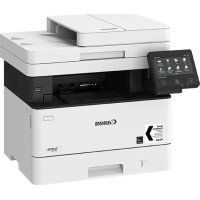
iSENSYS MF421dw - принтер CANON - Безплатно ръководство за потребителя

Намерете безплатно ръководството на устройството iSENSYS MF421dw CANON в PDF формат.

CANON iSENSYS MF421dw - принтер
📄 448 страници Български BG Изтегли 💬 AI въпрос 11 въпроси ⚙️ Спецификации
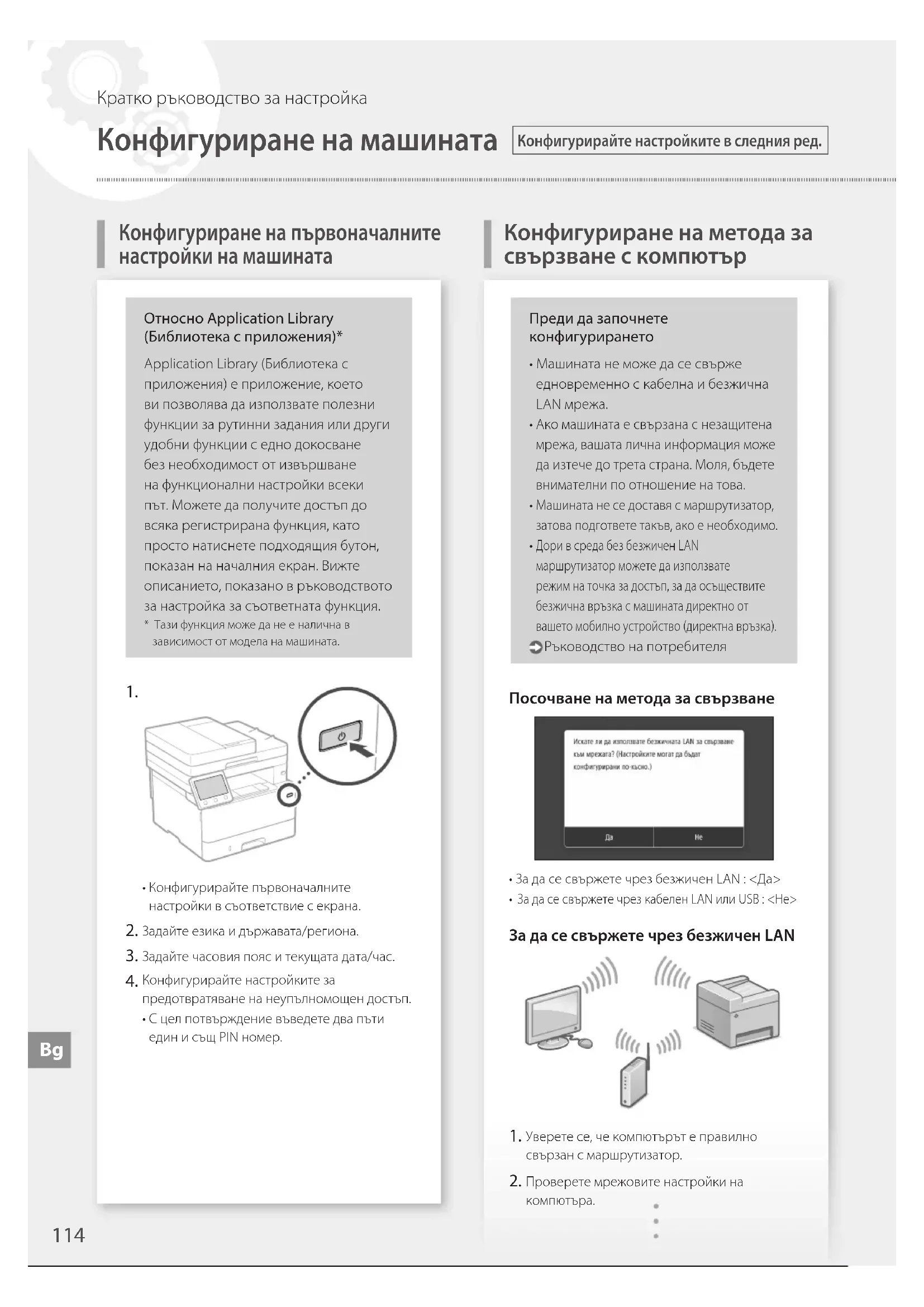
Notice CANON iSENSYS MF421dw - page 114
Pick your language and provide your email: we'll send you a specifically translated version.
Тип продукт Монохромен лазерен мултифункционален принтер
Размери (Д × Ш × В) около 420 × 380 × 340 мм
Тегло около 11,5 кг
Електрическо захранване 220-240 V, 50/60 Hz
Основни функции Печат, копиране, сканиране, факс (в зависимост от модела)
Връзки USB 2.0, Ethernet 10/100/1000, Wi-Fi (802.11 b/g/n), WPS
Капацитет на хартия (стандартна касета) 250 листа
Многофункционален поднос 1 лист
Максимална разделителна способност на печат 600 × 600 dpi
Скорост на печат (A4) До 28 страници в минута (черно)
Тонер касета Canon Cartridge 052 / 052 H
Препоръчителен месечен цикъл на работа До 40 000 страници
Дисплей 5-инчов цветен сензорен дисплей
Поддръжка и почистване Почистете външната част с влажна, ненапоена кърпа; не използвайте алкохол, бензин или разтворител
Безопасност Аварийно спиране, защита от претоварване, лазерни инструкции клас 1
Резервни части и ремонтопригодност Тонер касети, комплект за поддръжка; налични части 7 години след спиране на продажбите
Обща информация Марка Canon, модел iSENSYS MF421dw

Често задавани въпроси - iSENSYS MF421dw CANON

Как да инсталирам драйвера за печат?
Поставете предоставения CD-ROM или изтеглете драйвера от уебсайта на Canon. Стартирайте Minst.exe (Windows) или следвайте инструкциите на екрана. Свържете USB кабела само когато програмата ви подкани.
Как да свържа принтера чрез Wi-Fi?
Уверете се, че рутерът е включен. На сензорния екран отидете в Мрежови настройки, изберете вашия SSID, въведете мрежовия ключ. Можете също да използвате бутона WPS на рутера.
Какво да направя при засядане на хартия?
Изключете принтера, отворете предния и задния капак, внимателно извадете заседналата хартия, следвайки стрелките. Затворете капаците и включете отново.
Как да сменя тонер касетата?
Отворете предния капак, извадете старата касета, като я издърпате към себе си. Разопаковайте новата, отстранете лепенката, поставете я докато щракне. Затворете капака.
Как да сканирам документ по имейл?
Поставете документа върху стъклото или в автоподавателя. Натиснете Сканиране, изберете Имейл, въведете адреса и натиснете Старт.
Кои типове хартия са съвместими?
Принтерът приема хартия A4, A5, A6, B5, Letter, пликове, етикети, транспаранти. Използвайте хартия от 60 до 163 g/m² в касетата и до 200 g/m² в многофункционалния поднос.
Как да настроя факса?
Свържете телефонния кабел към гнездото LINE. В настройките въведете вашия факс номер и име. Изберете режим на приемане (автоматичен или ръчен).
Принтерът показва 'слаб тонер', какво да направя?
Поръчайте резервна касета (Canon Cartridge 052 или 052 H). Продължете да печатате, докато качеството не е задоволително, след което я сменете.
Как да печатам автоматично двустранно?
В настройките за печат на драйвера изберете Двустранен печат (или Duplex). Изберете обръщане по дългия или късия ръб според предпочитанията ви.
Какво да направя, ако принтерът не се включва?
Проверете дали захранващият кабел е добре свързан и дали контактът работи. Натиснете превключвателя за захранване. Ако не се случи нищо, свържете се с отдела за обслужване на клиенти на Canon.

Въпроси на потребители за iSENSYS MF421dw CANON

1 въпрос за това устройство. Отговорете на тези, които знаете, или задайте свой въпрос.

Задайте нов въпрос за това устройство

Вашият имейл остава поверителен: използва се само, за да ви уведомим, ако някой отговори на въпроса ви.

Как да направите двустранно копие с принтера Canon iSENSYS MF421dw?
Често Задавани Въпроси - 27/04/2026
Отговор Notice-Facile

За да направите двустранно копие с принтера Canon iSENSYS MF421dw, следвайте тези прости стъпки:

Подготовка на документа: Поставете оригиналния си документ в автоматичния подавач на документи (ADF), разположен отгоре на устройството, или директно на стъклото на скенера в зависимост от предпочитанията си. Автоматичният подавач може да съдържа до 50 листа.

Достъп до режим Копиране: На сензорния панел натиснете бутона Копие, за да получите достъп до екрана за копиране. Принтерът след това ще покаже наличните опции за копиране.

Активирайте опцията двустранно: В менюто с опции за копиране изберете Двустранно, за да активирате автоматичното копиране на двете страни на листовете. Canon iSENSYS MF421dw автоматично управлява двустранното копиране, не е необходимо ръчно да обръщате страниците - устройството самостоятелно се грижи за завъртането и подаването на хартията.

Настройте допълнителните параметри: Можете да настроите параметри като желан брой копия, резолюция на копието и увеличаване или намаляване в зависимост от нуждите си. Тези опции са достъпни в същото меню за копиране.

Започнете копирането: Натиснете бутона Старт, за да стартирате процеса на копиране. Принтерът първо ще сканира оригиналите, след което ще извърши двустранен печат на копията на хартията от основния поднос (капацитет 250 листа).

Тази функция ви позволява да спестите хартия, като автоматично печатате от двете страни, създавайки по-компактни и професионални документи. Монохромната лазерна технология на устройството гарантира качество на печат до 1200 x 1200 dpi от двете страни.


Отговорете (бъдете първи)

Изтеглете инструкциите за вашия принтер в PDF формат безплатно! Намерете ръководството си iSENSYS MF421dw - CANON и вземете отново електронното си устройство в ръце. На тази страница са публикувани всички документи, необходими за използването на вашето устройство. iSENSYS MF421dw на марката CANON.

РЪКОВОДСТВО ЗА ПОТРЕБИТЕЛЯ iSENSYS MF421dw CANON

Асистент за ръководство
Подкрепено от Anthropic
Изчакване на вашето съобщение
Информация за продукта

Марка : CANON

Модел : iSENSYS MF421dw

Категория : принтер