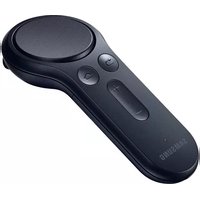
ET-YO324 - 控制器 SAMSUNG - 免费用户手册
免费查找设备手册 ET-YO324 SAMSUNG PDF格式.


| 产品类型 | 虚拟现实控制器 (Gear VR) |
| 品牌 | 三星 |
| 型号 | ET-YO324 |
| 连接方式 | 蓝牙4.0 (最远10米) |
| 电源 | 2节AAA电池 (附带碱性电池,不可充电) |
| 预计续航时间 | 约40小时连续使用 |
| 尺寸 (约) | 130 x 40 x 20 毫米 |
| 重量 (约) | 70克 (含电池) |
| 材质 | ABS塑料,磨砂表面 |
| 触控板 | 是,点击和滑动 (4方向) |
| 按键 | 主页、返回、音量 (上/下)、扳机键 |
| 指示灯 | 多色LED (红、绿、蓝),显示连接状态 |
| 兼容性 | 搭载Gear VR (Oculus)的Android 6.0+移动设备 |
| 包装内容 | 控制器、支架、腕带、2节AAA电池、快速入门指南 |
| 保养与清洁 | 用柔软干布擦拭。请勿使用化学制品。 |
| 安全须知 | 请勿接触水、极端温度或冲击。长期不使用时请取出电池。 |
| 工作温度 | 0°C 至 40°C |
| 工作湿度 | 20% 至 80% RH (无凝结) |
| 备件与可维修性 | AAA电池可由用户更换。其他维修请联系三星授权服务中心。 |
| 一般信息 | 开源许可证见 opensource.samsung.com。商标:Bluetooth® 是 Bluetooth SIG, Inc. 的注册商标。 |
常见问题 - ET-YO324 SAMSUNG
用户关于以下问题的提问 ET-YO324 SAMSUNG
0 问题 关于此设备。回答您知道的问题或提出自己的问题。
提出关于此设备的新问题
下载您的设备说明 控制器 免费PDF格式!查找您的手册 ET-YO324 - SAMSUNG 并重新掌握您的电子设备。本页发布了使用您的设备所需的所有文档。 ET-YO324 品牌 SAMSUNG.
用户手册 ET-YO324 SAMSUNG
请先阅读本说明书,以确保安全和正确使用。
- 使用控制器前,确保它与您的设备兼容。
- 如欲查看控制器的开源许可证,请参阅 opensource.samsung.com。
指示图标

警告:可能伤及自己或他人的情况

注意:可能损坏您的设备或其他设备的情况

通知:注释、使用提示或附加信息
关于 Gear VR 控制器
可将控制器连接到通过蓝牙连接 Gear VR 的移动设备。使用控制器按键和触控板控制 Gear VR 的不同功能。
包装内容
检查产品包装盒中是否有以下物品:
- 控制器
- 使用说明书
- 腕带
- 控制器带扣
- 两节 AAA 电池

- 设备随附的物品和可用配件可能会因所在地区或服务提供商而异。
- 随附的物品专为本设备设计,可能与其他设备并不兼容。
- 可以向本地三星零售商购买其他配件。购买前请确保它们与设备兼容。
- 只可使用经过三星许可的配件。使用未经许可的配件可能导致性能问题和故障,此情形不在保修范围内。
- 是否提供所有配件完全取决于制造公司。有关可用配件的更多信息,请参阅三星网站。
设备部位图
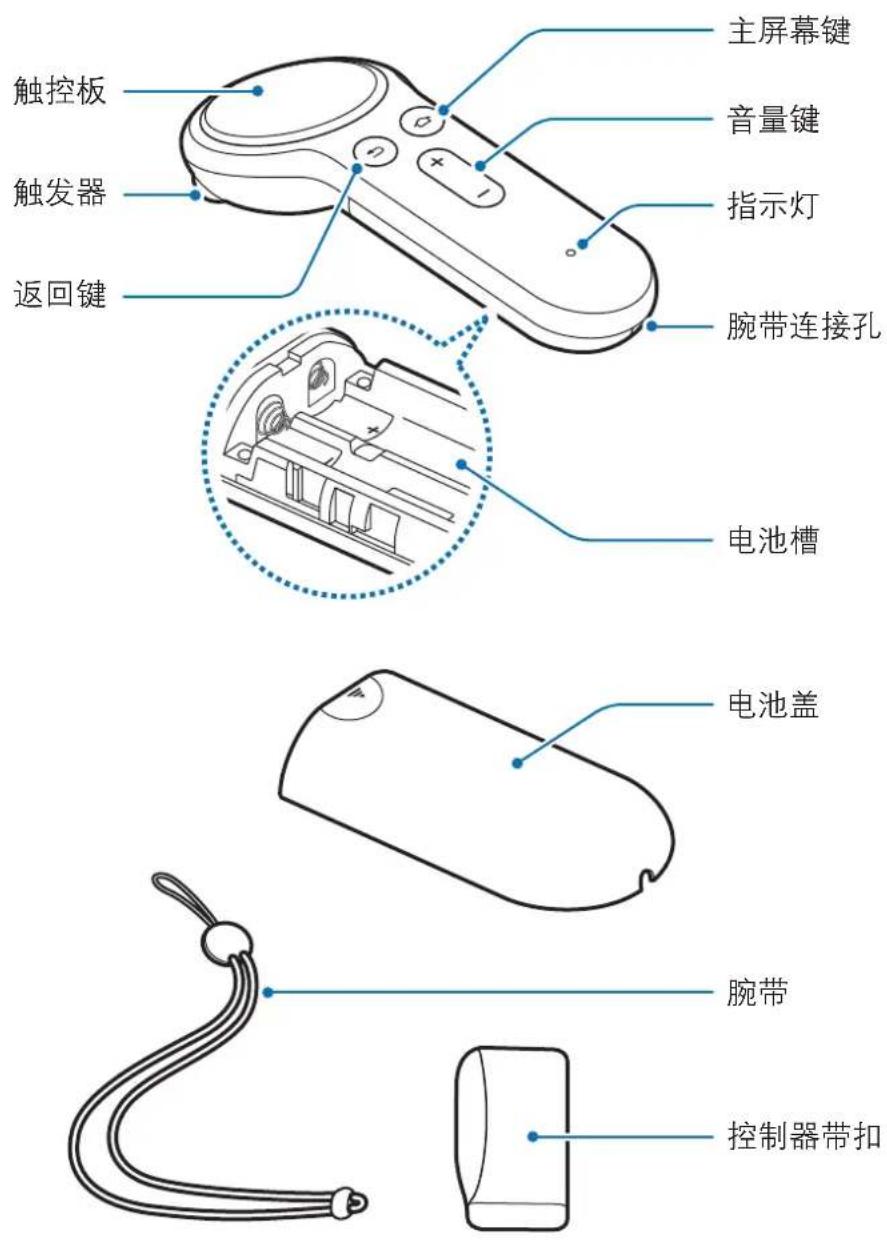
按键
| 名称 功能 | |
| 触控板 | 按下以选择项目。通过向左或向右滑动,可移至下一个或上一个项目。 |
| 主屏幕键 | 控制器未与 Gear VR 连接时:按住以进入蓝牙配对模式。控制器与 Gear VR 连接时:按下以返回上一个我的应用屏幕。当指针偏离中心时,按住以调整指针方向。 |
| 返回键 | 按下以返回 Gear VR 的上一个屏幕。按住以打开 Gear VR 的 Universal 菜单。您可以查看 Gear VR 的状态并配置 Gear VR 的设置。 |
| 音量键 | 按下以调整 Gear VR 的音量。 |
| 触发器 | 按下以选择项目,或在玩某些游戏时将其作为触发器。根据启动的应用程序,其功能可能有所不同。 |
指示灯
指示灯会提示控制器的状态。
| 颜色 状态 | |
| 闪烁红色、绿色和蓝色 | 控制器处于蓝牙配对模式。 |
| 闪烁蓝色三次 | 蓝牙已连接。 |
| 闪烁蓝色一次 | 休眠模式已取消。 |
连接腕带
将腕带连接到控制器后,即可安全使用控制器,不用担心其掉落。
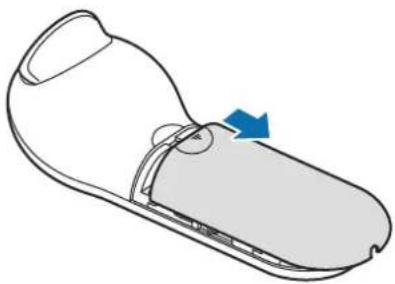
1 按下控制器背面的▲,同时向三角形顶部方向滑开电池盖以将其打开。

请勿过度弯曲或扭转电池盖。否则可能会损坏电池盖。
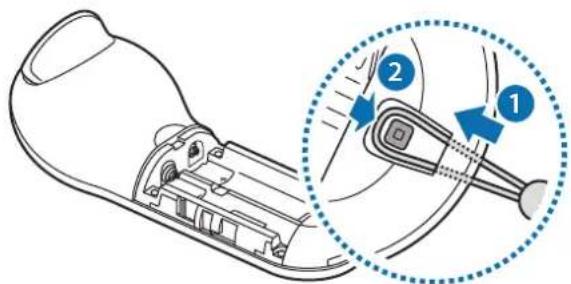
2 将腕带圈插入腕带连接孔并挂进锁钩,将其固定。
1 放入电池,并按照控制器上的 + 和 - 符号正确对准正极和负极。
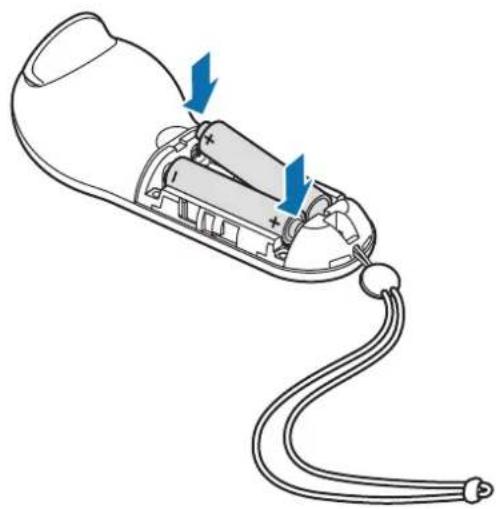
2 将电池盖置于控制器上方并将电池盖往回滑动,直至其卡入到位。
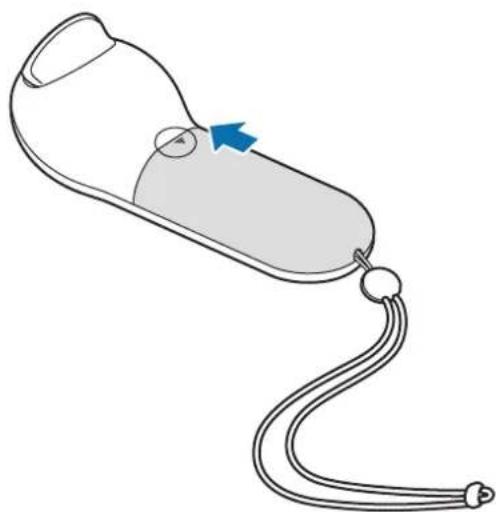
- 如果使用控制器时指示灯闪烁红色,请更换电池。
- 请勿对提供的电池 (AAA 电池) 充电。
使用控制器
连接到移动设备
蓝牙使用注意事项
蓝牙是一种采用 2.4 GHz 频率来连接各种短程设备的无线技术标准。它可以连接并与其他已启用蓝牙的设备,例如移动设备、电脑、打印机及其他数码家用电器交换数据,而无需通过线缆连接。
- 为避免在将控制器连接到另一设备时出现问题,请在放置时使设备相互靠近。
- 确保您的控制器和另一个蓝牙设备的距离在最大蓝牙范围之内。距离可能因设备使用的环境而异。
- 确保控制器和所连接设备之间不存在障碍物,包括人体、墙壁、角落或栅栏。
- 请勿触摸所连接设备的蓝牙天线。
- 蓝牙使用的频率可能与部分工业、科学、医学和低功率产品相同,在靠近这些类型的产品建立连接时,可能会产生干扰。
- 某些设备,尤其是未经测试或未经 Bluetooth SIG 认可的设备,可能与您的控制器不兼容。
- 不得将蓝牙功能用于非法目的 (例如出于商业目的非法翻印文件或非法窃听)。
将控制器连接到 Gear VR 应用程序 (Gear VR Manager)
将控制器连接到已连接 Gear VR 的移动设备上,以使用控制器控制 Gear VR。

在移动设备上安装 Gear VR 应用程序 (Gear VR Manager),以将其连接到控制器。将移动设备连接至 Gear VR,然后在听到要求您分开移动设备的语音提示后,移除移动设备。Gear VR 应用程序 (Gear VR Manager) 安装屏幕将出现在移动设备上。
1 控制器 按住主屏幕键以进入蓝牙配对模式。
指示灯将会闪烁红色、绿色和蓝色。
2 移动设备 在 Gear VR 应用程序 (Gear VR Manager) 上,点击管理控制器以连接控制器。
此时,指示灯将闪烁蓝色三次。
3 选择使用控制器时所用的手。
4 将移动设备连接到 Gear VR 并使用控制器按键和触控板控制 Gear VR。

取决于 Oculus 的服务,连接控制器的方式可以更改。
通过蓝牙连接控制器

仅可在运行 Android 6.0 或更高版本的移动设备上通过蓝牙连接控制器。如果无法通过蓝牙连接控制器,则使用 Gear VR 应用程序 (Gear VR Manager) 连接。
1 控制器 按住控制器的主屏幕键以进入蓝牙配对模式。
指示灯将会闪烁红色、绿色和蓝色。
2 移动设备 启动蓝牙功能并搜索蓝牙设备。
有关详细信息,请参阅移动设备用户手册。
3 移动设备 点击可用设备列表中的 Gear VR Controller(0000) 以完成蓝牙配对。
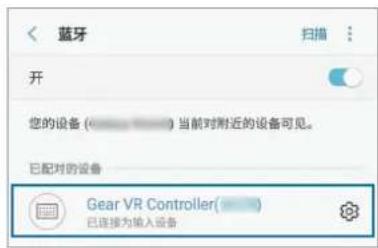
此时,指示灯将闪烁蓝色三次。
4 将移动设备连接到 Gear VR,然后将 Gear VR 佩戴到头部。
使用控制器按键和触控板控制 Gear VR。

- 控制器 PIN 是移动设备蓝牙设置屏幕上所显示括号中的四位数编号。控制器不同,数字会有所变化。
- 如果蓝牙连接失败或移动设备无法找到控制器,从移动设备的列表移除设备的信息。然后,尝试重新连接。
断开或重新连接设备
如果从头部或当前连接端移除 Gear VR,控制器将进入睡眠模式。按下控制器的触发器、触控板或任意键以取消睡眠模式,然后重新进入蓝牙配对模式。
控制器将自动重新连接到之前的移动设备。

- 如果控制器和移动设备不在蓝牙连接范围内,控制器将断开连接。
- 如果控制器的电池被移除,或者移动设备的蓝牙功能被停用,控制器将断开连接。
- 如果蓝牙连接因连接的移动设备出现问题而消失,在移动设备上访问蓝牙功能表以重新配对。
- 如果控制器无法正常工作,请将其和 Gear VR 一同送往三星服务中心。
使用控制器
将控制器连接到移动设备,再将移动设备连接到 Gear VR,然后将 Gear VR 佩戴到头部。使用控制器按键和触控板控制 Gear VR。

- 控制器没有开机/关机功能。如果控制器在一段时间内不使用,或者Gear VR从头部取下,控制器将进入睡眠模式。
- Gear VR 单独出售。
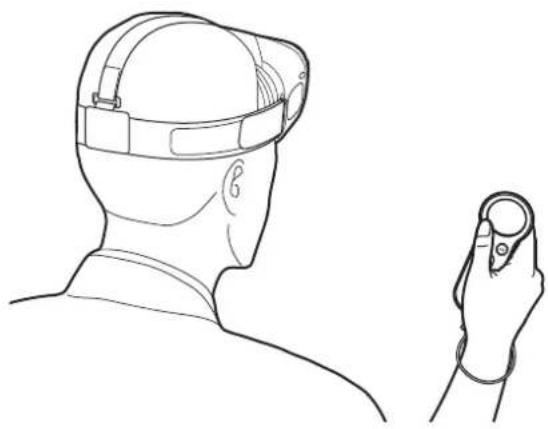
通过向任意方向移动手腕可控制 Gear VR,从而移动 Gear VR 屏幕上的指针并使用触控板选择项目。

为避免损坏控制器的触控板,请不要用任何尖锐物点击它。

- 如欲使用控制器,请将其连接到移动设备。
- 控制器功能可能因应用程序而有所不同。
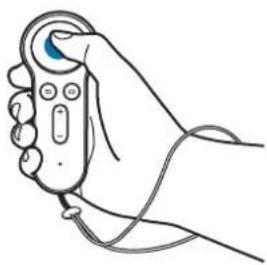
- 移动手腕以在屏幕上向左、向右、向上、向下移动指针。
向左或向右滑动
- 移至下一个或上一个项目。
- 在列表上向右或向左滚动。
- 拒绝来电。
向上或向下滑动
- 在网页或列表上向上或向下滚动。
- 查看图像时,放大或缩小图像尺寸。

某些应用程序可能不允许使用滑动功能。
使用触发器
- 按下以选择项目,或在玩某些游戏时将其作为触发器。根据启动的应用程序,其功能可能有所不同。
存放控制器
将控制器带扣套在 Gear VR 上并将控制器放入其中进行存放。

请将控制器正确插入控制器带扣。如果没有牢固插入,控制器可能会从控制器带扣中意外掉落并损坏。

如果较长时间不使用控制器,请将控制器电池取出后存放。
附录
故障排除
联系三星服务中心前,请尝试以下解决办法。
控制器无法使用
电池完全放电以后,控制器将无法使用。需更换电池。
控制器无响应
按住主屏幕键以进入蓝牙配对模式。控制器进入蓝牙配对模式后,再次连接设备。如果问题仍然无法解决,请联系三星服务中心。
另一蓝牙设备无法定位您的控制器
- 确保控制器处于蓝牙配对模式。
- 确保您的控制器和另一个蓝牙设备的距离在最大蓝牙范围之内。
如果问题仍然无法解决,请联系三星服务中心。
控制器无法连接至其他蓝牙设备
- 确保您的控制器和另一个蓝牙设备的距离在最大蓝牙范围之内。
- 在想要连接的设备上,断开所有已配对设备的连接并尝试重新连接。
使用控制器时,指针在屏幕上随机移动
当在电脑、显示器、电视或线缆通过的墙体附近使用控制器时,指针可能因为磁场而随机移动。出现此种情况时,请更换位置并尝试再次使用控制器。
蓝牙连接经常断开
- 如果设备之间存在障碍,有效距离可能会缩短。
- 确保您的控制器和另一个蓝牙设备的距离在最大蓝牙范围之内。
- 搭配其他蓝牙设备使用控制器时,连接可能会受电磁波影响。应在没有太多无线设备存在的环境中使用控制器。
控制器的工作方式与用户手册中的描述不同
可用的功能可能因所连接的设备而有所不同。
通知
产品中有害物质的名称及其含量
| 部件名称 | 有害物质 | |||||
| 铅(Pb) | 汞(Hg) | 镉(Cd) | 六价铬 (Cr6+) | 多溴联苯(PBB) | 多溴二苯醚(PBDE) | |
| 印刷电路板组件 | X O | O O | O O | |||
| 塑料 O O O O | O O | |||||
| 金属 X O O O | O O | |||||
| 电池 X O O O | O O | |||||
| 附件 X O O O | O O | |||||
本表格依据 SJ/T 11364 的规定编制。
O: 表示该有害物质在该部件所有均质材料中的含量均在 GB/T 26572 规定的限量要求以下。
X: 表示该有害物质至少在该部件某一均质材料中的含量超出 GB/T 26572 规定的限量要求。
本表格提供的信息是基于供应商提供的数据及三星公司的检测结果。在当前技术水平下,所有有害物质的使用控制到了最底线。三星公司会继续努力通过改进技术来减少这些物质的使用。

本产品的“环保使用期限”为20年,其标识如左图所示。电池等可更换部件的环保使用期限可能与产品的环保使用期限不同。只有在本手册所述的正常情况下使用本产品时,“环保使用期限”才有效。
制造商:三星电子有限公司
制造商地址:越南北宁省安风县安中1号安风工业区
■ 进口商:三星 (中国) 投资有限公司
进口商地址:北京市朝阳区东三环中路5号财富金融中心
版权
版权 © 2017 Samsung Electronics
本手册受国际版权法保护。
未经 Samsung Electronics 事先书面许可,不得以任何形式或方式 (电子或机械) 复制、分发、转译或传播本手册中的任何内容,包括影印、录制或存储在任何信息存储器和检索系统中。
商标
- SAMSUNG 和 SAMSUNG 徽标是 Samsung Electronics 的注册商标。
- Bluetooth® 是 Bluetooth SIG, Inc. 在全球的注册商标。
- 其他所有商标和版权的所有权归各自所有者所有。
開始使用
使用前注意事項
使用裝置之前,請先閱讀本手冊,以確保安全和妥善使用。
- 影像可能與實際產品的外觀不同。內容如有變更,恕不另行通知。
- 請先確認此控制器與裝置的相容性,再開始使用。
- 若要檢視控制器的開放原始碼授權,請參閱 opensource.samsung.com。
說明圖示

警告:可能造成使用者或他人傷害之情況

小心:可能造成本裝置或其他設備損壞之情況

注意:註解、使用訣竅或補充資訊
關於 Gear VR 控制器
您可以透過藍牙將與 Gear VR 連接的行動裝置和控制器連接。利用控制器按鍵與觸控板操控各種 Gear VR 功能。
包装内容
檢查產品包裝盒內是否有下列物品:
- 控制器
- 快速入門指南
- 腕帶
- 控制器固定扣
- 兩顆二號 (AAA) 電池

- 視所在地區或服務供應業者而定,裝置的隨附項目和可用配件可能會有所差異。
• 所附之物件乃專為本裝置設計,可能與其他裝置不相容。 - 外觀及規格如有變更,恕不另行通知。
- 可以向您當地的三星零售商購買其他配件。購買前請先確定配件與裝置相容。
- 請僅使用三星核可的配件。使用未經核可的配件可能造成效能問題及不在保固範圍內之故障。
- 所有配件之供貨完全視製造商之情況而定。若需更多關於配件購買之訊息,請參考三星網站。
裝置部位圖
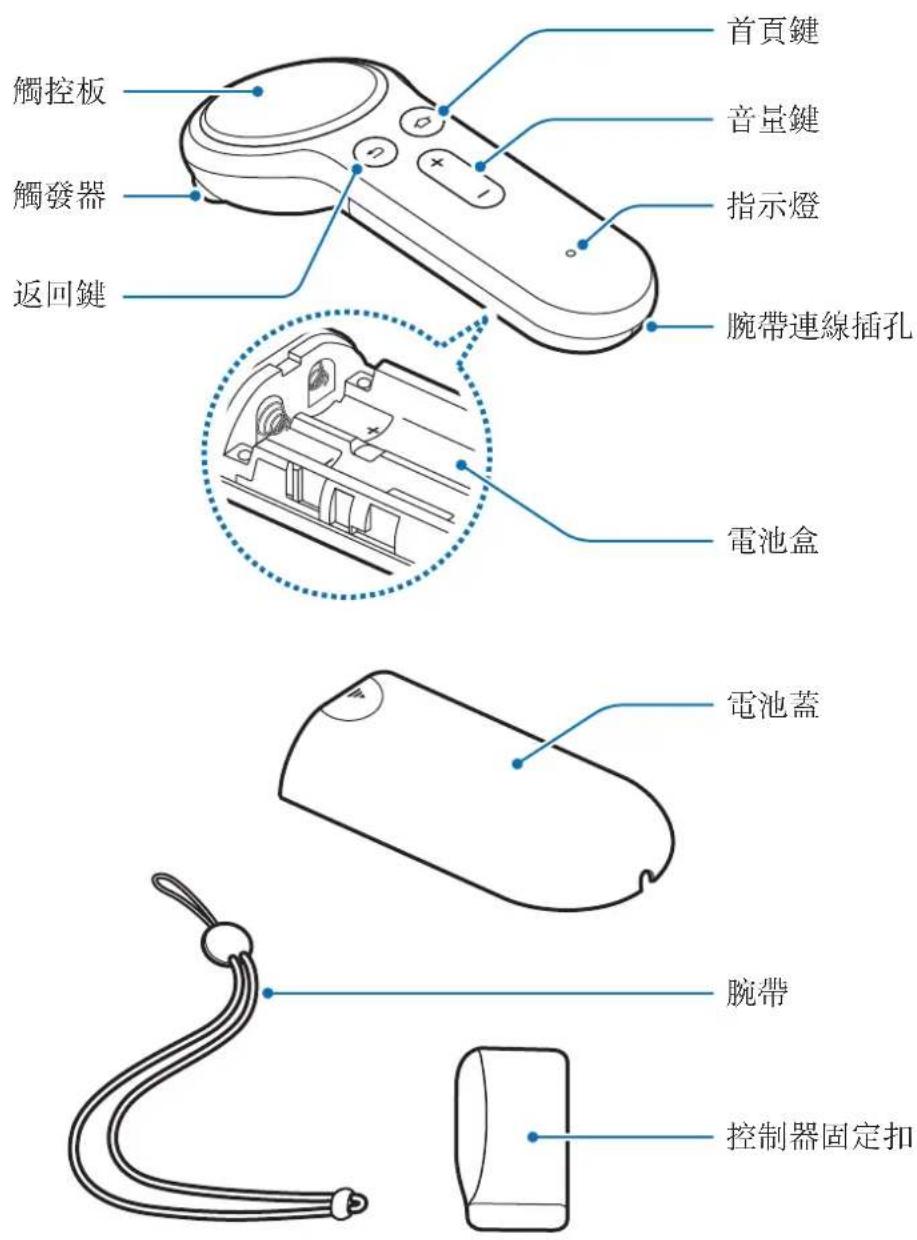
按鈕
| 名稱 功能 | |
| 觸控板 | · 按下以選取項目。您可以向左或右滑動,即可移動至下一個或前一個項目。 |
| 首頁鍵 | 控制器未連接 Gear VR 時:· 按住以進入藍牙配對模式。控制器已連接 Gear VR 時:· 按下以返回 Gear VR Oculus 主螢幕。· 游標中心偏移時,請按住以重新旋轉其方向。 |
| 返回鍵 | · 按下以返回 Gear VR 的前一個畫面。· 按住以開啓 Gear VR 的通用功能表。您可以檢視 Gear VR 的狀態,也能設定 Gear VR 選項。 |
| 音量鍵 | · 按下以調整 Gear VR 音量。 |
| 觸發器 | · 按下以選取項目,或在遊玩某些遊戲時當作觸發器使用。功能會因啟動的應用程式而有所不同。 |
指示燈
指示燈會提醒您控制器的狀態。
| 顏色 狀態 | |
| 閃爍紅、綠與藍燈 | 控制器處於藍牙配對模式。 |
| 閃三次藍燈 | 已連接藍牙。 |
| 閃一次藍燈 | 已停用睡眠模式。 |
連接腕帶
當您將腕帶連接到控制器時,即可安全使用控制器,無須擔心掉落。
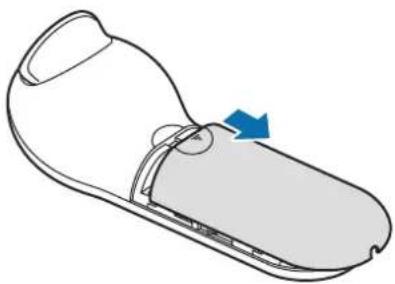
1 按下控制器後方的時,請朝三角形上方的方向滑開電池蓋來開啓。

請勿過度彎折或扭曲電池蓋。這樣做可能會損壞電池蓋。
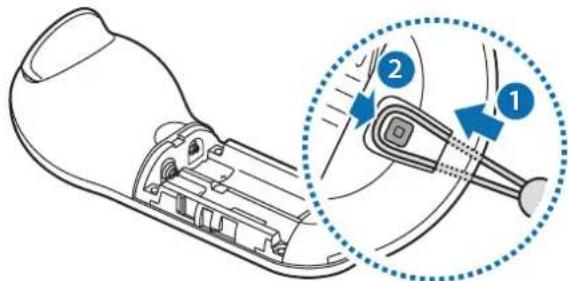
2 請將腕帶環插入腕帶連線插孔並裝入掛鉤予以固定。
1 請依照控制器上的 + 與 - 符號的正負極裝入電池。
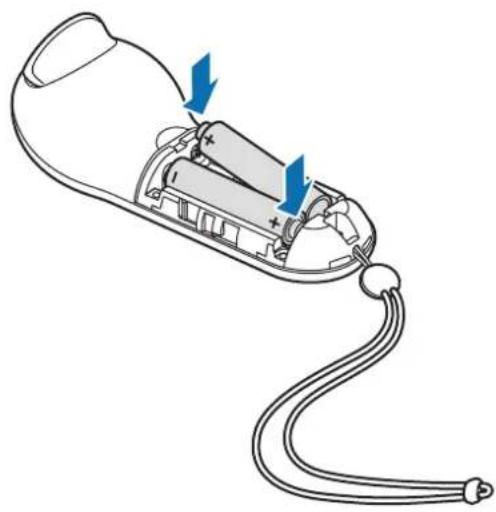
2 請將電池蓋置於控制器上方並往反方向滑動電池蓋,直到返回原來的位置。
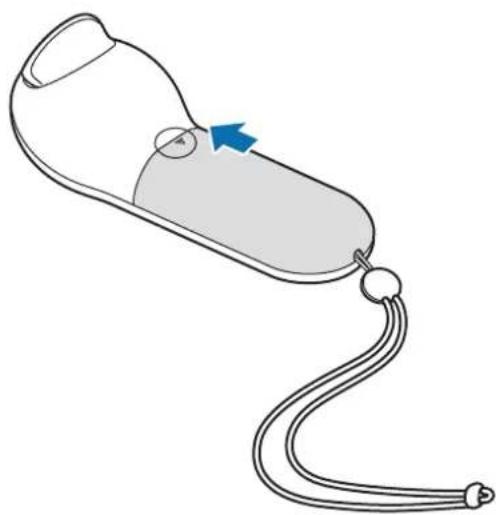
- 使用控制器時,如指示燈閃紅燈,請替換電池。
- 請勿為隨附電池充電 (AAA 電池)。
使用控制器
連接行動装置
藍牙使用須知
藍牙是一種使用 2.4 GHz 頻率近距離連接各種裝置的無線技術標準。它可以和其他藍牙裝置進行無線連線及交換資料,例如和行動裝置、電腦、印表機和其他家電。
- 為避免控制器和其他裝置連線時發生問題,請將兩部裝置相互靠近。
- 請確認您的控制器和其他的藍牙裝置位於最大的藍牙距離範圍內。距離可能因裝置使用的環境而發生改變。
- 請確認控制器和已連接裝置之間不存在障礙,包括人體、牆壁、角落或栅欄。
- 請勿觸碰已連接裝置的藍牙天線。
- 藍牙使用與部分工業、科學、醫學和低功率產品相同的頻率,在這些類型的產品附近進行連接時,可能會產生干擾。
- 某些裝置,尤其未經 Bluetooth SIG 測試或核可的裝置,可能與您的控制器不相容。
- 請勿將藍牙功能使用於非法目的 (例如,盜版文件的檔案或非法竊聽用於商業用途的通訊)。
將控制器連接 Gear VR 應用程式 (Oculus)
將控制器連接到與 Gear VR 連接的行動裝置來以控制器操控 Gear VR。

在您的行動裝置上安裝 Gear VR 應用程式 (Oculus) 以與控制器連接。將行動裝置與 Gear VR 連接,並在聽到要求您拆下行動裝置的語音提示時移除行動裝置。Gear VR 應用程式 (Oculus) 安裝畫面隨即會出現在行動裝置上。
1 控制器 請按住首頁鍵來進入藍牙配對模式。
指示燈隨即會閃爍紅、綠與藍燈。
2 行動裝置 在 Gear VR 應用程式 (Oculus) 上,輕觸更多 → Controllers 以連接控制器。
狀態指示燈將閃爍三次藍燈。
3 請選擇操作控制器的慣用手。
4 將您的行動裝置與 Gear VR 連接,並以控制器的按鍵及觸控板來控制 Gear VR。

控制器的連接方式可能因 Oculus 服務而異。
透過藍牙連接控制器

您僅可透過執行 Android 6.0 (含) 以上版本的行動裝置之藍牙來連接控制器。若您無法透過藍牙連接控制器,請使用 Gear VR 應用程式 (Oculus) 連接。
1 控制器 請按住控制器的首頁鍵來進入藍牙配對模式。
指示燈隨即會閃爍紅、綠與藍燈。
2 行動裝置 啟動藍牙功能並搜尋藍牙裝置。
如需更多資訊,請參閱行動裝置的使用手冊。
3 行動裝置 請輕觸可用裝置清單上的 Gear VR Controller(0000) 來完成藍牙配對。
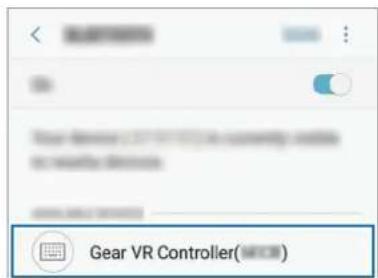
狀態指示燈將閃爍三次藍燈。
4 將您的行動裝置與 Gear VR 連接,然後將 Gear VR 戴在頭上。
利用控制器按键與觸控板操控 Gear VR。

- 控制器 PIN 碼將以括號內的四位數顯示於行動裝置的藍牙設定螢幕上。數字將根據控制器而有所不同。
- 如藍牙連線失敗或行動裝置找不到控制器,請從行動裝置清單中移除裝置資訊。然後,嘗試重新連接。
中斷或重新連接裝置
若您將 Gear VR 從頭上取下,或目前連線中斷,控制器會進入休眠模式。按下控制器的觸發器、觸控板或任一鍵即可停用休眠模式,並再次進入藍牙配對模式。控制器將會重新自動連接先前的行動裝置。

如控制器與裝置未保持在藍牙連線範圍內,控制器將會中斷連接。
- 若已從控制器取下電池或行動裝置已停用藍牙功能,控制器將會中斷連接。
- 若因連接的裝置發生問題而失去藍牙連線,請進入行動裝置上的藍牙功能表,以再次配對裝置。
- 若控制器未正確運作,請將 Gear VR 攜至三星服務中心。
使用控制器
連接控制器與行動裝置,將行動裝置插入 Gear VR,然後將 Gear VR 戴在頭上。利用控制器按鍵與觸控板操控 Gear VR。

- 控制器沒有電源開啓/關閉功能。若控制器一段時間沒有使用,或將 Gear VR 從頭上拿下,裝置將進入休眠模式。
- Gear VR 爲另行販售。
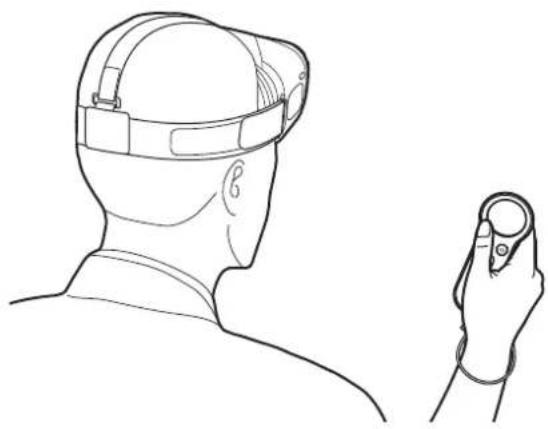
將手腕朝任一方向移動,即可控制 Gear VR 螢幕上的游標,並使用觸控板選取項目。

爲避免損害控制器的觸控板,請勿以尖銳物品觸碰。

- 若要使用控制器,請連接行動裝置。
- 控制器功能可能因應用程式而有所不同。
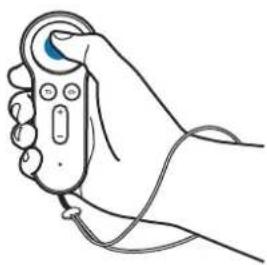
- 移動手腕,即可在螢幕上左右上下移動游標。
向左或向右滑動
- 移至下一個或上一個項目。
- 在清單上向右或向左捲動。
- 拒接來電。
向上或向下滑動
- 在網頁或清單上向上或向下捲動。
- 檢視影像時,放大或縮小影像。

部分應用程式可能無法使用滑動功能。
使用觸發器
- 按下以選取項目,或在遊玩某些遊戲時當作觸發器使用。功能會因啟動的應用程式而有所不同。
妥善存放控制器
請將控制器固定扣裝上 Gear VR,並將控制器放置其中,以妥善保存。
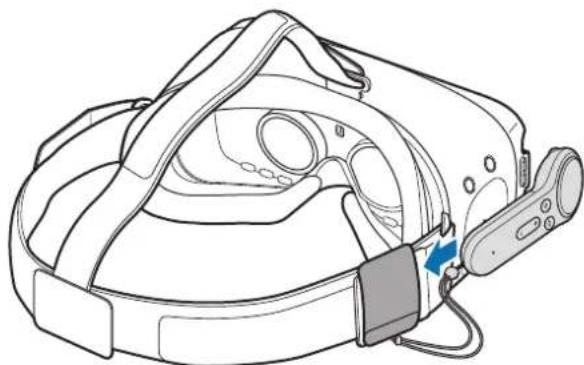
將控制器正確插入控制器固定扣。如果控制器未確實插入,可能會不小心與控制器固定扣分開並造成損壞。

若您有一段時間未使用控制器,請先移除電池並妥善存放控制器。
附錄
疑難排解
在聯繫三星服務中心前,請先嘗試以下的解決方法。
控制器無法使用
電池徹底耗盡時,將無法使用控制器。請替換電池。
控制器凍結無法作用
長按首頁按鈕來進入藍牙配對模式。當控制器進入藍牙配對模式時,請再次連接裝置。
若問題仍未解決,請聯繫三星服務中心。
另一部藍牙裝置找不到您的控制器
- 確認您的控制器處於藍牙配對模式。
- 請確認您的控制器和其他的藍牙裝置位於最大的藍牙距離範圍內。
若問題仍未解決,請聯繫三星服務中心。
您的控制器無法連接到其他藍牙裝置
- 請確認您的控制器和其他的藍牙裝置位於最大的藍牙距離範圍內。
- 在您想要連線的裝置上,中斷所有配對的裝置連線然後嘗試重新連線。
使用控制器時,游標會任意在螢幕上移動
若在電腦、螢幕、電視周圍,或在纜線通過的牆壁附近使用控制器時,游標可能會因磁場干擾而任意移動。若有此狀況,請更換位置並再次嘗試使用控制器。
藍牙連線時常中斷
- 如果裝置間存在障礙物,有效距離可能會縮短。
- 請確認您的控制器和其他的藍牙裝置位於最大的藍牙距離範圍內。
- 控制器和其他藍牙裝置一起使用時,連線可能受電磁波影響。請在無線裝置數量較少的場所使用控制器。
控制器之運作和使用說明不符
可用的功能會因所連接的裝置而有不同。
注意事項
本產品符合低功率電波輻射性電機管理辦法第十二條、第十四條等條文規定:
- 經型式認證合格之低功率射頻電機,非經許可,公司、商號或使用者均不得擅自變更頻率、加大功率或變更原設計之特性及功能。
- 低功率射頻電機之使用不得影響飛航安全及干擾合法通信;經發現有干擾現象時,應立即停用,並改善至無干擾時方得繼續使用。
前項合法通信,指依電信法規定作業之無線電通信。
低功率射頻電機須忍受合法通信或工業、科學及醫療用電波輻射性電機設備之干擾。
本機限在不干擾合法電臺與不受被干擾保障條件下於室內使用。

廢電池請回收
版權
未經 Samsung Electronics 事先書面許可,不得以任何形式或方式 (電子或機械) 複製、分發、轉譯或傳播本手冊中的任何內容,包括影印、錄製或儲存在任何儲存裝置和檢索系統中。
商標
- SAMSUNG 和 SAMSUNG 標誌是 Samsung Electronics 的註冊商標。
- Bluetooth® 是 Bluetooth SIG, Inc. 的全球註冊商標。
- 其他所有商標和版權的所有權歸各自所有人所有。
Pour commencer
À lire en premier

- 指示图标
- 关于 GEAR VR 控制器
- 包装内容
- 设备部位图
- 指示灯
- 连接腕带
- 使用控制器
- 连接到移动设备
- 蓝牙使用注意事项
- 将控制器连接到 GEAR VR 应用程序 (GEAR VR MANAGER)
- 通过蓝牙连接控制器
- 断开或重新连接设备
- 向左或向右滑动
- 向上或向下滑动
- 使用触发器
- 存放控制器
- 附录
- 故障排除
- 控制器无法使用
- 控制器无响应
- 另一蓝牙设备无法定位您的控制器
- 控制器无法连接至其他蓝牙设备
- 使用控制器时,指针在屏幕上随机移动
- 蓝牙连接经常断开
- 控制器的工作方式与用户手册中的描述不同
- 通知
- 版权
- 商标
- 開始使用
- 使用前注意事項
- 說明圖示
- 關於 GEAR VR 控制器
- 裝置部位圖
- 指示燈
- 連接腕帶
- 連接行動装置
- 藍牙使用須知
- 將控制器連接 GEAR VR 應用程式 (OCULUS)
- 透過藍牙連接控制器
- 中斷或重新連接裝置
- 向左或向右滑動
- 向上或向下滑動
- 使用觸發器
- 妥善存放控制器
- 附錄
- 疑難排解
- 控制器無法使用
- 控制器凍結無法作用
- 另一部藍牙裝置找不到您的控制器
- 您的控制器無法連接到其他藍牙裝置
- 使用控制器時,游標會任意在螢幕上移動
- 藍牙連線時常中斷
- 控制器之運作和使用說明不符
- 注意事項
- 本產品符合低功率電波輻射性電機管理辦法第十二條、第十四條等條文規定:
- 版權
- 商標
- POUR COMMENCER
- À LIRE EN PREMIER
品牌 : SAMSUNG
型号 : ET-YO324
类别 : 控制器