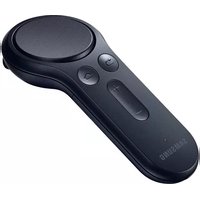
ET-YO324 - Контролер SAMSUNG - Безкоштовний посібник користувача
Знайдіть посібник до пристрою безкоштовно ET-YO324 SAMSUNG у форматі PDF.

 FR
FR
 BG
BG
 CS
CS
 DA
DA
 DE
DE
 EL
EL
 EN
EN
 ES
ES
 ET
ET
 FI
FI
 HU
HU
 IT
IT
 KK
KK
 KO
KO
 LT
LT
 LV
LV
 NL
NL
 NO
NO
 PL
PL
 PT
PT
 RO
RO
 RU
RU
 SK
SK
 SL
SL
 SV
SV
 TR
TR
 UK
UK
 ZH
ZH
| Тип продукту | Контролер для віртуальної реальності (Gear VR) |
| Бренд | Samsung |
| Модель | ET-YO324 |
| Підключення | Bluetooth 4.0 (дальність до 10 м) |
| Живлення | 2 батарейки AAA (лужні в комплекті, не перезаряджувані) |
| Орієнтовний час роботи | Приблизно 40 годин безперервного використання |
| Розміри (приблизно) | 130 x 40 x 20 mm |
| Вага (приблизно) | 70 г (з батарейками) |
| Матеріали | Пластик ABS, матова обробка |
| Сенсорна панель | Так, натискання та проведення (4 напрямки) |
| Кнопки | Додому, Назад, Гучність (вгору/вниз), Курок |
| Світловий індикатор | Багатоколірний світлодіод (червоний, зелений, синій) для статусу підключення |
| Сумісність | Мобільні пристрої Android 6.0+ з Gear VR (Oculus) |
| Вміст комплекту | Контролер, тримач, ремінець, 2 батарейки AAA, короткий посібник з початку роботи |
| Догляд та чищення | Протріть м'якою сухою тканиною. Не використовуйте хімічні засоби. |
| Безпека | Не піддавайте впливу води, екстремальних температур або ударів. Виймайте батарейки при тривалому невикористанні. |
| Робоча температура | 0 °C до 40 °C |
| Робоча вологість | 20 % до 80 % ВВ (без конденсації) |
| Запчастини та ремонтопридатність | Батарейки AAA замінюються користувачем. Для інших ремонтів зверніться до авторизованого центру Samsung. |
| Загальна інформація | Ліцензія Open Source доступна на opensource.samsung.com. Торгові марки: Bluetooth® є зареєстрованою торговою маркою Bluetooth SIG, Inc. |
Часті запитання - ET-YO324 SAMSUNG
Питання користувачів про ET-YO324 SAMSUNG
0 питання про цей пристрій. Дайте відповідь на ті, що знаєте, або поставте власне.
Поставити нове питання про цей пристрій
Завантажте інструкції для вашого Контролер у форматі PDF безкоштовно! Знайдіть свій посібник ET-YO324 - SAMSUNG і поверніть собі контроль над електронним пристроєм. На цій сторінці опубліковані всі документи, необхідні для використання вашого пристрою. ET-YO324 бренду SAMSUNG.
ПОСІБНИК КОРИСТУВАЧА ET-YO324 SAMSUNG
Ознайомтеся перед початком використання
Для безпечного та належного користування пристроєм перш за все уважно ознайомтеся з цим посібником.
- Зовнішній вигляд продукту може відрізнятися від зображення. Вміст може змінюватися без завчасного попередження.
• Перед використанням контролера переконайтеся, що він сумісний із пристроєм.
• Переглянути ліцензію для програм із відкритим кодом для контролера можна на веб-сайті opensource.samsung.com.
Пояснювальні значки

Попередження: ситуації, що можуть призвести до травмування себе або інших осіб

Увага: ситуації, що можуть призвести до пошкодження пристрою або іншого обладнання

Примітка: примітки, поради з користування або додаткова інформація
Про контролер Gear VR
Ви можете під'єднати контролер до мобільного пристрою, з'єднаного з Gear VR через Bluetooth. Керувати різними функціями Gear VR можна за допомогою клавіш контролера та сенсорної панелі.
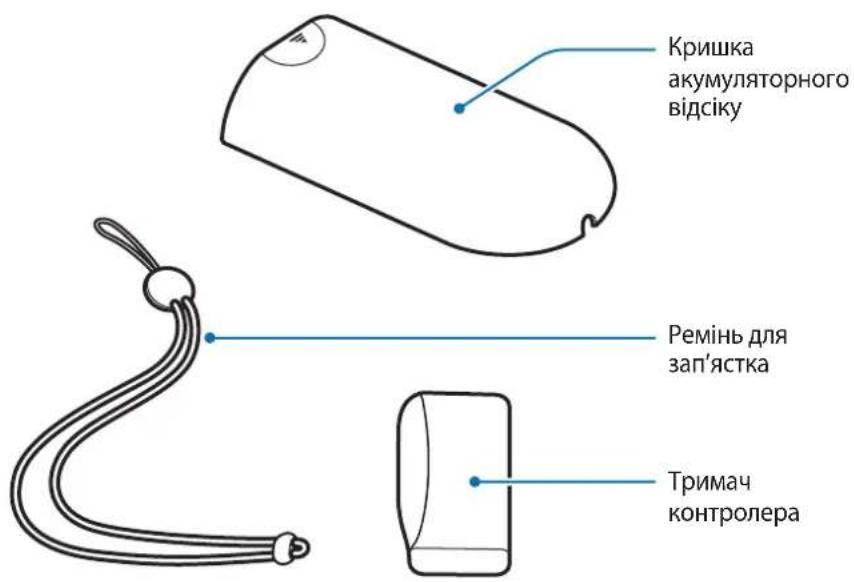
Комплектація
Перевірте наявність у комплекті таких компонентів:
- Контролер
• Короткий посібник користувача - Ремінь для зап'ястка
- Тримач контролера
• Дві батареї типу AAA

- Компоненти, які входять до комплекту пристрою, можуть різнитися залежно від країни або оператора зв'язку.
- Компоненти, що постачаються в комплекті, розроблені спеціально для цього пристрою та можуть бути несумісними з іншими пристроями.
- Зовнішній вигляд і характеристики можуть змінюватися без завчасного попередження.
- Додаткові аксесуари можна придбати в місцевого постачальника Samsung. Перед їх придбанням переконайтеся, що вони сумісні із цим пристроєм.
- Використовуйте лише аксесуари, рекомендовані компанією Samsung. Використання нерекомендованих аксесуарів може призвести до виникнення проблем у роботі та несправностей, на які не розповсюджується гарантія.
- Доступність усіх аксесуарів може змінюватися залежно від компаній-виробників. Додаткову інформацію про доступні аксесуари можна дізнатися на веб-сайті Samsung.
Зовнішній вигляд пристрою
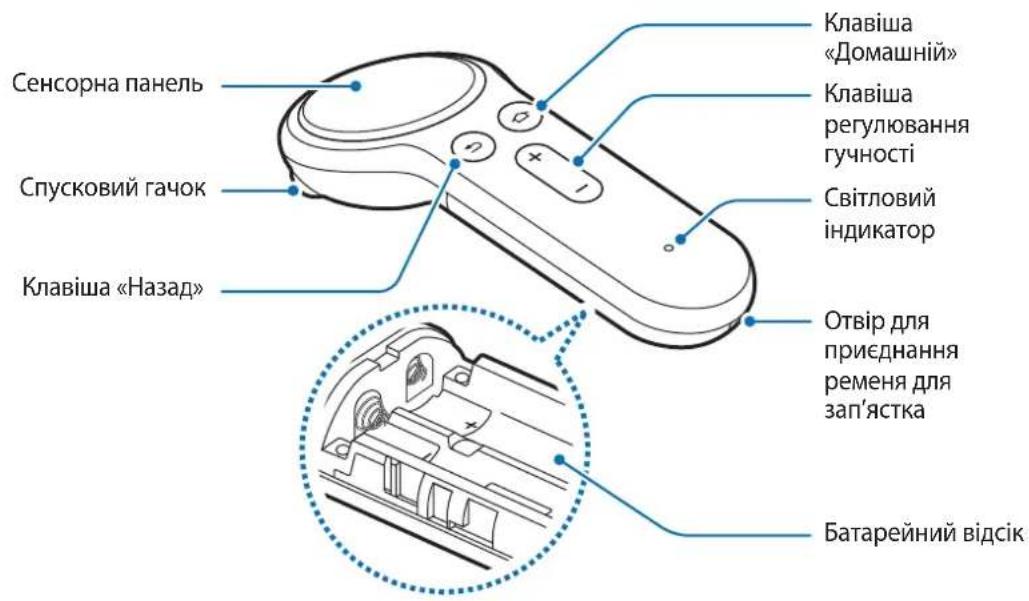
Кнопки
| Назва Функція | |
| Сенсорна панель | Натисніть, щоб вибрати об’єкт. Провівши вліво або вправо, ви можете перейти до наступного або попереднього об’єкта. |
| Клавіша «Домашній» | Якщо контролер не з’єднаний з Gear VR:Натисніть і утримуйте, щоб увімкнути режим з’єднання за допомогою Bluetooth.Якщо контролер з’єднаний з Gear VR:Натисніть, щоб повернутися на головний екран Oculus пристрою Gear VR.Натисніть і утримуйте, щоб змінити положення курсора, якщо він розташований не в центрі екрана. |
| Клавіша «Назад» | Натисніть, щоб повернутися на попередній екран пристрою Gear VR.Натисніть і утримуйте, щоб відкрити universeальне меню пристрою Gear VR. Ви можете переглянути стан пристрою Gear VR та змінити його налаштування. |
| Клавіша регулювання гучності | Натисніть, щоб налаштувати гучність пристрою Gear VR. |
| Спусковий гачок | Натисніть для вибору об’єкта або використовуйте як спусковий гачок під час гри у певні ігри. Його функція може відрізнятися залежно від запущених програм. |
Світловий індикатор
Світловий індикатор повідомляє про поточний стан контролера.
| Колір Стан | |
| Блимає червоним, зеленим або синім | • Контролер знаходиться у режимі з’єднання Bluetooth. |
| Тричі блимає синім | • Підключено через Bluetooth. |
| Один раз блимає синім | • Режим сну вимкнено. |
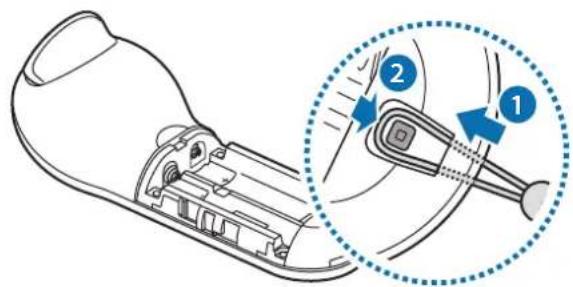
Приєднання ременя для зап'ястка
Приєднавши ремінь для зап'ястка до контролера, ви можете безпечно користуватися контролером, не ризикуючи впустити його.
1 Натиснувши на зворотному боці контролера, посуньте кришку батарейного відсіку у напрямку вершини трикутника, щоб відкрити її.

Не докладайте надмірних згинаючих зусиль до кришки акумуляторного відсіку. Це може призвести до пошкодження кришки батарейного відсіку.
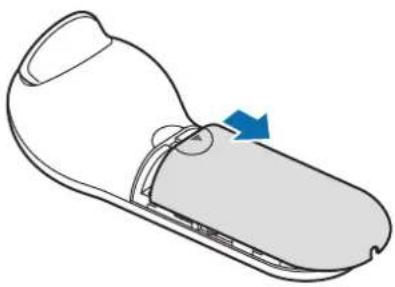
2 Вставте петлю ременя для зап'ятка в отвір для приєднання ременя і зафіксуйте її, зачепивши за гачок.
Встановлення акумуляторів
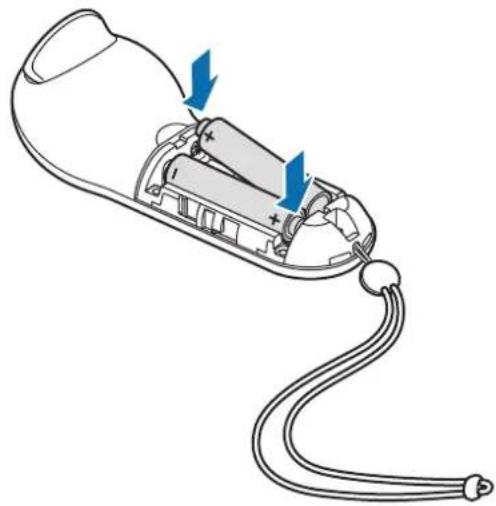
1 Установіть батареї так, щоб позитивний і негативний контакти були розташовані відповідно до позначок «+» і «-» на контролері.
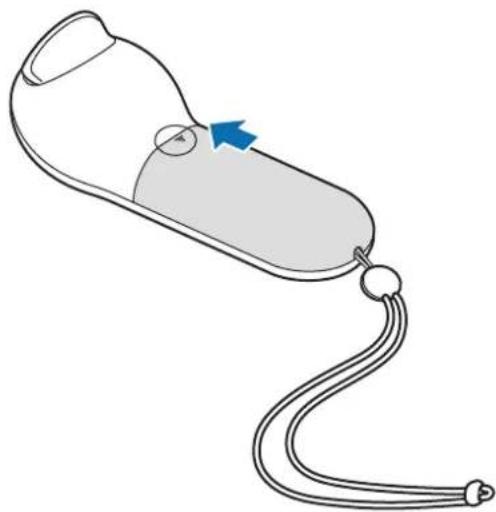
2 Установіть кришку батарейного відсіку на контролер і посуньте її назад. Кришка має зафіксуватись із характерним клацанням.
- Якщо під час користування контролером індикатор блимає червоним, замініть батареї.
- Не перезаряджайте батареї з комплекту (типу AAA).
Використання контролера
Підключення до мобільного пристрою
Попередження щодо використання Bluetooth
Bluetooth – це технологія безпроводового зв'язку, що використовує частоту 2,4 ГГц для підключення до різних пристроїв, розташованих на невеликій відстані один від одного. Вона дає змогу підключатися до інших пристроїв із підтримкою Bluetooth, таких як мобільні пристрої, комп'ютери, принтери та інші пристрої для дому, без використання кабелів та обмінюватися з ними даними.
- Щоб уникнути проблем під час підключення контролера до іншого пристрою, розташовуйте їх неподалік один від одного.
• Переконайтеся, що контролер та інший пристрій Bluetooth перебувають в межах максимального радіусу дії Bluetooth. Відстань залежить від середовища використання пристроїв.
• Переконайтеся у відсутності перешкод між контролером та підключеним пристроєм, наприклад, людей, стін, кутів або парканів. - Не торкайтеся антени Bluetooth підключеного пристрою.
- Bluetooth працює на однаковій частоті із деякими промисловими, науковими і медичними пристроями, а також пристроями із низьким рівнем живлення, що може спричиняти радіоперешкоди під час здійснення підключення поблизу таких пристроїв.
- Деякі пристрої, особливо ті, які не рекомендовані або не перевірені Bluetooth SIG, можуть виявитися несумісними з контролером.
- Не використовуйте функцію Bluetooth у незаконних цілях (наприклад, для створення піратських копій файлів або незаконного перехоплення викликів).
Під'єднання контролера до програми Gear VR (Oculus)
Підключіть контролер до мобільного пристрою, який підключений до Gear VR, щоб керувати пристроєм Gear VR за допомогою контролера.

Встановіть програму Gear VR (Oculus) на мобільному пристрої, щоб підключити контролер. Підключіть мобільний пристрій до Gear VR та зніміть його, коли почуєте голосову команду щодо відокремлення мобільного пристрою. Екран встановлення програми Gear VR (Oculus) з'явиться на мобільному пристрої.
1 Контролер Натисніть і утримуйте клавішу «Домашній» для входу в режим з'єднання Bluetooth.
Світловий індикатор блиматиме червоним, зеленим і синім.
2 Мобільний пристрій В програмі Gear VR (Oculus) торкніться More → Controllers, щоб підключити контролер.
Світловий індикатор тричі блимне синім.
3 Виберіть руку, якою ви будете користуватись контролером.
4 Підключить мобільний пристрій до Gear VR та керуйте ним за допомогою клавіш та сенсорної панелі контролера.

Спосіб підключення контролера може відрізнятися залежно від служби Oculus.
Під'єднання контролера через Bluetooth

Контролер можна підключити через Bluetooth лише на мобільних пристроях з операційною системою Android версії 6.0 або вище. Якщо не вдається під'єднати контролер через Bluetooth, під'єднайте його за допомогою програми Gear VR (Oculus).
1 Контролер Натисніть і утримуйте клавішу «Домашній» на контролері для входу в режим з'єднання Bluetooth.
Світловий індикатор блиматиме червоним, зеленим і синім.
2 Мобільний пристрій Увімкніть функцію Bluetooth і здійсніть пошук пристроїв із підтримкою Bluetooth.
Додаткову інформацію наведено в посібнику користувача для мобільного пристрою.
3 Мобільний пристрій Торкніться Gear VR Controller(0000) у списку виявлених пристроїв, щоб завершити з'єднання через Bluetooth.
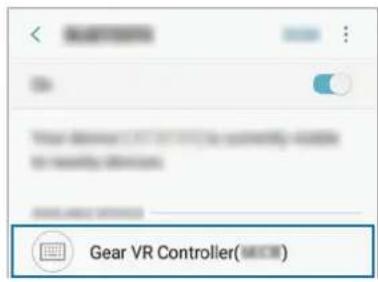
Світловий індикатор тричі блимне синім.
4 Під'єднайте мобільний пристрій до Gear VR та вдягніть його на голову.
Керувати пристроєм Gear VR можна за допомогою клавіш контролера та сенсорної панелі.

• PIN-код контролера — чотиризначне число у дужках, що відображається на екрані налаштувань Bluetooth мобільного пристрою. Номер відрізняється залежно від контролера.
- Якщо станеться збій підключення Bluetooth, або якщо мобільний пристрій не зможе знайти контролер, видаліть інформацію про пристрій зі списку в мобільному пристрої. А потім знову здійсніть спробу підключення.
Відключення або підключення пристроїв
Коли ви знімаєте пристрій Gear VR з голови або коли припиняється поточне підключення, контролер переходить в режим сну. Натисніть сенсорну панель, спусковий гачок чи будь-яку кнопку контролера для виведення його з режиму сну та повторного переведення у режим з'єднання Bluetooth.
Контролер автоматично відновить з'єднання з мобільним пристроєм, який використовувався останнім.

- Якщо контролер і мобільний пристрій перебувають за межами максимального радіусу дії Bluetooth, контролер буде від'єднано.
- У разі виймання батарей з контролера або вимкнення функції Bluetooth у мобільному пристрої контролер буде від'єднано.
- Якщо з'єднання Bluetooth розривається через проблему з підключеним мобільним пристроєм, увійдіть в меню Bluetooth мобільного пристрою та знову встановіть підключення.
- Якщо контролер не працює належним чином, віднесіть його та пристрій Gear VR до сервісного центру Samsung.
Використання контролера
З'єднайте контролер з мобільним пристроєм, приєднайте мобільний пристрій до Gear VR та вдягніть його на голову. Керувати пристроєм Gear VR можна за допомогою клавіш контролера та сенсорної панелі.

- У контролера немає функції вмикання/вимикання живлення. Якщо контролер не використовується протягом встановленого часу, або якщо пристрій Gear VR знятий з голови, контролер переходить у режим сну.
• Пристрої Gear VR продаються окремо.
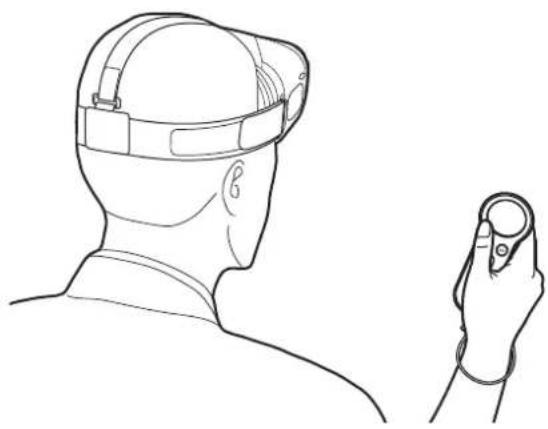
Керування пристроєм Gear VR за допомогою контролера
Для керування пристроєм Gear VR рухайте зап'ястком у будь-якому напрямку для переміщення курсора на екрані Gear VR, а для вибору об'єктів використовуйте сенсорну панель.

Щоб не пошкодити сенсорну панель контролера, не торкайтесь неї гострими предметами.

• Для користування контролером під'єднайте його до мобільного пристрою.
- Функції контролера можуть відрізнятися залежно від програми.
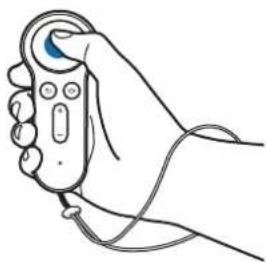
• Відображення додаткових функцій під час відтворення відео.
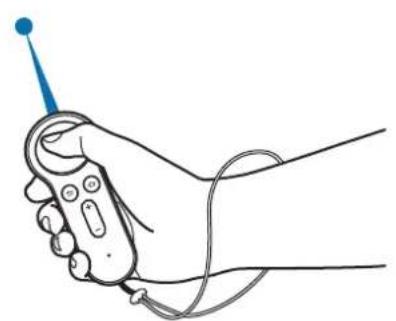
- Рухайте зап'ястком для переміщення курсора вліво, вправо, вгору і вниз по екрану.
Проведення вліво або вправо
• Перехід до наступного чи попереднього об'єкта.
• Гортання списку вправо або вліво.
• Відхилення вхідного виклику.
Проведення вгору або вниз
• Гортання веб-сторінки чи списку вгору або вниз.
- Збільшення або зменшення розміру зображення під час його перегляду.

У деяких програмах функція проведення може бути недоступна.
Використання спускового гачка
- Натисніть для вибору об'єкта або використовуйте як спусковий гачок під час гри у певні ігри. Його функція може відрізнятися залежно від запущених програм.
Зберігання контролера
Приєднайте тримач контролера до Gear VR та вставте у нього контролер для зберігання.
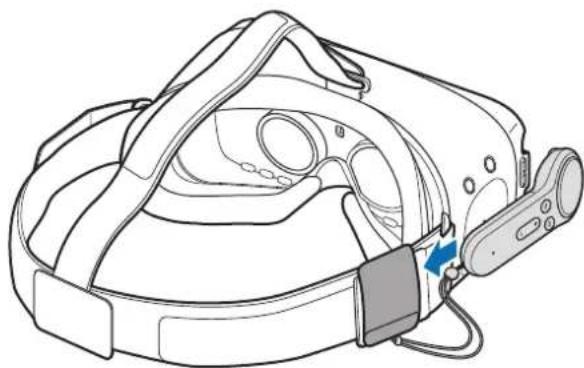
Встановлюйте контролер у тримач контролера належним чином. Якщо контролер вставлено ненадійно, він може випадково від'єднатися від тримача контролера, що призведе до його пошкодження.

Якщо ви не використовуєте контролер упродовж тривалого періоду, зберігайте його після видалення акумуляторів.
Додаток
Усунення неполадок
Перш ніж звернутися до сервісного центру Samsung, спробуйте скористатися такими рішеннями.
Контролер не працює
Якщо батареї повністю розряджені, контролер неможливо використовувати. Замініть акумулятори.
Контролер не відповідає
Натисніть і утримуйте кнопку «Домашній» для входу в режим з'єднання Bluetooth. Після входу контролера в режим з'єднання Bluetooth знову з'єднайте пристрої.
Якщо проблему не вдається усунути, зверніться до сервісного центру Samsung.
Інший пристрій Bluetooth не може знайти контролер
• Переконайтеся, що на контролері ввімкнено режим з'єднання Bluetooth.
- Переконайтеся, що контролер та інший пристрій Bluetooth перебувають в межах максимального радіусу дії Bluetooth.
Якщо проблему не вдається усунути, зверніться до сервісного центру Samsung.
Контролер не підключається до іншого пристрою Bluetooth
- Переконайтеся, що контролер та інший пристрій Bluetooth перебувають в межах максимального радіусу дії Bluetooth.
- Відключіть всі підключені пристрої від пристрою, до якого потрібно підключитися, та спробуйте підключитися ще раз.
Під час використання контролера курсор на екрані рухається хаотично
Курсор на екрані може рухатися хаотично через магнітне поле, що виникає у разі використання контролера біля комп'ютерів, моніторів, телевізорів або біля стін, через які проходять кабелі. У такому випадку змініть місцезнаходження та спробуйте використати контролер знову.
Підключення Bluetooth часто розривається
- Якщо між пристроями є перешкоди, робоча відстань може скоротитися.
- Переконайтеся, що контролер та інший пристрій Bluetooth перебувають в межах максимального радіусу дії Bluetooth.
- Під час використання контролера з іншими пристроями Bluetooth на стан підключення можуть впливати електромагнітні хвилі. Використовуйте контролер у місцях з меншою кількістю бездротових пристроїв.
Функції контролера відрізняються від функцій, описаних у посібнику користувача
Доступність функцій залежить від підключеного пристрою.
Авторське право
Цей посібник користувача захищено згідно з міжнародними законами щодо авторських прав.
Заборонено відтворювати, розповсюджувати, перекладати або передавати в будь-якій формі або будь-якими засобами, електронними або механічними, включно із ксерокопіюванням, записуванням або зберіганням на будь-якому пристрої для зберігання даних чи в інформаційно-пошуковій системі, жодну частину цього посібника без попереднього письмового дозволу компанії Samsung Electronics.
Товарні знаки
- SAMSUNG i логотип SAMSUNG є зареєстрованими товарними знаками компанії Samsung Electronics.
- Bluetooth® є зареєстрованим товарним знаком компанії Bluetooth SIG, Inc. в усьому світі.
- Усі інші товарні знаки й авторські права належать відповідним власникам.
Жұмысты бастау
Gear VR контроллері туралы

- ОЗНАЙОМТЕСЯ ПЕРЕД ПОЧАТКОМ ВИКОРИСТАННЯ
- ПОЯСНЮВАЛЬНІ ЗНАЧКИ
- ПРО КОНТРОЛЕР GEAR VR
- КОМПЛЕКТАЦІЯ
- ЗОВНІШНІЙ ВИГЛЯД ПРИСТРОЮ
- СВІТЛОВИЙ ІНДИКАТОР
- ПРИЄДНАННЯ РЕМЕНЯ ДЛЯ ЗАП'ЯСТКА
- ВСТАНОВЛЕННЯ АКУМУЛЯТОРІВ
- ВИКОРИСТАННЯ КОНТРОЛЕРА
- ПІДКЛЮЧЕННЯ ДО МОБІЛЬНОГО ПРИСТРОЮ
- ПОПЕРЕДЖЕННЯ ЩОДО ВИКОРИСТАННЯ BLUETOOTH
- ПІД'ЄДНАННЯ КОНТРОЛЕРА ДО ПРОГРАМИ GEAR VR (OCULUS)
- ПІД'ЄДНАННЯ КОНТРОЛЕРА ЧЕРЕЗ BLUETOOTH
- ВІДКЛЮЧЕННЯ АБО ПІДКЛЮЧЕННЯ ПРИСТРОЇВ
- КЕРУВАННЯ ПРИСТРОЄМ GEAR VR ЗА ДОПОМОГОЮ КОНТРОЛЕРА
- ПРОВЕДЕННЯ ВЛІВО АБО ВПРАВО
- ПРОВЕДЕННЯ ВГОРУ АБО ВНИЗ
- ВИКОРИСТАННЯ СПУСКОВОГО ГАЧКА
- ЗБЕРІГАННЯ КОНТРОЛЕРА
- ДОДАТОК
- УСУНЕННЯ НЕПОЛАДОК
- КОНТРОЛЕР НЕ ПРАЦЮЄ
- КОНТРОЛЕР НЕ ВІДПОВІДАЄ
- ІНШИЙ ПРИСТРІЙ BLUETOOTH НЕ МОЖЕ ЗНАЙТИ КОНТРОЛЕР
- КОНТРОЛЕР НЕ ПІДКЛЮЧАЄТЬСЯ ДО ІНШОГО ПРИСТРОЮ BLUETOOTH
- ПІД ЧАС ВИКОРИСТАННЯ КОНТРОЛЕРА КУРСОР НА ЕКРАНІ РУХАЄТЬСЯ ХАОТИЧНО
- ПІДКЛЮЧЕННЯ BLUETOOTH ЧАСТО РОЗРИВАЄТЬСЯ
- ФУНКЦІЇ КОНТРОЛЕРА ВІДРІЗНЯЮТЬСЯ ВІД ФУНКЦІЙ, ОПИСАНИХ У ПОСІБНИКУ КОРИСТУВАЧА
- АВТОРСЬКЕ ПРАВО
- ТОВАРНІ ЗНАКИ
- ЖҰМЫСТЫ БАСТАУ
- GEAR VR КОНТРОЛЛЕРІ ТУРАЛЫ
Марка : SAMSUNG
Модель : ET-YO324
Категорія : Контролер