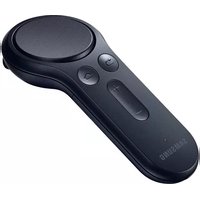
ET-YO324 - Ovladač SAMSUNG - Bezplatný návod k obsluze
Najděte návod k zařízení zdarma ET-YO324 SAMSUNG ve formátu PDF.

 FR
FR
 BG
BG
 CS
CS
 DA
DA
 DE
DE
 EL
EL
 EN
EN
 ES
ES
 ET
ET
 FI
FI
 HU
HU
 IT
IT
 KK
KK
 KO
KO
 LT
LT
 LV
LV
 NL
NL
 NO
NO
 PL
PL
 PT
PT
 RO
RO
 RU
RU
 SK
SK
 SL
SL
 SV
SV
 TR
TR
 UK
UK
 ZH
ZH
| Typ produktu | Ovladač pro virtuální realitu (Gear VR) |
| Značka | Samsung |
| Model | ET-YO324 |
| Konektivita | Bluetooth 4.0 (dosah až 10 m) |
| Napájení | 2 AAA baterie (přiložené alkalické, nenabíjecí) |
| Odhadovaná výdrž | Přibližně 40 hodin nepřetržitého používání |
| Rozměry (přibl.) | 130 x 40 x 20 mm |
| Hmotnost (přibl.) | 70 g (s bateriemi) |
| Materiály | ABS plast, matný povrch |
| Dotyková plocha | Ano, klikání a posouvání (4 směry) |
| Tlačítka | Domů, Zpět, Hlasitost (nahoru/dolů), Spoušť |
| Indikátor | Vícebarevná LED (červená, zelená, modrá) pro stav připojení |
| Kompatibilita | Mobilní zařízení s Androidem 6.0+ a Gear VR (Oculus) |
| Obsah balení | Ovladač, držák, řemínek, 2 AAA baterie, rychlý návod k použití |
| Údržba a čištění | Otřete měkkým suchým hadříkem. Nepoužívejte chemické prostředky. |
| Bezpečnost | Nevystavujte vodě, extrémním teplotám nebo nárazům. Při delším nepoužívání vyjměte baterie. |
| Provozní teplota | 0 °C až 40 °C |
| Provozní vlhkost | 20 % až 80 % RV (bez kondenzace) |
| Náhradní díly a opravitelnost | Baterie AAA vyměnitelné uživatelem. U ostatních oprav kontaktujte autorizované servisní středisko Samsung. |
| Obecné informace | Open Source licence k dispozici na opensource.samsung.com. Ochranné známky: Bluetooth® je registrovaná ochranná známka Bluetooth SIG, Inc. |
Často kladené otázky - ET-YO324 SAMSUNG
Dotazy uživatelů ohledně ET-YO324 SAMSUNG
0 otázka o tomto zařízení. Odpovězte na ty, které znáte, nebo položte vlastní.
Položte novou otázku o tomto zařízení
Stáhněte si návod pro váš Ovladač ve formátu PDF zdarma! Najděte svůj návod ET-YO324 - SAMSUNG a vezměte svůj elektronický přístroj zpět do rukou. Na této stránce jsou zveřejněny všechny dokumenty potřebné k používání vašeho zařízení. ET-YO324 značky SAMSUNG.
NÁVOD K OBSLUZE ET-YO324 SAMSUNG
Tlačidlá
Kontrolka vás upozorňuje na stav ovládača.
| Farba Stav | |
| Bliká načerveno, nazeleno a namodro | Ovládač je v režime párovania Bluetooth. |
| Bliká trikrát namodro | Rozhranie Bluetooth je pripojené. |
| Raz blikne namodro | Je deaktivovaný režim spánku. |
1 Držte na zadnej strane ovládača a otvorte kryt batérií posunutím smerom k hornému trojuholníku.

- Ak počas používania ovládača bliká kontrolka načerveno, vymeňte batérie.
Prepojte ovládač s mobilným zariadením pripojeným k zariadeniu Gear VR a ovládajte zariadenie Gear VR pomocou ovládača.

1 Ovládač Podržaním tlačidla Domov aktivujte režim párovania Bluetooth.
Kontrolka bude blikat' načerveno, nazeleno a namodro.
2 Mobilné zariadenie Ak chcete pripojit' ovládač, v aplikácii zariadenia Gear VR (Oculus) postupne t'uknite na položky More → Controllers.
Kontrolka trikrát blikne namodro.
4 Pripojte mobilné zariadenie k zariadeniu Gear VR a ovládajte zariadenie Gear VR pomocou tlačidiel a dotykového ovládača na ovládači.

Spôsob pripojenia ovládača možno menit' v závislosti od služby Oculus.
1 Ovládač Stlačením a podržaním tlačidla Domov na ovládači aktivujte režim párovania Bluetooth.
Kontrolka bude blikat' načerveno, nazeleno a namodro.
2 Mobilné zariadenie Aktivujte funkciu Bluetooth a vyhl'adajte zariadenia Bluetooth.
- Kód PIN ovládača je štvorciferné číslo v zátvorkách zobrazené na obrazovke mobilného zariadenia s nastaveniami Bluetooth. Toto číslo sa líši v závislosti od ovládača.
Ked' si zariadenie Gear VR zložíte z hlavy alebo keď sa ukončí aktuálne pripojenie, ovládač sa prepne do režimu spánku. Stlačením spúšte, dotykového ovládača alebo l'ubovolného tlačidla na ovládači deaktivujete režim spánku a znova aktivujte režim párovania Bluetooth.
Ovládanie zariadenia Gear VR pomocou ovládača
Net'ukajte na dotykový ovládač ničím ostrým, aby sa nepoškodil.

- Pohybovaním zápästia dol'ava, doprava, nahor a nadol pohybujte kurzorom na obrazovke.
Potiahnutie prstom dol'ava alebo doprava
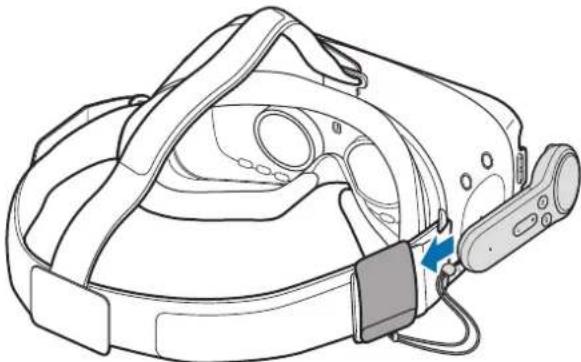
Pripevnite držiak ovládača k zariadeniu Gear VR a ovládač doň odložte.
Podržaním tlačidla Domov aktivujte režim párovania Bluetooth. Ked' sa ovládač prepne do režimu párovania Bluetooth, znova pripojte zariadenia.
Ak sa tým problém nevyrieši, kontaktujte servisné stredisko spoločnosti Samsung.
- Uistite sa, že je ovládač v režime párovania Bluetooth.
- Uistite sa, že je ovládač a druhé zariadenie Bluetooth v maximálnom dosahu pripojenia Bluetooth.
Ak sa tým problém nevyrieši, kontaktujte servisné stredisko spoločnosti Samsung.
Ovládač sa nedokáže pripojit' k druhému zariadeniu Bluetooth
Nejdříve si přečtěte
Před použitím zařízení si přečtěte tuto příručku, dozvíte se zde informace o bezpečném a správném používání zařízení.
- Obrázky se mohou od vzhledu konkrétního produktu lišit. Obsah se může bez předchozího upozornění změnit.
- Než začnete ovladač používat, ujistěte se, že je kompatibilní s vaším zařízením.
- Chcete-li zobrazit licenci typu open source pro ovladač, přejděte na stránku opensource.samsung.com.
Ikony v pokynech

Upozornění: situace, které by mohly způsobit zranění vás nebo jiných osob

Výstraha: situace, které by mohly způsobit poškození zařízení nebo jiného přístroje

Upozornění: poznámky, rady nebo dodatečné informace
Informace o ovladači zařízení Gear VR
Ovladač můžete připojit k mobilnímu zařízení připojenému z zařízení Gear VR pomocí Bluetooth. Ovládejte různé funkce zařízení Gear VR pomocí ovládacích kláves a dotykové plochy.
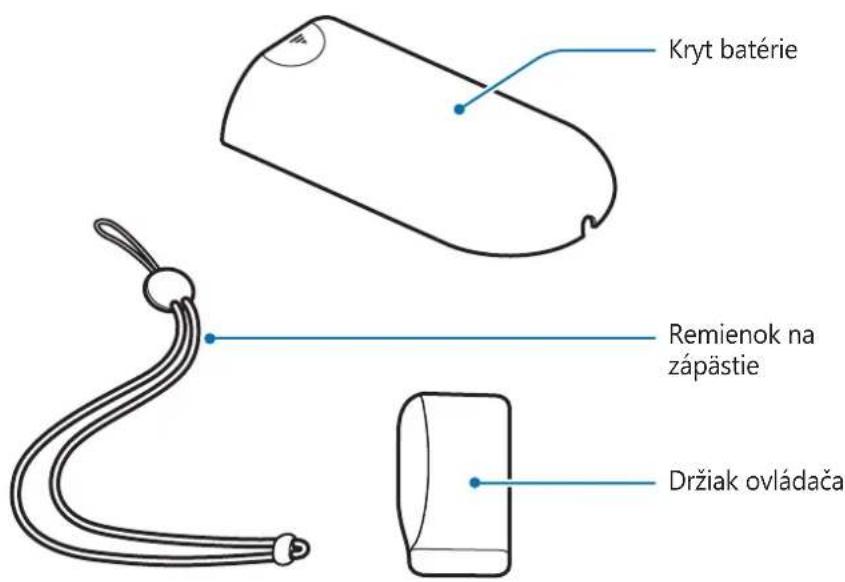
Obsah balení
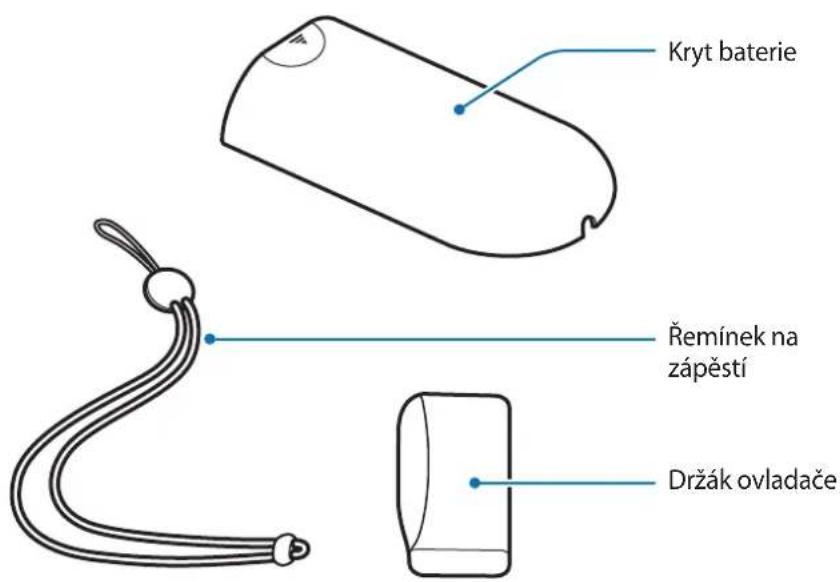
Zkontrolujte, zda jsou v balení následující položky:
- Ovladač
- Průvodce rychlým spuštěním
- Řemínek na zápěstí
- Držák ovladače
• Dvě baterie AAA

- Položky dodané se zařízením a dostupné příslušenství se mohou lišit podle oblasti a poskytovatele služeb.
- Dodané položky jsou určeny pouze pro toto zařízení a s jinými zařízeními nemusí být kompatibilní.
• Vzhled a technické údaje se mohou bez předchozího upozornění změnit. - Dodatečné příslušenství můžete zakoupit u místního prodejce výrobků Samsung. Před zakoupením se ujistěte, že jsou se zařízením kompatibilní.
- Používejte pouze příslušenství schválené společností Samsung. Použití neschváleného příslušenství může způsobit problémy s výkonem a poruchy, na které se nevztahuje záruka.
- Dostupnost veškerého příslušenství se může měnit v závislosti na výrobních společnostech. Další informace o dostupném příslušenství naleznete na webových stránkách společnosti Samsung.
Rozvržení zařízení
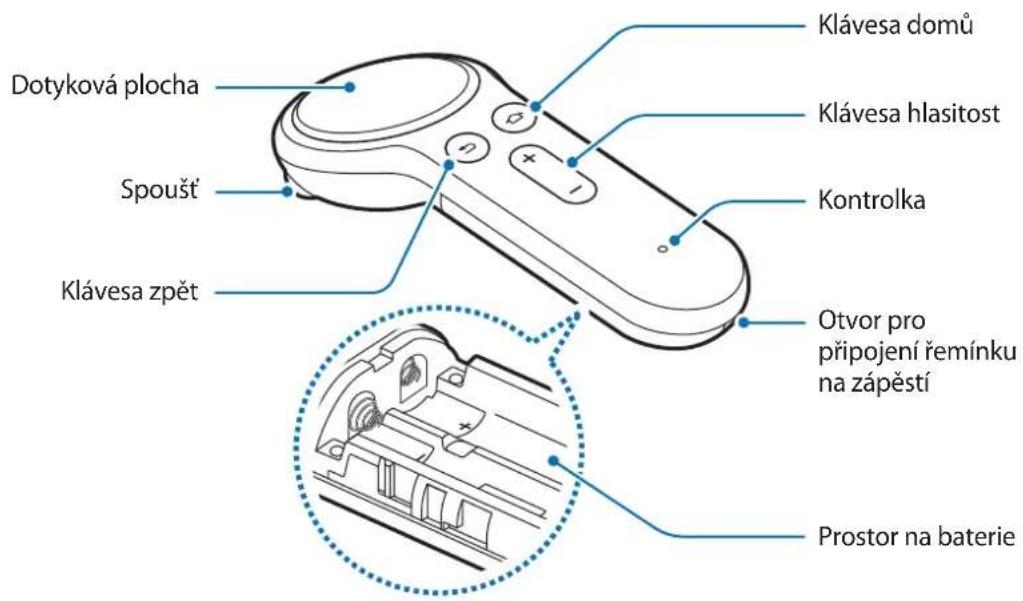
Tlačítka
| Název Funkce | |
| Dotyková plocha | Stisknutím vyberete položku. Na následující nebo předchozí položku můžete přejít tažením doleva nebo doprava. |
| Klávesa domů | Když ovladač není připojen k zařízení Gear VR:Stisknutím a přidržením vstoupíte do režimu párování Bluetooth.Když je ovladač připojen k zařízení Gear VR:Stisknutím se vrátíte na domovskou obrazovku Oculus zařízení Gear VR.Stisknutím a podržením změníte orientaci směru ukazatele, když je umístěn mimo střed. |
| Klávesa zpět | Stisknutím se vrátíte na předchozí obrazovku zařízení Gear VR.Stisknutím a podržením otevřete nabídku Univerzální zařízení Gear VR. Můžete zobrazit stav zařízení Gear VR a konfigurovat nastavení zařízení Gear VR. |
| Klávesa hlasitost | Stisknutím nastavíte hlasitost zařízení Gear VR. |
| Spoušť | Stisknutím vyberete položku, případně ji můžete při hraní určitých her využít jako spoušť. Její funkce se může lišit v závislosti na spuštěných aplikacích. |
Kontrolka
| Barva Stav | |
| Bliká červeně, zeleně a modře | Ovladač se nachází v režimu párování Bluetooth. |
| Třikrát zabliká modře | Připojení Bluetooth bylo navázáno. |
| Jednou zabliká modře | Režim spánku byl deaktivován. |
Připojení řemínku na zápěstí
Když k ovladači připojíte řemínek na zápěstí, můžete ovladač používat bezpečně, aniž by hrozilo jeho upuštění.
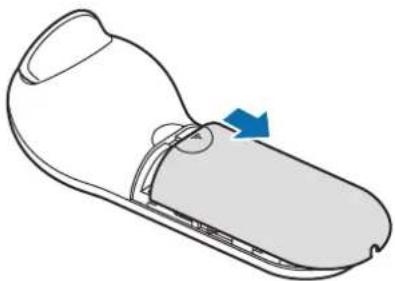
1 Držte stisknutou část na zadní straně ovladače a pro otevření posuňte kryt baterie směrem k horní části trojúhelníku.

Kryt baterie nadměrně neohýbejte ani s ním nekrutte. Mohlo by dojít k poškození krytu baterie.
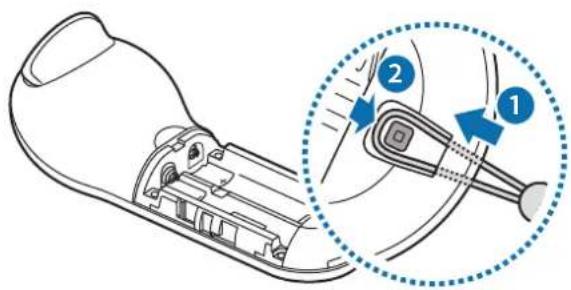
2 Vložte smyčku řemínku na zápěstí do otvoru na připojení řemínku na zápěstí a zajistěte ji připevněním k háčku.
1 Vložte baterie tak, aby kladný a záporný kontakt odpovídaly symbolům + a - na ovladači.
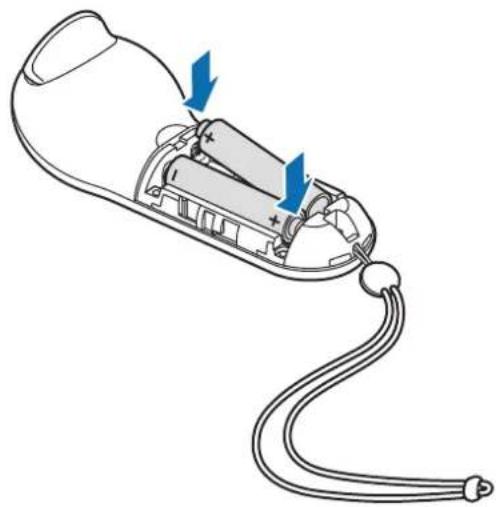
2 Umístěte na ovladač kryt baterie a zasuňte jej tak, aby zacvakl zpátky na své místo.
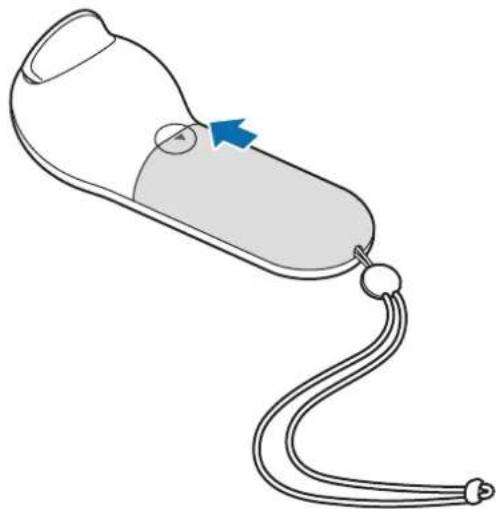
- Pokud bude během používání ovladače kontrolka blikat červeně, vyměňte baterie.
• Dodané baterie (baterie AAA) znovu nenabíjejte.
Používání ovladače
Připojování k mobilnímu zařízení
Poznámky týkající se používání Bluetooth
Bluetooth je standard bezdrátové technologie využívající frekvenci 2,4 GHz pro připojování k různým zařízením na krátké vzdálenosti. Slouží k připojování a výměně dat s jinými zařízeními s podporou technologie Bluetooth, jako jsou mobilní zařízení, počítače, tiskárny a další digitální zařízení v domácnosti, aniž by bylo potřeba k připojení používat kabely.
- Chcete-li se vyhnout možným problémům s připojováním ovladače k jinému zařízení, umístěte obě zařízení blízko k sobě.
- Ověřte, zda se ovladač a další zařízení Bluetooth nachází v maximálním dosahu funkce Bluetooth. Vzdálenost se může lišit v závislosti na prostředí, ve kterém zařízení používáte.
- Ujistěte se, že se mezi ovladačem a připojovaným zařízením nenacházejí žádné překážky, například osoby, zdi, rohy nebo ploty.
- Nedotýkejte se Bluetooth antény připojovaného zařízení.
- Bluetooth používá stejnou frekvenci jako některé průmyslové, vědecké, lékařské a slaboproudé produkty a pokud provádíte připojování v blízkosti těchto typů produktů, může docházet k rušení.
- Některá zařízení, zvláště ta, která nebyla testována nebo schválena společností Bluetooth SIG, nemusí být s ovladačem kompatibilní.
- Nepoužívejte funkci Bluetooth pro nelegální účely (například pro pirátské kopírování souborů nebo ilegálnímu napojování do komunikací pro komerční účely).
Připojení ovladače k aplikaci zařízení Gear VR (Oculus)
Připojte ovladač k mobilnímu zařízení, které je připojeno k zařízení Gear VR, abyste mohli zařízení Gear VR ovládat pomocí ovladače.

Nainstalujte si na mobilní zařízení aplikaci Gear VR (Oculus), abyste je mohli propojit s ovladačem. Připojte mobilní zařízení k zařízení Gear VR, potom mobilní zařízení odpojte, jakmile se ozve hlasová výzva, abyste mobilní zařízení odpojili. Na mobilním zařízení se zobrazí instalační obrazovka aplikace Gear VR (Oculus).
1 Ovladač Stisknutím a podržením klávesy domů vstoupíte do režimu párování Bluetooth.
Kontrolka bude blikat červeně, zeleně a modře.
2 Mobilní zařízení Pro připojení ovladače klepněte v aplikaci Gear VR (Oculus) na položky Další → Controllers.
Kontrolka třikrát modře zabliká.
3 Zvolte ruku, ve které budete ovladač držet.
4 Připojte své mobilní zařízení k zařízení Gear VR a ovládejte zařízení Gear VR pomocí kláves a dotykové plochy ovladače.

Způsob připojování ovladače může být změněn v závislosti na službě Oculus.
Připojení ovladače pomocí Bluetooth

Ovladač můžete pomocí Bluetooth připojit pouze u mobilních zařízení se systémem Android 6.0 nebo novějším. Pokud nemůžete připojit ovladač pomocí Bluetooth, připojte jej k aplikaci zařízení Gear VR (Oculus).
1 Ovladač Stisknutím a podržením klávesy domů ovladače vstoupíte do režimu párování Bluetooth.
Kontrolka bude blikat červeně, zeleně a modře.
2 Mobilní zařízení Aktivujte funkci Bluetooth a vyhledejte zařízení Bluetooth.
Vice informací naleznete v uživatelské příručce mobilního zařízení.
3 Mobilní zařízení Pro dokončení párování Bluetooth klepněte v seznamu dostupných zařízení na položku Gear VR Controller(0000).
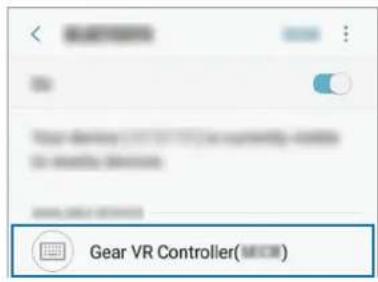
Kontrolka třikrát modře zabliká.
4 Připojte své mobilní zařízení k zařízení Gear VR a umístěte si zařízení Gear VR na hlavu. Ovládejte zařízení Gear VR pomocí kláves a dotykové plochy ovladače.

- Kód PIN ovladače je čtyřmístné číslo v závorkách zobrazené na obrazovce nastavení Bluetooth mobilního zařízení. Číslo se liší v závislosti na ovladači.
- Pokud připojení Bluetooth selže nebo pokud mobilní zařízení nedokáže ovladač vyhledat, odeberte údaje o zařízení ze seznamu mobilního zařízení. Pak zkuste připojení zopakovat.
Odpojení nebo opětovné připojení zařízení
Pokud si sejmete zařízení Gear VR z hlavy nebo pokud dojde k ukončení stávajícího připojení, ovladač přejde do režimu spánku. Stisknutím spouště, dotykové plochy nebo libovolných kláves ovladače deaktivujete režim spánku a znovu přejdete do režimu párování Bluetooth.
Ovladač se automaticky připojí k předchozímu mobilnímu zařízení.

- Pokud nejsou ovladač a mobilní zařízení v dosahu pro připojení Bluetooth, zařízení se odpojí.
- Pokud z ovladače vyjmete baterie nebo pokud na mobilním zařízení deaktivujete funkci Bluetooth, zařízení se odpojí.
- Pokud bude připojení Bluetooth přerušeno z důvodu problému s připojeným mobilním zařízením, otevřete na připojeném mobilním zařízení nabídku Bluetooth a znovu zařízení spárujte.
- Pokud se ovladač správně nenabíjí, vezměte ovladač spolu se zařízením Gear VR do servisního střediska Samsung.
Používání ovladače
Připojte ovladač k mobilnímu zařízení, připojte mobilní zařízení k zařízení Gear VR a potom si umístěte zařízení Gear VR na hlavu. Ovládejte zařízení Gear VR pomocí kláves a dotykové plochy ovladače.

- Ovladač nemá funkci zapnutí/vypnutí napájení. Pokud nebudete ovladač po určitou dobu používat nebo pokud si zařízení Gear VR sejmete z hlavy, přejde do režimu spánku.
• Zařízení Gear VR se prodávají samostatně.
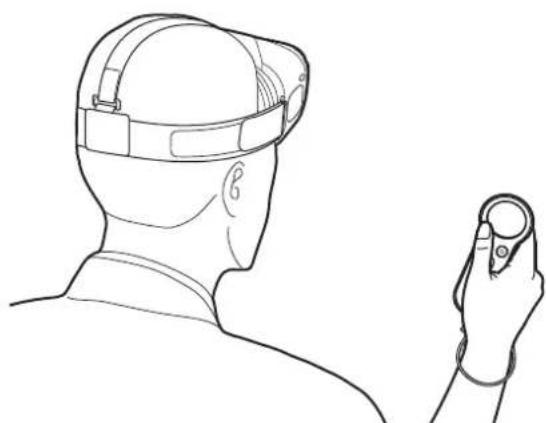
Ovládání zařízení Gear VR pomocí ovladače
Zařízení Gear VR můžete ovládat pohybem zápěstí v libovolném směru, čímž budete pohybovat ukazatelem na obrazovce zařízení Gear VR, pomocí dotykové plochy můžete vybírat položky.

Aby nedošlo k poškození dotykové plochy ovladače, neklepejte na ni ostrými předměty.

- Abyste mohli ovladač používat, připojte jej k mobilnímu zařízení.
- Funkce ovladače se mohou lišit podle aplikací.
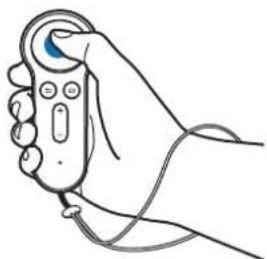
- Vybere položku.
- Při přehrávání videa se zobrazí dostupné funkce.
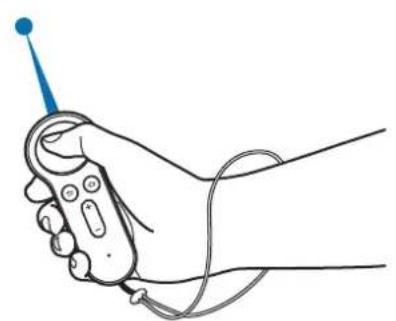
- Pohybem zápěstí můžete ukazatel na obrazovce posouvat doleva, doprava, nahoru a dolů.
Tažení doleva nebo doprava
- Přejde na následující nebo předchozí položku.
• Roluje doprava nebo doleva v seznamu. - Odmítne příchozí hovor.
Tažení nahoru nebo dolů
- Roluje nahoru nebo dolů na webové stránce nebo v seznamu.
- Při prohlížení obrázku zvětší nebo zmenší jeho velikost.

Je možné, že některé aplikace nebudou funkci tažení umožňovat.
Používání spouště
- Stisknutím vyberete položku, případně ji můžete při hraní určitých her využít jako spoušt. Její funkce se může lišit v závislosti na spuštěných aplikacích.
Uložení ovladače
Připevněte držák ovladače k zařízení Gear VR a ovladač do něj uložte.
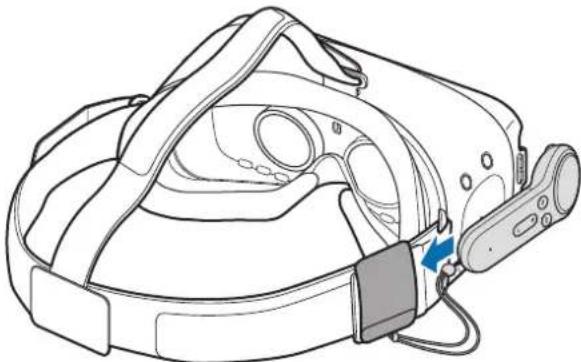
Ovladač řádně vložte do držáku ovladače. Pokud by nebyl ovladač pevně vložen, mohl by se náhodně od držáku ovladače oddělit, což by mohlo vést k jeho poškození.

Pokud nebudete ovladač po delší dobu používat, vyjměte z něj baterie a uložte jej.
Příloha
Řešení problémů
Než se obrátíte na servisní středisko Samsung, vyzkoušejte následující řešení.
Ovladač nelze použít
Když jsou baterie zcela vybité, ovladač nelze použít. Vyměňte baterie.
Ovladač zamrzl
Stisknutím a podržením klávesy Domů vstoupíte do režimu párování Bluetooth. Když ovladač přejde do režimu párování Bluetooth, znovu zařízení připojte.
Pokud problém stále přetrvává, obratte se na servisní středisko Samsung.
Jiné zařízení Bluetooth nemůže ovladač najít
- Ujistěte se, že se ovladač nachází v režimu párování Bluetooth.
- Ověřte, zda se ovladač a další zařízení Bluetooth nachází v maximálním dosahu funkce Bluetooth.
Pokud problém stále přetrvává, obratte se na servisní středisko Samsung.
Ovladač nelze připojit k jinému zařízení Bluetooth
- Ověřte, zda se ovladač a další zařízení Bluetooth nachází v maximálním dosahu funkce Bluetooth.
- Na zařízení, ke kterému se chcete připojit, odpojte všechna spárovaná zařízení a zkuste znovu navázat připojení.
Ukazatel se během používání ovladače pohybuje náhodně po obrazovce
Ukazatel se může pohybovat náhodně z důvodu magnetického pole, když ovladač používáte v blízkosti počítačů, monitorů, televizorů nebo stěn, kterými procházejí kabely. Pokud k tomu dojde, změňte svou polohu, potom zkuste ovladač použít znovu.
Připojení Bluetooth se často odpojuje
- Pokud se mezi zařízeními nachází překážky, může dojít k omezení funkční vzdálenosti.
- Ověřte, zda se ovladač a další zařízení Bluetooth nachází v maximálním dosahu funkce Bluetooth.
- Když ovladač používáte společně s jinými zařízeními Bluetooth, může být připojení ovlivněno elektromagnetickými vlnami. Používejte ovladač v prostředích s menším počtem bezdrátových zařízení.
Ovladač funguje jinak, než jak popisuje příručka
Dostupné funkce se mohou lišit v závislosti na připojeném zařízení.
Copyright
Tato příručka je chráněna mezinárodními zákony o autorských právech.
Jakoukoliv část této příručky je zakázáno reprodukovat, šířit, překládat nebo předávat jakoukoliv formou nebo způsobem, elektronicky či mechanicky, včetně fotokopií, natáčení ani pomocí jiných systémů pro ukládání, bez předchozího písemného svolení společnosti Samsung Electronics.
Ochranné známky
- SAMSUNG a logo SAMSUNG jsou registrované ochranné známky společnosti Samsung Electronics.
- Bluetooth® je registrovaná ochranná známka společnosti Bluetooth SIG, Inc. s celosvětovou platností.
• Všechny ostatní ochranné známky a autorská práva jsou majetkem příslušných vlastníků.