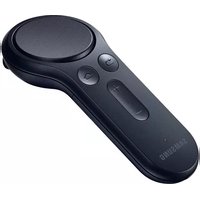
ET-YO324 - Контроллер SAMSUNG - Бесплатное руководство пользователя
Найдите руководство к устройству бесплатно ET-YO324 SAMSUNG в формате PDF.

 FR
FR
 BG
BG
 CS
CS
 DA
DA
 DE
DE
 EL
EL
 EN
EN
 ES
ES
 ET
ET
 FI
FI
 HU
HU
 IT
IT
 KK
KK
 KO
KO
 LT
LT
 LV
LV
 NL
NL
 NO
NO
 PL
PL
 PT
PT
 RO
RO
 RU
RU
 SK
SK
 SL
SL
 SV
SV
 TR
TR
 UK
UK
 ZH
ZH
| Тип продукта | Контроллер для виртуальной реальности (Gear VR) |
| Бренд | Samsung |
| Модель | ET-YO324 |
| Подключение | Bluetooth 4.0 (дальность до 10 м) |
| Питание | 2 батарейки AAA (щелочные, входят в комплект, не перезаряжаемые) |
| Примерное время работы | Около 40 часов непрерывной работы |
| Размеры (приблизительно) | 130 x 40 x 20 мм |
| Вес (приблизительно) | 70 г (с батарейками) |
| Материалы | ABS-пластик, матовая отделка |
| Сенсорная панель | Да, нажатие и скольжение (4 направления) |
| Кнопки | Домой, Назад, Громкость (вверх/вниз), Триггер |
| Световой индикатор | Многоцветный светодиод (красный, зеленый, синий) для индикации состояния подключения |
| Совместимость | Мобильные устройства Android 6.0+ с Gear VR (Oculus) |
| Содержимое упаковки | Контроллер, держатель, ремешок, 2 батарейки AAA, краткое руководство |
| Уход и чистка | Протирать мягкой сухой тканью. Не используйте химические средства. |
| Безопасность | Не подвергайте воздействию воды, экстремальных температур или ударов. Извлекайте батарейки при длительном неиспользовании. |
| Рабочая температура | от 0 °C до 40 °C |
| Рабочая влажность | от 20% до 80% относительной влажности (без конденсации) |
| Запасные части и ремонтопригодность | Батарейки AAA заменяются пользователем. Для других ремонтов обращайтесь в авторизованный сервисный центр Samsung. |
| Общая информация | Лицензия с открытым исходным кодом доступна на opensource.samsung.com. Товарные знаки: Bluetooth® является зарегистрированным товарным знаком Bluetooth SIG, Inc. |
Часто задаваемые вопросы - ET-YO324 SAMSUNG
Вопросы пользователей о ET-YO324 SAMSUNG
0 вопрос об этом устройстве. Ответьте на те, что знаете, или задайте свой.
Задать новый вопрос об этом устройстве
Скачайте инструкцию для вашего Контроллер в формате PDF бесплатно! Найдите своё руководство ET-YO324 - SAMSUNG и возьмите своё электронное устройство обратно в руки. На этой странице опубликованы все документы, необходимые для использования вашего устройства. ET-YO324 бренда SAMSUNG.
РУКОВОДСТВО ПОЛЬЗОВАТЕЛЯ ET-YO324 SAMSUNG
За контролер Gear VR
Управление на Gear VR с контролера
Прочтите перед использованием
Пожалуйста, в целях правильного и безопасного использования устройства, прежде чем приступить к работе с ним, изучите руководство.
- Внешний вид устройства может отличаться от изображений в данном руководстве. Содержимое может изменяться без предварительного уведомления.
• Перед использованием джойстика убедитесь, что он совместим с вашим устройством. - Чтобы просмотреть лицензию на использование программного обеспечения с открытым кодом для джойстика, зайдите на веб-сайт opensource.samsung.com.
Обозначения, используемые в данном руководстве

Предостережение — ситуации, которые могут привести к получению травмы вами или кем-либо из окружающих

Внимание — ситуации, которые могут привести к повреждению устройства или другого оборудования

Примечание — примечания, советы или дополнительные сведения
О контроллере Gear VR
Можно подключить джойстик к мобильному устройству, соединенному с Gear VR по Bluetooth. Различными функциями Gear VR можно управлять с помощью клавиш джойстика и сенсорной панели.
Комплект поставки
В комплект поставки входят следующие компоненты:
• Джойстик
• Краткое руководство
• Ремешок на запястье
• Держатель джойстика
• Два элемента питания типа AAA

- Комплект поставки и набор доступных аксессуаров могут различаться в разных регионах и определяются поставщиком услуг.
- Поставляемые аксессуары предназначены исключительно для данного устройства и могут быть несовместимы с другими устройствами.
- Внешний вид изделий и технические характеристики могут быть изменены без предварительного уведомления.
- Дополнительные аксессуары можно приобрести у местных дилеров компании Samsung. Перед покупкой убедитесь, что они совместимы с вашим устройством.
- Применяйте только аксессуары, рекомендованные компанией Samsung. Использование нерекомендованных аксессуаров может привести к проблемам в работе и сбоям, на которые не распространяется гарантия.
- Доступность любых аксессуаров целиком и полностью зависит от производителя. Дополнительные сведения о доступных аксессуарах см. на веб-сайте Samsung.
Внешний вид устройства
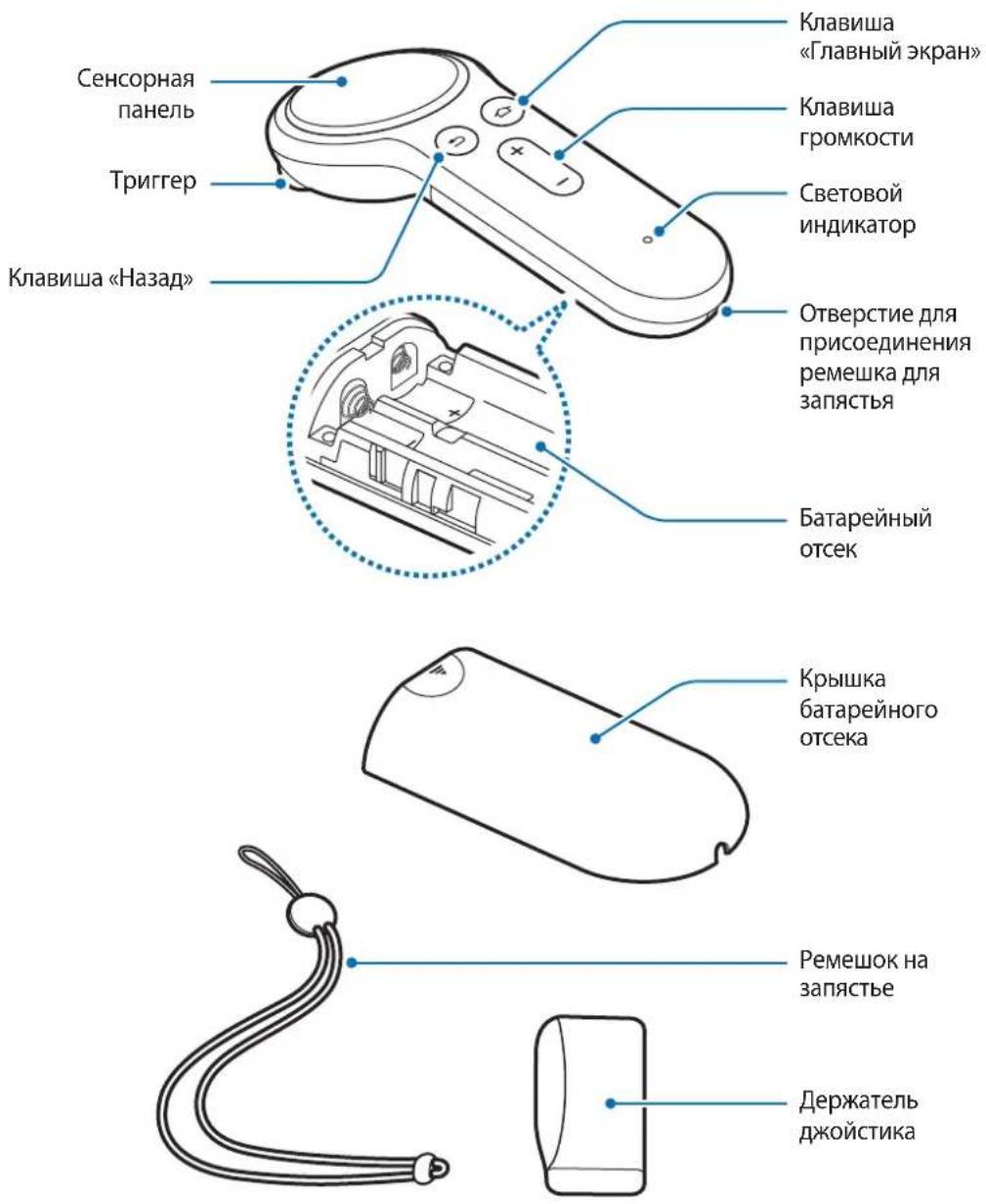
Кнопки
| Элемент Функция | |
| Сенсорная панель | Нажмите для выбора элемента. Можно перейти к предыдущему или следующему элементу путем проведения влево или вправо. |
| Клавиша «Главный экран» | Когда джойстик не подключен к устройству Gear VR:Нажмите и удерживайте для перехода в режим сопряжения по Bluetooth.Когда джойстик подключен к устройству Gear VR:Нажмите для возврата на главный экран Gear VR.Нажмите и удерживайте, чтобы переориентировать направление указателя, если он находится не по центру. |
| Клавиша «Назад» | Нажмите для возврата на предыдущий экран Gear VR.Нажмите и удерживайте, чтобы открыть универсальное меню Gear VR. Можно просмотреть состояние устройства Gear VR и изменить настройки Gear VR. |
| Клавиша громкости | Нажмите для регулировки громкости устройства Gear VR. |
| Триггер | Нажмите для выбора элемента или используйте его в качестве триггера в некоторых играх. Его функции могут меняться в зависимости от запущенных приложений. |
Световой индикатор
Световой индикатор сообщает о состоянии контроллера.
| Цвет Состояние | |
| Мигает красным, зеленым и синим | • Джойстик находится в режиме по сопряжения Bluetooth. |
| Трижды мигает синим | • Bluetooth подключен. |
| Мигает 1 раз синим | • Спящий режим выключен. |
Присоединение ремешка для запястья
Крепление джойстика на запястье с помощью ремешка позволяет безопасно им пользоваться, не боясь уронить.
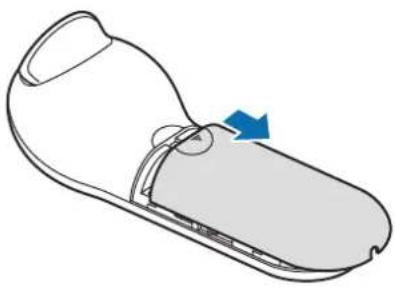
1 Нажав на обратной стороне джойстика, сдвиньте крышку батарейного отсека к верху треугольника, чтобы открыть ее.

Не изгибайте и не перекручивайте крышку батарейного отсека. Это может повредить крышку батарейного отсека.
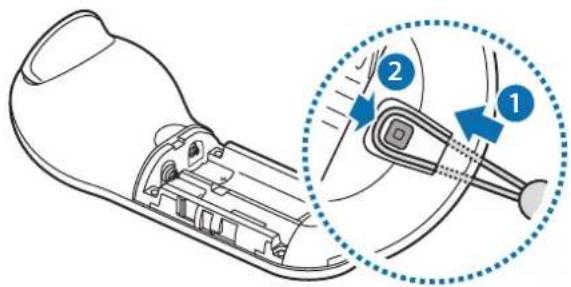
2 Вставьте петлю ремешка в отверстие и закрепите за крючок.
Установка аккумуляторов
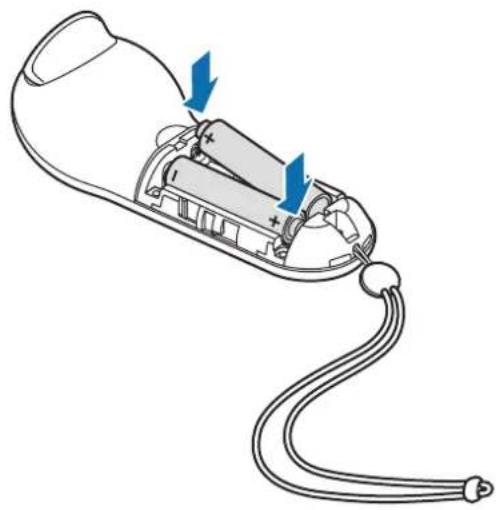
1 Вставьте батарейки, правильно совместив символы «+» и «-» на джойстика и батареек.
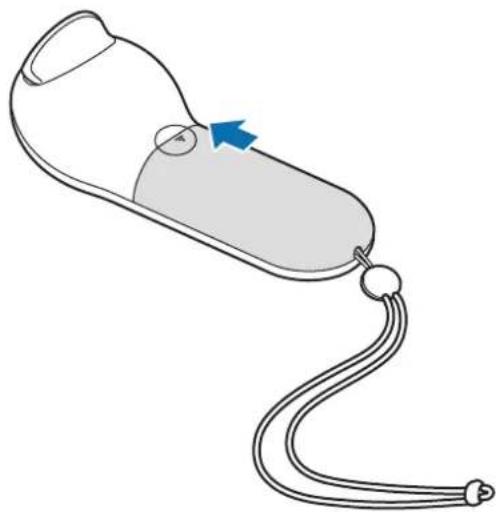
2 Установите крышку батарейного отсека джойстика и задвиньте ее на место.
- Если во время использования джойстика световой индикатор мигает красным, замените батарейки.
- Не перезаряжайте батарейки из комплекта поставки (тип AAA).
Использование джойстика
Подключение к мобильному устройству
Примечания при использовании Bluetooth
Bluetooth — это технология беспроводной связи, которая использует частоту 2,4 ГГц для подключения к разным устройствам, расположенным на небольшом расстоянии друг от друга. Она позволяет подключаться к другим устройствам с поддержкой Bluetooth, например мобильным устройствам, компьютерам, принтерам и другим устройствам для дома, без использования проводов и обмениваться с ними данными.
- Во избежание проблем при подключении джойстика к другому устройству разместите устройства рядом друг с другом.
- Убедитесь, что джойстик и Bluetooth-устройство находятся в пределах зоны действия Bluetooth. Расстояние может различаться в зависимости от среды использования устройств.
- Убедитесь в отсутствии препятствий между джойстиком и подключенным устройством, в том числе людей, стен, углов или заборов.
- Не касайтесь антенны Bluetooth подключенного устройства.
- Стандарт Bluetooth использует ту же частоту, что и некоторые промышленные, научные, медицинские, а также некоторые маломощные приборы, поэтому его использование рядом с такими приборами может создать помехи в их работе.
Подключение джойстика с помощью приложения Gear VR (Oculus)
Подключите джойстик к мобильному устройству, подключенному к Gear VR, чтобы управлять Gear VR с помощью джойстика.

Установите приложение Gear VR (Oculus) на мобильное устройство для организации подключения к джойстику. Подключите мобильное устройство к Gear VR и отсоедините его, как только услышите голосовую подсказку об отсоединении мобильного устройства. На мобильном устройстве появится экран установки приложения Gear VR (Oculus).
1 Джойстик Нажмите и удерживайте клавишу «Главный экран», чтобы повторно войти в режим сопряжения по Bluetooth.
Световой индикатор мигает красным, зеленым и синим.
2 Мобильное устройство В приложении Gear VR (Oculus) выберите пункт Еще → Controllers, чтобы подключить джойстик.
Световой индикатор мигнет синим три раза.
3 Выберите руку, которой будет использоваться джойстик.
4 Подключите мобильное устройство к устройству Gear VR и управляйте им с помощью клавиш и сенсорной панели джойстика.

Способ подключения джойстика зависит от службы Oculus.
Подключение джойстика по Bluetooth

Джойстик можно подключить по Bluetooth только к мобильным устройствам с операционной системой Android 6.0 или новее. Если джойстик не удается подключить по Bluetooth, подключите его с помощью приложения Gear VR (Oculus).
1 Джойстик Нажмите и удерживайте клавишу «Главный экран» на джойстике, чтобы повторно войти в режим сопряжения по Bluetooth.
Световой индикатор мигает красным, зеленым и синим.
2 Мобильное устройство Включите функцию Bluetooth и выполните поиск устройств с поддержкой Bluetooth.
Дополнительные сведения см. в руководстве пользователя к мобильному устройству.
3 Мобильное устройство Выберите пункт Gear VR Controller(0000) в списке доступных устройств для завершения сопряжения по Bluetooth.
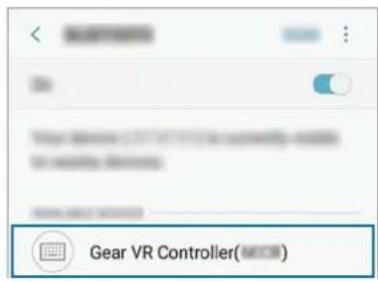
Световой индикатор мигнет синим три раза.
4 Подключите мобильное устройство к устройству Gear VR и наденьте Gear VR на голову. Устройством Gear VR можно управлять с помощью клавиш джойстика и сенсорной панели.

• PIN-код джойстика представляет собой четырехзначное число в скобках, которое отображается на экране настроек Bluetooth мобильного устройства. Номер различается в зависимости от джойстика.
- Если произойдет сбой подключения Bluetooth или мобильному устройству не удастся обнаружить джойстик, удалите сведения об устройстве из списка мобильных устройств. Затем повторите попытку подключения.
Подключение и отключение устройств
Если устройство Gear VR будет снято с головы или текущее соединение завершится, джойстик перейдет в спящий режим. Чтобы выключить спящий режим и повторно войти в режим сопряжения по Bluetooth, нажмите на сенсорную панель джойстика, триггер или любую клавишу.
Повторное подключение джойстика к предыдущему мобильному устройству будет выполнено автоматически.

- Если джойстик и мобильное устройство не находятся в зоне действия Bluetooth, подключение джойстика завершается.
- Если из джойстика извлечь аккумуляторы или на мобильном устройстве выключить функцию Bluetooth, подключение джойстика завершается.
- В случае нарушения подключения Bluetooth по причине ошибки на подключенном мобильном устройстве, откройте меню Bluetooth на мобильном устройстве и восстановите сопряжение между устройствами.
- Если джойстик не работает должным образом, обратитесь с ним и устройством Gear VR в сервисный центр Samsung.
Использование джойстика
Подключите джойстик к мобильному устройству, закрепите мобильное устройство на устройстве Gear VR, а затем наденьте Gear VR на голову. Устройством Gear VR можно управлять с помощью клавиш джойстика и сенсорной панели.

- У джойстика нет функции включения/выключения питания. Если джойстик не используется в течение определенного времени или если устройство Gear VR снято с головы, джойстик перейдет в спящий режим.
- Устройства Gear VR продаются отдельно.
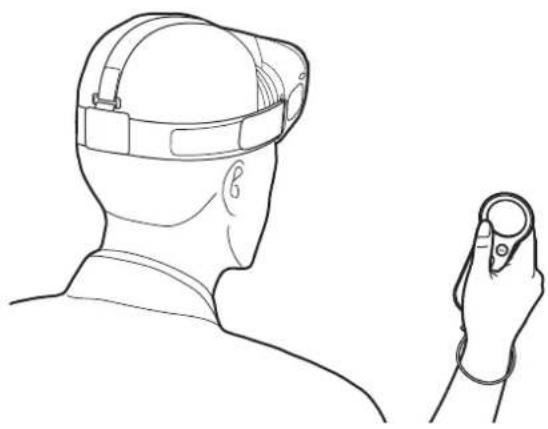
Управление устройством Gear VR с помощью джойстика
Управлять устройством Gear VR можно движением запястья в любом направлении, перемещая указатель по экрану Gear VR и используя сенсорную панель для выбора элементов.

Не используйте острые предметы при работе с сенсорной панелью джойстика, так как они могут повредить ее.

• Для использования джойстика его необходимо подключить к мобильному устройству.
• Функции джойстика зависят от приложения.
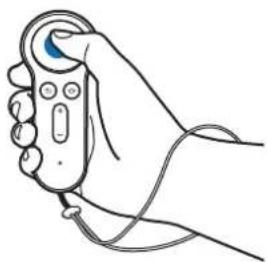
- Просмотр доступных функций во время воспроизведения видео.
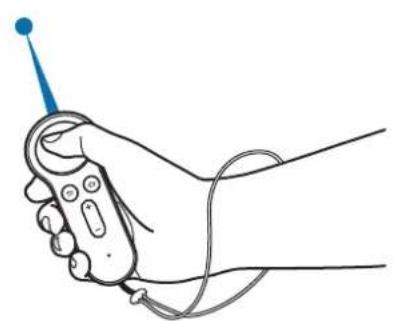
- Движение запястьем для перемещения указателя влево, вправо, вверх и вниз по экрану.
Перемещение влево или вправо
• Переход к следующему или предыдущему элементу.
- Прокрутка списка вправо или влево.
- Отклонение входящего вызова.
Проведение вверх или вниз
- Прокрутка веб-страницы или списка вверх или вниз.
- Увеличение или уменьшение размера просматриваемого сообщения.

В некоторых приложениях функция проведения может не работать.
Использование триггера
- Нажмите для выбора элемента или используйте его в качестве курка в некоторых играх. Его функции могут меняться в зависимости от запущенных приложений.
Хранение джойстика
Закрепите держатель джойстика на Gear VR и поместите в него джойстик для хранения.
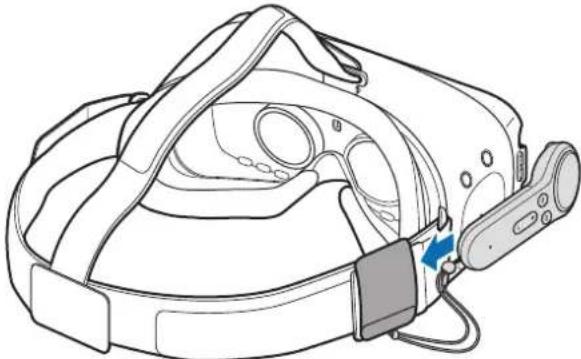
Правильно вставьте джойстик в держатель контроллера. Если джойстик закреплен ненадежно, он может случайно отсоединиться от держателя джойстика, что может привести к его повреждению.

Если джойстик не используется в течение продолжительного времени, храните джойстик без батареек.
Приложение
Устранение неполадок
Перед обращением в сервисный центр Samsung попробуйте следующие способы устранения неполадок.
Джойстик не работает
Джойстик не будет работать, если аккумуляторы полностью разряжены. Замените аккумуляторы.
Джойстик «зависает»
Нажмите и удерживайте кнопку «Домой», чтобы повторно войти в режим сопряжения по Bluetooth.
Как только джойстик перейдет в режим сопряжения по Bluetooth, подключите устройства снова.
Если неполадка не устранена, обратитесь в сервисный центр Samsung.
Другое устройство Bluetooth не может обнаружить джойстик
• Убедитесь, что на джойстике включен режим сопряжения по Bluetooth.
- Убедитесь, что джойстик и Bluetooth-устройство находятся в пределах зоны действия Bluetooth.
Если неполадка не устранена, обратитесь в сервисный центр Samsung.
Джойстик не подключается к другому устройству Bluetooth
- Убедитесь, что джойстик и Bluetooth-устройство находятся в пределах зоны действия Bluetooth.
- Отключите все подключенные устройства от устройства, к которому нужно подключиться, и попробуйте подключиться еще раз.
Во время использования джойстика указатель перемещается по экрану произвольно
Произвольное перемещение указателя может быть вызвано магнитным полем, когда джойстик используется вблизи компьютеров, мониторов, телевизоров или стен с проложенными в них кабелями. Если это происходит, перейдите в другое место и попробуйте воспользоваться джойстиком.
Подключение по Bluetooth часто разрывается
- Если между устройствами есть препятствия, дальность действия может уменьшиться.
- Убедитесь, что джойстик и Bluetooth-устройство находятся в пределах зоны действия Bluetooth.
- При использовании джойстика вместе с другими устройствами Bluetooth на состояние их подключения могут влиять электромагнитные волны. Используйте джойстик в местах с меньшим количеством беспроводных устройств.
Функции джойстика отличаются от функций, описанных в руководстве пользователя
Доступность функций зависит от типа подключенного устройства.
| ИНФОРМАЦИЯ О СЕРТИФИКАЦИИ ПРОДУКЦИИ | |
| Беспроводной джойстик (контроллер) торговой марки Samsung модели ET-YO324 | |
| Информация о назначении устройства: устройство предназначено дляудаленного управления мобильным устройством | |
| Краткие технические характеристики устройства | |
| Тип соединения: Bluetooth 4.2 | |
| Индикация: LED индикатор (3 цвета) | |
| Элементы управления: клавиша "Назад", клавиша "Главный экран", клавишагромкости, сенсорная панель, триггер | |
| Номинальное напряжение: 3.0В;=; 20mA | |
| СЕРТИФИКАТ СООТВЕТСТВИЯТАМОЖЕННЫЙ СОЮЗ | [Т8АК] |
| Дополнительную информацию о продукции вы можете узнать уимпортера/официального представителя в РФ или на сайте производителя | |
| импортер: | |
| ООО «Самсунг Электроникс Рус Компани» | |
| Российская Федерация, 123242, г. Москва, Новинский бульвар, д. 31, помещение 1, 2 | |
| Изготовитель: | |
| Samsung Electronics Co.Ltd. | Самсунг Электроникс Ко. Лтд. |
| Адрес изготовителя: | |
| (Maetan-dong) 129, Samsung-ro,Yeongtong-gu, Suwon-si, Gyeonggi-do,Korea | Мэтан-донг 129, Самсунг-ро, Енгтонг-гу,г. Сувон, Кёнги-до, Республика Корея |
| Адреса заводов*: | |
| "Самсунг Электроникс Ко., Лтд", 94-1, Имсо-Донг, Гуми-Сити, Кунг-Бак, 39388,Республика Корея | |
| "Тянжин Самсунг Телеком Технологжи Ко., Лтд", Вейву Роад, МикроэлектрониксИндастриал Парк ТЕДА, Ксиквин Дистрикт Тянжин 300385, Китай | |
| "Самсунг Электроникс Хуижоу Ко., Лтд.", Ченжианг таун, Хуижоу, провинция Гуангдонг,Китай | |
| "Самсунг Электроникс Вьетнам Ко., Лтд.", Промышленный парк Йенпхонг Ай, ЙентрангКомьюн, округ Йенпхонг, провинция Бэкнинх, Вьетнам | |
| "Самсунг Электроникс Вьетнам Тхайнгуен", Промышленный парк Йенбинх I, ДонгтиенКомьюн, округ Фойен, провинция Тхайнгуен, Вьетнам | |
| "Самсунг Индия Электроникс ПВТ.ЛТД" | |
| Б-1, Сектор-81, Сторона 2, Ноида, Уттар-Прадеш, Индия | |
* страна изготовления конкретного устройства указана на упаковке изделия
Авторские права
Данное руководство защищено международными законами об авторских правах.
Запрещается воспроизводить, распространять, переводить или передавать какие-либо части данного руководства в любой форме и любым способом, электронным или механическим, включая фотокопирование, запись и хранение в любой системе хранения и поиска информации, без предварительного письменного разрешения компании Samsung Electronics.
Товарные знаки
- SAMSUNG и логотип SAMSUNG являются зарегистрированными товарными знаками компании Samsung Electronics.
- Bluetooth® является зарегистрированным товарным знаком Bluetooth SIG, Inc. во всем мире.
- Остальные авторские права и товарные знаки являются собственностью их владельцев.
Початок роботи

- ЗА КОНТРОЛЕР GEAR VR
- УПРАВЛЕНИЕ НА GEAR VR С КОНТРОЛЕРА
- ПРОЧТИТЕ ПЕРЕД ИСПОЛЬЗОВАНИЕМ
- ОБОЗНАЧЕНИЯ, ИСПОЛЬЗУЕМЫЕ В ДАННОМ РУКОВОДСТВЕ
- О КОНТРОЛЛЕРЕ GEAR VR
- КОМПЛЕКТ ПОСТАВКИ
- СВЕТОВОЙ ИНДИКАТОР
- ПРИСОЕДИНЕНИЕ РЕМЕШКА ДЛЯ ЗАПЯСТЬЯ
- УСТАНОВКА АККУМУЛЯТОРОВ
- ИСПОЛЬЗОВАНИЕ ДЖОЙСТИКА
- ПОДКЛЮЧЕНИЕ К МОБИЛЬНОМУ УСТРОЙСТВУ
- ПРИМЕЧАНИЯ ПРИ ИСПОЛЬЗОВАНИИ BLUETOOTH
- ПОДКЛЮЧЕНИЕ ДЖОЙСТИКА С ПОМОЩЬЮ ПРИЛОЖЕНИЯ GEAR VR (OCULUS)
- ПОДКЛЮЧЕНИЕ ДЖОЙСТИКА ПО BLUETOOTH
- ПОДКЛЮЧЕНИЕ И ОТКЛЮЧЕНИЕ УСТРОЙСТВ
- УПРАВЛЕНИЕ УСТРОЙСТВОМ GEAR VR С ПОМОЩЬЮ ДЖОЙСТИКА
- ПЕРЕМЕЩЕНИЕ ВЛЕВО ИЛИ ВПРАВО
- ПРОВЕДЕНИЕ ВВЕРХ ИЛИ ВНИЗ
- ИСПОЛЬЗОВАНИЕ ТРИГГЕРА
- ХРАНЕНИЕ ДЖОЙСТИКА
- ПРИЛОЖЕНИЕ
- УСТРАНЕНИЕ НЕПОЛАДОК
- ДЖОЙСТИК НЕ РАБОТАЕТ
- ДЖОЙСТИК «ЗАВИСАЕТ
- ДРУГОЕ УСТРОЙСТВО BLUETOOTH НЕ МОЖЕТ ОБНАРУЖИТЬ ДЖОЙСТИК
- ДЖОЙСТИК НЕ ПОДКЛЮЧАЕТСЯ К ДРУГОМУ УСТРОЙСТВУ BLUETOOTH
- ВО ВРЕМЯ ИСПОЛЬЗОВАНИЯ ДЖОЙСТИКА УКАЗАТЕЛЬ ПЕРЕМЕЩАЕТСЯ ПО ЭКРАНУ ПРОИЗВОЛЬНО
- ПОДКЛЮЧЕНИЕ ПО BLUETOOTH ЧАСТО РАЗРЫВАЕТСЯ
- ФУНКЦИИ ДЖОЙСТИКА ОТЛИЧАЮТСЯ ОТ ФУНКЦИЙ, ОПИСАННЫХ В РУКОВОДСТВЕ ПОЛЬЗОВАТЕЛЯ
- АВТОРСКИЕ ПРАВА
- ТОВАРНЫЕ ЗНАКИ
- ПОЧАТОК РОБОТИ
Марка : SAMSUNG
Модель : ET-YO324
Категория : Контроллер